Board level annotation é o processo de anotação dos componentes compilados (a vista física dos seus componentes) do seu projeto através do editor Schematic. Permite-lhe nomear os componentes com base em vários esquemas de nomenclatura ou especificar nomes personalizados.
Embora possa ser utilizada em qualquer projeto, é especialmente útil para projetos multi-canal e/ou projetos que incorporem folhas de dispositivo, em que os designadores não podem ser editados na própria folha de dispositivo. Desta forma, todo o projeto pode ser reanotado sem modificar efetivamente a(s) folha(s) de dispositivo original(ais). A anotação ao nível da placa também resolve quaisquer problemas de conflito de anotação que possam ocorrer devido a designadores duplicados num projeto e armazena as suas alterações num *.Annotation ficheiro de texto. Inclui palavras-chave adicionais para personalizar esquemas de nomenclatura e permite aplicá-los a todas ou apenas a um intervalo selecionado de peças.
A anotação ao nível da placa dá-lhe controlo total sobre a anotação no seu projeto, com as definições de anotação guardadas num *.Annotation ficheiro de texto apresentado na subpasta Settings\Annotation Documents no painel Projects . O Altium Designer gere automaticamente os ficheiros de anotação.
Pode optar por nomear todos os componentes do seu projeto, nomear componentes selecionados ou nomear apenas os componentes que não estão designados.
Configurar a anotação ao nível da placa
Para anotar os componentes compilados no seu projeto através do editor Schematic:
-
Certifique-se de que os componentes foram anotados ao nível do esquemático para que os dados de origem do esquemático, incluindo as opções de encapsulamento para componentes com várias partes, estejam disponíveis como entrada para a anotação ao nível da placa.
-
Selecione Tools » Annotation » Board Level Annotate (atalho Ctrl+L), o que abre a caixa de diálogo Board Level Annotate.

A caixa de diálogo Board Level Annotate apresenta todos os documentos esquemáticos do seu projeto.
Esta caixa de diálogo é composta por duas regiões principais:
-
Filter Options - para filtrar e definir o âmbito da anotação.
-
Proposed Change List - as alterações propostas a aplicar, com base nas opções de anotação que configurou. As alterações são aplicadas através de uma Engineering Change Order (ECO).
Board Level Annotate - Filter Options
O lado esquerdo da caixa de diálogo Board Level Annotate permite-lhe controlar o âmbito da anotação ao nível da folha, canal e peça. As colunas na região Filter Options não mudam.
-
Schematic Sheet - esta coluna lista todos os documentos esquemáticos do projeto. Um documento esquemático pode ser listado mais do que uma vez se o projeto incluir vários canais.
-
Channel Name - esta coluna lista todos os canais relevantes do projeto. Se não existirem canais no projeto, esta coluna será preenchida com o nome da folha esquemática.
-
Enabled - assinale esta caixa para incluir esta folha esquemática de um canal específico nesta anotação ao nível da placa. Desassinale a caixa para excluir esta folha da anotação ao nível da placa.
-
Annotation Scope - escolha uma das seguintes opções para definir o âmbito das peças a anotar:
-
All - todas as peças da folha esquemática serão anotadas.
-
Ignore Selected Parts - todas as peças, exceto as selecionadas, serão anotadas.
-
Only Selected Parts - apenas as peças selecionadas serão anotadas.
As peças a incluir ou excluir na anotação ao nível da placa têm de ser selecionadas before abrir a caixa de diálogo Board Level Annotate .
Board Level Annotate - Proposed Change List
O lado direito da caixa de diálogo apresenta Schematic Source Components (realçado a rosa) e Calculated Design Data (realçado a verde) utilizados no esquema de nomenclatura atual (quer seja o nome predefinido para componentes compilados ou o esquema de nomenclatura aplicado), aplicar um Naming Scheme e ver o PCB Component Instance resultante.
-
Local Index - o índice que especificou a seguir ao prefixo alfabético extraído do designador ao nível do esquemático. Por exemplo, se o designador ao nível do esquemático for
R13, o Local Index é 13.
-
Calculated Design Data - ao abrir a caixa de diálogo pela primeira vez, a secção Calculated Design Data apresenta a coluna Room Name, que corresponde ao Annotate Option predefinido selecionado. Depois de ser efetuada uma anotação ao nível da placa, as colunas apresentadas em Calculated Design Data representam as palavras-chave selecionadas no esquema de nomenclatura para anotação em Annotate Options. Estas colunas são atualizadas dinamicamente com base na sua seleção. Por exemplo, se selecionar o Naming Scheme como $GlobalIndex.$SheetDesignator, as colunas apresentadas serão Global Index e Sheet Designator.
-
Naming Scheme - assinale a caixa para ativar o Naming Scheme para este componente. Desassinale a caixa para desativar o Naming Scheme para este componente. Tenha em atenção que, quando este campo está desassinalado, a coluna PCB Component Instance pode ser editada para que possa especificar um designador personalizado para o seu componente.
-
PCB Component Instance - esta coluna apresenta o designador proposto. Este campo é determinado pelo Naming Scheme selecionado ou por um valor personalizado que só pode ser especificado quando o campo Naming Scheme está desassinalado. O nome personalizado pode conter qualquer combinação de caracteres alfanuméricos e não alfanuméricos.
Os seguintes botões encontram-se por baixo de Proposed Change List:
Em alternativa, se pretender especificar um nome personalizado para todos os componentes ou para um componente em particular, desassinale a caixa Apply na coluna Naming Scheme (na caixa de diálogo Board Level Annotate ) para desativar o Naming Scheme para os componentes selecionados e editar a coluna PCB Component Instance.
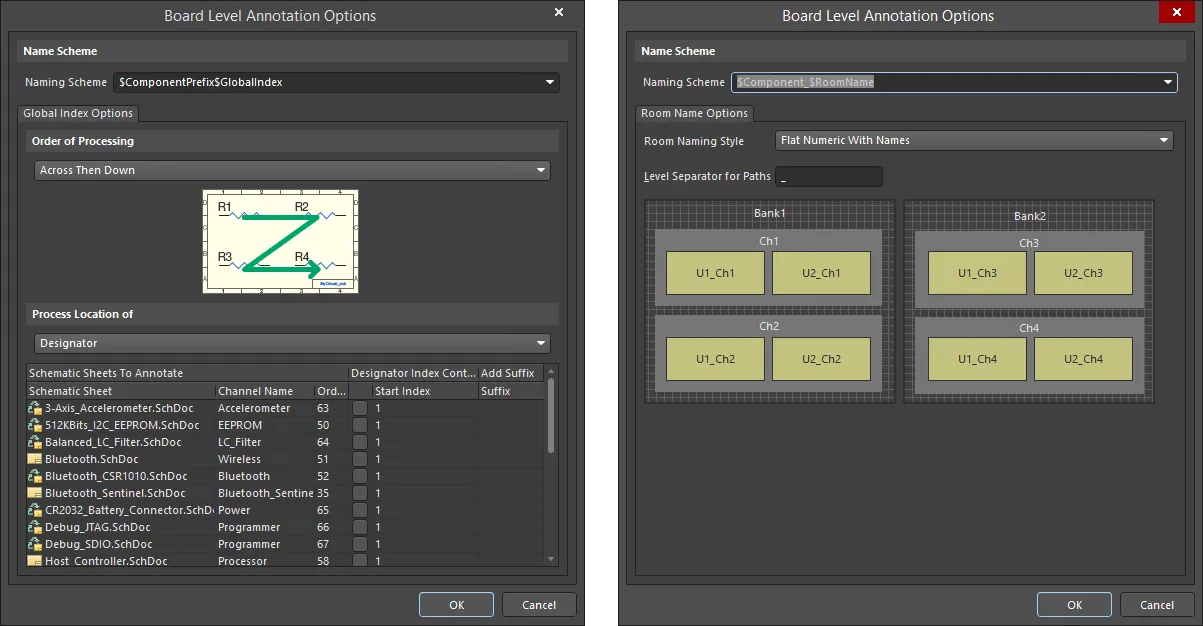
Options and Controls of the Board Level Annotation Options Dialog
Esquema de nomenclatura
Utilize a lista pendente para selecionar um esquema de nomenclatura predefinido ou definir o seu próprio esquema de nomenclatura utilizando palavras-chave válidas. Pode selecionar qualquer combinação de palavras-chave válidas em qualquer ordem e quaisquer caracteres não alfanuméricos para separar as palavras-chave (por exemplo, "_", "*", ".", e "@"). Escolha entre as palavras-chave apresentadas na tabela abaixo.
Palavra-chave
|
Definição
|
$RoomName
|
Nome da sala associada conforme determinado pelo estilo escolhido em Room Name Options
|
$ComponentPrefix
|
Prefixo do designador lógico do componente (por exemplo, U para U1)
|
$ComponentIndex
|
Índice do designador lógico do componente (por exemplo, 1 para U1)
|
$ChannelPrefix
|
Designador lógico do símbolo da folha
|
$ChannelIndex
|
Índice especificado para distinguir entre canais diferentes.
|
$ChannelAlpha
|
Índice do canal expresso como um caráter alfabético. Este formato só é útil se o seu projeto contiver menos de 26 canais no total, ou se estiver a utilizar um formato de designador hierárquico.
|
$SheetDesignator
|
Designador atribuído ao símbolo da folha
|
$SheetNumber
|
O número da folha atribuído à folha. Se as folhas compiladas tiverem sido anotadas, esta informação será utilizada.
|
$DocumentNumber
|
O Document Number especificado em Document Options.
|
$GlobalIndex
|
Índice definido pelo utilizador. Pode especificar a ordem, o Índice Inicial e/ou um sufixo em Global Index Options para cada documento esquemático. O Índice Global é calculado para todos os componentes não designados. Se adicionar novos componentes depois de ter efetuado uma anotação ao nível da placa, esses componentes serão anotados com um novo Índice Global e os componentes existentes manterão o respetivo Índice Global. Para recalcular o Índice Global para todos os componentes, clique primeiro em Reset All.
|
As seguintes opções e controlos variam consoante o documento a ser anotado.
Opções de Índice Global
-
Order of Processing - utilize a lista pendente para definir a ordem de processamento pretendida. A representação gráfica mudará dinamicamente de acordo com a sua seleção:
-
Up Then Across
-
Down Then Across
-
Across Then Up
-
Across Then Down
-
Process Location of - utilize a lista pendente para selecionar o tipo de informação a processar, por exemplo, Designator.
-
Schematic Sheets To Annotate - uma lista das folhas esquemáticas. Clique no cabeçalho de uma coluna para ordenar a lista por esse critério. As informações listadas incluem:
-
Schematic Sheet - o nome da folha esquemática.
-
Channel Name - o nome do canal.
-
Order - a ordem pela qual o item listado será anotado.
-
Designator Index Control - ative a caixa de seleção para ativar o controlo do índice do designador da folha esquemática listada.
-
Start Index - clique nesta coluna e utilize as teclas de seta para cima/para baixo para selecionar o índice inicial. Também pode introduzir o número de índice pretendido.
-
Add Suffix - introduza o sufixo pretendido.
Menu do botão direito
O menu do botão direito na área inferior da grelha inclui os seguintes comandos:
-
Enable Designator Index Control - selecione para marcar todas as Designator Index Control caixas de verificação.
-
Disable Designator Index Control - selecione para desmarcar todas as Designator Index Control caixas de verificação.
-
Order Alphabetically - selecione para ordenar alfabeticamente as folhas de esquema listadas.
-
Order by Project Order - selecione para ordenar as folhas de esquema listadas pela ordem do projeto.
Opções de Nome da Sala
-
Annotate - clique na lista pendente para escolher Annotate Undesignated, Annotate All ou Annotate Selected. Depois de escolhido, o Proposed Change List será atualizado com o designador a anotar em cada componente aplicável.
-
Reset All - clique para repor todos os designadores para os nomes predefinidos dos componentes compilados. Depois de os componentes serem repostos, a coluna Prefix apresentará um ícone de componente com um ponto de interrogação ( ) para mostrar que o componente está agora sem designação.
-
Back Annotate - utilize para sincronizar alterações do seu desenho PCB para os documentos compilados no editor Schematic. Depois de clicar no botão Back Annotate , abre-se uma caixa de diálogo File Explorer na qual pode escolher o ficheiro para retroanotação. A retroanotação para anotação ao nível da placa funciona da mesma forma que para anotação ao nível do esquema. Saiba mais sobre gerar o ficheiro Was-Is.
Tenha em atenção que a retroanotação é uma funcionalidade legada; por isso, recomenda-se a utilização de Design » Update para enviar as alterações de anotação do PCB de volta para o esquema.
Para concluir a anotação ao nível da placa:
-
Clique no botão Accept Changes (Create ECO) . Abre-se a caixa de diálogo Engineering Change Order na qual pode validar, criar um relatório e executar o ECO.
-
Clique no botão Execute Changes e depois no botão Close para executar a anotação ao nível da placa.
-
Clique no botão Close na caixa de diálogo Board Level Annotate . O ficheiro *.Annotation será atualizado e poderá ver a anotação ao nível da placa nos seus documentos. Para concluir a anotação ao nível da placa, sincronize os documentos esquemáticos com os documentos PCB selecionando Update PCB Document <Filename> no menu Design .
Anotação ao Nível da Placa e Folhas de Dispositivo
As folhas de dispositivo são portáteis e podem ser reutilizadas entre desenhos. Na maioria dos casos, os nomes dos componentes nas folhas de dispositivo estão limitados ao âmbito dessa folha e exigem anotação ao nível da placa para serem incorporados no desenho em que são colocados.
A anotação ao nível da placa é relevante para folhas de dispositivo porque diferentes folhas de dispositivo incluídas num projeto podem conter designadores duplicados, originando erros de compilação. A anotação ao nível da placa pode resolver qualquer conflito de nomenclatura, sendo as alterações guardadas num ficheiro *.Annotation apresentado na subpasta Settings - Annotation Documents.
Nomes Predefinidos para Componentes Compilados
Os nomes predefinidos são necessários para distinguir entre as diferentes instâncias das representações físicas dos componentes. Estes nomes predefinidos são apresentados nos seus documentos e são utilizados se não tiver efetuado uma anotação ao nível da placa para anotar os seus componentes compilados (físicos). Quando abre pela primeira vez a caixa de diálogo Board Level Annotate, os nomes predefinidos são preenchidos na coluna PCB Component Instance.
A nomenclatura predefinida dos componentes compilados também se aplica a desenhos multicanal que referenciam a mesma folha várias vezes num projeto. Isto é feito quer colocando vários símbolos de folha que referenciam a mesma folha no documento esquemático, quer incluindo a palavra-chave Repeat no designador de um símbolo de folha para instanciar uma folha várias vezes.
Embora isto facilite a repetição de circuitos, também apresenta um desafio em termos de anotação. Num desenho multicanal, só pode existir uma instância lógica de cada componente com o seu próprio designador exclusivo, independentemente do número de "cópias" existentes no PCB. O separador Multi-Channel da caixa de diálogo Project Options (Project » Project Options) assegura que cada canal é anotado de forma exclusiva com um nome predefinido baseado em Room Naming Style e Component Naming Designator Format.
Separador Multi-Channel
As salas são regiões que ajudam na colocação e anotação de componentes em desenhos multicanal. Mais especificamente, um canal no esquema é uma instância de uma folha repetida e, no PCB, cada canal é representado por uma sala. Assim que os componentes são atribuídos a uma sala, movem-se quando a sala é movida, permitindo controlar e identificar facilmente canais separados.
As salas desempenham um papel importante nas designações dos canais, garantindo nomes exclusivos.
Os designadores lógicos são atribuídos aos componentes no separador Editor . Os designadores físicos são atribuídos aos componentes quando são colocados no desenho PCB ou quando tiver efetuado uma anotação ao nível da placa. Em desenhos multicanal, os designadores lógicos dos componentes de canais repetidos podem ser iguais, mas cada componente tem de ter um designador físico exclusivo no desenho PCB. Isto pode ser conseguido acrescentando Room Name ao nome do componente, como mostrado no campo Component Naming abaixo.
O separador Multi-Channel da caixa de diálogo Project Options permite-lhe especificar o Room Naming Style e o Component Naming Designator Format para os seus desenhos. Ao controlar o formato do designador multicanal nesta caixa de diálogo, controla o mapeamento do componente lógico único no separador Editor para as múltiplas instâncias físicas no PCB. O separador está essencialmente dividido em duas áreas – Room Naming e Component Naming.

O separador Multi-Channel permite formatos flexíveis de nomenclatura predefinida em desenhos multicanal.
Nomenclatura de Salas
Utilize a lista pendente Room Naming Style para definir o formato de nomenclatura pretendido para as salas no seu desenho. Estas salas são criadas por predefinição quando atualiza os esquemas do projeto para o PCB. Existem cinco estilos disponíveis — dois planos e três hierárquicos.
Formatos de Nome de Sala Planos
|
Formatos de Nome de Sala Hierárquicos
|
Numérico Plano com Nomes
|
Caminho de Nome Numérico
|
Alfabético Plano com Nomes
|
Caminho de Nome Alfabético
|
Caminho de Nome Misto
|
Os nomes de sala hierárquicos são formados pela concatenação de todos os designadores de símbolo de folha canalizados (ChannelPrefix + ChannelIndex) na hierarquia do caminho do canal relevante.
À medida que seleciona um estilo de nomenclatura de sala na lista, a representação gráfica é atualizada dinamicamente para refletir a convenção de nomenclatura que aparecerá no desenho. As regiões maiores com trama cruzada representam os canais de nível superior (ou bancos) e as regiões sombreadas no interior representam os canais de nível inferior. Quando o desenho é compilado, é criada uma sala para cada folha no desenho, incluindo cada banco e cada canal de nível inferior.
Utilize o campo Level Separator for Paths para especificar o caráter/símbolo pretendido para separar a informação do caminho ao utilizar os estilos de nomenclatura hierárquicos. Não existem restrições quanto ao caráter utilizado como separador de níveis; no entanto, um único caráter não alfanumérico é mais fácil de ler.
Nomenclatura de Componentes
Existem vários formatos de designador disponíveis para atribuir nomes a componentes. Pode escolher um formato ou definir o seu próprio formato utilizando palavras‑chave válidas. Defina o formato Component Naming selecionando na lista pendente Designator Format. Existem oito formatos predefinidos — cinco planos e três que podem ser utilizados num contexto hierárquico:
Formatos de Designador Planos
|
$Component$ChannelAlpha
|
$Component_$ChannelPrefix$ChannelAlpha
|
$Component_$ChannelIndex
|
$Component_$ChannelPrefix$ChannelIndex
|
$ComponentPrefix_$ChannelIndex_$ComponentIndex
|
Formatos de Designador Hierárquicos
|
$Component_$RoomName
|
$RoomName_$Component
|
$ComponentPrefix_$RoomName_$ComponentIndex
|
Os formatos de designador planos nomeiam cada designador de componente numa progressão linear, começando no primeiro canal e evitando a duplicação de designadores. Os formatos de designador hierárquicos incluem o Room Name no designador de um componente. Se o Room Naming Style escolhido for um dos dois estilos planos possíveis, então o estilo do designador do componente também será plano. No entanto, se tiver sido escolhido um estilo hierárquico para o Room Naming Style, o designador do componente também será hierárquico, uma vez que a informação do caminho será incluída no formato.
Definir o Seu Próprio Formato de Designador
Pode definir o seu próprio formato de designador de componente escrevendo diretamente no campo Designator Format utilizando palavras‑chave válidas. Selecione qualquer combinação das seguintes palavras‑chave para construir a cadeia de formato.
Palavra-chave
|
Definição
|
$RoomName
|
Nome da sala associada conforme determinado pelo estilo escolhido no campo Room Naming Style
|
$Component
|
Designador lógico do componente (por exemplo, U1)
|
$ComponentPrefix
|
Prefixo do designador lógico do componente (por exemplo, U em U1)
|
$ComponentIndex
|
Índice do designador lógico do componente (por exemplo, 1 em U1)
|
$ChannelPrefix
|
Designador lógico do símbolo de folha
|
$ChannelIndex
|
Índice especificado para distinguir entre diferentes canais
|
$ChannelAlpha
|
Índice do canal expresso como um caráter alfabético. Este formato só é útil se o desenho contiver menos de 26 canais no total ou se estiver a utilizar um formato de designador hierárquico.
|
O Room Naming Style só é relevante para a nomenclatura de componentes se a cadeia $RoomName estiver incluída no Designator Format.
Apresentar Nomes Físicos nos Seus Documentos
O seu desenho é construído no separador Editor . Os documentos compilados (representações físicas do seu desenho) estão visíveis e podem ser acedidos clicando no separador compiled document, localizado na parte inferior do documento esquemático na área de desenho.
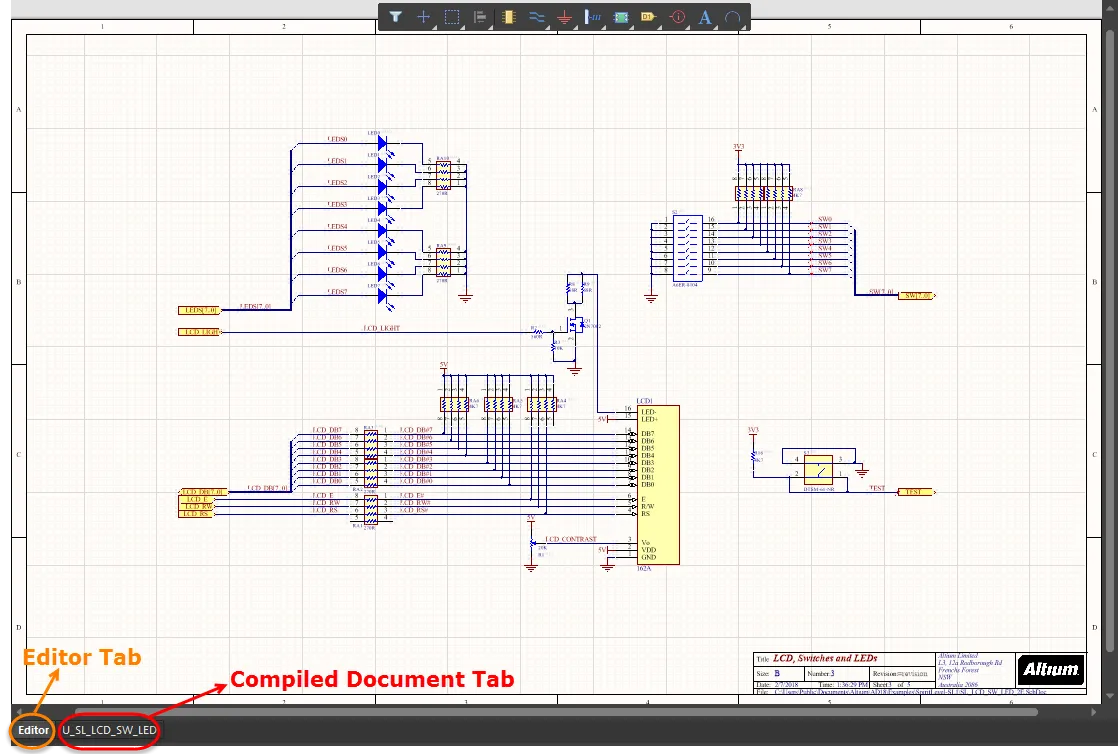
Exemplos de separadores da área de desenho
Pode especificar as preferências de apresentação dos nomes físicos nos documentos compilados na página Esquemático - Compilador da Preferences caixa de diálogo. Na região Compiled Names Expansion, selecione para expandir os nomes compilados (físicos) de Designators, Net Labels, Ports, Sheet Number e/ou Document Number.
Também pode utilizar a lista pendente associada para selecionar a forma como os objetos são apresentados. As opções incluem Never display superscript (os nomes expandidos nunca são apresentados), Always display superscript (os nomes expandidos são sempre apresentados) ou Display superscript if necessary (os nomes expandidos só são apresentados se forem diferentes da origem).
As opções de sobrescrito aplicam-se tanto ao separador Editor como aos separadores compiled document . No separador Editor , os nomes compilados surgem em sobrescrito; no separador compiled document , o nome lógico (o nome no separador Editor ) é apresentado em sobrescrito.
Utilize o comando Design » Update PCB Document para iniciar um processo de transferência que cria automaticamente uma classe de componentes para cada folha esquemática no design, uma room para cada classe de componentes e também agrupa os componentes de cada classe na respetiva room, prontos para colocação.

 AI-localized