
Criando um Modelo de Esquemático
Quando aplicado a uma folha esquemática, um modelo esquemático define o tamanho, os elementos gráficos (como o bloco de título) e a lista de parâmetros ao nível da folha. Pode criar o seu próprio conjunto de modelos esquemáticos para ajudar a garantir um aspeto consistente nos esquemas criados por si ou por toda a sua equipa.
Criar um modelo esquemático no Workspace
Para criar um novo modelo esquemático no seu Workspace ligado:
-
Abra o separador Templates da página Data Management – Templates da caixa de diálogo Preferences.
-
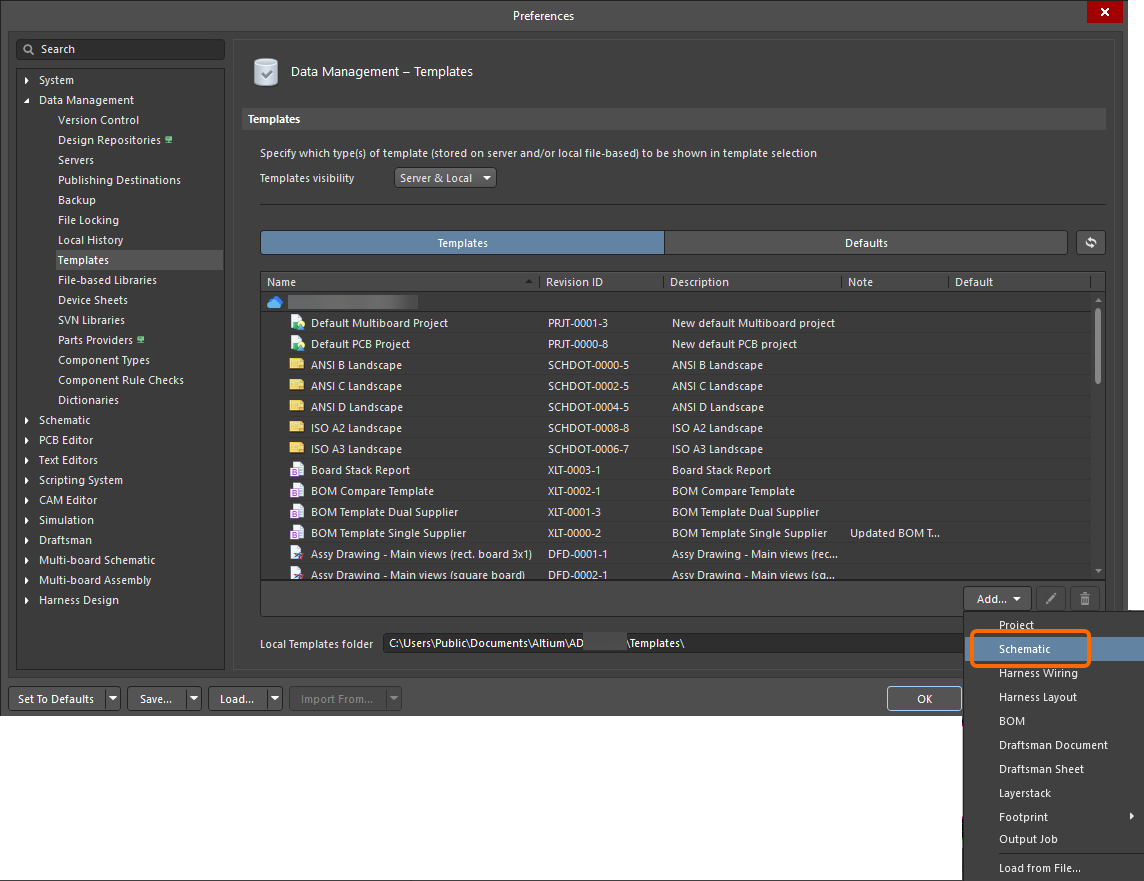
Selecione o comando Schematic no menu do botão Add ou no menu de contexto da grelha de modelos.
-
Depois de selecionar o comando, clique em OK na caixa de diálogo Close Preferences que é aberta para fechar a caixa de diálogo Preferences e abrir o editor esquemático temporário. Será criada automaticamente uma revisão planeada do novo modelo esquemático numa pasta do Workspace do tipo
Schematic Templates. -
Configure as opções da área de desenho utilizando o separador General do painel Properties no seu modo Documents Options:
-
Na região General do painel: selecione as unidades e configure as opções da grelha;

-
Na região Page Options do painel: selecione Standard ou Custom e configure as opções disponibilizadas conforme necessário – defina o tamanho e a orientação da folha, ative ou desative a utilização de um bloco de título predefinido e defina margens e zonas;


-
-
Defina o conjunto de parâmetros no separador Parameters do painel Properties no seu modo Documents Options. Estes parâmetros passarão a ser parâmetros ao nível da folha da folha esquemática à qual o modelo será aplicado. Utilize os controlos na parte inferior do painel para adicionar e remover parâmetros definidos pelo utilizador.

-
Utilizando objetos de desenho (linha, imagem, etc.), defina o aspeto do modelo esquemático. Por exemplo, se optou por não incluir um bloco de título predefinido, crie um bloco de título personalizado com estes objetos.
Também pode utilizar objetos cadeia de texto para definir as cadeias de texto estáticas do modelo, ou seja, o texto que não será alterado numa folha esquemática (por exemplo,
Drawn Bytexto).
Exemplo de um bloco de título personalizado criado com objetos de linha e de texto. -
Utilize objetos cadeia de texto como Special Strings para definir marcadores de posição para informações de projeto ou do sistema que serão substituídas por valores de parâmetros quando o modelo for aplicado a uma folha esquemática. Defina a propriedade Text de um objeto Text String selecionado no formato
=<ParameterName>. Quando aplicado a uma folha esquemática, este Text String apresentará o valor do parâmetro com o mesmo nome. Este pode ser um parâmetro ao nível da folha (predefinido ou definido pelo utilizador), um parâmetro ao nível do projeto ou um parâmetro ao nível da variante.Por exemplo, uma cadeia de texto com o texto
=DrawnBymostrará o valor do parâmetroDrawn By(onde, por exemplo, é introduzido o nome do projetista) quando o modelo for aplicado a uma folha esquemática.Saiba mais sobre Special Strings.

Exemplo de um bloco de título personalizado com special strings adicionadas. Estas special strings serão atualizadas com os valores reais dos parâmetros quando o modelo for aplicado a uma folha esquemática. -
Guarde o modelo no Workspace ligado selecionando o comando File » Save to Server nos menus principais. Será aberta a caixa de diálogo Edit Revision, na qual pode definir o Name e a Description do item de modelo esquemático que está a ser criado no Workspace e adicionar notas de lançamento, conforme necessário.
O modelo pode agora ser aplicado a uma folha esquemática: saiba mais.

Guardar um modelo esquemático local existente no Workspace
Se tiver um modelo esquemático existente (*.SchDot), também tem a possibilidade de guardar este modelo diretamente no Workspace. O processo é o seguinte:
-
Abra o modelo esquemático no Altium Designer.
-
Escolha o comando File » Save to Server nos menus principais.
-
Será aberta a caixa de diálogo Choose Planned Item Revision. Na caixa de diálogo, escolha o item de modelo esquemático de destino para a revisão seguinte (ou uma revisão estabelecida no estado
Planned) na qual a folha será guardada e, em seguida, clique em OK. -
Será aberta a caixa de diálogo Edit Revision, na qual pode definir o Name e a Description e adicionar notas de lançamento, conforme necessário.
-
Depois de clicar em OK, o modelo será guardado e armazenado na revisão do Item.
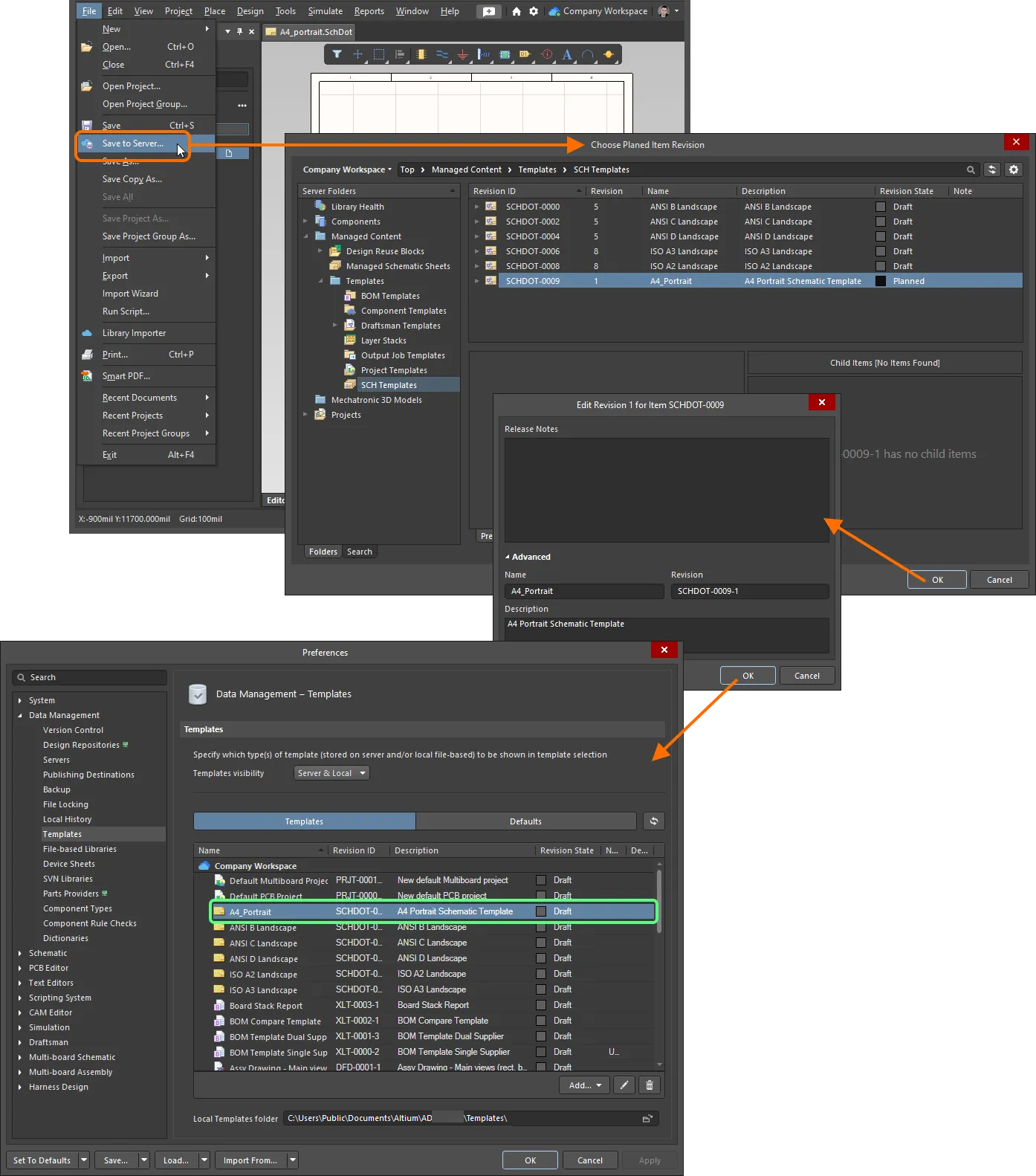
Exemplo de envio de um modelo esquemático existente para o Workspace ao qual está atualmente ligado.
Editar um Modelo Esquemático do Workspace
Em qualquer fase, pode voltar a um modelo esquemático no Workspace e editá-lo. No separador Templates da página Data Management – Templates da caixa de diálogo Preferences, clique com o botão direito na entrada do modelo e escolha o comando Edit no menu de contexto. O editor temporário será aberto, com o modelo contido na revisão aberto para edição. Faça as alterações necessárias e, em seguida, guarde o documento na revisão seguinte do modelo esquemático.
Criar um Modelo Esquemático Local
Também pode ser criado um modelo esquemático local. Para o fazer:
-
Crie um novo documento esquemático selecionando o comando File » New » Schematic nos menus principais.
-
Utilize o documento para definir o modelo esquemático conforme necessário e conforme descrito acima.
-
Selecione o comando File » Save As nos menus principais. Na caixa de diálogo Save As que se abre, navegue até à pasta local de modelos da sua instalação do Altium Designer (indicada no campo Local Templates folder na parte inferior da página Data Management – Templates da caixa de diálogo Preferences;
C:\Users\Public\Documents\Altium\AD<Version>para a instalação predefinida), introduza o nome pretendido para o modelo e selecioneAdvanced Schematic template (*.SchDot)na lista pendente Save as type.
Os modelos esquemáticos locais serão listados no separador Templates da página Data Management – Templates da caixa de diálogo Preferences, na região Local da grelha (visível apenas se a opção Template visibility estiver definida como Server & Local nesta página).
 Localizado por IA