
Настройка глобальных разрешений на операции для Workspace
Краткий обзор
- Найдите диалоговое окно настройки разрешений на странице Data Management - Servers в настройках Preferences.
- Узнайте, как назначать и отзывать разрешения и применять изменения. При этом администраторы сохраняют все разрешения.
- Ознакомьтесь с доступными средствами управления такими операциями, как предоставление внешнего доступа, управление компонентами, изменение состояния жизненного цикла, удаление и выпуск.
Подключенное рабочее пространство, используемое для хранения проектных данных, позволяет настраивать глобальные разрешения на выполнение операций и управлять ими. В одном удобном месте администраторы рабочего пространства могут настраивать для всех его пользователей разрешения на выполнение повседневных операций глобального уровня. При этом администраторы сохраняют полные права на выполнение всех типов операций и могут быстро настроить разрешения для соавторов, владельцев, отдельных групп и пользователей.
Доступ
Разрешения настраиваются и управляются в Altium Designer с помощью диалогового окна Edit Operation Permissions. Это окно открывается со страницы Data Management – Servers диалогового окна Preferences. Для активного рабочего пространства, разрешения которого требуется просмотреть или изменить, нажмите элемент управления Properties справа и выберите команду Operations в открывшемся меню. Либо щелкните правой кнопкой мыши запись активного рабочего пространства и выберите команду Properties » Operations в контекстном меню.
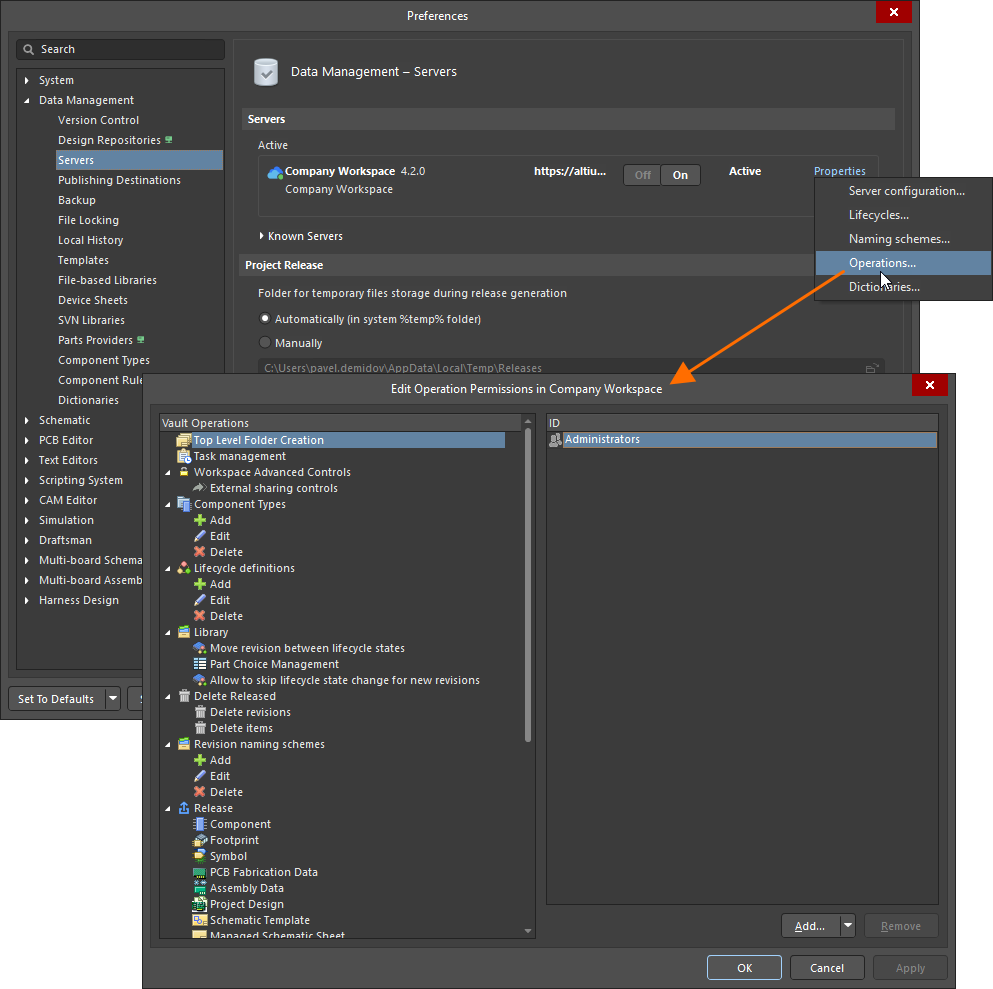
Настройте глобальные разрешения на выполнение операций в подключенном рабочем пространстве с помощью диалогового окна Edit Operation Permissions, доступного из настроек Altium Designer.
Управление разрешениями на выполнение операций
Разрешения на выполнение операций в рабочем пространстве можно назначать следующим субъектам (где применимо):
-
 Участники рабочего пространства (все пользователи вашей организации, имеющие доступ к рабочему пространству и/или связанным с ним технологиям).
-
 Владелец (для выпущенных данных — пользователь, создавший исходный элемент).
-
 Соавтор (пользователь, имеющий права на редактирование элемента или ревизии).
-
 Отдельная пользовательская группа.
-
 Отдельный пользователь.
Чтобы добавить нового субъекта (назначить разрешения) для определенной операции рабочего пространства:
-
Выберите операцию в левой части диалогового окна.
-
Нажмите кнопку
 и выберите нужного субъекта в открывшемся меню.
Чтобы удалить субъекта (отозвать разрешения) для определенной операции рабочего пространства:
-
Выберите операцию в левой части диалогового окна.
-
Выберите субъекта в правой части диалогового окна.
-
Нажмите кнопку
 .
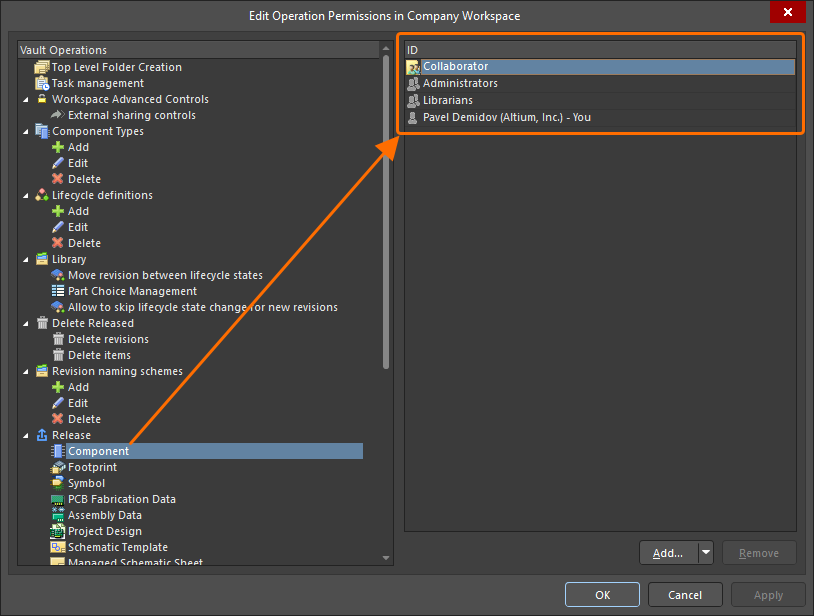
Пример разрешений, заданных для операции выпуска данных в компонент рабочего пространства
Доступные разрешения на выполнение операций
Ниже перечислены и описаны операции, доступные в диалоговом окне Edit Operation Permissions.
-
Top Level Folder Creation — субъекты, которым назначено это разрешение, могут добавлять новые папки верхнего уровня в структуру папок рабочего пространства из панели Explorer (подробнее).
-
Task Management — субъекты, которым назначено это разрешение, могут управлять задачами на основе процессов рабочих потоков.
-
Workspace Advanced Controls — эта группа разрешений определяет, какие субъекты могут выполнять расширенные операции с содержимым рабочего пространства.
-
External sharing controls — субъекты, которым назначено это разрешение, могут предоставлять внешним пользователям (не являющимся участниками рабочего пространства) доступ к проектам через диалоговое окно Share в Altium Designer и через веб-интерфейс рабочего пространства.
-
-
Component Types — эта группа разрешений определяет, какие субъекты могут выполнять различные действия со списком типов компонентов.
-
Add — субъекты, которым назначено это разрешение, могут добавлять новые типы компонентов.
-
Edit — субъекты, которым назначено это разрешение, могут редактировать существующие типы компонентов.
-
Delete — субъекты, которым назначено это разрешение, могут удалять существующие типы компонентов.
-
-
Lifecycle definitions — эта группа разрешений определяет, какие субъекты могут выполнять различные действия с определениями жизненного цикла.
-
Add — субъекты, которым назначено это разрешение, могут добавлять новые определения жизненного цикла.
-
Edit — субъекты, которым назначено это разрешение, могут редактировать существующие определения жизненного цикла.
-
Delete — субъекты, которым назначено это разрешение, могут удалять существующие определения жизненного цикла.
-
-
Library — эта группа разрешений определяет, какие субъекты могут выполнять различные действия с библиотечными компонентами рабочего пространства.
-
Move revision between lifecycle states — субъекты, которым назначено это разрешение, могут выполнять переходы между состояниями — любые из заданных переходов во всех определениях жизненного цикла (подробнее).
-
Part Choice Management — субъекты, которым назначено это разрешение, могут управлять вариантами выбора деталей для библиотечных компонентов рабочего пространства (подробнее).
-
Allow to skip lifecycle state change for new revisions — субъекты, которым назначено это разрешение, могут сохранять текущее состояние жизненного цикла компонента при сохранении отредактированного компонента или связанной с ним модели предметной области (подробнее).
-
Paid Part Info — это разрешение доступно только при наличии функции интеграции с SiliconExpert или Z2Data. Субъекты, которым назначено это разрешение, могут получать данные о деталях из соответствующего источника.
-
-
Delete Released — эта группа разрешений определяет, какие субъекты могут удалять элементы и ревизии элементов, выпущенные в рабочее пространство.
-
Delete revisions – субъекты, которым назначено это разрешение на выполнение операции, могут удалять существующие ревизии элементов. Это можно сделать на панели Explorer (при просмотре элемента в представлении Lifecycle) или в подробном представлении элемента, щелкнув правой кнопкой мыши плитку ревизии и выбрав команду Delete Revision в контекстном меню.
-
Delete items – субъекты, которым назначено это разрешение на выполнение операции, могут безвозвратно удалять элементы из Trash рабочего пространства, то есть элементы, которые ранее были помечены как удаленные. Пометить элемент как удаленный может любой пользователь, имеющий права на его редактирование.
-
-
Revision naming schemes – эта группа разрешений на выполнение операций определяет, какие субъекты могут выполнять различные действия со схемами именования ревизий.
-
Add – субъекты, которым назначено это разрешение на выполнение операции, могут добавлять новые схемы именования ревизий.
-
Edit – субъекты, которым назначено это разрешение на выполнение операции, могут редактировать существующие схемы именования ревизий.
-
Delete – субъекты, которым назначено это разрешение на выполнение операции, могут удалять существующие схемы именования ревизий.
-
-
Release – эта группа разрешений на выполнение операций определяет, какие субъекты могут выпускать (сохранять) новые ревизии элементов в рабочее пространство. Настройте разрешение на операцию выпуска для каждого типа содержимого, доступного в подключенном рабочем пространстве.
 Локализовано с помощью ИИ