Draftsman создает и сохраняет файлы чертежей печатной платы в специализированном формате файлов (*.PCBDwf).
Создание нового документа Draftsman
Чтобы создать новый документ Draftsman, используйте команду File » New » Draftsman Document в главном меню или щелкните правой кнопкой мыши по записи нужного проекта в панели Projects, а затем выберите команду Add New to Project » Draftsman Document в контекстном меню. Открывшееся диалоговое окно New Document позволяет выбрать предопределенный шаблон документа или опцию [Default], которая создает пустой документ формата A4.
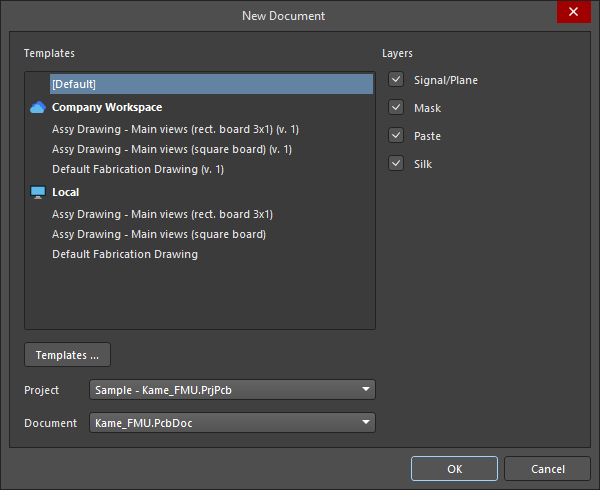
Создайте пустой или основанный на шаблоне документ Draftsman из указанного проекта и PCB.
Для шаблонов Workspace (перечисленных под записью подключенного Workspace в формате <TemplateName> (v.<Revision>)) будет использоваться последняя ревизия каждого доступного шаблона. Нажмите кнопку  , чтобы открыть страницу Data Management – Templates page диалогового окна Preferences.
«Умные» шаблоны документов Draftsman можно настроить так, чтобы они автоматически заполняли документ назначенными видами чертежей PCB и информационным текстом. При первоначальном создании шаблоны документов могут использовать текущие шаблоны листов для определения свойств страницы (размер, стиль, поля и т. д.).
Дополнительные сведения о создании шаблонов листов и документов Draftsman см. на странице Creating a Draftsman Template.
Вместе с нужным шаблоном документа можно выбрать конкретный Project (когда в Altium Designer открыто несколько проектов) и источник PCB Document, найденный в выбранном проекте. Новый документ будет добавлен в назначенный проект и, соответственно, будет брать данные из него; этот проект станет активным.
Флажки Layers в диалоговом окне определяют, какие слои платы (Signal/Plane, Mask, Paste и/или Silk, как задано стеком слоев) используются для генерации производственных чертежей в документе при использовании шаблона производственного документа. Производственные чертежи будут создаваться по одному на лист, если Layer соответствующего board fabrication view в выбранном шаблоне установлен в All (for document template).
Синхронизация Draftsman с PCB
Draftsman извлекает данные проекта напрямую из медных, компонентных и механических слоев PCB. Когда данные PCB изменились, вы можете обновить данные в Draftsman, щелкнув правой кнопкой мыши в любом месте документа и выбрав Import Changes From <PCBDocumentName>.PcbDoc в контекстном меню либо выбрав команду Tools » Import Changes From <PCBDocumentName>.PcbDoc в главном меню.

Обратите внимание: в документах Draftsman различаются разные посадочные места с одинаковым именем, поэтому если некоторые посадочные места с одним и тем же именем имеют разную структуру, изменение посадочного места одного компонента не будет распространено на все компоненты, имеющие посадочное место с тем же именем (например, на board assembly view).
Общие параметры документа
Настройки всего документа Draftsman (потенциально состоящего из нескольких листов/страниц — узнать больше) задаются на вкладке General панели Properties, когда в рабочей области не выбран ни один объект. Эти настройки определяют исходные данные проекта для документа, графическое оформление, поведение чертежей и применяемые единицы измерения. Изменения настроек переопределяют значения свойств по умолчанию, которые задаются примененным шаблоном документа.
Обратите внимание, что параметры документа применяются ко всему документу, тогда как Page Options применяются к отдельным страницам (листам) документа. И параметры документа, и свойства листа сохраняются вместе с текущим документом Draftsman и/или в сохраненном шаблоне документа.
General (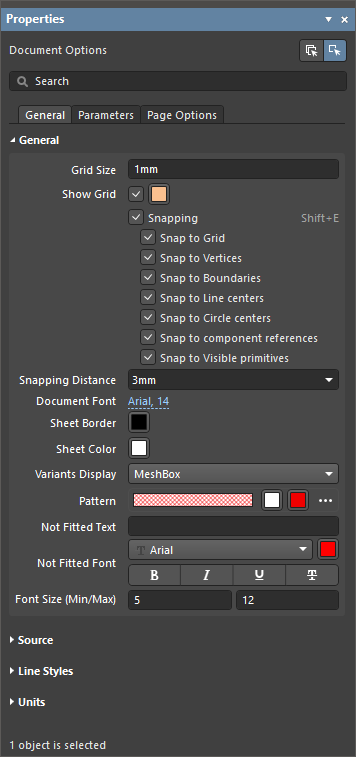 ) )
|
Grid Size,
Show Grid |
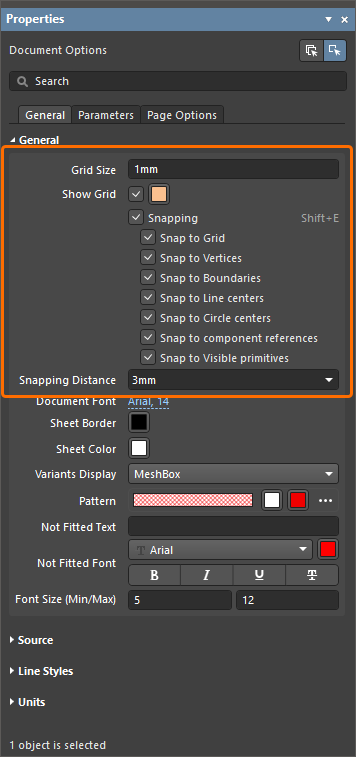
Используйте эти параметры для настройки сетки документа. Дополнительные сведения см. в разделе Configuring the Grid and Snapping Options. |
Snapping,
Snapping Distance |
Используйте эти параметры для настройки привязки. Дополнительные сведения см. в разделе Configuring the Grid and Snapping Options. |
| Document Font |
Задайте базовый стиль шрифта и любые дополнительные атрибуты, используемые на листах документа. Это определяет шрифт уровня документа, который применяется к объектам чертежа, например к заголовку board assembly view. Вы можете переопределить шрифт уровня документа для отдельных объектов с помощью панели Properties для этих объектов. |
| Sheet Border |
Задайте цвет линии рамки зон и цвет символов для листов документа. |
| Sheet Color |
Задайте цвет фона для листов документа. |
Variants Display,
Pattern,
Not Fitted Text,
Not Fitted Font,
Font Size (Min/Max) |
Используйте эти параметры для настройки отображения компонентов, помеченных как не устанавливаемые (not fitted) для выбранного варианта проекта, на видах сборки платы. Дополнительные сведения см. на странице Board Assembly View. |
Source ( ) )
|
| PCB Document |
Задайте проект платы, который используется как источник данных для документа Draftsman. Используйте раскрывающийся список, чтобы выбрать один из доступных PCB-документов в текущем проекте. |
| Variants |
Используйте раскрывающийся список, чтобы выбрать вариацию проекта платы (variant), которая будет использоваться как источник данных для документа Draftsman. Дополнительные сведения см. в разделе Support for Design Variants. |
| Scale |
Задайте размер вновь размещаемых видов полной платы (таких как board assembly view, board fabrication view или drill drawing view) в текущем документе. Подробнее об управлении масштабом размещенного вида см. на странице Working with Views. |
Line Styles ( ) )
|
| Dash Pattern |
Определения линий/пробелов для вариантов штриховой линии в единицах 0,02 мм (в метрическом режиме). Например, значение шаблона 20,10,20 задает повторяющуюся последовательность штрихов 0,4 мм, 0,2 мм и 0,4 мм с длиной цикла 1 мм (50 единиц). Пользовательский вариант штриховой линии можно создать с помощью кнопки  и удалить с помощью кнопки и удалить с помощью кнопки  . . |
| Line Thicknesses |
Вес или толщина доступных вариантов стиля линий. Используйте кнопку  , чтобы восстановить значения по умолчанию. , чтобы восстановить значения по умолчанию. |
Units ( ) )
|
| Units |
Задайте основной тип единиц измерения документа.
Вы можете быстро проверить активные основные единицы в строке состояния, посмотрев на запись координат в левой части строки ( ). ).
|
| Dual Units |
Задайте вторичный (двойной) тип единиц измерения документа. Дополнительные двойные единицы можно включить для объекта чертежа в его панели Properties. |
| Decimal Separator |
Выберите символ, который будет использоваться в качестве десятичного разделителя, из раскрывающегося списка. |
| Remove Leading Zero |
Включите, чтобы автоматически удалять ведущий ноль при значениях меньше «1». Например, «0.5» будет отображаться как «.5», если эта опция включена. Dimensioning and Tolerancing, ASME Y14.5 указывает, что для значений меньше 1 ведущие нули следует опускать при использовании дюймовых единиц. |
| Primary Units |
-
Value Precision – задайте стандартную точность измерений (до пяти знаков справа от десятичной точки, при этом последний знак округляется).
-
Tolerance Precision – задайте точность (до пяти знаков справа от десятичной точки, при этом последний знак округляется) для стандартного допуска измерений, если он включен.
|
| Dual Units |
-
Value Precision – задайте точность измерений в двойных единицах (до пяти знаков справа от десятичной точки, при этом последний знак округляется).
-
Tolerance Precision – задайте точность (до пяти знаков справа от десятичной точки, при этом последний знак округляется) для допуска измерений в двойных единицах, если он включен.
|
Параметры документа Draftsman
Вкладка Parameters панели Properties, когда в рабочей области не выбран ни один объект, отображает табличный список параметров, доступных в текущем документе. В списке показаны параметры проекта (включая variant), системы, PCB, а также любые добавленные пользовательские параметры.

Используйте кнопки  и
и  , чтобы создать или удалить собственные пользовательские параметры.
Имена пользовательских параметров должны быть уникальными. Если существует параметр уровня проекта или уровня variant (для variant, выбранного в области Source на вкладке General панели Properties, когда в рабочей области не выбран ни один объект), вы не сможете создать пользовательский параметр с тем же именем. Если параметр уровня проекта или variant создается после определения параметра с тем же именем в документе Draftsman, параметр уровня документа будет иметь наивысший приоритет для этого документа. Если параметра уровня документа нет, значение параметра уровня variant переопределит значение параметра уровня проекта с тем же именем.
Используйте флажки внизу списка, чтобы задать диапазон отображаемых записей параметров:  (проект),
  (система),
  (PCB). Записи параметров проекта, системы и PCB доступны только для чтения, тогда как любые добавленные пользовательские параметры редактируемы и всегда включаются в список.
Ниже приведены предопределенные системные параметры и параметры PCB.
System Parameters
Application_BuildNumber |
Версия и сборка текущей установленной копии Altium Designer. |
BOMPageNumber |
Используется в поле Title свойств таблицы перечня материалов для отображения номера текущей страницы таблицы BOM. |
BOMTotalPages |
Используется в поле Title свойств таблицы перечня материалов для отображения общего количества страниц таблицы BOM. |
ComponentName |
Используется в поле Title свойств вида компонента для отображения комментария компонента, для которого создан вид. |
CurrentDate |
Текущая дата, автоматически вычисляемая на основе настроек вашей системы. |
CurrentTime |
Текущее время, автоматически вычисляемое на основе настроек вашей системы. |
DocumentFullPathAndName |
Полный путь и имя файла документа Draftsman. Пример: C:\MyTestDesign\Kame_FMU_asm_rm.PCBDwf. |
DocumentName |
Только имя файла документа Draftsman (без пути к файлу). Пример: Kame_FMU_asm_rm.PCBDwf. |
DocumentScale |
Масштаб, выбранный для документа Draftsman. |
DocumentUnits |
Единицы измерения, выбранные для документа Draftsman. |
FootprintName |
Используется в поле Title свойств вида компонента для отображения имени посадочного места (footprint) компонента, для которого создан вид. |
HoleName |
Используется в поле Title свойств вида зенковки (counter hole view) для отображения имени площадки (с учётом её обозначения, расположения на PCB и слоя), для которой создан вид. |
ModifiedDate |
Метка даты изменения файла документа Draftsman; заполняется автоматически. |
ProjectName |
Фактическое имя родительского проекта документа Draftsman (включая расширение). Пример: Sample - Kame_FMU.PrjPcb. |
Revision |
Отображает значение, заданное для параметра уровня документа по умолчанию Revision. |
SheetNumber |
При размещении в виде специальной строки показывает номер листа текущего листа документа Draftsman. |
SheetNumber_OneSheet |
При размещении в виде специальной строки показывает номер листа текущего листа документа Draftsman. Не показывает значение, если документ Draftsman содержит только один лист. |
SheetTotal |
Общее количество листов документа Draftsman. |
VersionControl_PCBDocumentRevNumber |
Текущий номер ревизии исходной PCB документа Draftsman. Для того чтобы эта строка содержала какую-либо информацию, необходимо использовать контроль версий. |
VersionControl_PCBDocumentRevNumberShort |
Короткий формат Git-хэша (первые восемь символов) и статус VCS для текущего номера ревизии исходной PCB документа Draftsman. Для того чтобы эта строка содержала какую-либо информацию, необходимо использовать контроль версий. |
VersionControl_PrjFolderRevNumber |
Текущий номер ревизии проекта, который увеличивается при каждом полном коммите проекта (т.е. включая файл проекта). Для того чтобы эта строка содержала какую-либо информацию, необходимо использовать контроль версий. |
VersionControl_PrjFolderRevNumberShort |
Короткий формат Git-хэша (первые восемь символов) и статус VCS проекта. Для того чтобы эта строка содержала какую-либо информацию, необходимо использовать контроль версий. |
VersionControl_RevNumber |
Текущий номер ревизии документа Draftsman. Для того чтобы эта строка содержала какую-либо информацию, необходимо использовать контроль версий. |
VersionControl_RevNumberShort |
Короткий формат Git-хэша (первые восемь символов) и статус VCS для текущего номера ревизии документа Draftsman. Для того чтобы эта строка содержала какую-либо информацию, необходимо использовать контроль версий. |
ViewLabel |
Используется в поле Title свойств вида сечения платы или вида детали платы для отображения Label применённого к виду. |
ViewLayerName |
Используется в поле Title свойств вида изготовления платы для отображения Layer для которого создан вид. |
ViewScale |
Используется в поле Title свойств вида для отображения выбранного для вида Scale. |
ViewSide |
Используется в поле Title свойств вида сборки платы, вида изготовления платы, вида компонента или изометрического вида платы для отображения View Side / Face side, для которых создан вид. |
ViewVariantName |
Используется в поле Title свойств вида сборки платы или изометрического вида платы для отображения Variation для которого создан вид. |
PCB Parameters
Arc_Count |
Количество объектов дуг в исходной PCB документа Draftsman. |
BoardArea |
Площадь исходной PCB документа Draftsman, показанная в основных единицах измерения, выбранных для документа Draftsman. |
BoardDensity |
Плотность исходной PCB документа Draftsman. |
BoardHeight |
Высота исходной PCB документа Draftsman, показанная в основных единицах измерения, выбранных для документа Draftsman. |
BoardWidth |
Ширина исходной PCB документа Draftsman, показанная в основных единицах измерения, выбранных для документа Draftsman. |
BlindVia_Count |
Количество глухих переходных отверстий (blind vias) на исходной PCB документа Draftsman. |
BuriedVia_Count |
Количество скрытых переходных отверстий (buried vias) на исходной PCB документа Draftsman. |
Component_Count |
Количество объектов компонентов на исходной PCB документа Draftsman. |
ComponentMixed_Count |
Количество компонентов со смешанными площадками (и SMD, и выводные) на исходной PCB документа Draftsman. |
ComponentsArea |
Площадь, занимаемая компонентами, на исходной PCB документа Draftsman, показанная в основных единицах измерения, выбранных для документа Draftsman. |
ComponentSMD_Count |
Количество компонентов с SMD-площадками на исходной PCB документа Draftsman. |
ComponentThru_Count |
Количество компонентов с выводными (thru-hole) площадками на исходной PCB документа Draftsman. |
ComputerName |
Системное имя компьютера, на котором был создан документ Draftsman. |
CopperInner_Weight_Max |
Максимальная масса меди на внутренних слоях. |
CopperOuter_Weight_Max |
Максимальная масса меди на внешних слоях. |
Fill_Count |
Количество объектов заливки (fill) в исходной PCB документа Draftsman. |
Hole_Count |
Количество отверстий площадок/переходных (pad/via) в исходной PCB документа Draftsman. |
Hole_Size_Min |
Минимальный диаметр отверстия на исходной PCB документа Draftsman, показанный в основных единицах измерения, выбранных для документа Draftsman. |
Hole_Size_Num |
Количество уникальных диаметров отверстий на исходной PCB документа Draftsman. |
Item |
Имя последнего элемента PCB Project Design Item, в который исходные данные проекта были выпущены с помощью Project Releaser. Пример: SRC-Sample - Kame_FMU. |
ItemRevision |
Ревизия элемента (Item Revision) последнего PCB Project Design Item, в который исходные данные проекта были выпущены с помощью Project Releaser. Пример: 01.A.1. |
ItemRevisionBase |
Часть Base Level ревизии элемента (Item Revision) последнего PCB Project Design Item, в который исходные данные проекта были выпущены с помощью Project Releaser. Пример: 1. |
ItemRevisionLevel1 |
Часть Level 1 ревизии элемента (Item Revision) последнего PCB Project Design Item, в который исходные данные проекта были выпущены с помощью Project Releaser. Пример: A. |
ItemRevisionLevel2 |
Часть Level 2 ревизии элемента (Item Revision) последнего PCB Project Design Item, в который исходные данные проекта были выпущены с помощью Project Releaser. Пример: 01. |
Layer_Count |
Количество медных слоёв на исходной PCB документа Draftsman. |
MicroVia_Count |
Количество микропереходных (microvias) на исходной PCB документа Draftsman. |
Net_Count |
Количество цепей (nets) в исходной PCB документа Draftsman. |
Pad_Count |
Количество объектов площадок (pad) в исходной PCB документа Draftsman. |
Pcb_File_Name |
Полный путь и имя файла исходной PCB документа Draftsman. Пример: C:\MyTestDesign\Kame_FMU.PcbDoc. |
Pcb_File_Name_No_Path |
Только имя файла исходной PCB документа Draftsman (без пути к файлу). Пример: Kame_FMU.PcbDoc. |
PCBConfigurationName |
Имя набора данных, из которого был сформирован вывод, как определено в Release представлении (Project Releaser). |
PadSMD_Count |
Количество SMD-площадок на исходной PCB документа Draftsman. |
PadThru_Count |
Количество выводных (thru-hole) площадок на исходной PCB документа Draftsman. |
Poly_Count |
Количество объектов полигональной заливки (polygon pour) в исходной PCB документа Draftsman. |
SlotHole_Count |
Количество объектов площадок со щелевыми отверстиями (slotted holes) в исходной PCB документа Draftsman. |
SolderMask_Bottom |
Наличие нижней паяльной маски. Если слоя нижней паяльной маски нет, параметр будет иметь значение No mask. Если слой нижней паяльной маски есть, но его цвет не задан, параметр будет иметь значение No color. Если слой нижней паяльной маски есть и его цвет задан, параметр покажет цвет — либо его имя (Green, Black, Blue, Red и т. д.), либо его RGBA-код (например, #FF0065FF). |
SolderMask_Top |
Наличие верхней паяльной маски. Если слоя верхней паяльной маски нет, параметр будет иметь значение No mask. Если слой верхней паяльной маски есть, но его цвет не задан, параметр будет иметь значение No color. Если слой верхней паяльной маски есть и его цвет задан, параметр покажет цвет — либо его имя (Green, Black, Blue, Red и т. д.), либо его RGBA-код (например, #FF0065FF). |
SquareHole_Count |
Количество объектов площадок с прямоугольными отверстиями в исходной PCB документа Draftsman. |
StackedVia_Count |
Количество «стековых» переходных (stacked vias) на исходной PCB документа Draftsman. |
String_Count |
Количество текстовых объектов в исходной PCB документа Draftsman. |
Thru_Via_Count |
Количество сквозных переходных отверстий (thru-hole via) на исходной печатной плате документа Draftsman. |
Total_Thickness |
Общая толщина исходной печатной платы документа Draftsman. |
Track_Count |
Количество объектов дорожек (track) на исходной печатной плате документа Draftsman. |
VariantName |
Имя варианта проекта, выбранного для документа Draftsman. |
Via_Count |
Количество объектов переходных отверстий (via) на исходной печатной плате документа Draftsman. |
Настройка сетки и параметров привязки
Перед размещением объектов в документе Draftsman задайте сетки и настройте параметры привязки, чтобы упростить размещение. Параметры сетки и привязки настраиваются в области General вкладки General панели Properties, когда в рабочей области не выбран ни один объект.
В рабочей области линии сетки отображаются пунктиром, а каждая десятая линия сетки рисуется сплошной линией. Задайте измеряемое расстояние между линиями сетки с помощью поля Grid Size на панели Properties, когда в документе не выбран ни один объект. Либо значение сетки можно задать через диалог Snap Grid (1..1000) ( ), открываемый командой View » Set Grid Size из главного меню (горячая клавиша:
 G).
-
Если вы вводите значение шага сетки без указания единиц измерения, оно будет задано в единицах измерения по умолчанию, выбранных в поле Units на вкладке General панели Properties, когда в рабочей области не выбран ни один объект.
-
Введённый шаг сетки отображается в левой части строки состояния (Status Bar) ( ).
).
Используйте параметр Show Grid для управления отображением линий сетки на листе(ах) документа. Используйте связанную кнопку выбора цвета, чтобы задать цвет сетки в рабочей области.
Привязка помогает при размещении и перемещении объектов на листах документа Draftsman. Эта функция «подтягивает» примитив к точкам или направляющим, сформированным существующими объектами или заданной для документа сеткой. Это позволяет быстро и легко выравнивать различные элементы на странице(ах) документа. Привязку можно включать/выключать с помощью параметра Snapping на панели Properties или команды View » Toggle Snapping из главного меню (горячая клавиша: Shift+E).
Состояние функции привязки можно быстро проверить по строке состояния (Status Bar), где будет отображаться либо Snapping: Enabled либо Snapping: Disabled ( ).
).
Когда функция привязки включена, её можно дополнительно настроить, по отдельности включая/выключая параметры ниже.
| Snap to Grid |
Если включено, курсор предпросмотра будет привязываться (перескакивать) к точкам пересечения линий сетки, когда редактор находится в режиме размещения объектов. Обратите внимание: привязка к сетке не работает, если сетка не отображается (т.е. когда параметр Show_Grid отключён). |
| Snap to Vertices |
Если включено, курсор предпросмотра будет привязываться к угловой точке (вершине) объекта, когда редактор находится в режиме размещения объектов. Вершина подсвечивается оранжевой точкой, когда курсор предпросмотра привязался к ней. |
| Snap to Boundaries |
Если включено, курсор предпросмотра будет привязываться к линии периметра объекта (или к продолжению этой грани), когда редактор находится в режиме размещения объектов. Продолжения периметра объекта отображаются тонкой штриховой линией. |
| Snap to Line centers |
Если включено, курсор предпросмотра будет привязываться к середине линии периметра объекта, когда редактор находится в режиме размещения объектов. Середина линии подсвечивается оранжевой точкой, когда курсор предпросмотра привязался к ней. |
| Snap to Circle centers |
Если включено, курсор предпросмотра будет привязываться к центру радиуса кругового объекта, когда редактор находится в режиме размещения объектов. Центр окружности подсвечивается оранжевой точкой, когда курсор предпросмотра привязался к нему. |
| Snap to component references |
Если включено, курсор предпросмотра будет привязываться к опорным точкам компонента. |
| Snap to Visible primitives |
Если включено, курсор предпросмотра будет привязываться (в соответствии с другими параметрами привязки) к примитивам объектов, видимым в текущем представлении листа. Если отключено, курсор будет привязываться ко всем объектам, присутствующим на листе. 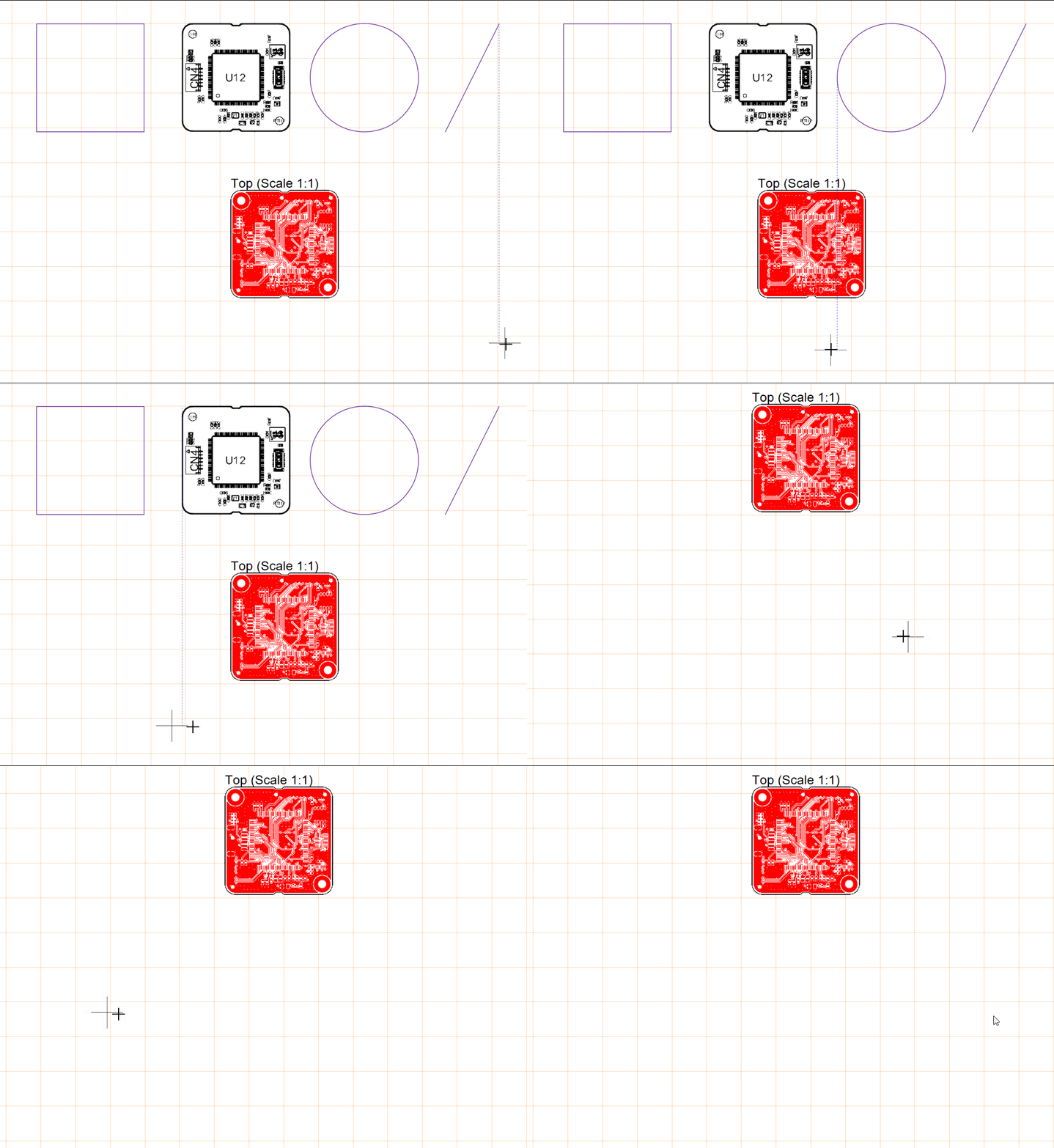 |
Используйте параметр Snapping Distance для задания расстояния, на котором курсор предпросмотра будет привязываться к элементам, указанным как цели привязки. Либо используйте выпадающий список, чтобы выбрать значение относительно текущей сетки (например, 0.5x Snap Grid).
Настройка листов (страниц) документа
Документы Draftsman имеют многостраничный формат, что позволяет включать отдельные страницы (листы), назначаемые под определённые типы производственной информации проекта платы.
Листы можно добавлять в текущий документ и удалять из него с помощью команд Add New Sheet и Remove Sheet главного меню Tools или контекстного меню (правый клик) в рабочей области. Новый лист вставляется после листа, на котором находится курсор в момент выполнения команды, и будет оформлен в соответствии с шаблоном листа Draftsman, который в данный момент применён к листу непосредственно перед ним.
Листы документа Draftsman также можно добавлять/удалять, а также менять их порядок с помощью панели Bookmarks — узнать больше.
-
Номер текущего активного листа и общее количество листов в документе отображаются в строке состояния внизу рабочей области ( ).
).
-
Сделать лист текущим можно, щёлкнув внутри него.
Параметры отдельных страниц (листов) в документе Draftsman можно задать на вкладке Page Options панели Properties, когда в рабочей области не выбран ни один объект. Эти параметры определяют базовую структуру страницы (размер, поля и т.д.).
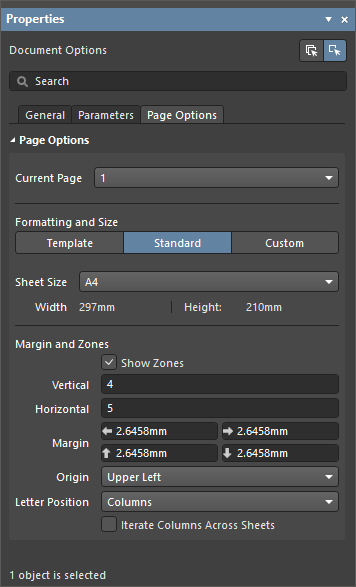
Изменения, внесённые в свойства параметров страницы, можно применить к текущей странице или ко всем страницам документа. Нажмите кнопку  в верхней части панели Properties, чтобы применить изменённые настройки свойств к текущему листу, или кнопку
  , чтобы применить изменения ко всем листам документа. Номер текущей страницы отображается в выпадающем списке Current Page и может быть выбран в нём.
В области Formatting and Size панели можно выбрать, как определяется формат страницы.
| Template |
Задайте размер и формат страницы, выбрав один из доступных шаблонов листа Draftsman. Для шаблонов Workspace (перечисленных под записью подключённого Workspace в формате <TemplateName> (v.<Revision>)) будет использоваться последняя ревизия каждого доступного шаблона.
-
Используйте кнопку  , чтобы повторно применить текущий выбранный шаблон. Для устаревшего шаблона Workspace это применит последнюю ревизию шаблона. , чтобы повторно применить текущий выбранный шаблон. Для устаревшего шаблона Workspace это применит последнюю ревизию шаблона.
-
Если шаблон листа определял свойства страницы в этом шаблоне документа, его потребуется применить повторно, если за это время шаблон листа был изменён.
-
Используйте кнопку  справа от поля Source, чтобы найти и выбрать шаблон листа на вашем жёстком диске. справа от поля Source, чтобы найти и выбрать шаблон листа на вашем жёстком диске.
|
| Standard |
Задайте размер листа как стандартный формат страницы. Используйте выпадающее меню Sheet Size, чтобы выбрать из списка стандартных размеров страниц. |
| Custom |
Задайте размер листа как пользовательские размеры с помощью полей Width и Height. Обратите внимание, что максимальное значение ширины или высоты, которое можно ввести, составляет 20000 мм. |
Параметры в области Margin and Zones панели определяют размер графики рамки листа и деление на зоны.
| Show Zones |
Включите, чтобы отображать деление на зоны в графике рамки. |
| Vertical |
Задайте количество делений (строк) в вертикальном поле листа. Тип буквенно-цифровой маркировки зон определяется настройками Origin и Letter Position в этой области панели. |
| Horizontal |
Задайте количество делений (столбцов) в горизонтальном поле листа. Тип буквенно-цифровой маркировки зон определяется настройками Origin и Letter Position в этой области панели. |
| Margin |
Задайте расстояние между краем страницы и каждой из четырёх линий рамки. |
| Origin |
Задайте, из какого угла листа(ов) документа начнутся буквенно-цифровые индикаторы зон по периметру (позиция зоны A-1 или 1-A). |
| Letter Position |
Задайте, где будут размещаться буквенные индикаторы зон на листе(ах) документа: в горизонтальных зонах по периметру (столбцы) или в вертикальных зонах (строки). Установите параметр Iterate Columns Across Sheets, чтобы буквенно-цифровые индикаторы, назначенные столбцам, последовательно продолжались на всех листах документа (вместо того, чтобы начинаться с A или 1 на каждом листе). |
Навигация по документу Draftsman с помощью панели Bookmarks
Панель Bookmarks предоставляет удобный способ навигации и управления многостраничными документами Draftsman. Панель отображает разворачиваемое дерево всей структуры документа, аналогично панели Projects, и включает все листы документа и основные объекты представлений на этих листах.
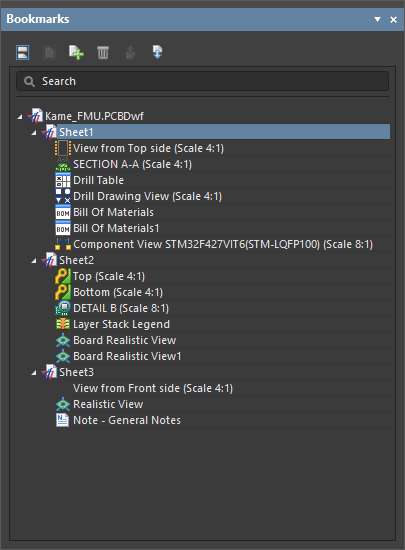
Используйте панель Bookmarks для навигации по представлениям в многостраничном документе Draftsman.
Панель Bookmarks предлагает структурированное древовидное представление листов и объектов в документе Draftsman, где каждую запись листа можно разворачивать и сворачивать. Записи листов в дереве автоматически именуются Draftsman в порядке убывания. Подсодержимое каждой записи листа на панели включает объекты Draftsman типа «вид», размещенные на этом листе, но не включает вторичные объекты чертежа, такие как размеры, выноски, графические фигуры и т. п.
Панель Bookmarks предоставляет возможности активной навигации: лист или объект чертежа, выбранный в дереве, переводится в фокус в рабочей области. Объект, выбранный в дереве, также выбирается в виде чертежа, при этом выполняется масштабирование «по размеру», чтобы объект поместился в окне. Навигация в дереве двунаправленная, поэтому собственное выделение в дереве будет изменяться в ответ на выбор листов или объектов в рабочей области.

Дополнительные функции управления листами документа включены в панель Bookmarks, например возможность добавлять и удалять листы и изменять их порядок в структуре документа Draftsman. Ряд функциональных кнопок в верхней части панели используется для управления отображением и структурой листов документа:
Дополнительные параметры доступны через контекстное меню по правому щелчку для листа или объекта в дереве.
-
Используйте параметры правого щелчка по листу, чтобы удалить выбранный лист, добавить новый лист в документ или открыть его свойства на панели Properties, которая будет открыта, если еще не открыта.
-
Используйте параметры правого щелчка по объекту, чтобы удалить выбранный объект или открыть его свойства на панели Properties, которая будет открыта, если еще не открыта.
Структуру, показанную на панели Bookmarks, можно включить в качестве закладок в PDF-вывод, включив параметр Generate Table of Contents в диалоге PDF settings соответствующего контейнера вывода в Output Job – learn more.
Поддержка Design Variants
В Altium Designer вы можете создавать вариации проекта платы (design variants) и передавать эту информацию о вариантах в Draftsman, что, в свою очередь, позволяет применять вариацию проекта к размещенному виду чертежа или таблице BOM. Для каждого варианта можно добавлять параметры. Эти параметры обычно применяются как специальные (интерпретируемые) строки в документах Altium Designer, чтобы указать, какой вариант в данный момент включен.
В Draftsman текущий выбор варианта проекта на уровне документа задается с помощью выпадающего списка Variants в области Properties вкладки General панели Properties, когда в рабочей области не выбран ни один объект.

Размещенные board assembly view, board isometric view и board realistic view будут отражать выбранный вариант. Для вида сборки платы отображение неустановленных компонентов выполняется согласно настроенным параметрам документа (learn more). Для  board isometric view или board realistic view неустановленные компоненты в виде не показываются (). Текущий вариант для вида можно выбрать на панели Properties, когда вид выбран в рабочей области.
Выбор варианта можно переопределить для каждого вида отдельно. Таким образом, документ Draftsman может содержать несколько размещенных видов, и каждый из них может быть настроен на свой вариант.
Специальные строки, такие как =VariantName и параметры варианта, можно размещать на чертеже как свободные строки.
Дополнительные сведения о текстовых объектах см. на странице Working with Annotations.

В качестве более универсального решения специальные строки можно включать в основную надпись (title block) шаблонов листов Draftsman.
Обратите внимание: когда для документа Draftsman выбран базовый вариант ([No Variations]), любые специальные строки параметров варианта, размещенные в документе, не интерпретируются. Когда затем формируется вывод на основе документа из Output Job file, специальные строки параметров интерпретируются в соответствии с вариантом, выбранным в OutJob – learn more.


 Локализовано с помощью ИИ