
Представление сборки платы
Краткий обзор
- Узнайте, что включает в себя сборочный вид платы в Draftsman и как он автоматически представляет информацию о сборке печатной платы.
- Разберитесь, какие настройки панели Properties управляют внешним видом, ориентацией, отображаемыми данными и информацией о компонентах.
- Узнайте, как настройки отображения компонентов и возможности создания связанных видов помогают подготовить более информативную документацию на печатную плату.
Сборочный вид платы в Draftsman (Place » Board Assembly View) — это автоматически формируемое графическое представление контура платы, вырезов, отверстий и компонентов активного проекта печатной платы с дополнительными обозначениями.

Два размещенных сборочных вида платы, показывающих печатную плату сверху и снизу
Графическое представление размещенного сборочного вида платы настраивается на панели Properties при выборе вида в рабочей области. Общие свойства вида настраиваются на вкладке General этой панели ( ).
).
Масштаб |
|
| Scale, Use Custom Scale |
Эти параметры позволяют настроить масштаб вида. Дополнительную информацию см. на странице Работа с видами. |
Заголовок |
|
| Title, Location, Font |
Эти параметры позволяют настроить заголовок вида. Дополнительную информацию см. на странице Работа с видами. |
Стиль |
|
| Board Line | С помощью раскрывающихся списков выберите толщину и тип линий рамки/контура вида. Доступные варианты задаются в области Line Styles панели Properties, когда в рабочей области не выбран ни один объект. Дополнительную информацию см. на странице Настройка документа Draftsman. С помощью соответствующей кнопки выбора цвета задайте цвет линий рамки/контура. |
| Component Line | С помощью раскрывающихся списков выберите толщину и тип линий графических изображений компонентов на виде. Доступные варианты задаются в области Line Styles панели Properties, когда в рабочей области не выбран ни один объект. Дополнительную информацию см. на странице Настройка документа Draftsman. С помощью соответствующей кнопки выбора цвета задайте цвет линий графических изображений компонентов. |
| Font | Эти параметры позволяют настроить шрифт подписей компонентов.
|
| Font Size (Min/Max) | Эти параметры позволяют задать минимальный и максимальный размер шрифта подписей компонентов и отображаемых параметров компонентов, когда для их расположения выбран вариант Center/Fit (в области Component Display Properties панели или в диалоговом окне Component Display Properties). |
Свойства |
|
| View Side | Направление взгляда, используемое для построения изображения платы. В раскрывающемся списке выберите одно из предустановленных направлений. |
| Rotation | Угол поворота вида, выбираемый в раскрывающемся списке. |
| Display holes | Если для View Side выбран вариант Top или Bottom , в раскрывающемся списке выберите, какие сквозные отверстия платы следует отображать. Цвет контуров отображаемых отверстий определяется цветом, выбранным для параметров Component Line в области Style панели Properties. |
| Minimum Diameter | Если для View Side выбран вариант Top или Bottom , в этом поле задайте минимальный размер отображаемых отверстий платы, когда для параметра Minimum diameter only выбран вариант Display Holes. |
| Variation | Вариант исполнения проекта, данные которого отображаются на виде. Компоненты, помеченные как неустанавливаемые для выбранного варианта исполнения, отображаются в соответствии с настройками документа. Дополнительную информацию см. в разделе Настройка отображения вариантов исполнения. |
| Component Caption | Если для View Side выбран вариант Top или Bottom , в раскрывающемся списке выберите источник параметров для текстовых подписей компонентов (Designator или BOM Item Position компонентов). |
| Show Silkscreen | С помощью раскрывающегося списка настройте отображение шелкографии (верхнего или нижнего слоя маркировки в зависимости от текущего значения View Side). Можно скрыть шелкографию (None), показать все ее объекты (With Components) или только свободные объекты, то есть не входящие в состав компонентов печатной платы (Without Components). |
| Show No BOM | Если для View Side выбран вариант Left (True Geometry), Right (True Geometry), Front (True Geometry) или Back (True Geometry), этот параметр позволяет включить или отключить отображение на виде компонентов, не включаемых в спецификацию (для которых в редакторе печатных плат параметр Type установлен в Standard (No BOM)). |
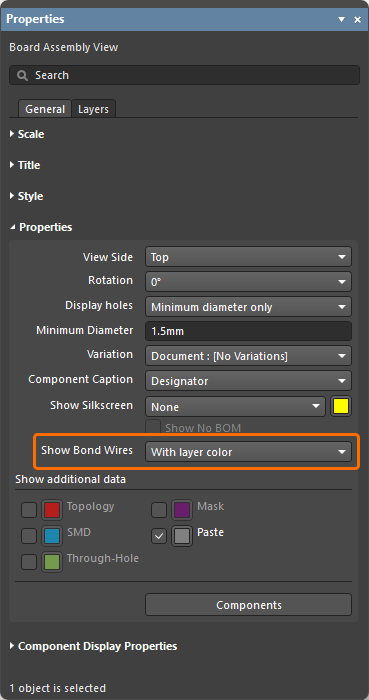
| Show Bond Wires | Этот параметр доступен только в том случае, если исходный проект печатной платы содержит проволочные соединения ( Подробнее о проволочных соединениях см. на странице Проволочные соединения. |
| Show additional data | Если для View Side выбран параметр Top или Bottom , используйте флажки для включения и отключения отображения соответствующих данных печатной платы, относящихся к текущей стороне вида, и кнопки выбора цвета для задания цвета соответствующего слоя на виде ( |
| Components | Нажмите кнопку, чтобы открыть диалоговое окно Component Display Properties, в котором можно настроить отображение компонентов (их геометрию и параметры). Подробнее см. в разделе Использование диалогового окна Component Display Properties. |
Свойства отображения компонентов |
|
| All Components / Component / Several selected | Эта запись показывает, к каким компонентам применяются изменения в данной области панели. Подробнее см. в разделе Настройка отображения данных компонентов. |
| Component Body | Установите флажок для отображения графики корпусов компонентов на виде. В раскрывающемся списке выберите источник данных для отрисовки графики корпусов компонентов. С помощью кнопки выбора цвета задайте цвет графики корпусов компонентов. Подробнее см. в разделе Настройка источника графики компонентов. |
| Designator | Установите флажок для отображения подписей компонентов (позиционного обозначения или номера позиции в спецификации, в зависимости от выбора параметра Component Caption) на виде. В раскрывающемся списке выберите расположение подписей. С помощью кнопки выбора цвета задайте цвет подписей. Подробнее см. в разделе Настройка подписей компонентов. |
| Comment | Установите флажок для отображения комментариев компонентов на виде. В раскрывающемся списке выберите расположение комментариев. С помощью кнопки выбора цвета задайте цвет комментариев. |
| Reference Marker | Включите отображение маркера первого вывода компонентов, выбрав Inside contour в раскрывающемся меню ( ). ). |
| Hatching Pattern | Используйте для настройки узора и цвета заливки графики компонента, применяемой для отображения профиля компонента на виде сечения платы, созданном на основе выбранного сборочного вида платы. Подробнее см. в разделе Настройка штриховки компонентов на виде сечения платы. |
| Designator Font Size | Если для Designator выбранного компонента (или нескольких выбранных компонентов) задано значение, отличное от Center/Fit, Assembly Drawing или Silkscreen, используйте это поле для задания размера шрифта подписи. |
| Apply changes to all instances of same BOM item | Если на виде выбран один или несколько компонентов, включите этот параметр, чтобы последующие изменения в данной области панели применялись ко всем компонентам, относящимся к одной позиции спецификации. |
 С помощью соответствующей кнопки выбора цвета задайте цвет слоя маркировки на виде.
 ).
). ).
). ).
).На вкладке Layers панели представлен табличный список механических слоев исходной печатной платы, а также настройки их видимости и цвета. Подробнее см. в разделе Настройка отображения данных механических слоев.
Настройка отображения данных компонентов
Отображение компонентов на выбранном сборочном виде платы настраивается на панели Properties. Большинство свойств отображения компонентов задается в области Component Display Properties панели. Изменения в этой области можно применять ко всем компонентам на виде или только к выбранным компонентам. В верхней части области указано, к каким компонентам применяются изменения.
|
Если выбран только вид, но не какой-либо компонент на нем (т. е. вид выбран щелчком в области вне компонентов), настройки в этом разделе применяются ко всем компонентам вида, а в верхней части области отображается All components. Если на виде выбран определенный компонент (щелчком внутри области этого компонента), настройки применяются только к нему, а в поле Component отображаются позиционное обозначение и имя посадочного места выбранного компонента.
Можно выбрать несколько компонентов (используя способ |


Настройка подписи компонента
Используйте параметры Designator в области Component Display Properties панели Properties, чтобы включить или отключить отображение подписей (позиционного обозначения или номера позиции в спецификации, в зависимости от выбора параметра Component Caption), задать положение подписи относительно графического изображения компонента и выбрать цвет подписи. В раскрывающемся меню предлагается несколько вариантов положения подписи. Большинство вариантов (Center, Top Left, Left, Bottom Left, Bottom, Bottom Right, Right, Top Right, Top) задают размещение подписей рядом с контуром компонента в выбранном положении. Также доступны перечисленные ниже варианты.
| Center/Fit | Масштаб подписей автоматически изменяется так, чтобы они помещались в графическое изображение компонента (с ограничениями, заданными в полях Font Size (Min/Max) в области Style панели Properties — см. ниже). |
| Assembly Drawing | Положение и размер подписей определяются положением и размером строк позиционных обозначений компонентов, полученных из специальных строк Дополнительные сведения см. на странице Работа с механическими слоями. |
| Silkscreen | Положение и размер подписей определяются положением и размером строк позиционных обозначений компонентов, отображение которых в исходном документе печатной платы включено с помощью свойства Designator компонента. |
Положение подписей компонентов также можно изменять графически, перетаскивая текст в новое место. Для перемещения текста подписи используйте Ctrl+Click, Hold&Drag. При перетаскивании используйте клавишу Spacebar для поворота текста с шагом 90°. Если подпись перемещена вручную, для ее относительного положения автоматически выбирается вариант Manual.
Положение подписей компонентов можно изменять вручную.
Шрифт подписей компонентов настраивается в области Style панели ( ).
).
-
Если параметр Use Document Font включен, используется шрифт, заданный параметром Document Font в области General панели Properties, когда в рабочей области не выбран ни один объект (подробнее см. Настройка документа Draftsman).
-
Если параметр Use Document Font отключен, используйте доступные элементы управления, чтобы выбрать нужную гарнитуру и размер шрифта и включить атрибуты текста.
-
Используйте поля Font Size (Min/Max) для задания минимального и максимального размера шрифта, который может автоматически применяться к компоненту, если его свойство Designator в области Component Display Properties панели Properties имеет значение Center/Fit. Если выбран вариант Assembly Drawing или Silkscreen, размер шрифта будет соответствовать размеру позиционного обозначения на сборочном слое или слое шелкографии соответственно. Если для выбранного компонента (или нескольких выбранных компонентов) выбран вариант, отличный от Center/Fit, Assembly Drawing или Silkscreen, используйте параметр Designator Font Size в области Component Display Properties для задания размера шрифта.
Настройка источника графического изображения компонента
Используйте параметры Component Body в области Component Display Properties панели Properties, чтобы включить или отключить отображение графического изображения компонента, задать источник данных для его отрисовки и выбрать его цвет. Доступны перечисленные ниже варианты источника данных.
| 3D Body projection | Проекция 3D-модели компонента печатной платы. |
| 3D Body Projection(Simple) | Упрощенная проекция 3D-модели компонента печатной платы. |
| Silkscreen | Графическое изображение шелкографии компонента со слоя Top/Bottom Overlay. |
| Bounding box | Графическое изображение габаритов компонента, определяемых по его контактным площадкам. |
| Assembly drawing | Графическое изображение компонента на паре слоев компонентов типа Assembly, заданной в проекте печатной платы. Дополнительные сведения см. на странице Работа с механическими слоями. |
| Default | Графическое изображение компонента выбирается с учетом приоритета и доступности источников данных:
|


Настройка штриховки компонентов на виде сечения платы
Параметры Hatching Pattern в области Component Display Properties панели Properties для выбранного сборочного вида платы используются для настройки узора и цвета заливки графического изображения компонента, применяемых для отрисовки профиля компонента на виде сечения платы, созданном на основе сборочного вида платы.
Образец узора показывает предварительный вид штриховки в соответствии с заданными настройками. Используйте соответствующие кнопки выбора цвета, чтобы задать цвета заливки и штриховки. Нажмите соответствующую кнопку  для доступа к другим параметрам.
| Pattern | Графический узор заливки профиля компонента. Выберите в раскрывающемся меню заливку Solid или узор ANSI (ANSI 31 или ANSI 37). |
| Scale | Относительное расстояние между линиями применяемой штриховки ANSI. |
| Rotation | Угол наклона линий штриховки ANSI, где значение 0 соответствует 45°. |
| Hatch Thickness | Толщина линий узора ANSI. |

Задайте штриховку компонентов, показанных в разрезе на соответствующем виде сечения платы.
Использование диалогового окна свойств отображения компонентов
Также можно использовать диалоговое окно Component Display Properties , открываемое нажатием  в области Properties панели Properties, чтобы изменить свойства отображения компонентов на выбранном сборочном виде платы по отдельности, группами или с помощью множественного выбора (с использованием сочетаний клавиш
 Shift+Click и/или Ctrl+Click).

Откройте диалоговое окно Component Display Properties, чтобы настроить свойства компонентов в одном месте.
|
В раскрывающемся меню Show в верхней части диалогового окна выберите способ группировки свойств компонентов: Components, Classes, Footprints или BOM Items. На вкладке Geometry диалогового окна настройте отображение графики компонентов. Выберите образец в столбце Hatching Pattern и нажмите соответствующую кнопку Параметры этого диалогового окна аналогичны параметрам, доступным на панели Properties для выбранного сборочного вида платы. Подробнее см. в разделе Настройка узоров штриховки компонентов для вида сечения платы. На вкладке Parameters диалогового окна настройте отображение позиционного обозначения компонента и других добавленных параметров. Нажмите кнопку |


 , чтобы открыть диалоговое окно Fill Style, в котором можно настроить узор и цвет заливки профиля компонента при его отображении на
  в правом верхнем углу диалогового окна, чтобы добавить новую группу столбцов параметра (Parameter [n]). В раскрывающемся списке столбца Name выберите один из доступных параметров для строки компонента. Чтобы удалить добавленный параметр, выберите <Remove> в раскрывающемся списке Name.
Настройка отображения вариантов
В Altium Designer можно создавать варианты проекта платы (варианты проекта) и передавать информацию о них в Draftsman. Размещенный сборочный вид платы отображает вариант, выбранный на уровне документа или для конкретного вида.
Подробнее о поддержке вариантов проекта в Draftsman см. на странице Настройка документа Draftsman.
На размещенном сборочном виде платы компоненты, обозначенные в выбранном варианте как неустанавливаемые, скрываются либо помечаются красным крестом или настраиваемой сетчатой заливкой. Это определяется настройкой Variant Display в области General вкладки General панели Properties, когда в рабочей области не выбран ни один объект.


Если для Variants Display выбран вариант MeshBox, настройте узор штриховки с помощью параметров Pattern. В образце отображается предварительный просмотр узора с учетом заданных настроек. Используйте соответствующие кнопки выбора цвета, чтобы задать цвета заливки и штриховки. Нажмите соответствующую кнопку , чтобы открыть дополнительные параметры ( ).
).
| Pattern | Графический узор заливки профиля компонента. Выберите в раскрывающемся меню заливку Solid или узор ANSI (ANSI 31 или ANSI 37). |
| Scale | Относительное расстояние между линиями применяемой штриховки ANSI. |
| Rotation | Угол наклона линий штриховки ANSI; значение 0 соответствует 45°. |
| Hatch Thickness | Толщина линий узора ANSI. |
Если для Variants Display выбран вариант MeshBox или Cross, можно дополнительно задать текст, который будет отображаться на неустанавливаемых компонентах. Введите нужную строку в поле Not Fitted Text и с помощью параметров Not Fitted Text выберите гарнитуру, размер, цвет и начертание шрифта. С помощью параметров Font Size (Min/Max) задайте минимальный и максимальный размер шрифта текста. 
Настройка отображения данных механических слоев
На вкладке Layers панели Properties для выбранного сборочного вида платы представлен список механических слоев, доступных в исходной печатной плате. Можно включать и отключать их видимость и настраивать их цвет на выбранном виде.

Порядок отрисовки слоев определяется их расположением в списке. С помощью кнопок  и
и  задайте положение слоя в списке и соответствующий порядок отрисовки. Самый верхний из включенных слоев в списке отрисовывается последним, поверх следующего включенного слоя, расположенного ниже, и так далее — порядок в списке соответствует порядку отрисовки.
 Локализовано с помощью ИИ