
Понимание соединительных элементов на печатной плате
Краткий обзор
- Вы узнаете, что такое ratsnest, как линии связи отображают соединения в цепях и как топология цепей влияет на расположение этих линий.
- Вы увидите, как быстро находить, подсвечивать, фильтровать и изучать отдельные цепи или группы цепей в насыщенном проекте печатной платы.
- Вы познакомитесь с возможностями просмотра цепей и классов цепей на панели PCB, в том числе с доступными сведениями о соединениях и длинах.
В редакторе печатных плат связи между узлами цепи представлены набором линий соединений «точка-точка», которые в совокупности называются паутиной соединений. При переносе проекта из схемы (Design » Update PCB) компоненты размещаются в рабочей области печатной платы и отображаются линии соединений (тонкие сплошные линии).
В пределах отдельной цепи линии соединений связывают все ее узлы. Схема, или порядок их соединения, называется Net Topology и рассматривается ниже.
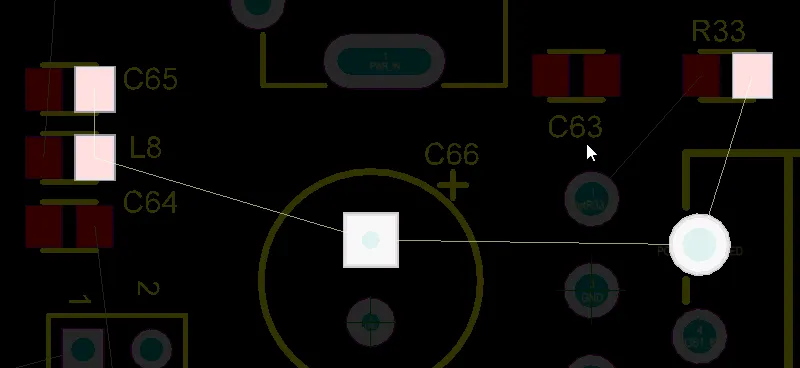
Узлы цепи соединяются линиями соединений в соответствии с применимым правилом Routing Topology (по умолчанию — Shortest).
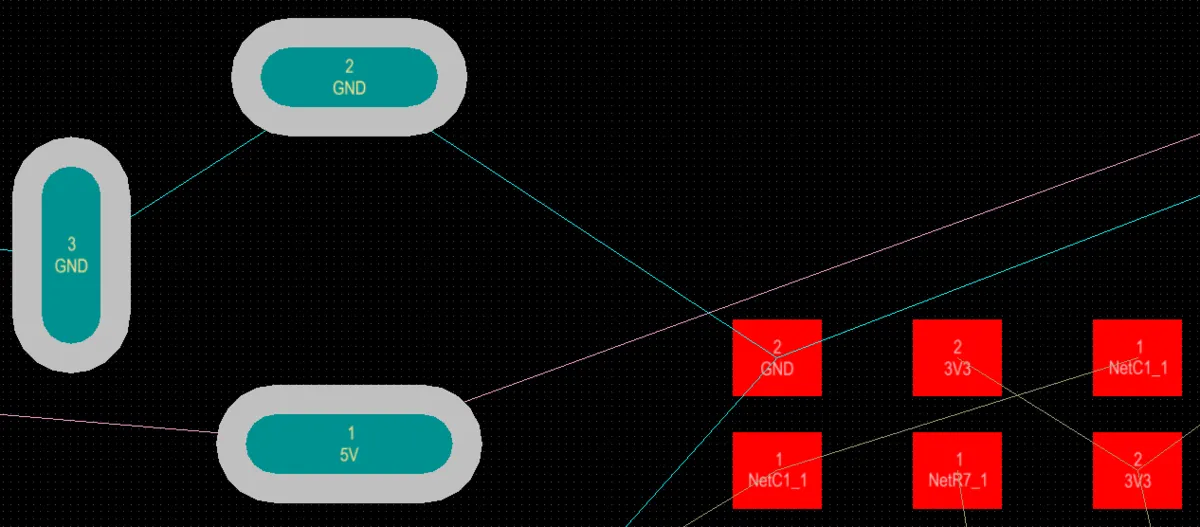
В этом проекте для линий соединений цепей GND и 5V используются разные цвета.
Линии соединений служат полезным ориентиром не только при размещении компонентов, но и при интерактивной и автоматической трассировке.
Редактор печатных плат содержит анализатор цепей, который постоянно отслеживает расположение всех объектов в рабочей области и обновляет линии соединений при изменении любого объекта цепи (в том числе при его перемещении). Например, при перемещении компонента дальний конец каждой его линии соединения может переключаться с одной целевой контактной площадки на другую, чтобы сохранялась топология, заданная применимым правилом проектирования. Пример такого поведения для цепи GND показан в видео ниже; для этой цепи задана топология кратчайших соединений.
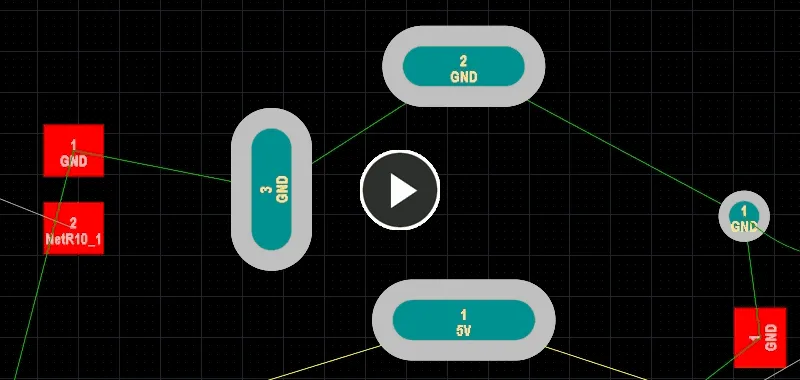
Обратите внимание, как при перемещении резистора переключаются линии соединений GND: они автоматически перестраиваются, сохраняя минимальную суммарную длину соединений.
Поиск цепи на плате
Нетрассированная плата может выглядеть пугающе: множество линий соединений пересекают ее во всех направлениях. Удобный подход к трассировке — работать от схемы, где легко найти важные компоненты и критически значимые цепи. Непосредственно на схеме можно использовать перекрестное выделение и перекрестное зондирование компонентов и цепей, подсвечивая соответствующий элемент на плате. Подробнее см. в разделе Работа со схемой и платой.
Полезная возможность редактора печатных плат — маскирование или затемнение объектов в рабочей области. Эта функция фильтрации делает менее заметными все объекты, кроме тех, которые соответствуют условиям фильтра. На изображении ниже выбрана одна цепь, а система фильтрации настроена на Dim всех объектов, не соответствующих условиям фильтра.
Чтобы попробовать эту функцию, переключите панель PCB в режим Nets: появится список цепей платы. В раскрывающемся списке выберите режим фильтрации Dim или Mask, затем включите параметры Select и Zoom, как показано на изображении ниже.
При нажатии на имя цепи в панели вид рабочей области изменится: масштаб будет подобран для отображения узлов цепи, а все объекты, кроме ее контактных площадок и линий соединений, станут менее заметными. Таким образом цепь будет визуально отделена от остальной платы. Обратите внимание: даже при щелчке в рабочей области фильтр остается активным, а выбранная цепь — хорошо видимой, что упрощает ее изучение или трассировку.
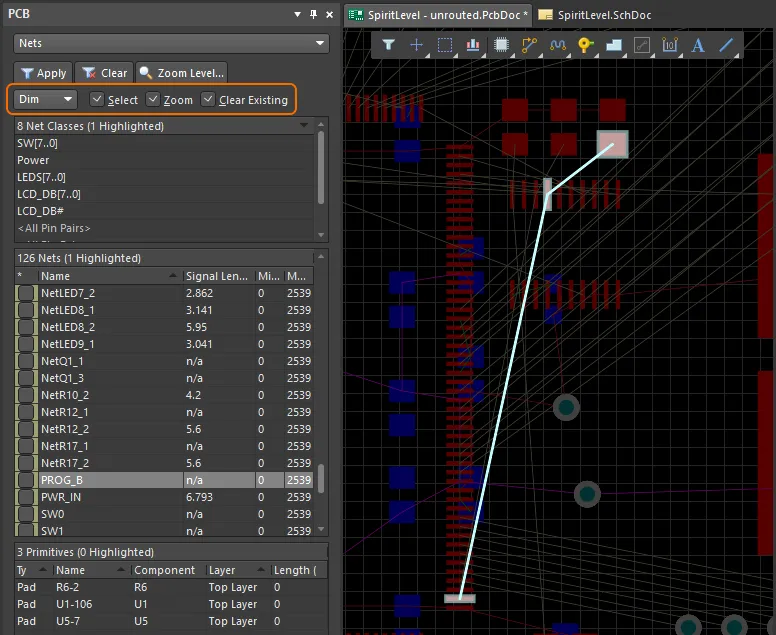
Используйте фильтрацию, чтобы упростить поиск цепи или класса цепей.
Нажмите кнопку Clear в верхней части панели PCB, чтобы сбросить фильтр и восстановить обычную яркость всей рабочей области (или используйте сочетание клавиш Shift+C).
Обратите внимание: помимо отдельной цепи, в разделе Net Classes панели можно выбрать для фильтрации класс цепей (если классы определены), а также интерактивно выбрать несколько цепей (удерживайте Ctrl при нажатии на имена цепей в панели PCB).
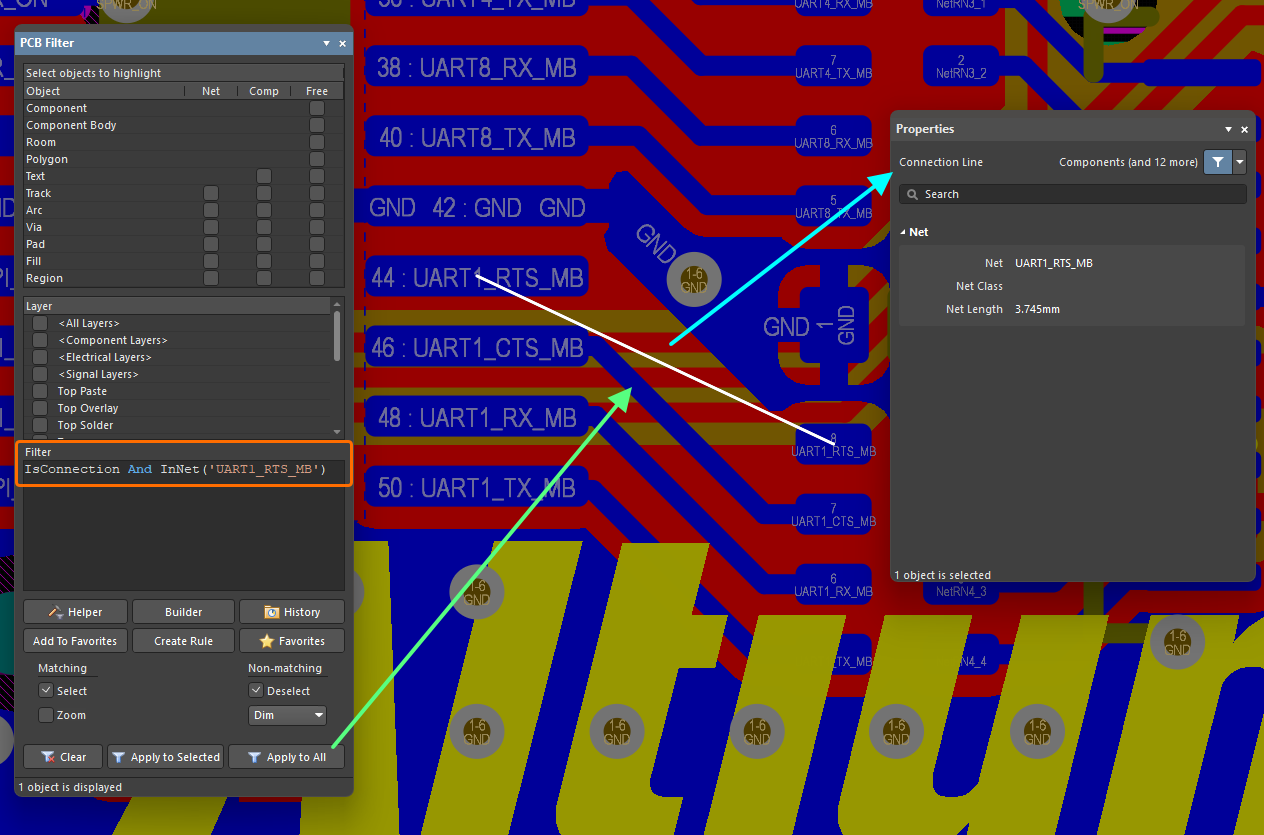 ).
).Просмотр цепей
В режиме Nets панели PCB три ее основные области отображают иерархию цепей текущего проекта печатной платы (сверху вниз):
- Net Classes, определенные для платы.
- Отдельные Nets , входящие в класс.
- Отдельные Primitives в составе цепи (контактные площадки, переходные отверстия, дорожки и заливки).
Классы цепей
В верхней области панели (Net Classes) щелкните правой кнопкой мыши по записи цепи или элемента цепи и выберите Properties в открывшемся меню (или дважды щелкните непосредственно по записи), чтобы открыть диалоговое окно Edit Net Class, в котором можно просмотреть или изменить состав цепей класса, переименовать его или добавить новые классы.
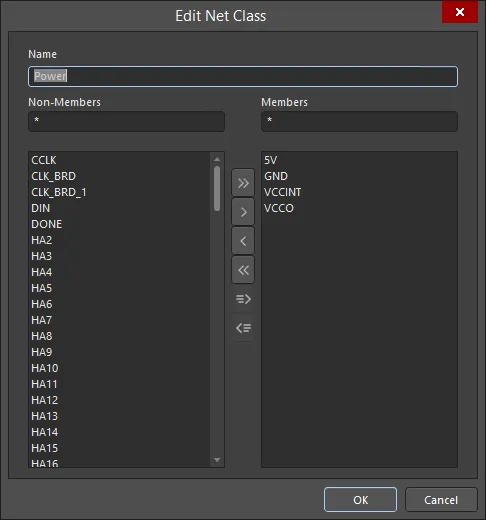
Управлять классами цепей также можно с помощью следующих команд подменю Design » Netlist главного меню или подменю Net Actions контекстного меню выбранных объектов цепей:
- Create NetClass from Selected Nets — эта команда используется для создания нового класса цепей из двух или более цепей, выбранных в рабочей области. После запуска команды откроется диалоговое окно Object Class Name. Укажите в нем требуемое имя нового класса цепей. После нажатия OK класс цепей будет создан, а выбранные цепи будут добавлены в его состав.
- Add Selected Net(s) to NetClass — эта команда используется для добавления одной или нескольких выбранных цепей в существующий класс цепей. После запуска команды откроется диалоговое окно Choose Net Class. В нем перечислены все существующие классы цепей. Выберите нужный класс и нажмите OK. Цепи будут добавлены в состав этого класса.
- Remove Selected Net(s) From NetClass — эта команда используется для удаления одной или нескольких выбранных цепей из существующего класса цепей. После запуска команды откроется диалоговое окно Choose Net Class. В нем перечислены все существующие классы цепей. Выберите нужный класс и нажмите OK. Цепи будут удалены из состава этого класса.
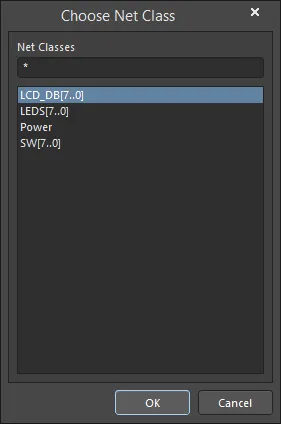
Диалоговое окно Choose Net Class
Цепи
В средней области панели отображаются цепи, входящие в классы цепей, выбранные в области выше.

По умолчанию для каждой цепи отображается следующая информация:
-
 — этот элемент выполняет две функции:
- Color background — цвет, назначенный цепи. Этот цвет всегда применяется к линиям соединений цепи. Его также можно применить к трассировке этой цепи с помощью функции переопределения цвета цепи. Дважды щелкните, чтобы изменить цвет этой цепи, или щелкните правой кнопкой мыши, чтобы изменить цвет всех выбранных цепей.
-
checkbox — установите этот флажок, чтобы применить цвет к трассировке этой цепи (включить функцию переопределения цвета цепи). Щелкните правой кнопкой мыши, чтобы включить (или отключить) функцию переопределения цвета для всех выбранных цепей. Нажмите F5, чтобы включить или отключить переопределение цвета цепей в рабочей области проекта.
► Подробнее см. в разделе Переопределение цвета цепи — отображение цвета цепи на протрассированных цепях.
-
Name — имя цепи.
-
Node Count — общее количество контактных площадок в этой цепи.
-
Routed Length — сумма длин размещенных сегментов дорожек и дуг, образующих трассировку, а также вертикальных расстояний, проходимых через переходные отверстия (см. примечание ниже). При расчете длины трассировки не учитываются перекрытия сегментов дорожек и изгибы трассы внутри контактных площадок.
-
Signal Length — точный расчет полного расстояния от узла до узла. Размещенные объекты анализируются для учета наложенных или перекрывающихся объектов и извилистых участков трассы внутри контактных площадок; также учитывается длина переходных отверстий. Если цепь протрассирована не полностью, в расчет также включается манхэттенская длина (X + Y) линии соединения.
При расчете длины сигнала учитывается следующее:
-
Учитываются перекрытия и изгибы внутри контактных площадок.
-
Обрабатываются трассы, созданные с помощью объектов, отличных от дорожек и дуг (например, областей или заливок).
-
Учитываются вертикальные расстояния через переходные отверстия (см. примечание ниже).
-
Учитывается Total Pin/Package Length для этой цепи.
-
Учитывается длина Unrouted (Manhattan) для этой цепи.
-
Несоблюдение применимых правил проектирования Length/Matched Length обозначается цветным фоном значения длины сигнала: слишком короткие сигналы выделяются желтым, слишком длинные — красным.
► Подробнее о применении правил проектирования Length и Matched Length см. в разделе Подстройка длины.
-
Сигнал представляет собой соединение «точка-точка», поэтому в режиме Nets панели длина сигнала отображается только для цепей с двумя узлами (для цепей с другим количеством узлов отображается
0). Для расчета длины сигнала в цепях с более чем двумя узлами определите xSignals.► См. PCB — xSignals.
► Подробнее об xSignals см. в разделе Определение путей высокоскоростных сигналов с помощью xSignals.
-
-
Total Pin/Package Length — сумма всех значений Pin Package Length для всех контактных площадок этой цепи. Это значение задается в свойствах контактной площадки печатной платы и также может быть указано для вывода на схеме.
-
Unrouted (Manhattan) — сумма вертикальных и горизонтальных расстояний (X+Y) всех непротрассированных участков.
Щелкните правой кнопкой мыши в этой области, затем используйте подменю Columns , чтобы добавить следующие столбцы:
-
Min/Max — настройки из применимых правил проектирования Length и Matched Length. Если применимые правила не заданы, используются внутренние значения по умолчанию
Min=0milиMax=99999mil.► Подробнее о том, как настройки Min и Max определяются на основе правил проектирования Length и Matched Length, см. в разделе Подстройка длины.
- Estimated Length — это Routed Length плюс длина линий соединений для всех участков, которые еще предстоит протрассировать. Для непротрассированной части используется не длина Manhattan , а прямое расстояние от точки до точки.
- Delay — время, необходимое сигналу для распространения по этой трассе.
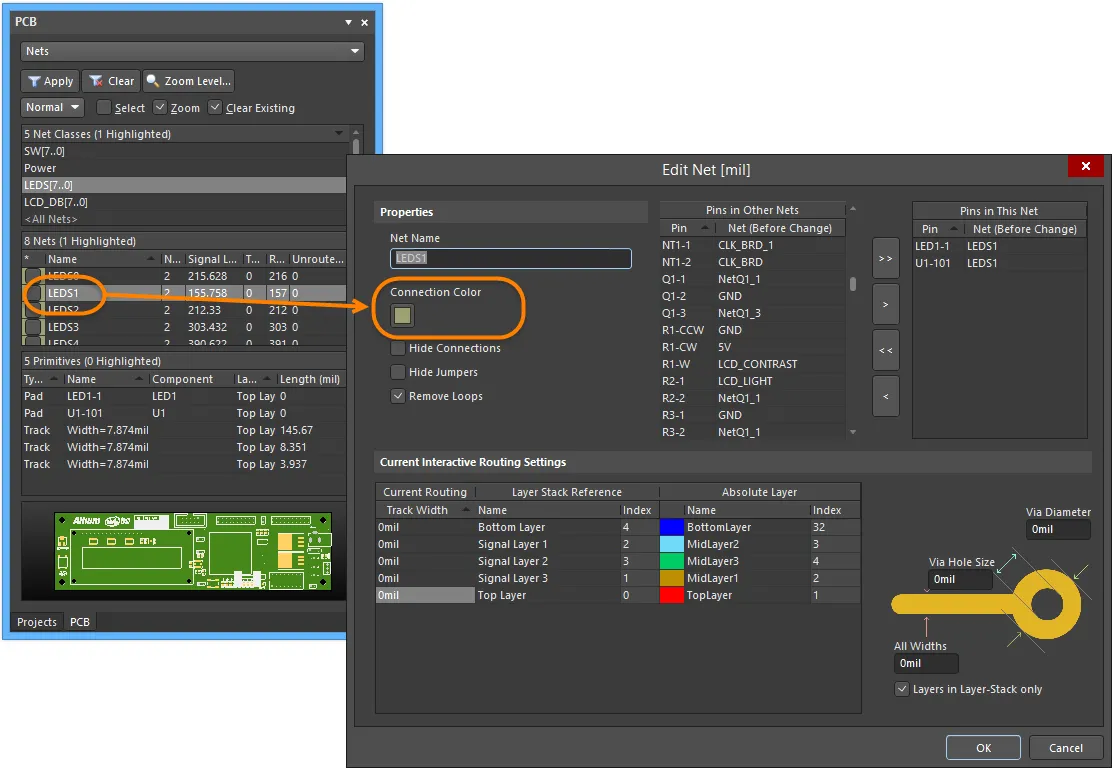
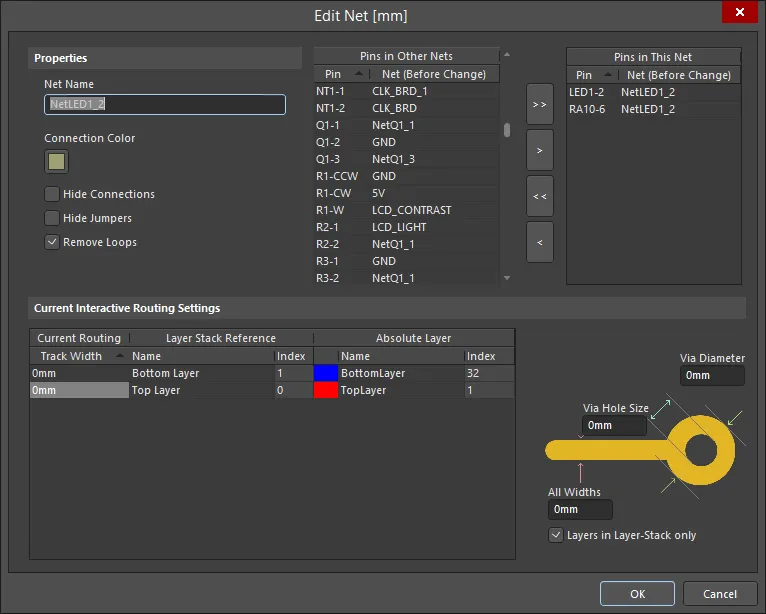
Дважды щелкните запись нужной цепи в области Nets (или щелкните запись цепи правой кнопкой мыши и выберите команду Properties в контекстном меню), чтобы открыть диалоговое окно Edit Net, в котором можно изменить свойства цепи.
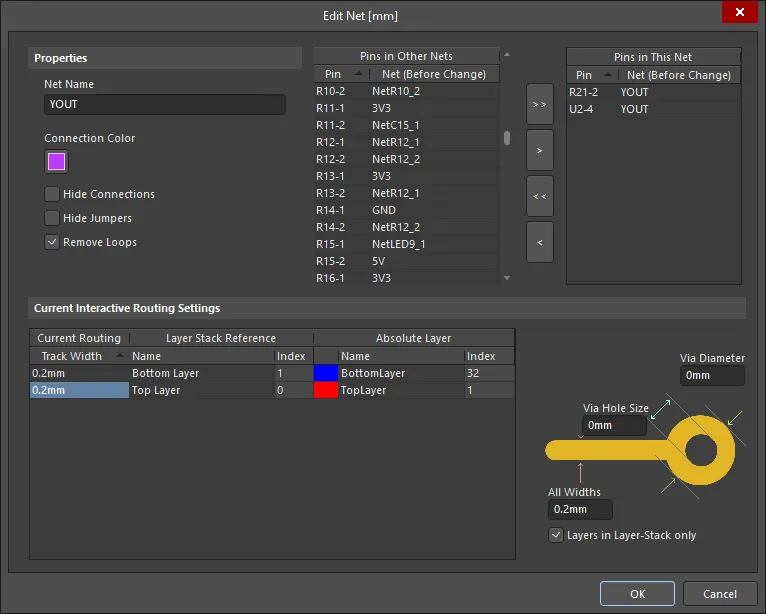
Параметры и элементы управления диалогового окна Edit Net
Свойства
- Net Name — при необходимости переименуйте цепь.
- Connection Color — нажмите, чтобы открыть диалоговое окно Choose Color и выбрать цвет соединений для указанной цепи. Этот цвет также можно применить к протрассированной цепи, если включена функция переопределения цвета цепи (нажмите F5).
- Hide Connections — включите, чтобы скрыть линии соединений.
- Hide Jumpers — включите, чтобы скрыть перемычки или короткие соединения между протрассированными сегментами.
- Remove Loops — включите, чтобы автоматически удалять все избыточные петли, входящие в эту цепь.
Выводы в других цепях
Это список всех выводов на печатной плате. Для выводов, уже назначенных цепи, имя цепи указано в скобках. Выберите выводы, которые хотите добавить в редактируемую цепь. Используйте Shift и Ctrl клавиши для выбора нескольких выводов. Используйте кнопки управления, чтобы переместить выбранные выводы в список текущей цепи, или щелкните правой кнопкой мыши и удалите выбранные выводы из списка с помощью контекстного меню.
Кнопки
-
 — используется для добавления всех Pins in Other Nets в Pins in This Net.
-
 — используется для добавления выбранных Pins in Other Nets в Pins in This Net. Используйте клавиши Shift и Ctrl для выбора нескольких выводов.
-
 — используется для перемещения всех Pins in This Net в Pins in Other Nets.
-
 — используется для перемещения выбранных Pins in This Net в Pins in Other Nets. Используйте клавиши Shift и Ctrl для выбора нескольких выводов.
После перемещения вывода из списка Pins in Other Nets в список Pins in This Net можно щелкнуть перемещенный вывод правой кнопкой мыши и выбрать команду Remove One, чтобы вернуть его в список Pins in Other Nets.
Выводы этой цепи
Содержит все выводы этой цепи. Выберите выводы, которые требуется удалить из цепи. Используйте клавиши Shift и Ctrl для выбора нескольких выводов. Используйте кнопки управления, чтобы переместить выбранные выводы из списка текущей цепи, или щелкните правой кнопкой мыши и удалите выбранные выводы с помощью контекстного меню.
Текущие настройки интерактивной трассировки
Таблица
В области таблицы перечислены текущие настройки интерактивной трассировки.
- Track Width — поле ширины дорожки в текущих настройках интерактивной трассировки. Его значение можно изменить в соответствии со своими предпочтениями и/или требованиями проекта.
- Name — содержит Current Routing, Layer Stack Reference и Absolute Layer.
- Index — содержит порядковый номер.
Схема
- Via Hole Size — текущее пользовательское значение диаметра отверстия переходного отверстия, сохраненное в цепи. В этом диалоговом окне можно изменить текущие значения настроек интерактивной трассировки. Если значения равны нулю, пользовательские значения не берутся из этого диалогового окна: вместо них используется последнее значение, применявшееся для этой платы.
- Via Diameter — текущее пользовательское значение диаметра переходного отверстия, сохраненное в этой цепи. В этом диалоговом окне можно изменить текущие значения настроек интерактивной трассировки. Если значения равны нулю, пользовательские значения не берутся из этого диалогового окна: вместо них используется последнее значение, применявшееся для этой платы.
- All Widths — текущие значения параметров трассировки и соответствующих им слоев, представляющие пользовательские значения, сохраненные в цепи. Здесь можно изменить текущие значения настроек интерактивной трассировки. Если значения равны нулю, пользовательские значения не берутся из этого диалогового окна: вместо них используется последнее значение, применявшееся для этой платы.
- Layers in Layer-Stack only — включите, чтобы применять параметры переходных отверстий только к слоям, входящим в стек слоев.
Примитивы
Отображение и включение элементов каждого типа в нижней области Primitives панели зависит от того, включена ли соответствующая опция в контекстном меню, доступном в областях Nets и Primitives.
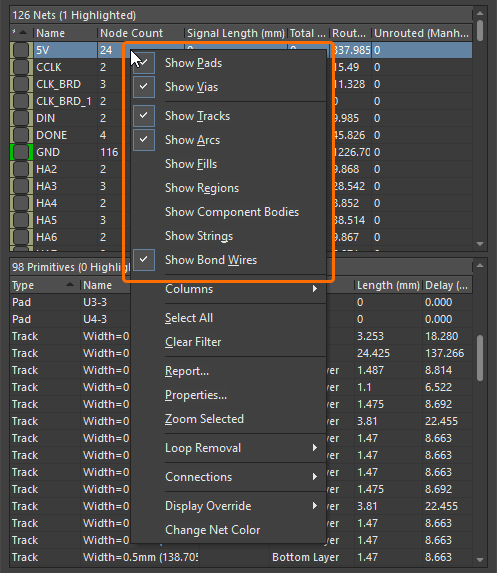
Щелкните правой кнопкой мыши запись цепи или элемента цепи, чтобы выбрать включаемые элементы.
Обратите внимание: контекстное меню списка Primitives также позволяет создать xSignal между двумя выбранными элементами. Дополнительные сведения см. в разделе PCB — xSignals.
Управление отображением линий соединений
Related page: Представление печатной платы
Линии соединений помогают размещать и ориентировать компоненты, а также служат ориентиром при трассировке. Однако они могут значительно загромождать изображение. Чтобы помочь разработчику управлять отображением линий соединений, в редакторе печатных плат предусмотрены описанные ниже функции.
Изменение цвета линий соединений
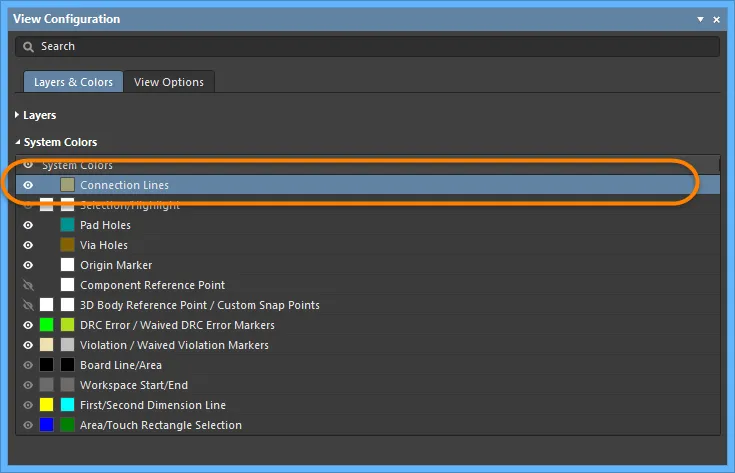
При переносе проекта из схемы в рабочую область печатной платы применяются настройки слоев и цветов по умолчанию. При этом всем линиям соединений назначается цвет Connection Lines по умолчанию, заданный в разделе System Colors на вкладке Layers & Colors панели Конфигурация отображения (сочетание клавиш L). Конфигурации отображения доступны как в 2D-, так и в 3D-режиме рабочей области; их можно сохранять и применять повторно (вкладка View Options панели View Configuration).
Простой способ выделить важные цепи во время трассировки — изменить цвет их линий соединений. Для этого дважды щелкните имя цепи на панели PCB, чтобы открыть диалоговое окно Edit Net, в котором можно изменить цвет линий соединений (переключите панель в режим Nets).
Другой способ изменить цвет одной or нескольких цепей — сначала выбрать нужные цепи на панели PCB, затем щелкнуть одну из выбранных цепей правой кнопкой мыши и выбрать команду Change Net Color.
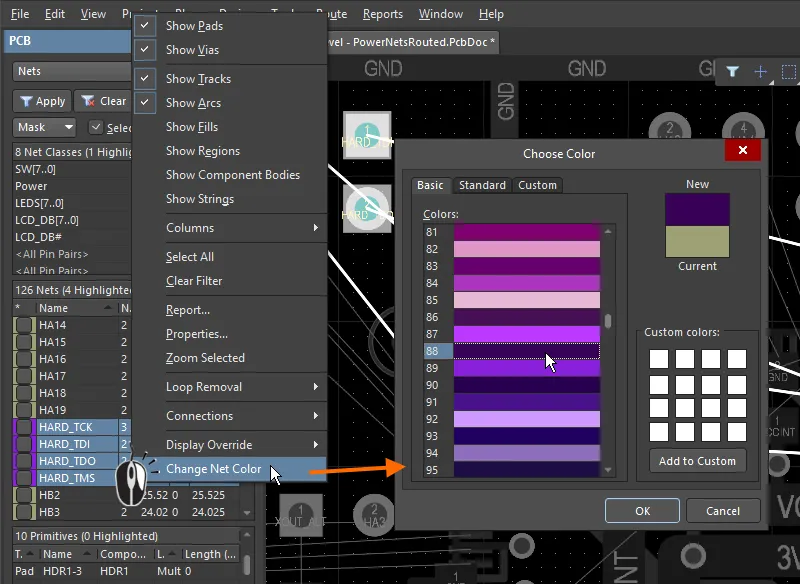
На панели PCB щелкните выбранные цепи правой кнопкой мыши, чтобы изменить цвет их линий соединений.
Отображение линий соединений с использованием цветов слоев
Помимо назначения цвета линий соединений отдельным цепям, можно отображать линии соединений с использованием цветов начального и конечного слоев, между которыми проходит соединение. Если линия соединения проходит от объекта на одном слое к объекту на другом слое, в начале она имеет цвет слоя первого объекта, а по мере приближения к объекту на конечном слое ее цвет плавно меняется на цвет этого слоя (как показано на изображении ниже).
Эта функция полезна при трассировке многослойной платы, поскольку указывает целевой слой, на который необходимо вывести трассируемое соединение. Обратите внимание: плавное изменение цвета применяется только к соединениям между разными слоями. Если соединение начинается и заканчивается на одном слое, оно сохраняет назначенный цепи цвет.
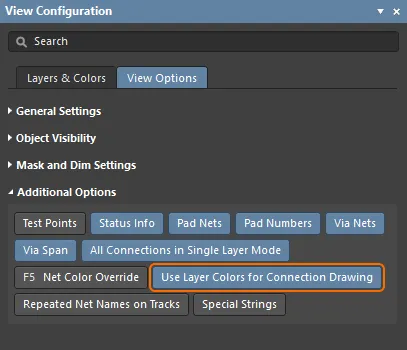
Чтобы использовать цвета слоев, включите опцию Use Layer Colors for Connection Drawing на вкладке View Options панели View Configurations, как показано ниже.
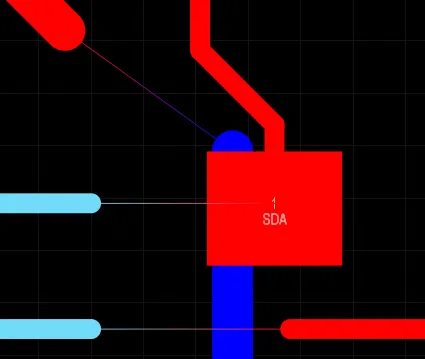
Линии соединений можно отображать с использованием цветов их начального и конечного слоев. На изображении справа у нескольких цепей удалены участки трассировки, чтобы показать, как отображаются линии соединений.
Отображение линий соединений в однослойном режиме
Многослойная плата визуально перегружена, из-за чего бывает трудно разобраться в происходящем. Чтобы упростить работу, можно легко переключиться с отображения включенных слоев в однослойный режим, нажав сочетание клавиш Shift+S.
Обычно при этом также скрываются все линии связи, которые не начинаются и не заканчиваются на текущем слое, поскольку предполагается, что они не относятся к текущей задаче. Чтобы линии связи отображались всегда, включите параметр All Connections in Single Layer Mode на вкладке View Options панели View Configurations, как показано ниже.
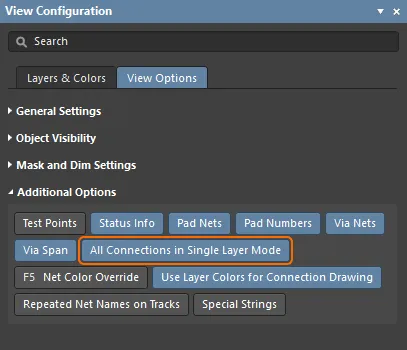
Управление отображением линий связи в однослойном режиме.
Скрытие и отображение линий связи
Вместо фильтрации цепей через панель PCB можно полностью скрыть одну, несколько или все линии связи. В подменю View » Connections доступен ряд команд для управления отображением линий связи. Эти команды также можно вызвать во время работы, нажав сочетание клавиш N. Используйте доступные команды, чтобы:
- Показать или скрыть все линии связи проекта.
-
Показать или скрыть линии связи всех цепей, связанных с выбранным компонентом.
Топология цепи
Схема или порядок соединения узлов цепи друг с другом называется топологией цепи. Топология цепи определяется применимым правилом проектирования Routing Topology, для которого по умолчанию выбрана топология Shortest. При топологии Shortest узлы цепи соединяются друг с другом так, чтобы общая длина соединений этой цепи была минимальной. При перемещении компонента эта общая длина отслеживается, а схема линий связи динамически изменяется, чтобы сохранять минимальную общую длину. Это можно наблюдать на анимации выше: линии, идущие вниз от нижней части перемещаемого компонента, скачкообразно меняют свое положение при его перемещении. Это происходит каждый раз, когда одна из соединенных контактных площадок оказывается ближе к другой контактной площадке своей цепи.
Применение предопределенной топологии с помощью правила проектирования Routing Topology
Можно создать дополнительные правила проектирования Routing Topology, чтобы настроить для цепи (или класса цепей) другую топологию. Для иллюстрации на изображениях ниже слева показано правило топологии по умолчанию, а справа — та же цепь после применения новой топологии трассировки Starburst. В топологии Starburst соединения расходятся лучами от контактной площадки, у которой параметр Electrical Type имеет значение Source (по умолчанию для всех контактных площадок задан тип Load).
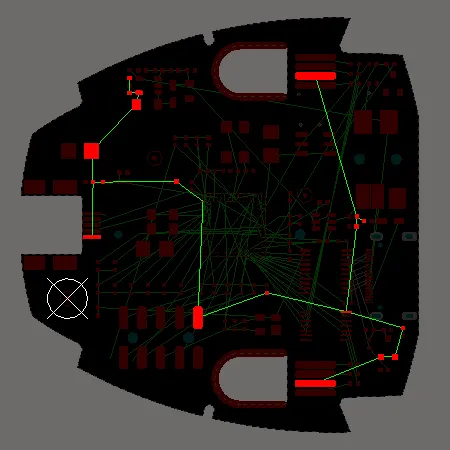
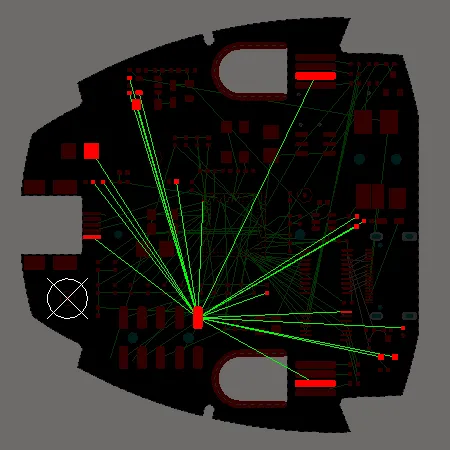
При топологии по умолчанию линии связи располагаются так, чтобы общая длина соединений была минимальной. При топологии Starburst все линии связи расходятся лучами от контактной площадки типа Source.
Применение пользовательской топологии
В пределах отдельной цепи соединение между двумя узлами называется From-To. Чтобы управлять прохождением линий связи на уровне отдельных пар выводов, можно вручную задать соединения From-To внутри цепи, фактически создав пользовательскую топологию цепи.
Соединения From-To задаются на панели PCB в режиме From-To Editor. Чтобы задать соединение From-To, выберите два Nodes on Net на панели и нажмите кнопку Add From To. Чтобы соединения From-To было легко различать в рабочей области, они отображаются штриховыми, а не сплошными линиями.
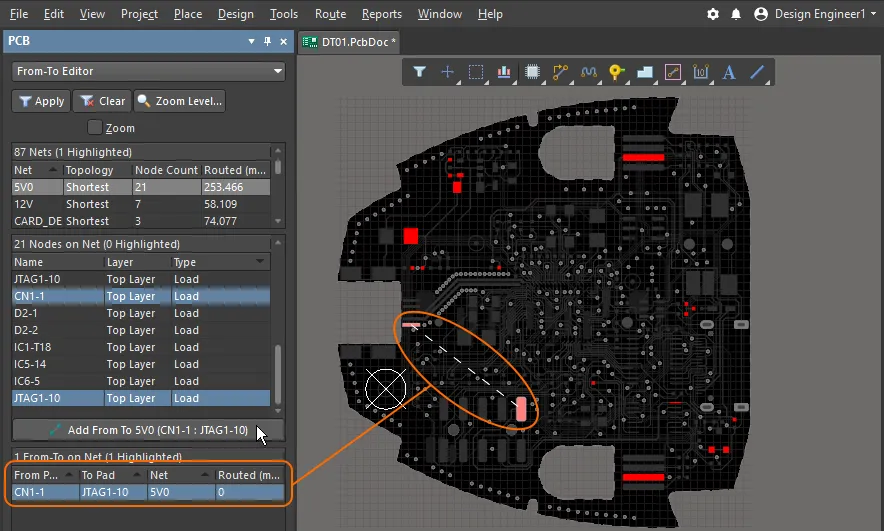
Между двумя контактными площадками задано соединение From-To. Обратите внимание: линия From-To отображается штриховой, а не сплошной.
В режиме From-To Editorпанель PCB разделена на три области:
- Nets
- Nodes выбранной цепи
- From-Tos on Net
При выборе цепи в списке все ее узлы загружаются в среднюю область панели. Двойной щелчок по записи цепи открывает диалоговое окно Edit Net, в котором можно изменить свойства цепи, в том числе состав входящих в нее узлов.
Добавление соединений From-To
Чтобы добавить пользовательское соединение From-To между двумя узлами выбранной цепи, выберите эти узлы в области Nodes on Net панели, затем нажмите кнопку Add From To.
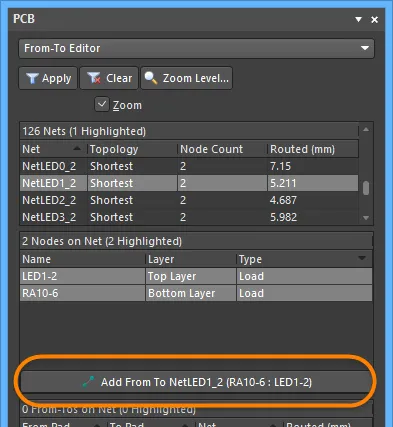
Добавленное соединение From-To появится в списке в области From-To on Net панели и будет отображаться в рабочей области пунктирной линией между двумя узлами.
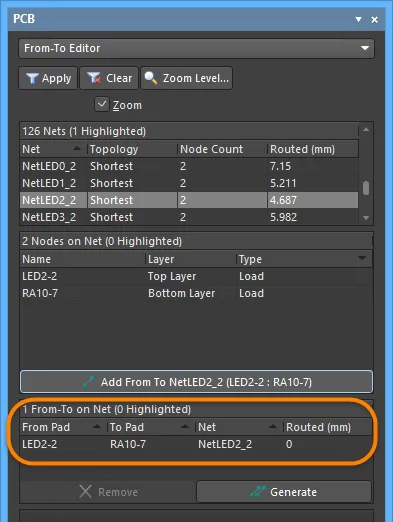
В цепи создано новое соединение From-To.
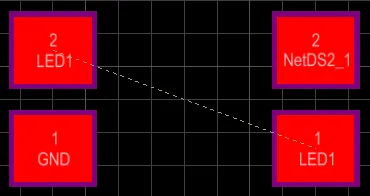
Пользовательское соединение From-To в рабочей области.
Чтобы удалить соединение From-To, выберите соответствующую запись в области From-To on Net панели, затем нажмите кнопку Remove.
Выбор предопределенной топологии
Топология цепи — это схема соединений между ее выводами. По умолчанию соединения между выводами каждой цепи организованы так, чтобы их суммарная длина была минимальной.
Топология задается для цепи по разным причинам: в высокоскоростных устройствах, где необходимо свести к минимуму отражения сигналов, используется последовательная топология; для цепей земли можно применить топологию «звезда», чтобы все дорожки сходились в общей точке. Вы можете создать отдельные соединения From-To для пар узлов цепи или сформировать соединения From-To для всей цепи на основе одной из доступных предопределенных топологий трассировки.
В области From-To on Net панели доступны следующие топологии; для доступа к ним нажмите кнопку Generate:
- Shortest — эта топология соединяет все узлы цепи так, чтобы суммарная длина соединений была минимальной.
-
Daisy Simple — эта топология соединяет все узлы последовательно, один за другим. Порядок соединения рассчитывается так, чтобы суммарная длина была минимальной. Если заданы контактные площадки источника и терминатора, все остальные площадки соединяются последовательно между ними с минимально возможной суммарной длиной. Если задано несколько источников (или терминаторов), они соединяются последовательно на соответствующих концах цепочки.
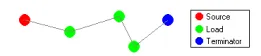
-
Daisy Balanced — эта топология распределяет все нагрузки по равным цепочкам, число которых равно числу терминаторов. Затем эти цепочки подключаются к источнику по схеме «звезда». Если узлов-источников несколько, они соединяются последовательно.
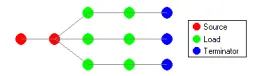
-
Daisy Mid-Driven — эта топология размещает узлы-источники в центре последовательной цепочки, поровну распределяет нагрузки и последовательно подключает их по обе стороны от источников. Требуются два терминатора — по одному на каждом конце. Если узлов-источников несколько, они соединяются последовательно в центре. Если число терминаторов не равно двум, используется топология Daisy-Simple.

- Starburst — эта топология соединяет каждый узел непосредственно с узлом-источником. При наличии терминаторов они подключаются после каждого узла нагрузки. Если узлов-источников несколько, они соединяются последовательно, как в топологии Daisy Balanced.
Контактную площадку можно назначить источником (Source), терминатором (Terminator) или нагрузкой (Load), изменив значение поля Electrical Type в режиме Pad панели Properties. Чтобы открыть режим Pad панели Properties, дважды щелкните запись контактной площадки в области Nodes on Net.
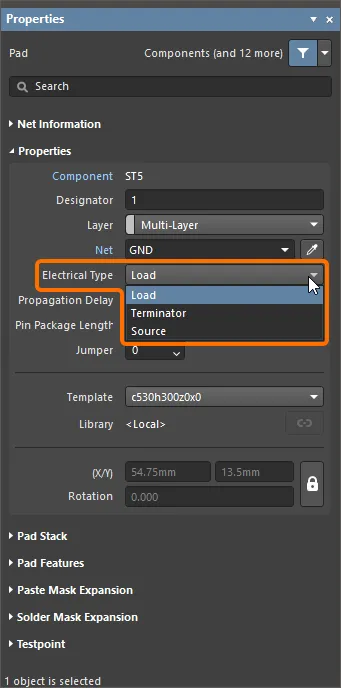
Установка значения Source для параметра Electrical Type контактной площадки в режиме Pad панели Properties.
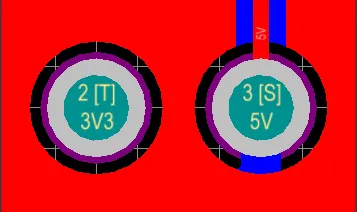
При изменении электрического типа контактной площадки на Source или Terminator в рабочей области появляется обозначение «[S]» или «[T]», позволяющее отличить ее от остальных.
Примечания
-
Автоматически сформированная линия связи не отображается в рабочей области как отдельный объект. Отображается только соответствующая соединению From-To линия связи между выводами, которая служит ориентиром при интерактивной и автоматической трассировке.
-
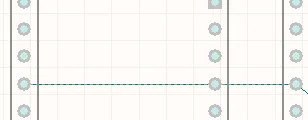
Пользовательское соединение From-To отображается в рабочей области пунктирной линией, отдельно от линии связи между выводами, которая также отображается при добавлении FromTo. Линия пользовательского соединения From-To определяет начальную и конечную точки соответствующей линии связи между выводами. Это удобнее всего показать на примере. Рассмотрим пользовательское соединение From-To, добавленное между логически связанными выводами двух компонентов. При этом также добавляется и отображается линия связи (панель PCB настроена на режим Nets):
-
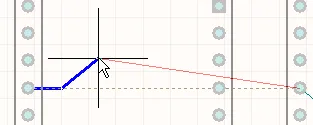
Линия связи между выводами, используемая для трассировки, скрывает отдельную линию пользовательского соединения From-To. Однако при начале трассировки соединения становится видно, что это две отдельные линии:
-
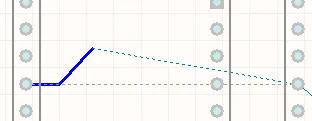
Если теперь приостановить трассировку, анализатор цепей добавит линию связи для сохранения требуемой топологии. Она отображается пунктирной линией (так называемым маркером разрыва цепи — Broken Net Marker) и указывает, что для сохранения топологии, заданной пользователем с помощью соединения FromTo, необходимо проложить дорожку между этими двумя точками:
-
Если пользовательские соединения From-To заданы только для части цепи, редактор печатных плат установит для остальных соединений между выводами (автоматически сформированных From-To) топологию Shortest.
-
Тип соединения From-To определяет, как анализатор связности обрабатывает линию связи в рабочей области, например при перемещении объекта цепи или ручной трассировке ее части:
- Автоматически сформированное соединение From-To — линия связи может перемещаться при необходимости в ходе повторной оптимизации анализатором цепей для сохранения топологии цепи по умолчанию (Shortest).
- Пользовательское соединение From-To — если соединение From-To создано не путем выбора предопределенной топологии, линия связи не учитывается при повторной оптимизации анализатором цепей. Если соединение From-To является частью предопределенной топологии цепи (кроме Shortest), анализатор цепей может учитывать его при повторной оптимизации при условии сохранения выбранной топологии.
-
Соответствие пользовательским топологиям, заданным с помощью соединений From-To, можно проверить в ходе пакетной проверки правил проектирования (DRC) по правилам Routing Topology, примененным к соответствующим цепям. Нарушение фиксируется, если между контактными площадками соединения From-To существует электрическое соединение, а кратчайший путь между ними содержит хотя бы одну другую контактную площадку этой цепи.
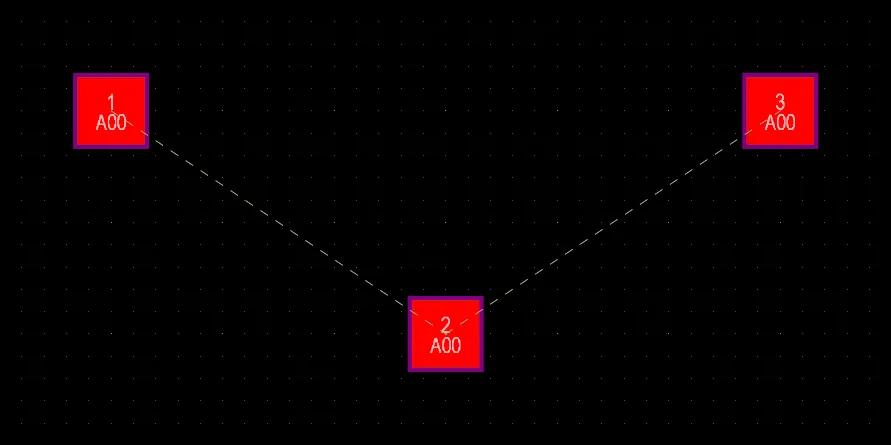
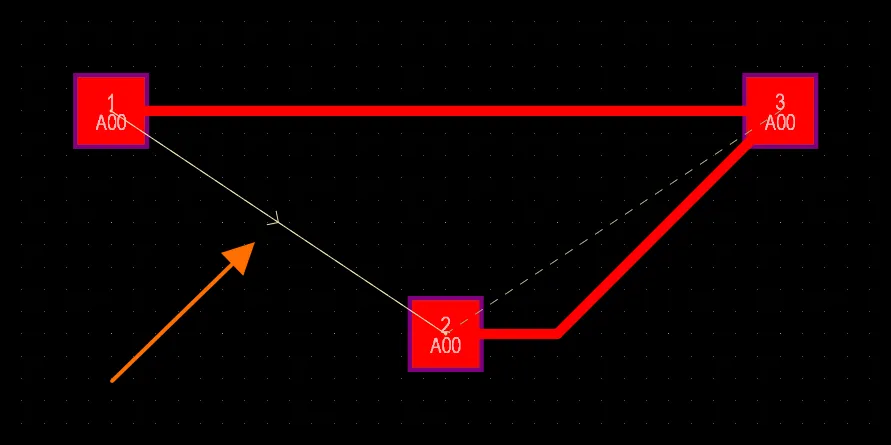
Между тремя контактными площадками созданы два соединения From-To: от площадки 1 к площадке 2 и от площадки 2 к площадке 3
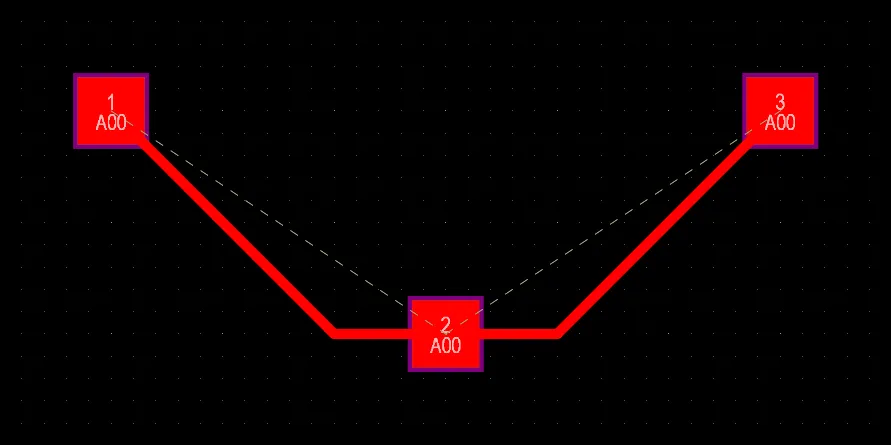
Трассировка выполнена в соответствии с конфигурацией соединений From-To: дорожки проложены между площадками 1 и 2, а также между площадками 2 и 3. Нарушений правила Routing Topology не обнаружено.
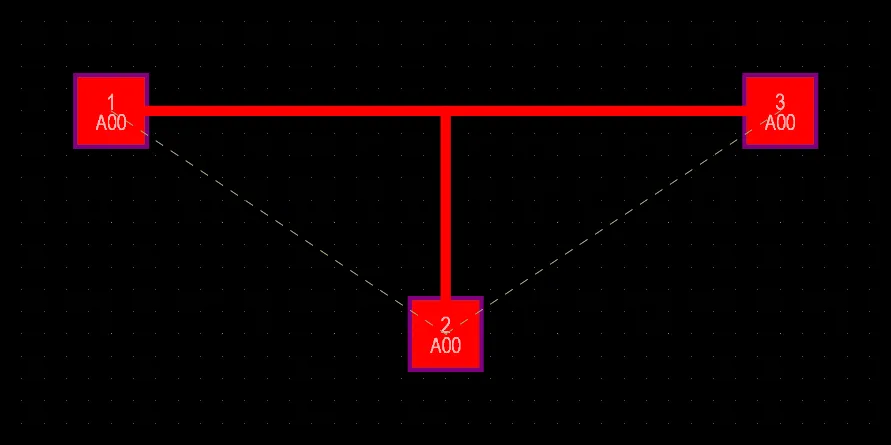
Трассировка выполнена с Т-образным ответвлением. На путях, заданных конфигурацией From-To, нет дополнительных контактных площадок, поэтому нарушений правила Routing Topology не обнаружено.
Дорожки проложены между площадками 1 и 3, а также между площадками 2 и 3. Такая трассировка не соответствует конфигурации From-To, поскольку на пути между площадками 1 и 2 находится дополнительная площадка 3. Поэтому обнаруживается нарушение правила Routing Topology для соединения From-To между площадками 1 и 2.
Диспетчер списка цепей
Диалоговое окно Netlist Manager, открываемое командой Design » Netlist » Edit Nets из главного меню, предоставляет средства для эффективного управления списком цепей платы. При необходимости цепи можно добавлять, редактировать или удалять, а также изменять свойства выводов (или контактных площадок) компонентов, входящих в эти цепи. Это диалоговое окно также предоставляет доступ к другим инструментам управления списком цепей, включая создание списка цепей на основе соединенных медных объектов на печатной плате и экспорт списка цепей из печатной платы.
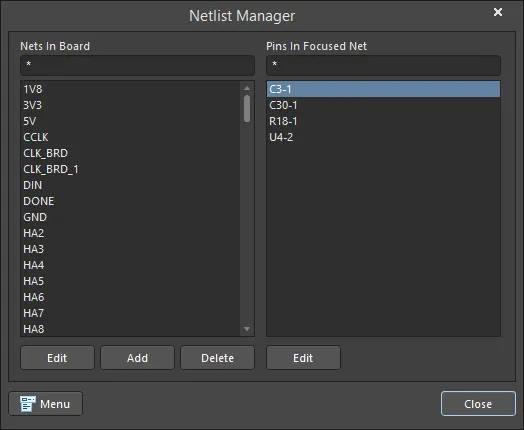 Диалоговое окно Netlist Manager
Параметры и элементы управления диалогового окна Netlist Manager
-
Nets In Board — в этой области диалогового окна перечислены по именам все цепи, определенные для платы. Для быстрой фильтрации содержимого используйте поле маски над списком.
- Edit — нажмите, чтобы открыть диалоговое окно Edit Net, в котором можно просматривать и изменять свойства выбранной цепи (или цепи в фокусе, если в списке выбрано несколько цепей; цепь в фокусе обозначается пунктирной рамкой).
- Add — нажмите, чтобы добавить новую цепь на плату. Откроется диалоговое окно Edit Net, в котором можно задать свойства цепи. По умолчанию новой цепи присваивается имя NewNet; при необходимости измените его.
-
Delete — нажмите, чтобы удалить выбранные цепи с платы. Появится диалоговое окно подтверждения; нажмите Yes , чтобы продолжить удаление.
-
Pins In Focused Net — в этой области представлены все выводы (контактные площадки компонентов), относящиеся к выбранной цепи или цепи в фокусе. Для каждой записи в списке отображается идентификатор вывода в формате <ComponentDesignator>-<PinDesignator>. Для быстрой фильтрации содержимого используйте поле маски над списком.
- Edit — нажмите, чтобы открыть диалоговое окно Pad, в котором можно просматривать и изменять свойства выбранного вывода (контактной площадки).
-
Menu — нажмите, чтобы открыть меню со следующими командами:
- Add Net — добавление новой цепи на плату. Откроется диалоговое окно Edit Net, в котором можно задать свойства цепи
- Delete Net — удаление выбранных цепей с платы. Появится диалоговое окно подтверждения; нажмите Yes , чтобы продолжить удаление.
-
Update Free Primitives From Component Pads — синхронизация имен цепей примитивов трассировки с именами цепей контактных площадок, к которым они подключены. После запуска команды появится диалоговое окно с запросом на обновление цепей свободных примитивов в соответствии с цепями контактных площадок компонентов. После нажатия Yes для каждой контактной площадки выбираются соединенные с ней медные объекты, и каждому примитиву присваивается имя цепи этой площадки.
- Clear All Nets — удаление всех цепей из текущего документа проекта, фактически очищающее внутренний список цепей печатной платы. Это может потребоваться, если вы изменили информацию о цепях в исходных документах схемы и хотите полностью синхронизировать печатную плату со списком цепей исходной схемы. После запуска команды появится диалоговое окно с предупреждением о том, что эта операция удалит всю информацию о цепях с печатной платы. После нажатия Yes вся информация о цепях будет удалена. Все проложенные дорожки сохранятся, но им будет присвоено значение No Net. Все неразведенные логические соединения будут удалены.
- Export Netlist From PCB — экспорт внутреннего списка цепей печатной платы для текущего документа в файл. После запуска команды появится диалоговое окно с запросом на экспорт списка цепей из печатной платы. После нажатия Yes в той же папке, где находится документ проекта печатной платы, будет создан список цепей (Exported <PCBDocumentName>.Net).
-
Create Netlist From Connected Copper — создание файла списка цепей на основе соединений, сформированных трассировкой в текущем проекте. После запуска команды появится диалоговое окно с запросом на создание списка цепей на основе медных объектов печатной платы. После нажатия Yes в той же папке, где находится документ проекта печатной платы, будет создан список цепей (Generated <PCBDocumentName>.Net), который автоматически откроется как активный документ в главном окне проектирования.
Параметры и элементы управления диалогового окна Pad
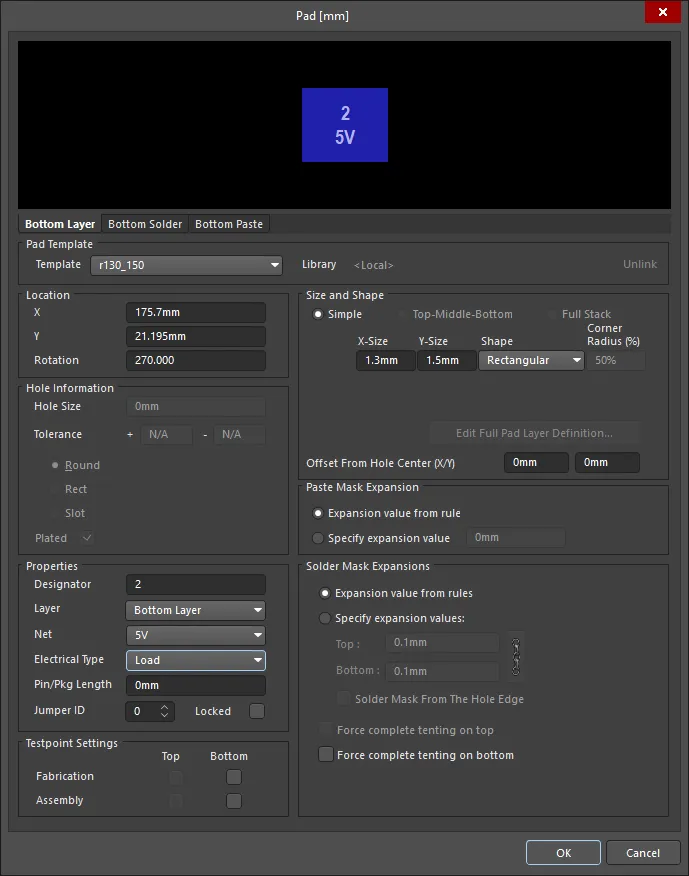
Диалоговое окно Pad
Шаблон контактной площадки
- Template — выберите шаблон контактной площадки из раскрывающегося списка.
- Library — отображает библиотеку, с которой связан шаблон контактной площадки, и позволяет отменить привязку шаблона к этой библиотеке.
Расположение
- X — текущая координата X центра контактной площадки относительно текущего начала координат. Измените значение, чтобы изменить положение контактной площадки относительно начала координат.
- Y - текущая координата Y центра контактной площадки относительно текущего начала координат. Измените значение, чтобы изменить положение контактной площадки относительно начала координат.
- Rotation - текущий угол поворота контактной площадки в градусах. Измените значение, чтобы повернуть контактную площадку. Минимальный шаг изменения угла составляет 0,001°.
Информация об отверстии
- Hole Size - текущий размер отверстия контактной площадки. Значение задает диаметр отверстия (в милах или мм), которое будет просверлено в контактной площадке при изготовлении. Для однослойной контактной площадки (например, SMD-площадки или контакта краевого разъема) это значение автоматически устанавливается равным нулю. Размер отверстия можно задать в диапазоне от 0 до 1000 мил и сделать больше самой контактной площадки, чтобы создать механические отверстия без меди. Измените значение в этом поле, чтобы изменить размер отверстия контактной площадки. Значения можно вводить в мм или милах.
- Tolerance - задание допуска на размер отверстия помогает определить допуски и посадки для платы. Укажите минимальный (-) и максимальный (+) допуски на размер отверстия для проекта.
Выберите один из следующих вариантов, чтобы задать форму отверстия:
- Round - задает круглое отверстие для контактной площадки (по умолчанию).
- Square - задает квадратное (вырубное) отверстие для контактной площадки.
- Slot - задает продолговатое отверстие с закругленными концами для контактной площадки.
- Plated - этот параметр определяет, будет ли отверстие контактной площадки металлизированным. Если в проекте есть контактные площадки как с металлизированными, так и с неметаллизированными отверстиями, в файлах сверления с ЧПУ для неметаллизированных отверстий будут назначены инструменты, отличные от инструментов для металлизированных отверстий.
Свойства
- Designator - текущее обозначение контактной площадки. Если контактная площадка входит в состав компонента, ее обозначение обычно соответствует номеру вывода компонента. Обозначение может содержать до 20 символов и не должно содержать пробелы. Для свободных контактных площадок можно задать обозначение или оставить это поле пустым. Если обозначение начинается или заканчивается числом, при последовательном размещении контактных площадок это число будет автоматически увеличиваться. Измените значение в этом поле, чтобы изменить обозначение контактной площадки. Обратите внимание: при необходимости нескольким контактным площадкам в одном посадочном месте компонента можно присвоить одинаковое обозначение.
-
Layer - слой, которому в данный момент назначена контактная площадка. Контактные площадки можно назначать любому доступному слою. Установите для Layer значение
Multi-Layer, чтобы определить форму контактной площадки на всех сигнальных слоях. - Net - цепь, которой в данный момент назначена контактная площадка. Чтобы изменить назначение цепи, щелкните поле и выберите цепь из раскрывающегося списка. Выберите No Net, чтобы указать, что контактная площадка не подключена ни к одной цепи. Свойство Net используется средством проверки правил проектирования, чтобы определить, допустимо ли размещение объекта на печатной плате.
- Electrical Type - в этом поле отображается текущий электрический тип контактной площадки. Этот параметр имеет значение только для контактных площадок компонентов и задает их характеристики в линии передачи. Контактной площадке можно назначить тип «Нагрузка», «Источник» или «Терминатор». Типы «Источник» и «Терминатор» используются, когда для цепи требуется одна из топологий последовательной трассировки (Daisy chain). Щелкните поле, чтобы выбрать электрический тип из раскрывающегося списка.
- Pin/Pkg Length - длина вывода внутри корпуса автоматически учитывается при расчете Signal Length, результаты которого отображаются на панели PCB. Переключите панель PCB в режим Nets, чтобы просмотреть или изменить значение Pin/Pkg Length для выводов выбранной цепи.
- Jumper ID - задайте ненулевое значение (в диапазоне от 1 до 1000), чтобы указать, что эта контактная площадка входит в посадочное место компонента-перемычки. Компоненты-перемычки можно использовать на односторонней печатной плате, если контактные площадки будут физически соединены проволочной перемычкой, а не дорожками. Значение Jumper ID указывает программе, какие контактные площадки следует считать соединенными. Соединение перемычкой можно создать только между контактными площадками в пределах одного посадочного места компонента; они должны иметь одинаковое значение Jumper ID и принадлежать одной цепи. Кроме того, свойство Type компонента должно иметь значение Jumper. При выполнении этих условий соединение перемычкой отображается в редакторе печатных плат в виде изогнутой линии связи.
- Locked - включите этот параметр, чтобы защитить контактную площадку от графического редактирования. Блокируйте контактные площадки, положение или размер которых критически важны. При попытке изменить заблокированный примитив появится сообщение о блокировке и запрос подтверждения действия. Если этот флажок снят, примитив можно свободно редактировать без подтверждения. Обратите внимание: флажок Locked не действует на контактную площадку, входящую в состав компонента. Если компонент не заблокирован, при его перемещении будут перемещаться и контактные площадки. В таком случае заблокируйте компонент, чтобы предотвратить случайное перемещение.
Настройки контрольной точки
В этом разделе можно назначить контактную площадку контрольной точкой для формирования файлов контрольных точек Fabrication и/или Assembly. Контрольная точка — это место, в котором тестовый щуп может контактировать с печатной платой для проверки ее работоспособности. Любую контактную площадку или переходное отверстие можно назначить контрольной точкой, установив соответствующие флажки типа контрольной точки и слоя. При этом контактная площадка или переходное отверстие автоматически блокируется, а если контактная площадка входит в состав компонента, блокируется и сам компонент. При необходимости перемещения контактную площадку, переходное отверстие или компонент можно временно разблокировать. Обратите внимание: отключение настроек контрольной точки не снимает блокировку контактной площадки, переходного отверстия или компонента автоматически — это необходимо сделать вручную.
- Top - включите этот параметр, чтобы назначить эту контактную площадку контрольной точкой на верхнем слое.
- Bottom - включите этот параметр, чтобы назначить эту контактную площадку контрольной точкой на нижнем слое.
Размер и форма
Медная область контактной площадки определяется размерами по осям X и Y и настройкой формы.
- Simple - простая контактная площадка имеет одинаковые размеры и форму на всех слоях.
-
Top-Middle-Bottom - контактная площадка типа Top-Middle-Bottom позволяет отдельно задавать размеры по осям X и Y и форму для верхнего слоя, всех внутренних сигнальных слоев и нижнего слоя.
- X-Size - текущий размер контактной площадки по оси X (по горизонтали). Введите значение от 1 до 10000 мил. Размеры по осям X и Y можно задавать независимо, чтобы создавать контактные площадки асимметричной формы.
- Y-Size - текущий размер контактной площадки по оси Y (по вертикали). Введите значение от 1 до 10000 mil. Размеры по осям X и Y можно задавать независимо, чтобы создавать асимметричные контактные площадки.
-
Shape - базовая форма контактной площадки. Доступны следующие базовые формы:
Round,Rectangular,OctagonalилиRounded Rectangle. Изменяя размеры по осям X и Y, можно преобразовать базовую форму в асимметричную. -
Corner Radius - этот параметр доступен, если для Shape выбрано значение
Rounded Rectangle. Значение задается в процентах от половины длины самой короткой стороны контактной площадки, поэтому значение 0% соответствует прямоугольной площадке, а 100% — круглой. - Offset From Hole Center (X/Y) - введите величину смещения медной области контактной площадки относительно центра ее отверстия.
-
Full Stack - размеры контактной площадки и диаметр отверстия можно редактировать отдельно для каждого слоя (включая все сигнальные слои и слои питания).
-
Edit Full Pad Layer Definitions - нажмите, чтобы открыть диалоговое окно Pad Layer Editor с настройками контактных площадок и переходных отверстий для каждого слоя, включая форму и размер площадки, а также ее положение по осям X/Y. Для доступа к этой кнопке необходимо выбрать Full Stack.
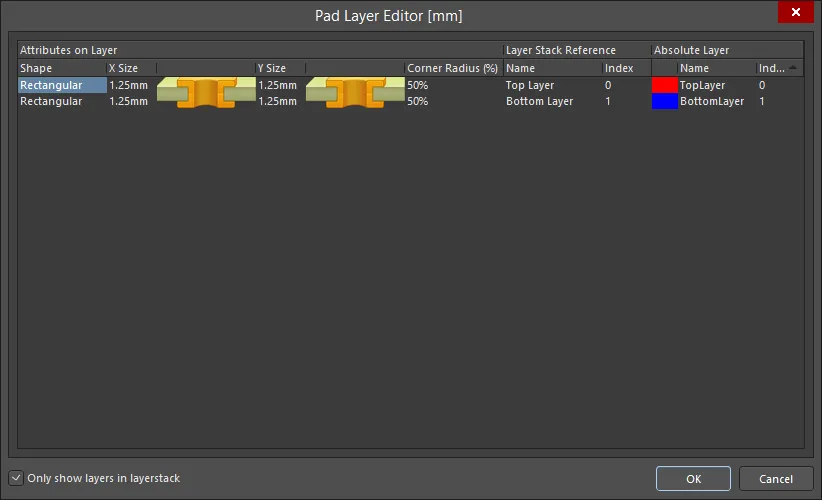
Диалоговое окно Pad Layer EditorOptions and Controls of the Pad Layer Editor Dialog
- Main Grid - стек контактной площадки — это набор сведений о форме и размерах площадки на каждом слое стека. Нажмите на один из атрибутов в этой таблице, чтобы изменить его значение для текущего слоя стека. Слои стека контактной площадки определяются в диспетчере стека слоев (Layer Stack Manager, Design » Layer Stack Manager).
-
Attributes on Layer
- Shape - выберите форму контактной площадки из раскрывающегося списка: Round, Rectangular, Octagonal или Rounded Rectangle.
- X Size - нажмите, чтобы указать размер контактной площадки по оси X.
- Y Size - нажмите, чтобы указать размер контактной площадки по оси Y.
- Corner Radius (%) - нажмите, чтобы указать радиус скругления углов контактной площадки; это поле доступно для редактирования только для Rounded Rectangle.
-
Layer Stack Reference
- Name - слой, на который ссылается слой контактной площадки.
- Index - относительный индекс слоя.
-
Absolute Layer
- Name - имя слоя, заданное по умолчанию.
- Index - абсолютный индекс контактной площадки среди всех слоев (включая скрытые).
- Only show layers in layerstack - включите этот параметр, чтобы отображать только слои из стека слоев (определяемые в Layer Stack Manager). Проверьте Layer Stack Manager (Design » Layer Stack Manager), чтобы узнать, какие слои используются. Если этот параметр отключен, отображаются все доступные слои печатной платы.
-
Расширение окна трафарета паяльной пасты
Программа автоматически создает окно в трафарете паяльной пасты, повторяющее форму контактной площадки. В зависимости от этой настройки окно может быть больше (при положительном значении расширения) или меньше (при отрицательном значении расширения) самой контактной площадки. Как правило, окна трафарета паяльной пасты меньше контактной площадки, но бывают и исключения.
- Expansion value from rules - если этот параметр включен, расширение окна трафарета паяльной пасты для этой контактной площадки определяется применимым правилом проектирования «Расширение окна трафарета паяльной пасты».
- Specify expansion value - включите этот параметр, чтобы переопределить правило и задать значение расширения окна трафарета паяльной пасты для этой контактной площадки.
Расширение окон паяльной маски
Программа автоматически создает окно в паяльной маске, повторяющее форму контактной площадки. В зависимости от этой настройки окно может быть больше (при положительном значении расширения) или меньше (при отрицательном значении расширения) самой контактной площадки. Как правило, окна паяльной маски больше контактной площадки, но бывают и исключения.
- Expansion value from rules - если этот параметр включен, расширение окна паяльной маски для этой контактной площадки определяется применимым правилом проектирования «Расширение окна паяльной маски».
- Specify expansion value - включите этот параметр, чтобы переопределить правило и задать значения расширения окон паяльной маски для этой контактной площадки.
- Solder Mask From The Hole Edge - если значение расширения задается в этом диалоговом окне, можно также включить этот параметр, чтобы отсчитывать расширение окна паяльной маски от края отверстия, а не от края контактной площадки.
- Force complete tenting on top - термин «тентирование» означает to close off. Если этот параметр включен, настройки применимого правила проектирования для расширения окна паяльной маски переопределяются, и на верхнем слое паяльной маски для этой контактной площадки окно не создается. При включении этого параметра параметры Expansion value from rules и Specify expansion value игнорируются.
- Force complete tenting on bottom - термин «тентирование» означает to close off. Если этот параметр включен, настройки применимого правила проектирования для расширения окна паяльной маски переопределяются, и на нижнем слое паяльной маски для этой контактной площадки окно не создается. При включении этого параметра параметры Expansion value from rules и Specify expansion value игнорируются.
Отчеты по цепям
Чтобы создать отчет о состоянии списка цепей для активного документа печатной платы, выберите команду Reports » Netlist Status в главном меню. Этот отчет содержит подробную информацию о списке цепей разведенной платы. В нем перечислены все цепи, а для каждой цепи указаны слои, использованные для трассировки, и суммарная физическая длина проложенных проводников. После запуска команды формируется отчет — Net Status - <PCBDocumentName>.html — и открывается как активный документ. В отчете перечислены все цепи; нажмите на имя цепи, чтобы выделить ее в документе печатной платы. Изначально физическая длина проложенных проводников отображается в единицах измерения, заданных для проекта платы. Используйте поле Units в отчете, чтобы при необходимости быстро переключаться между британскими и метрическими единицами измерения.
 Локализовано с помощью ИИ