
Управление изменениями в конструкции между схемой и печатной платой
Краткий обзор
- Узнайте, как определить, используется ли в вашем проекте диспетчер ограничений (Constraint Manager) или редактор правил и ограничений печатной платы (PCB Rule and Constraints Editor), и где найти соответствующие настройки.
- Разберитесь, как параметры проекта, настройки сравнения и формирование ECO влияют на то, какие изменения переносятся со схемы на печатную плату.
- Узнайте, как перекрестный переход и перекрестный выбор помогают проверять соответствующие объекты в разных редакторах и эффективнее работать при внесении изменений в проект.
Определение требований к проектированию с помощью диспетчера ограничений
Ограничения проектирования в совокупности образуют набор указаний, которым необходимо следовать при проектировании печатной платы. Они охватывают все аспекты проектирования: зазоры, ширину трасс, топологию и т. д. Для просмотра, создания и управления ограничениями проектирования, используемыми в проектах печатных плат, применяется Constraint Manager. Constraint Manager предоставляет единый табличный интерфейс редактирования, напоминающий электронную таблицу, для задания ограничений проектирования. Он доступен как из редактора схем, так и из редактора печатных плат. Этот мощный и при этом удобный подход облегчает взаимодействие инженеров, выполняющих разные роли в организации, позволяя более широкому кругу участников совместно определять необходимые ограничения для проекта.
Открыть Constraint Manager можно, выбрав команду Design » Constraint Manager в главном меню редактора схем или печатных плат. Constraint Manager содержит несколько представлений для задания различных типов ограничений. Используйте кнопки в верхней части Constraint Manager для переключения между представлениями:
-
Clearances — матрица зазоров, позволяющая задавать электрические зазоры между классами цепей.
-
Physical — список цепей, дифференциальных пар, xNets и их классов, в котором можно задавать физические ограничения для проекта: ширину проводников, зазор в дифференциальных парах и т. д.
-
Electrical — список цепей, xNets, xSignals и их классов, в котором можно задавать электрические ограничения для проекта: топологию, импеданс и т. д.
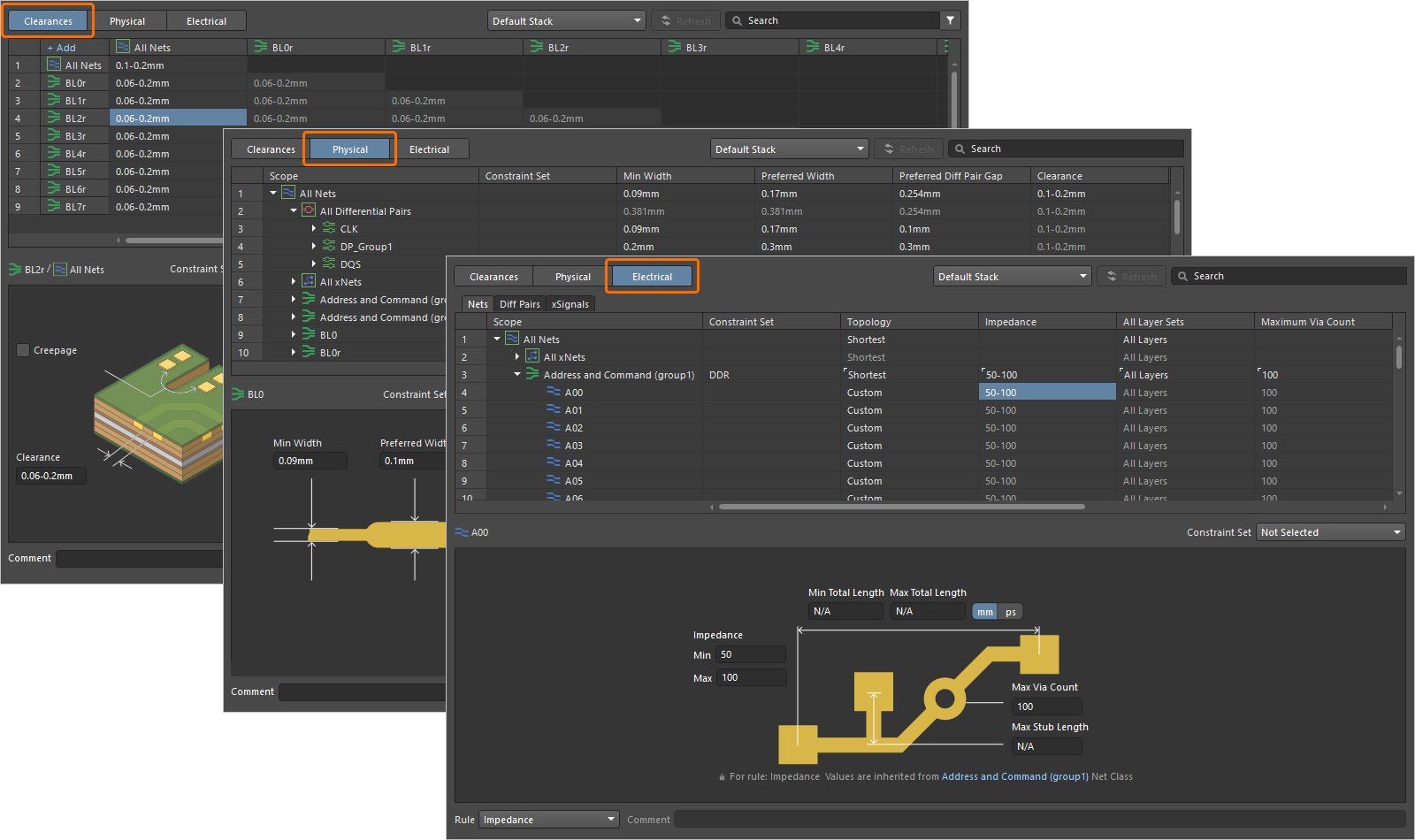
При открытии Constraint Manager из редактора печатных плат становится доступно дополнительное представление All Rules. Это представление ограничений проектирования ориентировано на правила и содержит список всех правил проекта печатной платы, в котором можно создавать пользовательские правила на основе запросов.
Чтобы изменения отразились в проекте, необходимо выполнить сохранение в Constraint Manager. Для этого используйте команду File » Save (если Constraint Manager открыт из редактора схем) или File » Save to PCB (если Constraint Manager открыт из редактора печатных плат) в главном меню Constraint Manager либо сочетание клавиш Ctrl+S.
Ограничения, заданные в Constraint Manager, открытом из редактора схем, передаются в проект печатной платы в ходе стандартной процедуры ECO (Engineering Change Order — извещение об изменении), как описано ниже.
Настройка проекта для переноса на печатную плату
Диалоговое окно Project Options содержит ряд настроек, определяющих, какие данные передаются между схемой и топологией печатной платы. Чтобы открыть это окно, щелкните правой кнопкой мыши запись проекта на панели Projects и выберите команду Project Options в контекстном меню.

Используйте следующие вкладки диалогового окна, чтобы настроить, какие данные должны синхронизироваться при переносе проекта:
|
Class Generation — позволяет настраивать и контролировать создание классов компонентов и цепей. Например, компоненты, размещенные на определенных листах схемы, можно объединять в классы компонентов, а цепи, объединенные в шины, — в классы цепей. Кроме того, на этой вкладке можно настроить создание пользовательских классов на основе размещенных директив проектирования. Подробнее см. на странице Работа с классами на схеме и печатной плате. Comparator — позволяет определить, какие типы различий следует выявлять, а какие игнорировать при сравнении документов, то есть какие именно данные схемы и печатной платы сравниваются. Используйте столбец Mode для соответствующего типа сравнения, чтобы выбрать режим сравнения, например ECO Generation — позволяет определить, для каких изменений проекта (на основе различий, обнаруженных средством сравнения) могут создаваться извещения об изменении (ECO) при передаче данных. Используйте столбец Mode для соответствующего типа изменения, чтобы выбрать режим создания, например |


Передача данных проекта на печатную плату
Синхронизация проекта выполняется непосредственно между редакторами схем и печатных плат. После добавления документа печатной платы в проект и сохранения его на жестком диске выберите команду Design » Update PCB Document <PCBDocumentName> в главном меню редактора схем, чтобы открыть диалоговое окно Engineering Change Order. В этом окне содержится список изменений (Engineering Change Order — ECO), которые необходимо внести в печатную плату, чтобы привести ее в соответствие со схемой согласно текущим параметрам проекта.
-
При необходимости можно включать и отключать отдельные изменения в диалоговом окне.
-
Нажмите кнопку Validate Changes, чтобы проверить изменения, включенные в ECO. Результаты проверки появятся в столбце Check в области Status диалогового окна.
-
Убедившись, что вас устраивают запланированные изменения, нажмите кнопку Execute Changes, чтобы выполнить ECO и применить содержащиеся в нём допустимые изменения. Результаты выполнения появятся в столбце Done в области Status диалогового окна.

После нажатия кнопки Execute Changes изменения будут применены к документу печатной платы, и диалоговое окно Engineering Change Order можно будет закрыть. На только что созданной печатной плате вы увидите посадочные места компонентов, размещённые за пределами платы, и линии соединений между их контактными площадками в соответствии со схемой.

После первоначального переноса проекта на печатную плату дальнейшие изменения в схеме переносятся на плату таким же способом.
Перекрёстное зондирование
Перекрёстное зондирование позволяет находить объект в других редакторах, щёлкнув по нему в текущем редакторе. Например, после запуска команды Tools » Cross Probe в редакторе схем можно щёлкнуть по компоненту на схеме, чтобы отобразить тот же компонент на печатной плате. Эта команда поддерживает перекрёстное зондирование компонентов, шин, цепей и выводов/контактных площадок.
Перекрёстное выделение
Функция перекрёстного выделения используется для выделения соответствующих объектов в документах печатной платы и схемы. Иными словами, при выделении объекта в документе печатной платы тот же объект выделяется и в исходном документе схемы, и наоборот.
Чтобы включить перекрёстное выделение, выберите команду Tools » Cross Select Mode в главном меню редактора схем или редактора печатных плат. Эта команда включает и отключает функцию, а её значок в меню показывает текущее состояние.

 Локализовано с помощью ИИ