
Объединение нескольких цепей в шины и жгуты сигналов
Распространённая проблема в больших проектах — поддерживать управляемость цепей (nets) не только с точки зрения разработчика, создающего соединения но и с точки зрения читателя, которому нужно интерпретировать и понимать схему. Это особенно важно при соединении между листами — именно в этот момент и разработчик, и читатель легче всего могут запутаться.
Если в проекте используются компоненты с большим числом выводов, создавать все соединения отдельными проводами непрактично. Несколько цепей можно объединить в шину, если они входят в числовую последовательность, например Data0, Data1 и т. д. Либо любую комбинацию цепей и шин можно объединить в жгут сигналов, который обеспечивает визуально и логически аккуратный способ передачи множества цепей по всему проекту.
Работа с шинами
Шины используются для объединения серии последовательных цепей, например адресной или шины данных. Их ключевое требование — каждая цепь в шине должна иметь имя с общей базовой частью, за которой следует числовой идентификатор, как показано на изображениях ниже. Например, цепи Control1, Control2 и Control3 можно объединить в шину Control[1..3]. Шины нельзя использовать для объединения несвязанных цепей, таких как Enable, Read и Status; для этого используются жгуты сигналов, как объясняется ниже.
Чтобы создать корректную шину, она должна включать все следующие элементы (как показано на изображениях ниже):
-
Метка цепи на каждой отдельной цепи
-
Метка цепи на линии шины
-
Порт с тем же именем, что и у шины, если она выходит за пределы листа


Все элементы, показанные на изображении выше, должны присутствовать, чтобы создать корректную шину. Вводы шины (bus entries) нужно использовать только если вы хотите «снимать» разные элементы шины с обеих сторон шины.
Bus
 Шина — это объект полилинии, который используется в сочетании с другими подключёнными объектами для определения соединения нескольких цепей.
Кратко
Шина — это объект полилинии, представляющий многопроводное соединение и являющийся примитивом электрического проектирования.
Доступность
Шины доступны для размещения только в редакторе схем следующими способами:
-
Выбрав Place » Bus в главном меню.
-
Нажав кнопку шины (
 ) в выпадающем списке объектов разводки цепей на Active Bar в верхней части рабочей области. Нажмите и удерживайте кнопку Active Bar, чтобы получить доступ к другим связанным командам. После использования команды она станет верхним пунктом в соответствующем разделе Active Bar.
-
Нажав кнопку
на панели инструментов Wiring (View » Toolbars » Wiring для активации).
-
Щёлкнув правой кнопкой мыши и выбрав Place » Bus в контекстном меню.
Размещение
После запуска команды курсор изменится на перекрестие, указывая режим размещения. Размещение выполняется следующей последовательностью действий:
-
Щёлкните или нажмите Enter, чтобы зафиксировать начальную точку.
-
Переместите курсор, затем щёлкните или нажмите Enter, чтобы зафиксировать серию вершин, определяющих форму.
-
После установки последней вершины щёлкните правой кнопкой мыши или нажмите Esc, чтобы завершить размещение.
-
Продолжайте размещать следующие объекты шин или щёлкните правой кнопкой мыши/нажмите Esc, чтобы выйти из режима размещения.
-
Используйте клавиши Backspace или Delete, чтобы удалить последний размещённый сегмент шины.
Режимы размещения
При размещении шины доступны три «ручных» режима размещения, два из которых имеют варианты направления угла. Режимы определяют, как формируются углы при размещении шин и под какими углами можно размещать шины.
Во время размещения:
-
Нажмите клавишу Tab, чтобы приостановить размещение и открыть панель Properties, где можно изменять свойства «на лету». Нажмите кнопку паузы поверх рабочей области (
 ), чтобы продолжить размещение.
-
Нажмите Shift+Spacebar, чтобы переключаться между тремя ручными режимами.
-
Находясь в режиме 90° или 45° (так называемые истинно ортогональные режимы), нажмите Spacebar, чтобы переключаться между вариантами направления угла. В этих режимах сегмент линии, привязанный к курсору, является look ahead сегментом предварительного просмотра — фактически размещаемый сегмент находится перед этим «опережающим» сегментом.
-
Во время размещения текущий режим отображается в строке состояния (в самом низу рабочей области). Режим можно менять в любой момент во время размещения.
 Режим 45 градусов
 Режим 90 градусов
 Режим произвольного углаНажмите Shift+Spacebar, чтобы переключаться между различными режимами размещения.
Режим автоматического построения пути
Четвёртый доступный режим размещения — режим Auto Wire, который можно использовать для быстрого построения трассы от конца предыдущего сегмента до точки щелчка курсором с использованием Point to Point Router. При включении во время цикла выбора Shift+Spacebar этот режим обозначается толстой пунктирной линией от вершины сегмента к курсору.
 Размещение сегмента шины в режиме Auto Wire, что показано пунктирной линией пути. После размещения (справа) путь шины будет автоматически обходить препятствия.
Маршрут будет максимально эффективным при одновременном обходе уже размещённых объектов на листе. Нажмите Tab в этом режиме, чтобы настроить применимые параметры в диалоговом окне Point to Point Router Options.
Электрическая привязка
Помимо привязки к сетке, редактор схем также поддерживает привязку к доступным электрическим соединениям. Когда размещаемый объект, например шина, попадает в пределах настраиваемого расстояния привязки к корректному электрическому соединению, курсор «прыгает» к этой электрической «горячей точке» (показана красным крестом).
 Точка электрической привязки обозначается красным крестом.
Привязка к «горячим точкам» электрических объектов настраивается в разделе General панели Properties в режиме Document Options.
Графическое редактирование
Метод графического редактирования позволяет выбрать размещённый объект непосредственно в рабочей области и графически изменить его размер и/или форму.
Когда объект шины выбран, доступны следующие маркеры редактирования:
 Выбранная шина, готовая к графическому редактированию.
-
Щёлкните и перетащите точку без маркера, чтобы переместить всю шину. Когда шина не выбрана, щёлкните, удерживайте и перетащите, чтобы переместить её.
-
Щёлкните и перетащите A, чтобы переместить конечные точки.
-
Щёлкните и перетащите B, чтобы переместить вершину шины. Остальные вершины останутся зафиксированными.
-
Щёлкните и удерживайте вершину, затем нажмите Delete на клавиатуре, чтобы удалить эту вершину.
При выбранной шине щёлкните по сегменту, чтобы выбрать только этот сегмент. Такая «подвыборка» сегмента отличается тем, что соответствующие маркеры редактирования становятся красными.
 Подвыборка отдельного сегмента.
Связанные вершины этого сегмента затем можно редактировать напрямую через панель SCH List, при этом любые изменения сразу отображаются на схеме.
Неграфическое редактирование
Доступны следующие методы неграфического редактирования.
Редактирование через диалоговое окно Bus или панель Properties
Panel page: Свойства шины
Этот метод редактирования использует связанное Bus диалоговое окно и панель Properties, чтобы изменять свойства объекта шины.

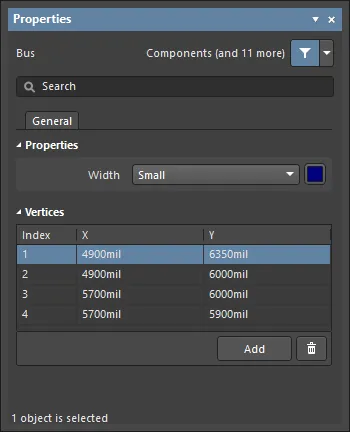 Диалоговое окно Bus слева и панель Properties справа
После размещения доступ к Bus диалоговому окну можно получить следующим образом:
- Дважды щёлкнув по размещённому объекту шины.
- Наведя курсор на объект шины, щёлкнув правой кнопкой мыши и выбрав Properties в контекстном меню.
Во время размещения доступ к панели Properties можно получить, нажав клавишу Tab. После размещения шины отображаются все параметры.
После размещения доступ к панели Properties можно получить одним из следующих способов:
-
Если панель Properties уже активна — выбрав объект шины.
-
После выбора объекта шины выберите панель Properties с помощью кнопки
 в правом нижнем углу рабочей области или выберите View » Panels » Properties в главном меню.
Редактирование нескольких объектов
Панель Properties поддерживает редактирование нескольких объектов, при котором можно изменять настройки свойств, совпадающие у всех выбранных объектов. Когда несколько объектов одного типа выбраны вручную, через диалог Find Similar Objects или с помощью панели Filter либо List, поле панели Properties, которое не отображается как звёздочка (*), можно редактировать для всех выбранных объектов.
Редактирование через панель списка
Panel pages: Панели списка, SCH Filter
Панель List отображает типы объектов проекта из одного или нескольких документов в табличном виде, обеспечивая быстрый просмотр и изменение атрибутов объектов.
При использовании совместно с соответствующей фильтрацией — выбором типов объектов (через параметры панели Include) или с помощью соответствующей панели Filter либо диалога Find Similar Objects — она позволяет отображать только те объекты, которые попадают в область действия активного фильтра. Затем свойства всех перечисленных объектов можно редактировать напрямую в панели List.
Связность шины
Шина используется для объединения любого количества цепей (nets). Для этого должны выполняться следующие условия:
-
Каждая отдельная цепь должна быть идентифицирована меткой цепи (net label).
-
Отдельные цепи должны быть именованы по стандартному шаблону именования <Name><NumericalIdentifer1>, <Name><NumericalIdentifer2>, например
Address0,Address1, ...,Address n. -
Шина, к которой подключаются отдельные цепи, должна быть идентифицирована меткой цепи в формате <Name>[<StartingNumericalIdentifer>..<EndingNumericalIdentifier>], например
Address[7..0], or LED[1..8].
Автосоединения (Autojunctions)
Т-образное соединение в шине автоматически соединяется объектом junction. Если параметр Break Wires At Autojunctions включён на странице Schematic - General диалога Preferences, существующий сегмент шины будет разорван на два в точке вставки autojunction. Например, при создании T-junction перпендикулярный сегмент шины будет разделён на два сегмента — по одному с каждой стороны соединения. При отключённом параметре сегмент шины останется неразорванным в месте соединения.
Ввод в шину (Bus Entry)
Ввод в шину — это короткий диагональный участок провода, позволяющий «вывести» отдельную цепь из шины (Place » Bus Entry).
Он также позволяет вывести цепь из шины в той же точке, где из шины выводится другая отдельная цепь, как показано на изображении ниже. Если в такой ситуации не использовать bus entry, две отдельные цепи соединятся между собой, образуя короткое замыкание. Если нет необходимости выводить две отдельные цепи из одной и той же точки шины, можно использовать стандартное соединение wire.
 Используйте bus entry, когда цепи нужно выводить с обеих сторон шины.
Bus Properties
Свойства объектов редактора схем — это настраиваемые параметры, определяющие визуальный стиль, содержимое и поведение размещённого объекта. Настройки свойств для каждого типа объектов задаются двумя разными способами:
-
Pre-placement settings – большинство свойств объекта Bus, или тех, которые логично предопределить, доступны как редактируемые значения по умолчанию на странице Schematic - Defaults диалога Preferences (открывается кнопкой
 в правом верхнем углу рабочей области). Выберите объект в Primitive List , чтобы его параметры отобразились справа.

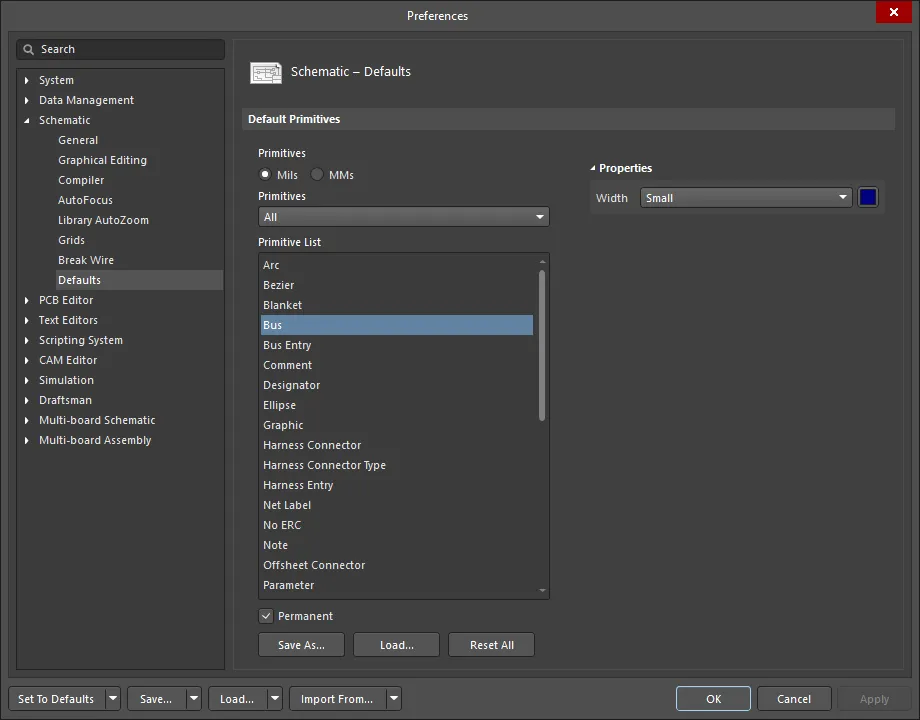
- Post-placement settings – все свойства объекта Bus доступны для редактирования в Bus dialog и на панели Properties, когда размещённая шина выбрана в рабочей области.
Properties
- Width — используйте выпадающий список, чтобы выбрать требуемую ширину.
Vertices (Properties panel only)
Этот раздел используется для изменения отдельных вершин текущего выбранного объекта области (region). Вы можете изменять положение существующих вершин, добавлять новые или удалять их по мере необходимости. Можно задавать соединения шины между точками вершин; также предусмотрена поддержка экспорта информации о вершинах в файл формата CSV и импорта из него.
-
Vertices Grid — перечисляет все точки вершин, определённые для объекта, в виде:
- Index — назначенный индекс вершины (не редактируется).
- X — координата X (горизонтальная) вершины. Щёлкните, чтобы отредактировать.
- Y — координата Y (вертикальная) вершины. Щёлкните, чтобы отредактировать.
-
Add — щёлкните, чтобы добавить новую точку вершины. Новая вершина будет добавлена ниже текущей активной записи вершины и изначально будет иметь те же координаты X,Y, что и активная запись. Нажмите
 , чтобы удалить текущую выбранную вершину.
Bus Entry
 Bus Entry можно использовать для подключения Wires к Bus.
Кратко
Bus Entry — это примитив электрического проектирования, используемый для подключения Wire к линии Bus. Он позволяет двум разным цепям подключаться к одной и той же точке на Bus — если сделать это с помощью Wires, две цепи окажутся закорочены. Если эта возможность не требуется, bus entry можно не использовать.
Доступность
Bus entry доступны для размещения в редакторе схем только следующими способами :
- Выбрав Place » Bus Entry в главном меню.
-
Нажав кнопку Bus Entry (
 ) в выпадающем списке объектов разводки цепей на Active Bar в верхней части рабочей области. Нажмите и удерживайте кнопку Active Bar, чтобы получить доступ к другим связанным командам. После использования команды она станет верхним пунктом в соответствующем разделе Active Bar.
-
Нажав кнопку на панели инструментов Wiring (нажмите View » Toolbars » Wiring, чтобы активировать).
- Щёлкнув правой кнопкой мыши и выбрав Place » Bus Entry в контекстном меню.
Размещение
После запуска команды курсор изменится на перекрестие, и вы войдёте в режим размещения Bus Entry.
- Щёлкните или нажмите Enter, чтобы разместить Bus Entry в позиции курсора.
- Нажмите Spacebar, чтобы повернуть Bus Entry против часовой стрелки (с шагом 90°), или нажмите Shift+Spacebar, чтобы повернуть по часовой стрелке.
- Нажимайте клавиши X или Y в режиме размещения, чтобы отзеркалить Bus Entry относительно оси X или оси Y.
- Продолжайте размещать bus entry либо щёлкните правой кнопкой мыши или нажмите Esc, чтобы выйти из режима размещения.
Во время размещения нажмите клавишу Tab, чтобы приостановить процесс и получить доступ к режиму Bus Entry панели Properties, где можно на лету изменить свойства линии. Нажмите кнопку возобновления размещения поверх рабочей области (), чтобы продолжить размещение.
Графическое редактирование
Чтобы переместить Bus Entry, щелкните по нему и удерживайте кнопку мыши (курсор «прыгнет» к ближайшей электрической точке привязки), затем переместите его в новое место — подключенные шины (Buses) и провода (Wires) останутся присоединенными. Во время перемещения Bus Entry используйте клавиши X и Y, чтобы изменить ориентацию Bus Entry по соответствующим осям.
Неграфическое редактирование
Доступны следующие способы неграфического редактирования.
Редактирование через диалог Bus Entry или панель Properties
Panel page: Свойства Bus Entry
Этот способ редактирования использует связанный диалог Bus Entry и режим панели Properties для изменения свойств объекта Bus Entry.

 Диалог Bus Entry слева и режим Bus Entry панели Properties справа
После размещения диалог Bus Entry можно открыть следующими способами:
- Дважды щелкнув по размещенному объекту bus entry.
- Наведя курсор на объект bus entry, щелкнув правой кнопкой мыши и выбрав Properties в контекстном меню.
Во время размещения режим Bus Entry панели Properties можно открыть нажатием клавиши Tab. После размещения bus entry отображаются все параметры.
После размещения режим Bus Entry панели Properties можно открыть одним из следующих способов:
- Если панель Properties уже активна — выбрав объект bus entry.
- После выбора объекта bus entry выберите панель Properties с помощью кнопки Panels в правом нижнем углу рабочей области или выберите View » Panels » Properties в главном меню.
Редактирование нескольких объектов
Панель Properties поддерживает редактирование нескольких объектов, при котором можно изменять настройки свойств, совпадающие у всех выбранных объектов. Когда несколько объектов одного типа выбраны вручную, через диалог Find Similar Objects или с помощью панели Filter либо List, поле панели Properties, которое не отображается как звездочка (*), можно редактировать для всех выбранных объектов.
Редактирование через панель List
Panel pages: Панели List, SCH Filter
Панель List отображает типы объектов проекта из одного или нескольких документов в табличном виде, обеспечивая быстрый просмотр и изменение атрибутов объектов. При использовании совместно с соответствующей фильтрацией — путем выбора типов объектов (через параметры Include панели) или с помощью панели Filter либо диалога Find Similar Objects — она позволяет отображать только те объекты, которые попадают в область действия активного фильтра. Затем свойства всех перечисленных объектов можно редактировать напрямую в панели List.
Bus Entry Properties
Свойства объектов Schematic Editor — это настраиваемые параметры, определяющие визуальный стиль, содержимое и поведение размещенного объекта. Настройки свойств для каждого типа объектов задаются двумя способами:
-
Pre-placement settings – большинство свойств объекта Bus Entry, или тех, которые логично предопределить, доступны как редактируемые значения по умолчанию на странице Schematic - Defaults диалога Preferences (открывается кнопкой в правом верхнем углу рабочей области). Выберите объект в Primitive List , чтобы его параметры отобразились справа.

- Post-placement settings – все свойства объекта Bus Entry доступны для редактирования в диалоге Bus Entry и панели Properties, когда размещенный Bus Entry выбран в рабочей области.

Свойства
-
Start (X/Y)
- X (первое поле) — текущая координата X (горизонтальная) опорной точки объекта относительно текущего начала координат рабочей области. Измените, чтобы поменять положение объекта по X. Значение можно вводить как в метрических, так и в дюймовых единицах; указывайте единицы измерения при вводе значения, если они отличаются от текущих единиц по умолчанию.
- Y (второе поле) — текущая координата Y (вертикальная) опорной точки объекта относительно текущего начала координат. Измените, чтобы поменять положение объекта по Y. Значение можно вводить как в метрических, так и в дюймовых единицах; указывайте единицы измерения при вводе значения, если они отличаются от текущих единиц по умолчанию.
-
End (X/Y) -
- X (первое поле) — текущая координата X (горизонтальная) опорной точки объекта относительно текущего начала координат рабочей области. Измените, чтобы поменять положение объекта по X. Значение можно вводить как в метрических, так и в дюймовых единицах; указывайте единицы измерения при вводе значения, если они отличаются от текущих единиц по умолчанию.
- Y (второе поле) — текущая координата Y (вертикальная) опорной точки объекта относительно текущего начала координат. Измените, чтобы поменять положение объекта по Y. Значение можно вводить как в метрических, так и в дюймовых единицах; указывайте единицы измерения при вводе значения, если они отличаются от текущих единиц по умолчанию.
- Size (X/Y) — размер bus entry.
- Width - используйте выпадающий список, чтобы выбрать требуемую ширину.
- Color - щелкните по цветному полю, чтобы выбрать нужный цвет объекта.
Работа с Signal Harnesses
Signal harnesses обладают высокой гибкостью, поскольку их можно использовать для объединения любого количества цепей (nets), шин (buses) и harnesses более низкого уровня. Как следует из названия, они аналогичны жгуту проводов, где любые наборы проводников можно объединять в пучок и прокладывать внутри электронного или электротехнического изделия. Их создание и управление более сложны, но взамен они могут значительно упростить представление схемы и повысить ее читаемость.

Signal harnesses используются для объединения любых комбинаций nets, buses и signal harnesses более низкого уровня.
Элементы, из которых состоит полноценный signal harness, включают:
-
Harness Connector - Рассматривайте Harness Connector как воронку: он собирает все сигналы, подключающиеся к этому harness через входящие Harness Entries. Ключевое свойство Harness Connector — Harness Type; оно идентифицирует harness и используется для связывания различных элементов, из которых состоит signal harness, включая подключенные Ports / Sheet Entries.
Harness Connector
 Размещенный Harness Connector
Кратко
Объект Harness Connector — это примитив электрического чертежа. По сути, это контейнер для группировки различных сигналов с целью формирования Signal Harness, включая шины и провода. Harness Connector определяется типом Harness Type.
Доступность
Harness Connectors доступны для размещения в Schematic Editor:
-
Доступны следующие команды:
- Выберите Place » Harness » Harness Connector в главном меню.
-
Нажмите кнопку Harness Connector (
 ) в выпадающем списке графических объектов на панели Active Bar в верхней части рабочей области. Нажмите и удерживайте кнопку Active Bar , чтобы получить доступ к другим связанным командам. После использования команды она станет верхним пунктом в соответствующем разделе Active Bar.
- Щелкните правой кнопкой мыши в рабочей области, затем выберите Place » Harness » Harness Connector в контекстном меню.
-
Нажмите кнопку на панели инструментов Wiring .
Размещение
После запуска команды курсор изменится на перекрестие, и вы перейдете в режим размещения Harness Connector. Размещение выполняется следующей последовательностью действий:
- Щелкните или нажмите Enter , чтобы зафиксировать наконечник Harness Connector.
- Переместите курсор, чтобы настроить размер Harness Connector, затем щелкните или нажмите Enter , чтобы зафиксировать угол и тем самым завершить размещение Harness Connector.
- Продолжайте размещать другие Harness Connectors либо щелкните правой кнопкой мыши или нажмите Esc, чтобы выйти из режима размещения.
Дополнительные действия, которые можно выполнять во время размещения пока соединитель жгута еще «плавает» на курсоре и до фиксации его наконечника :
- Нажмите клавишу Tab, чтобы открыть режим Harness Connector mode панели Properties , где можно на лету изменять свойства соединителя жгута.
- Нажмите клавиши X или Y, чтобы отзеркалить соединитель жгута относительно оси X или Y соответственно.
Графическое редактирование
Этот метод редактирования позволяет выбрать размещенный объект соединителя жгута непосредственно в рабочей области и графически изменить его размер, форму или положение .
Когда объект соединителя жгута выбран, доступны следующие маркеры редактирования:

Выбранный Harness Connector.
- Щелкните и перетащите A, чтобы изменить размер соединителя жгута одновременно по вертикали и по горизонтали.
- Щелкните и перетащите B, чтобы изменить размер соединителя жгута по вертикали .
- Щелкните и перетащите C или в любом месте соединителя жгута вдали от маркеров редактирования , чтобы переместить его. Во время перетаскивания нажимайте клавиши X или Y, чтобы отзеркалить соединитель жгута относительно оси X или Y.
-
Текст типа Harness Connector (Harness Connector Type) для объекта соединителя жгута можно отредактировать in-place следующим образом:
- Один раз щелкните по тексту, чтобы выделить его.
- Щелкните еще раз (или нажмите Enter), чтобы перейти в режим редактирования на месте. Между щелчками следует выдержать достаточную паузу, чтобы программа не интерпретировала два одиночных щелчка как один двойной щелчок (который откроет панель Properties ).
- Чтобы завершить редактирование текста на месте, нажмите клавишу Enter или щелкните мышью вне текста.
Неграфическое редактирование
Доступны следующие методы неграфического редактирования.
Редактирование через диалог Harness Connector или панель Properties
Panel page: Свойства Harness Connector
Этот метод редактирования использует соответствующий диалог Harness Connector и режим панели Properties для изменения свойств объекта соединителя жгута .

 Диалог Harness Connector слева и режим Harness Connector панели Properties справа
После размещения доступ к диалогу Harness Connector можно получить следующим образом:
- Дважды щелкнув по линии размещенного объекта соединителя жгута.
- Наведя курсор на линию объекта соединителя жгута, щелкнув правой кнопкой мыши и выбрав Properties в контекстном меню.
Во время размещения режим Harness Connector панели Properties можно открыть, нажав клавишу Tab. После размещения соединителя жгута становятся доступны все параметры.
После размещения режим Harness Connector панели Properties можно открыть одним из следующих способов:
- Если панель Properties уже активна — выбрав объект соединителя жгута.
- После выбора объекта соединителя жгута выберите панель Properties с помощью кнопки Panels в правом нижнем углу рабочей области или выберите View » Panels » Properties в главном меню.
Редактирование нескольких объектов
Панель Properties поддерживает редактирование нескольких объектов, при котором можно изменять настройки свойств, совпадающие у всех выбранных объектов. Когда несколько объектов одного типа выбраны вручную, через диалог Find Similar Objects или через панель Filter или List , поле панели Properties , которое не отображается как звездочка (
*), можно редактировать для всех выбранных объектов.Редактирование через панель
Panel pages: Панели списков, SCH Filter
Панель List позволяет отображать объекты проекта из одного или нескольких документов в табличном виде, обеспечивая быстрый просмотр и изменение атрибутов объектов. При использовании совместно с соответствующей фильтрацией — через панель SCH Filter или диалог Find Similar Objects dialog — она позволяет отображать только те объекты, которые попадают в область действия активного фильтра, что дает возможность более точно и эффективно выбирать и редактировать несколько объектов проекта.
Примечания
- По умолчанию вновь размещаемым Harness Connectors назначается тип жгута Harness.
-
Тип жгута можно скрыть или переместить, чтобы сэкономить место в проекте. Нажмите
 в панели Properties , чтобы скрыть тип жгута.
Harness Connector Properties
Свойства объектов Schematic Editor — это настраиваемые параметры, определяющие визуальный стиль, содержимое и поведение размещенного объекта. Настройки свойств для каждого типа объектов задаются двумя различными способами:
-
Pre-placement settings – большинство свойств объекта Harness Connector, или тех, которые логично можно задать заранее, доступны как редактируемые настройки по умолчанию на странице Schematic - Defaults диалога Preferences (открывается кнопкой в правом верхнем углу рабочей области). Выберите объект в Primitive List , чтобы справа отобразились его параметры.

- Post-placement settings – все свойства объекта Harness Connector доступны для редактирования в Properties panel, когда размещённый Harness Connector выбран в рабочей области.

Расположение (Properties panel only)
-
(X/Y)
- X (первое поле) — текущая координата X (горизонтальная) опорной точки объекта относительно текущего начала координат рабочей области. Отредактируйте, чтобы изменить положение объекта по X. Значение можно вводить как в метрических, так и в дюймовых единицах; указывайте единицы при вводе значения, если они отличаются от текущих единиц по умолчанию.
- Y (второе поле) — текущая координата Y (вертикальная) опорной точки объекта относительно текущего начала координат. Отредактируйте, чтобы изменить положение объекта по Y. Значение можно вводить как в метрических, так и в дюймовых единицах; указывайте единицы при вводе значения, если они отличаются от текущих единиц по умолчанию.
- Rotation - используйте раскрывающийся список, чтобы выбрать поворот.
Свойства
- Harness Type — введите имя жгута. Нажмите значок «глаз», чтобы показать/скрыть имя жгута.
-
Bus Text Style — используйте раскрывающийся список, чтобы выбрать стиль:
-
Full - выберите, чтобы показывать полные идентификаторы подключённых шин в формате <Name>[<StartingNumericalIdentifer>..<EndingNumericalIdentifier>] (например,
SW[0..7]). -
Prefix - выберите, чтобы показывать только префиксы подключённых шин в формате <Name> (например,
SW).
-
Full - выберите, чтобы показывать полные идентификаторы подключённых шин в формате <Name>[<StartingNumericalIdentifer>..<EndingNumericalIdentifier>] (например,
- Width - можно редактировать.
- Height - можно редактировать.
- Primary Position - можно редактировать.
- Border - используйте раскрывающийся список, чтобы выбрать значение по умолчанию из доступных вариантов.
- Fill - нажмите на цветной прямоугольник, чтобы открыть раскрывающийся список, в котором можно выбрать цвет по умолчанию.
Записи (Properties panel only)
Используйте эту область для управления связанными со соединителем записями жгута.
- Harness Entries Grid — таблица содержит все записи жгута, которые в данный момент определены для данного harness connector.
-
Add - нажмите, чтобы добавить новую запись жгута к соединителю. Новая запись будет добавлена в конец списка и получит имя по умолчанию 0. Нажмите , чтобы удалить из таблицы текущую выбранную запись.
- Font - нажмите на отображаемый шрифт, чтобы различными способами изменить стиль шрифта.
-
Доступны следующие команды:
-
Harness Entries - Каждый сигнал (цепь/net, шина/bus или сигнальный жгут/signal harness), который должен входить в этот сигнальный жгут, входит в Harness Connector через Harness Entry. Harness Entry включает свойство Harness Type; оно используется только при вложении сигнальных жгутов и означает, что к данному Harness Entry подключён сигнальный жгут более низкого уровня.
Harness Entry

Размещённый Harness EntryСводка
Harness Entry — это примитив электрического проектирования, который размещается внутри Harness Connector. Harness Entry является точкой подключения, через которую сигналы — по проводам, шинам и другим сигнальным жгутам — объединяются для формирования сигнального жгута более высокого уровня (Signal Harness). Signal Harness обеспечивает логическую группировку различных сигналов для большей гибкости и упрощения проектирования.
Доступность
Harness Entry доступен для размещения в редакторе схем только следующими способами:
- Выберите Place » Harness » Harness Entry в главном меню.
-
Нажмите кнопку
 на панели инструментов Wiring toolbar.
-
Нажмите кнопку Harness Entry () в выпадающем списке графических объектов на Active Bar , расположенной в верхней части рабочей области. (Нажмите и удерживайте кнопку Active Bar , чтобы получить доступ к другим связанным командам. После использования команды она станет верхним пунктом в соответствующем разделе Active Bar.)
- Щёлкните правой кнопкой в рабочей области и выберите Place » Harness » Harness Entry в контекстном меню.
Записями жгута также можно управлять следующими неграфическими способами:
- Добавлять/редактировать/удалять в области Entries региона режима Harness Connector панели Properties panel.
- Добавлять/редактировать/удалять как часть текстового определения harness connector через файл определения жгута (*.Harness). Такой определённый harness connector можно разместить в проекте только с помощью команды Place » Harness » Predefined Harness Connector из главного меню.
Размещение
После запуска команды курсор изменится на перекрестие, и вы перейдёте в режим размещения harness entry. Размещение выполняется следующей последовательностью действий:
- Переместите harness entry, «прикреплённый» к курсору, на размещённый на листе harness connector.
- Отрегулируйте положение harness entry относительно края harness connector, со стороны, противоположной наконечнику (tip) соединителя, затем щёлкните или нажмите Enter , чтобы зафиксировать harness entry и завершить размещение.
- Продолжайте размещать следующие harness entries или щёлкните правой кнопкой мыши либо нажмите Esc , чтобы выйти из режима размещения.
Пока harness entry всё ещё «плавает» на курсоре и находится в пределах harness connector, нажмите клавишу Tab , чтобы приостановить размещение и открыть режим Harness Entry mode панели Properties panel, где можно на лету изменить его свойства. Нажмите кнопку наложения паузы в рабочей области (
 ), чтобы продолжить размещение.
Графическое редактирование
Этот метод редактирования позволяет выбрать размещённый объект harness entry непосредственно в рабочей области и графически изменить его положение.

Выбранный Harness Entry- Щелкните и перетащите, чтобы при необходимости переместить вход жгута по вертикали вдоль края его родительского соединителя жгута.
- Удерживайте Ctrl затем щелкните и перетащите вход жгута, чтобы переместить его с текущего соединителя жгута на другой соединитель жгута на листе. Как только вход жгута выйдет за границу исходного соединителя жгута, клавишу Ctrl можно отпустить.
- Щелчок и перетаскивание входа жгута за пределы границы соединителя жгута приведет к тому, что соединитель жгута автоматически изменит размер, чтобы учесть новое положение входа.
-
Текст имени для объекта входа жгута можно отредактировать in-place следующим образом:
- Один раз щелкните по входу жгута, чтобы выделить его.
- Щелкните еще раз (или нажмите Enter), чтобы перейти в режим редактирования на месте. Между каждым щелчком следует выдержать достаточную паузу, чтобы программа не интерпретировала два одиночных щелчка как один двойной щелчок.
-
Чтобы завершить редактирование текста на месте, нажмите Enter или щелкните мышью вне входа жгута.
Неграфическое редактирование
Доступны следующие методы неграфического редактирования.
Редактирование через диалог Harness Entry или панель Properties
Properties page: Свойства Harness Entry
Этот метод редактирования использует связанный диалог Harness Entry и режим панели Properties для изменения свойств объекта входа жгута.


Диалог Harness Entry слева и режим Harness Entry панели Properties справаПосле размещения диалог Harness Entry можно открыть следующим образом:
- Дважды щелкнув по линии размещенного объекта входа жгута.
- Наведя курсор на линию объекта входа жгута, щелкнув правой кнопкой мыши и выбрав Properties в контекстном меню.
Во время размещения режим Harness Entry панели Properties можно открыть, нажав клавишу Tab. После размещения входа жгута становятся доступны все параметры.
После размещения режим Harness Entry панели Properties можно открыть одним из следующих способов:
- Если панель Properties уже активна — выбрав объект входа жгута.
- После выбора объекта входа жгута выберите панель Properties с помощью кнопки Panels в правом нижнем углу рабочей области или выберите View » Panels » Properties в главном меню.
Редактирование через панель списка
Panel pages: Панели списков, SCH Filter
Панель List позволяет отображать объекты проекта из одного или нескольких документов в табличном виде, обеспечивая быстрый просмотр и изменение атрибутов объектов. При использовании совместно с соответствующей фильтрацией через панель SCH Filter или диалог Find Similar Objects dialog, она позволяет отображать только те объекты, которые попадают в область действия активного фильтра, что дает возможность точнее и эффективнее выбирать и редактировать несколько объектов проекта.
Примечания
- Вход жгута можно подключать напрямую к проводу, шине или сигнальному жгуту. Поле Harness Type в режиме Harness Connector панели Properties используется при вложении сигнальных жгутов. Поле будет автоматически заполняться типом жгута (Harness Type) подключенного сигнального жгута.
-
Если нужно инвертировать (разместить черту сверху) имя входа жгута, это можно сделать двумя способами:
- Добавляя символ обратной косой черты после каждого символа в имени (например, E\N\A\B\L\E\).
- Включив опцию Single '\' Negation на странице Schematic - Graphical Editing page диалога Preferences , затем добавив один символ обратной косой черты в начале имени (например,\ENABLE).
Harness Entry Properties
Свойства объектов редактора схем — это настраиваемые параметры, определяющие визуальный стиль, содержимое и поведение размещенного объекта. Настройки свойств для каждого типа объектов задаются двумя разными способами:-
Pre-placement settings – большинство свойств объекта Harness Entry, или тех, которые логично предопределить, доступны как редактируемые значения по умолчанию на странице Schematic - Defaults диалога Preferences (открывается кнопкой
в правом верхнем углу рабочей области). Выберите объект в Primitive List , чтобы увидеть его параметры справа.

-
Post-placement settings – все свойства объекта Harness Entry доступны для редактирования в диалоге Harness Entry и панели Properties, когда размещенный Harness Entry выбран в рабочей области.
Свойства
- Harness Name – имя жгута.
-
Harness Type – это поле используется для задания типа жгута (Harness Type) для конкретной системы сигнального жгута в проекте. Обычно его оставляют пустым, когда к входу жгута подключен провод или шина; оно используется только когда подключен другой сигнальный жгут. Сам тип жгута (Harness Type) задается либо вручную в связанном файле определения жгута (Harness Definition File), либо в составе свойств соединителя жгута (Harness Connector). В связанном выпадающем списке перечислены все определенные в данный момент типы жгутов (Harness Types), обнаруженные во всех исходных документах схем активного проекта.
- Font – используйте элементы управления, чтобы выбрать шрифт, размер шрифта, цвет шрифта и добавить нужные специальные характеристики, такие как полужирный, курсив и подчеркивание.
-
Signal Harness line - Шиноподобная линия, размещаемая для проведения сигнального жгута по листу.
Signal Harness
 Размещенный Signal Harness
Сводка
Signal Harness — это примитив электрического проектирования. Это абстрактное соединение, которое позволяет логически группировать различные сигналы, включая шины, провода и другие сигнальные жгуты, для повышения гибкости и упрощения проектирования. Signal Harness позволяет создавать и управлять абстрактными соединениями более высокого уровня между подсхемами в ваших PCB-проектах. Это дает возможность создавать более сложные проекты в том же рабочем пространстве схемы, повышает читаемость схем и создает потенциал для повторного использования.
Доступность
Сигнальные жгуты доступны для размещения в редакторе схем одним из следующих способов:
- Выберите Place » Harness » Signal Harness в главном меню.
-
Нажмите кнопку Signal Harness (
 ) в выпадающем списке графических объектов на Active Bar, расположенной в верхней части рабочей области. (Нажмите и удерживайте кнопку Active Bar, чтобы получить доступ к другим связанным командам. После использования команды она станет верхним элементом в соответствующем разделе Active Bar.)
- Щелкните правой кнопкой мыши в рабочей области и выберите Place » Harness » Signal Harness в контекстном меню.
-
Нажмите кнопку на панели инструментов Wiring.
Размещение
После запуска команды курсор изменится на перекрестие, и вы перейдете в режим размещения жгута сигналов. Размещение выполняется следующей последовательностью действий:
- Щелкните или нажмите Enter, чтобы зафиксировать начальную точку жгута сигналов.
- Переместите курсор, затем щелкните или нажмите Enter, чтобы зафиксировать последовательность вершинных точек, определяющих форму жгута сигналов.
- После установки последней вершины щелкните правой кнопкой мыши или нажмите Esc, чтобы завершить размещение жгута сигналов.
- Продолжайте размещать дополнительные объекты жгута сигналов либо щелкните правой кнопкой мыши или нажмите Esc, чтобы выйти из режима размещения.
- Используйте клавиши Backspace или Delete, чтобы удалить последний размещенный сегмент жгута.
Дополнительные действия, которые можно выполнять во время размещения, пока жгут сигналов «плавает» на курсоре и до фиксации его первого угла:
-
Нажмите клавишу Tab, чтобы приостановить размещение и получить доступ к режиму Signal Harness mode панели Properties , откуда можно на лету изменять его свойства. Нажмите кнопку паузы, отображаемую поверх рабочей области (overlay) (), чтобы возобновить размещение.
Режимы размещения
При размещении жгута сигналов доступны три «ручных» режима размещения, два из которых имеют подрежимы Start и End. Режим определяет, как создаются углы при размещении жгутов сигналов и под какими углами их можно прокладывать. Во время размещения:
- Нажмите Shift+Spacebar, чтобы циклически переключать режимы.
- Находясь в режиме 90 Degree или 45 Degree (так называемые истинно ортогональные режимы), нажмите Spacebar, чтобы переключаться между подрежимами Start и End.
- Во время размещения текущий режим отображается в строке состояния. Вы можете менять режимы в любой момент при размещении жгута сигналов.
- В режимах, отличных от Any Angle, сегмент линии, «прикрепленный» к курсору, является сегментом look-ahead. Сегмент, который вы фактически размещаете, предшествует этому сегменту предварительного просмотра.
 45 degree mode
 90 degree mode
 Any angle mode Нажмите Shift+Spacebar, чтобы циклически переключать различные режимы размещения.
Направляемая прокладка жгута сигналов
Схемы имеют настраиваемую электрическую сетку, которая упрощает определение электрических соединений между объектами. При размещении Signal Harness, когда жгут попадает в диапазон электрической сетки другого электрического объекта, курсор будет «прилипать» к фиксированному объекту, и появится Hot Spot (синий крест).
 Hot Spot (синий крест)
Hot Spot направляет вас к месту, где можно выполнить корректное соединение, и автоматически привязывает курсор к точкам электрического подключения.
Электрическую сетку можно задать в области General панели Properties в режиме Document Options (доступен, когда в рабочей области не выбраны объекты). Рекомендуется установить электрическую сетку немного меньше текущей сетки привязки (snap grid), иначе становится сложно располагать электрические объекты на расстоянии в одну «клетку» snap grid.
Графическое редактирование
Этот метод редактирования позволяет выбрать размещенный объект жгута сигналов непосредственно в рабочей области и графически изменить его размер и/или форму.
Когда объект жгута сигналов выбран, доступны следующие маркеры редактирования:
 Выбранный Signal Harness, готовый к графическому редактированию
- Щелкните и перетащите A, чтобы переместить конечные точки жгута сигналов.
- Щелкните и перетащите B, чтобы переместить вершину жгута сигналов. Конечные точки останутся зафиксированными.
- Щелкните и перетащите сегмент, чтобы grab этот сегмент и переместить его. Конечные точки и другие вершины останутся зафиксированными.
- Щелкните правой кнопкой мыши по вершине, затем выберите команду Edit Signal Harness Vertex n для редактирования.
- Щелкните и удерживайте вершину, затем нажмите Delete на клавиатуре, чтобы удалить эту вершину.
При выбранном жгуте сигналов щелкните по сегменту, чтобы выбрать именно этот сегмент. Такая «подвыборка» жгута отличается тем, что соответствующие маркеры редактирования становятся красного цвета.
 Подвыборка отдельного сегмента
Связанные с сегментом вершины затем можно редактировать напрямую с помощью панели SCH List panel, и любые изменения будут немедленно отображаться на схеме.
Неграфическое редактирование
Доступны следующие методы неграфического редактирования.
Редактирование через диалог Signal Harness или панель Properties
Properties page: Свойства Signal Harness
Этот метод редактирования использует связанное диалоговое окно Signal Harness и режим панели Properties для изменения свойств объекта жгута сигналов.

 Диалоговое окно Signal Harness слева и режим Signal Harness панели Properties справа
После размещения диалоговое окно Signal Harness можно открыть:
- Дважды щелкнув по размещенному объекту жгута сигналов.
- Наведя курсор на объект жгута сигналов, щелкнув правой кнопкой мыши и выбрав Properties в контекстном меню.
Во время размещения режим Signal Harness панели Properties можно открыть, нажав клавишу Tab. После размещения жгута сигналов становятся доступны все параметры.
После размещения режим Signal Harness панели Properties можно открыть одним из следующих способов:
- Если панель Properties уже активна — выбрав объект жгута сигналов.
- После выбора жгута сигналов выберите панель Properties с помощью кнопки Panels в правом нижнем углу рабочей области или выберите View » Panels » Properties в главном меню.
Редактирование нескольких объектов
Панель Properties поддерживает редактирование нескольких объектов, при котором можно изменять настройки свойств, совпадающие у всех выбранных объектов. Когда несколько объектов одного типа выбраны вручную, через диалог Find Similar Objects dialog или с помощью панели SCH Filter либо SCH List, поле панели Properties, которое не отображается как звездочка (
*), можно редактировать для всех выбранных объектов.Редактирование через панель списка
Panel pages: Панели списков, SCH Filter
Панель List позволяет отображать объекты проекта из одного или нескольких документов в табличном виде, обеспечивая быстрый просмотр и изменение атрибутов объектов. При использовании совместно с соответствующей фильтрацией — через панель SCH Filter или диалог Find Similar Objects dialog — она позволяет отображать только те объекты, которые попадают в область действия активного фильтра, что дает возможность более точно и эффективно выбирать и редактировать несколько объектов проекта.
Автосоединения
Т-образное соединение в жгуте сигналов автоматически подключается через соединение (Compiler-Generated Junction). Если на странице Schematic - General в Preferences dialog включена опция Break Wires At Autojunctions, существующий сегмент жгута сигналов будет разорван на два в точке вставки автосоединения. Например, при создании T-junction перпендикулярный сегмент жгута сигналов будет разделен на два сегмента — по одному с каждой стороны соединения. Если эта опция отключена, сегмент жгута сигналов останется неразорванным в месте соединения.
Работа со жгутами сигналов
Термин Signal Harness используется для описания как шинообразной линии, проходящей между Harness Connector и Harness Port, так и всей системы связности, создаваемой этими соединенными объектами жгута.
 Термин Signal Harness используется для описания шинообразной линии, проходящей между Harness Connector и Port, а также системы соединений жгута.
Signal Harness Properties
Свойства объектов Schematic Editor — это настраиваемые параметры, определяющие визуальный стиль, содержимое и поведение размещенного объекта. Настройки свойств для каждого типа объектов задаются двумя способами:-
Pre-placement settings – большинство свойств объекта Signal Harness, или тех, которые логично предопределить, доступны как редактируемые значения по умолчанию на странице Schematic - Defaults в Preferences dialog (открывается кнопкой в правом верхнем углу рабочей области). Выберите объект в Primitive List , чтобы увидеть его параметры справа.

- Post-placement settings – все свойства объекта Signal Harness доступны для редактирования в Signal Harness dialog и в Properties panel, когда размещенный Signal Harness выбран в рабочей области.
Свойства
- Width - используйте выпадающий список, чтобы выбрать ширину по умолчанию из доступных вариантов. Щелкните по цветному полю, чтобы открыть выпадающий список, в котором можно выбрать цвет по умолчанию.
Вершины (Properties panel only)
-
Grid - перечисляет все вершины, определенные для объекта, в виде:
- Index - назначенного индекса вершины (не редактируется).
- X - координаты X (горизонталь) вершины. Щелкните для редактирования.
- Y - координаты Y (вертикаль) вершины. Щелкните для редактирования.
-
Add - щелкните, чтобы добавить новую вершину. Новая вершина будет добавлена ниже текущей активной записи вершины и изначально будет иметь те же координаты X, Y, что и активная запись. Нажмите , чтобы удалить текущую выбранную вершину.
-
Harness Type - Тип жгута (Harness Type) — это набор Harness Entries. Каждый обнаруженный Harness Type определяется в файле определения жгута (Harness Definition File), как описано ниже. Harness Type и связанные с ним Harness Entries — это, по сути, имена контейнеров, которые несут цепи (nets), а не имена самих цепей. Чтобы проверить значение Harness Type, наведите курсор на объект, например на Port, Sheet Entry или Harness Connector.
Harness Connector Type
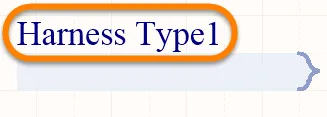
Тип Harness ConnectorКратко
Тип harness connector — это дочерний объект harness connector. Он используется для задания типа размещенного harness connector.
Доступность и размещение
Тип harness connector размещается автоматически при размещении родительского объекта harness connector. Это не объект проекта, который пользователь может разместить напрямую. При первоначальном размещении типа жгута тип harness connector будет отображаться как (*) до переименования.
Графическое редактирование
Строку типа harness connector можно редактировать графически с помощью так называемого редактирования in-place . Чтобы отредактировать тип harness connector «на месте», щелкните один раз для выбора, сделайте паузу на секунду, затем щелкните второй раз, чтобы перейти в режим редактирования. После завершения редактирования нажмите Enter или щелкните вне строки, чтобы выйти из режима редактирования на месте.
Неграфическое редактирование
Доступны следующие способы неграфического редактирования.
Properties page: Свойства Harness Connector Type
Этот способ редактирования использует связанный Parameter dialog и режим Properties panel для изменения свойств объекта harness entry.

 Parameter dialog слева и режим Parameter Properties panel справа
После размещения доступ к Parameter dialog и параметрической версии Properties panel можно получить следующим образом:
- Дважды щелкнув по имени типа harness connector. При первоначальном размещении имя будет отображаться как * до переименования.
- Наведя курсор на имя типа harness connector, щелкнув правой кнопкой и выбрав Properties в контекстном меню.
- Если панель Properties уже активна — выбрав имя типа harness connector.
- После выбора объекта типа harness connector выберите Properties panel с помощью кнопки Panels в правом нижнем углу рабочей области или выберите View » Panels » Properties в главном меню.
Редактирование через Parameter Dialog или Properties Panel
Panel page: Свойства Harness Connector Type
Этот способ редактирования использует связанный Parameter dialog и режим Properties panel для изменения свойств объекта типа harness connector.
Parameter dialog слева и режим Parameter Properties panel справа
После размещения доступ к Parameter dialog можно получить следующим образом:
- Дважды щелкнув по размещенной линии объекта типа harness connector.
- Наведя курсор на линию объекта типа harness connector, щелкнув правой кнопкой и выбрав Properties в контекстном меню.
Во время размещения доступ к режиму Parameter Properties panel можно получить, нажав клавишу Tab. После размещения harness connector отображаются все параметры.
После размещения доступ к режиму Parameter Properties panel можно получить одним из следующих способов:
- Если панель Properties уже активна — выбрав объект harness connector.
- После выбора объекта типа harness connector выберите Properties panel с помощью кнопки Panels в правом нижнем углу рабочей области или выберите View » Panels » Properties в главном меню.
Редактирование через панель списков
Panel pages: List Panels, SCH Filter
Панель List позволяет конструктору отображать объекты проекта из одного или нескольких документов в табличном виде, обеспечивая быстрый просмотр и изменение атрибутов объектов. При использовании совместно с подходящей фильтрацией — через соответствующую панель Filter или диалог Find Similar Objects dialog — можно отобразить только те объекты, которые попадают в область действия активного фильтра, что позволяет более точно и эффективно выбирать и редактировать сразу несколько объектов проекта.
Harness Connector Type Properties
Свойства объектов Schematic Editor — это настраиваемые параметры, определяющие визуальный стиль, содержимое и поведение размещаемого объекта. Настройки свойств для каждого типа объектов задаются двумя способами:
-
Pre-placement settings – большинство свойств объекта Harness Connector Type, либо тех, которые логично предопределить заранее, доступны как редактируемые значения по умолчанию на странице Schematic - Defaults диалога Preferences (доступ через кнопку в правом верхнем углу рабочей области). Выберите объект в Primitive List , чтобы его параметры отобразились справа.

- Post-placement settings – все свойства объекта Harness Connector Type доступны для редактирования в панели Parameter диалога Properties, когда Harness Connector Type выбран в рабочей области.
Расположение (Properties panel only)
-
(X/Y)
- X (первое поле) — текущая координата X (горизонтальная) опорной точки объекта относительно текущего начала координат рабочей области. Измените значение, чтобы изменить положение объекта по X. Значение можно вводить как в метрических, так и в дюймовых единицах; указывайте единицы измерения при вводе значения, если они отличаются от текущих единиц по умолчанию.
- Y (второе поле) — текущая координата Y (вертикальная) опорной точки объекта относительно текущего начала координат. Измените значение, чтобы изменить положение объекта по Y. Значение можно вводить как в метрических, так и в дюймовых единицах; указывайте единицы измерения при вводе значения, если они отличаются от текущих единиц по умолчанию.
- Rotation — используйте раскрывающийся список для выбора поворота.
Свойства
- Harness Connector — harness connector, связанный с этим объектом.
- Name — отображает имя.
- Value — отображает фактический текст имени файла. Используйте значок «глаз», чтобы показать/скрыть Value.
- Autoposition — установите флажок, чтобы включить автопозиционирование: текст будет оставаться в выбранном положении при перемещении и повороте компонента.
- Font — используйте элементы управления для настройки шрифта, размера шрифта, цвета и специальных параметров, таких как полужирный и подчеркивание.
- Justification — выберите требуемое выравнивание текста.
-
Harness Definition File — Программа управляет жгутами сигналов, записывая Harness Entries, входящие в каждый жгут сигналов (Harness Type), в ASCII-файл Harness Definition File. На изображении ниже показан синтаксис Harness Definition File: в файле есть строка для каждого Harness Type, в которой перечислены Harness Entries, входящие в этот жгут. Для каждого листа схемы, на котором присутствуют Harness Connectors, автоматически создается (и поддерживается) Harness Definition File; найти их можно в папке
\Settingsв дереве проекта, как показано на изображении ниже. Если в проекте были изменения, влияющие на жгуты сигналов, файлы Harness Definition автоматически обновляются. Если Harness Definition File отсутствует в папке проекта, он автоматически создается заново при открытии листа схемы (их можно удалять — при необходимости они будут автоматически пересозданы). - Port + Sheet Entry — Подобно Net или Bus, Signal Harness может выходить с листа через Port и затем подключаться к листу более высокого уровня через соответствующий Sheet Entry. Обратите внимание: программа автоматически меняет цвет объектов Port и Sheet Entry, показывая, что они несут Signal Harness, если параметр Sheet Entries and Ports use Harness Color включен на странице Schematic - Graphical Editing диалога Preferences. Также обратите внимание, что объекты Port и Sheet Entry содержат свойство Harness Type; это значение устанавливается автоматически, когда при размещении Port вы касаетесь линией Signal Harness. Для Port на листе схемы, где определен жгут (присутствует Harness Connector), Harness Type задается автоматически и не редактируется. Для Port или Sheet Entry, размещенных на листе схемы более высокого уровня, оно будет пустым и редактируемым; обычно нет необходимости задавать его вручную. Назначенный Harness Type можно в любой момент проверить, наведя курсор на Port/Sheet Entry.

Определения жгутов хранятся в файлах Harness Definition; на изображении выше определены два жгута сигналов: 1WB_Write_Read и JTAG.
Nested Signal Harnesses
Как уже упоминалось, помимо net или bus, можно также подключить signal harness к signal harness, создавая так называемые вложенные жгуты сигналов (nested signal harnesses). Эта ситуация определяется на Harness Entry, у которого свойство Harness Type установлено в значение входящего signal harness.

Помимо nets и buses, signal harness может переносить и другие signal harnesses.
Re-Using a Signal Harness
На предыдущем изображении жгут сигналов Stereo использован дважды. Это допустимо, поскольку ни signal harness, ни harness entries не используются для идентификации nets, которые переносит этот жгут. Вы можете повторно использовать signal harness в любом месте проекта; для этого используйте команду Place » Harness » Predefined Harness Connector из главного меню или из контекстного меню рабочей области. Открывающийся диалог Place Predefined Harness Connector содержит параметры, позволяющие при необходимости добавить линию Signal Harness и Port.

Существующие жгуты сигналов можно повторно использовать в любом месте проекта, в том числе на том же листе для переноса других nets.
Поле Harnesses Connector List — это список заранее определенных существующих harness connectors из текущих открытых проектов. После выбора harness connector из этого списка добавьте ports и/или signal harnesses и настройте их свойства в правой части диалога. Используйте поле Filter для ввода строки поиска. Список Harness Connector List фильтруется по коннекторам, соответствующим строке. В поле можно использовать любой символ, последовательность символов или подстановочный знак (*). Например, введите строку m , чтобы отобразить все файлы, начинающиеся с буквы m.
Диалог также предоставляет дополнительные параметры, позволяющие добавить port и/или signal harness — предварительно подключенные к harness connector — что экономит ценное время проектирования:
- Включите параметр Add Port , чтобы автоматически создавать port для этого коннектора при его размещении на листе схемы. Введите Name port для нового port, присоединенного к заранее определенному harness connector. Имя по умолчанию — HarnessPort. Введите новое значение для Width port. Значение по умолчанию — 50 единиц длины. После размещения нового harness connector вы всегда можете графически изменить размер присоединенного port. Включите параметр Auto — и ширина port будет автоматически изменяться в зависимости от размера текста port. По умолчанию этот параметр отключен и используется ширина 50 единиц.
- Включите параметр Add Signal Harness , чтобы автоматически создавать signal harness для этого коннектора при его размещении на листе схемы. Введите значение для Harness Length. После размещения нового harness connector вы всегда можете графически изменить размер signal harness.
Установите флажок Sort Harness Entries для сортировки записей жгута внутри выбранного жгута при его размещении. Записи жгута сортируются по алфавитно-цифровому принципу.
После того как вы выбрали нужный разъём и настроили любые другие требуемые параметры, нажмите OK. Диалог закроется, и разъём жгута (а также порт и/или сигнальный жгут, если применимо) появится «плавающим» на курсоре. Разместите разъём в нужном месте рабочей области и щёлкните мышью или нажмите Enter, чтобы выполнить размещение.
Также можно использовать следующие команды для размещения объекта Predefined Harness Connector в текущем документе:
-
Port Actions » Place Harness Connector of Type <PortHarnessType> из контекстного меню (правый клик) нужного порта — используйте для размещения объекта Predefined Harness Connector, у которого Harness Name соответствует значению, заданному для объекта порта, находящегося в данный момент под курсором.
-
Signal Harness Actions » Place Harness Connector of Type <ConnectedPortorSheetEntryHarnessType> из контекстного меню (правый клик) нужного сигнального жгута — используйте для размещения объекта Predefined Harness Connector в текущем документе, у которого Harness Name соответствует значению, заданному для порта или sheet entry, подключённого к объекту сигнального жгута, находящемуся под курсором.
Naming a Signal Harness
Элементы, из которых состоит сигнальный жгут, используются компилятором проекта для определения цепей (nets), которые должны входить в этот сигнальный жгут, чтобы можно было разрешить отдельные логические соединения, передаваемые между листами. Элементы сигнального жгута не используются для именования цепей — это выполняется стандартными методами именования цепей, которые уже были рассмотрены.
При необходимости это поведение можно переопределить. Цепям внутри сигнального жгута можно назначить имя на уровне жгута, разместив Net Label на линии Signal Harness. Если это сделано, исходный Net Label больше не используется; вместо этого цепь получает имя на основе Net Label, размещённого на линии Signal Harness, + Harness Entry, в виде:
-
System-defined net name = NetNameOnSignalHarness.HarnessEntryName

Сигнальные жгуты JTAG имеют имена на уровне жгута, определяемые наличием Net Label SOFT и HARD. Сгенерированные системой имена цепей показаны на изображении ниже.
Сигнальный жгут 1WD_Write_Read не имеет имени на уровне жгута, поэтому его цепи сохранят имена из Net Label.
На изображении выше каждый экземпляр жгута JTAG имеет Net Label, размещённый на линии Signal Harness, а именно HARD и SOFT. Поскольку добавлено имя цепи на уровне жгута, метки цепей (net labels) на цепях внутри этих жгутов используются только для создания локальных соединений внутри данного листа. Цепям автоматически назначается имя по синтаксису именования, показанному выше, как видно на изображении панели Navigator ниже.

Обратите внимание на именование цепей JTAG, полученное из Net Label жгута и Harness Entries.
Connector-free Signal Harnesses
Преимущество именования цепей в сигнальном жгуте путём размещения Net Label на линии Signal Harness (как описано в предыдущем разделе) заключается в том, что это также позволяет работать с сигнальными жгутами без необходимости добавлять на схематический лист Harness Connector и Harness Entries. Некоторые разработчики предпочитают этот подход, поскольку он делает схему более чистой и простой, как показано на изображении ниже, где сигнальный жгут JTAG не использует Harness Connector.
Обратите внимание: этот приём требует, чтобы где-то в проекте присутствовал хотя бы один Harness Connector данного Harness Type, либо чтобы определение жгута было LOCKED в файле Harness Definition. Это ключевое слово предотвращает удаление определения программой при автоматическом обновлении файлов Harness Definition. Синтаксис блокировки определения показан на изображении ниже.

Как и сигнальные жгуты, использующие Harness Connectors, сигнальный жгут без разъёма должен быть объявлен в одном из файлов Harness Definition для той схемы, на которой он используется. Его объявление должно включать ключевое слово LOCKED, чтобы программа не удалила его и не изменила.
 Локализовано с помощью ИИ