
Допрос и устранение нарушений при проектировании

Altium Essentials: PCB Design Rule Checks
This content is part of the official Altium Professional Training Program. For full courses, materials and certification, visit Altium Training.
Краткий обзор
- Как выполнять DRC поэтапно, чтобы сделать анализ нарушений более управляемым и менее трудоёмким.
- Как Altium Designer отображает нарушения и как использовать подсветку и инструменты панели для поиска конкретных объектов, связанных с ними.
- Как анализировать и обрабатывать выявленные нарушения, устранять их или оформлять для них исключения с помощью панели PCB Rules and Violations и рабочей области.
При внимательном и аккуратном подходе и поэтапной проверке правил проектирования запуск заключительной пакетной проверки DRC на готовой, полностью трассированной плате приближает проект к выпуску.
 Начинающему проектировщику печатных плат отчеты DRC могут показаться пугающими. Чтобы процесс оставался управляемым, важно выработать стратегию. Один из подходов — ограничить число выводимых нарушений, задав предел в диалоговом окне Design Rule Checker. Другой подход — выполнять DRC в несколько этапов, включая правила группами в диалоговом окне DRC. Третий — запускать отдельные выбранные правила из панели PCB Rules and Violations. С опытом вы выработаете удобный для себя подход к проверке различных правил проектирования.
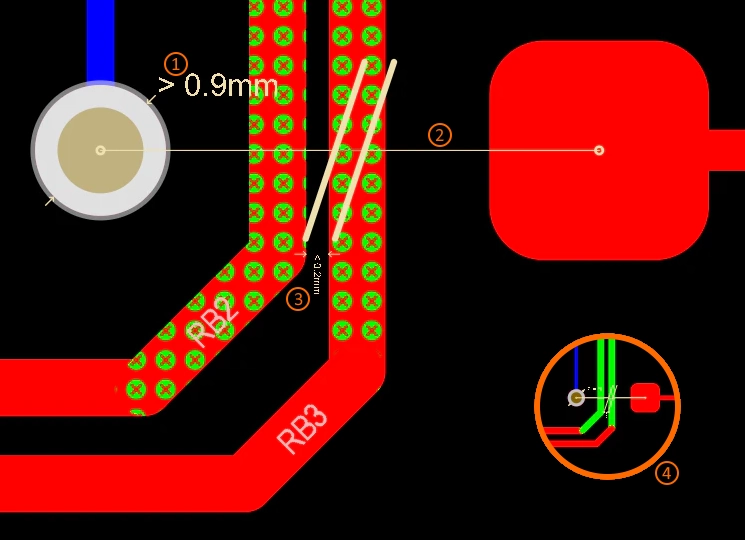
Система DRC поддерживает два способа обозначения объектов, нарушающих правила проектирования: наложение на объект индикации нарушения или размещение рядом с ним маркера с подробностями нарушения.
Например, на изображении под номером 1) показан маркер с подробностями нарушения, указывающий на переходное отверстие, диаметр которого превышает 0,9 мм, допустимые согласно применимому правилу проектирования Routing Via Style. Под номером 2) также показан маркер с подробностями — линия от переходного отверстия к контактной площадке, прерываемая двойной косой чертой, которая указывает место Un-Routed Net. Под номером 3) показаны как маркер с подробностями нарушения зазора, указывающий на нарушение Clearance (зазор менее 0,2 мм), так и наложенная индикация нарушения (зеленые точки), отмечающая участвующие в нем примитивы. Под номером 4) показан тот же вид в уменьшенном масштабе. Обратите внимание, насколько эффективно наложенная индикация помогает находить примитивы с нарушениями при небольшом увеличении.
Возможности подсветки нарушений при просмотре
Чтобы эффективно устранить нарушение правил проектирования, сначала необходимо его найти. Редактор печатных плат предоставляет различные способы просмотра и анализа нарушений, в том числе с помощью панели Messages, панели PCB Rules and Violations, отчета DRC и даже за пределами Altium Designer — при просмотре проекта в Altium Web Viewer.
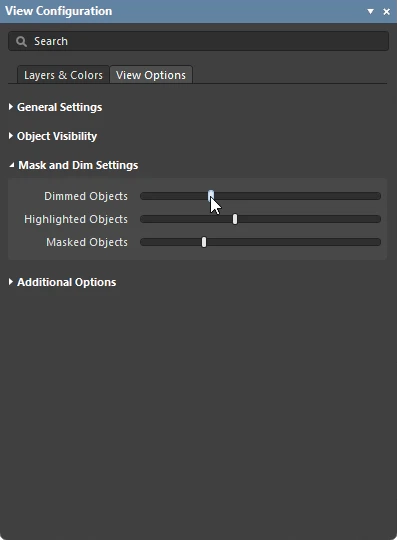
Редактор печатных плат также предоставляет средства отображения и подсветки нарушений при просмотре любым из этих способов. В основе редактора лежит мощный механизм запросов, дополненный гибкими средствами масштабирования и подсветки. Механизм запросов позволяет быстро отфильтровать большой объем данных проекта и найти именно те объекты, которые вас интересуют. Затем эти объекты можно подсветить в рабочей области с помощью выделения, масштабирования, маскирования или приглушения.
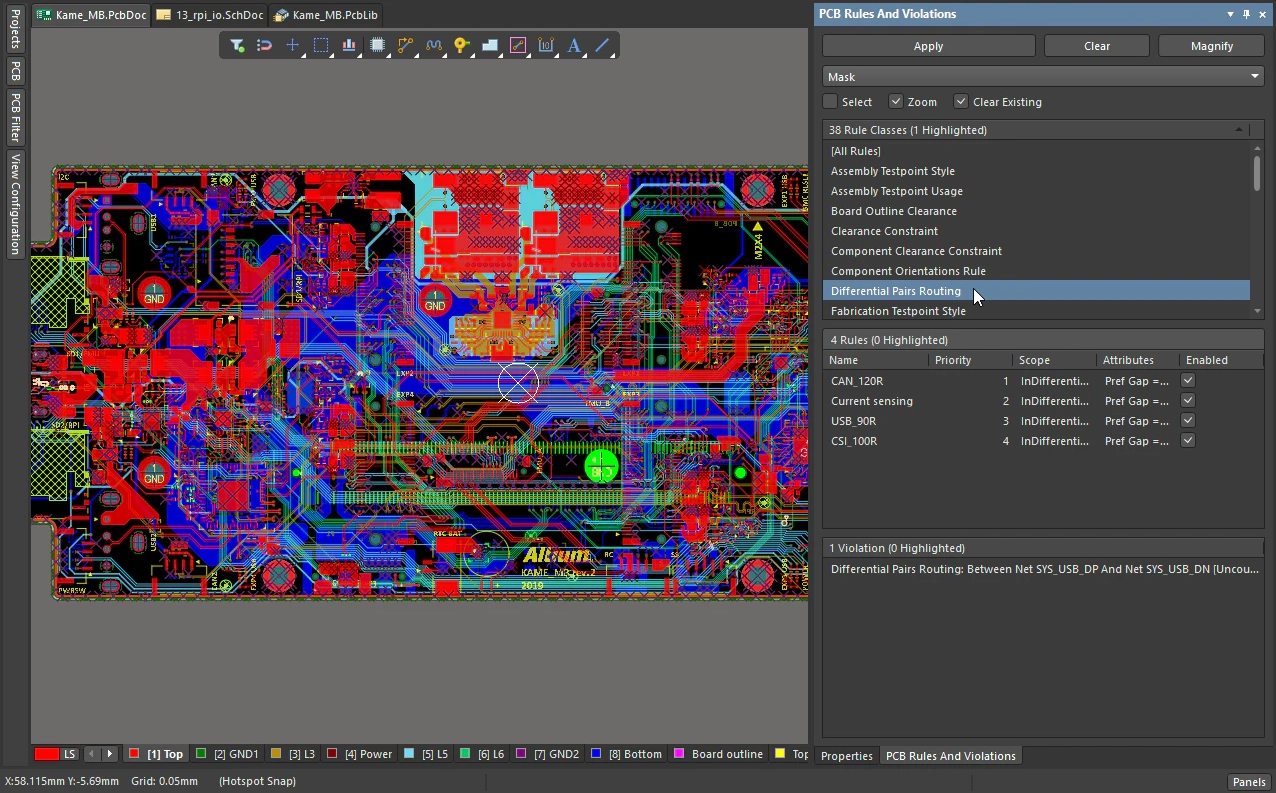
При щелчке по записи о нарушении редактор печатных плат применяет фильтрацию, используя объекты с нарушениями в качестве области действия фильтра. Вид в главном окне проектирования обновляется в соответствии с настройками подсветки в верхней части панели (Mask/Dim/Normal, Select, Zoom). Если включено масштабирование, нарушение отображается в центре экрана. Подробнее см. разделы Маскирование и приглушение и Механизм запросов и система фильтрации.
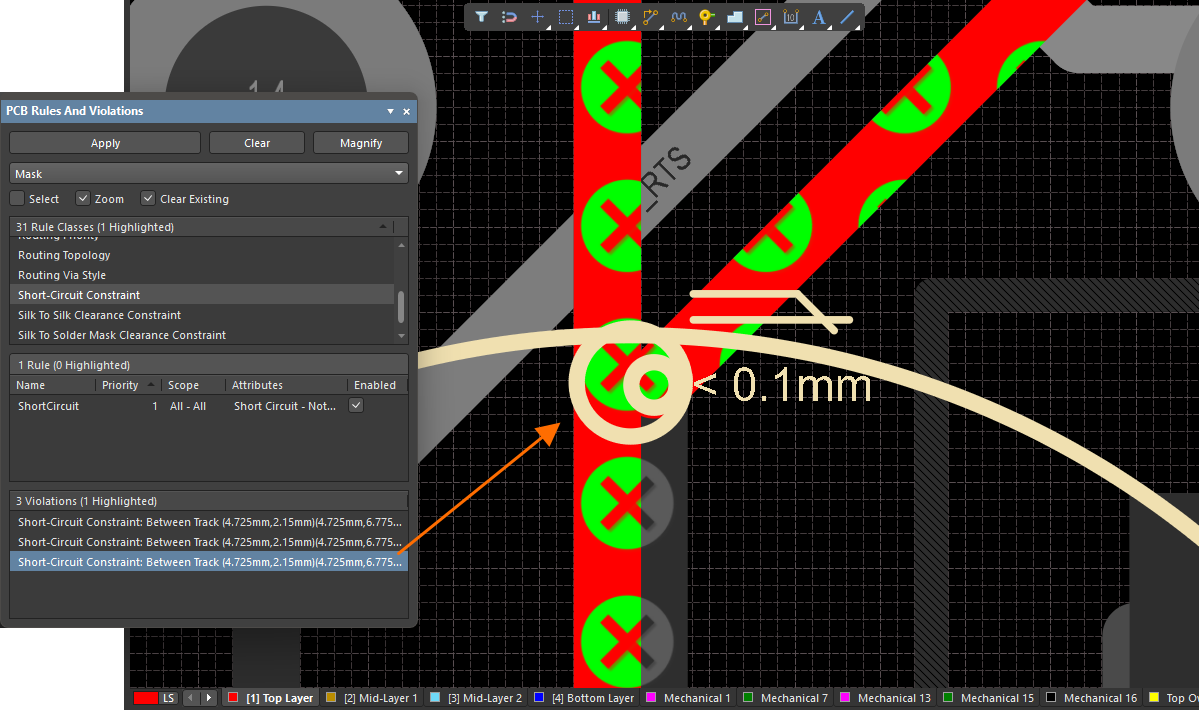
Анализируйте нарушения правил с помощью панели PCB Rules And Violations; щелкните по записи, чтобы подсветить ее в соответствии с настройками в верхней части панели.
Панель правил и нарушений печатной платы
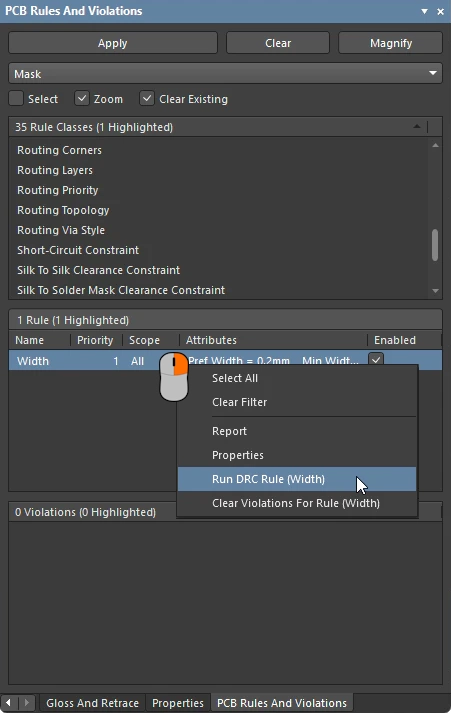
Панель PCB Rules And Violations специально предназначена для управления правилами проектирования и анализа нарушений в рабочей области платы. Она позволяет централизованно просматривать и редактировать правила, запускать проверки правил проектирования и просматривать отдельные нарушения в рабочей области редактора.
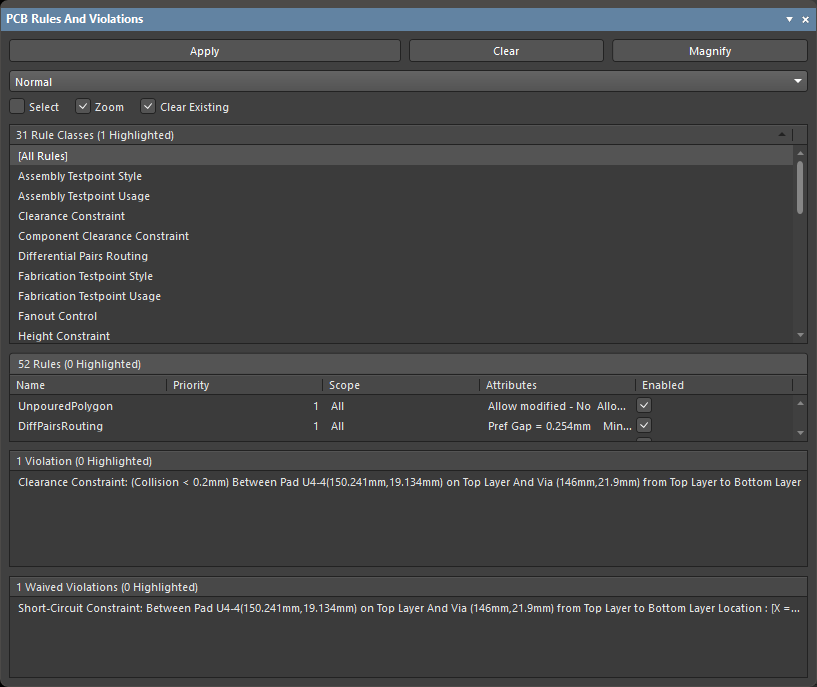
Панель PCB Rules And Violations
Панель правил и нарушений печатной платы |
|
| Открытие панели | Чтобы открыть PCB Rules And Violations панель:
|
Элементы управления подсветкой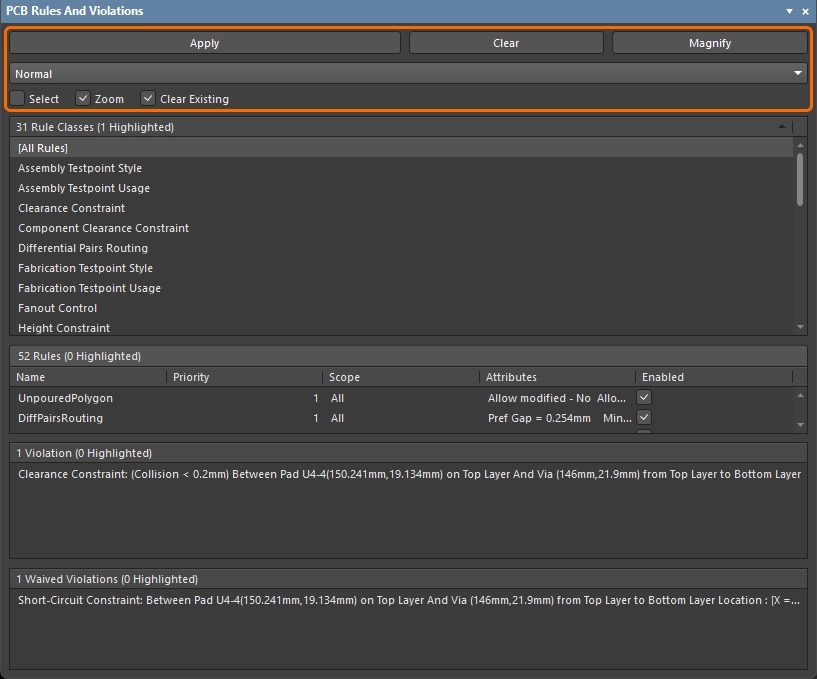 |
Используйте эти элементы в верхней части панели, чтобы настроить реакцию на щелчок по записям в расположенных ниже разделах панели:
|
Rule Classes section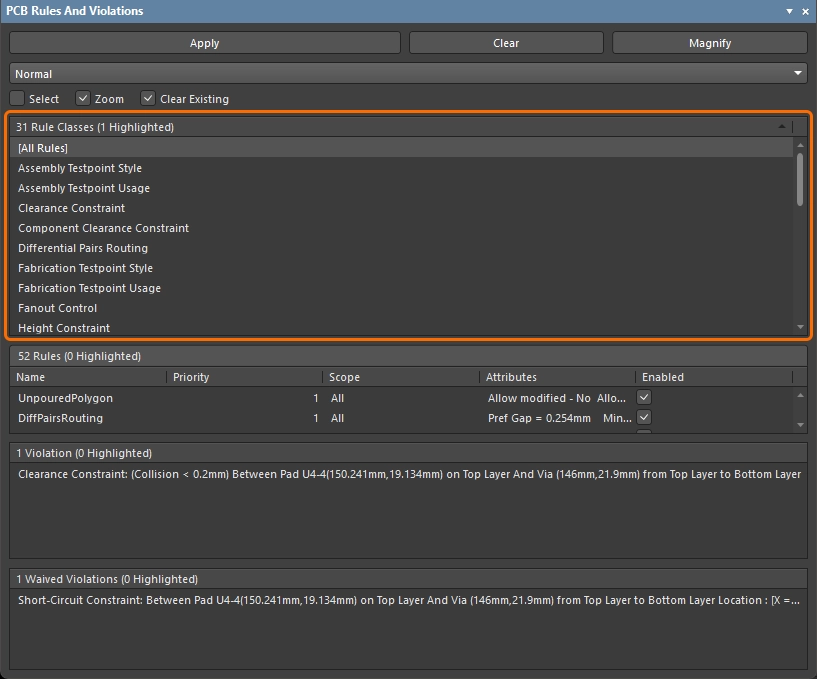 |
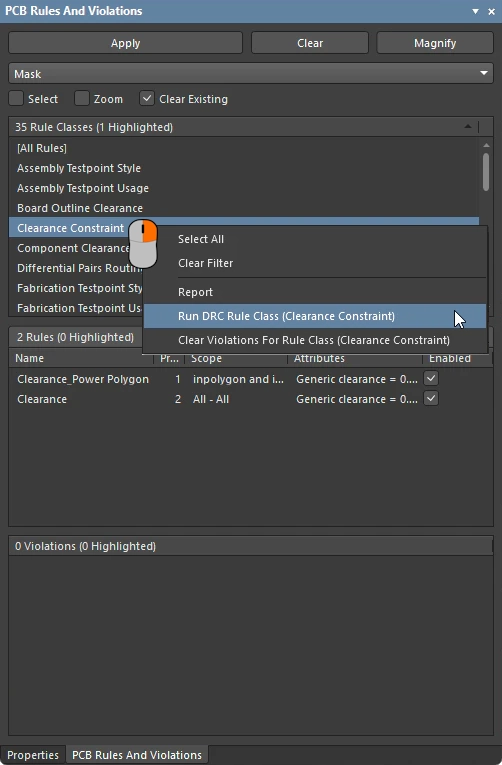
В этом разделе панели перечислены все классы правил (типы правил, для которых определено одно или несколько правил проектирования). В этом разделе панели:
|
Rules section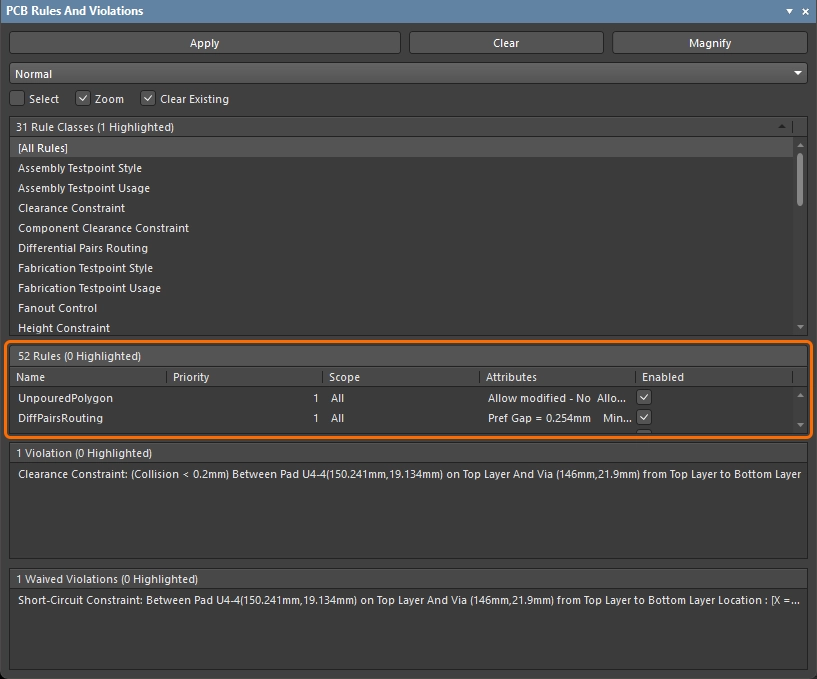 |
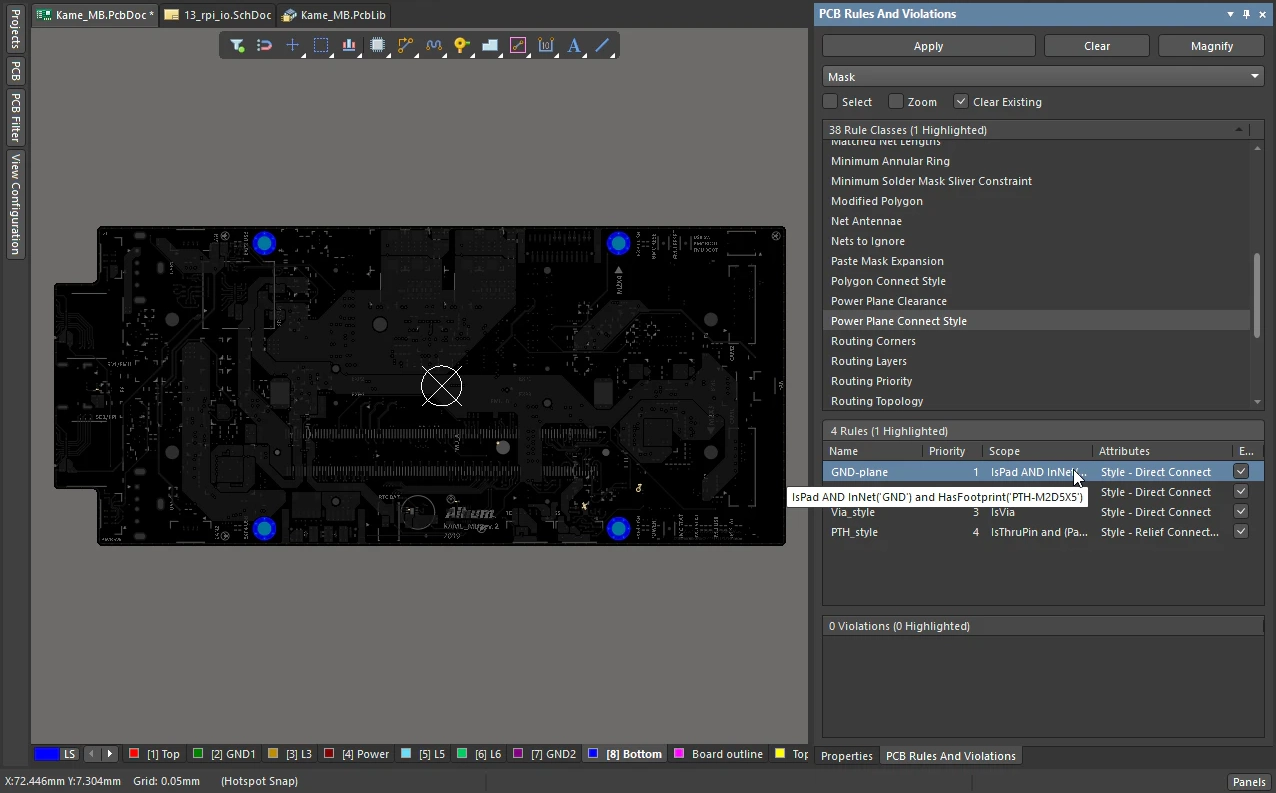
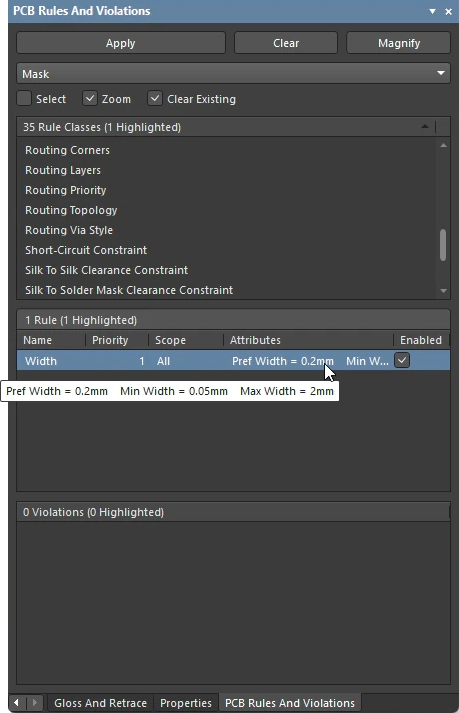
В этом разделе панели перечислены отдельные правила проектирования, определенные для выбранного класса правил.
|
Violations section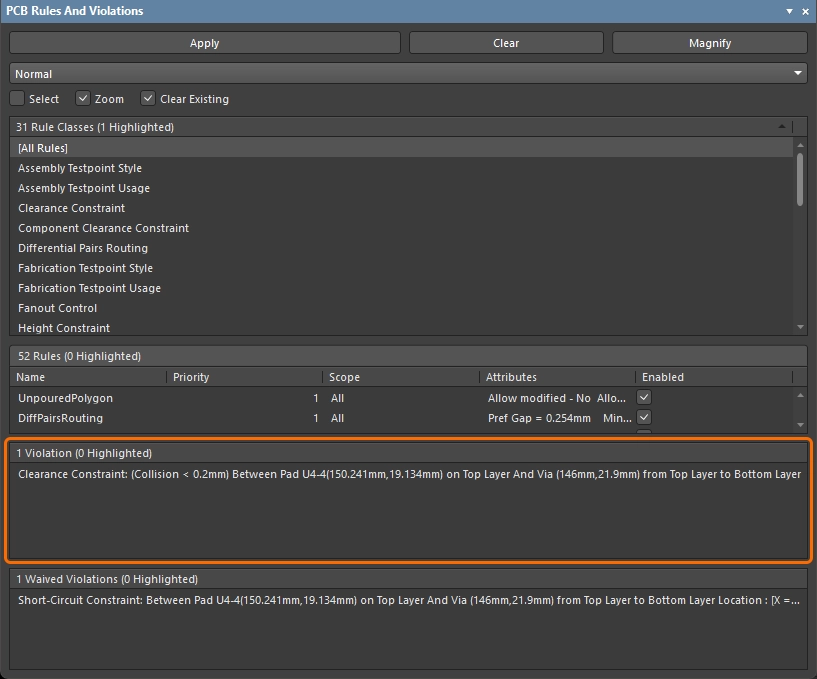 |
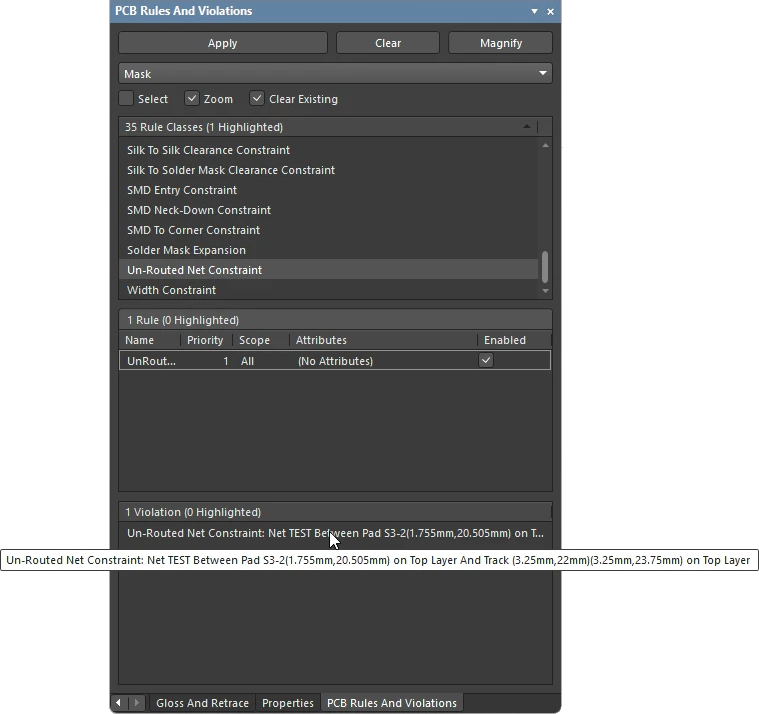
В этом разделе панели подробно описано каждое нарушение, выявленное при последней проверке правил проектирования.
|
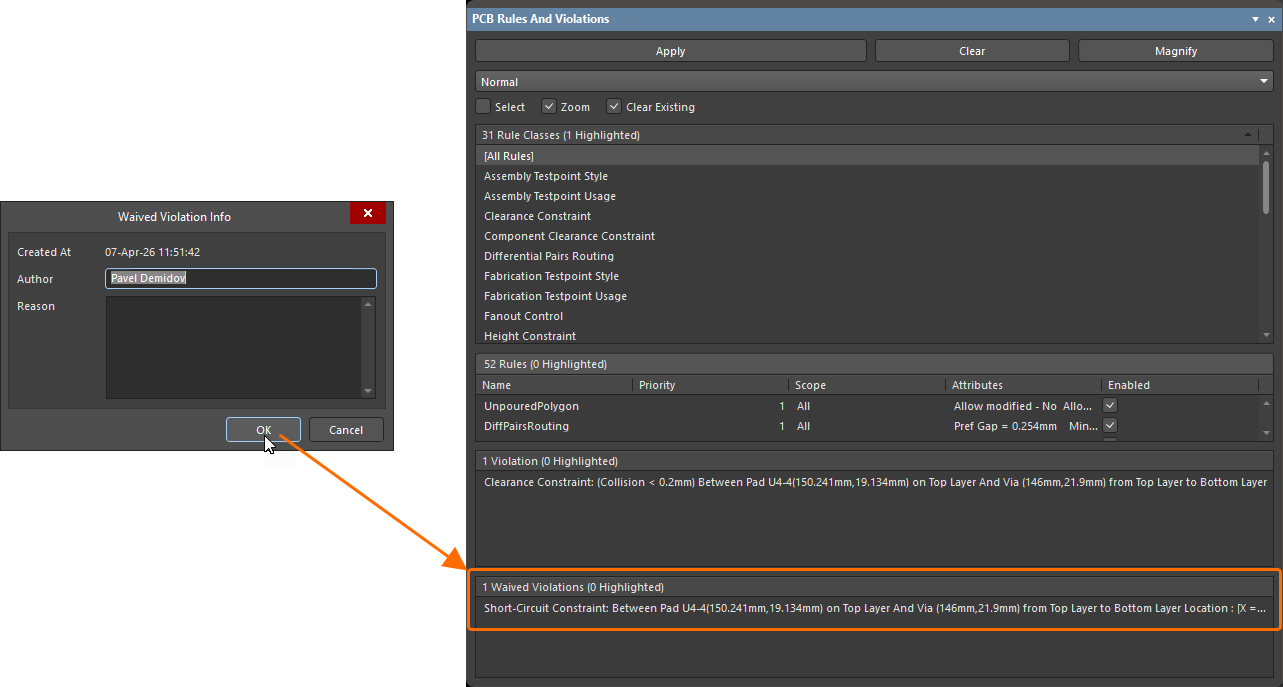
Waived Violations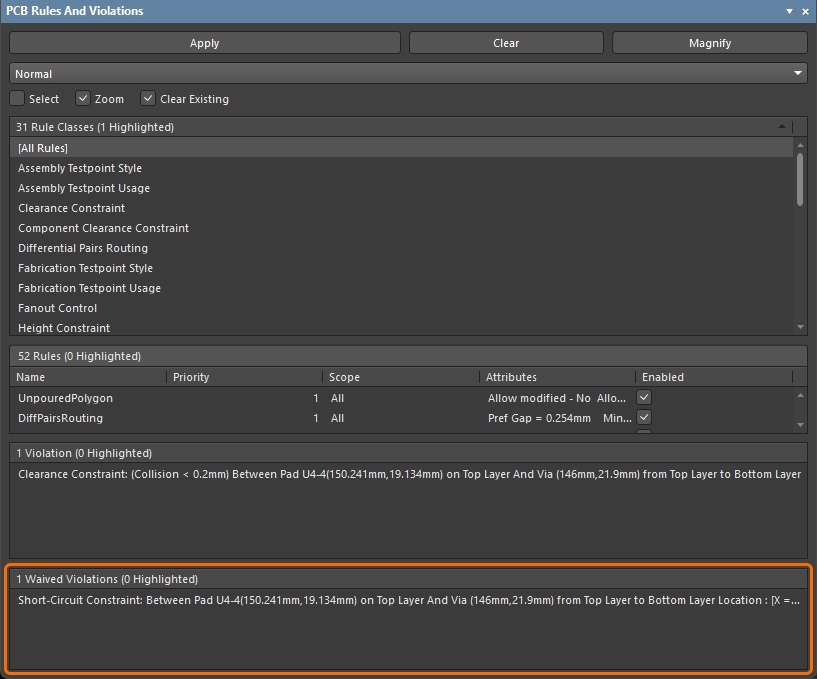 |
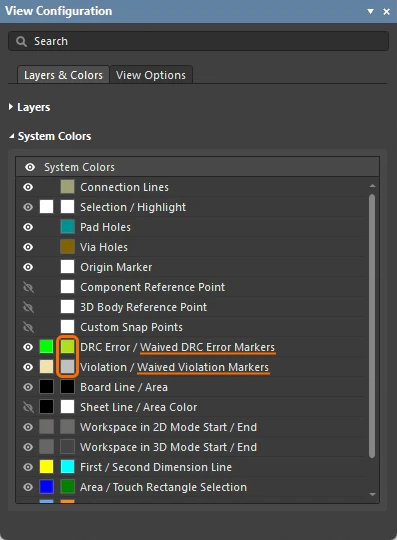
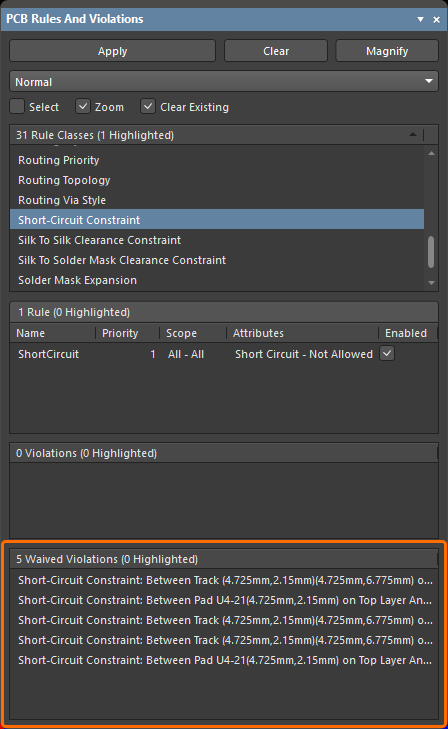
В этом разделе панели подробно описано каждое нарушение, для которого сделано исключение, по результатам последней проверки правил проектирования.
|
 )
) ).
). ).
). ).
). )
) ).
). ).
). ).
). ).
). ).
).Работа с нарушениями в рабочей области
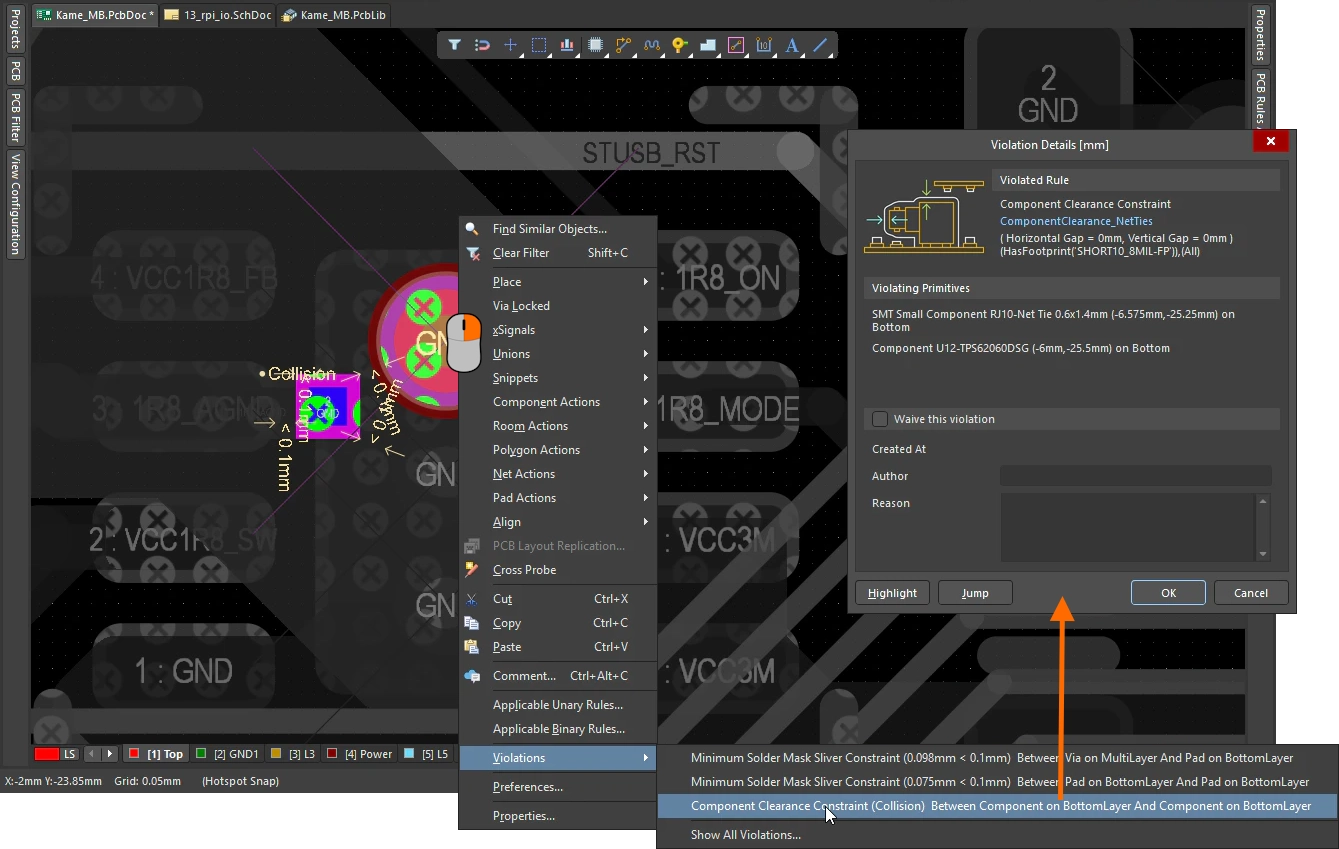
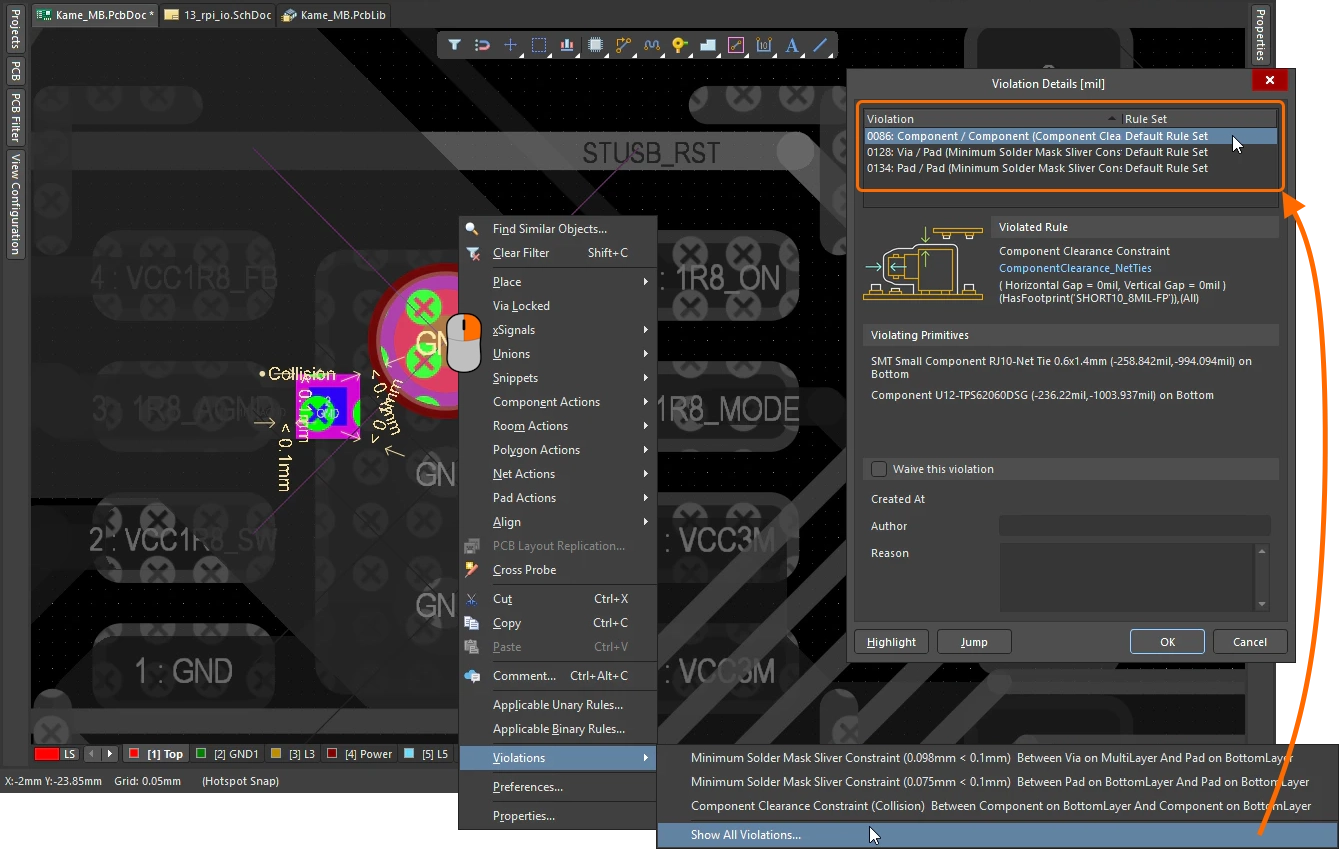
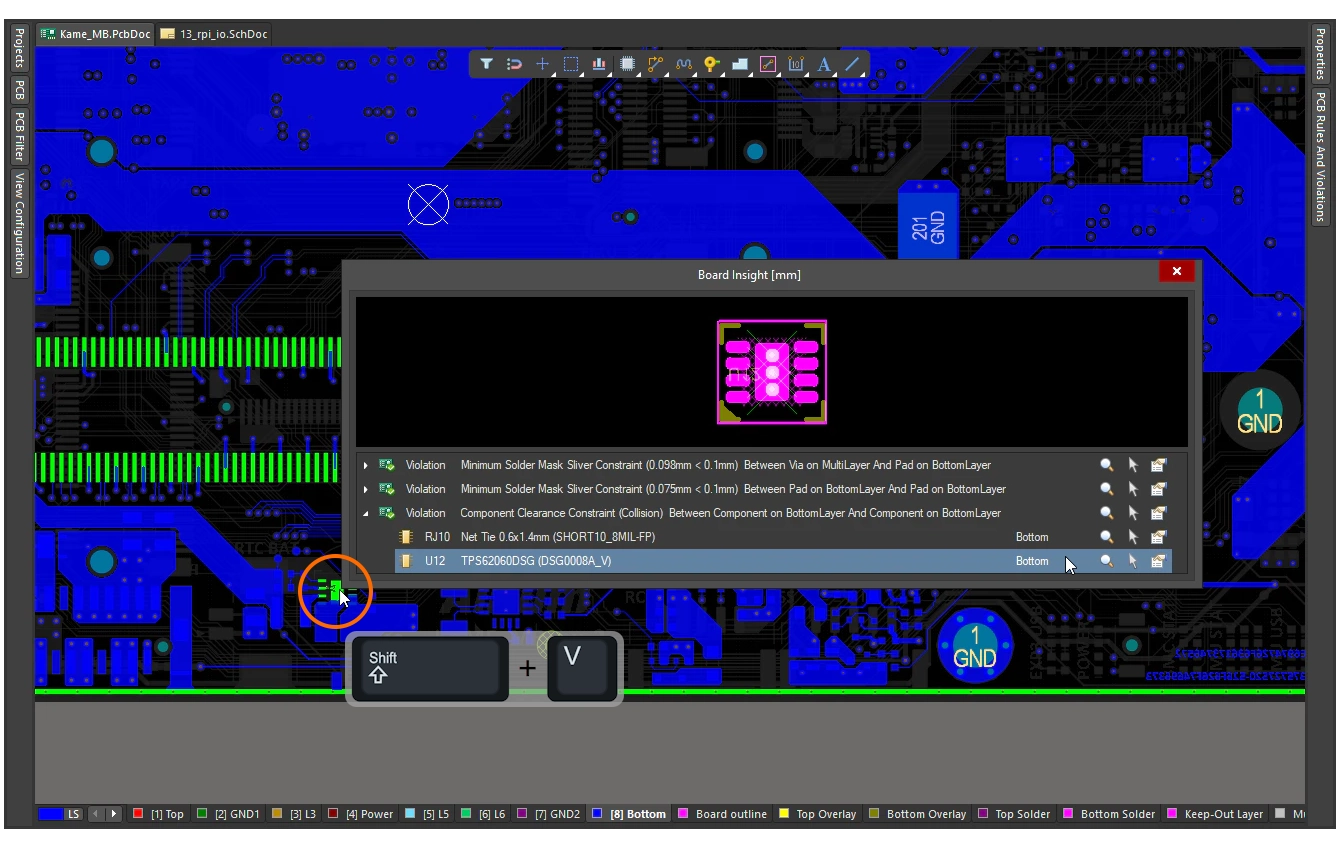
Нарушения также можно просматривать непосредственно в рабочей области редактора печатных плат. Наведите курсор на объект, вызывающий нарушение, щелкните правой кнопкой мыши и выберите команду в подменю Violations , как показано на первых двух слайдах ниже. Либо воспользуйтесь панелью Board Insight (слайд 3).
Просмотр нарушения в рабочей области |
|
| Просмотр объекта, нарушающего правила | При щелчке правой кнопкой мыши по объекту, нарушающему правила, в контекстном меню появляется подменю Violations. Это подменю содержит пункт для каждого нарушенного правила, а также пункт Show All Violations. |
| Сведения о нарушении | При выборе пункта в подменю Violations открывается диалоговое окно Violations Details. В верхней части окна приведены сведения о нарушенном правиле. Название правила, выделенное светло-голубым цветом, является ссылкой: щелкните по нему, чтобы открыть PCB Rules and Constraint Editor, где можно просмотреть и изменить настройки правила. В следующем разделе окна приведены сведения о примитивах, нарушающих правило, а ниже расположены параметры, позволяющие сделать исключение для этого нарушения (игнорировать его). Подробнее см. в разделе Диалоговое окно Violations Details. Подробнее о создании исключения для нарушения. |
| Отображение всех нарушений | Выберите последний пункт в подменю Violations, чтобы Show All Violations. Эта команда также открывает диалоговое окно Violations Details, но на этот раз оно содержит список всех нарушений, которые находились под курсором в момент щелчка правой кнопкой мыши (как показано на втором слайде выше). Этот список позволяет просмотреть сведения о каждом нарушении. Подробнее о диалоговом окне Violations Details. |
| Как изменяется отображение | При выборе пункта в подменю Violations не только открывается диалоговое окно Violation Details, но и увеличивается масштаб отображения объектов, сведения о которых приведены в этом окне. Этот масштаб фиксирован. |
| Другие возможности диалогового окна | По умолчанию выполняется переход к нарушению с увеличением масштаба. Кнопку Jump можно использовать, если вы открыли диалоговое окно командой Show All Violations и хотите последовательно перейти к каждому из перечисленных нарушений. Кнопка Highlight временно затемняет все объекты, не относящиеся к нарушению. Переместите диалоговое окно в сторону, чтобы лучше видеть результат. |
| Board Insight panel | Другой способ — просмотреть нарушения на панели Board Insight. Когда курсор находится над объектом с нарушением, нажмите Shift+V, чтобы открыть панель. На ней можно перейти к каждому нарушению, выбрать его и просмотреть свойства в диалоговом окне Violation Details. Чтобы закрыть панель, щелкните в любом месте рабочей области проекта. Обратите внимание: панель не появится при нажатии Shift+V, если в момент нажатия сочетания клавиш под курсором нет нарушения. |
| From the Messages panel | Если при пакетной проверке DRC обнаружены нарушения, панель Messages откроется автоматически. Дважды щелкните нарушение на панели, чтобы увеличить масштаб отображения объектов, вызывающих это нарушение ( ). Объекты с нарушением будут показаны в увеличенном масштабе и расположены по центру, но другие способы выделения (маскирование, затемнение) применяться не будут. Масштаб настраивается на странице System – Navigation диалогового окна Preferences ( ). Объекты с нарушением будут показаны в увеличенном масштабе и расположены по центру, но другие способы выделения (маскирование, затемнение) применяться не будут. Масштаб настраивается на странице System – Navigation диалогового окна Preferences (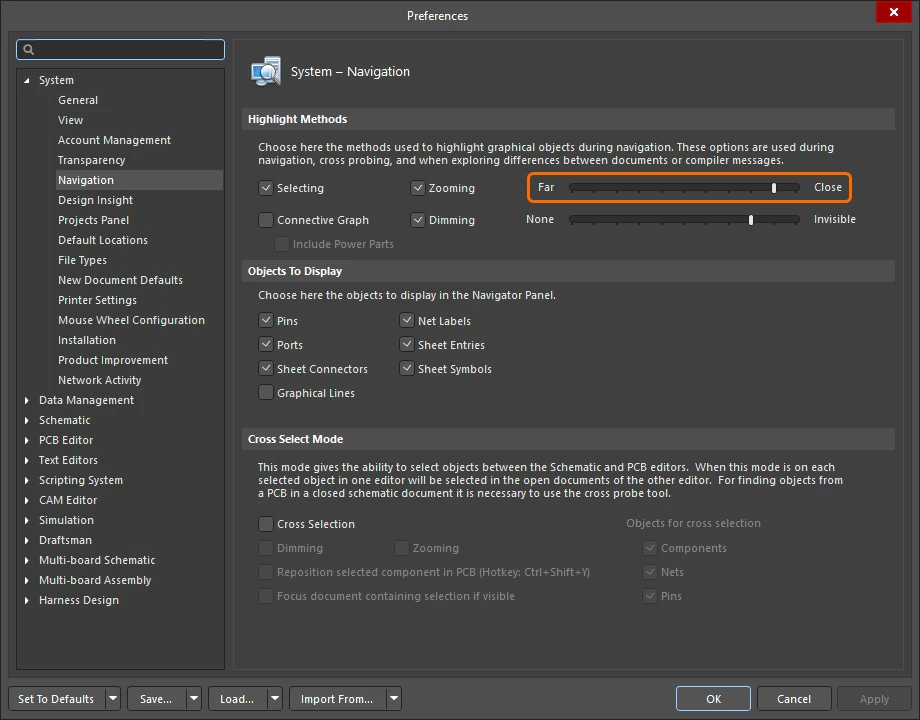 ) или нажатием кнопки Magnify в верхней части панели PCB Rules and Violations ( ) или нажатием кнопки Magnify в верхней части панели PCB Rules and Violations (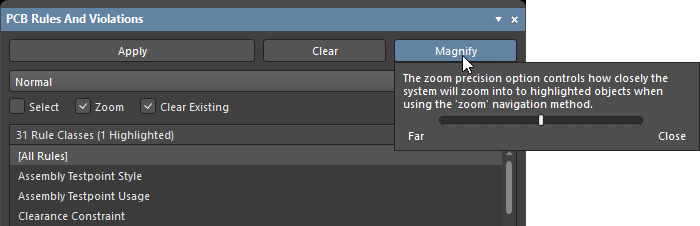 ). ). |
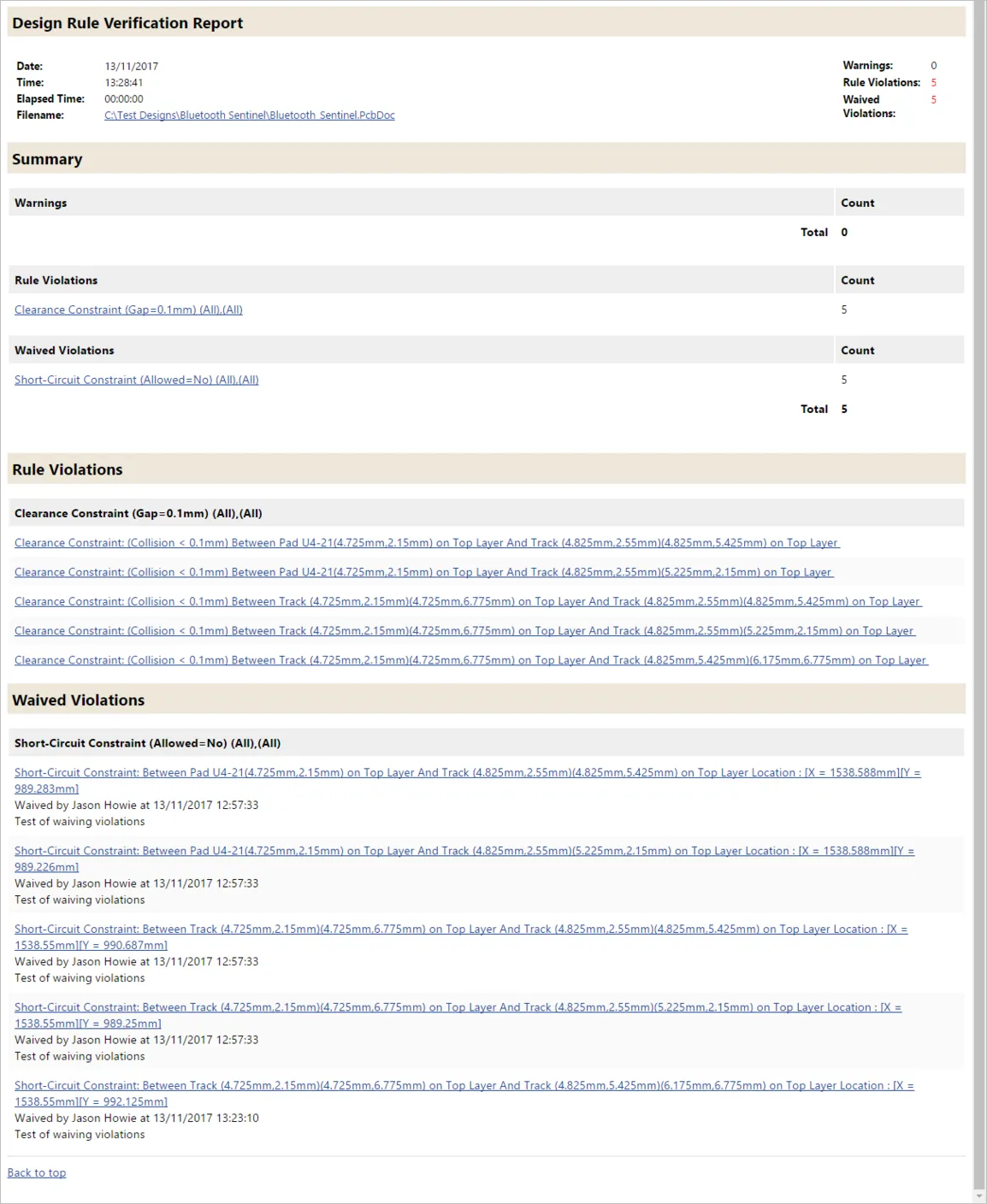
| From a DRC report | Если в диалоговом окне Design Rule Checker включен параметр Create Report File, нарушения, обнаруженные при пакетной проверке DRC, будут перечислены в сформированном Design Rule Verification Report. Щелкните гиперссылку для объекта с нарушением, чтобы перейти непосредственно к нему в рабочей области проекта с помощью перекрестного зондирования ( |
 ).
).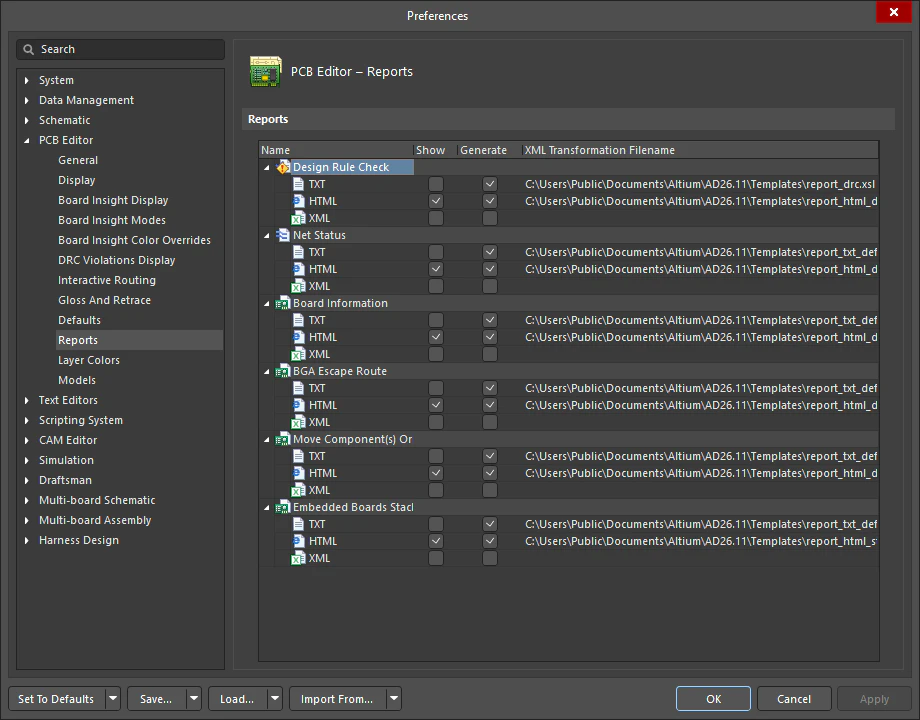 ).
).Диалоговое окно Violations Details
 В диалоговом окне приведены сведения о рассматриваемом нарушении.
Параметры и элементы управления диалогового окна Violation Details |
|
| Violated Rule | Правило проектирования, нарушенное в рассматриваемой записи. Для правила отображаются его тип, нарушенные ограничения и область применения. Имя правила является активной ссылкой. Щелкните ее, чтобы открыть PCB Rules and Constraints Editor, где можно изменить настройки правила. Если печатная плата содержит пользовательский набор правил и нарушенное правило входит в этот набор, также отображается имя набора правил. Эта функция находится на стадии открытого бета-тестирования и доступна, когда включен параметр |
| Violating Primitives | В этой области представлены примитивы, участвующие в выбранном нарушении: тип объекта, идентификатор (если применимо), расположение и слой, на котором они находятся. |
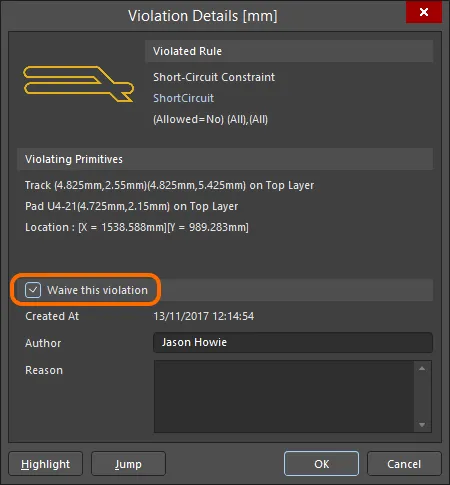
| Waive this violation | Установите флажок, чтобы разрешить нарушение, и заполните следующие сведения:
|
| Highlight | При нажатии этой кнопки примитивы с нарушением, сведения о которых приведены в диалоговом окне, кратковременно выделяются в рабочей области проекта. При этом примитивы с нарушением сохраняют обычный вид, а все остальные объекты в рабочей области проекта временно становятся монохромными. Эта кнопка не центрирует нарушение; для этого нажмите Jump. Обратите внимание: перед нажатием Highlight может быть полезно сдвинуть диалоговое окно от центра экрана, чтобы лучше видеть выделенные примитивы. |
| Jump | При нажатии этой кнопки примитивы с нарушением, сведения о которых приведены в диалоговом окне, располагаются по центру рабочей области проекта. Они будут показаны в увеличенном масштабе и отцентрированы в рабочей области проекта. |
Интерпретация нарушений
Экран, усеянный маркерами нарушений, может показаться пугающим. Упростить работу поможет поэтапная организация проверок: например, проверку правил технологичности можно отложить до завершения размещения компонентов и трассировки.
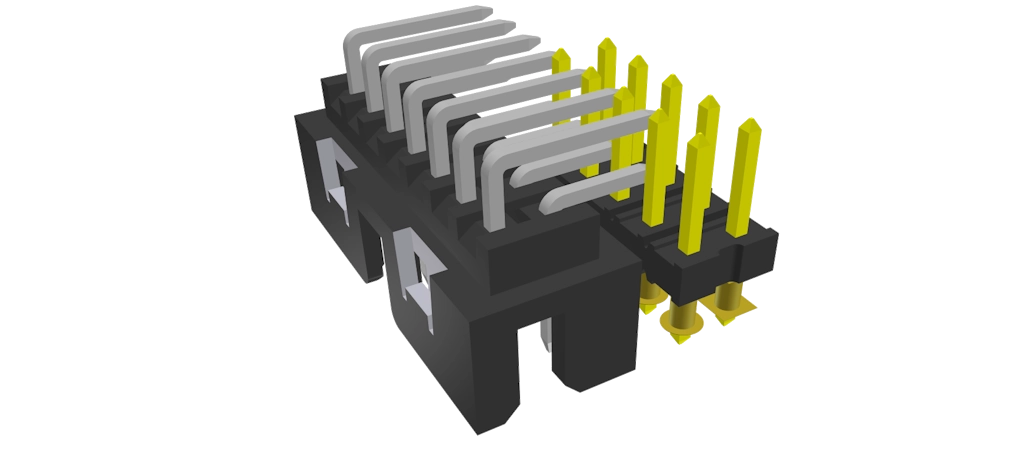
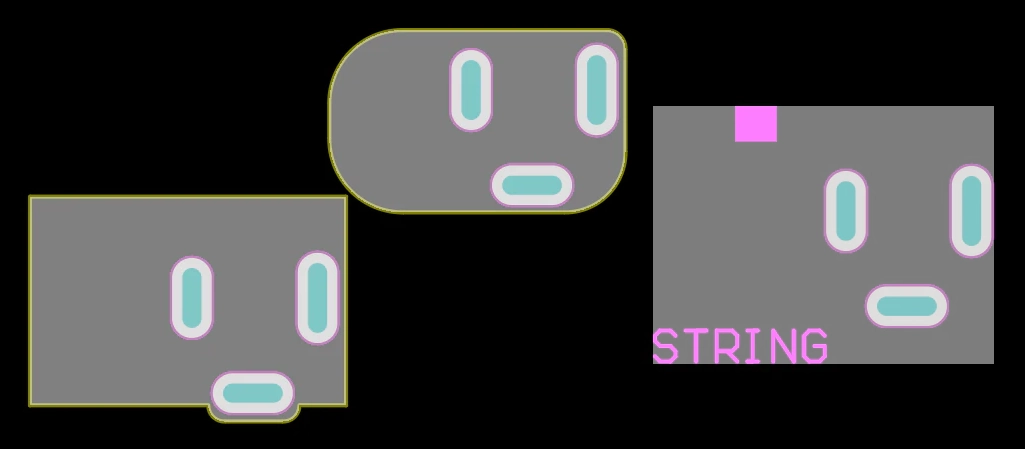
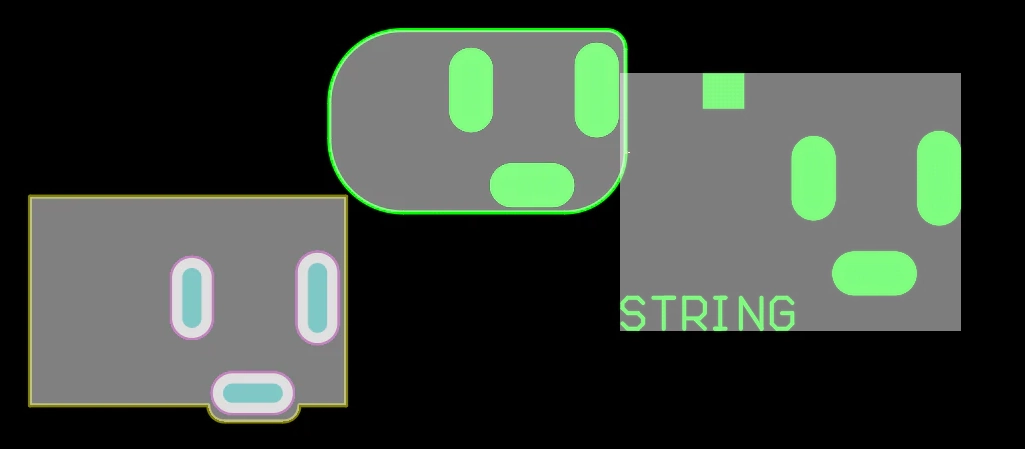
Система DRC поддерживает как двумерную, так и трехмерную проверку зазоров между компонентами.
Советы по интерпретации нарушений |
|
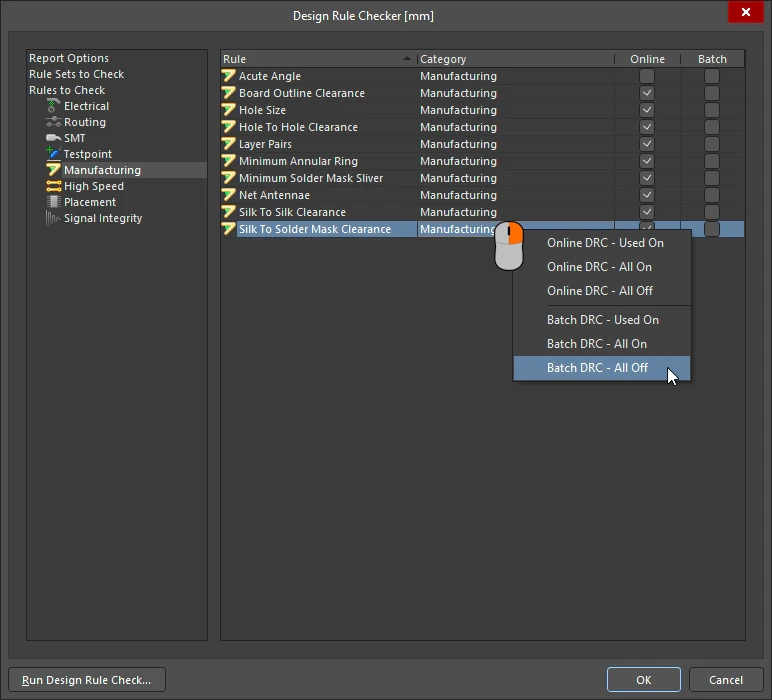
| Проверяйте поэтапно | Хороший подход — включать для проверки только те правила, которые относятся к текущему этапу проектирования. Если вы размещаете компоненты, включите правила размещения (Placement) и отключите все остальные; если выполняете трассировку — включите только правила трассировки (Routing) и так далее. Используйте контекстное меню, вызываемое щелчком правой кнопкой мыши, в Design Rule Checker диалогового окна для включения и отключения проверки правил. Удобно, что команды контекстного меню применяются только к видимым в данный момент правилам: выбрав тип правил слева, можно быстро отключить или включить все правила этого типа ( |
| Используйте маркеры с подробностями нарушения | Преимущество таких маркеров заключается в том, что они показывают тип нарушения и, по возможности, подробную информацию о нём. |
| Как определяются столкновения компонентов | Чтобы понять, почему система сообщает о столкновении компонентов, важно знать, как система DRC представляет компоненты:
Подробнее о правиле проектирования Component Clearance. |
 ).
).Выборочное разрешение нарушений DRC
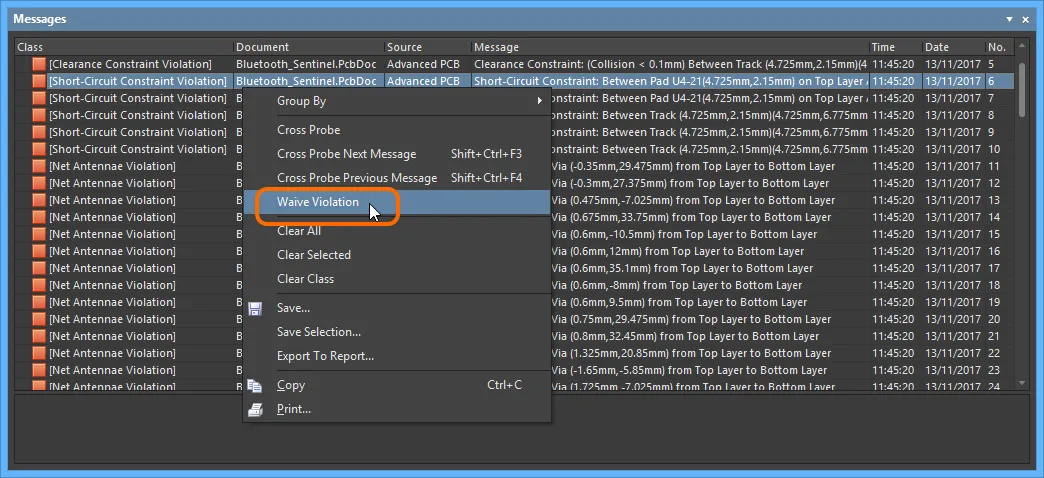
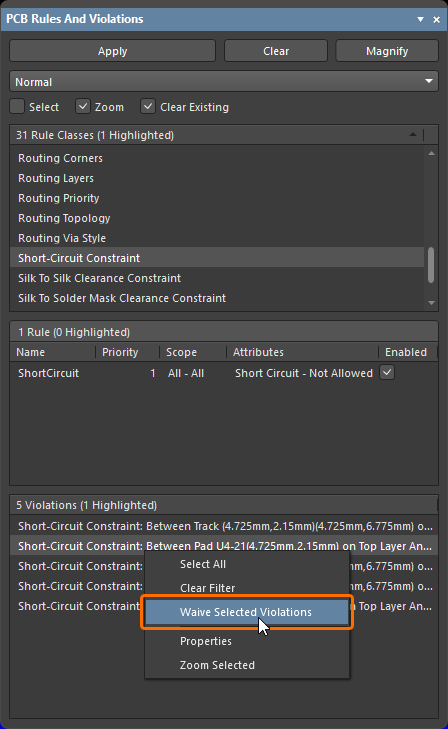
Программа позволяет выборочно разрешать любые нарушения DRC. Это даёт возможность фактически «подавить» нарушение, которое не считается проблемой, без создания специального (и, возможно, сложного) правила проектирования для данной ситуации. Разрешённые нарушения подробно отображаются на панели PCB Rules and Violation при выборе соответствующего типа правил.
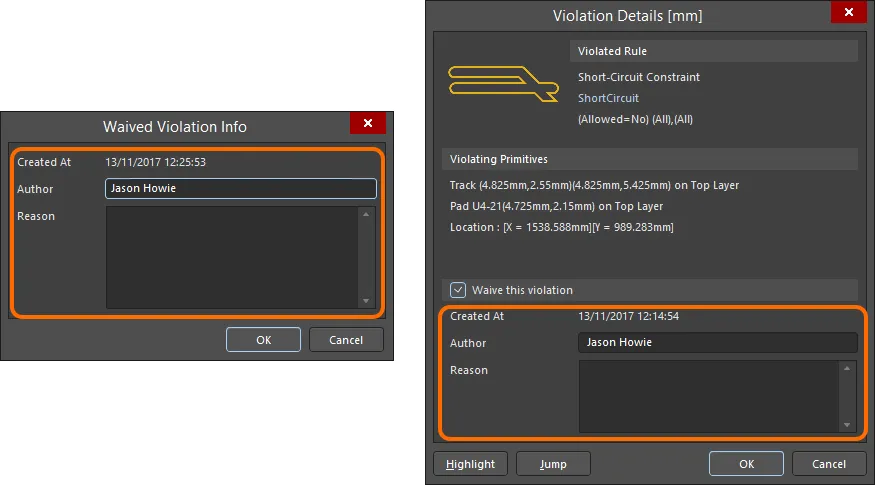 Сведения о разрешённом нарушении вводятся в диалоговом окне Waived Violation Info или Violation Details.
Разрешение нарушений DRC |
|
| Как разрешить нарушение DRC | Разрешить нарушения DRC можно следующими способами:
|
| Какие сведения сохраняются | Для каждого разрешённого нарушения программа сохраняет три вида сведений:
|
| Работа с разрешёнными нарушениями |
|
| Отмена разрешения нарушения | Статус разрешённого нарушения можно отменить в любой момент одним из следующих способов:
|
| Документирование разрешённых нарушений | Если в диалоговом окне Design Rule Checker включён параметр Create Report File, разрешённые нарушения включаются в отдельный раздел отчёта ( |
 ).
). ).
). ).
). ).
). ).
). Локализовано с помощью ИИ