
Làm việc với Union
Sơ lược
- Tìm hiểu cách tạo, chỉnh sửa, thay đổi kích thước và tách các nhóm liên kết do người dùng xác định trong Altium Designer.
- Xem cách sử dụng bảng PCB để duyệt các loại nhóm liên kết, kiểm tra đối tượng thành viên và đổi tên nhóm liên kết.
- Nắm rõ các lệnh tích hợp và từ khóa truy vấn có sẵn để chọn và thao tác với các nhóm liên kết hiệu quả hơn.
Nhóm hợp nhất (union) là một tập hợp các đối tượng được nhóm lại với nhau. Khi được hợp nhất thành một nhóm, chúng có thể được di chuyển, chỉnh sửa hoặc xóa như một đối tượng duy nhất. Đây có thể là nhóm hợp nhất do người dùng xác định, bao gồm các đối tượng được chọn bất kỳ, hoặc nhóm hợp nhất do phần mềm tạo ra, chẳng hạn như mẫu tinh chỉnh chiều dài, hàng rào via chắn nhiễu, v.v. Ví dụ, nếu bạn đặt các via khâu nối trên bo mạch, phần mềm có thể nhận diện các via này là một đối tượng duy nhất vì đã tự động tạo một nhóm hợp nhất cho chúng.
Tạo và chỉnh sửa nhóm hợp nhất do người dùng xác định
Bạn có thể chọn một tập hợp đối tượng bất kỳ và tạo nhóm hợp nhất từ chúng bằng Tools » Convert » Create Union from Selected Objects, hoặc menu con Union khi nhấp chuột phải. Sau khi chạy lệnh, một nhóm hợp nhất sẽ được tạo với các đối tượng đã chọn làm thành viên. Một hộp thoại thông tin sẽ xác nhận số lượng đối tượng đã được thêm vào nhóm hợp nhất.
Để loại bỏ một hoặc nhiều đối tượng thành viên khỏi nhóm hợp nhất đang được chọn, hãy chọn lệnh Tools » Convert » Break objects from Union từ các menu chính hoặc nhấp chuột phải trong không gian thiết kế và chọn lệnh Unions » Break objects from Union từ menu ngữ cảnh khi có ít nhất một đối tượng thành viên của nhóm hợp nhất cần thao tác được chọn trong không gian thiết kế. Sau khi chạy lệnh, hộp thoại Confirm Break Objects Union sẽ xuất hiện. Sử dụng hộp thoại này để xác định những đối tượng cần loại bỏ khỏi nhóm hợp nhất (và ngược lại, những đối tượng cần giữ lại trong nhóm hợp nhất đó).
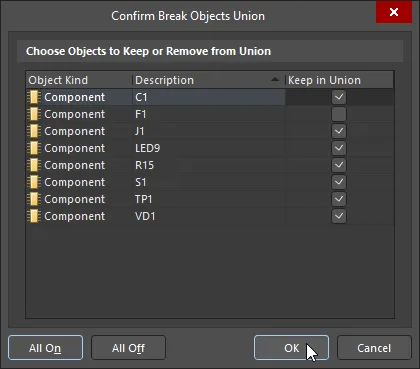
Hộp thoại Confirm Break Objects Union
Các tùy chọn và điều khiển trong hộp thoại Confirm Break Objects Union
Chọn đối tượng cần giữ lại hoặc loại bỏ khỏi nhóm hợp nhất
- Object Kind - hiển thị loại đối tượng, ví dụ: Nhãn mạng, Linh kiện, Văn bản, v.v.
- Description - hiển thị mô tả của đối tượng, ví dụ: chiều cao/chiều rộng, ký hiệu định danh, v.v.
- Keep in Union - bật để đánh dấu một hoặc nhiều đối tượng cần loại bỏ khỏi nhóm hợp nhất.
- All On - nhấp để đánh dấu tất cả đối tượng cần loại bỏ khỏi nhóm hợp nhất.
- All Off - nhấp để bỏ chọn tất cả đối tượng.
Để tách (giải thể) tất cả các nhóm hợp nhất được xác định trong tài liệu PCB hiện tại, hãy sử dụng lệnh Tools » Convert » Break all objects Unions từ các menu chính. Các đối tượng thành viên trước đây sẽ không còn được nhóm lại với nhau. Một hộp thoại thông tin sẽ xác nhận số lượng đối tượng đã được loại bỏ và số lượng nhóm hợp nhất tương ứng.
Để thay đổi kích thước các đối tượng thành viên của nhóm hợp nhất đã chọn (đối với loại nhóm hợp nhất hỗ trợ thao tác này), hãy nhấp chuột phải lên một đối tượng thành viên trong nhóm hợp nhất cần thao tác (dù đã chọn hay chưa), rồi chọn lệnh Unions » Resize Union từ menu ngữ cảnh. Con trỏ sẽ chuyển thành hình chữ thập và bạn sẽ được nhắc chọn một đối tượng. Chỉ cần đặt con trỏ lên một đối tượng trong nhóm hợp nhất cần thao tác rồi nhấp, hoặc nhấn Enter. Các điểm điều khiển chỉnh sửa sẽ xuất hiện tại các góc của một hình chữ nhật bao không hiển thị, bao quanh các đối tượng thành viên của nhóm hợp nhất. Sử dụng một điểm điều khiển để thay đổi kích thước các đối tượng thành viên đồng thời theo cả chiều ngang và chiều dọc. Nếu một đối tượng thành viên trong nhóm hợp nhất không thể thay đổi tỷ lệ, chẳng hạn như linh kiện, bạn sẽ nhận được thông báo về điều này và thao tác thay đổi kích thước sẽ không được thực hiện.
Duyệt các nhóm hợp nhất
Chế độ Unions của bảng PCB cho phép bạn truy cập chế độ xem phân cấp của các loại nhóm hợp nhất, các nhóm hợp nhất và các đối tượng cơ bản trong nhóm để dễ dàng tra cứu. Bạn cũng có thể chỉnh sửa các nhóm hợp nhất và các đối tượng cơ bản bên trong từ chế độ này của bảng.
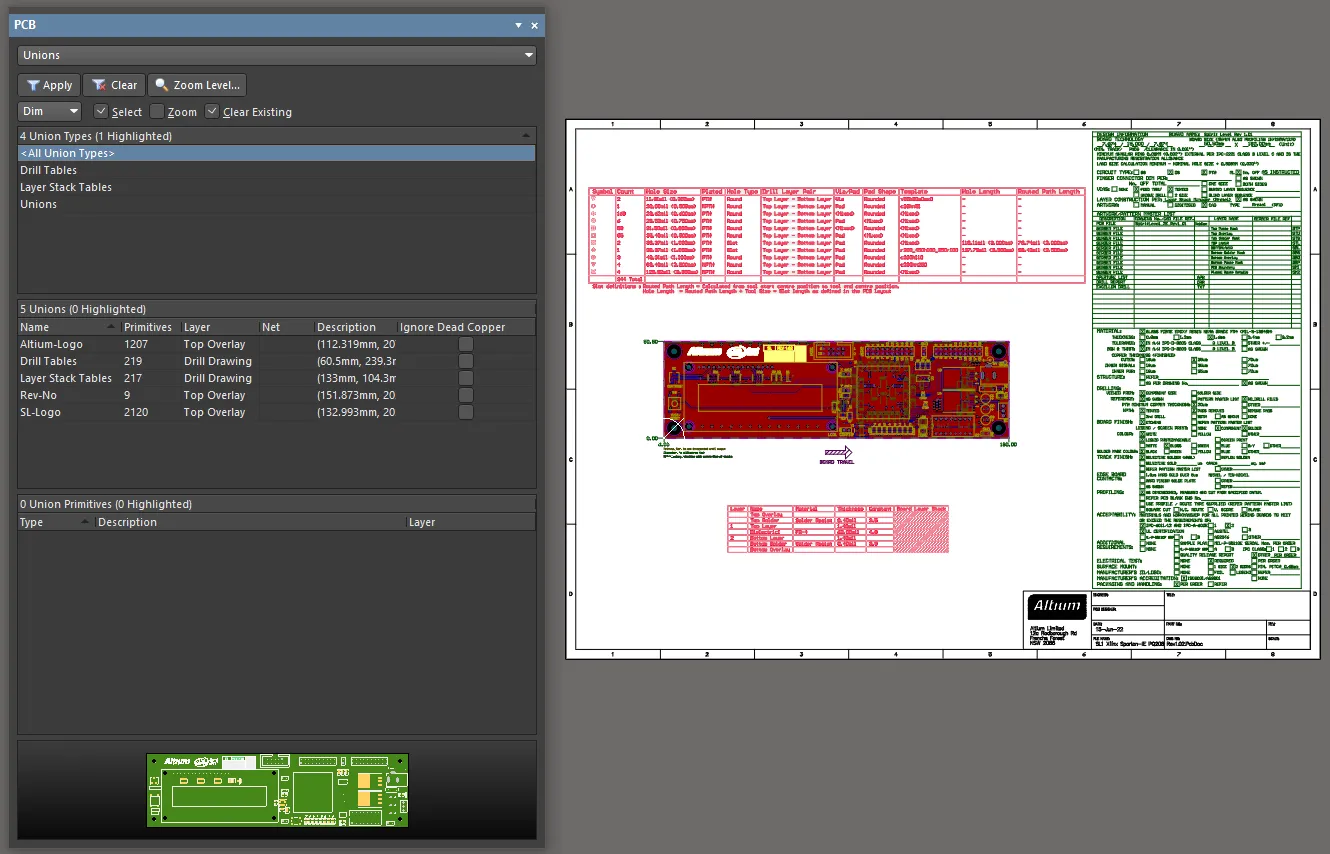
Đặt chế độ của bảng PCB thành Unions, sau đó sử dụng bảng để tìm, kiểm tra và đổi tên một nhóm hợp nhất.
Trong chế độ Union của bảng PCB, ba vùng chính của bảng sẽ thay đổi để phản ánh các nội dung sau (theo thứ tự từ trên xuống):
- Tất cả các Union Types (nhóm hợp nhất do người dùng xác định, bảng cấu trúc lớp, v.v.) trong tài liệu PCB.
- Các Unions cụ thể thuộc loại nhóm hợp nhất được chọn ở phần trên.
- Union Primitive(s) tạo thành nhóm hợp nhất đã chọn.
Khi chế độ Unions của bảng PCB được chọn, bảng sẽ liệt kê tất cả các nhóm hợp nhất được phát hiện trong không gian thiết kế của trình biên tập PCB. Các loại nhóm hợp nhất sau sẽ được liệt kê nếu có:
| Loại nhóm hợp nhất | Thao tác |
|---|---|
| Bảng lỗ khoan | Nhấp và kéo để di chuyển; nhấp để chọn và hiển thị các điểm điều khiển thay đổi kích thước; nhấp đúp để mở bảng Properties; nhấp chuột phải vào tên nhóm hợp nhất trong bảng để đổi tên. |
| Đối tượng tinh chỉnh chiều dài (Accordion, Trombone, Sawtooth) | Nhấp để chọn; nhấp và kéo cạnh/đỉnh để thay đổi hình dạng; nhấp đúp để mở bảng Properties; nhấp chuột phải vào tên nhóm hợp nhất trong bảng để đổi tên. |
| Bảng cấu trúc lớp | Nhấp và kéo để di chuyển; nhấp để chọn và hiển thị các điểm điều khiển thay đổi kích thước; nhấp đúp để mở bảng Properties; nhấp chuột phải vào tên nhóm hợp nhất trong bảng để đổi tên. |
| Hình chữ nhật | Nhấp và kéo để di chuyển; nhấp để chọn và hiển thị các điểm điều khiển thay đổi kích thước; nhấp đúp để mở bảng Properties; nhấp chuột phải vào tên nhóm hợp nhất trong bảng để đổi tên. |
| Dán thông minh (Đối tượng OLE được dán) | Nhấp và kéo để di chuyển; nhấp để chọn và hiển thị các điểm điều khiển thay đổi kích thước; nhấp đúp để mở bảng Properties; nhấp chuột phải vào tên nhóm hợp nhất trong bảng để đổi tên. |
| Nhóm hợp nhất do người dùng xác định | Nhấp chuột phải vào đối tượng bất kỳ trong nhóm hợp nhất rồi chọn Unions » Select All In Union. Sử dụng cách chọn tiêu chuẩn để sao chép, xóa, di chuyển, xoay, v.v. Lưu ý rằng thao tác nhấp chuột trái thông thường sẽ chọn đối tượng dưới con trỏ, không phải cả nhóm hợp nhất. Nhấp chuột phải vào tên nhóm hợp nhất trong bảng để đổi tên. |
| Hàng rào via chắn nhiễu | Nhấp để chọn; nhấp đúp để mở hộp thoại Add Shielding to Net; nhấp chuột phải vào tên nhóm hợp nhất trong bảng để đổi tên. |
| Via khâu nối | Nhấp để chọn; nhấp và kéo cạnh/đỉnh để thay đổi hình dạng; nhấp và kéo để di chuyển; nhấp đúp để mở hộp thoại Add Stitching to Net; nhấp chuột phải vào tên nhóm hợp nhất trong bảng để đổi tên. |
Các loại nhóm liên kết
Vùng trên cùng của bảng hiển thị tất cả các Union Types (Nhóm liên kết do người dùng xác định, Bảng cấu trúc lớp, v.v.) trong tài liệu PCB.
Các lệnh trong menu chuột phải sau đây có sẵn tại vùng này của bảng (cũng như hai vùng còn lại):
- Select All – sử dụng lệnh này để chọn tất cả các mục trong vùng của bảng.
- Clear Filter – sử dụng lệnh này để loại bỏ toàn bộ bộ lọc khỏi không gian thiết kế.
Các nhóm liên kết
Vùng giữa của bảng hiển thị từng nhóm liên kết thuộc Union Type đã chọn.
Ngoài các lệnh có sẵn trong vùng Union Types của bảng, các lệnh trong menu chuột phải sau đây cũng có sẵn tại vùng này:
-
Break objects from Union – nhấp để mở hộp thoại Confirm Break Objects Union nhằm loại bỏ các đối tượng đã chọn khỏi nhóm liên kết được chỉ định.
-
Select All In Union – nhấp để chọn tất cả các đối tượng cơ bản thuộc nhóm liên kết trong không gian thiết kế.
-
Deselect All In Union – nhấp để bỏ chọn tất cả các đối tượng cơ bản đã chọn thuộc nhóm liên kết trong không gian thiết kế.
-
Resize Union – nhấp để thay đổi kích thước nhóm liên kết đã chọn theo cách thủ công. Sau khi chạy lệnh, con trỏ chuyển thành hình chữ thập và các điểm điều khiển chỉnh sửa sẽ xuất hiện ở các góc của một hình chữ nhật bao không hiển thị, bao quanh các đối tượng thành viên của nhóm liên kết. Sử dụng một điểm điều khiển để thay đổi kích thước các đối tượng thành viên đồng thời theo cả chiều ngang và chiều dọc.
-
Explode Length Tuning To Free Primitives – nhấp để tách nhóm liên kết tinh chỉnh chiều dài đã chọn thành các đoạn đường mạch và cung tròn cấu thành nhóm.
-
Delete Selected Unions – nhấp để xóa nhóm liên kết đã chọn khỏi bảng.
-
Rename – nhấp để mở hộp thoại Rename Union nhằm nhập tên mới cho nhóm liên kết theo cách thủ công.

Hộp thoại Rename Union -
Ignore Dead Copper – nhấp để bật tùy chọn Ignore Dead Copper cho nhóm liên kết đã chọn. Khi tùy chọn này được bật, các đối tượng trong nhóm liên kết chưa được gán net sẽ không bị báo cáo là vùng đồng cô lập trong quá trình DRC nếu tùy chọn Report Dead Copper larger than được bật trong hộp thoại Design Rule Checker.
Các đối tượng cơ bản trong nhóm liên kết
Vùng dưới cùng của bảng hiển thị tất cả các đối tượng cơ bản thuộc nhóm liên kết được chọn trong bảng.
Ngoài các lệnh có sẵn trong vùng Union Types của bảng, các lệnh trong menu chuột phải sau đây cũng có sẵn:
- Zoom Selected – sử dụng để phóng to và lọc một hoặc nhiều đối tượng cơ bản đã chọn trong không gian thiết kế.
- Properties – nhấp để mở chế độ của bảng Properties dành cho đối tượng cơ bản đã chọn, chẳng hạn như chế độ Track. Bạn cũng có thể truy cập bảng Properties bằng cách nhấp đúp vào một đối tượng cơ bản.
Các từ khóa ngôn ngữ truy vấn cho nhóm liên kết
Hai từ khóa ngôn ngữ truy vấn sau đây có sẵn để làm việc với các nhóm liên kết:
-
InUnion(<Union Index>)- mỗi nhóm liên kết được gán một chỉ số dạng số; sử dụng chỉ số này để xác định nhóm liên kết đích. Danh sách các chỉ số sẽ xuất hiện khi bạn nhập một số. -
InNamedUnion(<Union Name>)- mỗi nhóm liên kết có một tên do hệ thống gán, chẳng hạn như Union 1; sử dụng tên này hoặc tên do người dùng xác định để xác định nhóm liên kết đích. Ví dụ:InNamedUnion('Logo-Altium'), như minh họa trong hình bên dưới.

Xác định nhóm liên kết đích bằng tên do người dùng xác định
 Bản địa hóa bằng AI