
Thiết kế cho Điện tử in ấn
Sơ lược
- Tìm hiểu điện tử in là gì, khác biệt như thế nào so với quy trình chế tạo PCB truyền thống và vì sao công nghệ này lại quan trọng đối với thiết kế sản phẩm trong tương lai.
- Khám phá cách Altium Designer biểu diễn thiết kế điện tử in thông qua các lượt in, miếng không dẫn điện, thiết lập xếp chồng lớp và định nghĩa vật liệu.
- Nắm rõ quy trình thiết kế và các giới hạn hiện tại, bao gồm khả năng hỗ trợ nền phẳng, tạo dữ liệu đầu ra tiêu chuẩn và đi dây trong dự án điện tử in.
Thiết kế điện tử in
Một bước tiến đầy hứa hẹn trong thiết kế và phát triển sản phẩm điện tử là khả năng in mạch điện tử trực tiếp lên một đế nền, chẳng hạn như chi tiết nhựa đúc sẽ trở thành một phần của sản phẩm.
Các trang chiếu này thể hiện chế độ xem 2D và 3D của một ví dụ bố trí mạch điện tử in. (Hình ảnh do "csi entwicklungstechnik" cung cấp, trích từ thiết kế sử dụng công nghệ TactoTek® In-Mold Structural Electronics). |
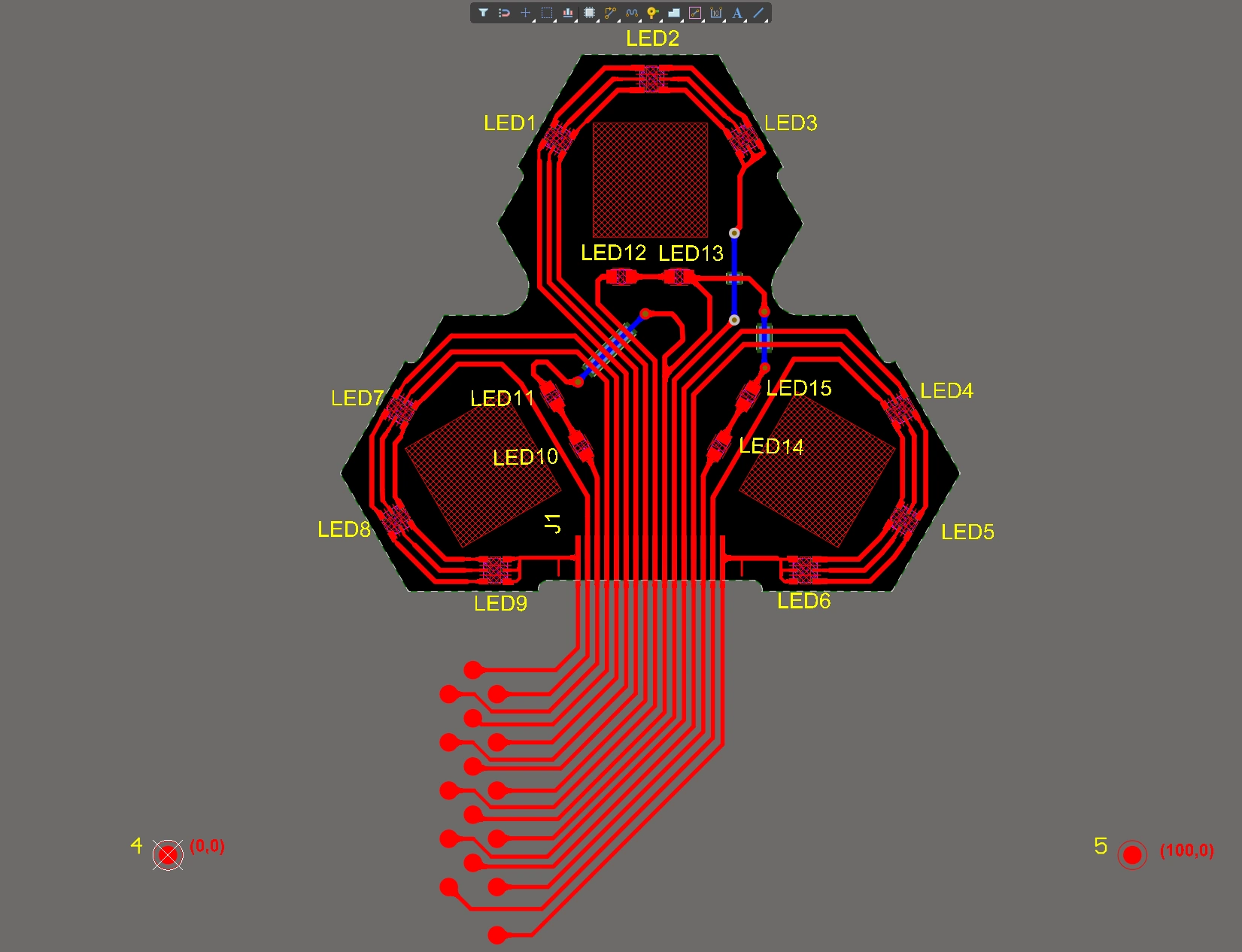
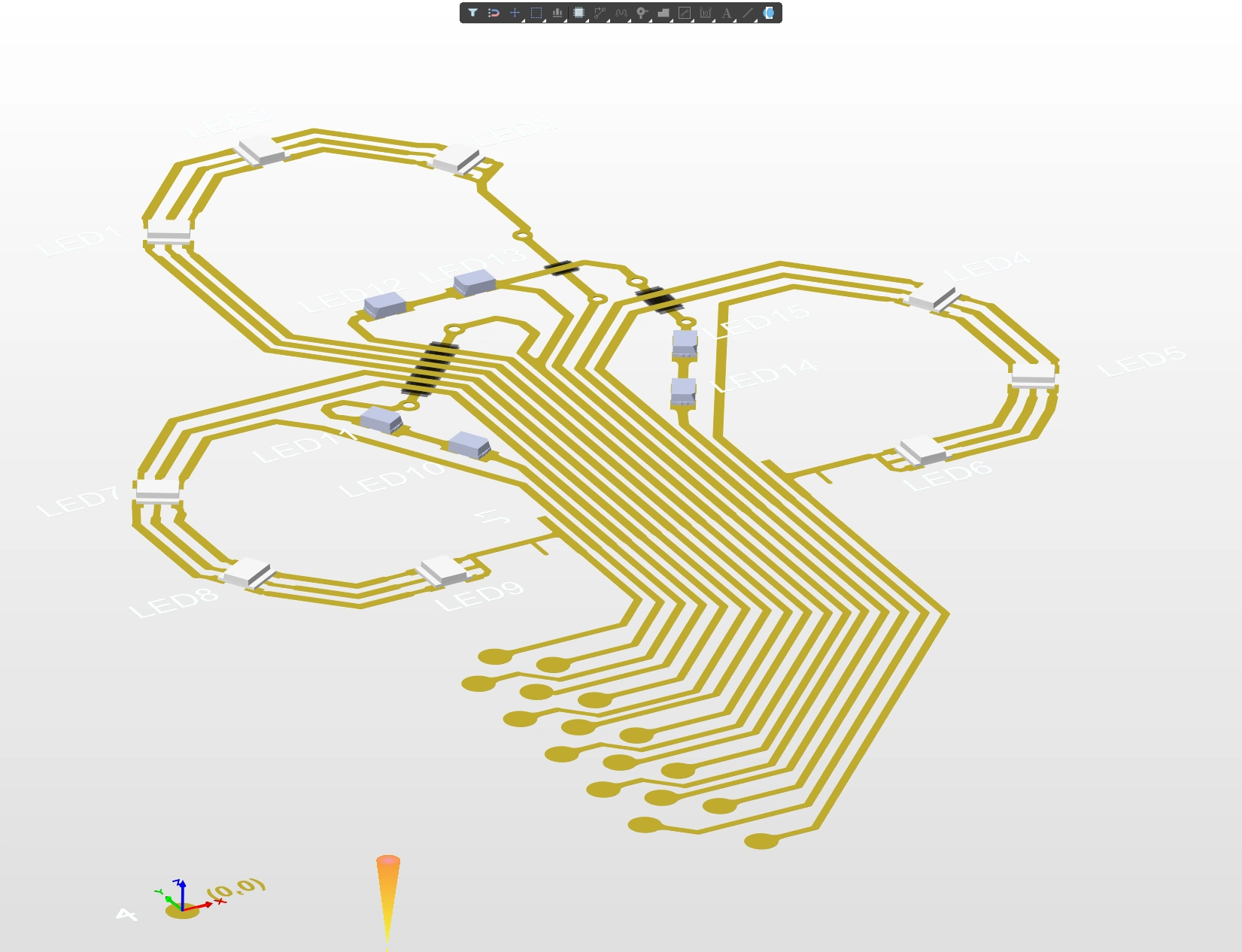
Kỹ thuật triển khai dựa trên bề mặt này được gọi là Printed Electronics. Mặc dù thuật ngữ Printed Electronics không mô tả hoàn toàn chính xác công nghệ này, vì in không phải là kỹ thuật duy nhất được sử dụng để tạo ra nó, thuật ngữ này đã được chấp nhận rộng rãi trong ngành và sẽ được sử dụng trên trang này.
Nhiều phương pháp đang được phát triển để tạo ra mạch điện tử in, bao gồm: in 3D bằng mực dẫn điện; các kỹ thuật dập có thể tạo ra đường dẫn điện cũng như các phần tử mạch đơn giản, chẳng hạn như bóng bán dẫn; và các kỹ thuật lắng đọng bằng laser có thể tạo các đường dẫn điện ở kích thước rất nhỏ với độ chính xác cực cao.
Điện tử in sẽ trở thành một công nghệ then chốt, cho phép tích hợp điện tử vào những thị trường mới. Điện tử in cho phép mạch điện gắn kết chặt chẽ với sản phẩm. Từ cảm biến mềm dẻo gắn trực tiếp lên cơ thể đến chi tiết đúc có hình dạng đầu ngón tay tích hợp nhiều cảm biến, cho phép bàn tay robot giữ một chiếc cốc nhựa mềm khi chất lỏng được rót vào, điện tử in sẽ mở ra khả năng phát triển những giải pháp mới đầy sáng tạo trên nhiều phân khúc thị trường.
Công nghệ
Xét về what mà công nghệ này mang lại, nguyên lý vẫn không thay đổi — các linh kiện điện tử được kết nối với nhau qua những đường dẫn điện, tạo thành một mạch điện tử thực hiện chức năng hữu ích. Điểm khác biệt nằm ở phương pháp tạo nên mạch điện.
Công nghệ chế tạo theo từng lớp dùng để sản xuất PCB truyền thống là một reductive process. Mỗi lớp dẫn điện ban đầu là một tấm vật liệu dẫn điện liên tục, chẳng hạn như đồng, sau đó được ăn mòn để chỉ giữ lại phần đồng tạo thành các đường dẫn điện cần thiết. Đây cũng là một quy trình gồm nhiều công đoạn, trong đó các lớp dẫn điện riêng lẻ được ép chồng xen kẽ với các lớp cách điện, đồng thời trải qua nhiều công đoạn khoan và mạ sau đó.
Điện tử in là một additive process, các đường tín hiệu được in trực tiếp lên đế nền. Nếu một đường tín hiệu tiếp theo cần đi cắt qua đường hiện có, một miếng cách điện nhỏ sẽ được in trực tiếp tại vị trí cần thiết. Đóng vai trò như một cây cầu tí hon, miếng cách điện này cho phép in đường tín hiệu mới bắc qua đường hiện có mà không kết nối điện với đường đó. Ví dụ, nếu thiết kế sử dụng công nghệ DuPont InMold, mạch điện trước tiên được in lên một đế nhựa phẳng, sau đó đế này được tạo hình nhiệt và ép phun để có hình dạng sản phẩm cuối cùng.
Với điện tử in, đế bảng mạch in sợi thủy tinh cứng thông thường không còn cần thiết nữa. Thay vào đó, mạch điện được tạo trực tiếp thành một phần của sản phẩm, với các đường dẫn điện cuối cùng chạy theo hình dạng và đường nét trên bề mặt sản phẩm. Do sử dụng ít vật liệu hơn và tạo ra ít chất thải hơn, về lâu dài, điện tử in sẽ trở thành một phương pháp tiết kiệm chi phí hơn so với PCB truyền thống trong nhiều trường hợp.
Thiết kế điện tử in trong Altium Designer
Ngoài đế nền mà thiết kế được in lên, sản phẩm điện tử in không có các lớp vật lý — các đường dẫn điện được in trực tiếp lên đế nền. Tại nơi thiết kế yêu cầu các đường dẫn bắc qua nhau, một miếng vật liệu điện môi nhỏ sẽ được in ở vị trí đó, mở rộng đủ ra ngoài vùng giao cắt để đạt mức cách điện cần thiết giữa các tín hiệu khác nhau.
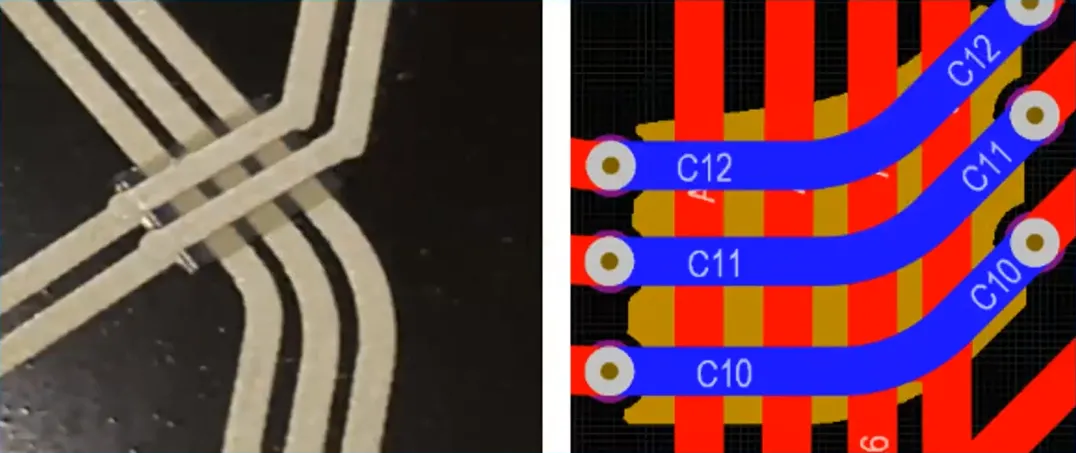
Các tệp đầu ra cần thiết để thực hiện quy trình in được tạo bằng định dạng đầu ra tiêu chuẩn, chẳng hạn như Gerber.
Đầu ra sẽ bao gồm một tệp cho:
- Mỗi lượt in dẫn điện — về cơ bản tương đương với một lớp đi dây đồng trong PCB truyền thống
- Mỗi lượt in điện môi — vì các miếng điện môi được in ra nên hình dạng của chúng cũng được xác định trong một tệp đầu ra, chẳng hạn như tệp Gerber.
Xác định cấu trúc xếp lớp
Vậy các lượt in này được xác định như thế nào trong trình chỉnh sửa PCB? Trong điện tử in, mỗi lượt in cần một tệp đầu ra, vì vậy thay vì xem đây là một chuỗi các lớp đồng được ngăn cách bằng các lớp điện môi, hãy xem đây là một tập hợp các lượt in, trong đó mỗi lượt tạo ra một lớp mực dẫn điện hoặc một lớp mực không dẫn điện.
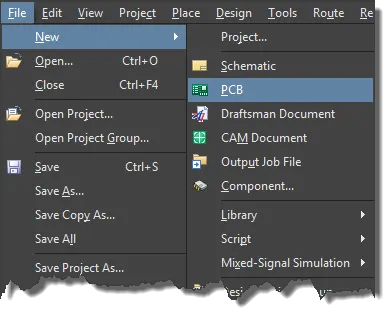
Để tạo một thiết kế điện tử in, trước tiên hãy tạo PCB mới bằng File » New » PCB từ các menu chính.
Việc cấu hình bo mạch mới thành thiết kế điện tử in được thực hiện trong Layer Stack Manager. Chọn Design » Layer Stack Manager từ các menu chính để truy cập Layer Stack Manager. Sử dụng menu thả xuống  rồi chọn Printed Electronics hoặc chọn Tools » Features » Printed Electronics từ các menu chính.
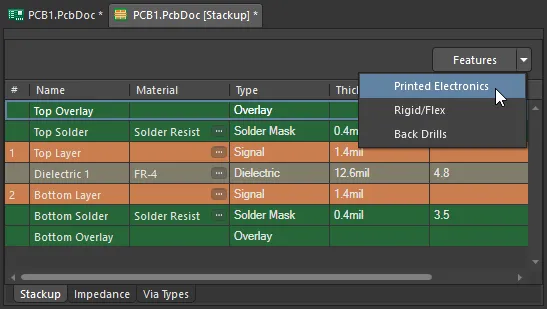 Một PCB mới mặc định có hai lớp đồng, được ngăn cách bằng một lớp điện môi.
Khi tính năng Printed Electronics được bật, lớp điện môi giữa hai lớp đồng sẽ biến mất. Tại sao? Vì điện tử in cần một tệp đầu ra cho mỗi lớp, nên các lớp điện môi không được sử dụng do chúng không được dùng để tạo tệp đầu ra.
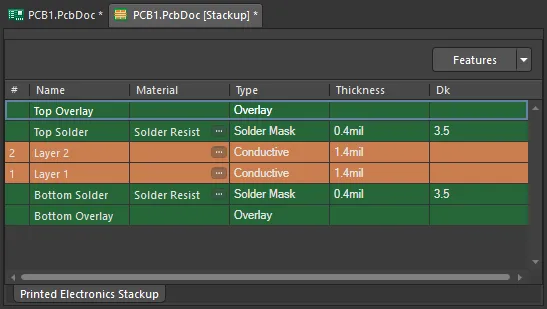 Khi tính năng Printed Electronics được bật, lớp điện môi sẽ bị loại bỏ.
Thay vào đó, các lớp không dẫn điện được thêm vào. Các hình dạng điện môi, được gọi là các miếng điện môi, có thể được xác định thủ công hoặc tự động trên những lớp này tại bất kỳ vị trí nào mà các đường tín hiệu cần bắc qua nhau trên các lớp dẫn điện.
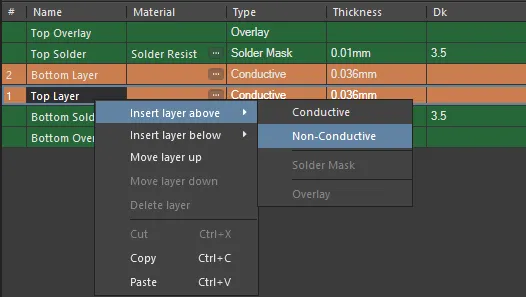
Non-Conductive có thể được chèn vào giữa các lớp Conductive , và các miếng điện môi được xác định trên đó.
Nhấp chuột phải vào một lớp để chèn lớp ở phía trên hoặc phía dưới, di chuyển lớp lên hoặc xuống, hoặc xóa lớp. Điện tử in không sử dụng lớp mặt nạ hàn mặt dưới (Bottom Solder) hoặc lớp in ký hiệu mặt dưới (Bottom Overlay); các lớp này đã được loại bỏ.
Sau khi thêm các lớp, hãy thiết lập thuộc tính vật liệu cho từng lớp.
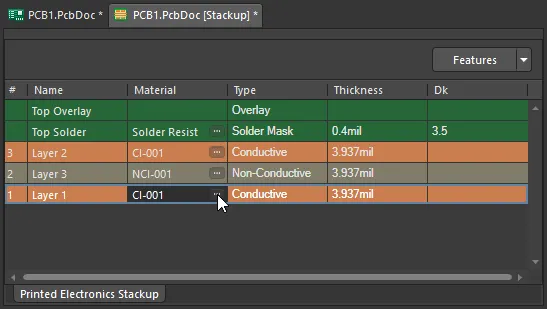 Sử dụng nút dấu ba chấm để chọn vật liệu dùng cho từng lớp in.
Lựa chọn vật liệu
Vật liệu sử dụng trong cả thiết kế PCB truyền thống và thiết kế điện tử in đều được chọn trong Thư viện vật liệu của Layer Stack Manager.
Khi Layer Stack Manager đang mở, sử dụng lệnh Tools » Material Library để mở hộp thoại Altium Material Library.
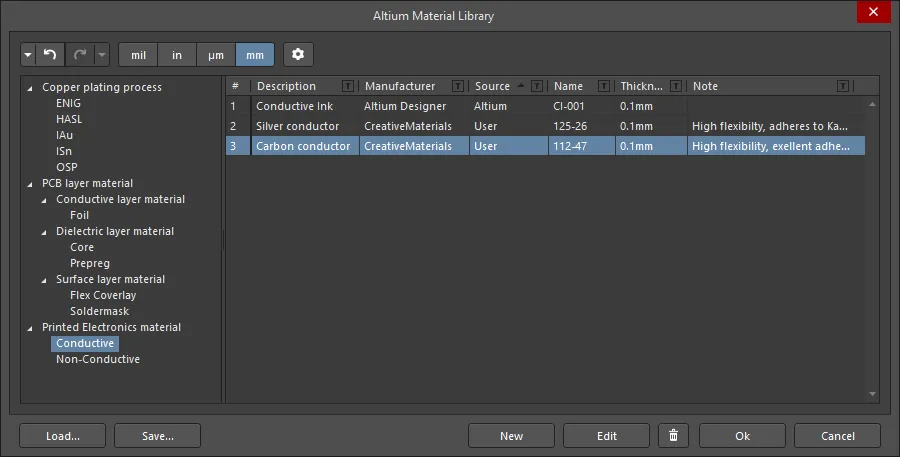
- Hộp thoại Altium Material Library bao gồm vật liệu cho cả lớp dẫn điện và lớp không dẫn điện.
- Có thể xác định vật liệu mới trong thư viện bằng cách nhấp vào nút New ở cuối hộp thoại. Nếu tạo các vật liệu do người dùng xác định, bạn có thể lưu chúng vào và tải chúng từ thư viện vật liệu do người dùng xác định.
- Để chọn vật liệu cho một lớp cụ thể, nhấp vào nút dấu ba chấm (
 ) trong ô Material của lớp đó trong Trình quản lý cấu trúc lớp. Hộp thoại Select Material sẽ mở ra, chỉ hiển thị các vật liệu phù hợp với Loại của lớp đó. Chọn vật liệu cần dùng rồi nhấp vào OK.
Bảng Thuộc tính
Khi tab Printed Electronics Stackup của tài liệu Cấu trúc lớp đang hoạt động, bảng Properties cho phép bạn chỉnh sửa và cấu hình thuộc tính các lớp trong Cấu trúc lớp cho thiết kế điện tử in.
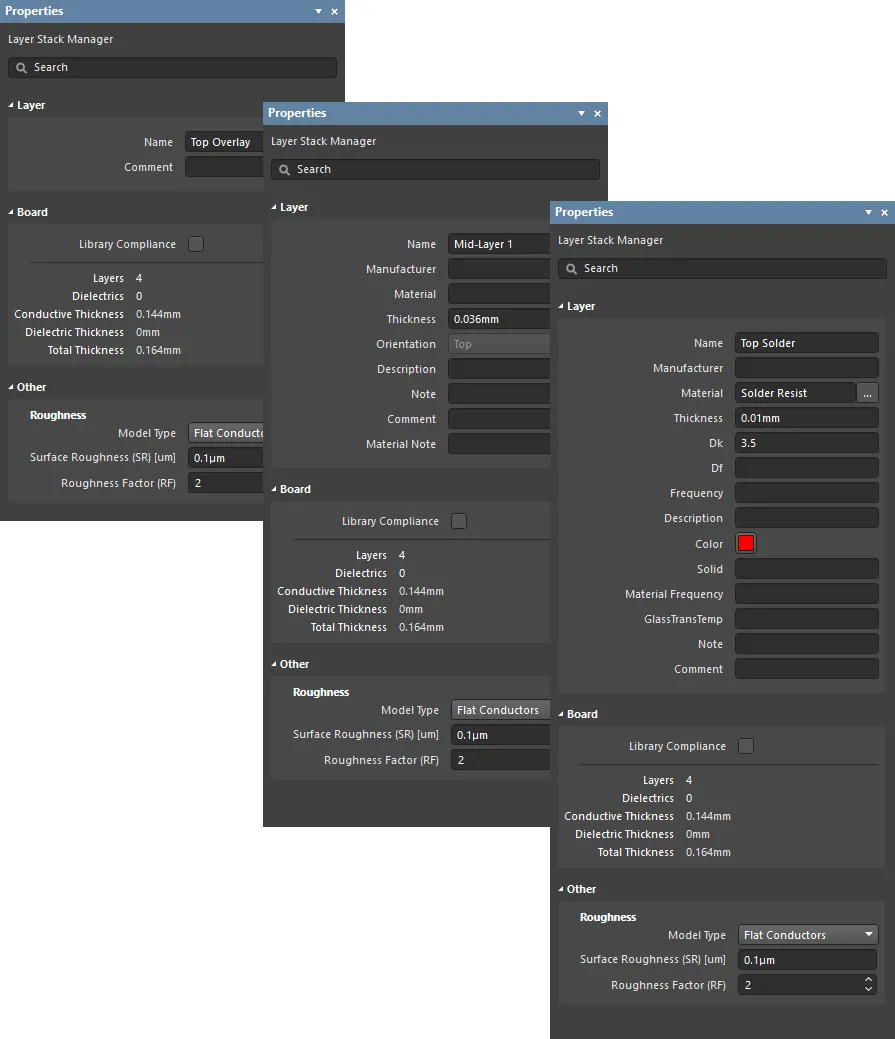
-
Layer
- Name – tên của lớp.
- Manufacturer – nhà sản xuất lớp.
-
Material – vật liệu của lớp. Vật liệu này có thể được xác định trước trong hộp thoại Thư viện vật liệu Altium (Tools » Material Library) tại trường Constructions, hoặc do người dùng xác định trong Cấu trúc lớp. Nhấp vào
 để mở hộp thoại Chọn vật liệu và chọn vật liệu mong muốn cho lớp hiện được chọn trong cấu trúc lớp.
- Thickness – độ dày của lớp tín hiệu.
- Dk – đây là Hằng số điện môi (còn được ký hiệu là εr trong điện từ học). Giá trị này cho biết độ điện thẩm tương đối của vật liệu cách điện, thể hiện khả năng tích trữ năng lượng điện trong điện trường. Đối với mục đích cách điện, vật liệu có hằng số điện môi thấp hơn sẽ tốt hơn, còn trong các ứng dụng RF, hằng số điện môi cao hơn có thể là lựa chọn mong muốn. Ngoài ra, hằng số điện môi tương đối càng thấp thì đặc tính của vật liệu càng gần với không khí. Thuộc tính này rất quan trọng để đáp ứng yêu cầu về trở kháng của một số đường truyền.
- Df – đây là Hệ số tổn hao. Giá trị này cho biết hiệu quả của vật liệu cách điện thông qua mức độ tổn hao năng lượng đối với một dạng dao động nhất định, chẳng hạn như dao động cơ học, điện hoặc cơ điện. Nói cách khác, đây là thuộc tính mô tả lượng năng lượng truyền đi bị vật liệu hấp thụ. Tang tổn hao càng lớn thì lượng năng lượng bị hấp thụ vào vật liệu càng nhiều. Thuộc tính này ảnh hưởng trực tiếp đến độ suy hao tín hiệu ở tốc độ cao.
- Frequency – đây là tần số thử nghiệm vật liệu; các giá trị Dk / Df tương ứng với một tần số nhất định. Tần số cũng được lấy từ tài liệu tham khảo về vật liệu.
- Description – nhập mô tả có ý nghĩa.
- Color – đây là màu yêu cầu của lớp phủ chống hàn. Nhấp để mở danh sách thả xuống nhằm đặt/thay đổi màu.
- Solid – Không áp dụng
- Material Frequency – Không áp dụng
- GlassTransTemp – đây là Nhiệt độ chuyển thủy tinh (còn gọi là TG), tức nhiệt độ tại đó nhựa chuyển từ trạng thái dạng thủy tinh sang trạng thái vô định hình, làm thay đổi đặc tính cơ học của nhựa, chẳng hạn như tốc độ giãn nở.
- Note – nhập các ghi chú liên quan đến lớp.
- Comment – nhập các nhận xét cần thiết cho lớp.
-
Board
- Library Compliance – khi bật, đối với mỗi lớp được chọn từ Thư viện vật liệu, các thuộc tính hiện tại của lớp sẽ được đối chiếu với các giá trị trong định nghĩa của vật liệu đó trong thư viện.
- Layers – số lượng lớp dẫn điện.
- Dielectrics – số lượng lớp điện môi.
- Conductive Thickness – đây là tổng độ dày của tất cả các lớp tín hiệu và lớp mặt phẳng (tất cả các lớp đồng hoặc lớp dẫn điện).
- Dielectric Thickness – độ dày của (các) lớp điện môi.
- Total Thickness – tổng độ dày của bo mạch thành phẩm.
- Other
Roughness – hiển thị độ nhám của các lớp dẫn điện.
- Model Type – mô hình ưu tiên để tính toán ảnh hưởng của độ nhám bề mặt (tham khảo các bài viết bên dưới để biết thêm thông tin về các mô hình khác nhau). Áp dụng cho tất cả các lớp đồng trong cấu trúc lớp.
- Surface Roughness – giá trị độ nhám bề mặt (do nhà sản xuất cung cấp). Nhập giá trị từ 0 đến 10µm, mặc định là 0.1µm.
- Roughness Factor – đặc trưng cho mức tăng tối đa dự kiến của tổn hao trong vật dẫn do ảnh hưởng của độ nhám. Nhập giá trị từ 1 đến 100, mặc định là 2.
Đi dây các net
- Các net trong thiết kế điện tử in được đi dây giống như trên PCB truyền thống, bằng lệnh Interactive Routing.
- Việc chuyển giữa các lớp dẫn điện được thực hiện bằng các phím + và - trên bàn phím số, hoặc phím tắt Ctrl+Shift+Wheelroll.
- Khi bạn chuyển lớp trong quá trình đi dây, một via sẽ được thêm vào; các thuộc tính của via được xác định bởi quy tắc thiết kế Kiểu via đi dây áp dụng.
Có cần via không?
Phần mềm cần đặt via để duy trì kết nối của net trong quá trình đi dây, đồng thời quản lý kết nối khi đường đi dây được sửa đổi bằng cách đẩy hoặc kéo. Không cần via để kết nối giữa các lớp; phần mềm giả định rằng các đường mạch chồng lên nhau trên các lớp khác nhau được kết nối với nhau.
Tăng độ dày đường đi dây
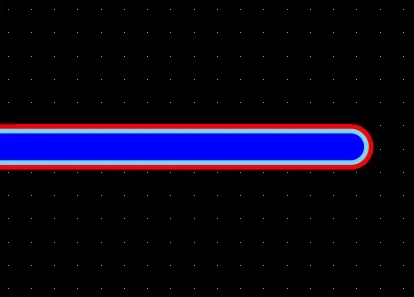
Có thể tăng độ dày đường đi dây nếu cần, chẳng hạn để tạo một cấu trúc như anten in. Điều này được thực hiện bằng cách đặt nhiều đường đi dây chồng lên nhau trên các lớp dẫn điện khác nhau.
Thêm hình dạng điện môi
Sau khi đã đi dây các net, bước tiếp theo là tạo các vùng điện môi cần thiết để cách ly những vị trí giao nhau giữa các đường thuộc các net khác nhau. Các hình dạng điện môi được xác định trên các lớp không dẫn điện. Bạn có thể xác định chúng theo cách thủ công hoặc tạo tự động bằng Dielectric Shapes Generator.
Trình tạo hình dạng điện môi
Phần mềm cũng có Dielectric Shapes Generator tự động. Nguyên tắc ở đây là trước tiên hoàn tất việc đi dây theo yêu cầu trên các lớp dẫn điện, đặt via để chuyển giữa các lớp.
Khi hoàn tất đi dây, chạy lệnh Tools » Printed Electronics » Generate Dielectric Patterns để mở hộp thoại Dielectric Shapes Generator. Khi chạy Trình tạo hình dạng điện môi, phần mềm sẽ xóa tất cả hình dạng trên (các) lớp đích rồi tạo lại chúng. Nếu đã xác định các hình dạng theo cách thủ công, hãy khóa chúng trước khi chạy Dielectric Shapes Generator.
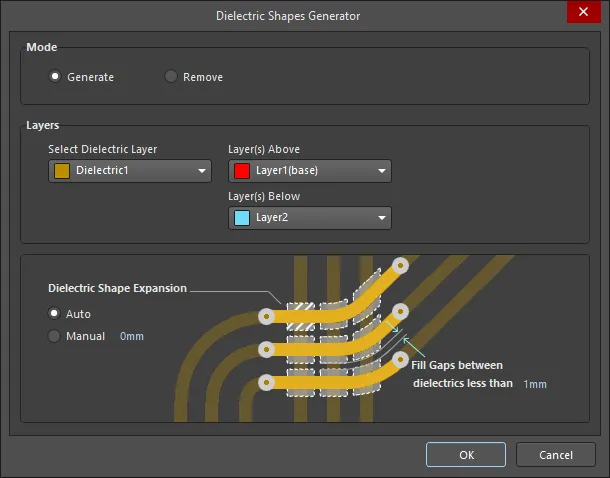
Các tùy chọn và điều khiển của hộp thoại Trình tạo hình dạng điện môi
-
Mode - chọn chế độ mong muốn:
- Generate - chọn để tạo các vùng điện môi mới cho tất cả các lớp được bật và được chỉ định trong vùng Layers .
- Remove - chọn để xóa mọi hình dạng hiện có mà trình tạo phát hiện trên các lớp được chỉ định trong vùng Layers trước khi thêm các hình dạng do trình tạo tạo ra.
-
Layers - trình tạo sẽ xác định tất cả các vị trí giao nhau và thêm các vùng điện môi theo các thiết lập trong vùng này của hộp thoại.
- Select Dielectric Layer - sử dụng danh sách thả xuống để chọn lớp điện môi. Nếu All được chọn, trình tạo sẽ tìm các vị trí giao cắt trên mọi cặp lớp dẫn điện và đặt một miếng điện môi trên lớp điện môi nằm giữa hai lớp dẫn điện đó. Nếu không chọn lớp điện môi nào, các hình dạng điện môi sẽ được tạo cho mọi vị trí giao cắt giữa tất cả các lớp trên các lớp điện môi thích hợp. Sử dụng Layer(s) Above và Layer(s) Below để chọn hai lớp dẫn điện mà bạn muốn trình tạo kiểm tra khi tìm kiếm các vị trí giao cắt. Nếu tìm thấy một đối tượng trên Layer(s) Above giao cắt với một đối tượng trên Layer(s) Below, trình tạo sẽ tạo một miếng điện môi để đặt giữa chúng và đặt miếng đó trên lớp được chỉ định trong vùng Select Dielectric Layer . Các tùy chọn Layer(s) Above và Layer(s) Below sẽ không khả dụng nếu Remove được chọn trong vùng Mode .
-
Dielectric Shape Expansion
- Auto - ở chế độ này, hình dạng điện môi được tự động mở rộng để đáp ứng yêu cầu của quy tắc thiết kế Ràng buộc khoảng hở hiện hành.
- Manual - ở chế độ này, trình tạo xây dựng một hình dạng khớp với hình dạng do các đối tượng giao cắt tạo thành, sau đó mở rộng hình dạng đó ra theo khoảng cách đã nhập. Ví dụ, khi sử dụng chế độ này, nếu có hai đường mạch trên các lớp khác nhau nằm quá gần nhau, gây vi phạm khoảng hở, thì sẽ không có miếng điện môi nào được đặt.
- Fill Gaps between dielectrics less than <xx> - chỉ định một kích thước nếu bạn muốn lấp đầy các khe hở giữa các vùng điện môi có kích thước nhỏ hơn giá trị bạn chỉ định. Có thể sử dụng tùy chọn này để hợp nhất các miếng điện môi liền kề thành các miếng lớn hơn.
Kết nối net và kiểm tra quy tắc thiết kế
DRC trực tuyến không được hỗ trợ khi cấu trúc xếp chồng lớp được cấu hình là Điện tử in do sử dụng logic khác để xác định các điều kiện vi phạm; chẳng hạn, các net giao cắt trên những lớp khác nhau sẽ bị đánh dấu là ngắn mạch. Sau khi hoàn tất đi dây và xác định các miếng cách điện, hãy nhấp vào nút Run Design Rule Check trong hộp thoại Design Rule Checker (Tools » Design Rule Check) để thực hiện DRC hàng loạt.
Lưu ý về kết nối net và kiểm tra quy tắc thiết kế:
- Khi một net cần chuyển sang lớp dẫn điện khác, hãy chèn một via. Điều này đảm bảo các đoạn đường mạch được xử lý chính xác khi đường dây được kéo hoặc đẩy.
- Các đường mạch tiếp xúc/giao cắt nằm trên các lớp khác nhau được coi là có kết nối. Nếu chúng thuộc cùng một net, trường hợp này không bị đánh dấu là net bị đứt; nếu chúng thuộc các net khác nhau, trường hợp này bị đánh dấu là ngắn mạch.
- Cần có một hình dạng điện môi để cách ly các đường mạch tiếp xúc/giao cắt; hình dạng này được đặt trên một lớp không dẫn điện. Có thể đặt hình dạng điện môi theo cách thủ công hoặc bằng Dielectric Shape Generator. Hình dạng điện môi phải mở rộng ra ngoài các mép của những đường mạch giao cắt một khoảng đủ lớn để đáp ứng quy tắc thiết kế ràng buộc khoảng hở hiện hành.
- Đối với thiết kế điện tử in, việc kiểm tra các quy tắc thiết kế về ngắn mạch, vi phạm khoảng hở và net chưa đi dây được thực hiện như mô tả bên dưới.
Quy tắc thiết kế về ngắn mạch
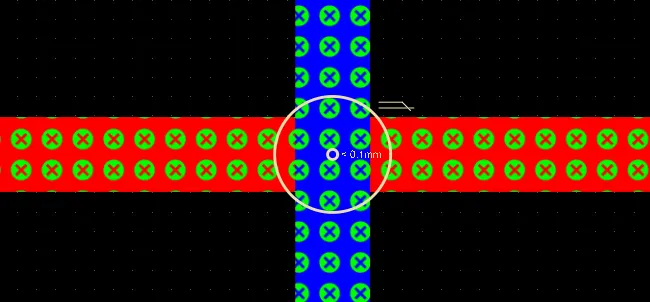
Trong thiết kế Điện tử in, khi các net khác nhau giao cắt trên các lớp khác nhau, chúng bị đánh dấu là ngắn mạch. Các vị trí giao cắt này được cách ly bằng cách đặt một miếng điện môi trên một lớp không dẫn điện.
Quy tắc thiết kế về khoảng hở
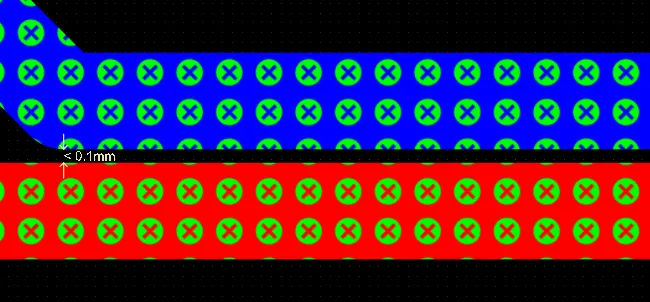
Khoảng hở giữa các net được kiểm tra trên tất cả các lớp, không chỉ trên cùng một lớp.
Net chưa đi dây
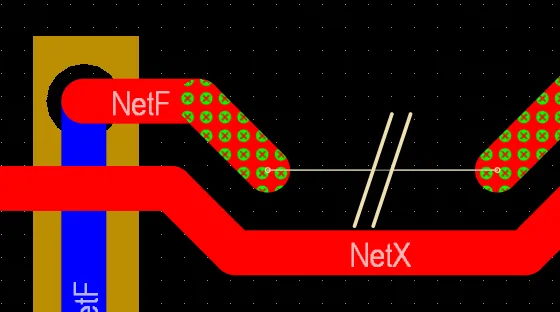
Việc chuyển lớp không yêu cầu via; bộ phân tích net sẽ nhận biết rằng net không bị đứt.
 Bản địa hóa bằng AI