
Thiết kế với điều khiển cảm ứng
Sơ lược
- Bạn sẽ biết Altium Designer hỗ trợ những thư viện nhà cung cấp điều khiển cảm ứng nào và cách các thư viện đó cung cấp các nút nhấn, thanh trượt và vòng xoay có thể cấu hình.
- Bạn sẽ nắm được quy trình cơ bản để đặt cảm biến cảm ứng lên sơ đồ nguyên lý, cấu hình cảm biến và chuyển mẫu cảm biến thu được sang PCB.
- Bạn sẽ tìm hiểu chi tiết về các loại cảm biến cảm ứng Atmel, Cypress và Microchip được hỗ trợ, cùng các tùy chọn cấu hình chính quyết định hình dạng và kích thước cuối cùng của chúng trên PCB.
Có bao nhiêu người trong chúng ta đến với điện tử vì bị thu hút bởi vô vàn công tắc, núm vặn, đèn và các bộ phận điều khiển đầy hấp dẫn khác? Nhiều năm trôi qua, sức hút ấy vẫn còn, chỉ là giờ đây nó đã được thay thế bằng yếu tố “GUI bắt mắt” — những sản phẩm điện tử có giao diện thanh lịch, cuốn hút. Trọng tâm của các giao diện sản phẩm không ngừng phát triển (và thu nhỏ) này là điều khiển cảm ứng. Tinh tế nhưng mạnh mẽ, điều khiển cảm ứng giúp sản phẩm sử dụng hiệu quả hơn, thường giảm chi phí sản xuất và kéo dài tuổi thọ sản phẩm nhờ thay thế các công tắc và núm xoay cơ khí vốn không tránh khỏi hao mòn. Hãy cầm thiết bị thông minh yêu thích của bạn lên, bạn sẽ nhanh chóng nhận ra rằng nếu không có điều khiển cảm ứng, nó sẽ chẳng còn thông minh đến thế — và chắc chắn cũng kém hấp dẫn, kém thú vị hơn nhiều.
Altium Designer hỗ trợ tạo các mẫu cảm biến điện dung phẳng trên PCB. Các nhà cung cấp sau được hỗ trợ:
-
Điều khiển cảm ứng Atmel – có nhiều mẫu cảm biến tự điện dung và điện dung tương hỗ (nút nhấn, vòng xoay, thanh trượt), dùng với các bộ điều khiển cảm biến Atmel® QTouch® và QMatrix®.
-
Điều khiển cảm ứng Cypress – có nhiều mẫu cảm biến tự điện dung (nút nhấn, thanh trượt), dùng với các bộ điều khiển Cypress® CapSense®.
-
Điều khiển cảm ứng Microchip – có nhiều mẫu cảm biến tự điện dung (vòng, thanh trượt), dùng với các bộ điều khiển Microchip® mTouch®.
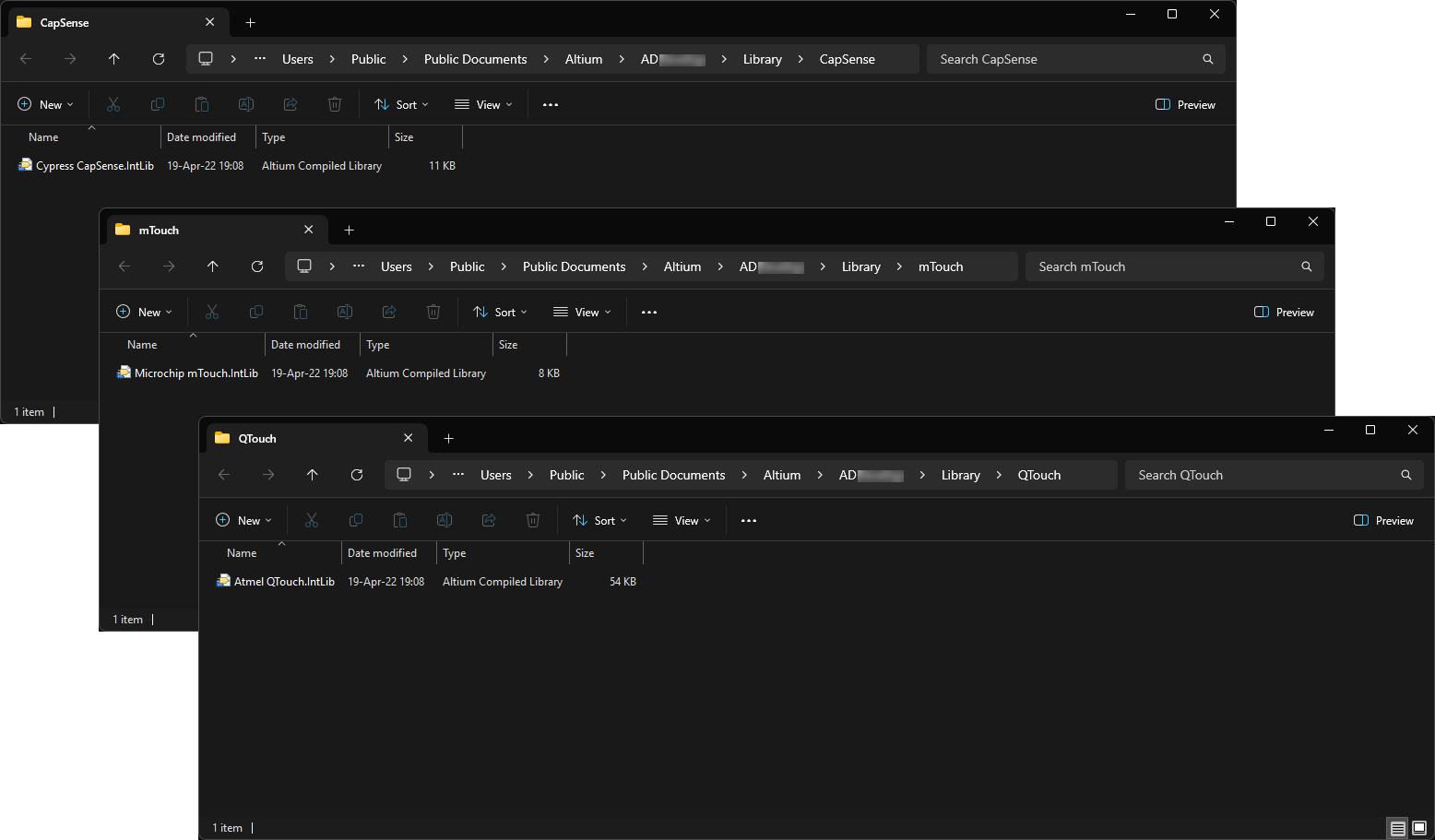 . Việc bật tính năng hỗ trợ cảm biến cảm ứng cho một nhà cung cấp cụ thể sẽ cài đặt thư viện linh kiện tương ứng cần thiết cho các công nghệ cảm biến cảm ứng được hỗ trợ của nhà cung cấp đó, bao gồm vòng xoay, thanh trượt và nút nhấn cảm ứng. Tất cả các linh kiện đều có thể cấu hình, cho phép bạn chỉ định kích thước và hướng của các hình dạng cảm biến cảm ứng theo yêu cầu thiết kế.
Triển khai cảm biến
Cảm biến cảm ứng được triển khai trong thiết kế bằng cách đặt và cấu hình loại cảm biến cần thiết từ một thư viện tích hợp chuyên dụng. Để truy cập hộp thoại cấu hình tương ứng (hộp thoại QTouch Component, hộp thoại CapSense Component hoặc hộp thoại mTouch Component) cho một linh kiện cảm biến, hãy nhấp chuột phải lên linh kiện và chọn Configure từ menu ngữ cảnh.
Sau khi cấu hình theo yêu cầu, chỉ cần cập nhật PCB đích — một ECO sẽ được sử dụng để thực hiện các thay đổi cần thiết, tạo ra mẫu cảm biến để đặt trên PCB. Sau đó, bạn chỉ cần đặt các cảm biến tại những vị trí cần thiết trên bo mạch để phục vụ giao diện người dùng của sản phẩm, rồi nối chúng với các bộ điều khiển cảm biến cảm ứng phù hợp. Mỗi linh kiện cảm biến trên PCB không phải là footprint theo nghĩa thông thường, mà chính là mẫu điện cực bằng đồng thực tế. Khi lắp ráp bo mạch, một tấm phủ sẽ được đặt lên trên cảm biến.
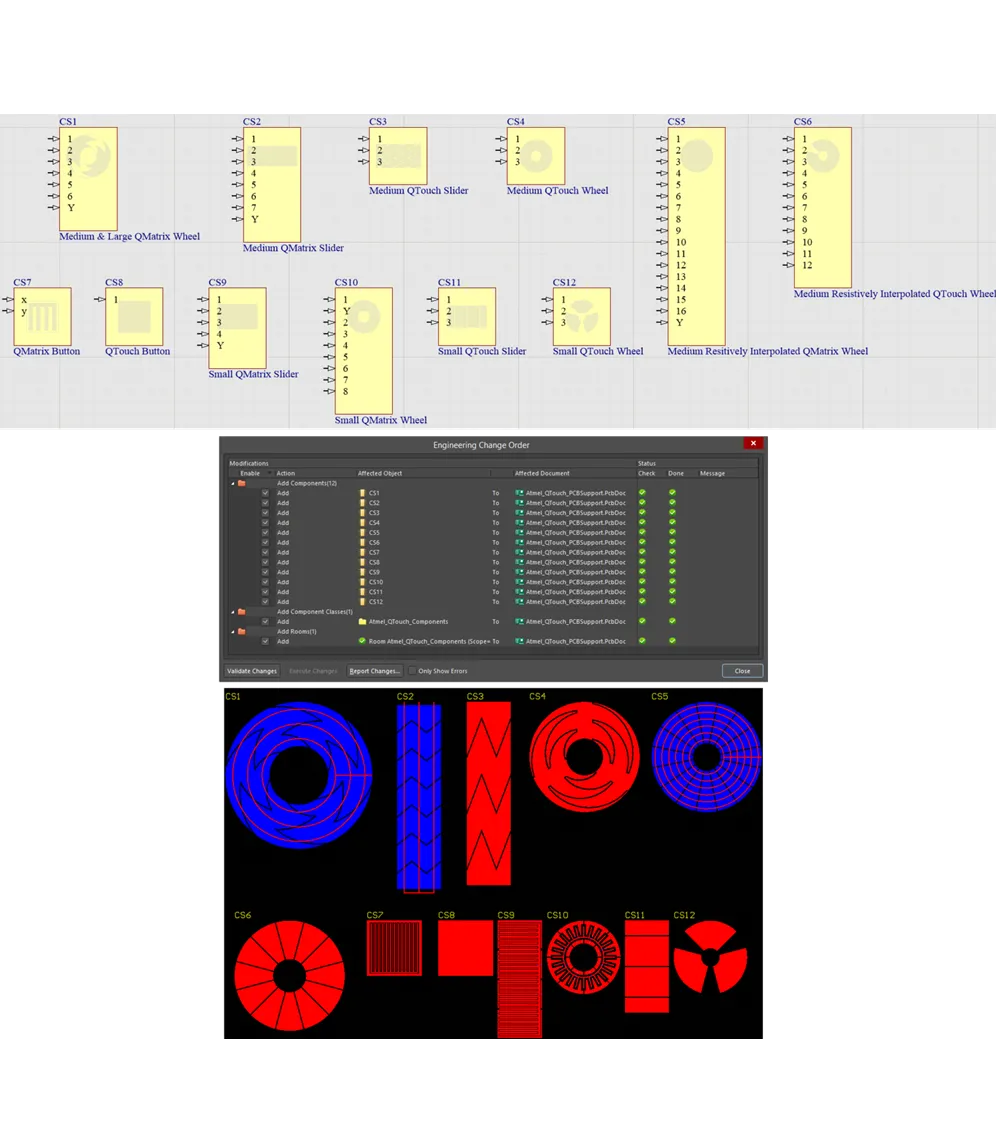
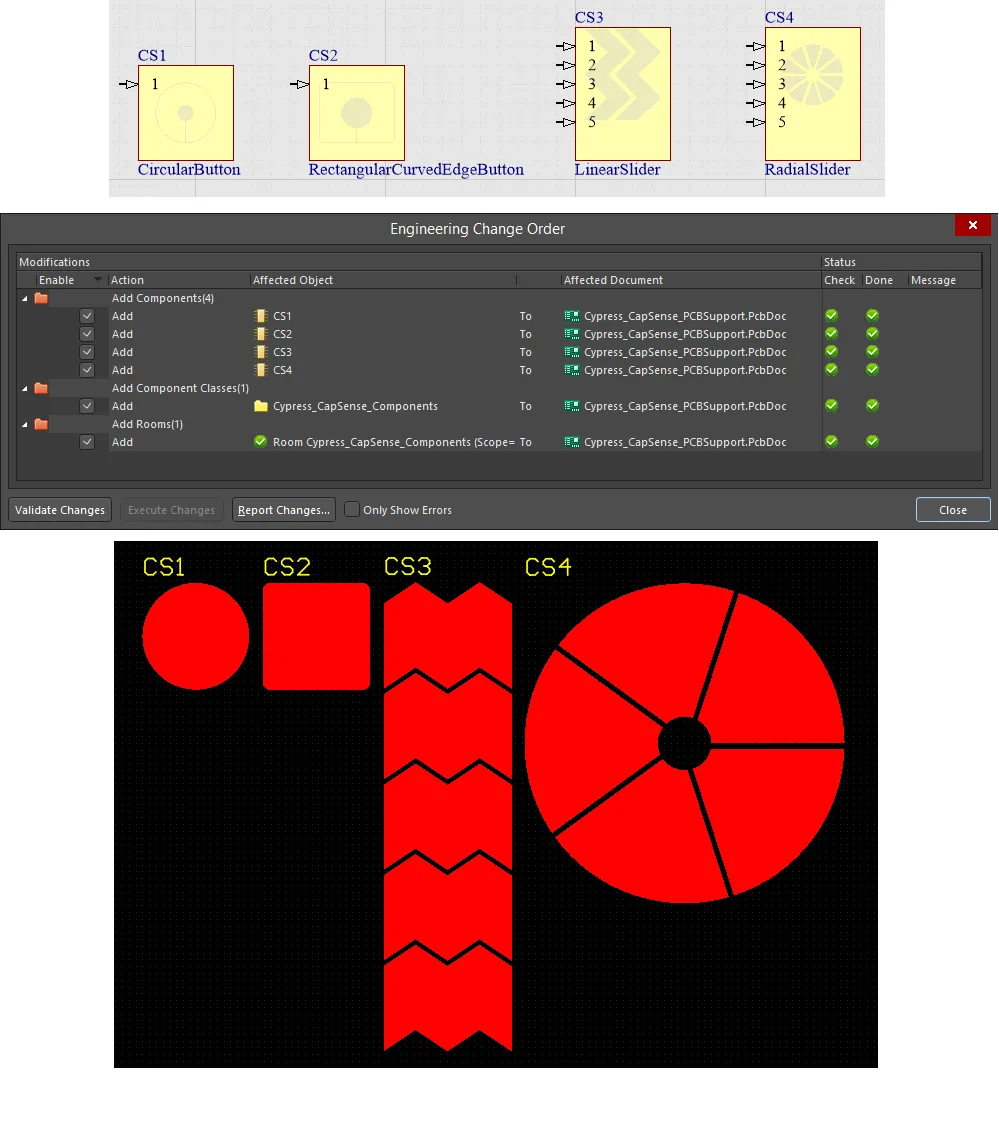
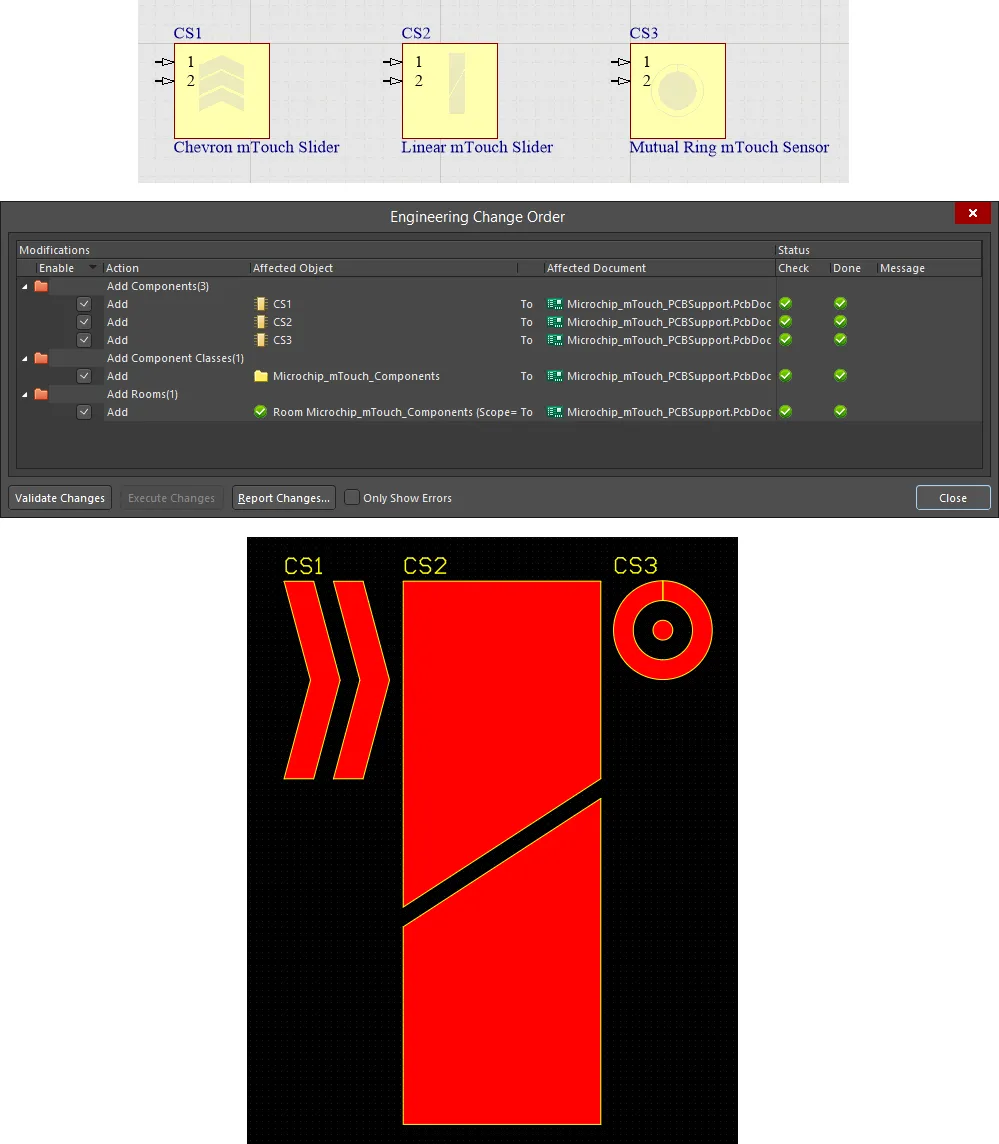
Triển khai điều khiển cảm ứng rất đơn giản – chỉ cần đặt linh kiện thuộc loại cảm biến cần thiết lên sơ đồ nguyên lý, cấu hình cho phù hợp với nhu cầu thiết kế, rồi chuyển các thay đổi sang PCB để tạo mẫu cảm biến.
Các phần sau trình bày chi tiết hơn về những linh kiện cảm biến có thể cấu hình để đặt trong thiết kế, các tùy chọn cấu hình của chúng và mẫu cảm biến thu được trên PCB. Trong mỗi trường hợp, cấu hình mặc định sẽ được trình bày.
Điều khiển cảm ứng Atmel
Hộp thoại QTouch Component cung cấp các tùy chọn để cấu hình linh kiện cảm biến cảm ứng trên trang sơ đồ nguyên lý khi tạo các mẫu cảm biến điện dung phẳng trên PCB để sử dụng với dòng bộ điều khiển cảm biến Atmel® QTouch® và QMatrix®, nơi các điện cực tương ứng của mẫu cảm biến được kết nối.
Điều khiển cảm ứng Atmel – Các cảm biến tự điện dung được hỗ trợ
Các cảm biến tự điện dung sau được hỗ trợ để sử dụng trong thiết kế PCB của bạn.
QTouchButton – Cảm biến nút nhấn (hoặc phím) (Một kênh)
Sử dụng linh kiện QTouchButton để triển khai cảm biến nút nhấn (phím). Đây là cảm biến tự điện dung, không chiều, có một kênh để kết nối trực tiếp với bộ điều khiển cảm biến Atmel QTouch. Mẫu cảm biến thu được trên PCB là một điện cực hình chữ nhật đơn giản.

Cấu hình mặc định và mẫu cảm biến thu được cho linh kiện QTouchButton
Các tùy chọn sau được cung cấp:
- height - chiều cao của mẫu cảm biến (tối đa 1000mm).
- width - chiều rộng của mẫu cảm biến (tối đa 1000mm).
SmallQTouchSlider – Cảm biến thanh trượt nội suy không gian cỡ nhỏ (3 kênh)
Sử dụng linh kiện SmallQTouchSlider để triển khai cảm biến thanh trượt kích thước nhỏ. Đây là cảm biến tự điện dung, một chiều, nội suy không gian, có ba kênh để kết nối trực tiếp với bộ điều khiển cảm biến Atmel QTouch. Mẫu cảm biến thu được trên PCB gồm các điện cực hình chữ nhật đơn giản. Mẫu này gồm hai điện cực kích thước đầy đủ cho kênh 1 và 2, còn kênh 3 được chia thành hai điện cực có kích thước bằng một nửa, nằm ở hai đầu.

Cấu hình mặc định và mẫu cảm biến thu được cho linh kiện SmallQTouchSlider
Các tùy chọn sau được cung cấp:
- height - chiều cao của mẫu cảm biến (từ 5mm đến 15mm).
- width - chiều rộng của mẫu cảm biến (từ 21mm đến 26mm).
- gap thickness - khoảng cách, hay khe hở, giữa các kênh cảm biến liền kề (từ 0.1mm đến 0.5mm).
SmallQTouchWheel – Cảm biến vòng xoay nội suy không gian cỡ nhỏ (3 kênh)
Sử dụng linh kiện SmallQTouchWheel để triển khai cảm biến vòng xoay cỡ nhỏ. Đây là cảm biến tự điện dung, một chiều, nội suy không gian, có ba kênh để kết nối trực tiếp với bộ điều khiển cảm biến Atmel QTouch. Mẫu cảm biến tạo ra trên PCB gồm các điện cực hình nêm đơn giản.

Cấu hình mặc định và mẫu cảm biến tạo ra cho linh kiện SmallQTouchWheel
Có tùy chọn sau:
- diameter - đường kính của mẫu cảm biến (từ 12mm đến 20mm).
MediumQTouchSlider – Cảm biến thanh trượt nội suy không gian cỡ vừa (3 kênh)
Sử dụng linh kiện MediumQTouchSlider để triển khai cảm biến thanh trượt cỡ vừa. Đây là cảm biến tự điện dung, một chiều, nội suy không gian, có ba kênh để kết nối trực tiếp với bộ điều khiển cảm biến Atmel QTouch. Mẫu cảm biến tạo ra trên PCB gồm các điện cực dạng răng. Mẫu này gồm hai điện cực kích thước đầy đủ cho kênh 1 và 2, còn kênh 3 được chia thành hai điện cực có kích thước bằng một nửa ở hai đầu.

Cấu hình mặc định và mẫu cảm biến tạo ra cho linh kiện MediumQTouchSlider
Có các tùy chọn sau:
- height - chiều cao của mẫu cảm biến (từ 4mm đến 30mm).
- width - chiều rộng của mẫu cảm biến (từ 26mm đến 60mm).
- gap thickness - khoảng cách, hay khe hở, giữa các kênh cảm biến liền kề (từ 0.1mm đến 0.5mm).
MediumQTouchWheel – Cảm biến vòng xoay nội suy không gian cỡ vừa (3 kênh)
Sử dụng linh kiện MediumQTouchWheel để triển khai cảm biến vòng xoay cỡ vừa. Đây là cảm biến tự điện dung, một chiều, nội suy không gian, có ba kênh để kết nối trực tiếp với bộ điều khiển cảm biến Atmel QTouch. Mẫu cảm biến tạo ra trên PCB gồm các điện cực dạng răng.

Cấu hình mặc định và mẫu cảm biến tạo ra cho linh kiện MediumQTouchWheel
Có các tùy chọn sau:
- outer diameter - đường kính ngoài của mẫu cảm biến (từ 20mm đến 60mm).
- inner diameter - đường kính trong của mẫu cảm biến (từ 6mm trở lên).
- gap thickness - khoảng cách hay khe hở giữa các 'răng' cảm biến liền kề (từ 0.1mm đến 0.5mm).
MediumResQTouchWheel – Cảm biến vòng xoay nội suy điện trở cỡ vừa (12 kênh, chỉ 3 kênh kết nối với bộ điều khiển cảm biến)
Sử dụng linh kiện MediumResQTouchWheel để triển khai cảm biến vòng xoay cỡ vừa. Đây là cảm biến tự điện dung, một chiều, nội suy điện trở, có ba kênh để kết nối trực tiếp với bộ điều khiển cảm biến Atmel QTouch. Mẫu cảm biến tạo ra trên PCB gồm các điện cực hình nêm.

Cấu hình mặc định và mẫu cảm biến tạo ra cho linh kiện MediumResQTouchWheel
Có các tùy chọn sau:
- number of segments between the channels - số phân đoạn điện cực 'đệm' được thêm vào giữa ba kênh của cảm biến.
- outer diameter - đường kính ngoài của mẫu cảm biến (từ 20mm đến 60mm).
- inner diameter - đường kính trong của mẫu cảm biến (từ 5mm đến 9mm).
- gap thickness - khoảng cách, hay khe hở, giữa các phân đoạn điện cực liền kề (từ 0.1mm đến 0.5mm).
Khi cấu hình cảm biến, bạn có thể chọn số 'phân đoạn đệm' điện cực được bố trí đều giữa các kênh. Cấu hình mặc định sử dụng 3 phân đoạn, tạo ra 12 điện cực X hình nêm trong mẫu. Lưu ý rằng chỉ có 3 điện cực trong số này được kết nối về bộ điều khiển cảm biến. Với cấu hình mặc định này, 3 kênh kết nối với bộ điều khiển cảm biến tương ứng với các chân 1, 5 và 9 của linh kiện.
Để nội suy điện trường của cảm biến bằng phương pháp điện, cần sử dụng thêm điện trở trong thiết kế, thường với tổng điện trở 100kOhm giữa các kênh liên tiếp có kết nối với bộ điều khiển (hoặc 25kOhm giữa các phân đoạn điện cực). Hình sau minh họa ví dụ về cách nối điện trở với linh kiện cảm biến để cung cấp các mức điện trở cần thiết cho cấu hình linh kiện mặc định.

Ví dụ về các điện trở được kết nối với linh kiện cảm biến để thực hiện nội suy điện cho cảm biến.
Mỗi kênh (điện cực) của các cảm biến này có một kết nối trực tiếp duy nhất với bộ điều khiển cảm biến. Các cảm biến này không có tính định hướng xét về điện trường mà chúng phát ra. Mặc dù có thể sử dụng cảm biến có hoặc không có tấm phủ bên trên, tác động của hiện tượng phóng tĩnh điện (ESD) đối với bộ điều khiển liên quan là một yếu tố quan trọng thúc đẩy việc sử dụng tấm phủ này.
Tất cả các cảm biến này đều phù hợp để sử dụng với bộ điều khiển cảm biến Atmel QTouch.
Điều khiển cảm ứng Atmel – Các cảm biến loại điện dung tương hỗ được hỗ trợ
Các cảm biến loại điện dung tương hỗ sau đây được hỗ trợ để sử dụng trong thiết kế PCB của bạn.
QMatrixButton – Cảm biến nút nhấn (hoặc phím) (một kênh)
Sử dụng linh kiện QMatrixButton để triển khai cảm biến nút nhấn (phím). Đây là cảm biến điện dung tương hỗ, không chiều, có một kênh (một điện cực X và một điện cực Y) để kết nối trực tiếp với bộ điều khiển cảm biến Atmel QMatrix. Mẫu cảm biến tạo ra trên PCB gồm các ngón điện cực X và Y đan xen nhau, với hình dạng tổng thể là hình chữ nhật. Mẫu điện cực X bao quanh hoàn toàn mẫu điện cực Y.

Cấu hình mặc định và mẫu cảm biến tạo ra cho linh kiện QMatrixButton
Có các tùy chọn sau:
- height - chiều cao của mẫu cảm biến (tối đa 1000mm).
- width - chiều rộng của mẫu cảm biến (tối đa 1000mm).
- front panel thickness - độ dày của tấm mặt trước. Giá trị này được dùng để tính độ dày của phần 'viền' chính thuộc điện cực X bao quanh (thường bằng độ dày tấm), cũng như độ dày các 'ngón' của điện cực X và khoảng cách giữa các điện cực X và Y (thường bằng một nửa độ dày tấm). Độ dày tấm mặt trước có thể nằm trong khoảng từ 0.1mm đến 10mm.
- width of y side of the sensor - chiều rộng của điện cực Y. Nên giữ chiều rộng này nhỏ nhất có thể, trong khoảng từ 0.1mm đến 0.5mm.
SmallQMatrixSlider – Cảm biến thanh trượt nhỏ, nội suy không gian, 1 lớp (n kênh)
Sử dụng linh kiện SmallQMatrixSlider để triển khai cảm biến thanh trượt kích thước nhỏ. Đây là cảm biến điện dung tương hỗ, một chiều, nội suy không gian, có nhiều kênh để kết nối trực tiếp với bộ điều khiển cảm biến Atmel QMatrix. Mẫu cảm biến tạo ra trên PCB có dạng một dãy nút 1xn, trong đó n là số kênh được xác định. Các điện cực X và Y cũng được tạo thành từ các ngón đan xen. Giữa các điện cực X liên tiếp có một khe hở. Điện cực Y liên tục (dùng chung cho tất cả các kênh), với một ngón bổ sung nằm trong khe hở này. Các vùng tách rời của cùng một điện cực X được nối với nhau bằng các via và một đường mạch trên lớp đối diện của bo mạch.

Cấu hình mặc định và mẫu cảm biến tạo ra cho linh kiện SmallQMatrixSlider
Các tùy chọn sau được cung cấp:
- number of channels - số kênh cấu thành mẫu cảm biến (từ 3 đến 8).
- number of segments between channels - số đoạn bổ sung được thêm vào giữa các kênh đã chỉ định, cho phép tạo thanh trượt dài hơn (từ 0 đến 10).
- front panel thickness - độ dày của mặt trước. Giá trị này được dùng để tính bề rộng phần “viền” chính của điện cực X (thường bằng độ dày mặt trước), cũng như bề rộng các “ngón” của điện cực X và khoảng cách giữa các điện cực X và Y (thường bằng một nửa độ dày mặt trước). Độ dày mặt trước có thể từ 0,1 mm đến 10 mm.
- height - chiều cao của mẫu cảm biến (từ 5 mm đến 50 mm).
- width - chiều rộng của mẫu cảm biến (từ 24 mm đến 200 mm).
- width of y side of the sensor - bề rộng của điện cực Y. Nên giữ bề rộng này nhỏ nhất có thể, trong khoảng từ 0,1 mm đến 0,5 mm.
SmallQMatrixWheel – Cảm biến vòng xoay nhỏ, nội suy không gian, 1 lớp (n kênh)
Sử dụng linh kiện SmallQMatrixWheel để triển khai cảm biến vòng xoay kích thước nhỏ. Đây là cảm biến điện dung tương hỗ, một chiều, nội suy không gian, có nhiều kênh để kết nối trực tiếp với bộ điều khiển cảm biến Atmel QMatrix. Mẫu cảm biến tạo ra trên PCB có dạng một dãy nút bố trí theo vòng tròn 1xn, trong đó n là số kênh được xác định. Các điện cực X và Y cũng được tạo thành từ các ngón đan xen, với các ngón của điện cực X có dạng thuôn dần. Giữa các điện cực X liên tiếp có một khe hở. Điện cực Y liên tục (dùng chung cho tất cả các kênh), với một ngón bổ sung nằm trong khe hở này. Các vùng tách rời của cùng một điện cực X được nối với nhau bằng các via và một đường mạch trên lớp đối diện của bo mạch.

Cấu hình mặc định và mẫu cảm biến tạo ra cho linh kiện SmallQMatrixWheel
Các tùy chọn sau được cung cấp:
- number of channels connected to the MCU - số kênh cấu thành mẫu cảm biến, được kết nối về bộ điều khiển cảm biến (từ 4 đến 8).
- number of segments between the channels - số đoạn điện cực “đệm” được thêm vào giữa các kênh đã chỉ định của cảm biến (từ 0 đến 10).
- panel thickness - độ dày của mặt trước. Giá trị này được dùng để tính bề rộng phần “viền” chính của điện cực X (thường bằng độ dày mặt trước), cũng như khoảng cách giữa các điện cực X và Y (thường bằng một nửa độ dày mặt trước). Độ dày mặt trước có thể từ 0,1 mm đến 10 mm.
- outer diameter - đường kính của mẫu cảm biến (từ 15 mm đến 21 mm).
- width of the y side of the sensor - bề rộng của điện cực Y. Nên giữ bề rộng này nhỏ nhất có thể, trong khoảng từ 0,1 mm đến 0,5 mm.
MediumQMatrixSlider – Cảm biến thanh trượt cỡ trung, nội suy không gian, 2 lớp (n kênh)
Sử dụng linh kiện MediumQMatrixSlider để triển khai cảm biến thanh trượt cỡ trung, 2 lớp. Đây là cảm biến điện dung tương hỗ, một chiều, nội suy không gian, có nhiều kênh để kết nối trực tiếp với bộ điều khiển cảm biến Atmel QMatrix. Mẫu cảm biến tạo ra trên PCB gồm n điện cực X nghiêng, trong đó n là số kênh được xác định. Giữa các điện cực X liên tiếp có một khe hở. Điện cực Y liên tục (dùng chung cho tất cả các kênh) và gồm một số “ngón” nằm ngang. Điện cực Y nằm trên lớp trên cùng, còn các điện cực X nằm phía sau, trên lớp dưới cùng.
Mỗi đoạn điện cực X có chiều cao 4 mm. Để tạo thanh trượt có chiều cao lớn hơn, về cơ bản, các đoạn bổ sung được xếp chồng theo kiểu zích zắc xen kẽ. Mỗi tầng đoạn trong chồng này được bổ sung một ngón điện cực Y. Với cấu hình mặc định, khi chiều cao thanh trượt là 12 mm, mỗi điện cực X trong chồng gồm ba đoạn. Điện cực Y dùng chung có ba ngón.

Cấu hình mặc định và mẫu cảm biến tạo ra cho linh kiện MediumQMatrixSlider
Các tùy chọn sau được cung cấp:
- number of X channels - số đoạn cấu thành mẫu cảm biến.
- number of segments between channels - số đoạn bổ sung được thêm vào giữa các kênh đã chỉ định, cho phép tạo thanh trượt dài hơn.
- height - chiều cao của mẫu cảm biến (từ 4 mm đến 48 mm).
- width - chiều rộng của mẫu cảm biến (từ 20 mm đến 150 mm).
- gap thickness - khoảng cách, hay khe hở, giữa các kênh/đoạn cảm biến liền kề (từ 0,1 mm đến 0,5 mm).
- width of y side of the sensor - bề rộng của điện cực Y. Nên giữ bề rộng này nhỏ nhất có thể, trong khoảng từ 0,1 mm đến 0,5 mm.
MediumLargeQMatrixWheel – Cảm biến vòng xoay cỡ trung/lớn, nội suy không gian, 2 lớp (n kênh)
Sử dụng linh kiện MediumLargeQMatrixWheel để triển khai cảm biến vòng xoay cỡ trung, 2 lớp. Đây là cảm biến điện dung tương hỗ, một chiều, nội suy không gian, có nhiều kênh để kết nối trực tiếp với bộ điều khiển cảm biến Atmel QMatrix. Mẫu cảm biến tạo ra trên PCB gồm n điện cực X dạng răng cong, trong đó n là số kênh được xác định. Giữa các điện cực X liên tiếp có một khe hở. Điện cực Y liên tục (dùng chung cho tất cả các kênh) và gồm một số “vòng”. Điện cực Y nằm trên lớp trên cùng, còn các điện cực X nằm phía sau, trên lớp dưới cùng.
Mỗi đoạn điện cực X có chiều cao theo hướng bán kính là 4 mm. Để tạo vòng xoay có đường kính lớn hơn, về cơ bản, các đoạn bổ sung được xếp chồng hướng ra ngoài theo bán kính, với các răng cong xen kẽ. Mỗi tầng đoạn trong chồng này được bổ sung một “vòng” điện cực Y. Với cấu hình mặc định, khi đường kính trong là 16 mm và đường kính ngoài là 40 mm, mỗi điện cực X trong chồng gồm ba đoạn. Tương ứng, điện cực Y dùng chung có ba vòng.

Cấu hình mặc định và mẫu cảm biến tạo ra cho linh kiện MediumLargeQMatrixWheel
Các tùy chọn sau được cung cấp:
- number of channels connected to the MCU - số kênh cấu thành mẫu cảm biến, được kết nối về bộ điều khiển cảm biến (từ 4 đến 8).
- number of segments between the channels - số đoạn điện cực “đệm” được thêm vào giữa các kênh đã chỉ định của cảm biến (từ 0 đến 10).
- outer diameter - đường kính ngoài của mẫu cảm biến (từ 20mm đến 500mm).
- inner diameter - đường kính trong của mẫu cảm biến (từ 5mm trở lên và nhỏ hơn đường kính ngoài chưa đến 8mm).
- gap thickness - khoảng hở giữa các 'răng' điện cực liền kề (từ 0,1mm đến 0,5mm).
- width of the y side of the sensor - chiều rộng của điện cực Y. Nên giữ điện cực này mảnh nhất có thể, trong khoảng từ 0,1mm đến 0,5mm.
MediumResQMatrixWheel – Cảm biến dạng vòng cỡ trung bình, 2 lớp, nội suy điện trở (n kênh)
Sử dụng linh kiện MediumResQMatrixWheel để triển khai cảm biến dạng vòng cỡ trung bình, 2 lớp. Đây là cảm biến điện dung tương hỗ, một chiều, nội suy điện trở, có nhiều kênh để kết nối trực tiếp với bộ điều khiển cảm biến Atmel QMatrix. Mẫu cảm biến tạo ra trên PCB gồm n điện cực X dạng răng cong, trong đó n là số kênh được xác định. Có một khoảng hở giữa mỗi cặp điện cực X kế tiếp nhau. Điện cực Y liên tục (dùng chung cho tất cả các kênh) và gồm một số 'vòng'. Điện cực Y nằm trên lớp trên cùng (Top Layer), còn các điện cực X nằm phía sau, trên lớp dưới cùng (Bottom Layer).
Mỗi phân đoạn điện cực X có chiều cao 4mm theo hướng bán kính. Với vòng có đường kính lớn hơn, các phân đoạn bổ sung được xếp chồng theo hướng bán kính ra ngoài, theo dạng răng cong xen kẽ. Mỗi tầng phân đoạn trong chồng này được bổ sung một 'vòng' điện cực Y. Với cấu hình mặc định có đường kính trong là 7,5mm và đường kính ngoài là 30mm, mỗi điện cực X gồm ba phân đoạn xếp chồng. Điện cực Y dùng chung tương ứng có ba vòng.

Cấu hình mặc định và mẫu cảm biến tạo ra cho linh kiện MediumResQMatrixWheel
Các tùy chọn được cung cấp gồm:
- number of channels connected to the MCU - số kênh tạo thành mẫu cảm biến, được kết nối về bộ điều khiển cảm biến (từ 4 đến 8).
- number of segments between the channels - số phân đoạn điện cực 'đệm' được thêm vào giữa các kênh đã chỉ định của cảm biến (từ 0 đến 10).
- outer diameter - đường kính ngoài của mẫu cảm biến (từ 10mm đến 100mm).
- inner diameter - đường kính trong của mẫu cảm biến.
- gap thickness - khoảng hở giữa các phân đoạn điện cực liền kề.
- width of the y side of the sensor - chiều rộng của điện cực Y. Nên giữ điện cực này mảnh nhất có thể, trong khoảng từ 0,1mm đến 0,5mm.
Khi cấu hình cảm biến, bạn có thể chọn số 'phân đoạn đệm' điện cực được bố trí đều giữa các kênh. Cấu hình mặc định có 4 kênh và sử dụng 3 phân đoạn đệm, tạo ra 16 điện cực X dạng răng cong trong mẫu. Với cấu hình mặc định này, 4 kênh kết nối với bộ điều khiển cảm biến tương ứng với các chân 1, 5, 9 và 13 của linh kiện.
Để thực hiện nội suy điện trường của cảm biến bằng phương pháp điện, cần sử dụng thêm các điện trở trong thiết kế, thường với tổng điện trở từ 2kOhm đến 100kOhm được mắc giữa các kênh n kết nối với bộ điều khiển. Hình sau minh họa ví dụ về cách nối các điện trở với linh kiện cảm biến để cung cấp các mức điện trở cần thiết cho cấu hình linh kiện mặc định.

Ví dụ về các điện trở được kết nối với linh kiện cảm biến để thực hiện nội suy điện cho cảm biến.
Mỗi cảm biến này có các điện cực X (phát) và Y (thu), trong đó điện dung tương hỗ giữa X và Y được bộ điều khiển cảm biến đo. Với cảm biến dạng thanh trượt và dạng vòng, mỗi kênh có kết nối điện cực X riêng đến bộ điều khiển cảm biến và dùng chung kết nối điện cực Y. Các cảm biến này nên được sử dụng với một tấm phủ bên trên, được dán khít không có khe hở không khí. Chính tấm phủ này tạo môi trường dẫn truyền thích hợp cho điện trường giữa các điện cực X và Y.
Tất cả các cảm biến này đều phù hợp để sử dụng với bộ điều khiển cảm biến Atmel QMatrix.
Điều khiển cảm ứng Cypress
Hộp thoại CapSense Component cung cấp các tùy chọn để cấu hình linh kiện cảm biến cảm ứng trên trang sơ đồ nguyên lý khi tạo các mẫu cảm biến điện dung phẳng trên PCB để sử dụng với các dòng bộ điều khiển Cypress® CapSense® và PSoC®.
Các loại cảm biến tự điện dung sau đây có sẵn để sử dụng trong thiết kế PCB của bạn.
CircularButton – Nút nhấn hình tròn
Sử dụng linh kiện CircularButton để triển khai cảm biến nút nhấn. Đây là cảm biến tự điện dung, không chiều, có một kênh duy nhất để kết nối trực tiếp với bộ điều khiển Cypress PSoC. Mẫu cảm biến tạo ra trên PCB là một điện cực hình tròn đơn giản.

Cấu hình mặc định và mẫu cảm biến tạo ra cho linh kiện CircularButton
Các tùy chọn được cung cấp gồm:
- Button Outer Diameter - đường kính ngoài của mẫu cảm biến (từ 5mm đến 15mm).
- Button Inner Diameter - đường kính trong của mẫu cảm biến (giá trị này phải nhỏ hơn đường kính ngoài và tối thiểu là 5mm).
RectangularCurvedEdgeButton – Nút nhấn hình chữ nhật bo góc
Sử dụng linh kiện RectangularCurvedEdgeButton để triển khai cảm biến nút nhấn. Đây là cảm biến tự điện dung, không chiều, có một kênh duy nhất để kết nối trực tiếp với bộ điều khiển Cypress PSoC. Mẫu cảm biến tạo ra trên PCB là một điện cực hình chữ nhật bo góc đơn giản.

Cấu hình mặc định và mẫu cảm biến tạo ra cho linh kiện RectangularCurvedEdgeButton
Các tùy chọn được cung cấp gồm:
- Button Height - chiều cao của mẫu cảm biến (từ 5mm đến 15mm).
- Button Width - chiều rộng của mẫu cảm biến (từ 5mm đến 15mm).
- Button Inner Diameter - đường kính trong của mẫu cảm biến (giá trị này phải nhỏ hơn chiều rộng/chiều cao và tối thiểu là 5mm).
LinearSlider – Thanh trượt tuyến tính
Sử dụng linh kiện LinearSlider để triển khai cảm biến thanh trượt tuyến tính gồm n đoạn. Đây là cảm biến tự điện dung một chiều, kết nối trực tiếp với bộ điều khiển Cypress PSoC (mỗi đoạn trong mẫu điện cực kết nối với một chân riêng của bộ điều khiển). Mẫu cảm biến được tạo trên PCB gồm một mảng 1xn điện cực hình chữ V kép, trong đó n là số đoạn được chỉ định. Về bản chất, bạn đang chỉ định n cảm biến riêng biệt được đặt sát nhau. Bạn có thể điều chỉnh đồng loạt chiều cao và chiều rộng của các cảm biến thành phần. Bạn cũng có thể điều chỉnh khe hở giữa các cảm biến liền kề.

Cấu hình mặc định và mẫu cảm biến được tạo cho linh kiện LinearSlider
Có các tùy chọn sau:
- Number of Segments - số đoạn tạo thành mẫu cảm biến (tối thiểu là 3).
- Slider Segment Width - chiều rộng của mỗi đoạn cảm biến (từ 2mm đến 8mm).
- Slider Segment Height - chiều cao của mỗi đoạn cảm biến (từ 7mm đến 15mm).
- Clearance Between Segments - khoảng cách hoặc khe hở giữa các đoạn cảm biến liền kề (từ 0,5mm đến 2mm).
RadialSlider – Thanh trượt hướng tâm
Sử dụng linh kiện RadialSlider để triển khai cảm biến thanh trượt hướng tâm gồm n đoạn. Đây là cảm biến tự điện dung một chiều, kết nối trực tiếp với bộ điều khiển Cypress PSoC (mỗi đoạn trong mẫu điện cực kết nối với một chân riêng của bộ điều khiển). Mẫu cảm biến được tạo trên PCB gồm n điện cực hình nêm, trong đó n là số đoạn được chỉ định. Về bản chất, bạn đang chỉ định n cảm biến riêng biệt được đặt sát nhau theo hướng tâm. Bạn có thể điều chỉnh chung đường kính trong và đường kính ngoài của thanh trượt, cũng như khoảng cách giữa các đoạn liền kề.

Cấu hình mặc định và mẫu cảm biến được tạo cho linh kiện RadialSlider
Có các tùy chọn sau:
- Number of Segments - số đoạn tạo thành mẫu cảm biến (tối thiểu là 3).
- Slider Outer Diameter - đường kính ngoài của mẫu cảm biến.
- Slider Inner Diameter - đường kính trong của mẫu cảm biến.
- Clearance Between Segments - khoảng cách hoặc khe hở giữa các đoạn cảm biến liền kề (từ 0,5mm đến 2mm).
Mỗi kênh (điện cực) của các cảm biến này có một kết nối trực tiếp duy nhất đến bộ điều khiển cảm biến. Các cảm biến này không có tính định hướng xét về điện trường mà chúng phát ra. Mặc dù có thể sử dụng chúng có hoặc không có tấm phủ bên trên, nhưng ảnh hưởng của hiện tượng phóng tĩnh điện (ESD) đối với bộ điều khiển liên quan là một yếu tố quan trọng thúc đẩy việc sử dụng tấm phủ này.
Tất cả các cảm biến này đều phù hợp để sử dụng với bộ điều khiển Cypress CapSense và PSoC.
Các tùy chọn điều khiển cảm ứng Microchip
Hộp thoại mTouch Component cung cấp các tùy chọn để cấu hình linh kiện cảm biến cảm ứng trên trang sơ đồ nguyên lý khi tạo các mẫu cảm biến điện dung phẳng trên PCB để sử dụng với dòng bộ điều khiển Microchip® mTouch®. Bộ điều khiển mTouch của Microchip – nơi kết nối các điện cực tương ứng của mẫu cảm biến – thường là các thiết bị PIC. Bạn có thể sử dụng các loại cảm biến tự điện dung sau trong thiết kế PCB.
mTouchChevronSlider – Thanh trượt hình chữ V
Sử dụng linh kiện mTouchChevronSlider để triển khai thanh trượt hình chữ V gồm n kênh, kết nối trực tiếp với bộ điều khiển cảm biến Microchip mTouch. Mẫu cảm biến được tạo trên PCB gồm một mảng 1xn điện cực hình chữ V, trong đó n là số thiết bị được chỉ định. Về bản chất, bạn đang chỉ định n cảm biến riêng biệt được đặt sát nhau. Bạn có thể điều chỉnh đồng loạt chiều cao và chiều rộng của các cảm biến thành phần, cũng như điều chỉnh góc chữ V. Bạn cũng có thể điều chỉnh khe hở giữa các cảm biến liền kề.

Cấu hình mặc định và mẫu cảm biến được tạo cho linh kiện mTouchChevronSlider
Có các tùy chọn sau:
- Number of Devices - số cảm biến riêng biệt tạo thành mẫu cảm biến.
- Slider Width - chiều rộng của mỗi đoạn cảm biến.
- Height - chiều cao của mỗi đoạn cảm biến.
- Angle - góc chữ V (từ 0° đến 90°).
- Gap Width - khoảng cách hoặc khe hở giữa các đoạn cảm biến liền kề.
mTouchLinearSlider – Thanh trượt tuyến tính
Sử dụng linh kiện mTouchLinearSlider để triển khai thanh trượt tuyến tính đơn giản gồm 2 kênh, kết nối trực tiếp với bộ điều khiển cảm biến Microchip mTouch. Mẫu cảm biến được tạo trên PCB gồm hai điện cực. Về bản chất, đây là hai cảm biến riêng biệt được đặt sát nhau. Hình dạng điện cực được tạo từ một hình vuông và một hình tam giác có kích thước xác định. Các điện cực được bố trí sao cho các phần tam giác của chúng gần như lồng vào nhau, cách nhau bởi một khe hở xác định. Thiết kế thanh trượt này cho tín hiệu đầu ra tuyến tính nhất khi ngón tay người dùng di chuyển từ cảm biến này sang cảm biến kia.

Cấu hình mặc định và mẫu cảm biến được tạo cho linh kiện mTouchLinearSlider
Có các tùy chọn sau:
- Square Height/Width - chiều cao và chiều rộng của đầu hình vuông trên mỗi cảm biến.
- Slider Width - khoảng cách giữa các phần hình vuông của hai cảm biến.
- Gap Width - khoảng cách, hay khe hở, giữa các phần hình tam giác của hai cảm biến. Chiều rộng khe hở không được vượt quá tổng chiều rộng phần giữa.
mTouchMutualRingSensor – Cảm biến vòng điện dung tương hỗ
Sử dụng linh kiện mTouchMutualRingSensor để triển khai cảm biến vòng điện dung tương hỗ đơn giản gồm 2 kênh, kết nối trực tiếp với bộ điều khiển cảm biến Microchip mTouch. Mẫu cảm biến được tạo trên PCB gồm hai điện cực đồng tâm, với khe hở giữa chúng có thể tùy chỉnh. Bạn chỉ cần xác định bán kính của pad bên trong và “độ dày” của pad bên ngoài.

Cấu hình mặc định và mẫu cảm biến được tạo cho linh kiện mTouchMutualRingSensor
Có các tùy chọn sau:
- Outer Pad Width - chiều rộng của vòng ngoài trong mẫu cảm biến.
- Middle Pad Width - khoảng cách hoặc khe hở giữa pad bên trong và pad bên ngoài của mẫu cảm biến.
- Inner Pad Radius - bán kính của pad bên trong của mẫu cảm biến.
Mỗi kênh (điện cực) của các cảm biến này có một kết nối trực tiếp duy nhất đến bộ điều khiển cảm biến. Các cảm biến này không có tính định hướng xét về điện trường mà chúng phát ra. Mặc dù có thể sử dụng chúng có hoặc không có tấm phủ bên trên, nhưng ảnh hưởng của hiện tượng phóng tĩnh điện (ESD) đối với bộ điều khiển liên quan là một yếu tố quan trọng thúc đẩy việc sử dụng tấm phủ này.
Tất cả các cảm biến này đều phù hợp để sử dụng với bộ điều khiển Microchip mTouch.
 Bản địa hóa bằng AI