
Lập kế hoạch cho các vùng cứng và linh hoạt - Chế độ nâng cao
Sơ lược
- Bạn sẽ tìm hiểu sự khác biệt giữa chế độ Standard Rigid-Flex và Advanced Rigid-Flex, cũng như cách sự khác biệt này ảnh hưởng đến việc tạo và xác định các vùng bo mạch.
- Bạn sẽ biết cách đặt và chỉnh sửa các vùng bo mạch trong Board Planning Mode, bao gồm đặt tên, gán cấu trúc lớp, sử dụng đường dẫn hướng và tính năng bắt dính để đảm bảo độ chính xác.
- Bạn sẽ nắm được các phím tắt, chế độ đặt và thiết lập thuộc tính hữu ích, giúp làm việc hiệu quả hơn với những bố cục PCB cứng-dẻo phức tạp.
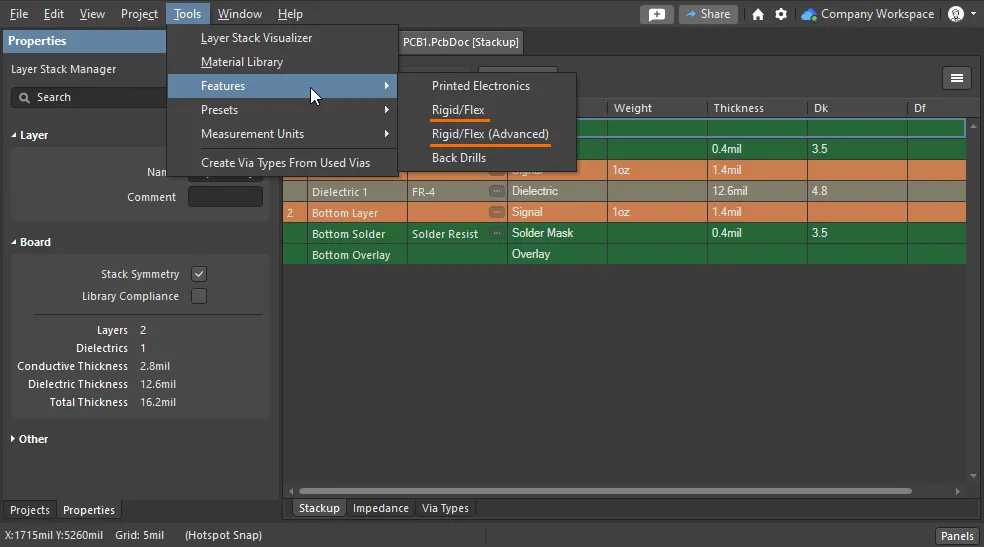


Đặt vùng bo mạch
Vùng bo mạch là một đối tượng đa giác được đặt bằng các kỹ thuật đặt đối tượng đa giác tiêu chuẩn. Hình dạng bo mạch phải được xác định chính xác, vì vậy điều quan trọng là các vùng tạo nên bo mạch phải được tạo đúng theo yêu cầu. Video dưới đây minh họa cách tạo các Vùng bo mạch bằng cách căn các cạnh của chúng theo các đường dẫn hướng đã đặt sẵn trong không gian thiết kế. Ưu điểm của kỹ thuật này là có thể xác định chính xác vị trí của các đường dẫn hướng trong không gian thiết kế bằng cách chỉnh sửa tọa độ của chúng trong bảng Properties.
Các đường dẫn hướng được xác định trước trong không gian làm việc được dùng làm tham chiếu để đặt các Vùng bo mạch.
Các Vùng bo mạch được đặt và chỉnh sửa trong Board Planning Mode:
- Chọn View » Board Planning Mode (hoặc nhấn phím tắt 1) để vào Board Planning Mode. Vùng bo mạch mặc định hiện có sẽ hiển thị dưới dạng hình chữ nhật màu xanh lá.
-
Chọn Place » Board Region để đặt một vùng mới (hoặc nhấp vào nút
 trên Active Bar).
- Định vị con trỏ rồi nhấp để cố định đỉnh bắt đầu của Vùng bo mạch. Vùng bo mạch là một đối tượng đa giác, tương tự như Vùng hoặc Đa giác, và có cùng quy trình đặt (và chỉnh sửa).
- Di chuyển con trỏ để chuẩn bị đặt đỉnh thứ hai. Theo mặc định, mỗi lần nhấp sẽ đặt 2 cạnh với hình dạng góc do người dùng xác định ở giữa; nhấn Spacebar để chuyển đổi hướng góc. Tham khảo phần Placement Modes bên dưới để biết thêm chi tiết về cách thay đổi chế độ góc.
- Tiếp tục di chuyển chuột và nhấp để đặt các đỉnh, tạo các cạnh cần thiết nhằm xác định hình dạng tổng thể của Vùng bo mạch.
- Sau khi đặt đỉnh cuối cùng, nhấp chuột phải hoặc nhấn Esc để khép kín và hoàn tất việc xác định hình dạng bo mạch. Không cần khép kín hình dạng bo mạch theo cách thủ công vì phần mềm sẽ tự động hoàn thiện hình dạng bằng cách nối điểm được đặt cuối cùng với điểm bắt đầu.
- Mỗi Vùng bo mạch được đặt tên để nhận diện duy nhất. Nhập tên phù hợp vào trường Name trong chế độ Vùng bo mạch của bảng Thuộc tính (phải chọn Vùng bo mạch trong không gian thiết kế để hiển thị các thuộc tính của vùng đó trong bảng).
-
Mỗi Vùng bo mạch phải được gán một cấu trúc lớp. Khi tạo Vùng bo mạch mới, vùng đó sẽ được gán cấu trúc lớp mặc định có tên
Board Layer Stack. Gán cấu trúc lớp cần dùng trong chế độ Board Region của bảng Properties. Các cấu trúc lớp được xác định và đặt tên trong Trình quản lý cấu trúc lớp. - Nếu PCB hoàn chỉnh cần nhiều Vùng bo mạch, hãy tiếp tục xác định các vùng bổ sung.
Ngoài ra, bạn có thể nhấn phím Tab để tạm dừng thao tác đặt và truy cập chế độ Vùng bo mạch của bảng Properties , nơi bạn có thể thay đổi ngay các thuộc tính của vùng. Nhấp vào nút tạm dừng nổi trên không gian thiết kế ( ) để tiếp tục đặt.
Placement Modes
Khi xác định lại hình dạng bo mạch, có năm chế độ góc khả dụng, trong đó bốn chế độ còn có các chế độ phụ về hướng góc. Trong quá trình xác định lại:
- Nhấn Shift+Spacebar để chuyển lần lượt qua năm chế độ góc khả dụng.
- Nhấn Spacebar để chuyển đổi giữa hai chế độ phụ về hướng góc.
-
Khi ở một trong hai chế độ góc cung tròn, nhấn giữ
 để thu nhỏ hoặc phím
  để mở rộng cung tròn. Giữ phím Shift khi nhấn để tăng tốc độ thay đổi kích thước cung tròn.
- Nhấn phím tắt 1 để chuyển đổi giữa chế độ đặt hai cạnh mỗi lần nhấp và một cạnh mỗi lần nhấp. Trong chế độ thứ hai, cạnh nét đứt được gọi là đoạn xem trước (như minh họa trong hình cuối cùng của nhóm hình bên dưới).
- Nhấn phím Backspace để xóa đỉnh cuối cùng.

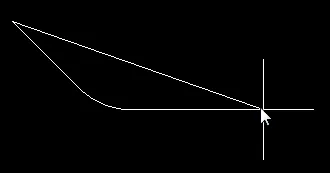

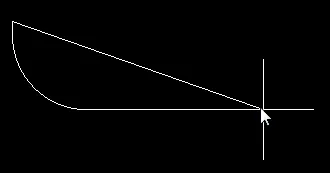

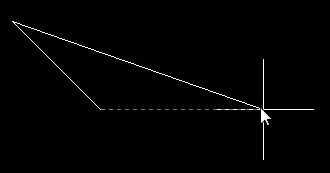
Nhấn Shift+Spacebar để chuyển lần lượt qua năm chế độ góc có sẵn, nhấn phím tắt 1 để chuyển đổi giữa đặt hai cạnh hoặc một cạnh.
Thuộc tính vùng bo mạch
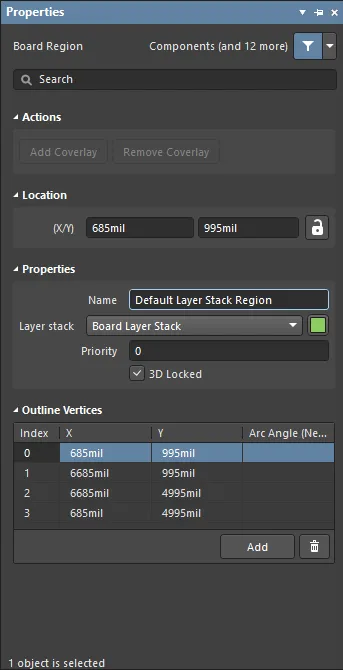
Chế độ Board Region của bảng Properties.
Thao tác
Các điều khiển này được dùng để thêm hoặc xóa lớp phủ bảo vệ coverlay khỏi vùng bo mạch hiện tại. Để bật các nút Add và Remove Coverlay , vùng bo mạch phải được gán một bộ xếp chồng lớp có bật tùy chọn Is Flex và có các lớp Coverlay trong tập hợp lớp của nó.
- Add Coverlay - Thêm các đa giác coverlay được tạo tự động vào vùng bo mạch đã chọn.
- Remove Coverlay - Xóa các đa giác coverlay được tạo tự động và được xác định thủ công khỏi vùng bo mạch đã chọn.
Vị trí
 ở bên phải mục này phải hiển thị là
  (đã mở khóa) để có thể truy cập các trường vị trí. Nhấp vào biểu tượng khóa/mở khóa để thay đổi trạng thái khóa.
- (X/Y) - tọa độ vị trí X và Y của đỉnh đầu tiên được đặt khi tạo vùng bo mạch, tính theo gốc tọa độ hiện tại của không gian thiết kế. Chỉnh sửa để thay đổi vị trí X hoặc Y của vùng bo mạch. Có thể nhập giá trị theo hệ mét hoặc hệ inch; hãy kèm theo đơn vị khi nhập giá trị có đơn vị khác với đơn vị mặc định hiện tại.
Thuộc tính
- Name - tên do người dùng đặt cho vùng bo mạch này. Việc đặt tên cho từng vùng bo mạch rất hữu ích khi thiết kế có nhiều vùng.
- Layer Stack - chỉ định bộ xếp chồng lớp được gán cho vùng bo mạch này. Danh sách thả xuống sẽ bao gồm tất cả các bộ xếp chồng lớp (bộ xếp chồng con) được xác định trong Layer Stack Manager.
- Color - nhấp để mở bảng màu nhằm đặt/thay đổi màu của các vùng bo mạch đã chọn. Lưu ý rằng thay đổi màu sẽ được áp dụng cho tất cả các vùng bo mạch dùng chung bộ xếp chồng lớp với vùng bo mạch đã chọn.
- Priority - giá trị độ ưu tiên được dùng để xác định vùng bo mạch nào được hiển thị sau cùng. Sử dụng giá trị này khi thiết kế bo mạch có vùng mạch mềm nằm trong phần khoét của vùng mạch cứng - vùng mạch mềm phải có giá trị độ ưu tiên cao hơn vùng mạch cứng bao quanh (và phần khoét bo mạch phải chạy theo đường bao của vùng mạch mềm nằm trong phần khoét).
- 3D Locked - chọn ô này để cố định vùng bo mạch này khi gập bo mạch trong chế độ xem 3D. Chỉ có thể khóa một vùng bo mạch cứng.
Các đỉnh đường bao
Mục này được dùng để chỉnh sửa từng đỉnh của đối tượng vùng bo mạch hiện được chọn. Bạn có thể thay đổi vị trí các đỉnh hiện có, thêm đỉnh mới hoặc xóa đỉnh theo yêu cầu. Có thể xác định các đoạn nối dạng cung tròn giữa các đỉnh và cũng có thể xuất thông tin đỉnh ra hoặc nhập từ tệp định dạng CSV (thông qua menu chuột phải).
-
Vertices Grid - liệt kê tất cả các đỉnh hiện được xác định cho vùng bo mạch theo các thông tin sau:
- Index - chỉ số được gán cho đỉnh (không thể chỉnh sửa).
- X - tọa độ X (ngang) của đỉnh. Nhấp để chỉnh sửa.
- Y - tọa độ Y (dọc) của đỉnh. Nhấp để chỉnh sửa.
-
Arc Angle (Neg = CW) - góc của cung tròn được vẽ để nối đỉnh này với đỉnh tiếp theo. Theo mặc định, các đoạn nối là cạnh thẳng và trường này được để trống. Nhấp để chỉnh sửa rồi nhập góc cung tròn theo yêu cầu. Nhập giá trị dương sẽ tạo cung tròn ngược chiều kim đồng hồ. Để vẽ cung tròn theo chiều kim đồng hồ, hãy nhập giá trị âm.
-
Add - nhấp để thêm đỉnh mới. Đỉnh mới sẽ được thêm bên dưới mục đỉnh đang được chọn và ban đầu có cùng tọa độ X,Y với mục đó. Nhấp vào
 để xóa đỉnh hiện được chọn.
Tạo vùng bo mạch từ đối tượng 3D Body
Cũng có thể tạo vùng bo mạch từ các đối tượng 3D Body bằng lệnh Create Board Region from 3D Body khi ở chế độ 3D. Quy trình như sau:
- Đảm bảo bạn đang xem bo mạch ở chế độ 3D (nếu chưa, hãy dùng phím tắt 3 để nhanh chóng chuyển sang chế độ này).
- Chọn lệnh Design » Board Shape » Create Board Region from 3D body từ các menu chính.
- Đặt con trỏ lên mô hình 3D mà bạn muốn dùng để tạo vùng bo mạch cho PCB rồi nhấp hoặc nhấn Enter. Mô hình sẽ trở nên trong suốt.
- Di chuyển con trỏ trên mô hình 3D để tìm một mặt. Khi có một bề mặt phẳng bên dưới con trỏ, bề mặt đó sẽ trở nên không trong suốt và có đường viền mỏng màu xanh lam.
- Khi đã tìm được mặt phù hợp, hãy nhấp hoặc nhấn Enter - vùng bo mạch mới sẽ được tạo (thay thế vùng bo mạch đã xác định trước đó trong không gian thiết kế).
- Hộp thoại Board Outline Creation Successful sẽ xuất hiện để xác nhận việc tạo thành công. Hộp thoại này cho phép bạn ẩn phần mô hình và loại nó khỏi quá trình kiểm tra DRC. Hộp thoại cũng cung cấp các tùy chọn điều chỉnh chiều cao mô hình để căn chỉnh mặt đã chọn với bề mặt trên, bề mặt dưới hoặc giữ nguyên vị trí.
Tạo vùng khoét bo mạch
Để tạo phần khoét bên trong bo mạch, hãy đặt một vùng khoét bo mạch (Place » Define Board Cutout, hoặc nhấp vào nút  trên Active Bar). Vùng khoét bo mạch cũng là một đối tượng đa giác nên có quy trình đặt giống như vùng bo mạch. Các hình bên dưới minh họa một vùng bo mạch có hai vùng khoét; chúng sẽ trở thành các lỗ trên bo mạch khi được chế tạo.

 Vùng khoét được đặt trên một vùng bo mạch sẽ trở thành lỗ trên bo mạch thành phẩm.
Chia đường bao bo mạch thành các vùng
Bạn có thể chia một vùng bo mạch hiện có thành hai vùng bằng cách cắt vùng đó. Thao tác này được thực hiện khi trình biên tập PCB ở chế độ Board Planning Mode.
Bo mạch đã được chia thành ba vùng bo mạch bằng lệnh Slice Region.
Để chia một vùng bo mạch:
- Chọn View » Board Planning Mode (hoặc nhấn phím tắt 1) để vào Board Planning Mode.
-
Chọn Design » Slice Board Region (hoặc nhấp vào nút
 trên Active Bar) để vào chế độ Slice Board Region.
- Khi chọn lệnh, bạn sẽ vào chế độ chia vùng, tương tự như chế độ đặt đường mạch. Bắt đầu từ bên ngoài vùng cần chia, nhấp để cố định một loạt điểm đỉnh xác định đường chia. Khi xác định đường chia, nhấn Shift+Spacebar để chuyển lần lượt qua các chế độ góc; nhấn Spacebar để chuyển đổi giữa chế độ góc Bắt đầu và Kết thúc, đồng thời dùng phím Backspace để xóa góc vừa đặt. Đặt điểm cuối của đường chia ra ngoài mép vùng bo mạch. Khi xác định xong đường chia, nhấp chuột phải hoặc nhấn Esc để kết thúc lệnh.
-
Một hộp thoại xác nhận sẽ mở ra, cho biết số đa giác (vùng) được chia bởi thao tác của bạn và số đa giác (vùng) sẽ được tạo. Nhấp Yes để xác nhận tạo các vùng này.
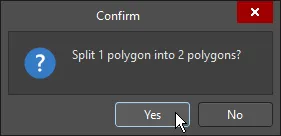
Tạo vùng bo mạch từ các đối tượng đã chọn
Tùy thuộc vào hình dạng bo mạch, việc xây dựng hình dạng bằng cách tạo nhiều vùng bo mạch có thể hiệu quả hơn. Như đã đề cập ở trên, có thể đặt các vùng bằng thao tác tương tác hoặc tạo vùng bằng cách dò theo đường bao được xác định từ các đối tượng đường mạch và cung tròn. Video bên dưới minh họa cách xác định ba vùng bo mạch từ các đối tượng đã chọn. Trong video, bạn sẽ thấy cùng một đối tượng được dùng để xác định các cạnh liền kề tại nơi các vùng tiếp xúc, đảm bảo các vùng này được định vị chính xác.
Một cách làm phổ biến là xác định đường bao của các vùng bằng đường mạch và cung tròn, sau đó tạo các vùng bo mạch từ những đường bao đã chọn.
Chuyển đổi giữa các phần tử bản vẽ 2D cơ bản và các đối tượng định nghĩa bo mạch
Một cách phổ biến để xác định hình dạng bo mạch và các vùng bo mạch cần thiết trong hình dạng đó là nhập bản vẽ từ một phần mềm CAD cơ khí. Ví dụ, bạn có thể nhập các chi tiết cơ khí từ tệp DWG để có được một tập hợp các đường (đường mạch) trên lớp cơ khí, dùng để xác định: hình dạng bo mạch, các vùng bên trong hình dạng đó và, đối với thiết kế cứng-dẻo, các đường xác định vị trí đường uốn trong các vùng mềm.
Phần mềm cung cấp một số lệnh hỗ trợ tạo các đối tượng định nghĩa bo mạch (Vùng, Vùng khoét, Đường uốn) từ các phần tử bản vẽ 2D cơ bản, cùng các lệnh tương ứng để chuyển đổi các đối tượng định nghĩa bo mạch trở lại thành các phần tử bản vẽ cơ bản.
Lưu ý:
- Các lệnh chuyển đổi theo cả hai chiều đều có trong menu con Tools » Convert của chế độ View tương ứng (ngoại trừ lệnh Create Board Region from Selected Objects nằm trong menu con Design » Board Shape).
-
Để chuyển đổi các phần tử bản vẽ 2D cơ bản thành các đối tượng định nghĩa bo mạch, hãy chuyển chế độ xem sang 2D Layout Mode.
- Phải chọn các phần tử cơ bản trước khi chạy lệnh.
- Các phần tử cơ bản phải tạo thành một hình khép kín để tạo Vùng hoặc Vùng khoét. Xem khung cảnh báo bên dưới để tìm hiểu thêm về các yêu cầu đối với hình dạng này.
-
Để chuyển đổi các đối tượng định nghĩa bo mạch thành các đối tượng bản vẽ 2D, hãy chuyển chế độ xem sang Board Planning Mode.
- Các lệnh này không yêu cầu chọn trước đối tượng, nhưng sẽ tác động lên đối tượng đã chọn nếu có.
- Nếu có nhiều vùng bo mạch, vùng được chuyển sẽ biến mất khi được tách thành các phần tử cơ bản. Nếu chỉ có một vùng bo mạch, các phần tử cơ bản sẽ được tạo và vùng bo mạch đã chọn vẫn được giữ lại (luôn phải có ít nhất một vùng bo mạch).
- Các đối tượng bản vẽ 2D được tạo trên lớp cơ khí Board Shape. Nếu bo mạch chưa có lớp thuộc loại lớp này, một lớp cơ khí sẽ được thêm vào với loại lớp được đặt là Board Shape. Tìm hiểu thêm về Lớp cơ khí và loại lớp.
- Mặc dù không có lệnh riêng để nhóm lại một đối tượng đã tách, bạn có thể dùng lệnh Undo để thực hiện việc này.
Chỉnh sửa các vùng bo mạch
Khi PCB được cấu hình để sử dụng chế độ cứng-dẻo tiêu chuẩn, vị trí tiếp giáp giữa hai vùng liền kề được xác định bằng một đường chia màu xanh dương có thể di chuyển. Cách làm này không được sử dụng trong chế độ cứng-dẻo nâng cao; thay vào đó, mỗi vùng là một hình đa giác khép kín riêng biệt. Vì là hình đa giác, mỗi vùng có thể được điều chỉnh theo yêu cầu bằng các kỹ thuật chỉnh sửa hình đa giác tiêu chuẩn. Lưu ý rằng không phải mọi lệnh chỉnh sửa đa giác đều có thể dùng để chỉnh sửa vùng bo mạch, trong đó có các lệnh cộng và trừ đa giác.
Những điểm cần nhớ khi chỉnh sửa đối tượng đa giác:
- Khi nhấp và kéo một đỉnh hoặc cạnh đa giác, có 3 chế độ thay đổi hình dạng: trượt, bẻ gãy và uốn cong — nhấn Shift+Spacebar để chuyển lần lượt qua các chế độ trong khi kéo. Chế độ hiện tại được hiển thị trên thanh trạng thái và trong màn hình Heads-Up.
- Hành vi bắt dính của con trỏ được điều khiển bởi các thiết lập bắt dính con trỏ hiện tại, bao gồm lưới bắt dính hiện tại, các đối tượng có thể bắt dính, sự hiện diện của các đường dẫn hướng trong không gian làm việc và thiết lập bắt dính theo trục — hãy sử dụng các tính năng này để tạo được hình dạng mong muốn. Tìm hiểu thêm về Cơ chế bắt dính.
Gán cấu trúc lớp và chỉnh sửa tên vùng bo mạch
Related page: Xác định cấu trúc lớp
Khi tạo một bo mạch mới, bo mạch sẽ có một vùng duy nhất, tên là Default Layer Stack Region. Vùng này sẽ được gán cấu trúc lớp mặc định có tên là Board Layer Stack.
Khi bạn chia hình dạng bo mạch thành nhiều vùng, mỗi vùng mới cũng được gán bộ xếp chồng lớp mặc định. Sau khi các bộ xếp chồng lớp cần thiết đã được xác định trong Trình quản lý xếp chồng lớp, bạn có thể gán bộ xếp chồng lớp cho từng vùng và đặt tên có ý nghĩa cho vùng đó.
Để gán bộ xếp chồng lớp và đặt tên cho một vùng:
- Chọn View » Board Planning Mode hoặc nhấn phím tắt 1 để chuyển sang Board Planning Mode.
- Nhấp vào tab Multi-Layer ở cuối không gian làm việc để đặt lớp này làm lớp đang hoạt động (nếu tab lớp không hiển thị, hãy nhấn L để mở bảng Cấu hình chế độ xem và bật hiển thị tab đó).
- Nhấp đúp vào Vùng bo mạch để mở hộp thoại Board Region, hoặc nhấp một lần vào Vùng bo mạch rồi mở bảng Properties. Nếu không thể chọn vùng và mở hộp thoại, hãy đảm bảo rằng Bộ lọc lựa chọn không loại trừ các Vùng.
- Gán Bộ xếp chồng lớp bằng cách chọn bộ xếp chồng cần dùng từ danh sách thả xuống Layer stack.
- Chỉnh sửa Name theo yêu cầu.
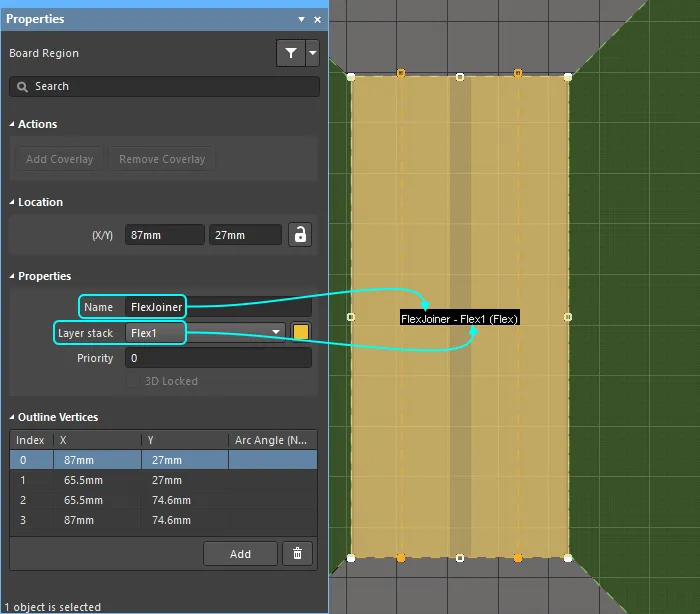
Tên của Vùng bo mạch và Bộ xếp chồng lớp được gán sẽ hiển thị tại tâm hình học của vùng đó. (Flex) cũng được hiển thị khi bộ xếp chồng lớp được gán được cấu hình là mạch dẻo.
 Bản địa hóa bằng AI