
Xác định các ngăn xếp con - Chế độ tiêu chuẩn
Updated: October 08, 2026
Sơ lược
Bài viết này giải thích cách xác định các cấu trúc lớp con cho PCB khi làm việc ở chế độ Rigid-Flex tiêu chuẩn trong Altium Designer. Bài viết nêu rõ sự khác biệt giữa chế độ Rigid-Flex tiêu chuẩn và Rigid-Flex nâng cao, làm rõ cách tạo và quản lý các vùng bo mạch trong từng chế độ, đồng thời hướng dẫn quy trình cơ bản để tạo một cấu trúc lớp con mới cho phần mạch mềm trong Layer Stack Manager. Nếu bạn muốn hiểu rõ hơn về cách thiết lập các lớp cần thiết và cấu hình chính xác cấu trúc lớp con cho phần mạch mềm ở chế độ này, hãy tiếp tục đọc để tự tin thực hiện quy trình.
- Tìm hiểu sự khác biệt giữa chế độ Rigid-Flex tiêu chuẩn và Rigid-Flex nâng cao, đặc biệt là cách xác định các vùng bo mạch.
- Xem cách truy cập Substack Selector trong Layer Stack Manager cũng như cách thêm hoặc xóa một cấu trúc lớp con.
- Nắm được các bước cơ bản để cấu hình các lớp, bật các thiết lập cho mạch mềm và thêm các lớp bổ sung, chẳng hạn như lớp phủ bảo vệ Coverlay, cho cấu trúc lớp con của phần mạch mềm.
- Tìm hiểu sự khác biệt giữa chế độ Rigid-Flex tiêu chuẩn và Rigid-Flex nâng cao, đặc biệt là cách xác định các vùng bo mạch.
- Xem cách truy cập Substack Selector trong Layer Stack Manager cũng như cách thêm hoặc xóa một cấu trúc lớp con.
- Nắm được các bước cơ bản để cấu hình các lớp, bật các thiết lập cho mạch mềm và thêm các lớp bổ sung, chẳng hạn như lớp phủ bảo vệ Coverlay, cho cấu trúc lớp con của phần mạch mềm.

Khi chế độ mạch cứng-dẻo tiêu chuẩn được chọn trong Trình quản lý cấu trúc lớp, Substack Selector sẽ xuất hiện trên màn hình (như minh họa bên dưới), cùng với các nút để thêm một cấu trúc lớp con mới và xóa cấu trúc lớp con hiện tại.

Bước đầu tiên là cấu hình các lớp cần thiết trong thiết kế mạch cứng-dẻo.
Tạo một cấu trúc lớp con cho phần mạch dẻo mới:
- Cấu hình các lớp cần thiết cho toàn bộ bo mạch cứng-dẻo và Name cấu trúc lớp trong bảng Properties. Tìm hiểu thêm về làm việc trong Trình quản lý cấu trúc lớp.
-
Nhấp vào nút
 để thêm một cấu trúc lớp con mới, như minh họa ở trên.
- Chọn hoặc bỏ chọn hộp kiểm của từng lớp để chỉ bật các lớp cần thiết trong cấu trúc lớp con cho phần mạch dẻo này.
- Chọn hộp kiểm Is Flex và Name cấu trúc lớp con trong bảng Properties.
- Để thêm các lớp khác, chẳng hạn như lớp phủ bảo vệ, hãy nhấp chuột phải vào lớp trong cửa sổ chỉnh sửa chính và chọn lệnh cần thiết từ menu ngữ cảnh.
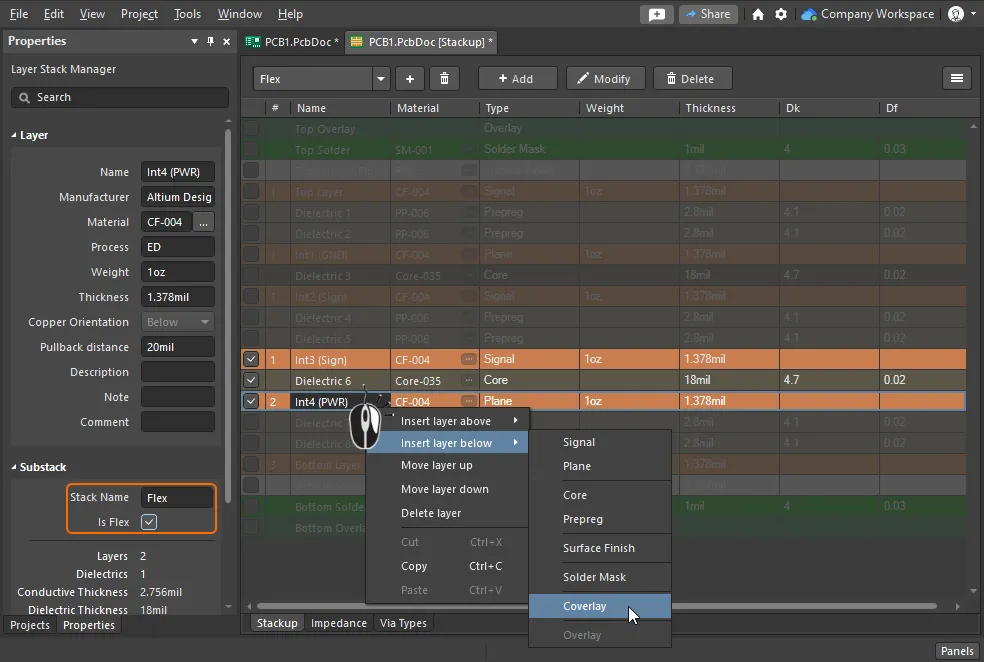
Chọn/bỏ chọn các hộp kiểm của lớp để cấu hình các lớp cần thiết trong cấu trúc lớp con cho phần mạch dẻo, sau đó thêm các lớp khác cần thiết trong cấu trúc lớp con này.
 Bản địa hóa bằng AI