Altium Designer cung cấp một vị trí trung tâm, nơi bạn có thể thiết lập nhiều cài đặt tùy chọn khác nhau cho môi trường Altium Designer và các tùy chọn toàn cục dành riêng cho nhiều trình biên tập và tính năng của chúng. Các cài đặt hệ thống toàn cục này được áp dụng xuyên suốt các dự án và tài liệu liên quan.
Các tùy chọn được cấu hình từ hộp thoại Preferences, có thể truy cập bằng cách nhấp vào điều khiển  ở góc trên bên phải của vùng thiết kế.
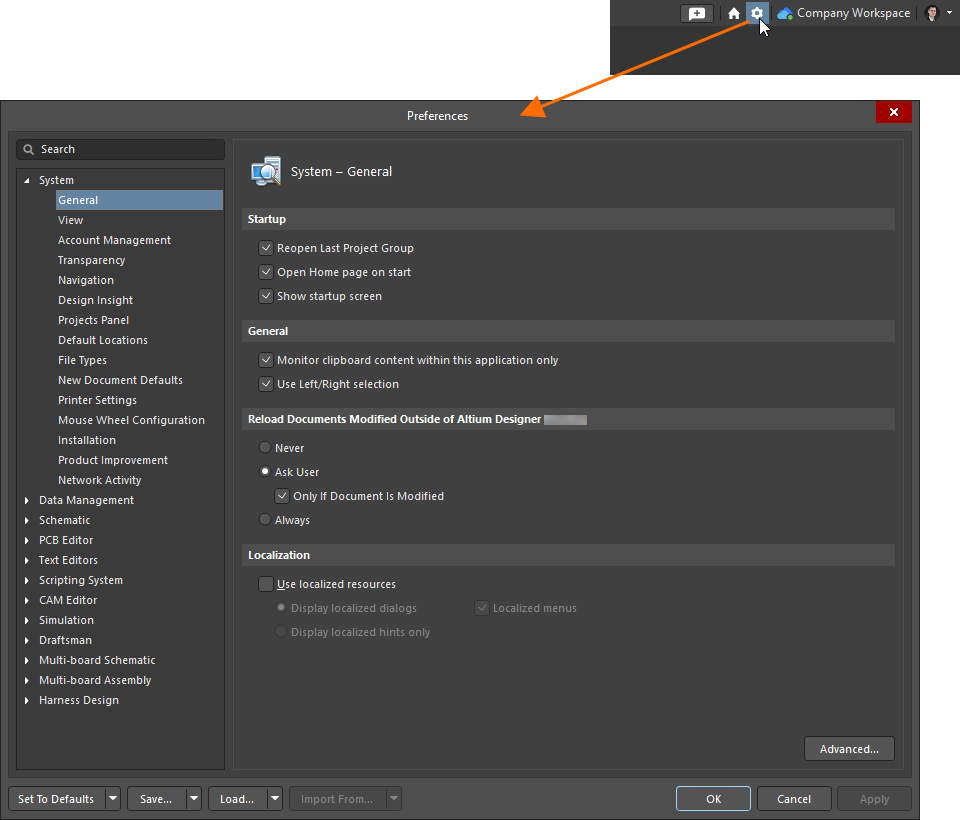 Truy cập hộp thoại Preferences , đây là trung tâm chính để thiết lập các cài đặt hệ thống toàn cục và cài đặt riêng cho từng trình biên tập.
Các tùy chọn được nhóm theo danh mục. Nhấp vào tên một danh mục ở phía bên trái hộp thoại để mở các lựa chọn cho danh mục đó. Nhấp vào một mục trong danh mục để hiển thị trang chi tiết cho khu vực đó ở bên phải. Biểu ngữ ở phía trên cùng của vùng này sẽ hiển thị tên của trang đang được chỉnh sửa theo định dạng <CategoryName> - <ChildPageName>. Sử dụng các điều khiển và tùy chọn có sẵn trên một trang để cấu hình các tùy chọn cho khu vực đó của phần mềm theo nhu cầu. Việc này có thể là sự kết hợp giữa đáp ứng chính sách công ty và môi trường làm việc ưa thích của bạn.
-
Khi được kết nối với một Workspace, một biểu tượng màu xanh lục ( ) sẽ xuất hiện bên cạnh các trang Data Management Preferences đang chịu sự kiểm soát của Workspace.
-
Khi một tùy chọn trên trang tùy chọn được thay đổi, mục tương ứng của nó sẽ được phân biệt ở khung bên trái bằng cách chuyển thành bold và có dấu hoa thị (*) hiển thị ở bên phải tên của nó.
Danh mục Tùy chọn
Các danh mục tùy chọn sau đây hiện có:
Đặt lại Tùy chọn về Mặc định
Bạn có thể đặt các tùy chọn và điều khiển trên trang tùy chọn đã chọn, các trang thuộc danh mục đã chọn, hoặc tất cả các trang về giá trị mặc định. Nhấp vào nút Set To Defaults ở cuối hộp thoại và chọn một trong các lệnh sau:
-
Default (Page) – dùng để đặt các tùy chọn và điều khiển trên trang tùy chọn con hiện được chọn trở về mặc định.
-
Default (Branch) – dùng để đặt các tùy chọn và điều khiển trên tất cả các trang tùy chọn con của danh mục đã chọn trở về mặc định. Hãy bảo đảm thư mục danh mục cha mong muốn đang được chọn; nếu không, lệnh này sẽ không khả dụng.
-
Default (All) – dùng để đặt các tùy chọn và điều khiển trên tất cả các trang tùy chọn về mặc định.
Khi gỡ cài đặt Altium Designer (Altium Designer Develop hoặc Altium Designer Agile), bạn cũng có thể chọn tùy chọn Remove Preferences trong trình hướng dẫn gỡ cài đặt Altium Designer để chỉ xóa các thư mục dựa trên tùy chọn, bao gồm dữ liệu ứng dụng hệ thống và các tệp bảo mật, các tệp dữ liệu ứng dụng người dùng và dữ liệu ứng dụng cục bộ của người dùng.
Lưu và Tải Tùy chọn
Bạn có thể lưu tùy chọn vào và tải tùy chọn từ một tệp tùy chọn hoặc một Item tùy chọn thiết kế trong Workspace của bạn.
Lưu và Tải Tùy chọn bằng Tệp Tùy chọn
Để lưu các tùy chọn của bạn vào một tệp tùy chọn (*.DXPPrf), hãy nhấp vào nút Save ở cuối hộp thoại Preferences , rồi chọn Save to file. Một hộp thoại sẽ mở ra, tại đó bạn có thể chọn vị trí và tên của tệp.
Để tải tùy chọn từ một tệp tùy chọn, hãy nhấp vào nút Load ở cuối hộp thoại Preferences và chọn Load from file. Hộp thoại Load Preferences sẽ mở ra để bạn có thể duyệt và mở tệp mong muốn.
Lưu và Tải Tùy chọn bằng Workspace được Kết nối
Để lưu các tùy chọn của bạn vào một Workspace được kết nối, hãy nhấp vào nút Save ở cuối hộp thoại Preferences và chọn Save to server. Hộp thoại Choose Item sẽ mở ra. Sử dụng hộp thoại này để chọn một item designer preferences hiện có để lưu các tùy chọn vào bản revision tiếp theo của item đó.
Nếu item designer preferences đích chưa tồn tại, hãy tạo nó bằng hộp thoại Choose Item trong thư mục Workspace đã chọn bằng cách nhấp chuột phải trong vùng danh sách revision của hộp thoại (hoặc, nếu thư mục đó chưa chứa item nào, bằng cách nhấp vào điều khiển Add an item) và chọn lệnh Create Item » Altium Designer Preferences .

Lưu các tùy chọn hiện đang được xác định cho phiên bản Altium Designer đang hoạt động của bạn vào một revision đã lên kế hoạch của item Designer Preferences đích trong một Workspace.
Sau khi chọn Item Revision đích cần thiết, hãy nhấp vào OK. Hộp thoại Edit Revision sẽ mở ra, trong đó bạn có thể thay đổi Name và Description, đồng thời thêm Release Notes nếu cần. Nhấp vào OK để tiếp tục sẽ mở hộp thoại Release preferences. Hộp thoại này được dùng để quản lý cách phạm vi tùy chọn của Altium Designer được phát hành tới revision đích của designer preferences.
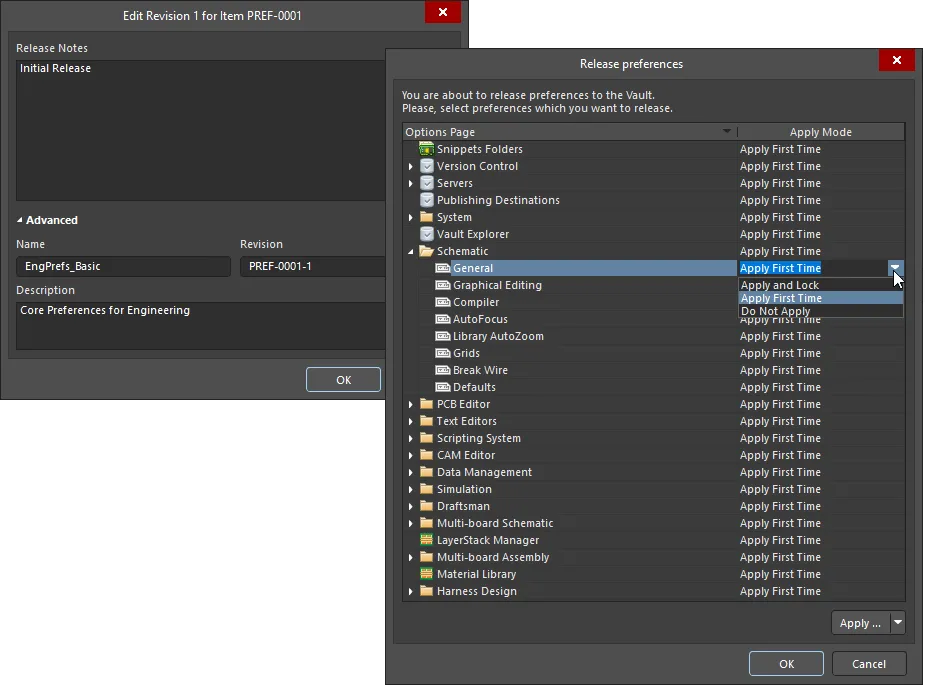
Chỉnh sửa revision theo nhu cầu, bao gồm thêm ghi chú phát hành, sau đó tiếp tục xác định cách các tùy chọn được phát hành thông qua hộp thoại Release preferences. Chế độ mà các tùy chọn/cài đặt được phát hành sẽ quyết định khả năng truy cập của chúng khi sau này tái sử dụng revision của designer preferences.
Hộp thoại hiển thị một mục cho từng trang tùy chọn có trong hộp thoại Preferences, cùng với các cài đặt Altium Designer bổ sung và hữu ích sau:
| Customizations (trong System) |
Tùy biến giao diện người dùng (menu, phím tắt, nút bấm, v.v.) |
| Item Manager (trong System) |
Cài đặt cập nhật Item |
| Vault Explorer |
Các cài đặt liên quan đến panel Explorer. |
| View Configurations (trong PCB Editor) |
Màu lớp và trạng thái kích hoạt, cấu hình hiển thị tùy chỉnh. |
| Snippets Folders (trong PCB Editor) |
Thư mục đích cho các Snippet thiết kế. |
| LayerStack Manager |
Các cài đặt liên quan đến Stackup editor. |
| Material Library |
Các cài đặt liên quan đến thư viện vật liệu, được dùng khi xác định chồng lớp trong Stackup editor. |
Hộp thoại cũng cung cấp ba chế độ áp dụng khả dụng (Apply Modes) cho cách các tùy chọn sẽ được áp dụng vào Altium Designer khi revision của designer preferences được tải từ Workspace.
-
Apply and Lock – các tùy chọn/cài đặt sẽ được tải vào Altium Designer dưới dạng tùy chọn chỉ đọc (không thể chỉnh sửa). Chúng sẽ trở lại trạng thái có thể chỉnh sửa khi người dùng không còn kết nối với Workspace.
-
Apply First Time – các tùy chọn/cài đặt sẽ được tải vào Altium Designer dưới dạng cài đặt ban đầu và có thể chỉnh sửa.
-
Do Not Apply – các tùy chọn/cài đặt sẽ không được tải vào Altium Designer, cho phép các cài đặt hiện có được giữ nguyên.
Sự khác biệt giữa hai chế độ "apply" (được liệt kê ở trên) đặc biệt hữu ích khi một revision của item Designer Preferences được thêm vào một Environment Configuration, nơi các tùy chọn sẽ được tự động áp dụng khi người dùng kết nối với Workspace và chọn sử dụng cấu hình đó.
Tất cả các cài đặt bổ sung, ngoại trừ Customizations, chỉ có thể được đặt thành Apply First Time hoặc Do Not Apply.
Apply Mode có thể được xác định bằng các cách sau.
-
Đối với một mục riêng lẻ, hãy nhấp vào ô Apply Mode tương ứng và chọn chế độ cần thiết từ menu thả xuống.
-
Đối với tất cả các mục trong một phần/danh mục có thể mở rộng, hãy nhấp vào ô Apply Mode tương ứng cho mục của phần/danh mục đó và chọn chế độ cần thiết từ menu thả xuống.
-
Đối với tất cả các mục chỉ trong một lần thao tác, hãy sử dụng menu gắn với nút Apply ở góc dưới bên phải của hộp thoại.
Một mục Custom ở cấp phần/danh mục có nghĩa là các mục con đang ở các mức chế độ khác nhau.
Sau khi bạn đã xác định các chế độ theo yêu cầu, hãy nhấp vào OK; quá trình phát hành sẽ tiếp tục với các tùy chọn được lưu trong revision của designer preferences đích. Dữ liệu đã phát hành được lưu trong revision bao gồm các tệp cài đặt cấu hình cho các trang tùy chọn và các tệp cài đặt liên quan cho giao diện hiển thị của ứng dụng, tất cả đều được chứa trong một tệp preferences.zip.
Nếu bạn cần thay đổi bộ tùy chọn được lưu trong một item Designer Preferences, hãy thay đổi các tùy chọn đang hoạt động theo yêu cầu, rồi lưu các tùy chọn đó vào revision đã lên kế hoạch tiếp theo của Item đó.
Downloading a Preferences File
Tải xuống tệp preferences.zip được lưu trong một revision của item Designer Preferences bằng cách nhấp chuột phải vào revision đó trong panel Explorer và chọn lệnh Operations » Download từ menu ngữ cảnh. Tệp sẽ được tải xuống vào một thư mục con trong thư mục đã chọn và được đặt tên bằng Item Revision ID. Có thể tìm thấy tệp trong thư mục Released bên trong đó. Tệp zip bao gồm:
-
Một tệp cài đặt cấu hình *.ini cho mỗi trang tùy chọn có Apply Mode được đặt thành Apply First Time hoặc Apply and Lock khi phát hành revision.
-
Các tệp liên quan đến bất kỳ cài đặt bổ sung nào có Apply Mode được đặt thành Apply First Time khi phát hành revision. Ví dụ bao gồm:
-
Giá trị mặc định của đối tượng (ADVPCB.DFT, Sch_DefPrimitives.dft, Sch_DefPrimitives.MMsdft, PcbDrawing_Primitives.xml)
-
Các tệp cấu hình chế độ xem 2D và 3D (*.config_2dsimple, *.config_3d)
-
Mẫu màu PCB (*.PCBSysColors)
-
DXP.RAF
-
DXP.RCS
-
UserTools.TLT
Truy cập lệnh Download từ mục cấp cao nhất của một item Designer Preferences để tải xuống tệp tùy chọn được lưu trong revision mới nhất của item đó.
Bạn có thể tái sử dụng các revision của mọi tùy chọn designer mà bạn có quyền truy cập. Khả năng tải các tùy chọn được lưu trong tệp cục bộ *.DXPPref file vẫn luôn khả dụng nếu bạn cần.
Để tải một revision của tùy chọn designer từ Workspace vào Altium Designer, hãy chọn lệnh Load from server từ menu thả xuống Load trong hộp thoại Preferences, rồi chọn revision mục mong muốn trong hộp thoại Choose Item. Sau khi nhấp OK, hộp thoại Load preferences from Vault sẽ mở ra. Hộp thoại này phản ánh chính xác thiết lập mà bạn đã xác định cho từng mục tùy chọn/cài đặt (thông qua hộp thoại Release preferences) khi revision được phát hành.
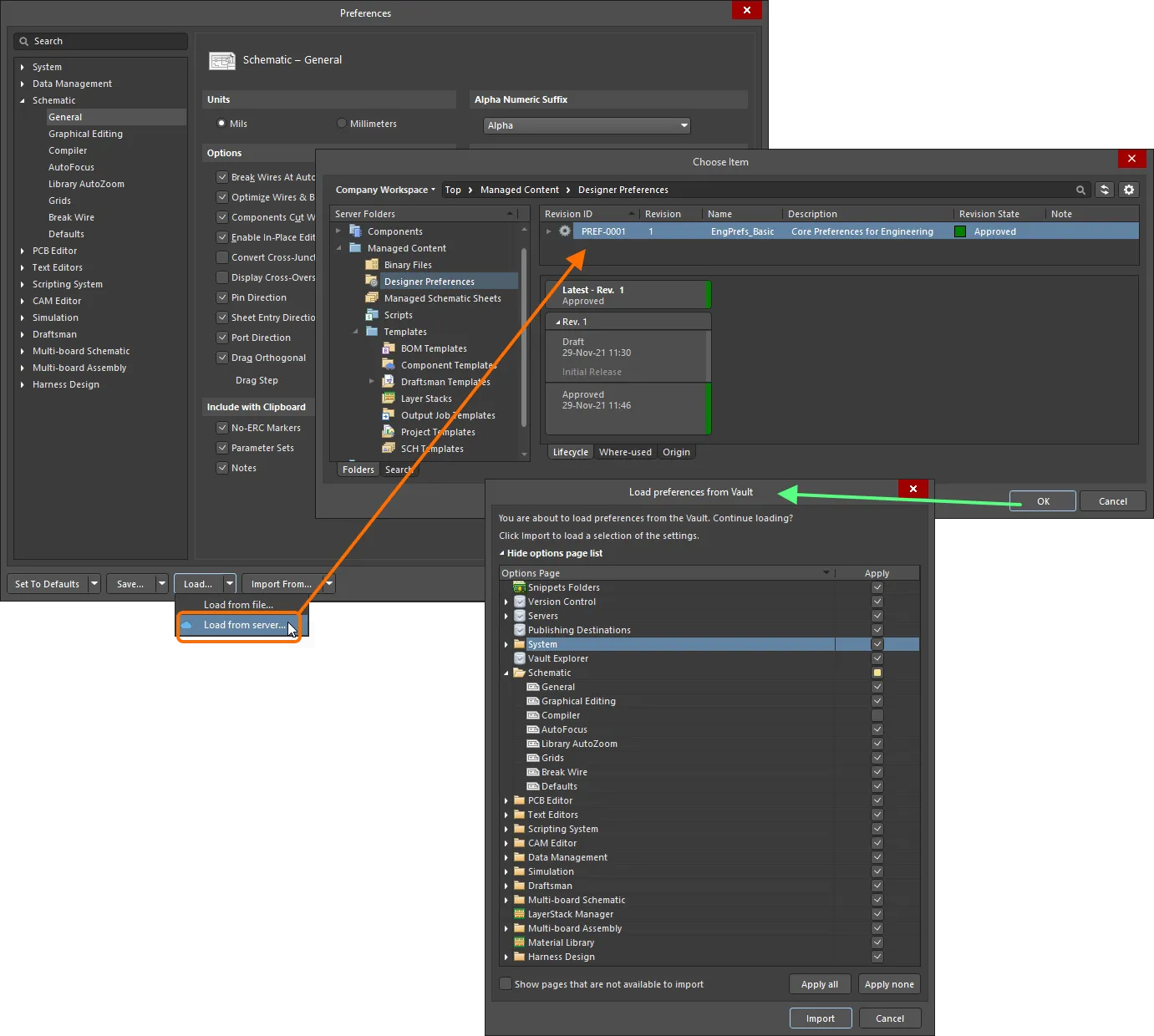
Chọn thủ công một revision của tùy chọn designer, với các tùy chọn/cài đặt đã xác định sẽ được áp dụng cho Altium Designer. Kiểm tra và điều chỉnh các tùy chọn/cài đặt sẽ được tải từ Workspace bằng hộp thoại Load preferences from Vault.
Biểu tượng  phản ánh tính chất tùy chỉnh của một phần/danh mục (các mục con đang ở các mức chế độ 'apply' khác nhau).
Nhấp Import để áp dụng các tùy chọn (như được định nghĩa trong Item Revision) cho phiên bản Altium Designer của bạn. Nếu muốn, bạn có thể thay đổi ngay bằng cách chuyển đổi trạng thái Apply cho một thực thể. Lưu ý rằng nếu bạn bật một thực thể đã được đặt là Do Not Apply, nó sẽ trở thành Apply First Time.
Một hộp thoại hiển thị tiến trình sẽ mở ra. Sau khi quá trình hoàn tất, một hộp thoại cuối cùng sẽ xuất hiện để thông báo rằng bạn có thể cần khởi động lại Altium Designer để các thay đổi đối với menu, thanh công cụ hoặc ngôn ngữ hiển thị có hiệu lực.
Một trang Preferences được đặt thành Apply and Lock trong lúc phát hành ở hộp thoại Release preferences sẽ được chuyển sang chỉ đọc khi revision của tùy chọn designer được tải vào Altium Designer. Điều này được biểu thị bằng ký hiệu  hiển thị ở góc trên bên phải của trang, và cả ký hiệu ở bên phải mục nhập của trang trong cây chính (ở bên trái hộp thoại Preferences).

Các tùy chọn đã được phát hành dưới dạng Apply and Lock sẽ ở chế độ chỉ đọc trong phiên hiện tại khi được tải lại vào Altium Designer.
Các trang này sẽ vẫn bị khóa trong khi bạn đang kết nối với Workspace trong phiên đó only.
Các tùy chọn đã được đặt thành Do Not Apply khi phát hành sẽ không bị thay đổi trong Altium Designer khi các tùy chọn được tải.
Reusing a Design Preferences Item as Part of an Environment Configuration
Một bộ tùy chọn đã phát hành cũng có thể được dùng làm mục dữ liệu cấu hình trong một hoặc nhiều Environment Configurations đã xác định. Cấu hình môi trường sẽ giới hạn môi trường làm việc của bạn chỉ sử dụng các thành phần thiết kế đã được công ty phê chuẩn. Các cấu hình môi trường được định nghĩa và lưu trữ trong Team Configuration Center, một dịch vụ được cung cấp thông qua Workspace. Để biết thêm thông tin, xem Environment Configuration Management (Altium 365 Workspace, Enterprise Server Workspace).
Sau khi bạn đã kết nối với Workspace và chọn (nếu có) từ danh sách các cấu hình môi trường có sẵn cho mình, Altium Designer sẽ được cấu hình đối với việc sử dụng các tùy chọn. Nếu cấu hình môi trường được chọn có một revision mục Designer Preferences được xác định, thì revision đó sẽ được áp dụng ngay lập tức. Nếu cấu hình môi trường áp dụng cho bạn không chỉ định revision mục Designer Preferences, thì các tùy chọn vẫn có thể được xác định thủ công. Nói cách khác, bạn có thể tự do tái sử dụng thủ công một revision của mục Designer Preferences, hoặc sử dụng tệp tùy chọn được lưu cục bộ.
Khi một cấu hình môi trường bao gồm revision của mục Designer Preferences được áp dụng bắt buộc, các thiết lập tùy chọn hiện có của Altium Designer sẽ được thay thế bằng những thiết lập được bật trong revision đó, tức là những thiết lập được đặt thành Apply First Time hoặc Apply and Lock. Các tùy chọn được đặt thành Do Not Apply sẽ không bị thay đổi khi cấu hình được áp dụng và các tùy chọn được tải.
Nếu các tùy chọn được đặt thành Apply First Time khi ban đầu được phát hành vào revision mục trong Workspace, chúng sẽ chỉ được áp dụng once khi sau đó được tải vào Altium Designer. Khi người dùng đang kết nối thay đổi các tùy chọn đó, chúng sẽ không bị ghi đè vào lần tiếp theo người dùng kết nối với Workspace.
Lưu ý rằng các menu quản lý tùy chọn (ở cuối hộp thoại Preferences) sẽ bị vô hiệu hóa, ngoại trừ các lệnh Save.
Nhập Preferences từ một phiên bản Altium Designer trước đó
Để tải các tùy chọn từ các phiên bản Altium Designer trước đó, hãy nhấp Import From ở cuối hộp thoại. Menu liên quan sẽ liệt kê tất cả các phiên bản/bản phát hành trước đó hiện được cài đặt trên máy tính mà từ đó có thể nhập các tùy chọn. Sau khi chọn phiên bản cần thiết, hộp thoại Import settings sẽ mở ra, tại đó bạn có thể chọn nhập các tùy chọn từ bản cài đặt đã chọn.
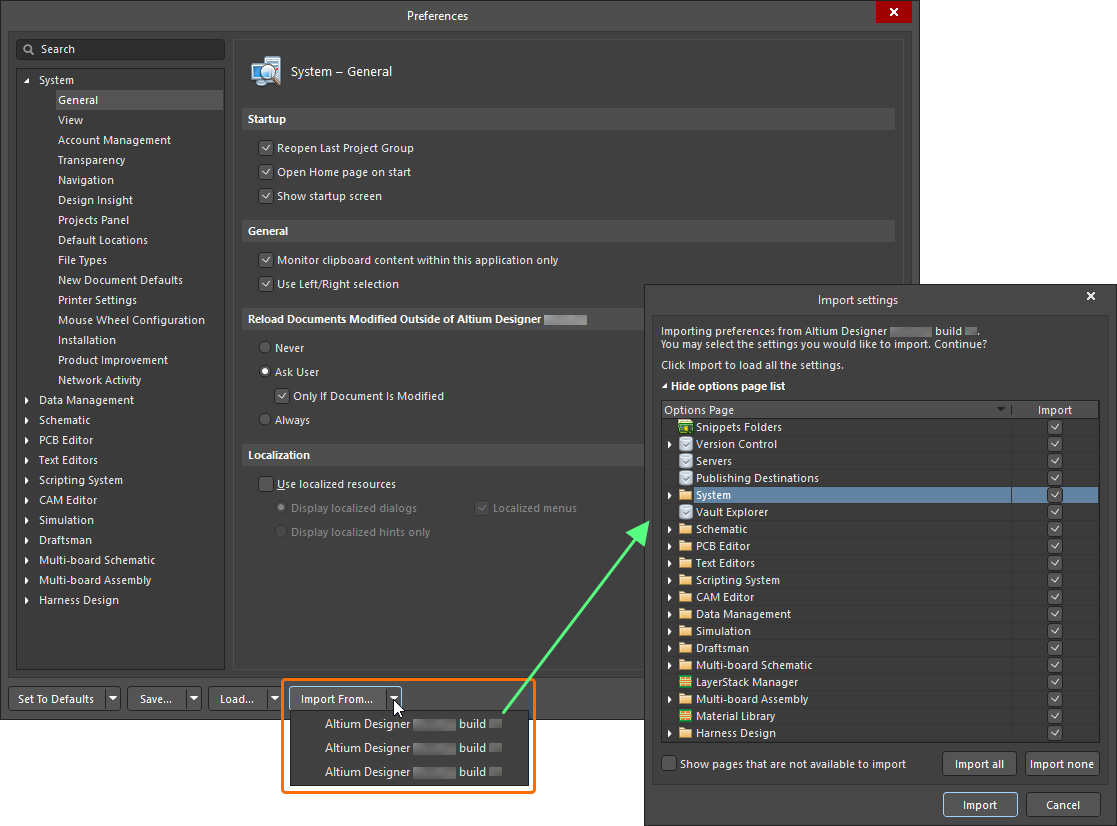
Nhập cài đặt từ bản cài đặt của phiên bản trước đó.
Bạn cũng sẽ được gợi ý nhập các tùy chọn từ bản cài đặt trước đó gần đây nhất khi khởi động sau khi cài đặt và chạy phiên bản Altium Designer mới. Lợi ích của việc nhập ở lần khởi động đầu tiên là môi trường làm việc sẽ có giao diện và thiết lập đúng như ở bản cài đặt trước. Việc nhập tùy chọn ở giai đoạn sau chỉ có thể 'khôi phục' một phần của môi trường này.

 AI-localized