
Làm việc với Ngôn ngữ Truy vấn

Altium Essentials: PCB Global Editing and List Panel
This content is part of the official Altium Professional Training Program. For full courses, materials and certification, visit Altium Training.
Query là gì?
Có lẽ thách thức lớn nhất khi làm việc với một thiết kế điện tử phức tạp là quản lý một số lượng lớn các đối tượng thiết kế. Từ các linh kiện, nhãn mạng và chuỗi văn bản trên các trang sơ đồ mạch đến hàng trăm linh kiện và đường dẫn tạo nên bản vẽ bố trí trên PCB, bạn cần có khả năng truy cập, xem xét và chỉnh sửa các đối tượng đó. Giống như hầu hết các ứng dụng Windows, bạn có thể nhấp đúp vào một đối tượng để chỉnh sửa thuộc tính của nó. Điều này phù hợp với một đối tượng duy nhất, nhưng không phải là giải pháp bạn muốn áp dụng nếu cần chỉnh sửa hơn 300 chuỗi ký hiệu linh kiện hoặc thay đổi tất cả các lỗ vias trên PCB. Đối với những cập nhật như vậy, bạn cần truy cập nhiều đối tượng cùng lúc.
Nền tảng của các trình chỉnh sửa sơ đồ và PCB trong Altium Designer là một công cụ truy vấn mạnh mẽ. Bằng cách nhập các truy vấn vào công cụ này, bạn có thể lọc để tìm và chỉnh sửa chính xác các đối tượng mà bạn cần.

Hệ thống lọc và chỉnh sửa dữ liệu mạnh mẽ trong Altium Designer cho phép bạn chỉ thị phần mềm trả về một tập hợp các đối tượng cụ thể. Chỉ thị này được nhập dưới dạng một truy vấn. Truy vấn là một chuỗi ký tự bạn nhập bằng các từ khóa và cú pháp cụ thể, sẽ trả về các đối tượng mục tiêu. Việc bạn làm gì với các đối tượng đó là tùy thuộc vào bạn. Có thể bạn muốn làm nổi bật chúng và làm mờ tất cả các đối tượng khác, hoặc có thể bạn muốn duyệt qua hoặc sắp xếp các thuộc tính của chúng và sửa đổi các thuộc tính cụ thể mà tất cả chúng đều có chung.
Có nhiều vị trí mà bạn có thể áp dụng truy vấn, nhưng trung tâm điều khiển chính là các Filter các bảng điều khiển được hiển thị trong các hình ảnh bên dưới. Nhấn F12 để hiển thị/ẩn Filter bảng điều khiển.
 Các PCB Filter và SCH Filter các bảng có truy vấn
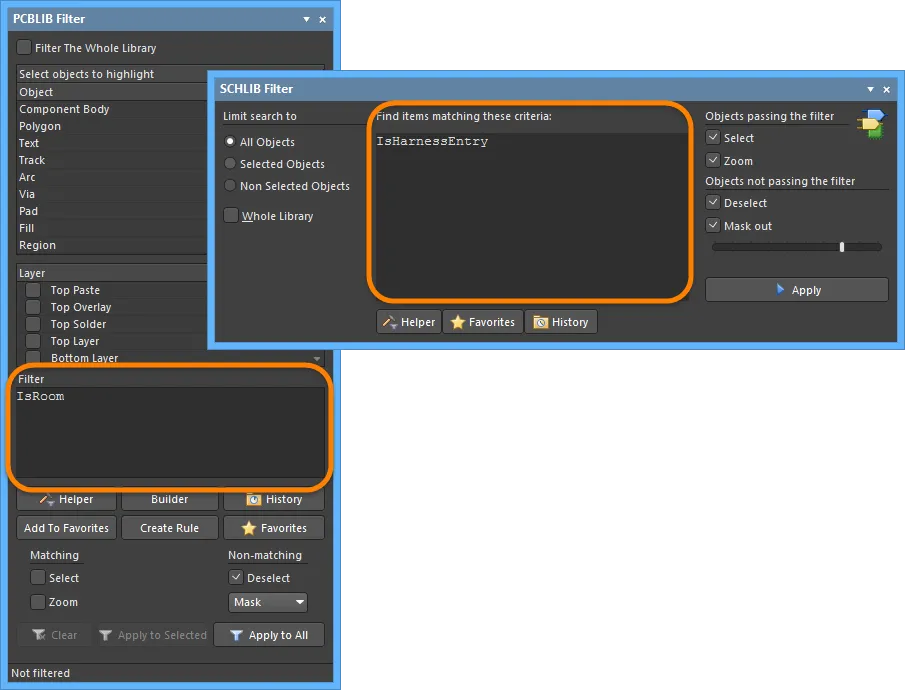
Bảng PCBLIB Filter và SCHLIB Filter các bảng điều khiển có truy vấn
Các điều khiển trong bảng điều khiển được sử dụng để xác định các đối tượng mà truy vấn sẽ được áp dụng và cách xử lý các đối tượng đáp ứng điều kiện truy vấn, cũng như những đối tượng không đáp ứng.
SCH Filter Panel
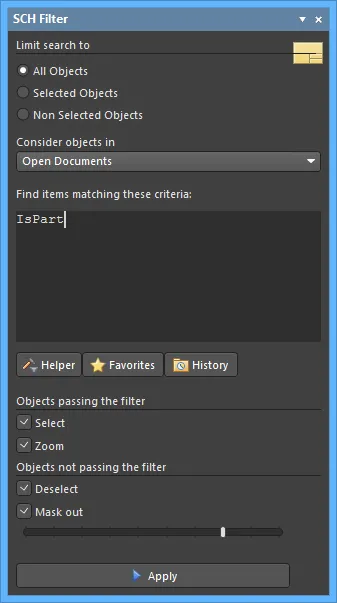
Nhanh chóng xác định vị trí và đánh dấu các đối tượng bằng cách sử dụng các truy vấn logic trong SCH Filter bảng điều khiển.
Tóm tắt
Bảng SCH Filter cho phép bạn xây dựng các bộ lọc thông qua việc tạo các truy vấn logic. Sau đó, bộ lọc đã định nghĩa có thể được áp dụng cho tài liệu sơ đồ đang hoạt động hoặc tất cả các tài liệu sơ đồ đang mở, cho phép bạn chọn và chỉnh sửa nhiều đối tượng với độ chính xác và hiệu quả cao hơn.
Truy cập bảng điều khiển
Bạn có thể truy cập bảng điều khiển theo các cách sau:
- Nhấp vào nút"Bảng điều khiển " ở góc dưới bên phải của trình chỉnh sửa khi Trình chỉnh sửa sơ đồ (SCH Editor) đang hoạt động, sau đó chọn " Bộ lọc sơ đồ (SCH Filter)" từ menu bật lên.
- Nhấp View » Panels » SCH Filter.
- Nhấp vào F12 phím tắt.
Xác định phạm vi bộ lọc
Khu vực đầu tiên của bảng điều khiển chứa các điều khiển để xác định phạm vi của bộ lọc:

Khu Limit search to khu vực này cung cấp các điều khiển để tinh chỉnh phạm vi của bộ lọc thêm nữa:
- All Objects - áp dụng bộ lọc cho tất cả các đối tượng thiết kế.
- Selected Objects - Áp dụng bộ lọc chỉ cho các đối tượng thiết kế hiện đang được chọn.
- Non Selected Objects - Áp dụng bộ lọc chỉ cho các đối tượng thiết kế hiện không được chọn.
Trường Consider objects in trường danh sách thả xuống cho phép bạn kiểm soát vị trí áp dụng bộ lọc. Chọn từ các tùy chọn sau:
- Current Document - Áp dụng bộ lọc chỉ cho tài liệu sơ đồ đang hoạt động (mặc định).
- Open Documents - Áp dụng bộ lọc cho tất cả các tài liệu sơ đồ đang mở.
- Project Documents - Áp dụng bộ lọc cho tất cả các tài liệu sơ đồ đang mở là tài liệu nguồn của cùng một dự án cha.
Xác định các truy vấn lọc
Khu vực trung tâm của bảng điều khiển cho phép bạn xây dựng các bộ lọc thông qua việc nhập các truy vấn logic. Bạn có thể nhập truy vấn trực tiếp vào trường. Khi bạn nhập, một danh sách gợi ý các từ khóa có thể sử dụng sẽ xuất hiện để hỗ trợ.

Trợ giúp truy vấn có sẵn để hỗ trợ việc tạo truy vấn. Chức năng này có thể rất hữu ích nếu bạn không chắc chắn về cú pháp của một truy vấn hoặc các từ khóa có thể sử dụng. Để sử dụng Trợ giúp truy vấn, hãy nhấp vào Helper nút này để mở hộp thoại Trợ giúp truy vấn. Công cụ truy vấn (Query Engine) sẽ phân tích tài liệu và liệt kê tất cả các đối tượng có sẵn cùng với các từ khóa chung để sử dụng trong truy vấn.

Sử dụng phần trên cùng của hộp thoại để soạn biểu thức truy vấn, sử dụng các SCH Functions và System Functions. Phần giữa của hộp thoại cung cấp một loạt các toán tử để sử dụng khi xây dựng biểu thức. Sử dụng nút Check Syntax để xác minh xem biểu thức có đúng về cú pháp hay không.
Khi biểu thức truy vấn đã được định nghĩa theo yêu cầu, nhấp vào OK sẽ tải vùng trung tâm của SCH Filter với truy vấn, sẵn sàng để áp dụng bộ lọc.
Xác định cách hiển thị kết quả lọc
Trước khi áp dụng truy vấn, tốt nhất là bạn nên xác định cách hiển thị trực quan kết quả lọc trong không gian làm việc thiết kế. Các Objects passing/not passing the filter các vùng của bảng điều khiển cung cấp nhiều tùy chọn khác nhau, cùng nhau tạo thành các điều khiển làm nổi bật cho việc lọc vĩnh viễn.

Các tùy chọn có sẵn trong Objects passing the filter khu vực này cho phép bạn kiểm soát cách hiển thị trực quan trong không gian làm việc của tất cả các đối tượng nằm trong phạm vi và khớp với biểu thức truy vấn cụ thể của bộ lọc:
- Select - khi được bật (mặc định), các đối tượng đã được lọc sẽ được chọn trong không gian làm việc.
- Zoom - khi được bật (mặc định), các đối tượng đã được lọc sẽ được phóng to và căn giữa (nếu có thể) trong cửa sổ trình chỉnh sửa thiết kế.
Các tùy chọn có sẵn trong Objects not passing the filter khu vực này cho phép bạn kiểm soát cách hiển thị trong không gian làm việc của tất cả các đối tượng không thuộc phạm vi và/hoặc không khớp với biểu thức truy vấn cụ thể của bộ lọc:
- Deselect - khi được bật (mặc định), tất cả các đối tượng không nằm trong phạm vi của bộ lọc sẽ bị bỏ chọn trong không gian làm việc.
- Mask out - khi được bật (mặc định), các đối tượng đã được lọc sẽ hiển thị đầy đủ trong cửa sổ trình chỉnh sửa thiết kế, trong khi tất cả các đối tượng khác sẽ bị làm mờ. Khi áp dụng tính năng che phủ, tất cả các đối tượng không nằm trong phạm vi bộ lọc sẽ không thể chọn/chỉnh sửa được.
Bạn có thể bật bất kỳ sự kết hợp nào của các tùy chọn này. Ví dụ: bạn có thể muốn tất cả các đối tượng đã lọc nằm trong phạm vi truy vấn của mình được phóng to, căn giữa và được chọn trong cửa sổ trình chỉnh sửa thiết kế, đồng thời áp dụng tính năng che khuất để loại bỏ sự lộn xộn của các đối tượng thiết kế khác.
Áp dụng và xóa bộ lọc
Sau khi bạn đã xác định truy vấn và thiết lập các tùy chọn trong bảng điều khiển theo yêu cầu, bộ lọc có thể được áp dụng - bằng cách nhấp vào Apply hoặc nhấn phím Enter.
Để xóa bộ lọc hiện đang được áp dụng từ bên trong bảng điều khiển, hãy xóa mục nhập cho biểu thức truy vấn trong bảng điều khiển, sau đó nhấp vào nút Apply hoặc nhấn phím Enter. Tất cả các đối tượng trong không gian làm việc thiết kế sẽ hiển thị đầy đủ và sẵn sàng để chọn/chỉnh sửa.
Menu chuột phải
Nhấp chuột phải trong SCH Filter bảng điều khiển sẽ cho phép truy cập các tùy chọn và lệnh bổ sung thông qua menu bật lên.
Menu này cung cấp các lệnh sau:
- Add to Favorites - Thêm biểu thức truy vấn hiện đang hiển thị trong bảng điều khiển vào danh sách các truy vấn yêu thích. Biểu thức truy vấn sẽ xuất hiện dưới dạng một mục mới trên Favorites trang của hộp thoại Trình quản lý biểu thức. Khi một truy vấn được thêm vào danh sách các truy vấn yêu thích, nó sẽ được hiển thị ở đầu menu chuột phải. Mười truy vấn được thêm vào danh sách yêu thích gần đây nhất sẽ được hiển thị trên menu (mới nhất ở trên cùng), cho phép bạn nhanh chóng truy cập và tái sử dụng các biểu thức truy vấn yêu thích của mình.
- Organize Favorites - Sử dụng lệnh này để truy cập Favorites tab của hộp thoại Trình quản lý biểu thức, nơi bạn có thể sắp xếp (đổi tên, xóa) các mục trong danh sách truy vấn yêu thích theo nhu cầu.
- Examples - Nhấp để truy cập menu con chứa các bộ lọc mẫu được định nghĩa sẵn. Việc chọn một bộ lọc mẫu sẽ tải biểu thức truy vấn cơ bản liên quan vào vùng trung tâm của bảng điều khiển.

- History - Nhấp để truy cập menu con chứa chín biểu thức truy vấn được sử dụng gần đây nhất, lấy từ danh sách lịch sử truy vấn của bảng điều khiển. Nhấp vào mục More mục để truy cập vào History tab của hộp thoại Trình quản lý biểu thức, nơi bạn có thể duyệt qua và áp dụng một truy vấn từ danh sách đầy đủ các truy vấn lịch sử, cũng như xóa danh sách lịch sử khi cần thiết.
- Show Scope Options - Sử dụng lệnh này để bật/tắt hiển thị vùng phạm vi bộ lọc của bảng điều khiển.
- Show Masking Options - Sử dụng lệnh này để bật/tắt hiển thị vùng làm nổi bật bộ lọc trên bảng điều khiển.
Ghi chú
Chung
- Nhấn phím F12 sẽ chuyển đổi trạng thái hiển thị của bảng điều khiển trong không gian làm việc.
- Khi sử dụng hộp thoại Trợ giúp truy vấn để xây dựng truy vấn, việc nhấp vào bên trong một từ khóa đã nhập hoặc vào một từ khóa trong một trong các danh sách có sẵn và nhấn phím F1 sẽ mở phần trợ giúp cho từ khóa cụ thể đó. Bạn cũng có thể truy cập trợ giúp cấp từ khóa theo cách tương tự bằng cách nhấp vào bên trong một từ khóa ở khu vực trung tâm của SCH Filter bảng điều khiển rồi nhấn F1.
- Tùy thuộc vào hình dạng và kích thước của bảng điều khiển, nội dung sẽ được sắp xếp theo chiều ngang hoặc chiều dọc một cách động.
Khi xây dựng các biểu thức truy vấn
- Rất nên sử dụng dấu ngoặc mỗi khi có bất kỳ khả năng nào khiến truy vấn có thể không được giải thích chính xác.
-
Dấu ngoặc có mức ưu tiên cao nhất trong thứ tự ưu tiên đã được định nghĩa cho các toán tử khác nhau được cung cấp và quyết định cách phần mềm diễn giải các truy vấn (khi bạn không sử dụng dấu ngoặc). Thứ tự ưu tiên này như sau:
Brackets
Not
^, *, /, Div, Mod, And
+, -, Or, Xor
=, >, , >, =, >=
&&, ||
Thứ tự ưu tiên này tương tự như thứ tự được sử dụng trong các ngôn ngữ kiểu Pascal; việc sử dụng dấu ngoặc một cách rộng rãi sẽ giúp loại bỏ sự mơ hồ và làm cho các truy vấn kết quả dễ đọc hơn đối với người khác. - Các trường hợp mơ hồ được giải quyết bằng cách thực hiện từ trái sang phải.
- Dấu ngoặc đơn được đánh giá từ trong ra ngoài và các cấp độ bằng nhau được xử lý từ trái sang phải.
- Vì các tùy chọn hiển thị cho các đối tượng đáp ứng và không đáp ứng bộ lọc được áp dụng được tách biệt, bạn có thể áp dụng hiệu quả các truy vấn lọc mới để xây dựng dựa trên kết quả của lần lọc trước đó.
- Việc lọc được áp dụng khi sử dụng các Truy vấn từ SCH Filter là vĩnh viễn. Khi che đi các đối tượng thiết kế không đáp ứng bộ lọc, phạm vi che phủ được điều khiển bằng thanh trượt ở dưới cùng của bảng điều khiển.
- Bộ lọc vĩnh viễn phải được xóa bằng cách áp dụng một truy vấn trống từ SCH Filter bảng điều khiển.
SCHLIB Filter Panel
 Nhanh chóng tìm và làm nổi bật các đối tượng trong Thư viện sơ đồ bằng cách sử dụng các truy vấn logic trong SCHLIB Filter bảng điều khiển.
Tóm tắt
Bảng SCHLIB Filter cho phép bạn xây dựng các bộ lọc thông qua việc tạo các truy vấn logic. Sau đó, bộ lọc đã định nghĩa có thể được áp dụng cho thành phần thư viện sơ đồ đang hoạt động hoặc tất cả các thành phần trong thư viện sơ đồ đang hoạt động, giúp bạn chọn và chỉnh sửa nhiều đối tượng với độ chính xác và hiệu quả cao hơn. Việc hiển thị trực quan các đối tượng có thể được chỉ định dựa trên những đối tượng phù hợp với tiêu chí tìm kiếm của bộ lọc và những đối tượng không phù hợp.
Truy cập bảng điều khiển
Bạn có thể truy cập bảng điều khiển theo các cách sau:
- Nhấp vàonút "Bảng điều khiển" ở góc dưới bên phải của không gian làm việc, sau đó chọn SCHLIB Filter.
- Nhấp View » Panels » SCHLIB Filter từ các menu chính.
- Sử dụng F12 phím tắt.
Xác định phạm vi bộ lọc
Phần bên trái của SCHLIB Filter chứa các điều khiển để xác định (giới hạn) phạm vi của bộ lọc.

Các tùy chọn phạm vi là:
- All Objects - áp dụng bộ lọc cho tất cả các đối tượng thiết kế.
- Selected Objects - Áp dụng bộ lọc chỉ cho các đối tượng thiết kế hiện đang được chọn.
- Non Selected Objects - Áp dụng bộ lọc chỉ cho các đối tượng thiết kế hiện không được chọn.
- Whole Library - Kiểm soát việc lọc chỉ áp dụng cho thành phần đang hoạt động (tùy chọn bị vô hiệu hóa) hay cho tất cả các thành phần trong tài liệu thư viện sơ đồ đang hoạt động (tùy chọn được kích hoạt).
Xác định các truy vấn bộ lọc
Khu vực trung tâm của SCHLIB Filter bảng điều khiển cho phép bạn tạo bộ lọc bằng cách nhập các truy vấn logic.
Bạn có thể nhập truy vấn trực tiếp vào trường, và khi bạn nhập, một danh sách gợi ý các từ khóa khả thi sẽ xuất hiện để hỗ trợ.

Trợ giúp truy vấn
Ngoài danh sách gợi ý, bảng điều khiển còn cung cấp tính năng Trợ giúp truy vấn để hỗ trợ việc tạo truy vấn. Tính năng này rất hữu ích nếu bạn không chắc chắn về cú pháp của truy vấn hoặc các từ khóa có thể sử dụng. Để sử dụng Trợ giúp truy vấn, hãy nhấp vào Helper nút để mở Query Helper hộp thoại. Công cụ truy vấn (Query Engine) phân tích tài liệu và liệt kê tất cả các đối tượng có sẵn, cùng với các từ khóa chung để sử dụng trong truy vấn.

Sử dụng phần trên cùng của hộp thoại để soạn biểu thức truy vấn bằng cách sử dụng SCH Functions và System Functions. Phần giữa của hộp thoại cung cấp một loạt các toán tử để sử dụng khi xây dựng biểu thức. Sử dụng nút Check Syntax để xác minh xem biểu thức có đúng về mặt cú pháp hay không.
Khi biểu thức truy vấn đã được định nghĩa theo yêu cầu, hãy nhấp vào OK để tải truy vấn vào phần trung tâm của SCHLIB Filter bảng điều khiển. Áp dụng bộ lọc bằng cách nhấp vào Apply .

Khi áp dụng cho toàn bộ thư viện, các chân đáp ứng bộ lọc sẽ được làm nổi bật cho tất cả các thành phần khác.

Để biết thêm thông tin về việc áp dụng bộ lọc, hãy xem Applying and Clearing a Filter phần bên dưới.
Xác định cách làm nổi bật kết quả lọc
Trước khi áp dụng truy vấn trong SCHLIB Filter bảng điều khiển, tốt nhất là bạn nên xác định cách bạn muốn kết quả lọc hiển thị trực quan trong không gian làm việc của trình chỉnh sửa thiết kế. Phần bên phải của bảng điều khiển cung cấp các tùy chọn khác nhau, cùng nhau tạo thành các điều khiển làm nổi bật cho việc lọc vĩnh viễn.

Các Objects passing the filter tùy chọn này cho phép bạn kiểm soát cách tất cả các đối tượng nằm trong phạm vi và khớp với biểu thức truy vấn cụ thể của bộ lọc sẽ được hiển thị trực quan trong không gian làm việc.
- Select - khi được bật (mặc định), các đối tượng đã được lọc sẽ được chọn trong không gian làm việc.
- Zoom - khi được bật (mặc định), các đối tượng đã lọc sẽ được phóng to và căn giữa (nếu có thể) trong cửa sổ trình chỉnh sửa thư viện. Hành động phóng to có thể được xác định bởi các Zoom Library Components các tùy chọn được thiết lập trong trang Schematic - Library AutoZoom của Preferences hộp thoại.
Ngược lại, các Objects not passing the filter các tùy chọn này cho phép bạn kiểm soát cách hiển thị trực quan tất cả các đối tượng do not nằm trong phạm vi và/hoặc khớp với biểu thức truy vấn cụ thể của bộ lọc sẽ được hiển thị trực quan như thế nào trong không gian làm việc.
- Deselect - khi được bật (mặc định), tất cả các đối tượng không nằm trong phạm vi của bộ lọc sẽ bị bỏ chọn trong không gian làm việc.
- Mask out - Khi được bật (mặc định), tất cả các đối tượng không nằm trong phạm vi của bộ lọc sẽ bị che đi trong cửa sổ trình chỉnh sửa thư viện. Sử dụng thanh trượt để xác định mức độ che phủ.
Áp dụng và xóa bộ lọc
Sau khi bạn đã xác định truy vấn và thiết lập các tùy chọn trong bảng điều khiển theo yêu cầu, bộ lọc có thể được áp dụng bằng cách nhấp vào Apply hoặc nhấn phím Enter.
Để xóa bộ lọc hiện đang được áp dụng từ bên trong bảng điều khiển, hãy xóa (chọn và xóa) biểu thức truy vấn ở khu vực trung tâm của bảng điều khiển, sau đó nhấp vào nút Apply hoặc nhấn Enter. Tất cả các đối tượng trong không gian làm việc thiết kế sẽ được khôi phục để hiển thị đầy đủ và có thể được chọn/chỉnh sửa.
Để xóa bộ lọc trong không gian làm việc nhưng vẫn giữ biểu thức truy vấn đã tải trong vùng trung tâm của bảng điều khiển, hãy sử dụng Clear Current Filter nút ( ) trên Sch Lib Standard thanh công cụ (phím tắt Shift+C).
Menu chuột phải
Nhấp chuột phải trong SCHLIB Filter bảng điều khiển sẽ cho phép truy cập các tùy chọn và lệnh bổ sung thông qua menu bật lên.

Menu này cung cấp các lệnh sau:
- Add to Favorites - dùng để thêm biểu thức truy vấn hiện đang hiển thị ở vùng trung tâm của bảng điều khiển vào danh sách các truy vấn yêu thích. Truy vấn sẽ xuất hiện dưới dạng một mục mới trên Favorites trang của hộp thoại Trình quản lý biểu thức. Khi một truy vấn được thêm vào danh sách các truy vấn yêu thích, nó sẽ được hiển thị ở đầu menu chuột phải. Mười truy vấn được thêm vào danh sách yêu thích gần đây nhất sẽ được hiển thị trên menu (truy vấn mới nhất ở trên cùng), cho phép bạn nhanh chóng truy cập và tái sử dụng các biểu thức truy vấn yêu thích của mình.
- Organize Favorites - Sử dụng để truy cập Favorites trong hộp thoại Expression Manager, nơi bạn có thể sắp xếp (đổi tên, xóa) các mục trong danh sách truy vấn yêu thích.
- Examples - Nhấp để truy cập menu con chứa các bộ lọc mẫu được định nghĩa sẵn. Khi chọn một bộ lọc mẫu, biểu thức truy vấn cơ bản liên quan sẽ được tải vào vùng trung tâm của bảng điều khiển.
- History - Nhấp để truy cập menu con chứa chín biểu thức truy vấn được sử dụng gần đây nhất, lấy từ danh sách lịch sử truy vấn của bảng điều khiển. Nhấp vào mục More mục để truy cập vào History tab của hộp thoại Trình quản lý biểu thức, nơi bạn có thể duyệt qua và áp dụng một truy vấn từ danh sách đầy đủ các truy vấn lịch sử, cũng như xóa danh sách lịch sử khi cần thiết.
- Show Scope Options - Sử dụng để bật/tắt hiển thị vùng phạm vi bộ lọc của bảng điều khiển.
- Show Masking Options - Sử dụng để bật/tắt hiển thị vùng làm nổi bật bộ lọc trên bảng điều khiển.
Ghi chú
Chung
- Nhấn phím F12 sẽ chuyển đổi trạng thái hiển thị của bảng điều khiển trong không gian làm việc.
- Việc lọc được áp dụng khi sử dụng các truy vấn từ SCHLIB Filter bảng điều khiển sẽ có hiệu lực vĩnh viễn trong phiên làm việc. Bộ lọc vĩnh viễn phải được xóa bằng một Clear (áp dụng một truy vấn trống từ SCHLIB Filter bảng điều khiển).
- Tùy thuộc vào hình dạng và kích thước của chínhCHLIB Filter , nội dung sẽ được sắp xếp theo chiều ngang hoặc chiều dọc một cách động.
Xây dựng biểu thức truy vấn
- Rất nên sử dụng dấu ngoặc bất cứ khi nào có khả năng truy vấn không được giải thích chính xác.
-
Dấu ngoặc có mức ưu tiên cao nhất trong thứ tự ưu tiên đã được định nghĩa cho các toán tử khác nhau được cung cấp và quyết định cách phần mềm diễn giải các truy vấn (khi người dùng không cung cấp dấu ngoặc). Thứ tự ưu tiên này như sau:
Brackets
Not
^, *, /, Div, Mod, And
+, -, Or, Xor
=, >, , >, =, >=
&&, ||
Thứ tự ưu tiên này tương tự như thứ tự được sử dụng trong các ngôn ngữ kiểu Pascal. Tuy nhiên, việc sử dụng dấu ngoặc một cách rộng rãi sẽ giúp loại bỏ sự mơ hồ và làm cho các câu truy vấn kết quả dễ đọc hơn đối với người khác. - Các trường hợp mơ hồ được giải quyết bằng cách thực hiện từ trái sang phải.
- Các dấu ngoặc đơn được đánh giá từ trong ra ngoài và các cấp độ bằng nhau được xử lý từ trái sang phải.
PCB Filter Panel
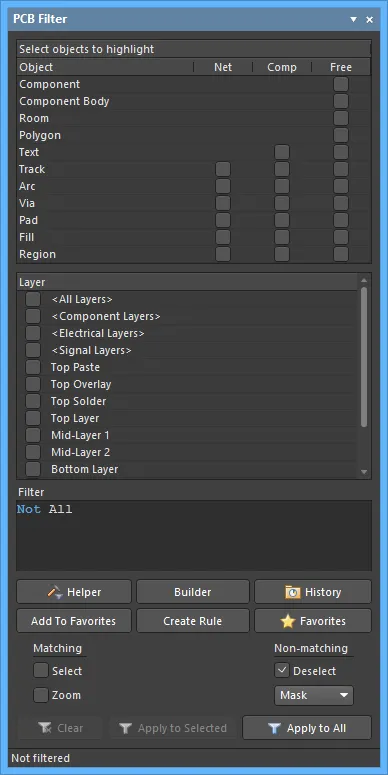
Bảng PCB Filter bảng điều khiển
Tóm tắt
Bảng PCB Filter cung cấp các điều khiển để xây dựng bộ lọc thông qua việc tạo các truy vấn logic. Sau đó, bộ lọc đã định nghĩa có thể được áp dụng cho PCB đang hoạt động, cho phép bạn chọn và chỉnh sửa nhiều đối tượng với độ chính xác và hiệu quả cao.
Truy cập bảng điều khiển
Bạn có thể truy cập bảng điều khiển từ trình chỉnh sửa PCB theo các cách sau:
- Nhấp vào nút "Bảng điều khiển" ở góc dưới bên phải của không gian làm việc, sau đó chọn PCB "Bộ lọc".
- Nhấp vào View » Panels » PCB "Filter " từ menu chính.
- Sử dụng F12 phím tắt.
Các phần của bảng điều khiển
Bảng PCB Filter Bảng điều khiển bao gồm ba vùng. Hai vùng đầu tiên là các khu vực danh sách có thể chọn, cùng nhau xác định phạm vi lọc: Object và Layer.
Khu vực thứ ba, Filter, hiển thị truy vấn được tạo dựa trên các đối tượng và lớp hiện đang được chọn.
Tạo các biểu thức lọc đơn giản
Khu vực chính của bảng điều khiển cung cấp các điều khiển để nhanh chóng xây dựng các biểu thức lọc đơn giản nhắm vào bất kỳ sự kết hợp nào của các đối tượng. Các loại đối tượng được sắp xếp trong một 'ma trận đối tượng', được phân loại theo đối tượng mạng (Net), đối tượng thành phần (Comp) hoặc đối tượng tự do (Free). Danh sách các đối tượng cốt lõi sau đây được lặp lại trong cả ba nhóm này:
- Đường dẫn
- Cung
- Via
- Pad
- Fill
- Vùng
Đối Text đối tượng này có sẵn như một phần của Comp và Free các nhóm, tuy nhiên, do loại đối tượng này không hỗ trợ mạng, nên nó không thuộc về Net . Ngoài ra, nhóm Free nhóm này còn bao gồm: Component, Component Body, Room, và Polygon.
Ví dụ, nếu các tùy chọn này được đặt thành 'Thành phần' và 'Lớp trên cùng', chế độ xem bảng mạch sẽ làm nổi bật các thành phần ở lớp trên cùng. Các lựa chọn trong cả hai phần bảng điều khiển thể hiện hiệu ứng tích lũy của nhiều giai đoạn lọc, có thể được sử dụng để nhanh chóng làm nổi bật bất kỳ loại đối tượng thiết kế nào.
Để sử dụng một đối tượng trong việc xây dựng biểu thức lọc, tức là lọc theo đối tượng đó, hãy kích hoạt ô chọn tương ứng với đối tượng đó trong ma trận đối tượng. Các lệnh có sẵn trong menu chuột phải cho vùng này cho phép bạn nhanh chóng chọn hoặc bỏ chọn tất cả các mục trong ma trận hoặc chuyển đổi trạng thái của tất cả các ô chọn trong ma trận.
Sử dụng Layer khu vực của bảng điều khiển để giới hạn bộ lọc cho một hoặc một số lớp cụ thể hoặc một lớp lớp cụ thể. Các mục được liệt kê phản ánh:
-
Các lớp bản đồ đã được định nghĩa cho bảng, trong đó các lớp mặc định là:
-
- Các lớp đã được định nghĩa trong ngăn xếp lớp (như được hiển thị trong Trình chỉnh sửa ngăn xếp lớp).
- Các lớp mặt nạ dán trên cùng và dưới cùng.
Khi bạn thực hiện các lựa chọn lọc, biểu thức truy vấn kết quả sẽ được xây dựng động và hiển thị trong Filter khu vực của bảng điều khiển. Sau khi biểu thức truy vấn bộ lọc đã được định nghĩa theo yêu cầu, bạn cần áp dụng nó như một hành động riêng biệt. Để thực hiện việc này, hãy nhấp vào Apply to All nút ở dưới cùng của bảng điều khiển. Ngoài ra, nếu bạn muốn áp dụng chỉ cho những đối tượng hiện đang được chọn trong không gian làm việc, hãy nhấp vào Apply to Selected nút này.
Lọc theo Đối tượng
Việc chọn trong danh sách Object sẽ lọc chế độ xem bảng để hiển thị các đối tượng thiết kế cơ bản. Tất cả các đối tượng sẽ được đánh dấu trừ khi được điều chỉnh bởi các cài đặt trong Object và/hoặc Layer danh sách lọc.

Bảng mạch được hiển thị với Component Body và Pad (In Any Component) được chọn trong mục Object. Layer được đặt thành
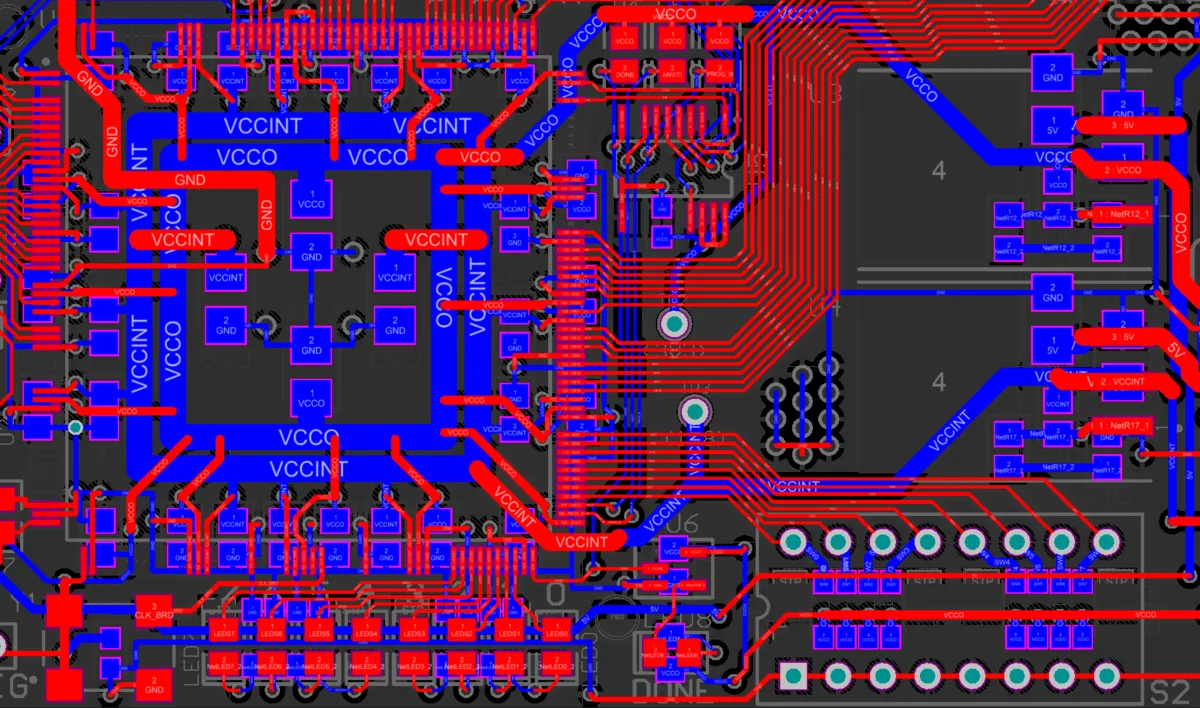
Bảng được hiển thị với Object được đặt thành Tracks (In Any Net) và Pads (In Any Net). Layer được đặt thành
Lọc theo lớp
Lựa chọn trong danh sách Layer sẽ lọc chế độ xem bảng mạch để hiển thị các đối tượng trên lớp thiết kế vật lý được chỉ định (các lớp Signal, Mask và Silkscreen). Tất cả các đối tượng lớp hợp lệ sẽ được làm nổi bật trừ khi bị thay đổi bởi các cài đặt trong Layer và/hoặc Objects danh sách lọc.
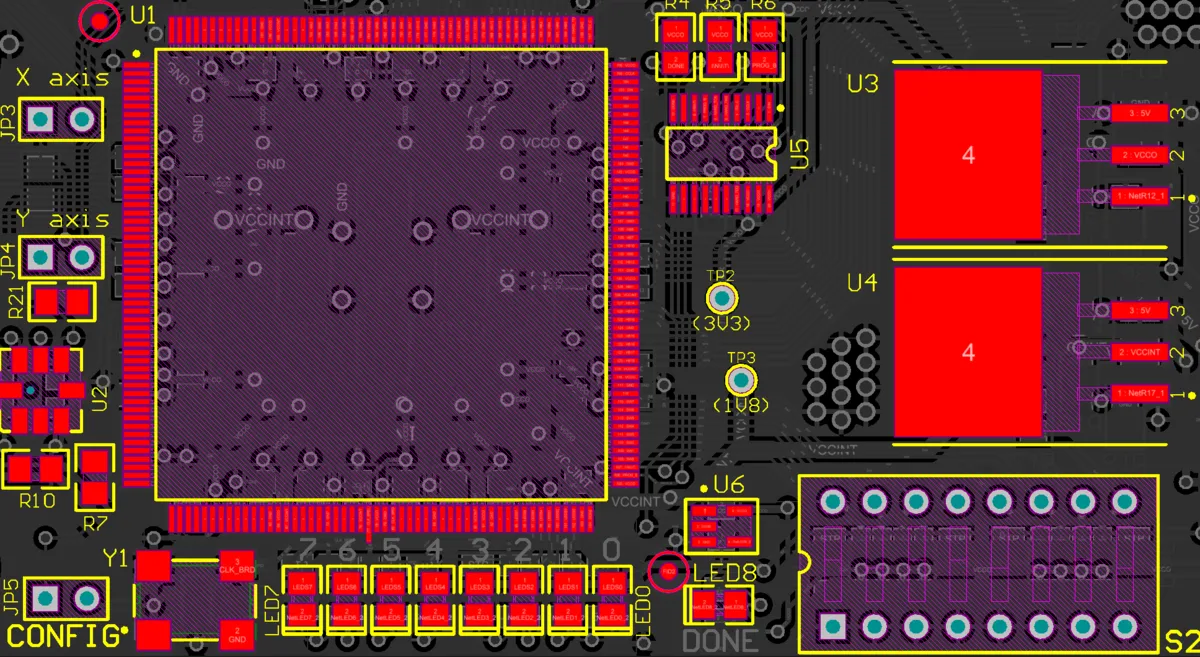
Bảng mạch được hiển thị với Object được đặt thành Components và Pads (In Any Component). Layers được đặt thành Top Layer.
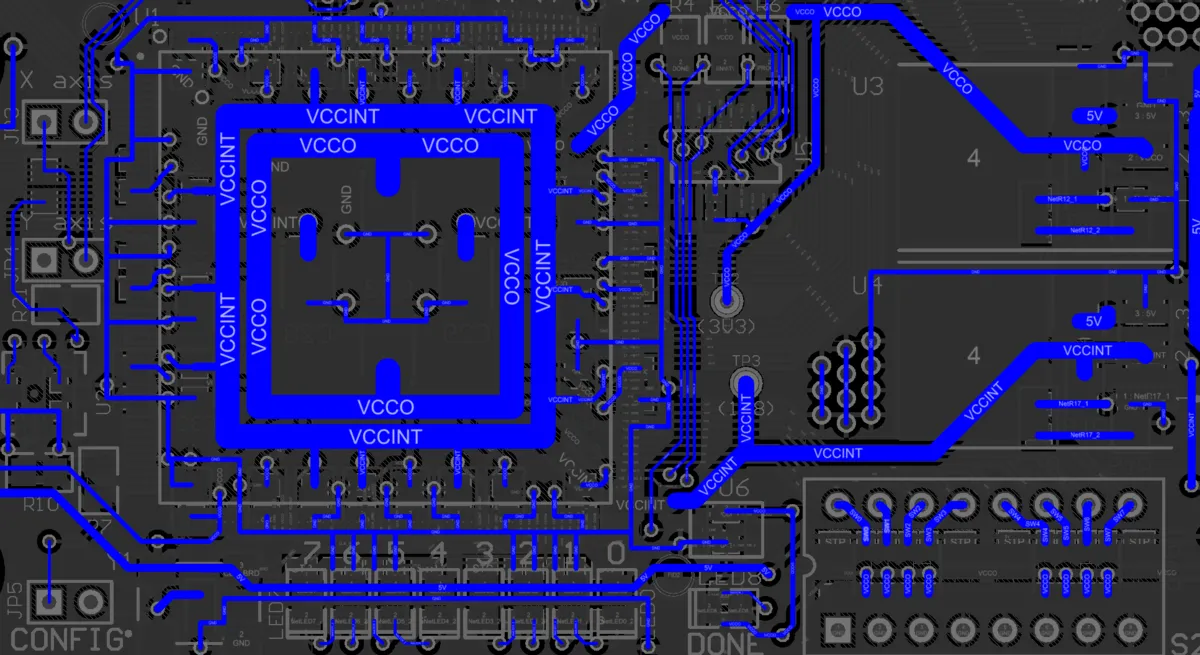
Bảng được hiển thị với Object được đặt thành Tracks (In Any Net). Layer được đặt thành Bottom Layer.
Chọn các đối tượng đã lọc
Tính năng lọc tập thể do bảng điều khiển cung cấp hỗ trợ cả việc xem và chọn các đối tượng thiết kế bảng mạch mà bạn quan tâm.
Chỉ các đối tượng được đánh dấu (đã lọc) mới có thể được chọn, giúp dễ dàng xác định vị trí, chỉnh sửa và tìm kiếm thông tin về đối tượng đó.
Xóa bộ lọc
Nhấp vào nút Clear nút này.
Cài đặt lọc trực quan
Kết quả hiển thị của việc áp dụng bộ lọc lên tài liệu trong không gian làm việc được xác định bởi một loạt các điều khiển làm nổi bật. Hiệu ứng được áp dụng trong chế độ xem trình soạn thảo có thể được thiết lập thành Normal, Mask hoặc Dim, trong đó trên thực tế, Mask có hiệu ứng làm nổi bật rõ ràng nhất.
Các Normal / Mask / Dim danh sách thả xuống cung cấp các tùy chọn để tạo sự tương phản rõ ràng giữa các đối tượng đã lọc và chưa lọc trong không gian làm việc.
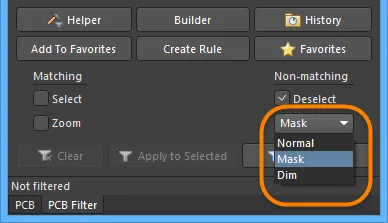
Chọn loại lọc trực quan được áp dụng bằng cách sử dụng danh sách thả xuống "chế độ che phủ".
Hiệu ứng làm nổi bật trực quan cho từng chế độ che phủ:
- Normal - các đối tượng đã lọc hiển thị trong không gian làm việc và giao diện của các đối tượng chưa lọc vẫn giữ nguyên.
- Mask - Các đối tượng được lọc sẽ được làm nổi bật trong không gian làm việc, trong khi tất cả các đối tượng khác sẽ được chuyển sang màu đơn sắc.
- Dim - Các đối tượng được lọc sẽ được làm nổi bật trong không gian làm việc, trong khi tất cả các đối tượng khác vẫn giữ nguyên màu sắc nhưng được tô bóng.
Xác định các truy vấn lọc
Khu vực trung tâm của bảng điều khiển cung cấp các điều khiển để xây dựng bộ lọc thông qua việc nhập các truy vấn logic.
Bạn có thể nhập truy vấn trực tiếp vào trường, và khi bạn nhập, một danh sách các từ khóa khả thi sẽ xuất hiện để hỗ trợ.

Có hai chức năng hỗ trợ việc tạo truy vấn - Trợ lý truy vấn và Trình tạo truy vấn. Các chức năng này có thể rất hữu ích nếu bạn không chắc chắn về cú pháp của truy vấn hoặc các từ khóa có thể sử dụng.
Trợ giúp truy vấn
Để sử dụng Trợ giúp truy vấn, hãy nhấp vào Helper để mở hộp thoại Trợ giúp truy vấn. Công cụ truy vấn (Query Engine) sẽ phân tích tài liệu và liệt kê tất cả các đối tượng có sẵn cùng với các từ khóa chung để sử dụng trong truy vấn.

Sử dụng phần trên cùng của hộp thoại để soạn biểu thức truy vấn bằng cách sử dụng các PCB Functions, PCB Object Lists và System Functions. Phần giữa của hộp thoại cung cấp một loạt các toán tử để sử dụng khi xây dựng biểu thức. Sử dụng nút Check Syntax để xác minh xem biểu thức có đúng về mặt cú pháp hay không.
Khi biểu thức truy vấn đã được định nghĩa theo yêu cầu, hãy nhấp vào OK để tải truy vấn vào khu vực trung tâm của bảng điều khiển, sẵn sàng để áp dụng bộ lọc.
Trình tạo truy vấn
Để sử dụng Trình tạo truy vấn, hãy nhấp vào nút Builder để mở hộp thoại Xây dựng truy vấn từ bảng. Hộp thoại này cho phép bạn tạo truy vấn để nhắm mục tiêu các đối tượng cụ thể trong tài liệu thiết kế bằng cách xây dựng một chuỗi các điều kiện AND và/hoặc OR. Phần bên trái của hộp thoại được dùng để chỉ định các điều kiện cần thiết nhằm nhắm mục tiêu đến tập hợp các đối tượng cần thiết. Ban đầu, mục trong cột Condition Type/Operator sẽ là Add first condition. Nhấp một lần vào mục này sẽ hiển thị danh sách thả xuống các loại điều kiện.

Các loại điều kiện được liệt kê sẽ chỉ bao gồm những loại liên quan đến thiết kế bảng mạch.
Chọn điều kiện mong muốn rồi nhấp vào cột Condition Value để truy cập danh sách thả xuống các giá trị khả thi cho loại điều kiện đó. Khi bạn xác định một điều kiện ở phía bên trái của hộp thoại, bản xem trước của truy vấn hiện đang được xây dựng sẽ được hiển thị ở phía bên phải.

Tiếp tục thêm các điều kiện khác để thu hẹp tập hợp các đối tượng thiết kế mục tiêu theo yêu cầu. Các điều kiện có thể được kết hợp với nhau bằng toán tử AND hoặc OR. Toán tử logic mặc định là AND, được chèn tự động khi bạn thêm một điều kiện khác.
Để thay đổi toán tử logic giữa các điều kiện, hãy nhấp vào mục AND hoặc OR trong Condition Type/Operator cột, sau đó chọn toán tử cần thiết. Bản xem trước truy vấn sẽ được cập nhật tương ứng.

Chỉ định mức độ ưu tiên
Các nút “ ” và “
 ” ở đầu hộp thoại“Building Query from Board” cho phép bạn thêm hoặc xóa dấu ngoặc đơn xung quanh điều kiện hiện được chọn (tăng hoặc giảm độ thụt lề). Điều này cho phép bạn thiết lập thứ tự ưu tiên cho các điều kiện được kết hợp bằng toán tử logic AND hoặc OR.
Ví dụ, hãy xem xét truy vấn đã xây dựng sau đây:
InNet('5V') AND (OnLayer('TopLayer')
Điều kiện đầu tiên đã được đặt thành loại điều kiện Belongs to Net với giá trị 16M_IN. Sau đó, một điều kiện khác đã được thêm vào bằng cách sử dụng loại điều kiện Exists on Layer với giá trị TopLayer.

Ở giai đoạn này, khi điều kiện thứ hai đã được chọn trong hộp thoại, nút mũi tên phải đã được nhấp. Dấu ngoặc đã được tự động thêm vào xung quanh điều kiện thứ hai và giờ đây có thể thêm một điều kiện bên trong cặp ngoặc đó.

Điều kiện thứ ba với loại điều kiện Object Kind is và giá trị Track sau đó được thêm vào bên trong cặp dấu ngoặc.

Sử dụng Show Level menu thả xuống ở góc trên bên trái của hộp thoại để điều khiển cách hiển thị các cấp độ trong chuỗi điều kiện có cấu trúc của bạn. Điều này về cơ bản sẽ mở rộng/thu gọn hiển thị các dấu ngoặc. Việc thêm dấu ngoặc thực chất sẽ tạo ra một cấp độ mới. Bạn có thể hiển thị các cấp độ từ 1 đến 5, nhưng đối với bất kỳ cấp độ nào được thêm vào sau đó, hãy sử dụng tùy chọn Show All Levels tùy chọn này.

Ngoài ra, hãy nhấp vào các biểu tượng mở rộng hoặc thu gọn (liên quan đến một điều kiện có dấu ngoặc) để hiển thị (các) cấp độ tiếp theo hoặc ẩn cấp độ hiện tại (và tất cả các cấp độ bên dưới) tương ứng. Các nút  và
và  ở đầu hộp thoại cũng có thể được sử dụng để mở rộng hoặc thu gọn điều kiện hiện được chọn.
Sử dụng các nút  và
và  ở đầu hộp thoại để di chuyển một điều kiện đã chọn trong chuỗi truy vấn. Đối với điều kiện có các cấp con (tức là điều kiện có dấu ngoặc), bất kỳ điều kiện nào trong cấu trúc cấp độ đều có thể được di chuyển. Khi các cấp độ được mở rộng, điều kiện có thể được di chuyển lên hoặc xuống qua các cấp độ. Khi các cấp độ được thu gọn, điều kiện sẽ được di chuyển qua cấu trúc cấp độ.
Để xóa một điều kiện, hãy chọn điều kiện đó và nhấp vào nút “ ” ở đầu hộp thoại hoặc sử dụng phím Delete phím.
Khi biểu thức cho truy vấn đã được định nghĩa theo yêu cầu, hãy nhấp vào OK để tải vùng trung tâm của PCB Filter bảng điều khiển với truy vấn, sẵn sàng để áp dụng bộ lọc.
Tạo quy tắc thiết kế
Bảng PCB Filter cũng cung cấp tính năng tạo quy tắc thiết kế, trong đó phạm vi áp dụng của quy tắc sẽ sử dụng biểu thức truy vấn hiện đang được định nghĩa ở vùng trung tâm của bảng điều khiển.
Để thêm một quy tắc thiết kế mới, hãy nhấp vào PCB Filter nút Create Rule . Cửa sổ Choose Design Rule Type Hộp thoại sẽ mở ra.
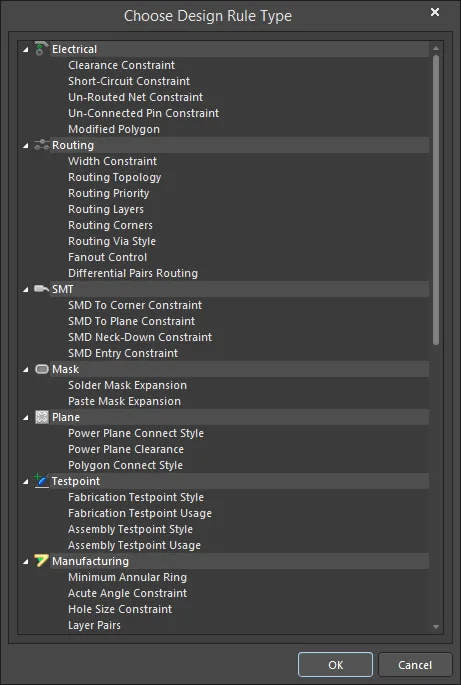
Hộp thoại này liệt kê từng danh mục quy tắc và loại quy tắc có sẵn trong tài liệu PCB. Chọn loại quy tắc bạn muốn tạo, sau đó nhấp vào OK (hoặc nhấp đúp trực tiếp vào mục đó). Hộp thoại Trình chỉnh sửa Quy tắc và Hạn chế PCB sẽ mở ra.

Tên quy tắc vừa tạo sẽ được chọn sẵn trong cây điều hướng bên trái. Biểu thức truy vấn quy tắc nằm ở khung trên cùng bên phải của hộp thoại.
Một quy tắc thuộc loại đã chọn được tạo ra và cửa sổ chỉnh sửa chính cho quy tắc đó sẽ hiển thị, sẵn sàng để bạn định nghĩa các ràng buộc cụ thể cho quy tắc. Biểu thức truy vấn từ PCB Filter bảng điều khiển sẽ được nhập vào vùng "Full Query" của hộp thoại. Tinh chỉnh các thiết lập cấu hình quy tắc theo yêu cầu và áp dụng quy tắc mới.
Áp dụng và xóa bộ lọc
Sau khi bạn đã xác định truy vấn và thiết lập các tùy chọn trong bảng điều khiển theo yêu cầu, bộ lọc có thể được áp dụng bằng cách nhấp vào một trong các Apply hoặc bằng cách nhấp vào Enter.
Để xóa bộ lọc hiện đang được áp dụng từ bên trong bảng điều khiển, hãy xóa (chọn và xóa) biểu thức truy vấn trong vùng trung tâm của bảng điều khiển, sau đó nhấp vào một trong các Apply hoặc nhấn Enter. Tất cả các đối tượng trong không gian làm việc thiết kế sẽ được khôi phục để hiển thị đầy đủ và có thể được chọn/chỉnh sửa.
Menu chuột phải
Nhấp chuột phải trong PCB Filter bảng điều khiển sẽ cho phép truy cập các tùy chọn và lệnh bổ sung thông qua menu bật lên.
Nhấp chuột phải vào Object hoặc Layer khu vực của bảng điều khiển sẽ mở ra các tùy chọn menu ngữ cảnh sau:
- Toggle Check - Bật/Tắt để chuyển đổi các tùy chọn. Các tùy chọn hiện đang được chọn sẽ bị bỏ chọn, trong khi các tùy chọn chưa được chọn sẽ được chọn.
- Check All - Bật để chọn tất cả các tùy chọn có sẵn.
- Uncheck All - Bật tính năng bỏ chọn tất cả các tùy chọn có sẵn.
Ghi chú
Chung
- Nhấn phím F12 sẽ chuyển đổi trạng thái hiển thị của bảng điều khiển trong không gian làm việc.
- Trình tạo truy vấn (hộp thoạiTạo truy vấn từ bảng ) cung cấp một phương pháp đơn giản để xây dựng truy vấn, sử dụng các loại điều kiện và giá trị nhạy cảm chỉ cho phép bạn xây dựng bằng cách sử dụng các 'khối xây dựng' có liên quan. Để xây dựng truy vấn nâng cao, với đặc tả từ khóa đầy đủ và cú pháp toán tử, hãy sử dụng hộp thoại Trợ giúp truy vấn.
- Vì các tùy chọn hiển thị cho các đối tượng đáp ứng và không đáp ứng bộ lọc đã áp dụng được tách biệt, bạn có thể áp dụng hiệu quả các truy vấn lọc mới để phát triển dựa trên kết quả của các lần lọc trước đó.
Khi xây dựng biểu thức truy vấn
-
Rất khuyến khích sử dụng dấu ngoặc mỗi khi có khả năng truy vấn sẽ không được diễn giải chính xác.
-
Dấu ngoặc có mức ưu tiên cao nhất trong thứ tự ưu tiên đã được định nghĩa cho các toán tử khác nhau được cung cấp và quyết định cách phần mềm diễn giải các truy vấn (khi người dùng không cung cấp dấu ngoặc). Thứ tự ưu tiên này như sau:
Brackets
Not
^, *, /, Div, Mod, And
+, -, Or, Xor
=, >, , >, =, >=
&&, ||
Thứ tự ưu tiên này tương tự như thứ tự được sử dụng trong các ngôn ngữ kiểu Pascal. Tuy nhiên, việc sử dụng dấu ngoặc một cách rộng rãi sẽ giúp loại bỏ sự mơ hồ và làm cho các truy vấn kết quả dễ đọc hơn đối với người khác. -
Các trường hợp mơ hồ được giải quyết bằng cách thực hiện từ trái sang phải.
-
Dấu ngoặc đơn được đánh giá từ trong ra ngoài và các cấp độ bằng nhau được xử lý từ trái sang phải.
PCBLIB Filter Panel

Tóm tắt
Bảng PCBLIB Filter cung cấp các điều khiển để xây dựng bộ lọc thông qua việc tạo các truy vấn logic. Sau đó, bộ lọc đã định nghĩa có thể được áp dụng cho dấu chân linh kiện PCB đang hoạt động hoặc tất cả các dấu chân linh kiện trong thư viện PCB đang hoạt động, cho phép bạn chọn và chỉnh sửa nhiều đối tượng với độ chính xác và hiệu quả cao.
Truy cập bảng điều khiển
Bạn có thể truy cập bảng điều khiển từ Trình chỉnh sửa thư viện PCB theo các cách sau:
- Nhấp vào nút "Bảng điều khiển" ở góc dưới bên phải của không gian làm việc, sau đó chọn mục PCBLIB Filter mục này.
- Nhấp View » Panels » PCBLIB Filter từ các menu chính.
- Sử dụng F12 phím tắt.
Các phần của bảng điều khiển
Bảng PCBLIB Filter Bảng điều khiển bao gồm ba vùng. Hai vùng đầu tiên là các khu vực danh sách có thể chọn, cùng nhau xác định phạm vi lọc: Object và Layer. Khu vực thứ ba, Filter, hiển thị truy vấn được tạo dựa trên các đối tượng và lớp hiện đang được chọn.
Tạo các biểu thức lọc đơn giản
Khu vực chính của bảng điều khiển cung cấp các điều khiển để nhanh chóng tạo các biểu thức lọc đơn giản nhắm vào bất kỳ sự kết hợp nào của các đối tượng. Các loại đối tượng được sắp xếp trong một 'ma trận đối tượng', được phân loại theo đối tượng mạng (Net), đối tượng thành phần (Comp) hoặc đối tượng tự do (Free). Danh sách các đối tượng cốt lõi sau đây được lặp lại trong cả ba nhóm này:
- Đường dẫn
- Cung
- Via
- Pad
- Fill
- Vùng
Đối Text đối tượng này có sẵn như một phần của Comp và Free các nhóm, tuy nhiên, do loại đối tượng này không hỗ trợ mạng, nên nó không thuộc về Net . Ngoài ra, nhóm Free nhóm này còn bao gồm Component, ComponentBody, Room, và Polygon.
Ví dụ, nếu các tùy chọn này được đặt thành 'Linh kiện' và 'Lớp trên cùng', chế độ xem bảng mạch sẽ làm nổi bật các linh kiện trên lớp trên cùng. Các lựa chọn trong cả hai phần bảng điều khiển thể hiện hiệu ứng tích lũy của nhiều giai đoạn lọc, có thể được sử dụng để nhanh chóng làm nổi bật bất kỳ loại đối tượng thiết kế nào.
Để sử dụng một đối tượng trong việc xây dựng biểu thức lọc, tức là lọc theo đối tượng đó, hãy kích hoạt ô chọn tương ứng với đối tượng đó trong ma trận đối tượng. Các lệnh có sẵn trong menu ngữ cảnh khi nhấp chuột phải vào vùng cho phép bạn nhanh chóng chọn hoặc bỏ chọn tất cả các mục trong ma trận, hoặc chuyển đổi trạng thái của tất cả các ô chọn trong ma trận, tương ứng.
Sử dụng Layer khu vực để giới hạn bộ lọc cho một hoặc một số lớp cụ thể hoặc một lớp lớp cụ thể. Các mục được liệt kê phản ánh:
-
Các lớp bản đồ đã được định nghĩa cho bảng, trong đó các giá trị mặc định là:
-
- Các lớp đã được định nghĩa trong ngăn xếp lớp (như được hiển thị trong Ngăn xếp lớp).
- Các lớp mặt nạ dán trên cùng và dưới cùng.
Khi bạn thực hiện các lựa chọn lọc, biểu thức truy vấn kết quả sẽ được xây dựng động và hiển thị trong Filter khu vực của bảng điều khiển. Sau khi biểu thức truy vấn lọc đã được định nghĩa theo yêu cầu, bạn cần áp dụng nó như một thao tác riêng biệt. Để thực hiện điều này, hãy nhấp vào Apply to All nút ở dưới cùng của bảng điều khiển. Ngoài ra, nếu bạn muốn áp dụng cho những đối tượng hiện đang được chọn trong không gian làm việc, hãy sử dụng nút Apply to Selected nút này.
Áp dụng bộ lọc
Các thành phần trong Thư viện PCB được cấu thành từ các loại đối tượng cơ bản (Vòng cung, Đế, Đường dẫn, v.v.) được sắp xếp trên các Lớp bảng mạch khác nhau. Các đối tượng này có thể là đối tượng 'tự do' hoặc 'thuộc sở hữu' của một đối tượng nhóm. Lưu ý rằng khi chọn Free trong Object sẽ chỉ làm nổi bật những đối tượng không thuộc về một đối tượng nhóm.
Lọc theo đối tượng
Việc chọn trong Object sẽ lọc chế độ xem bảng mạch để hiển thị các đối tượng thiết kế cơ bản. Tất cả các đối tượng sẽ được làm nổi bật trừ khi được điều chỉnh bằng các cài đặt trong Layer danh sách bộ lọc.

Bảng mạch ví dụ được hiển thị với Track và Arc được chọn trong mục Object. Layer được đặt thành Top Overlay.
Lọc theo lớp
Việc chọn trong danh sách Layers sẽ lọc chế độ xem bảng mạch để hiển thị các đối tượng trên lớp thiết kế vật lý được chỉ định (các lớp Signal, Mask và Silkscreen). Tất cả các đối tượng Lớp hợp lệ sẽ được đánh dấu trừ khi được điều chỉnh bởi các cài đặt trong Object danh sách bộ lọc.
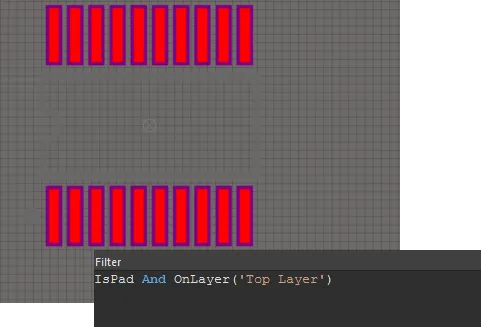
Ví dụ về bảng mạch được hiển thị với Object được đặt thành Pad. Layer được đặt thành Top Layer.
Chọn các đối tượng đã được lọc
Tính năng lọc tổng hợp do PCBLIB Filter bảng điều khiển hỗ trợ cả việc xem và chọn các đối tượng thiết kế bảng mạch mà bạn quan tâm.
Chỉ các đối tượng được đánh dấu (đã lọc) mới có thể được chọn, giúp dễ dàng xác định vị trí, chỉnh sửa và tìm kiếm thông tin về đối tượng đó.
Xóa bộ lọc
Hủy bộ lọc hiện đang được áp dụng bằng nút Clear .
Cài đặt lọc trực quan
Kết quả hiển thị của bộ lọc được áp dụng trên tài liệu trong không gian làm việc được xác định bởi một loạt các điều khiển làm nổi bật. Hiệu ứng được áp dụng trong chế độ xem trình soạn thảo có thể được thiết lập thành Normal, Mask hoặc Dim, trong đó trên thực tế, Mask có hiệu ứng làm nổi bật rõ ràng nhất.
Các Normal / Mask / Dim danh sách thả xuống cung cấp các tùy chọn để tạo sự tương phản rõ ràng giữa các đối tượng đã lọc và chưa lọc trong không gian làm việc.
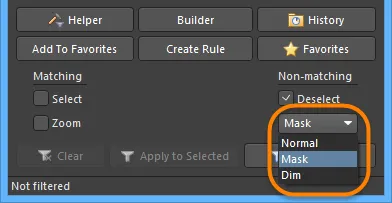
Chọn loại lọc trực quan được áp dụng bằng cách sử dụng danh sách thả xuống "chế độ che phủ".
Hiệu ứng làm nổi bật trực quan cho từng chế độ che phủ:
- Normal - các đối tượng đã lọc hiển thị trong không gian làm việc và giao diện của các đối tượng chưa lọc vẫn giữ nguyên.
- Mask - Các đối tượng được lọc sẽ được làm nổi bật trong không gian làm việc, trong khi tất cả các đối tượng khác sẽ được chuyển sang màu đơn sắc.
- Dim - Các đối tượng được lọc sẽ được làm nổi bật trong không gian làm việc, trong khi tất cả các đối tượng khác vẫn giữ nguyên màu sắc nhưng được tô bóng.
Xác định các truy vấn lọc
Khu vực trung tâm của bảng điều khiển cho phép bạn tạo các bộ lọc bằng cách nhập các truy vấn logic.
Bạn có thể nhập truy vấn trực tiếp vào trường, và khi bạn nhập, một danh sách gợi ý các từ khóa khả thi sẽ xuất hiện để hỗ trợ.

Có hai tính năng hỗ trợ việc tạo truy vấn - Trợ giúp truy vấn và Trình tạo truy vấn. Các tính năng này có thể rất hữu ích nếu bạn không chắc chắn về cú pháp của một truy vấn hoặc các từ khóa có thể sử dụng.
Trợ giúp truy vấn
Để sử dụng Trợ giúp truy vấn, hãy nhấp vào Helper để mở hộp thoại Trợ giúp truy vấn. Công cụ truy vấn (Query Engine) sẽ phân tích tài liệu và liệt kê tất cả các đối tượng có sẵn, cùng với các từ khóa chung để sử dụng trong truy vấn.
Sử dụng phần trên cùng của hộp thoại để soạn biểu thức truy vấn bằng cách sử dụng các PCB Functions, PCB Object Listsvà System Functions. Phần giữa của hộp thoại cung cấp một loạt các toán tử để sử dụng khi xây dựng biểu thức. Sử dụng nút Check Syntax để xác minh xem biểu thức có đúng về mặt cú pháp hay không.
Khi biểu thức truy vấn đã được định nghĩa theo yêu cầu, hãy nhấp vào OK để tải vùng trung tâm của PCBLIB Filter với truy vấn, sẵn sàng để áp dụng bộ lọc.
Trình tạo truy vấn
Để sử dụng Trình tạo truy vấn, hãy nhấp vào PCBLIB Filter nút Builder để mở hộp thoại Xây dựng truy vấn từ bảng.
Hộp thoại này cho phép bạn tạo truy vấn để nhắm mục tiêu các đối tượng cụ thể trong tài liệu thiết kế, bằng cách xây dựng đơn giản một chuỗi các điều kiện được kết hợp bằng AND và/hoặc OR.
Phần bên trái của hộp thoại là nơi bạn chỉ định các điều kiện cần thiết để nhắm mục tiêu vào tập hợp các đối tượng cần thiết. Ban đầu, mục trong Condition Type/Operator sẽ là Add first condition. Nhấp một lần vào mục này để mở danh sách thả xuống các loại điều kiện.

Các loại điều kiện được liệt kê chỉ phản ánh những điều kiện liên quan đến thiết kế bảng mạch.
Chọn điều kiện rồi nhấp vào cột Condition Value để truy cập danh sách thả xuống các giá trị khả thi cho loại điều kiện đó. Khi bạn định nghĩa một điều kiện ở phía bên trái của hộp thoại, bản xem trước của truy vấn hiện đang được xây dựng sẽ hiển thị ở phía bên phải.

Tiếp tục thêm các điều kiện khác để thu hẹp tập hợp các đối tượng thiết kế mục tiêu theo yêu cầu. Các điều kiện có thể được kết hợp với nhau bằng AND hoặc OR. Toán tử logic mặc định là AND và sẽ được chèn tự động khi bạn thêm một điều kiện khác.
Để thay đổi toán tử logic giữa các điều kiện, hãy nhấp vào mục AND hoặc OR trong Condition Type/Operator cột đó rồi chọn toán tử cần thiết. Bản xem trước truy vấn sẽ được cập nhật tương ứng.

Chỉ định thứ tự ưu tiên
Các nút “ ” và “ ” ở đầu hộp thoại“Building Query from Board” cho phép bạn thêm hoặc xóa dấu ngoặc xung quanh điều kiện hiện đang được chọn (tăng hoặc giảm độ lùi). Điều này cho phép bạn thiết lập thứ tự ưu tiên cho các điều kiện được kết hợp bằng toán tử logic AND hoặc OR.
Điều kiện đầu tiên đã được đặt thành loại điều kiện Exists on Layer với giá trị Top Layer. Sau đó, một điều kiện khác đã được thêm vào bằng cách sử dụng loại điều kiện Object Kind is với giá trị Arc.

Ở giai đoạn này, khi điều kiện thứ hai đã được chọn trong hộp thoại, nút mũi tên phải đã được nhấp. Dấu ngoặc đã được tự động thêm vào xung quanh điều kiện thứ hai, và giờ đây có thể thêm một điều kiện bên trong cặp ngoặc đó.

Điều kiện thứ ba với loại điều kiện In Any Polygon sau đó được thêm vào bên trong cặp ngoặc.

Sử dụng Show All Levels menu thả xuống ở góc trên bên trái của hộp thoại để điều khiển cách hiển thị các cấp độ trong chuỗi điều kiện có cấu trúc của bạn. Điều này về cơ bản sẽ mở rộng/thu gọn hiển thị các dấu ngoặc. Việc thêm dấu ngoặc thực chất sẽ tạo ra một cấp độ mới. Bạn có thể hiển thị các cấp độ từ 1 đến 5, nhưng đối với bất kỳ cấp độ nào được thêm vào sau đó, hãy sử dụng Show All Levels tùy chọn này.
Ngoài ra, hãy nhấp vào các biểu tượng mở rộng hoặc thu gọn liên quan đến một điều kiện có dấu ngoặc để hiển thị (các) cấp độ tiếp theo hoặc ẩn cấp độ hiện tại (và tất cả các cấp độ bên dưới) tương ứng. Các nút và ở phía trên hộp thoại cũng có thể được sử dụng để mở rộng hoặc thu gọn điều kiện hiện đang được chọn.
Sử dụng các nút và ở đầu hộp thoại để di chuyển một điều kiện đã chọn trong chuỗi truy vấn đang được xây dựng. Đối với điều kiện có các cấp con (tức là điều kiện có dấu ngoặc), bất kỳ điều kiện nào trong cấu trúc cấp độ đều có thể được di chuyển. Khi các cấp được mở rộng, điều kiện có thể được di chuyển lên hoặc xuống qua các cấp. Khi các cấp được thu gọn, điều kiện sẽ được di chuyển qua cấu trúc cấp độ.
Để xóa một điều kiện, hãy chọn điều kiện đó và nhấp vào nút “” ở đầu hộp thoại hoặc sử dụng phím Delete phím.
Khi biểu thức cho truy vấn đã được định nghĩa theo yêu cầu, hãy nhấp vào OK để tải vùng trung tâm của PCBLIB Filter bảng điều khiển với truy vấn, sẵn sàng để áp dụng bộ lọc.
Tạo quy tắc thiết kế
Bảng PCBLIB Filter cũng cung cấp tính năng tạo quy tắc thiết kế. Phạm vi áp dụng của quy tắc này sẽ sử dụng biểu thức truy vấn hiện đang được định nghĩa trong vùng trung tâm của bảng điều khiển.
Để thêm một quy tắc thiết kế mới, hãy nhấp vào PCBLIB Filter nút Create Rule . Cửa sổ Choose Design Rule Type Hộp thoại sẽ mở ra.
Hộp thoại này liệt kê từng danh mục quy tắc và loại quy tắc có sẵn trong tài liệu PCB. Chọn loại quy tắc bạn muốn tạo, sau đó nhấp vào OK (hoặc nhấp đúp trực tiếp vào mục đó). Hộp thoại Trình chỉnh sửa Quy tắc và Hạn chế PCB sẽ mở ra.
Tên quy tắc vừa tạo sẽ được chọn sẵn trong cây điều hướng bên trái. Biểu thức truy vấn quy tắc nằm ở khung trên cùng bên phải của hộp thoại.
Một quy tắc thuộc loại đã chọn được tạo ra và cửa sổ chỉnh sửa chính cho quy tắc đó sẽ hiển thị, sẵn sàng để bạn định nghĩa các ràng buộc cụ thể cho quy tắc. Biểu thức truy vấn từ PCBLIB Filter bảng điều khiển sẽ được nhập vào vùng "Full Query" của hộp thoại. Tinh chỉnh các thiết lập cấu hình quy tắc theo yêu cầu và áp dụng quy tắc mới.
Áp dụng và xóa bộ lọc
Sau khi bạn đã xác định truy vấn và thiết lập các tùy chọn trong bảng điều khiển theo yêu cầu, bộ lọc có thể được áp dụng bằng cách nhấp vào Apply hoặc nhấn phím Enter.
Để xóa bộ lọc hiện đang được áp dụng từ bên trong bảng điều khiển, hãy xóa (chọn và xóa) biểu thức truy vấn trong vùng trung tâm của bảng điều khiển, sau đó nhấp vào nút Apply hoặc nhấn phím Enter. Tất cả các đối tượng trong không gian làm việc thiết kế sẽ được khôi phục để hiển thị đầy đủ và có thể được chọn/chỉnh sửa.
Menu chuột phải
Nhấp chuột phải bên trong PCBLIB Filter bảng điều khiển để truy cập các tùy chọn và lệnh bổ sung thông qua menu bật lên.
Nhấp chuột phải vào Object hoặc Layer khu vực của bảng điều khiển sẽ mở ra các tùy chọn menu ngữ cảnh sau:
- Toggle Check - Bật/Tắt để chuyển đổi các tùy chọn. Các tùy chọn hiện đang được chọn sẽ bị hủy chọn, trong khi các tùy chọn chưa được chọn sẽ được chọn.
- Check All - Bật để chọn tất cả các tùy chọn có sẵn.
- Uncheck All - Bật để bỏ chọn tất cả các tùy chọn có sẵn.
Ghi chú
Chung
- Nhấn phím F12 sẽ chuyển đổi trạng thái hiển thị của bảng điều khiển trong không gian làm việc.
- Trình tạo truy vấn (hộp thoạiTạo truy vấn từ bảng ) cung cấp một phương pháp đơn giản để xây dựng truy vấn bằng cách sử dụng các loại điều kiện và giá trị nhạy cảm, chỉ cho phép bạn xây dựng bằng các 'khối xây dựng' có liên quan. Để xây dựng truy vấn nâng cao với đặc tả từ khóa đầy đủ và cú pháp toán tử, hãy sử dụng hộp thoại Trợ giúp truy vấn.
- Vì các tùy chọn hiển thị cho các đối tượng đáp ứng và không đáp ứng bộ lọc đã áp dụng được tách biệt, bạn có thể áp dụng hiệu quả các truy vấn lọc mới để phát triển dựa trên kết quả của các lần lọc trước đó.
Khi xây dựng biểu thức truy vấn
- Rất khuyến khích sử dụng dấu ngoặc mỗi khi có khả năng truy vấn có thể không được diễn giải chính xác.
-
Dấu ngoặc có mức ưu tiên cao nhất trong thứ tự ưu tiên đã được định nghĩa cho các toán tử khác nhau được cung cấp và quyết định cách phần mềm diễn giải các truy vấn (khi người dùng không cung cấp dấu ngoặc). Thứ tự này như sau:
Brackets
Not
^, *, /, Div, Mod, And
+, -, Or, Xor
=, >, , >, =, >=
&&, ||
Thứ tự ưu tiên này tương tự như thứ tự được sử dụng trong các ngôn ngữ kiểu Pascal. Tuy nhiên, việc sử dụng dấu ngoặc một cách rộng rãi sẽ giúp loại bỏ sự mơ hồ và làm cho các câu truy vấn kết quả dễ đọc hơn đối với người khác. - Các trường hợp mơ hồ được giải quyết bằng cách thực hiện từ trái sang phải.
- Dấu ngoặc đơn được đánh giá từ trong ra ngoài và các cấp độ bằng nhau được xử lý từ trái sang phải.
Kết quả truy vấn ở đâu?
Bây giờ bạn đã viết một truy vấn trong Filter bảng điều khiển, làm thế nào để truy cập các đối tượng được trả về bởi truy vấn của bạn? Có hai cách để truy cập và chỉnh sửa các đối tượng trong môi trường Altium Designer.
-
Bằng hình ảnh - sau khi áp dụng bộ lọc, hành vi mặc định là che (làm mờ và không cho phép chỉnh sửa) tất cả các đối tượng không đáp ứng điều kiện truy vấn, chỉ để lại những đối tượng đáp ứng. Chế độ này rất hữu ích để xác định vị trí và xem xét các đối tượng trong không gian làm việc. Vì các đối tượng bị che không thể chỉnh sửa, các lệnh như Ctrl+A (chọn tất cả) chỉ áp dụng cho các đối tượng được trả về bởi truy vấn.
-
List Bảng điều khiển - List (Shift+F12) là một giao diện giống bảng tính để xem dữ liệu thiết kế của bạn. Theo mặc định, nó hiển thị tất cả các đối tượng thiết kế nhưng một khi bộ lọc đã được áp dụng, nó sẽ chỉ hiển thị các đối tượng được trả về bởi truy vấn. List có các tính năng sắp xếp và chọn tiêu chuẩn giống như bảng tính, cho phép bạn chỉnh sửa trực tiếp một hoặc nhiều ô.
 Bảng PCB List Bảng điều khiển và SCH List hiển thị kết quả từ các truy vấn PSB/SCH trong phần trước.
Tùy chọn làm nổi bật
Mỗi khi một truy vấn được áp dụng (hoặc tính năng lọc dữ liệu được sử dụng theo cách khác), mỗi đối tượng trong tài liệu đích sẽ trở thành một phần của kết quả từ hành động lọc đó. Tuy nhiên, cách hiển thị các đối tượng trong kết quả và các đối tượng không nằm trong kết quả sau đó phụ thuộc vào tùy chọn làm nổi bật đã chọn trong Filter bảng điều khiển. Có ba tùy chọn làm nổi bật khác nhau và các tùy chọn này hoàn toàn độc lập với nhau, do đó bạn có thể chọn một, hai hoặc tất cả.
Phóng to
Khi Zoom tùy chọn này được bật khi áp dụng truy vấn, chế độ xem của tài liệu đích sẽ được cập nhật để hiển thị vùng chứa tất cả các đối tượng có trong kết quả. Việc mỗi đối tượng còn lại có được hiển thị trong chế độ xem đã cập nhật hay không phụ thuộc vào vị trí của nó so với vùng đó, do đó mỗi đối tượng đó có thể được hiển thị toàn bộ, hiển thị một phần hoặc thậm chí không được hiển thị.
Tùy chọn này thường được chọn cùng với một hoặc cả hai tùy chọn còn lại. Nếu Mask tùy chọn này chưa được bật, các đối tượng không có trong kết quả vẫn sẽ được hiển thị trong chế độ xem đồ họa nếu chúng nằm trong các ranh giới đã được cập nhật. Thoạt nhìn, việc chọn riêng tùy chọn này có vẻ vô nghĩa, nhưng có thể có những lúc bạn muốn cập nhật chế độ xem đồ họa để bao gồm các đối tượng cụ thể, trong khi không thay đổi trạng thái được chọn hoặc trạng thái bị che khuất của bất kỳ đối tượng nào trong tài liệu.
Chọn
Khi Select tùy chọn này được bật, tất cả các đối tượng có trong kết quả sẽ ở trạng thái được chọn, trong khi tất cả các đối tượng còn lại sẽ không được chọn. Các đối tượng được chọn sẽ được hiển thị theo cách dễ phân biệt hơn so với các đối tượng không được chọn.
Nếu tùy chọn Chọn được chọn khi áp dụng truy vấn hiện tại, tất cả các đối tượng thuộc tập kết quả sẽ chuyển sang trạng thái được chọn, trong khi tất cả các đối tượng còn lại (không thuộc tập kết quả) sẽ chuyển sang trạng thái không được chọn. Tùy chọn này thường được chọn ngay trước khi thực hiện các thao tác chỉnh sửa toàn cục vì chỉ các đối tượng hiện đang được chọn mới có thuộc tính được cập nhật tại thời điểm đó. Tuy nhiên, có những trường hợp khác mà tùy chọn Chọn có thể hữu ích, chẳng hạn như khi cần di chuyển, sao chép hoặc xóa các đối tượng cụ thể.
Mặt nạ
Tùy Mask tùy chọn làm nổi bật xác định thuộc tính bị che khuất đã được cập nhật của các đối tượng trong tài liệu đích. Khi được chọn, tất cả các đối tượng có trong kết quả sẽ bị che khuất, trong khi tất cả các đối tượng còn lại sẽ không bị che khuất. Đặc điểm chính của các đối tượng bị che khuất là chúng và các thuộc tính của chúng không thể được chỉnh sửa. (Các đối tượng bị che phủ được hiển thị mờ trong chế độ xem danh sách, nhưng sẽ không hiển thị trong chế độ xem danh sách trừ khi all objects tùy chọn này hiện đang được chọn trong List bảng điều khiển.) Đặc điểm chính của các đối tượng bị che là đối tượng và các thuộc tính của nó không thể được chỉnh sửa.
Trình tạo truy vấn
Trình chỉnh sửa PCB bao gồm một Query Builder . Hộp thoại này cho phép bạn xây dựng các truy vấn phức tạp bằng cách chọn các điều kiện kiểm tra từ danh sách thả xuống. Một ưu điểm của Query Builder là nó cho phép bạn tạo một truy vấn nhắm đến các loại đối tượng khác nhau.
Hộp thoại 'Xây dựng truy vấn' (một phần của tính năng 'Trình tạo truy vấn') hỗ trợ những người ít kinh nghiệm trong việc chỉ định truy vấn; một truy vấn sẽ được tạo tự động với nội dung tương ứng với các điều kiện do nhà thiết kế chỉ định.
Phần bên trái trong hộp thoại này chứa các điều khiển, có mục đích hỗ trợ nhà thiết kế trong việc xác định các thuộc tính cần thiết cho từng đối tượng trong tài liệu mà truy vấn được tạo bởi hộp thoại này sẽ trả về. Khi mỗi điều kiện được xác định hoặc chỉnh sửa, nội dung của truy vấn tương ứng sẽ được cập nhật và hiển thị ở phần bên phải của hộp thoại. Nếu hộp thoại này sau đó được đóng lại bằng cách nhấp vào nút OK (hoặc Apply), thì truy vấn liên quan sẽ được áp dụng, hoặc nội dung của nó sẽ được sao chép trở lại bảng Filter (tùy thuộc vào cách hộp thoại này được gọi lần đầu tiên).
Hộp thoại Query Builder có thể được mở từ các vị trí sau (như được hiển thị trong hình bên dưới):
- Từ PCB Filter , nhấp vào nút Query Builder để tạo truy vấn và tải chuỗi vào bảng điều khiển.
- Từ hộp thoại Trình chỉnh sửa Quy tắc và Hạn chế PCB, nhấp vào Builder để tạo truy vấn xác định các đối tượng mà quy tắc này áp dụng.

Hình ảnh bên dưới cho thấy Query Builder được sử dụng để tạo truy vấn nhắm vào cả các pad và via trên mạng 5V.
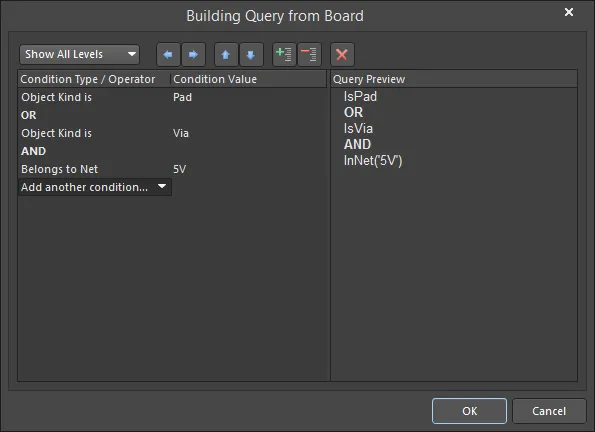
Hộp Query Builder hộp thoại
Options and Controls of the Query Builder Dialog
-
Show All Levels - sử dụng menu thả xuống để điều khiển cách hiển thị các cấp độ trong chuỗi điều kiện có cấu trúc. Về cơ bản, thao tác này sẽ mở rộng/thu gọn hiển thị các dấu ngoặc. Việc thêm dấu ngoặc tạo ra một cấp độ mới và bạn có thể hiển thị các cấp độ từ 1 đến 5. Ngoài ra, bạn có thể nhấp vào biểu tượng mở rộng (
 ) hoặc thu gọn (
 ) để hiển thị (các) cấp độ tiếp theo hoặc ẩn cấp độ hiện tại (và tất cả các cấp độ bên dưới), tương ứng.
-
 - Sử dụng để xóa dấu ngoặc xung quanh điều kiện hiện đang được chọn (giảm độ thụt lề). Điều này cho phép bạn tạo thứ tự ưu tiên cho một số điều kiện được kết hợp bằng logic AND hoặc logic OR.
-
 - Sử dụng để thêm dấu ngoặc đơn vào điều kiện hiện đang được chọn (tăng độ thụt lề). Điều này cho phép bạn thiết lập thứ tự ưu tiên cho các điều kiện được kết hợp bằng AND hoặc OR logic.
-
 - để di chuyển một điều kiện đã chọn lên trên trong chuỗi truy vấn đang được xây dựng. Đối với một điều kiện có các cấp con (tức là một điều kiện có dấu ngoặc), bất kỳ điều kiện nào trong cấu trúc cấp độ đều có thể được di chuyển. Khi các cấp được mở rộng, một điều kiện có thể được di chuyển lên trên qua các cấp. Khi các cấp được thu gọn, một điều kiện sẽ được di chuyển qua cấu trúc cấp độ.
-
 - để di chuyển điều kiện đã chọn xuống dưới trong chuỗi truy vấn đang được xây dựng. Đối với điều kiện có các cấp con (tức là điều kiện có dấu ngoặc), bất kỳ điều kiện nào trong cấu trúc cấp độ đều có thể được di chuyển. Khi các cấp được mở rộng, điều kiện có thể được di chuyển xuống qua các cấp. Khi các cấp được thu gọn, điều kiện sẽ được di chuyển ngang qua cấu trúc cấp độ.
-
- Sử dụng để mở rộng các biểu tượng để hiển thị (các) cấp độ tiếp theo.
-
- Sử dụng để thu gọn các biểu tượng để ẩn cấp độ hiện tại (và tất cả các cấp độ bên dưới).
-
 - Sử dụng để xóa điều kiện đã chọn.
- Condition Type/Operator - Sử dụng vùng này để chỉ định các điều kiện cần thiết nhằm nhắm mục tiêu đến tập hợp các đối tượng cần thiết. Ban đầu, mục nhập trong Condition Type/Operator cột sẽ là Add first condition. Nhấp một lần vào mục này để mở danh sách thả xuống các loại điều kiện. Danh sách này phụ thuộc vào vị trí mà hộp thoại được khởi chạy từ đâu. Nếu bạn đang xây dựng truy vấn cho một quy tắc thiết kế cụ thể trong PCB Rules And Constraints Editor hộp thoại, danh sách điều kiện sẽ chỉ hiển thị các loại điều kiện có thể áp dụng cho loại quy tắc cụ thể đó.
- Condition Value - Chọn điều kiện đầu tiên, sau đó nhấp vào cột Condition Value cột để truy cập danh sách thả xuống các giá trị khả dụng cho loại điều kiện đó. Khi bạn định nghĩa một điều kiện, bản xem trước của truy vấn hiện đang được xây dựng sẽ được hiển thị trong Query Preview khu vực này.
Trợ lý Truy vấn
Bước tiếp theo để nâng cao kỹ năng viết truy vấn của bạn là sử dụng Query Helper hộp thoại. Hộp Query Helper Hộp thoại này bao gồm một Query hộp để bạn có thể nhập truy vấn mong muốn, đồng thời sử dụng các nút cú pháp bên dưới Query trường (ví dụ: And, Or, , Not, Like, v.v.,) cũng như danh sách đầy đủ tất cả các từ khóa truy vấn trong Categories trường.
Hộp thoại 'Trợ giúp truy vấn' cung cấp hỗ trợ cho các nhà thiết kế muốn chỉ định các truy vấn của riêng họ. Mỗi từ khóa được liệt kê đều có kèm theo một mô tả ngắn gọn, nhưng bạn có thể truy cập trợ giúp trực tuyến bằng cách nhấn phím F1 khi một từ khóa được đánh dấu. Thao tác này sẽ mở hộp thoại Thư viện Tài liệu Altium Designer, cung cấp chi tiết về các đối tượng trong tài liệu được trả về bởi từ khóa đang được đánh dấu, cách sử dụng từ khóa đó và một hoặc nhiều ví dụ về cách sử dụng.
Có thể truy cập hộp thoại này theo các cách sau:
- Nhấp vào Helper trong Filter bảng điều khiển.

PCB Filter truy cập bảng điều khiển

SCH Filter Truy cập bảng điều khiển
-
Tronghộp thoại Tìm kiếm Thư viện dựa trên tệp (truy cập bằng cách nhấp vào "
 " ở góc trên bên phải củabảng điều khiển "Components", sau đó chọn File-based Libraries Search từ menu thả xuống), nhấp vào Helper nút.
 File-based Libraries Search Truy cập hộp thoại
Sử dụng Query phần ở đầu hộp thoại để soạn biểu thức truy vấn, sử dụng các hàm có sẵn. Trong hộp văn bản, bạn có thể xem lại và/hoặc chỉnh sửa thêm biểu thức tìm kiếm. Gõ trực tiếp vào ô văn bản để chỉnh sửa biểu thức tìm kiếm. Để tìm kiếm các từ khóa cụ thể cần thêm, hãy bắt đầu gõ. Trong khi bạn đang gõ, hộp thoại sẽ hiển thị một menu thả xuống gồm các từ khóa có sẵn phù hợp với văn bản bạn đã gõ cho đến thời điểm đó. Nhấp vào một từ khóa để tự động hoàn tất việc gõ lựa chọn của bạn. Nếu từ khóa mong muốn được đánh dấu, việc nhấn phím Enter cũng sẽ tự động hoàn tất lựa chọn của bạn.
Duyệt qua Categories các từ khóa có sẵn để tìm từ khóa bạn muốn. Sử dụng Mask nếu bạn không chắc chắn từ khóa chính xác là gì. Ví dụ, trong trình chỉnh sửa sơ đồ Query Helper, nhập *har vào Mask sẽ tìm thấy các từ khóa áp dụng cụ thể cho dây nịt, như được hiển thị trong hình bên dưới. Lưu ý rằng Mask trường này hoạt động trên cả trường từ khóa Name và Description trường này, do đó đây có thể là cách nhanh nhất để tìm các từ khóa tiềm năng.

Nhấp đúp vào một từ khóa trong lưới để thêm nó vào truy vấn tại vị trí con trỏ hiện tại.
Phần giữa của hộp thoại bao gồm các nút cú pháp cung cấp một loạt các toán tử để sử dụng khi xây dựng biểu thức. Để biết thêm thông tin về chức năng riêng của từng nút cú pháp, hãy truy cập phần Toán tử Biểu thức Truy vấn Logic bên dưới. Sử dụng nút Check Syntax (góc dưới bên trái của hộp thoại) để xác minh xem biểu thức có đúng về mặt cú pháp hay không.
Các truy vấn trước đây
Khi bạn nhập và áp dụng một truy vấn mới từ bảng lọc (SCH Filter / SCHLIB Filter, PCB Filter / PCBLIB Filter), truy vấn đó sẽ được thêm vào danh sách lịch sử truy vấn. Nhấp vào History nút trên bảng điều khiển để truy cập danh sách này. Cửa sổ Expression Manager Hộp thoại sẽ mở ra với History tab đang được chọn.
 Tab Lịch sửcủa Expression Manager cung cấp danh sách các biểu thức truy vấn đã được sử dụng trong quá khứ. Tại đây, một ví dụ về các truy vấn lịch sử cho Sơ đồ mạch được hiển thị. Di chuột qua hình ảnh để xem một danh sách ví dụ tương tự cho PCB.
Để sử dụng một truy vấn trong lịch sử từ danh sách, hãy chọn mục tương ứng và nhấp vào Apply Expression hoặc nhấp đúp trực tiếp vào mục đó. Hộp thoại sẽ đóng lại và biểu thức truy vấn sẽ được tải vào khu vực trung tâm của bảng lọc tương ứng.
Bạn có thể thêm một truy vấn lịch sử vào danh sách các truy vấn yêu thích bằng cách chọn mục đó và nhấp vào nút Add To Favorites . Sử dụng nút Clear History nếu bạn muốn 'xóa' danh sách lịch sử.
Tối đa chín biểu thức truy vấn được sử dụng gần đây nhất từ danh sách sẽ có sẵn để sử dụng từ History .
Các truy vấn yêu thích
Bất kỳ truy vấn nào đã được định nghĩa đều có thể được thêm vào danh sách truy vấn yêu thích theo hai cách:
- Nhấp vào Add To Favorites hoặc nhấp chuột phải vào khu vực chính Query Expression và chọn lệnh Add to Favorites từ menu ngữ cảnh để thêm biểu thức truy vấn hiện đang được định nghĩa trong vùng trung tâm của bảng lọc đang hoạt động.
- Chọn một mục truy vấn lịch sử trên History trang Expression Manager hộp thoại, sau đó nhấp vào nút Add To Favorites nút.
Các biểu thức truy vấn yêu thích được lưu trữ và quản lý từ Favorites tab của Expression Manager hộp thoại. Bạn có thể truy cập bằng cách sử dụng nút Favorites trên bảng lọc (SCH Filter / SCHLIB Filter, PCB Filter / PCBLIB Filter) hoặc bằng cách nhấp chuột phải vào Query Expression của bảng lọc, rồi chọn Organize Favorites lệnh từ menu ngữ cảnh. Từ không gian thiết kế, bạn có thể truy cập hộp thoại này bằng cách sử dụng Y phím tắt, sau đó chọn Organize Favorites từ menu lọc bật lên.
 Truy cập danh sách các truy vấn yêu thích của bạn từ bảng lọc của trình soạn thảo hoặc từ không gian thiết kế, bằng cách sử dụng menu bật lên lọc.
Khi một biểu thức truy vấn được thêm vào Favorites danh sách, nó sẽ được gán một tên duy nhất. Theo mặc định, một tên chung sẽ được gán - Favorite_n - trong đó n là số tiếp theo chưa được sử dụng. Tên của một mục có thể được thay đổi bất cứ lúc nào bằng cách sử dụng một trong các phương pháp sau:
- Chọn mục truy vấn rồi nhấp vào Rename nút.
- Chọn mục truy vấn rồi chọn lệnh Chỉnh sửatừ menu chuột phải.
- Chọn mục truy vấn rồi nhấp lại vào bên trong Name trường.
Trong mỗi trường hợp, nhập tên mới theo yêu cầu rồi nhấp bên ngoài Name trường để áp dụng thay đổi.
Để chỉnh sửa biểu thức truy vấn yêu thích, hãy chọn mục đó trong danh sách, sau đó nhấp vào Edit nút (hoặc nhấp chuột phải và chọn Edit từ menu ngữ cảnh). Hộp Edit Favorite Hộp thoại sẽ mở ra. Sử dụng hộp thoại này để sửa đổi tên của truy vấn yêu thích, thay đổi chính biểu thức đó, cũng như xác định cách xử lý các đối tượng thiết kế (cả những đối tượng đáp ứng bộ lọc và những đối tượng không đáp ứng).
 Chỉnh sửa truy vấn yêu thích hiện có bằng cách sử dụng Edit Favorite hộp thoại, được hiển thị ở đây cho Sơ đồ (bên trái) và PCB (bên phải).
Để xóa một truy vấn khỏi Favorites danh sách, hãy chọn mục tương ứng trong danh sách, sau đó nhấp vào Remove hoặc chọn lệnh Remove từ menu chuột phải. Một hộp thoại sẽ xuất hiện yêu cầu xác nhận việc xóa.
Sử dụng các truy vấn yêu thích
Có ba cách để sử dụng các truy vấn yêu thích của bạn:
-
Từ Favorites của Expression Manager hộp thoại - chọn mục tương ứng rồi nhấp vào nút Apply Expression hoặc nhấp đúp vào mục đó. Hộp thoại sẽ đóng lại và biểu thức truy vấn sẽ được tải vào khu vực trung tâm của bảng lọc tương ứng.

-
Từ phần trên cùng của menu chuột phải trên bảng lọc (có sẵn tối đa mười biểu thức truy vấn được thêm vào danh sách Favorites danh sách).

-
Từ menu bật lên lọc trong không gian thiết kế (nhấn Y) - tối đa mười biểu thức truy vấn yêu thích được liệt kê ở đầu menu. Biểu thức truy vấn đã chọn sẽ được tải vào vùng trung tâm của bảng lọc tương ứng.
Sử dụng các ví dụ có sẵn
Cả trình soạn thảo sơ đồ mạch và PCB đều đi kèm với một bộ các truy vấn ví dụ có sẵn. Các ví dụ này có sẵn trong menu lọc - có thể truy cập bằng cách nhấp chuột phải vào vùng biểu thức của bảng điều khiển bộ lọc, hoặc bằng cách sử dụng Y phím tắt trong không gian thiết kế. Di chuột qua Examples để xem menu con.

Khi bạn chọn một mục trong menu con, truy vấn đằng sau bộ lọc đó sẽ được áp dụng. Để xem truy vấn thực tế đằng sau một trong các ví dụ, hãy xem trong History danh sách sau khi áp dụng. Bạn cũng có thể truy cập danh sách này trong menu bật lên của bộ lọc.

Công cụ xây dựng truy vấn
Có lẽ cách dễ nhất để viết một truy vấn là để Altium Designer viết giúp bạn! Bạn có thể thực hiện điều này bằng cách sử dụng Find Similar Objects hộp thoại hoặc Query Builder hộp thoại.
Hộp thoại Tìm các đối tượng tương tự
Khi bạn sử dụng hộp thoại Tìm các đối tượng tương tự, nó sẽ tạo ra một truy vấn để tìm các đối tượng cần thiết. Nếu Create Expression tùy chọn này được bật, truy vấn đó sẽ được hiển thị trong Filter bảng điều khiển. Đây là một kỹ thuật tuyệt vời để tìm hiểu các từ khóa truy vấn khác nhau.
Hộp Find Similar Objects Hộp thoại này sẽ mở ra khi bạn nhấp chuột phải vào bất kỳ đối tượng nào chưa được che khuất trong tài liệu thiết kế của bạn, sau đó chọn Find Similar Objects từ menu ngữ cảnh.
 Hình bên trái: Phiên bản PCB; hình bên phải: Phiên bản SCH
Hộp thoại này cho phép bạn tìm các đối tượng tương tự như đối tượng mà bạn đã nhấp chuột phải vào, sau đó xác định thuộc tính nào của đối tượng đó phải giống (hoặc khác) để được coi là khớp. Giả sử bạn muốn thay đổi tất cả các pad GND trong thiết kế của mình. Bạn có thể nhấp chuột phải vào một pad như vậy, chọn Find Similar Objects, sau đó thay đổi Net trường từ Any (cài đặt mặc định) thành Same. Tất cả các pad GND sẽ được chọn khi bạn nhấp vào Apply trong hộp thoại. Nếu tùy chọn Create Expression tùy chọn này được bật, truy vấn sau sẽ xuất hiện trong Filter bảng điều khiển: (ObjectKind = 'Pad') And (Net = 'GND').
Ví dụ từ sơ đồ mạch, bạn có thể thay đổi Color thuộc tính của tất cả các Đối tượng Nguồn có thuộc tính Văn bản cụ thể (ví dụ: 'GND') trong tài liệu thành cùng một giá trị. Ví dụ, từ bản mạch PCB, bạn có thể thay đổi Hole Size thuộc tính của tất cả các lỗ vias có một Via Diameter trong tài liệu thành cùng một giá trị.
Tùy chọn Xóa hiện có
Kích hoạt Clear Existing tùy chọn này để xóa bất kỳ lựa chọn hoặc mặt nạ chỉnh sửa hiện có nào trước khi áp dụng tìm kiếm. Vô hiệu hóa tùy chọn này nếu bạn đang thực hiện các tìm kiếm liên tiếp và muốn các kết quả được tích lũy.
Thanh công cụ Lọc

Công cụ Filter Toolbar được cung cấp cho các tài liệu PCB và cho phép bạn che đi tất cả các đối tượng trong tài liệu, ngoại trừ những đối tượng có thuộc tính được chỉ định hoặc những đối tượng thuộc về một thành phần được chỉ định. Trường ở ngoài cùng bên phải của thanh công cụ được sử dụng để chỉ định nội dung của truy vấn. Bạn có thể nhập truy vấn vào trường này hoặc sử dụng menu thả xuống để chọn từ các truy vấn gần đây (một truy vấn có trong danh sách truy vấn History ). Không thể chỉ định các tùy chọn nào sẽ được sử dụng khi áp dụng truy vấn từ Filter Toolbar và trong mọi trường hợp, bất kỳ truy vấn nào trước đó đều bị xóa, và các tùy chọn Che phủ và Thu phóng sẽ được áp dụng với truy vấn hiện tại. Để sử dụng các tùy chọn truy vấn, hãy sử dụng Filter bảng điều khiển, Query Builder hộp thoại, Query Helper hộp thoại hoặc Find Similar Objects hộp thoại.
 " trên Filter thanh công cụ.
Các toán tử biểu thức truy vấn logic
Dưới đây là tóm tắt các toán tử có thể được sử dụng khi định nghĩa các biểu thức truy vấn logic bằng ngôn ngữ truy vấn.
Toán tử số học
| Toán tử | Mô tả | Ví dụ |
|---|---|---|
| + | Toán tử cộng | NetPinCount + NetViaCount |
| - | Dấu trừ | ArcStopAngle - ArcStartAngle |
| * | Dấu nhân | PadXSize_BottomLayer * PadYSize_BottomLayer |
| / | Toán tử chia | HoleDiameter / ViaDiameter |
| Div | Toán tử chia nguyên | Color Div 65536 Toán tử này tính Color được chia cho 65536 và phần thập phân của kết quả sẽ bị loại bỏ |
| Mod | Toán tử lấy dư | Color Mod 256 Toán tử này tính dư khi Color được chia cho 256, mà không xác định phần thập phân của kết quả |
Toán tử logic
| Toán tử | Mô tả | Ví dụ |
|---|---|---|
| Và | Toán tử AND logic | IsPad And OnMultiLayer Để được trả về, một đối tượng phải là một pad và nằm trên lớp Multi-Layer |
| && | Toán tử AND logic (thứ tự ưu tiên thấp hơn) |
IsPad && OnMultiLayer Để được trả về, một đối tượng phải là một pad và nằm trên lớp Multi-Layer |
| Hoặc | Toán tử OR logic | IsPad Or IsVia Để được trả về, một đối tượng phải là một pad hoặc một via |
| || | Toán tử OR logic (thứ tự ưu tiên thấp hơn) |
IsPad || IsVia Để được trả về, một đối tượng phải là pad hoặc via |
| XOR | Toán tử HOẶC ĐỘC QUYỀN | OnMultiLayer Xor (HoleDiameter > 0) Để được trả về, một đối tượng phải nằm trên lớp Multi-Layer và có Hole Diameter bằng không, hoặc không nằm trên lớp Multi-Layer và có Hole Diameter không bằng không. |
| Không | Toán tử NOT logic | Not OnMultiLayer Để được trả về, một đối tượng phải không nằm trên lớp Multi-Layer |
Các toán tử so sánh
| Toán tử | Mô tả | Ví dụ |
|---|---|---|
| < | Toán tử nhỏ hơn | HoleDiameter 40 Để được trả về, một đối tượng phải có giá trị Hole Diameter nhỏ hơn 40 |
| <= | Toán tử "nhỏ hơn hoặc bằng" | HoleDiameter = 40 Để được trả về, một đối tượng phải có một Hole Diameter nhỏ hơn hoặc bằng 40 |
| >= | Toán tử "Lớn hơn hoặc bằng" | HoleDiameter >= 40 Để được trả về, một đối tượng phải có giá trị Hole Diameter lớn hơn hoặc bằng 40 |
| > | Toán tử "Lớn hơn" | HoleDiameter > 40 Để được trả về, một đối tượng phải có một Hole Diameter lớn hơn 40 |
| <> | Toán tử Không bằng | HoleDiameter > 40 Để được trả về, một đối tượng phải có một Hole Diameter không bằng 40 |
| = | Toán tử "Bằng" | HoleDiameter = 40 Để được trả về, một đối tượng phải có một Hole Diameter bằng 40 |
| Giữa...và... | Toán tử khoảng bao gồm | HoleDiameter Between 30 And 50 Để được trả về, một đối tượng phải có một Hole Diameter lớn hơn hoặc bằng 30, và nhỏ hơn hoặc bằng 50. |
| Giống như | Toán tử Like | Name Like 'ADDR?*' Toán tử này trả về các đối tượng có Name thuộc tính có chuỗi (text) liên quan bắt đầu bằng ADDR và chứa ít nhất một ký tự nữa |
Ký tự đại diện
Các ký tự đại diện cho phép cung cấp các chuỗi không được chỉ định chính xác. Các ký tự này thường được sử dụng kết hợp với các ký tự khác, dẫn đến việc cung cấp các chuỗi được chỉ định một phần. Một số từ khóa ngoại lệ có thể chấp nhận các tham số chuỗi không được chỉ định chính xác, nhưng phần lớn, các chuỗi chỉ có thể chứa các ký tự đại diện khi chúng được so sánh bởi Like .
| Toán tử | Mô tả | Ví dụ |
|---|---|---|
| ? | Điều này có thể được thay thế bằng một ký tự duy nhất thuộc bất kỳ loại nào | Footprint Like 'DIP1?' Điều này trả về các đối tượng có thuộc tính Footprint thuộc tính DIP10, hoặc DIP12, hoặc DIP14, v.v. |
| * | Điều này có thể được thay thế bằng bất kỳ số lượng ký tự nào, mỗi ký tự có thể thuộc bất kỳ loại nào | Footprint Like 'SIP*' Điều này trả về các đối tượng có thuộc tính Footprint thuộc tính SIP1, hoặc SIP12, hoặc SIP216, v.v. (Bất kỳ đối tượng nào có Footprint thuộc tính SIP cũng được trả về, vì '*' cũng có thể được thay thế bằng no các ký tự) |
Chuỗi Boolean
| Toán tử | Mô tả | Ví dụ |
|---|---|---|
| True | Điều này khẳng định ý nghĩa của một từ khóa | IsPad = True Để được trả về, một đối tượng phải là một pad |
| Sai | Điều này phủ định ý nghĩa của một từ khóa | IsVia = False Để được trả về, một đối tượng không được là một via |
Dấu ngoặc tròn và thứ tự ưu tiên
Cần xem xét thứ tự ưu tiên của các toán tử được sử dụng trong các biểu thức truy vấn logic. Rốt cuộc, nếu không có kiến thức này, một biểu thức có thể không nhắm đến các đối tượng cần thiết.
Dấu ngoặc tròn có mức ưu tiên cao nhất trong thứ tự ưu tiên đã được định nghĩa cho các toán tử khác nhau, và thứ tự này quyết định cách phần mềm diễn giải các truy vấn (khi người dùng không cung cấp dấu ngoặc tròn). Thứ tự này, từ cao nhất đến thấp nhất, như sau:
- Dấu ngoặc tròn ()
- Không
- ^, *, /, Div, Mod, And
- +, -, Or, Xor
- =, <>, , >, =, >=
- &&, ||
Các hàm truy vấn hệ thống toàn cục
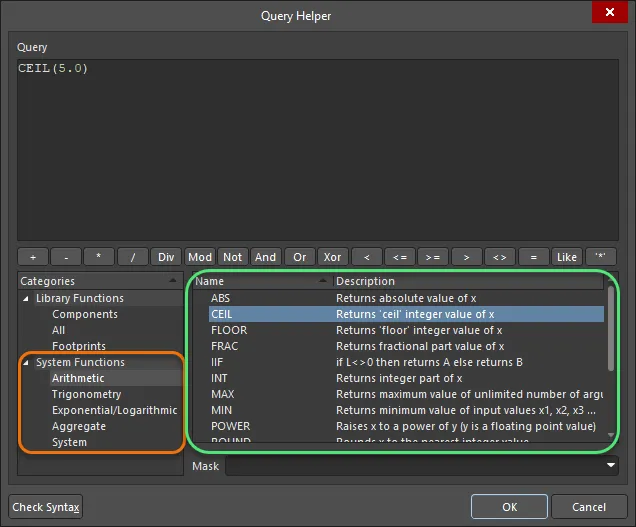
Các hàm truy vấn hệ thống toàn cục được hiển thị trong Query Helper hộp thoại
Phần này trình bày chi tiết các từ khóa ngôn ngữ truy vấn có sẵn trong các tài liệu sơ đồ, PCB và thư viện trong Altium Designer. Để được trợ giúp về một từ khóa truy vấn cụ thể, hãy sử dụng các phần có thể thu gọn sau đây hoặc đánh dấu (hoặc nhấp vào bên trong) bất kỳ từ khóa nào - trong Query Helper, một Filter bảng điều khiển, hoặc Query trường của quy tắc thiết kế PCB - và nhấn F1 để truy cập ngay vào phần tương ứng.
Chức năng toán học
ABS
Tóm tắt
Trả về một số (thực) có giá trị bằng giá trị tuyệt đối của giá trị số của tham số. Nếu giá trị số đó là dương, số được trả về sẽ có cùng giá trị; ngược lại, số được trả về sẽ bằng giá trị số của tham số nhân với -1.
Cú pháp
ABS(X : Number / Numeric_String) : Number
Ví dụ
ABS(2.3)
Trả về 2,3.
ABS(-7.2)
Trả về 7,2.
CEIL
Tóm tắt
Trả về một số nguyên, giá trị của nó phụ thuộc vào bản chất của giá trị số của tham số. Nếu giá trị số đó là một số nguyên chính xác, số được trả về sẽ có giá trị chính xác như vậy; ngược lại, số được trả về là số nguyên nhỏ nhất có giá trị lớn hơn giá trị số của tham số.
Cú pháp
CEIL(X : Number / Numeric_String) : Number
Ví dụ
CEIL(5.0)
Trả về 5.
CEIL(5.33)
Trả về 6.
CEIL(-5.0)
Trả về -5.
CEIL(-5.33)
Trả về -5.
FLOOR
Tóm tắt
Trả về một số nguyên, giá trị của nó phụ thuộc vào bản chất của giá trị số của tham số. Nếu giá trị số đó là một số nguyên chính xác, số được trả về sẽ có giá trị chính xác như vậy; ngược lại, số được trả về là số nguyên lớn nhất có giá trị nhỏ hơn giá trị số của tham số.
Cú pháp
FLOOR(X : Number / Numeric_String) : Number
Ví dụ
FLOOR(5.0)
Trả về 5.
FLOOR(5.33)
Trả về 5.
FLOOR(-5.0)
Trả về -5.
FLOOR(-5.33)
Trả về -6.
FRAC
Tóm tắt
Trả về một số (thực), giá trị của nó phụ thuộc vào bản chất của giá trị số của tham số:
- Nếu giá trị số đó dương nhưng không phải là số nguyên chính xác, số được trả về là chênh lệch giữa giá trị số của tham số và số nguyên lớn nhất có giá trị nhỏ hơn giá trị số của tham số.
- Nếu giá trị số đó là âm nhưng không phải là số nguyên chính xác, số được trả về là chênh lệch giữa giá trị số của tham số và số nguyên nhỏ nhất có giá trị lớn hơn giá trị số của tham số.
- Nếu giá trị số của tham số là một số nguyên chính xác, số được trả về là 0.
Cú pháp
FRAC(X : Number / Numeric_String) : Number
Ví dụ sử dụng
FRAC(5.0)
Trả về 0.
FRAC(5.33)
Trả về 0,33.
FRAC(-5.0)
Trả về 0.
FRAC(-5.33)
Trả về -0,33.
IIF
Tóm tắt
Đây là một cấu trúc đặc biệt chứa ba điều kiện. Giá trị của điều kiện đầu tiên (nằm giữa dấu ngoặc mở và dấu phẩy đầu tiên) được đánh giá. Nếu điều kiện đó là True, điều kiện thứ hai (nằm giữa các dấu phẩy) sẽ được trả về; ngược lại, điều kiện thứ ba (nằm giữa dấu phẩy thứ hai và dấu ngoặc đóng) sẽ được trả về.
Cú pháp
IIF(L : Boolean Query , A : Query , B : Query)
L, A, và B đều là các chuỗi, mỗi chuỗi chỉ định một truy vấn; L phải là một truy vấn Boolean (tức là có tính chất trả về kết quả là True hoặc False).
Ví dụ về cách sử dụng
IsArc And IIF(ArcStopAngle - ArcStartAngle >= 0 , ArcStopAngle - ArcStartAngle Between 30 And 60 , ArcStartAngle - ArcStopAngle Between 300 And 330)
Trả về tất cả các cung có độ dài cung lớn hơn hoặc bằng 30 độ và nhỏ hơn hoặc bằng 60 độ. (Thuộc tính độ dài cung của một cung là góc được xác định bằng cách trừ thuộc tính Góc bắt đầu khỏi thuộc tính Góc kết thúc của nó. Một yếu tố phức tạp cần lưu ý là thuộc tính Góc kết thúc của một cung có thể nhỏ hơn thuộc tính Góc bắt đầu, nhưng truy vấn này đánh giá chính xác thuộc tính độ dài cung thực sự cho tất cả các đối tượng cung có thể có.)
IsComponent And IIF(Layer = 'Top Layer' , Rotation > 0 , Rotation > 180)
Trả về tất cả các linh kiện nằm ở mặt trên của PCB có thuộc tính Rotation không bằng 0 độ, và tất cả các linh kiện nằm ở mặt dưới của PCB có thuộc tính Rotation không bằng 180 độ. (Các đối tượng linh kiện chỉ có thể nằm trên lớp tín hiệu trên (Top) hoặc lớp tín hiệu dưới (Bottom), do đó bất kỳ linh kiện nào không nằm trên lớp tín hiệu trên (Top) thì phải nằm trên lớp tín hiệu dưới (Bottom).)
INT
Tóm tắt
Trả về một số nguyên, giá trị của nó phụ thuộc vào bản chất của giá trị số của tham số:
- Nếu giá trị số đó dương nhưng không phải là số nguyên chính xác, số được trả về là số nguyên lớn nhất có giá trị nhỏ hơn giá trị số của tham số.
- Nếu giá trị số đó là âm nhưng không phải là số nguyên chính xác, số được trả về là số nguyên nhỏ nhất có giá trị lớn hơn giá trị số của tham số.
- Nếu giá trị số đó là một số nguyên chính xác, số được trả về sẽ có giá trị chính xác như vậy.
Cú pháp
INT(X : Number / Numeric_String) : Number
Ví dụ sử dụng
INT(5.0)
Trả về 5.
INT(5.33)
Trả về 5.
INT(-5.0)
Trả về -5.
INT(-5.33)
Trả về -5.
Mẹo
Đây là tên gọi khác của hàm toán học TRUNC.
MAX
Tóm tắt
Trả về một số (thực) có giá trị bằng giá trị lớn nhất trong tất cả các tham số được cung cấp. Mỗi tham số phải là một số hoặc một chuỗi số, và có thể cung cấp bất kỳ số lượng tham số nào.
Cú pháp
MAX(N1 : Number / Numeric_String, [N2] : Number / Numeric_String, ...) : Number
Ví dụ
MAX(2)
Trả về 2.
MAX(7,2,3)
Trả về 7.
Mẹo
Phải cung cấp ít nhất một tham số.
MIN
Tóm tắt
Trả về một số (thực) có giá trị bằng giá trị nhỏ nhất trong tất cả các tham số được cung cấp. Mỗi tham số phải là một số hoặc một chuỗi số, và có thể cung cấp bất kỳ số lượng tham số nào.
Cú pháp
MIN(N1 : Number / Numeric_String, [N2] : Number / Numeric_String, ...) : Number
Ví dụ sử dụng
MIN(2)
Trả về 2.
MIN(7,2,3)
Trả về 2.
Mẹo
Phải cung cấp ít nhất một tham số.
POWER
Tóm tắt
Trả về một số (thực) có giá trị bằng giá trị số của tham số đầu tiên nâng lên lũy thừa bằng giá trị số của tham số thứ hai.
Cú pháp
POWER(X : Number / Numeric_String , Y : Number / Numeric_String) : Number
Ví dụ sử dụng
POWER(3,2)
Trả về 9.
POWER(32,0.2)
Trả về 2.
POWER(16,-0.5)
Trả về 0,25.
ROUND
Tóm tắt
Trả về một số nguyên, giá trị của nó phụ thuộc vào bản chất của giá trị số của tham số:
- Nếu giá trị số đó là một số nguyên chính xác, số được trả về sẽ có giá trị chính xác như vậy.
- Nếu giá trị số đó không phải là số nguyên chính xác, số được trả về là số nguyên có giá trị gần nhất với giá trị số của tham số. Các số dương nằm chính xác ở giữa hai số nguyên liền kề sẽ được làm tròn upwards, trong khi các số âm nằm chính xác ở giữa hai số nguyên liền kề sẽ được làm tròn downwards.
Cú pháp
ROUND(X : Number / Numeric_String) : Number
Ví dụ về cách sử dụng
ROUND(5.0)
Trả về 5.
ROUND(5.33)
Trả về 5.
ROUND(5.5)
Trả về 6 (làm tròn lên).
ROUND(5.66)
Trả về 6.
ROUND(-5.0)
Trả về -5.
ROUND(-5.33)
Trả về -5.
ROUND(-5.5)
Trả về -6 (làm tròn xuống).
ROUND(-5.66)
Trả về -6.
SIGN
Tóm tắt
Trả về giá trị dấu của tham số được cung cấp. Tức là, hàm này trả về một số nguyên, giá trị của nó phụ thuộc vào bản chất của giá trị số của tham số:
- Nếu giá trị số đó là dương, số được trả về là 1.
- Nếu giá trị số đó là âm, số được trả về là -1.
- Nếu giá trị số đó chính xác bằng không, số được trả về là 0.
Cú pháp
SIGN(X : Number / Numeric_String) : Number
Ví dụ về cách sử dụng
SIGN(5.33)
Trả về 1.
SIGN(-5.33)
Trả về -1.
SIGN(0)
Trả về 0.
SQR
Tóm tắt
Trả về một số (thực) có giá trị bằng bình phương của giá trị số của tham số.
Cú pháp
SQR(X : Number / Numeric_String) : Number
Ví dụ về cách sử dụng
SQR(2)
Trả về 4.
SQR(14.1)
Trả về 198,81.
SQR(-1.5)
Trả về 2,25.
SQRT
Tóm tắt
Trả về một số (thực) có giá trị bằng căn bậc hai (dương) của giá trị số của tham số.
Cú pháp
SQRT(X : Number / Numeric_String) : Number
Ví dụ về cách sử dụng
SQRT(4)
Trả về 2.
SQRT(10)
Trả về 3,1623.
TRUNC
Tóm tắt
Trả về một số nguyên, giá trị của nó phụ thuộc vào bản chất của giá trị số của tham số:
- Nếu giá trị số đó dương nhưng không phải là số nguyên chính xác, số được trả về là số nguyên lớn nhất có giá trị nhỏ hơn giá trị số của tham số.
- Nếu giá trị số đó là âm nhưng không phải là số nguyên chính xác, số được trả về là số nguyên nhỏ nhất có giá trị lớn hơn giá trị số của tham số.
- Nếu giá trị số đó là một số nguyên chính xác, số được trả về sẽ có giá trị chính xác như vậy.
Cú pháp
TRUNC(X : Number / Numeric_String) : Number
Ví dụ sử dụng
TRUNC(5.0)
Trả về 5.
TRUNC(5.33)
Trả về 5.
TRUNC(-5.0)
Trả về -5.
TRUNC(-5.33)
Trả về -5.
Mẹo
Đây là một tên gọi khác của hàm toán học INT.
ZERO
Tóm tắt
Trả về một số nguyên có giá trị là 0 hoặc 1, tùy thuộc vào giá trị số của tham số. Nếu giá trị số đó bằng 0, số được trả về là 0; ngược lại, số được trả về là 1.
Cú pháp
ZERO(X : Number / Numeric_String) : Number
Ví dụ
ZERO(5.33)
Trả về 1.
ZERO(-5.33)
Trả về 1.
ZERO(0)
Trả về 0.
Các hàm lượng giác
ACOS
Tóm tắt
Trả về một số (thực) có giá trị bằng góc của hàm cosin nghịch đảo của số được chỉ định bởi giá trị số của tham số; góc đó được tính bằng đơn vị radian (chứ không phải độ).
Cú pháp
ACOS(X : Number / Numeric_String) : Number
Ví dụ
ACOS(0)
Trả về 1.5708.
ACOS(0.5)
Trả về 1,0472.
ACOS(1)
Trả về 0.
ASIN
Tóm tắt
Trả về một số (thực) có giá trị bằng góc của hàm sin nghịch đảo của số được chỉ định bởi giá trị số của tham số; góc đó được tính bằng đơn vị radian (chứ không phải độ).
Cú pháp
ASIN(X : Number / Numeric_String) : Number
Ví dụ
ASIN(0)
Trả về 0.
ASIN(0.5)
Trả về 0,5236.
ASIN(1)
Trả về 1,5708.
ATAN
Tóm tắt
Trả về một số (thực) có giá trị bằng góc của hàm nghịch đảo của số được chỉ định bởi giá trị số của tham số; góc đó được tính bằng đơn vị radian (chứ không phải độ).
Cú pháp
ATAN(X : Number / Numeric_String) : Number
Ví dụ
ATAN(0)
Trả về 0.
ATAN(1)
Trả về 0,7854.
ATAN(2.5)
Trả về 1,1903.
COS
Tóm tắt
Trả về một số (thực) có giá trị bằng cosin của góc được chỉ định bởi giá trị số của tham số; góc đó được tính bằng đơn vị radian (chứ không phải độ).
Cú pháp
COS(X : Number / Numeric_String) : Number
Ví dụ
COS(0)
Trả về 1.
COS(0.8)
Trả về 0,6967.
COS(1.57)
Trả về 0,0008.
COSH
Tóm tắt
Trả về một số (thực) có giá trị bằng cosin hyperbolic của giá trị số của tham số.
Cú pháp
COSH(X : Number / Numeric_String) : Number
Ví dụ
COSH(TextHeight / TextWidth) 70.5
Trả về các đối tượng mà cosin hyperbolic của tỷ lệ giữa khoảng cách TextHeight và khoảng cách TextWidth của chúng nhỏ hơn 70,5. (Điều này tương đương với việc trả về các đối tượng mà tỷ lệ giữa khoảng cách TextHeight và khoảng cách TextWidth của chúng nhỏ hơn 4,9487).
(TextHeight / TextWidth) >= COSH(2.3)
Trả về các đối tượng có tỷ lệ giữa khoảng cách TextHeight và khoảng cách TextWidth bằng hoặc lớn hơn hàm cosin hyperbolic của 2,3 (tức là 5,0372).
COTAN
Tóm tắt
Trả về một số (thực) có giá trị bằng cotangent của góc được chỉ định bởi giá trị số của tham số; góc đó được tính bằng đơn vị radian (chứ không phải độ).
Cú pháp
COTAN(X : Number / Numeric_String) : Number
Ví dụ sử dụng
COTAN(0.1)
Trả về 9,9666.
COTAN(0.8)
Trả về 0,9712.
COTAN(1.57)
Trả về 0,0008.
SIN
Tóm tắt
Trả về một số (thực) có giá trị bằng sin của góc được chỉ định bởi giá trị số của tham số; góc đó được tính bằng đơn vị radian (chứ không phải độ).
Cú pháp
SIN(X : Number / Numeric_String) : Number
Ví dụ
SIN(0)
Trả về 0.
SIN(0.8)
Trả về 0,7174.
SIN(1.57)
Trả về 1,0.
SINH
Tóm tắt
Trả về một số (thực) có giá trị bằng hàm sin hyperbol của giá trị số của tham số.
Cú pháp
SINH(X : Number / Numeric_String) : Number
Ví dụ
SINH(TextWidth / TextHeight) 0.17
Trả về các đối tượng mà hàm sin hyperbolic của tỷ lệ giữa khoảng cách TextWidth và khoảng cách TextHeight của chúng nhỏ hơn 0,17. (Điều này tương đương với việc trả về các đối tượng mà tỷ lệ giữa khoảng cách TextWidth và khoảng cách TextHeight của chúng nhỏ hơn 0,1692).
(TextWidth / TextHeight) >= SINH(0.2)
Trả về các đối tượng có tỷ lệ giữa khoảng cách TextWidth và khoảng cách TextHeight bằng hoặc lớn hơn hàm sin hyperbol của 0,2 (tức là 0,2013).
TAN
Tóm tắt
Trả về một số (thực) có giá trị bằng tang của góc được chỉ định bởi giá trị số của tham số; góc đó được tính bằng đơn vị radian (chứ không phải độ).
Cú pháp
TAN(X : Number / Numeric_String) : Number)
Ví dụ sử dụng
TAN(0)
Trả về 0.
TAN(0.8)
Trả về 1,0296.
TAN(1.57)
Trả về 1255,7656.
TANH
Tóm tắt
Trả về một số (thực) có giá trị bằng hàm tang hyperbolic của giá trị số của tham số.
Cú pháp
TANH(X : Number / Numeric_String) : Number
Ví dụ sử dụng
TANH(TextWidth / TextHeight) 0.17
Trả về các đối tượng mà hàm tang hyperbolic của tỷ lệ giữa khoảng cách TextWidth và khoảng cách TextHeight của chúng nhỏ hơn 0,17. (Điều này tương đương với việc trả về các đối tượng mà tỷ lệ giữa khoảng cách TextWidth và khoảng cách TextHeight của chúng nhỏ hơn 0,1717).
(TextWidth / TextHeight) >= TANH(0.2)
Trả về các đối tượng mà tỷ lệ giữa khoảng cách TextWidth và khoảng cách TextHeight của chúng bằng hoặc lớn hơn hàm tang hyperbol của 0,2 (tức là 0,1974).
Hàm mũ và hàm logarit
EXP
Tóm tắt
Trả về một số (thực) có giá trị bằng e lũy thừa của giá trị số của tham số. (Số e là cơ số của logarit tự nhiên, và xấp xỉ bằng 2.7183).
Cú pháp
EXP(X : Number / Numeric_String) : Number
Ví dụ về cách sử dụng
EXP(0)
Trả về 1.
EXP(1)
Trả về 2,7183.
LG
Tóm tắt
Trả về một số (thực) có giá trị bằng logarit cơ số 10 của giá trị số của tham số.
Cú pháp
LG(X : Number / Numeric_String) : Number
Ví dụ về cách sử dụng
LG(1)
Trả về 0.
LG(10)
Trả về 1.
LG(25)
Trả về 1,3979.
LN
Tóm tắt
Trả về một số (thực) có giá trị bằng logarit tự nhiên (hoặc logarit cơ số e) của giá trị số của tham số. (Số e là 2.7183).
Cú pháp
LN(X : Number / Numeric_String) : Number
Ví dụ về cách sử dụng
LN(1)
Trả về 0.
LN(2)
Trả về 0,6931.
LN(10)
Trả về 2,3026.
LOG
Tóm tắt
Trả về một số (thực) có giá trị bằng logarit cơ số 2 của giá trị số của tham số.
Cú pháp
LOG(X : Number / Numeric_String) : Number
Ví dụ về cách sử dụng
LOG(1)
Trả về 0.
LOG(2)
Trả về 1.
LOG(8)
Trả về 3.
LOG(10)
Trả về 3,3219.
Hàm tổng hợp
AVG
Tổng hợp
Trả về một số (thực) có giá trị bằng giá trị trung bình của tất cả các tham số được cung cấp. Mỗi tham số phải là một số hoặc một chuỗi số, và có thể cung cấp bất kỳ số lượng tham số nào.
Cú pháp
AVG(N1 : Number / Numeric_String, [N2] : Number / Numeric_String, ...) : Number
Ví dụ
AVG(2)
Trả về 2.
AVG(7,2,3)
Trả về 4.
Mẹo
- Phải cung cấp ít nhất một tham số.
MAX
Tóm tắt
Trả về một số (thực) có giá trị bằng giá trị lớn nhất trong tất cả các tham số được cung cấp. Mỗi tham số phải là một số hoặc một chuỗi số, và có thể cung cấp bất kỳ số lượng tham số nào.
Cú pháp
MAX(N1 : Number / Numeric_String, [N2] : Number / Numeric_String, ...) : Number
Ví dụ sử dụng
MAX(2)
Trả về 2.
MAX(7,2,3)
Trả về 7.
Mẹo
Phải cung cấp ít nhất một tham số.
MIN
Tóm tắt
Trả về một số (thực) có giá trị bằng giá trị nhỏ nhất trong tất cả các tham số được cung cấp. Mỗi tham số phải là một số hoặc một chuỗi số, và có thể cung cấp bất kỳ số lượng tham số nào.
Cú pháp
MIN(N1 : Number / Numeric_String, [N2] : Number / Numeric_String, ...) : Number
Ví dụ sử dụng
MIN(2)
Trả về 2.
MIN(7,2,3)
Trả về 2.
Mẹo
Phải cung cấp ít nhất một tham số.
PROD
Tóm tắt
Trả về một số (thực) có giá trị bằng tích của tất cả các tham số được cung cấp. Mỗi tham số phải là một số hoặc một chuỗi số, và có thể cung cấp bất kỳ số lượng tham số nào.
Cú pháp
PROD(N1 : Number / Numeric_String, [N2] : Number / Numeric_String, ...) : Number
Ví dụ
PROD(2)
Trả về 2.
PROD(7,2,3)
Trả về 42.
Mẹo
Phải cung cấp ít nhất một tham số.
SUM
Tóm tắt
Trả về một số (thực) có giá trị bằng tổng của tất cả các tham số được cung cấp. Mỗi tham số phải là một số hoặc một chuỗi số, và có thể cung cấp bất kỳ số lượng tham số nào.
Cú pháp
SUM(N1 : Number / Numeric_String, [N2] : Number / Numeric_String, ...) : Number
Ví dụ
SUM(2)
Trả về 2.
SUM(7,2,3)
Trả về 12.
Mẹo
Phải cung cấp ít nhất một tham số.
Hàm hệ thống
Copy
Tóm tắt
Trả về một chuỗi con của một chuỗi. Có thể chỉ định số ký tự sẽ có trong chuỗi con được trả về, cũng như vị trí trong chuỗi mà ký tự đầu tiên của chuỗi con được trả về sẽ nằm tại đó.
Cú pháp
Copy(S : String , Index : Integer , Count : Integer) : String
S là một biểu thức kiểu chuỗi. Index và Count là các biểu thức kiểu số nguyên. Copy trả về một chuỗi con chứa Count các ký tự bắt đầu từ S[Index].
Nếu Index lớn hơn độ dài của S, Copy sẽ trả về một chuỗi rỗng.
Nếu Count chỉ định nhiều ký tự hơn số ký tự có sẵn, thì chỉ các ký tự từ S[Index] đến cuối S sẽ được trả về.
Ví dụ về cách sử dụng
Copy('Cats and dogs',1,1)
Trả về 'C'. (Trả về 1 ký tự, từ vị trí thứ 1 trong chuỗi).
Copy('Cats and dogs',2,1)
Trả về 'a'. (Trả về 1 ký tự, bắt đầu từ vị trí thứ 2 trong chuỗi).
Copy('Cats and dogs',13,1)
Trả về 's'. (Trả về 1 ký tự, bắt đầu từ vị trí thứ 13 trong chuỗi).
Copy('Cats and dogs',14,1)
Trả về '' (chuỗi rỗng). (Trả về 1 ký tự, từ vị trí thứ 14 trong chuỗi; tuy nhiên, chuỗi chỉ có 13 ký tự, do đó chuỗi rỗng được trả về).
Copy('Cats and dogs',1,2)
Trả về 'Ca'. (Trả về 2 ký tự, bắt đầu từ vị trí thứ 1 trong chuỗi).
Copy('Cats and dogs',2,2)
Trả về 'at'. (Trả về 2 ký tự, bắt đầu từ vị trí thứ 2 trong chuỗi).
Copy('Cats and dogs',12,2)
Trả về 'gs'. (Trả về 2 ký tự, bắt đầu từ vị trí thứ 12 trong chuỗi).
Copy('Cats and dogs',13,2)
Trả về 's'. (Trả về 2 ký tự, bắt đầu từ vị trí thứ 13 trong chuỗi; tuy nhiên, chuỗi chỉ có 13 ký tự, nên chỉ có 1 ký tự được trả về).
Copy('Cats and dogs',15,2)
Trả về '' (chuỗi rỗng). (Trả về 2 ký tự, bắt đầu từ vị trí thứ 15 trong chuỗi; tuy nhiên, chuỗi chỉ có 13 ký tự, nên chuỗi rỗng được trả về).
Copy('Cats and dogs',1,6)
Trả về 'Cats a'. (Trả về 6 ký tự, bắt đầu từ vị trí thứ 1 trong chuỗi).
Copy('Cats and dogs',5,9)
Trả về ' and dogs'. (Trả về 9 ký tự, bắt đầu từ vị trí thứ 5 trong chuỗi).
Copy('Cats and dogs',8,5)
Trả về 'd dog'. (Trả về 5 ký tự, bắt đầu từ vị trí thứ 8 trong chuỗi).
Copy('Cats and dogs',8,6)
Trả về 'd dogs'. (Trả về 6 ký tự, bắt đầu từ vị trí thứ 8 trong chuỗi).
Copy('Cats and dogs',8,7)
Trả về 'd dogs'. (Trả về 7 ký tự, bắt đầu từ vị trí thứ 8 trong chuỗi; tuy nhiên, chuỗi chỉ có 13 ký tự, nên chỉ có 6 ký tự được trả về).
Length
Tóm tắt
Trả về số ký tự có trong chuỗi.
Cú pháp
Length(S : String) : Integer
S là chuỗi cần trả về số ký tự.
Ví dụ
Length(Name) Between 4 And 7
Trả về các đối tượng có thuộc tính Name chứa từ 4 đến 7 ký tự.
Length('Cat')
Trả về 3.
Length('Darryll')
Trả về 7.
Length('Cats and dogs')
Trả về 13.
Length('')
Trả về 0.
Pos
Tóm tắt
Trả về giá trị chỉ số của ký tự đầu tiên trong một chuỗi con được chỉ định xuất hiện trong một chuỗi cho trước.
Cú pháp
Pos(Substr : String , S : String) : Integer
Pos tìm kiếm một chuỗi con, Substr, trong một chuỗi, S. Substr và S là các biểu thức kiểu chuỗi. Giá trị số nguyên được trả về là chỉ số của ký tự đầu tiên của Substr.
Ví dụ về cách sử dụng
Pos('T',Name) = 1
Trả về tất cả các đối tượng có thuộc tính Name thuộc tính có chuỗi liên quan bắt đầu bằng ký tự 'T' ở vị trí đầu tiên; 'T1' và 'Time Table' là các ví dụ về các chuỗi như vậy. (Ký tự 'T' xuất hiện hai lần trong chuỗi 'Time Table', nhưng vị trí đầu tiên của nó là ở vị trí đầu tiên.)
Pos('A',Name) = 2
Trả về tất cả các đối tượng có Name thuộc tính có chuỗi liên quan bắt đầu bằng ký tự 'A' ở vị trí thứ hai; 'RA1' và 'CABLE CHART' là các ví dụ về các chuỗi như vậy.
Pos('B',Name) = 0
Trả về tất cả các đối tượng có Name thuộc tính có chuỗi liên quan không chứa ký tự 'B' ở bất kỳ vị trí nào; 'D1' và 'Time Table' là các ví dụ về các chuỗi như vậy. (Chuỗi 'Time Table' chứa ký tự 'b' ở vị trí thứ tám, nhưng hàm Pos phân biệt chữ hoa chữ thường.)
Pos('D',Name) > 0
Trả về tất cả các đối tượng có Name thuộc tính có chuỗi liên quan chứa ký tự 'D' ở ít nhất một vị trí và tại bất kỳ vị trí nào; 'Data Chart', 'U1D' và 'Install either D1 and D2 or D3 and D4, but never install all of these.' là các ví dụ về các chuỗi như vậy.
Pos('Con',Name) = 1
Trả về tất cả các đối tượng có Name thuộc tính có chuỗi liên quan chứa 'Con' lần đầu tiên ở vị trí thứ nhất, thứ hai và thứ ba; 'Concatenate' là một ví dụ về chuỗi như vậy. (Vị trí đầu tiên của 'Con' trong 'Concatenate' là ba ký tự đầu tiên của chuỗi này; ký tự đầu tiên trong 'Con' là 'C', và vị trí của nó là ký tự đầu tiên của 'Concatenate'.)
Pos('ate',Name) = 5
Trả về tất cả các đối tượng có Name thuộc tính có chuỗi liên quan bắt đầu bằng 'ate' ở vị trí thứ năm, thứ sáu và thứ bảy; 'Concatenate' là một ví dụ về chuỗi như vậy. (Vị trí đầu tiên của 'ate' trong 'Concatenate' là từ ký tự thứ năm đến thứ bảy của chuỗi này; ký tự đầu tiên trong 'ate' là 'a', và vị trí của nó là ký tự thứ năm của 'Concatenate'.)
Pos('ate',Name) = 0
Trả về tất cả các đối tượng có Name thuộc tính mà chuỗi liên quan không chứa 'ate' ở bất kỳ vị trí nào; 'C1' và 'TIME:' là các ví dụ về các chuỗi như vậy.
Pred
Tóm tắt
Trả về một số (thực) có giá trị bằng giá trị số của tham số trừ đi 1,0.
Cú pháp
Pred(X : Number / Numeric_String) : Number
Ví dụ về cách sử dụng
Pred(4.1)
Trả về 3.1.
Pred(41.313)
Trả về 40.313.
Random
Tóm tắt
Trả về một số ngẫu nhiên nằm trong khoảng từ 0 đến X-1.
Cú pháp
Random(X) : Number
Ví dụ về cách sử dụng
Random(10)
Trả về một giá trị nằm trong khoảng từ 0 đến 9.
Random(100)
Trả về một giá trị nằm trong khoảng từ 0 đến 99.
Succ
Tóm tắt
Trả về một số (thực) có giá trị bằng giá trị số của tham số cộng với 1,0.
Cú pháp
Succ(X : Number / Numeric_String) : Number
Ví dụ về cách sử dụng
Succ(2.1)
Trả về 3,1.
Succ(41.313)
Trả về 42,313.
 Bản địa hóa bằng AI