
Xác định các yêu cầu thiết kế bằng Constraint Manager

Altium Essentials: Schematic Updating
This content is part of the official Altium Professional Training Program. For full courses, materials and certification, visit Altium Training.
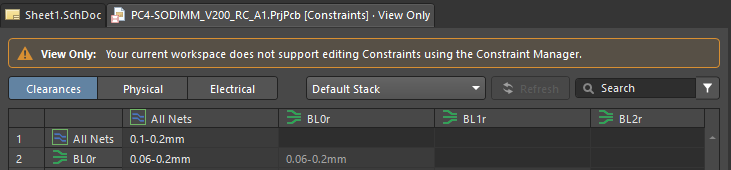 ).
).Constraint Manager là một giao diện người dùng dạng tài liệu, giống bảng tính, cho phép bạn xem, tạo và quản lý các ràng buộc thiết kế được sử dụng cho các thiết kế PCB của mình.
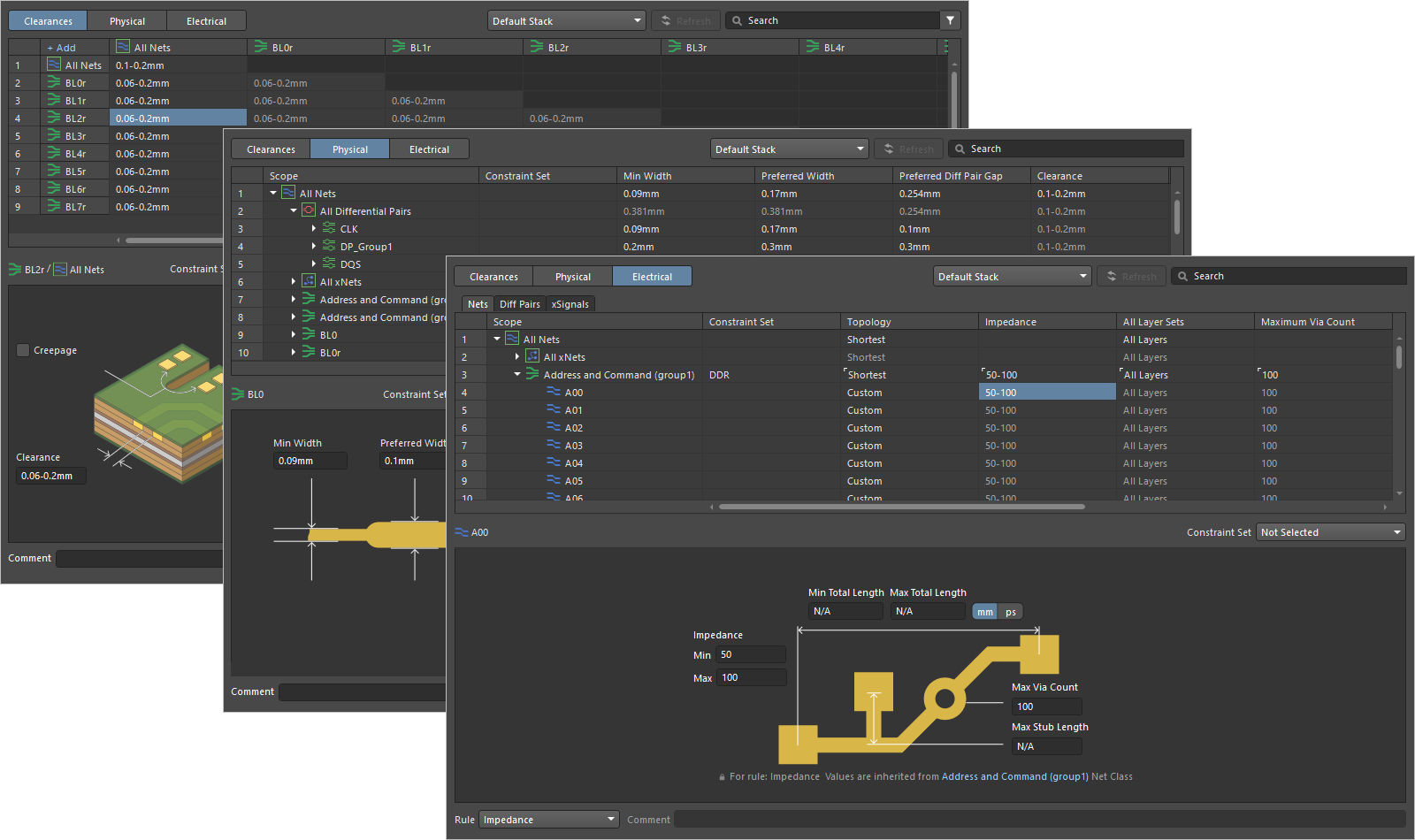
Một số ưu điểm của việc sử dụng Constraint Manager, đặc biệt với các thiết kế phức tạp có nhiều net, class, v.v., gồm có:
-
Khả dụng ở cấp độ dự án, giúp việc truy cập quản lý ràng buộc thiết kế trở nên tương tự từ cả phía schematic capture và thiết kế PCB.
-
Chuyển từ phạm vi rule dựa trên truy vấn sang đối sánh kiểu đối tượng được áp dụng, giúp đơn giản hóa việc tạo rule ràng buộc.
-
Sử dụng constraint set để đẩy nhanh quá trình xác định các ràng buộc.
-
Độ ưu tiên của rule được tự động xác định dựa trên hệ phân cấp tự nhiên của các đối tượng thiết kế.
-
Việc dùng giao diện trình bày dạng tài liệu thay vì hộp thoại có nghĩa là trình biên tập schematic và PCB cùng các chức năng liên quan vẫn luôn hoạt động và có thể truy cập.
Truy cập Constraint Manager
Constraint Manager được truy cập bằng cách chọn lệnh Design » Constraint Manager từ các menu chính của trình biên tập schematic hoặc PCB.

Truy cập Constraint Manager từ trình biên tập schematic

Truy cập Constraint Manager từ trình biên tập PCB

Các loại ràng buộc
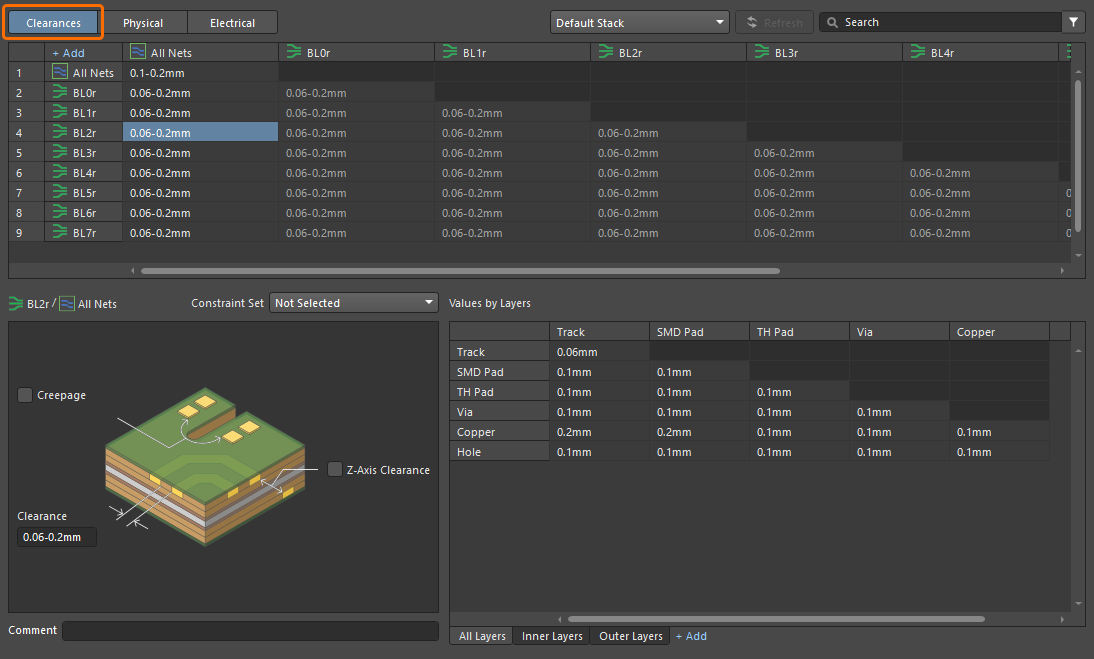
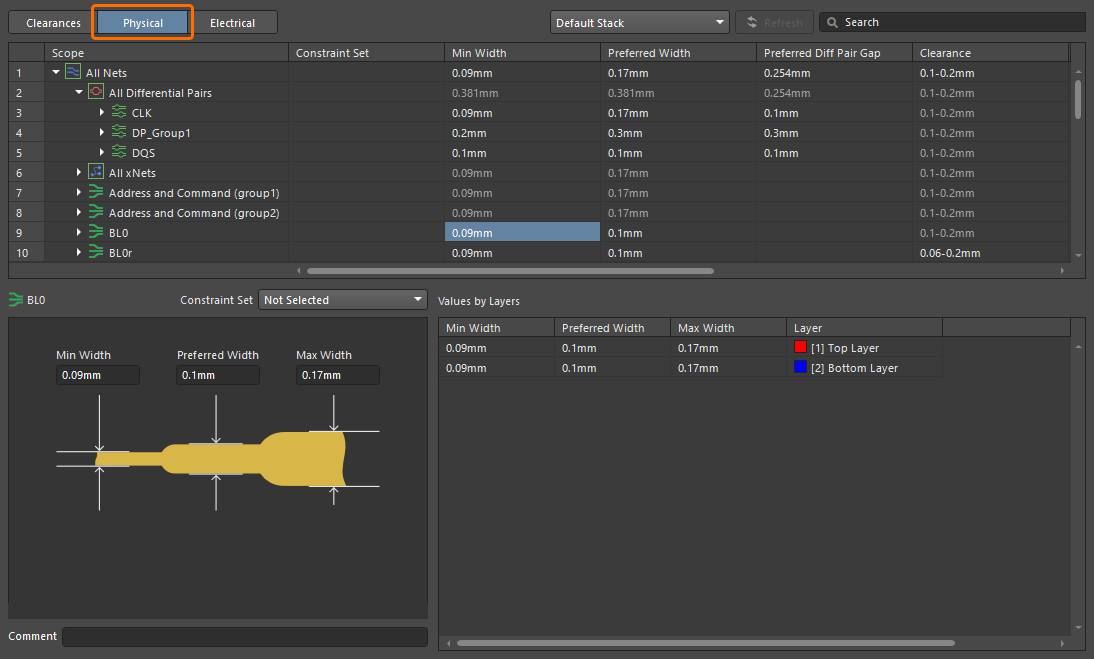
Dùng các nút ở góc trên bên trái của Constraint Manager, bạn có thể chuyển đổi giữa các chế độ xem để xác định các loại ràng buộc khác nhau.
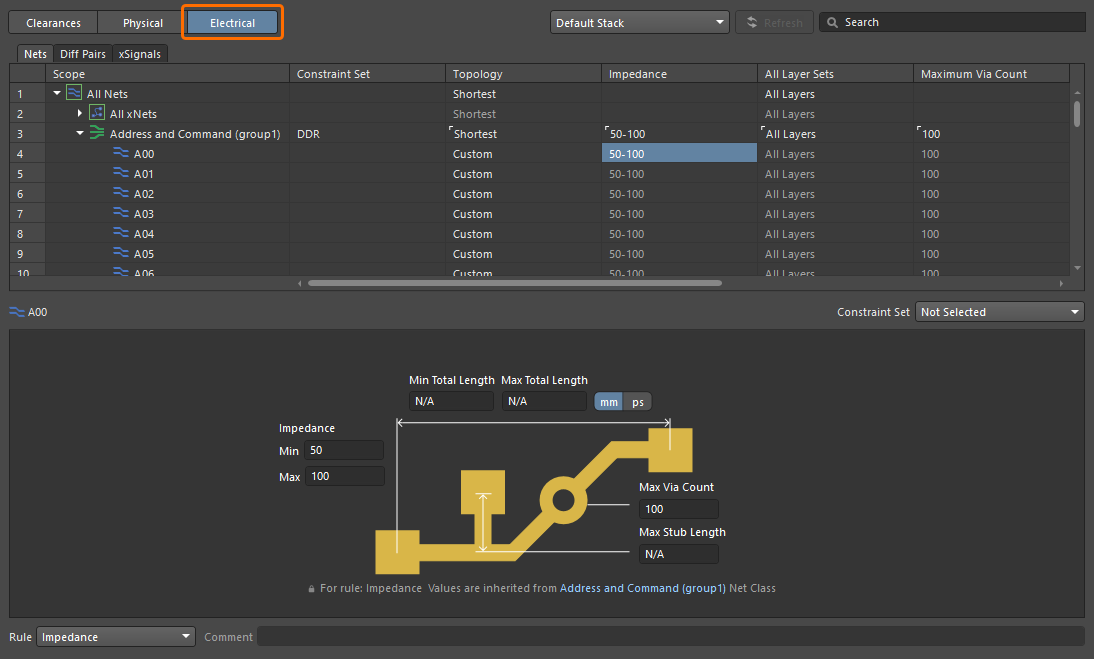
Các lưu ý khi làm việc với Constraint Manager:
-
Dùng tùy chọn Units trong panel Properties (hoặc các tùy chọn tương ứng trong menu con Tools » Measurement Units ở các menu chính; phím tắt:
Ctrl+Q) để chuyển đổi giữa các đơn vị đo (mm hoặc mils) mà các giá trị được hiển thị trong vùng lưới của Constraint Manager. -
Dùng tùy chọn Show Default Values trong panel Properties (hoặc tùy chọn tương ứng trong menu chính View hoặc menu con View Options của menu nhấp chuột phải trong vùng lưới) để bật/tắt hiển thị các giá trị mặc định (ví dụ: các giá trị được kế thừa từ một class net hoặc cặp vi sai) trong Constraint Manager. Khi được hiển thị, các giá trị mặc định này sẽ xuất hiện trong vùng lưới của Constraint Manager với màu xám. Các giá trị tùy chỉnh sẽ được hiển thị trong vùng lưới của Constraint Manager với màu trắng.
-
Khi ở chế độ xem Physical hoặc Electrical, hãy dùng tùy chọn Show Only Object Custom Values trong panel Properties (hoặc tùy chọn tương ứng trong menu chính View hoặc menu con View Options của menu nhấp chuột phải trong vùng lưới) để bật/tắt hiển thị các mục đối tượng có giá trị mặc định (thực chất là lọc bỏ các mục có giá trị mặc định khi tùy chọn này được bật).
-
Hỗ trợ sao chép và dán giá trị từ/đến các ô – dùng các lệnh của menu con Copy/Paste Values từ menu ngữ cảnh hoặc các phím tắt
Ctrl+CvàCtrl+V. -
Dùng trường Search ở góc trên bên phải của Constraint Manager để lọc danh sách đối tượng bằng cách nhập chuỗi tìm kiếm. Nhấp biểu tượng
 ở bên phải thanh Search để xóa chuỗi tìm kiếm hiện tại.
-
Dùng trường Comment ở phía dưới Constraint Manager khi một ô của ràng buộc/rule được chọn để thêm nhận xét cho ràng buộc/rule đó, ví dụ như mô tả rõ ràng về mục đích sử dụng của nó (
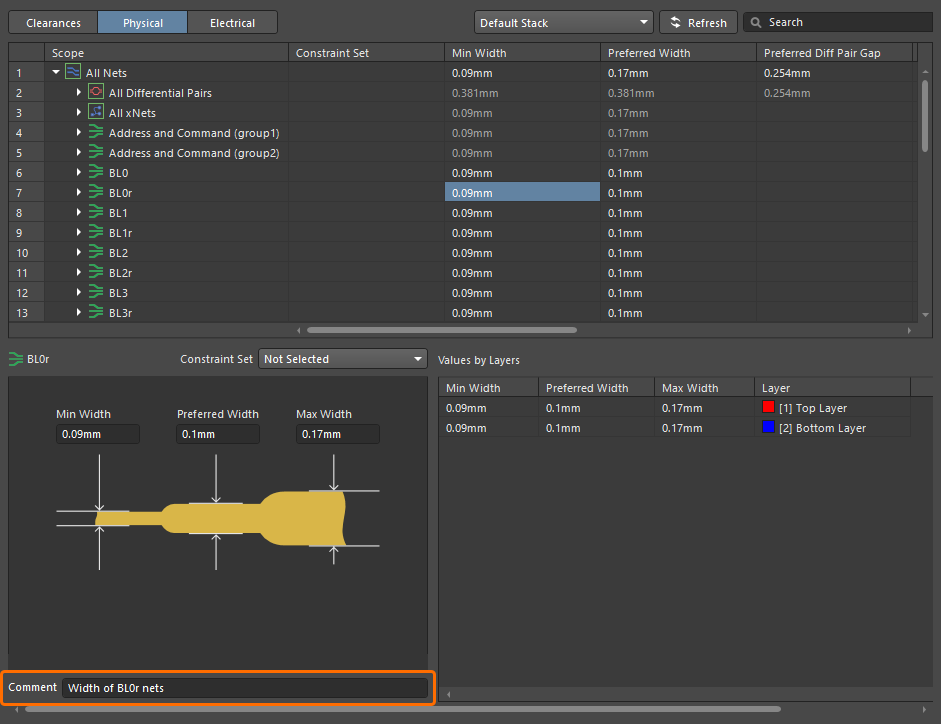 ). Khi phần dưới của Constraint Manager cho phép xác định ràng buộc cho nhiều rule khác nhau, bạn có thể đặt nhận xét riêng cho từng rule bằng cách chuyển rule hiện tại qua danh sách thả xuống Rule (
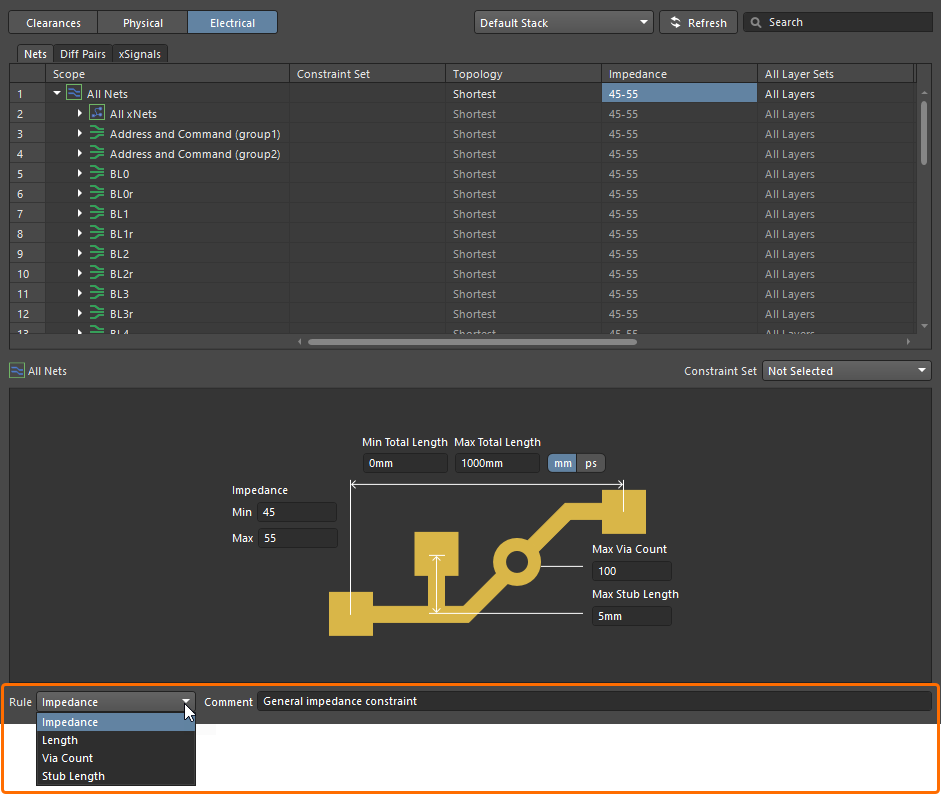 ).
).
-
Phải thực hiện thao tác lưu trong Constraint Manager trước khi các thay đổi được phản ánh trong thiết kế. Dùng lệnh File » Save (khi Constraint Manager được truy cập từ schematic) hoặc File » Save to PCB (khi Constraint Manager được truy cập từ PCB) từ các menu chính của Constraint Manager hoặc phím tắt
Ctrl+Sđể thực hiện việc này. -
Khi lưu lần đầu trong Constraint Manager lúc được truy cập từ phía schematic, tài liệu ràng buộc schematic (
Constraints.xml) sẽ được thêm vào dự án và khả dụng thông qua panel Projects (trong thư mục con Settings/Constraints – ). Ngoài ra, dữ liệu ràng buộc trong tài liệu sẽ được nạp lại/làm mới sau khi cập nhật dự án từ Workspace được kết nối.
-
Nếu có bất kỳ thay đổi nào trong thiết kế schematic hoặc trong chồng lớp PCB (các thay đổi ảnh hưởng đến các lớp và/hoặc cấu hình trở kháng), hãy nhấp nút
 ở phía trên Constraint Manager (được truy cập từ trình biên tập tương ứng) để phản ánh các thay đổi này trong Constraint Manager. Việc nhấp nút này cũng cho phép bạn nhập các directive từ schematic vào Constraint Manager – tìm hiểu thêm. Nếu bạn có các thay đổi trong Constraint Manager mà chưa lưu, một hộp thoại cảnh báo rằng các thay đổi này sẽ bị mất sẽ xuất hiện để xác nhận.
-
Các tùy chọn toàn cục sau đây khả dụng trong vùng Clearances Settings của panel Properties từ các chế độ xem Clearances và Physical khi Constraint Manager được truy cập từ schematic hoặc PCB:
-
Ignore Pad to Pad clearances within a footprint – dùng tùy chọn này để áp dụng thiết lập cho tất cả các quy tắc khoảng hở đã định nghĩa. Tùy chọn này cho phép bạn chỉ định có bỏ qua khoảng hở giữa các pad trong cùng một footprint linh kiện hay không.
-
Apply zero Keepout clearance – khi tùy chọn này được bật, một quy tắc khoảng hở mặc định sẽ được áp dụng, với khoảng cách là ‘0’, giữa một keepout và tất cả các primitive khác trong thiết kế. Lưu ý rằng quy tắc này không hiển thị trong bất kỳ chế độ xem nào của Constraint Manager và vì vậy không thể chỉnh sửa. Nếu tắt, các giá trị ma trận khoảng hở thông thường sẽ được áp dụng.
-
-
Bạn có thể nhanh chóng hoàn tác hoặc làm lại các thay đổi trong Constraint Manager bằng cách dùng
 ở góc trên bên trái của vùng thiết kế hoặc dùng Edit » Undo/Redo từ menu chính, và tính năng này khả dụng trong hầu hết các khu vực bao gồm rules, scopes và constraint sets. Cũng như ở các khu vực khác của phần mềm, các biểu tượng/lệnh này chỉ khả dụng nếu đã thực hiện một hành động (để hoàn tác) hoặc một hành động hoàn tác (để làm lại).
Làm việc với Ma trận Khoảng hở
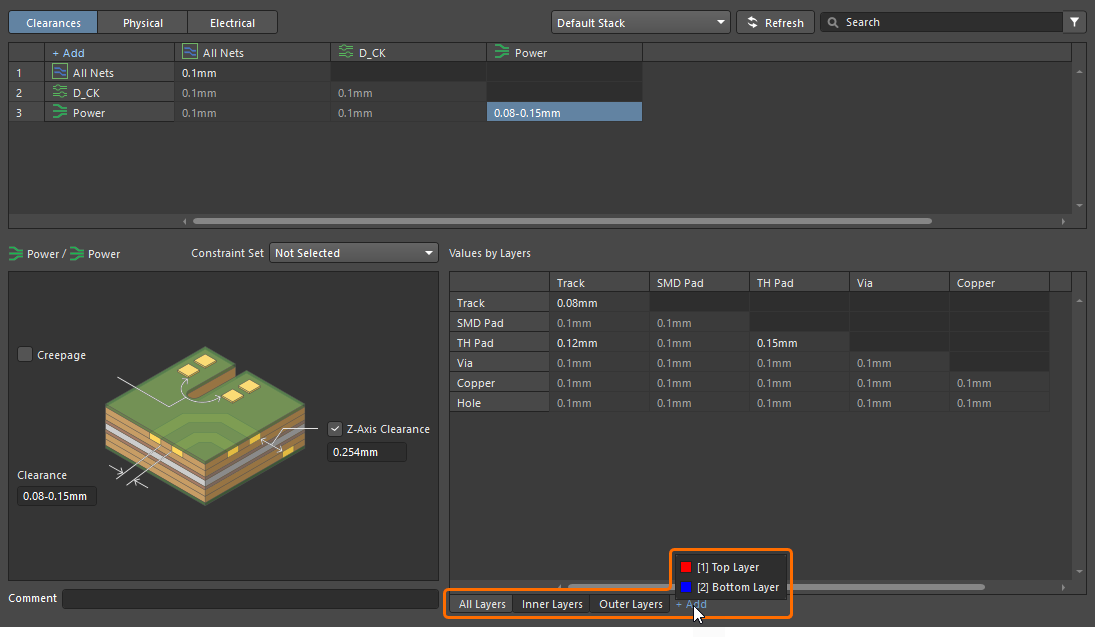
Theo mặc định, ma trận khoảng hở trong chế độ xem Clearances của Constraint Manager bao gồm một mục duy nhất từ All Net Classes đến All Net Classes, cho phép bạn xác định giá trị khoảng hở mặc định giữa bất kỳ net nào trong thiết kế. Dùng điều khiển Add ở phía trên bên trái ma trận (hoặc nhấp chuột phải vào bất kỳ ô nào trong ma trận khoảng hở và dùng lệnh Add từ menu ngữ cảnh) để hiển thị cửa sổ bật lên chứa danh sách các lớp net và lớp cặp vi sai hiện đang được định nghĩa. Chọn một hoặc nhiều lớp cần thiết (có thể chọn nhiều mục lớp bằng kỹ thuật Shift+Click hoặc Ctrl+Click) rồi nhấp nút Add. Một hàng và một cột cho mỗi lớp được chọn sẽ được thêm vào ma trận.
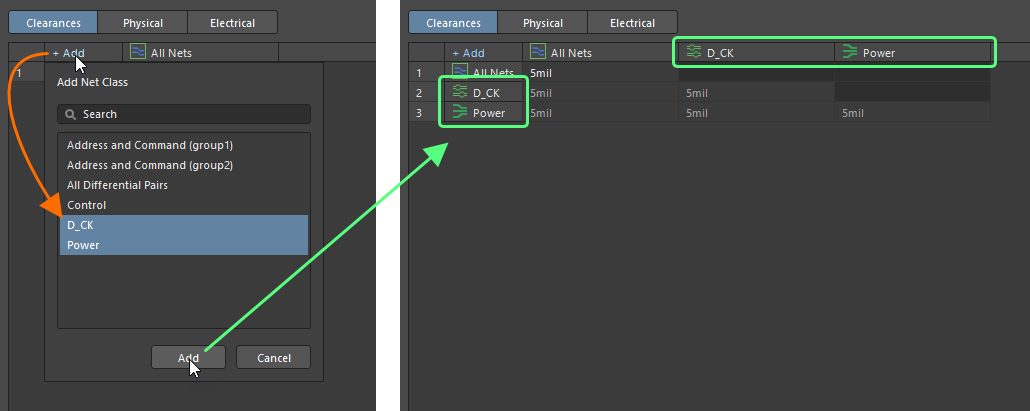
Nhấp vào ô nơi hàng và cột của hai lớp giao nhau để chọn ô đó và hiển thị các thiết lập khoảng hở chi tiết ở phần dưới của Constraint Manager, nơi bạn có thể xác định các giá trị khoảng hở cụ thể giữa các đối tượng khác nhau và trên các lớp khác nhau.
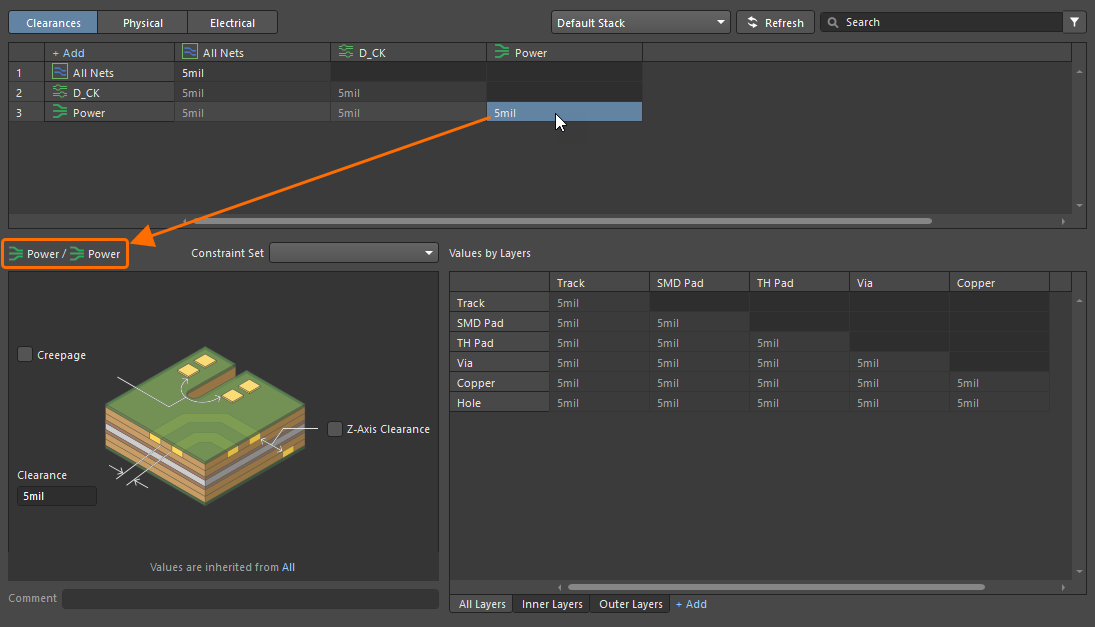
Dùng trường Clearance ở phần dưới để nhập giá trị cần thiết, giá trị này sẽ được áp dụng cho mọi cặp đối tượng và mọi lớp đối với cặp lớp này. Ngoài ra, bạn có thể nhấp đúp vào một ô trong ma trận ở phần trên để nhập trực tiếp giá trị cần thiết.
Nhập các giá trị khoảng hở cần thiết cho các cặp đối tượng cụ thể trong bảng. Lưu ý rằng ô trong ma trận khoảng hở sẽ hiển thị dải giá trị tối thiểu và tối đa được định nghĩa trong bảng.
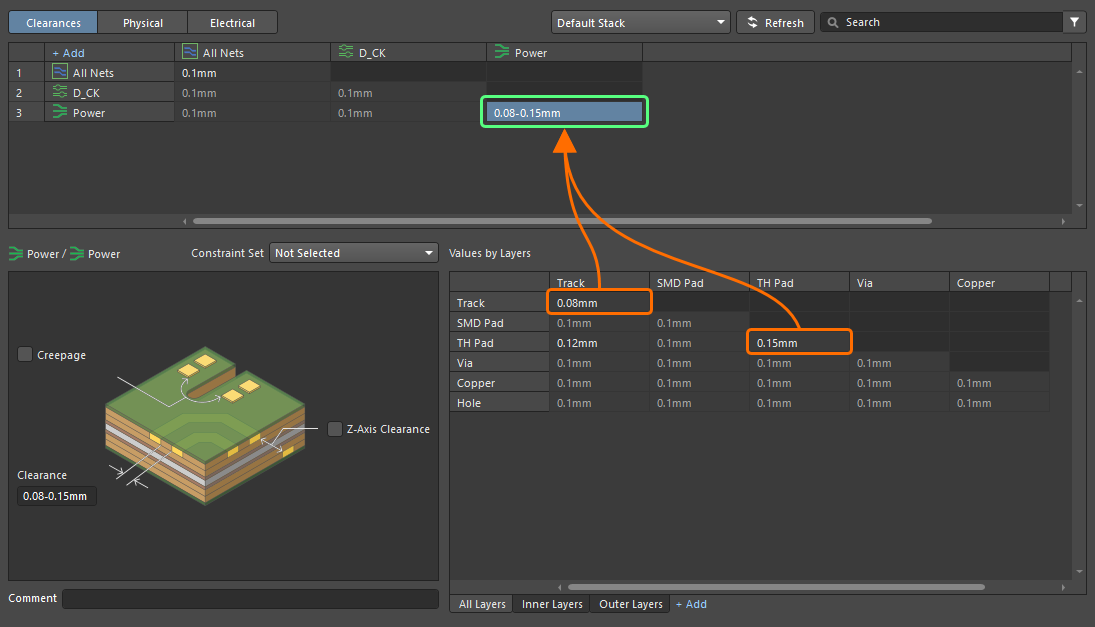
Các lưu ý khi làm việc với chế độ xem Clearances:
-
Việc nhập một giá trị vào ô trong ma trận khoảng hở hoặc vào trường Clearance sẽ tự động áp dụng giá trị đó cho tất cả các trường trong vùng lưới ở phần dưới của Constraint Manager khi một ô trong ma trận khoảng hở được chọn. Bạn chỉ cần chỉnh sửa trong vùng lưới khi cần xác định khoảng hở dựa trên loại đối tượng.
-
Trong phần thiết lập khoảng hở chi tiết ở phần dưới của Constraint Manager, bạn cũng có thể bật ràng buộc Creepage cho các lớp đã chọn và xác định giá trị creepage (
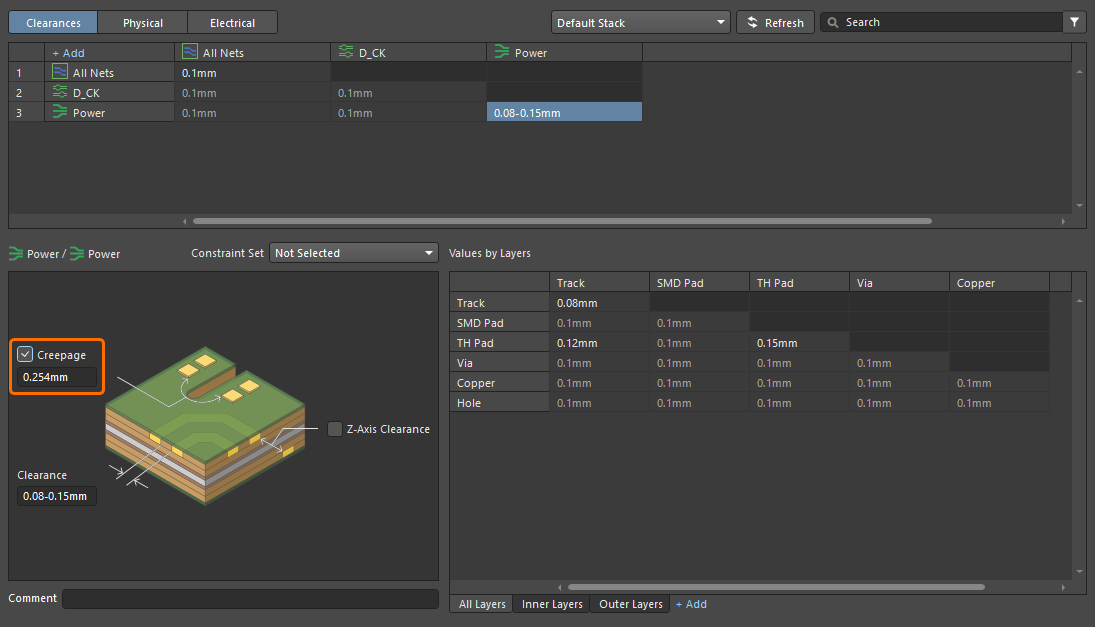 ). Ràng buộc này kiểm tra khoảng cách creepage giữa các tín hiệu mục tiêu trên bề mặt bo mạch qua các lỗ không mạ, các cutout và quanh mép bo mạch.
-
Trong phần thiết lập khoảng hở chi tiết ở phần dưới của Constraint Manager, bạn cũng có thể bật ràng buộc Z-Axis Clearance cho các lớp đã chọn và xác định giá trị khoảng hở theo trục Z (
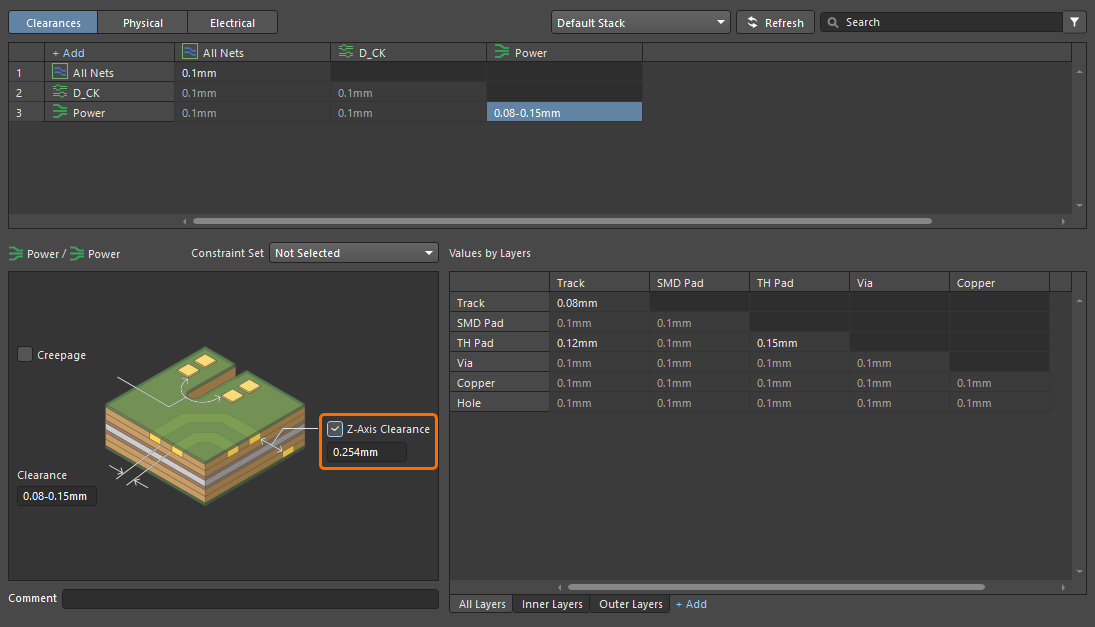 ). Ràng buộc này được dùng để kiểm tra các khoảng hở tối thiểu giữa các primitive trên các lớp đồng khác nhau.
-
Để đặt lại giá trị khoảng hở cho một cặp đối tượng cụ thể (ví dụ, cặp từ Track đến Track) về mặc định (tức là về giá trị được định nghĩa cho mục từ All Net Classes đến All Net Classes), hãy chọn ô của cặp đó trong bảng phía dưới và nhấn phím
Deletehoặc nhấp chuột phải vào ô rồi chọn lệnh Reset to Default từ menu ngữ cảnh. -
Để đặt lại giá trị khoảng hở cho tất cả các cặp đối tượng của một mục cụ thể trong ma trận khoảng hở (ví dụ, mục giữa một lớp net và một lớp net khác) về giá trị mặc định của chúng, hãy nhấp chuột phải vào ô tương ứng trong ma trận khoảng hở và chọn lệnh Remove Rule từ menu ngữ cảnh.
-
Để xóa một lớp khỏi ma trận khoảng hở, nhấp chuột phải vào bất kỳ ô nào trong hàng của lớp này trong ma trận khoảng hở và chọn lệnh Remove Scope từ menu ngữ cảnh.
 ).
).Cấu hình Khoảng hở theo Từng Lớp
Dùng các tab bên dưới bảng, bạn cũng có thể xác định các giá trị khoảng hở theo lớp. Dùng điều khiển Add để thêm một tab cho một lớp cụ thể.
Lọc Các Lớp
Để hỗ trợ làm việc hiệu quả hơn với số lượng lớn lớp trong chế độ xem Clearances, bạn có thể sử dụng tính năng lọc/nhóm. Tính năng này cho phép tạo các bộ lọc (hoặc nhóm) lớp để chuyển đổi qua lại giữa các tập con tập trung của ma trận khoảng hở và làm việc với chúng.
Dùng nút  ở góc trên bên phải của chế độ xem Clearances để mở cửa sổ bật lên, từ đó bạn có thể tạo, chỉnh sửa, xóa và bật/tắt các bộ lọc.

Để tạo bộ lọc mới, hãy nhấp nút rồi nhấp nút  trong cửa sổ bật lên xuất hiện.

Xác định một tên duy nhất cho bộ lọc mới, rồi bật nhóm lớp cần thiết. Dùng trường Search để lọc danh sách theo chuỗi tìm kiếm đã nhập và dùng điều khiển Reset để nhanh chóng tắt tất cả các mục đang được bật trong danh sách. Khi đã chọn xong các lớp cần thiết, nhấp  .
.

Khi đã tạo bộ lọc, hãy dùng các điều khiển có sẵn trong cửa sổ bật lên để bật, tắt, chỉnh sửa hoặc xóa bộ lọc khi cần. Dùng điều khiển Clear All để nhanh chóng tắt tất cả các bộ lọc đang bật. Lưu ý rằng khi có ít nhất một bộ lọc được bật, nút ở góc trên bên phải sẽ hiển thị là  .
.
Làm việc với các Ràng buộc Vật lý và Điện
Khi ở chế độ xem Physical hoặc Electrical của Constraint Manager, hãy nhấp vào một ô trong vùng lưới để hiển thị các thiết lập của (các) quy tắc tương ứng ở phần dưới của Constraint Manager, nơi bạn có thể xác định các giá trị ràng buộc của chúng.
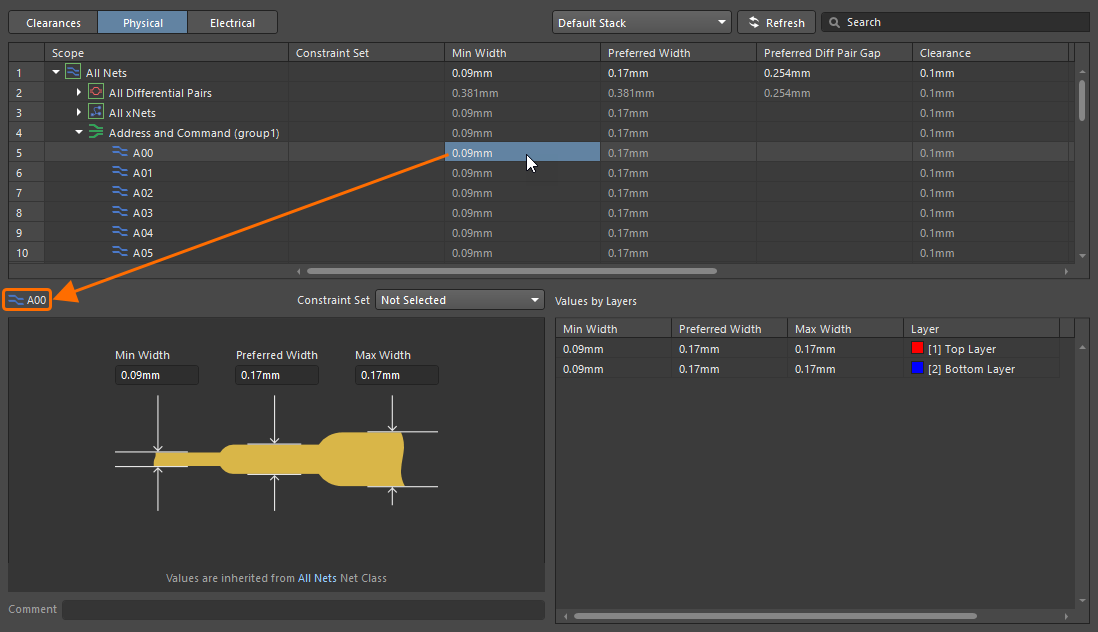
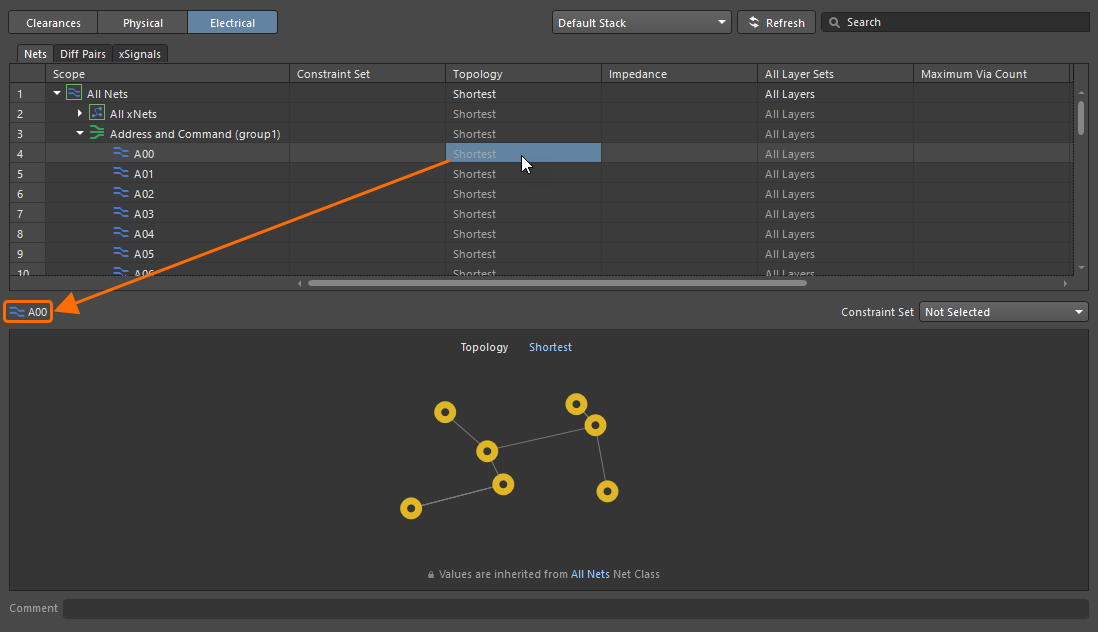
Có thể cấu hình các ràng buộc sau trong chế độ xem Physical:
-
Width – ràng buộc này xác định độ rộng của các track được đặt trên các lớp tín hiệu.
-
Diff Pair Gap – ràng buộc này xác định khoảng hở (hoặc khoảng cách) giữa các net trong (các) cặp vi sai thuộc phạm vi áp dụng.
-
Clearance – ràng buộc này xác định khoảng hở tối thiểu được phép giữa các đối tượng của (các) net thuộc phạm vi áp dụng và các đối tượng của các net khác trong thiết kế.
-
Via Style– ràng buộc này chỉ định kiểu via có thể được sử dụng khi đi dây. Bạn có thể xác định các giá trị Min/Max/Preferred cụ thể cho đường kính và kích thước lỗ của via (Min/Max Preferred) hoặc, khi Constraint Manager được truy cập từ PCB hoặc khi cấu hình ràng buộc cho một layer stack cụ thể (tìm hiểu thêm), sử dụng các template có sẵn cho thiết kế bo mạch (Templates).
-
Polygon Connect – ràng buộc này chỉ định kiểu kết nối từ pad linh kiện hoặc via đã đi dây đến polygon pour.
Để biết thêm thông tin về các giá trị ràng buộc, hãy tham khảo trang Plane Rule Types.
-
Same Net Clearance – ràng buộc này chỉ định khoảng cách tối thiểu được phép giữa bất kỳ hai đối tượng primitive thuộc cùng một net (ví dụ: giữa một via và pad trên cùng net, hoặc hai đoạn track trong cùng net).
-
Routing Neck Down – ràng buộc này chỉ định chiều dài tối đa cho phép của các tuyến liên tục có độ rộng nằm giữa Min Width và Preferred Width được xác định bởi ràng buộc Width áp dụng.
Các ràng buộc sau có thể được cấu hình trong chế độ xem Electrical:
-
Tab Nets:
-
Topology – ràng buộc này chỉ định topology sẽ được sử dụng khi đi dây các net trên bo mạch. Topology của một net là cách sắp xếp hoặc mẫu kết nối giữa các chân.
Để biết thêm thông tin về các giá trị ràng buộc, hãy tham khảo trang Routing Rule Types.
-
Impedance – ràng buộc này chỉ định trở kháng net tối thiểu và tối đa được phép.
-
All Layer Sets – ràng buộc này chỉ định những layer nào được phép sử dụng để đi dây.
-
Maximum Via Count – ràng buộc này chỉ định số lượng via tối đa cho phép.
-
Min / Max Total Length – ràng buộc này chỉ định chiều dài tối thiểu và tối đa của một net.
-
Max Stub Length – ràng buộc này chỉ định chiều dài stub tối đa cho phép đối với net có topology daisy chain.
-
Max Via Stub Length – stub là chiều dài của barrel của via hoặc pad nhô ra vượt quá layer tín hiệu cuối cùng mà via/pad đó kết nối tới. Back drilling sẽ được áp dụng cho các via/pad phù hợp trong các net mục tiêu, theo các hộp chọn Layer đang bật tương ứng với phía của bo mạch, và các cặp back drill được định nghĩa trên tab Back Drills của Layer Stack Manager.
Để biết thêm thông tin về các giá trị ràng buộc, hãy tham khảo trang High Speed Rule Types.
Để biết thêm thông tin về back drilling, hãy tham khảo trang Controlled Depth Drilling (Back Drilling).
-
-
Tab Diff Pairs :
-
Impedance – ràng buộc này chỉ định trở kháng net tối thiểu và tối đa được phép.
-
Gap – ràng buộc này chỉ định khoảng hở (hoặc khe hở) giữa các net trong(các) cặp vi sai nằm trong phạm vi áp dụng.
-
Width – ràng buộc này chỉ định độ rộng cho phép dùng cho các track khi đi dây cặp vi sai.
-
Max Uncoupled Length – ràng buộc này chỉ định giá trị chiều dài không ghép cặp tối đa cho phép giữa net dương và net âm trong cặp vi sai.
-
Tolerance – ràng buộc này chỉ định dung sai chiều dài khi so sánh net dài nhất trong cặp vi sai.
-
Dynamic Phase Tolerance – ràng buộc này chỉ định độ lệch pha cho phép giữa các track trong một cặp vi sai; vượt quá mức này thì cần bù.
-
Matching Distance – ràng buộc này chỉ định khoảng cách sau khi vượt quá dung sai mà tại đó việc bù phải được áp dụng.
-
-
Tab xSignals:
-
Tolerance – ràng buộc này chỉ định dung sai chiều dài khi so sánh từng xSignal trong lớp xSignal với xSignal được chọn làm Matching Target cho lớp đó.
-
Lưu ý khi làm việc với các chế độ xem Physical hoặc Electrical:
-
Constraint Manager tự động xác định độ ưu tiên của các rule trong những chế độ xem này: thứ tự ưu tiên được sắp xếp từ All (thấp nhất) đến object class rồi đến object (cao nhất).
-
Để xóa các giá trị ràng buộc tùy chỉnh được xác định bởi một rule cụ thể (thực chất là đặt lại các giá trị của rule này về mặc định), nhấp chuột phải vào ô tương ứng trong lưới và chọn lệnh Remove rule từ menu ngữ cảnh.
-
Để xóa các giá trị ràng buộc tùy chỉnh của tất cả rule cho một object, nhấp chuột phải vào bất kỳ ô nào trong hàng của object đó trong lưới và chọn lệnh Remove rules from scope từ menu ngữ cảnh.
-
Tất cả các node, ngoại trừ các node được định nghĩa sẵn (ví dụ: All Nets), mặc định đều được thu gọn trong các chế độ xem Physical và Electrical . Bạn có thể dùng các lệnh menu chuột phải Expand All và Collapse All để điều khiển các node trong lưới.
-
Khi một giá trị được nhập vào lưới phía trên của chế độ xem Physical cho một net hoặc xNet đơn lẻ (Min Width hoặc Preferred Width), cặp vi sai (Min Width, Preferred Width, hoặc Preferred Diff Pair Gap) hoặc lớp net/xNet/cặp vi sai, giá trị này sẽ được lan truyền đến các trường độ rộng tương ứng (Min Width/Preferred Width/Max Width) hoặc khoảng hở (Min Gap/Preferred Gap/Max Gap) trong các vùng ràng buộc bên dưới. Lưu ý rằng giá trị đã nhập sẽ chỉ được lan truyền sang các trường khác nếu object đó chưa có rule cụ thể được định nghĩa.
-
Khi xác định các giá trị cho độ rộng đi dây tối thiểu, tối đa và ưu tiên, cũng như khoảng hở cặp vi sai trong chế độ xem Physical, bảng Values by Layer ở phía dưới chế độ xem sẽ làm nổi bật các mục nhập không hợp lệ bằng văn bản màu đỏ. Điều này có thể xảy ra, ví dụ, khi bạn chỉ định giá trị ràng buộc tối thiểu lớn hơn giá trị ràng buộc tối đa. Định nghĩa ràng buộc không chính xác cũng sẽ được làm nổi bật thêm bằng việc các giá trị độ rộng/khoảng hở chuyển sang màu đỏ trong lưới phía trên của chế độ xem.
Cấu hình giá trị ràng buộc theo từng layer
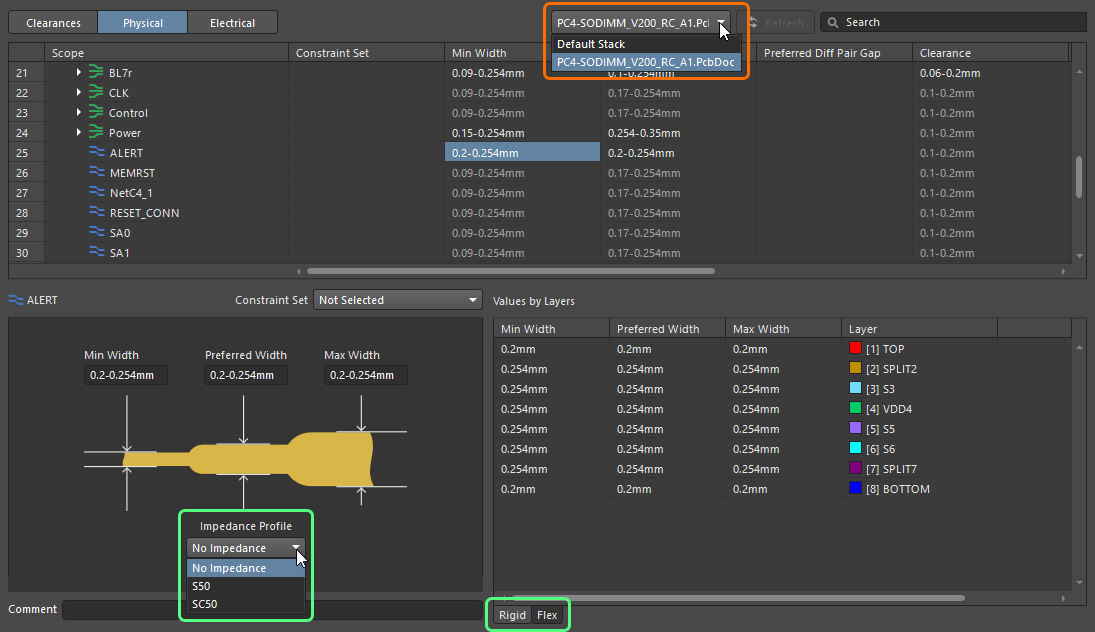
Khi truy cập Constraint Manager từ schematic, bạn có thể cấu hình các ràng buộc Width và Differential Pairs Routing cho các layer trong một layer stack đã chọn.
Sử dụng danh sách thả xuống ở đầu Constraint Manager để chọn một mục cho tài liệu PCB cụ thể của dự án thiết kế. Nếu PCB được chọn chứa nhiều layer stack, bạn có thể chọn stack cần thiết để cấu hình ràng buộc bằng các tab ở phần dưới của Constraint Manager khi rule tương ứng được chọn. Ngoài ra, bạn cũng có thể sử dụng một Impedance Profile đã chọn (nếu được định nghĩa như một phần của layer stack của PCB đã chọn).
Định nghĩa cặp vi sai
Các cặp vi sai được tạo từ chế độ xem Physical hoặc từ tab Diff Pairs của chế độ xem Electrical trong Constraint Manager. Để Constraint Manager tạo cặp vi sai từ các net, các net cần ghép cặp phải có quy ước đặt tên nhất quán (nghĩa là chúng có cùng phần gốc của tên, theo sau là hậu tố dương/âm nhất quán, ví dụ: TX0_P và TX0_N).
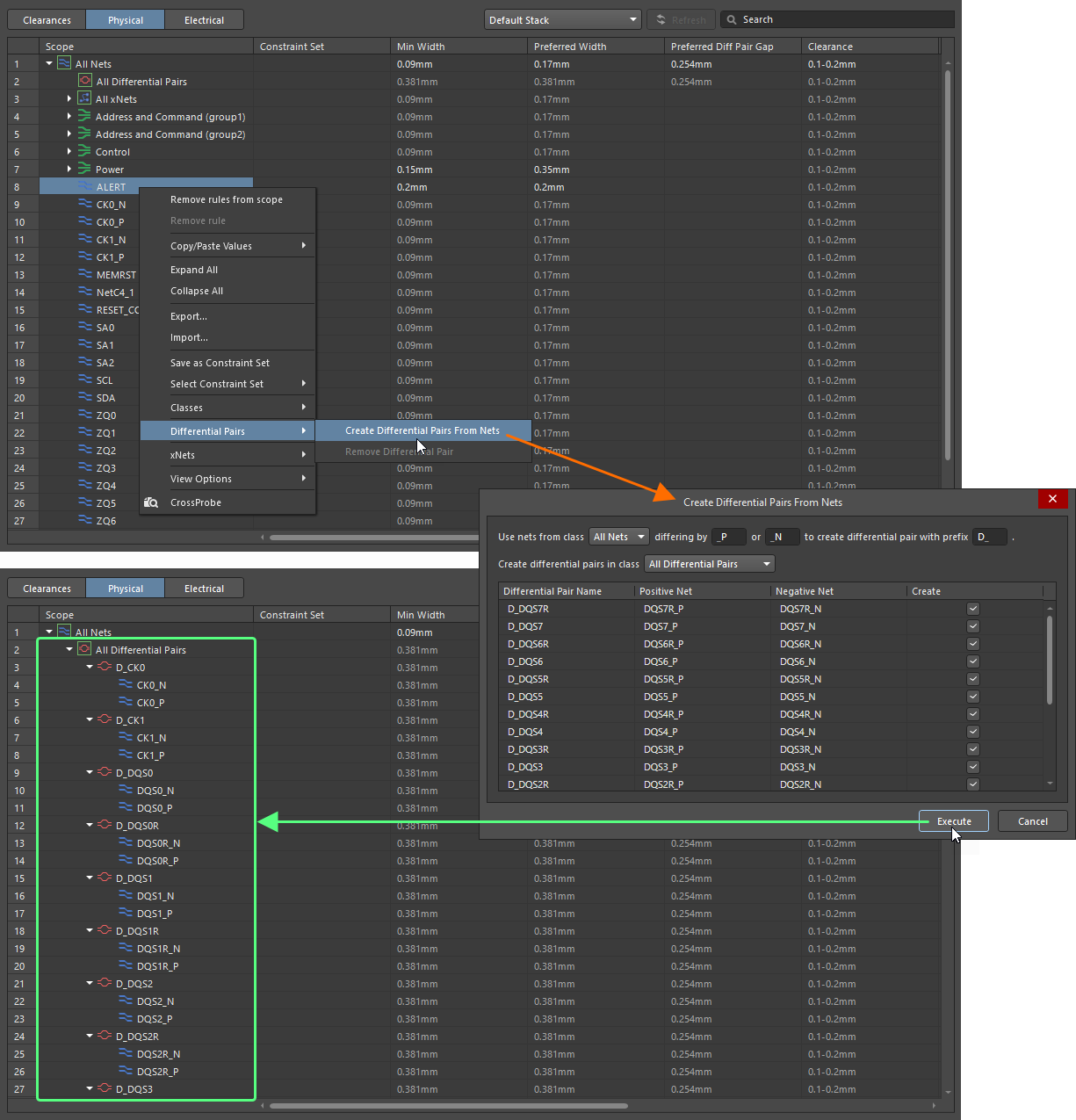
Nhấp chuột phải ở bất kỳ vị trí nào trong vùng lưới của chế độ xem Physical hoặc tab Diff Pairs của chế độ xem Electrical rồi chọn lệnh Differential Pairs » Create Differential Pairs From Nets từ menu ngữ cảnh để mở hộp thoại Create Differential Pairs From Nets nhằm định nghĩa các tùy chọn tạo cặp vi sai. Các bộ lọc ở đầu hộp thoại cho phép bạn nhanh chóng nhắm đến các net này theo lớp net mà chúng thuộc về và theo yếu tố phân biệt cụ thể đã được dùng để phân biệt net dương và net âm trong một cặp dự kiến, ví dụ: _P và _N. Bạn cũng có thể định nghĩa tiền tố để thêm vào các đối tượng cặp vi sai được tạo và xác định lớp cặp vi sai mà chúng sẽ được thêm vào.
Đối với mỗi đối tượng cặp vi sai, hộp thoại liệt kê các net dương và âm cấu thành nên nó. Theo mặc định, tất cả các đối tượng cặp vi sai tiềm năng đều được chọn để tạo, và có thể loại trừ từng đối tượng bằng cách bỏ chọn hộp kiểm Create.
Khi mọi tùy chọn đã được thiết lập theo yêu cầu, nhấp nút  – các đối tượng cặp vi sai sẽ được tạo và hiển thị trong chế độ xem Physical của Constraint Manager, với các net cấu thành được liệt kê dưới mỗi mục của chúng.
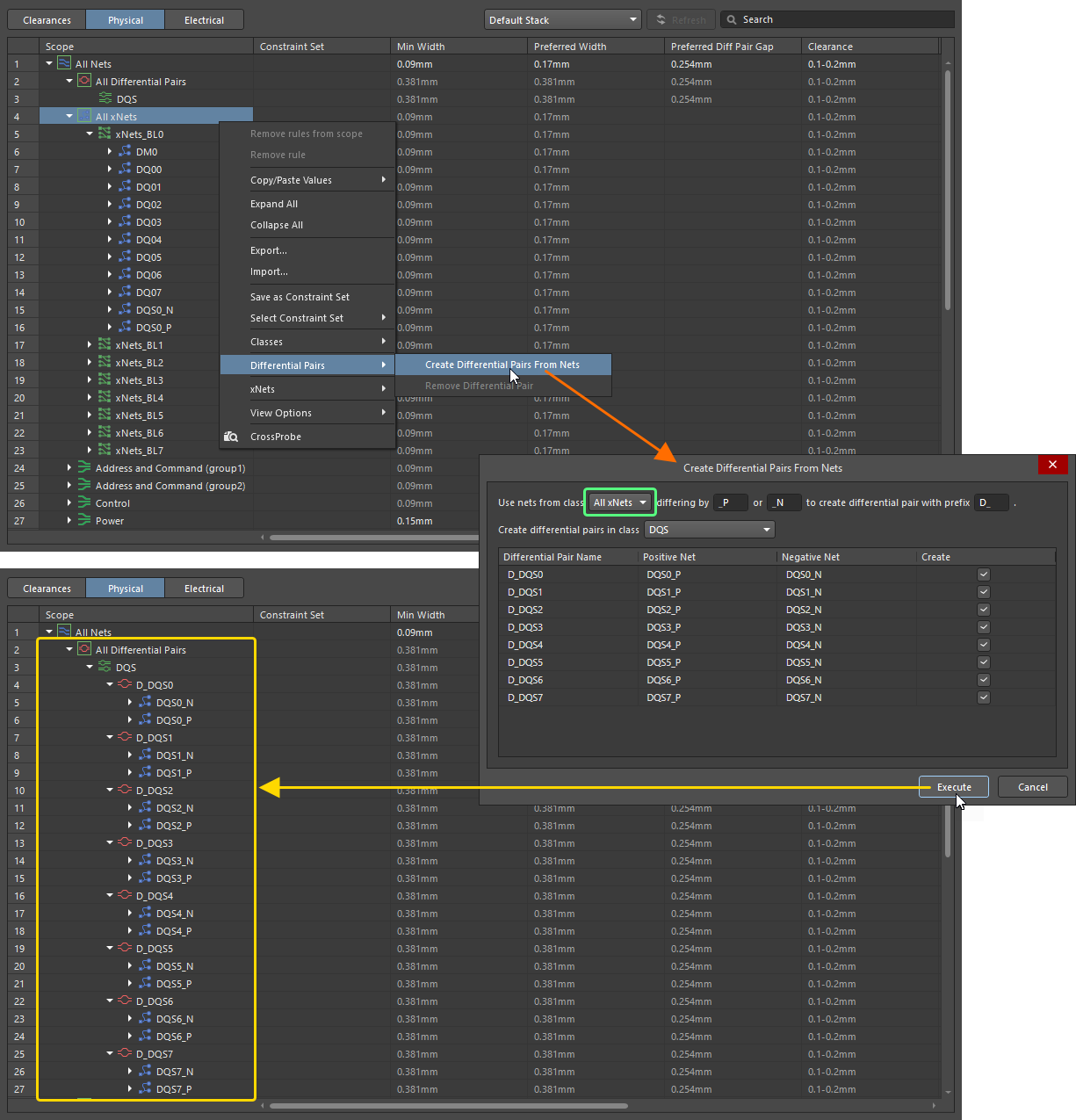
Các cặp vi sai cũng có thể được tạo từ xNets. Sử dụng danh sách thả xuống ở đầu hộp thoại Create Differential Pairs From Nets để chọn All xNets hoặc một lớp xNet cụ thể. Khi các tùy chọn khác trong hộp thoại đã được cấu hình theo yêu cầu, nhấp nút để tạo các cặp vi sai tương ứng.
Để xóa một cặp vi sai, hãy nhấp chuột phải vào mục của cặp đó và chọn lệnh Differential Pairs » Remove Differential Pair từ menu ngữ cảnh. Bạn cũng có thể xóa nhiều cặp vi sai bằng cách chọn các mục của chúng bằng kỹ thuật Ctrl+Click, Shift+Click, hoặc Click, Hold&Drag, nhấp chuột phải vào vùng chọn, rồi chọn lệnh Differential Pairs » Remove Differential Pair từ menu ngữ cảnh.
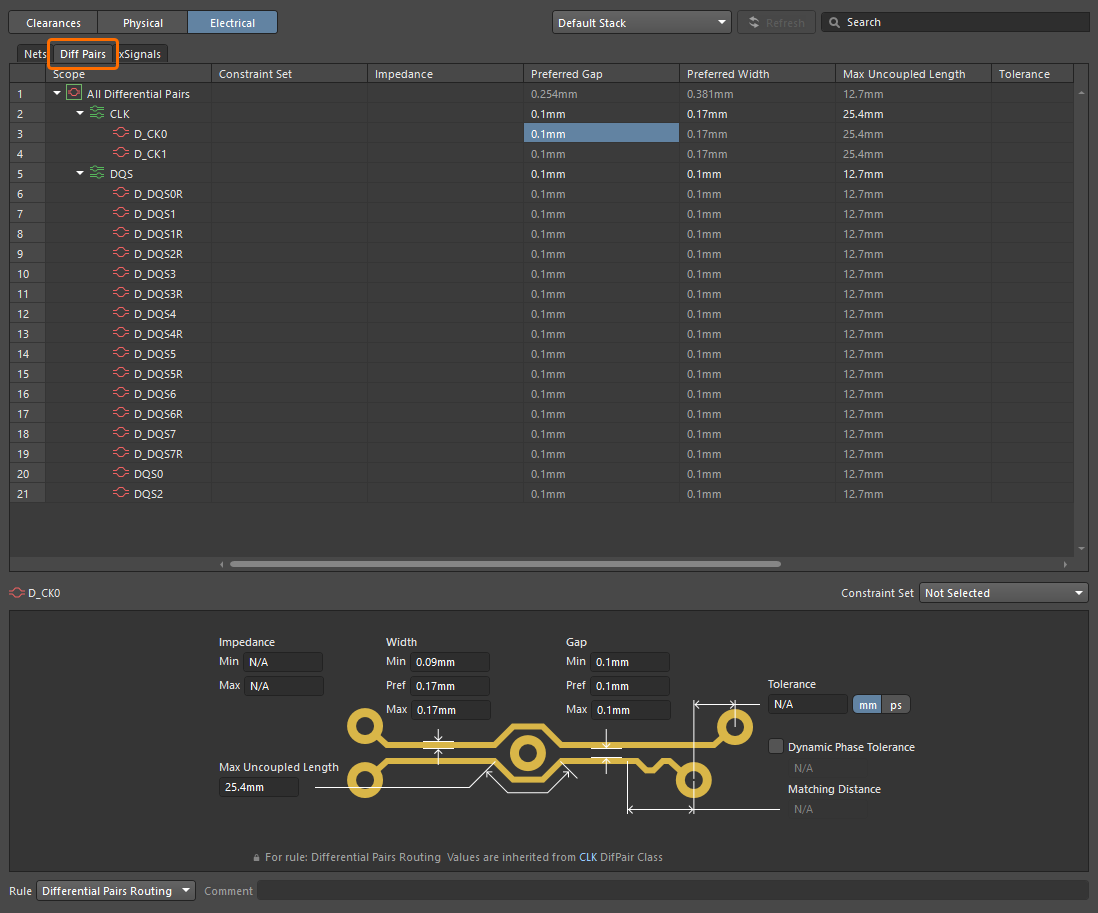
Tab Diff Pairs của chế độ xem Electrical cũng có thể được dùng để quản lý tường minh các cặp vi sai. Danh sách phân cấp các cặp vi sai trong thiết kế được hiển thị trên tab này. Chọn một ô cho cặp vi sai hoặc lớp cặp vi sai để hiển thị các ràng buộc của đối tượng đó ở phần dưới của Constraint Manager.
Định nghĩa xNet
Một đường đi từ linh kiện nguồn đến linh kiện đích, đi qua một hoặc nhiều linh kiện nối tiếp, có thể được định nghĩa là một xNet.
Các danh sách tiền tố phân tách bằng dấu phẩy cho ký hiệu định danh của các linh kiện có thể dùng làm linh kiện nguồn hoặc linh kiện đích (Sources/Destinations) và linh kiện nối tiếp (Discretes) có thể được định nghĩa trong vùng xNets Creation của tab Options trong hộp thoại Project Options.

Vùng xNets Creation của tab Options trong hộp thoại Project Options

Một ví dụ về đường đi có thể được định nghĩa là một xNet trong Constraint Manager (theo các thiết lập tạo xNet được hiển thị ở trên)
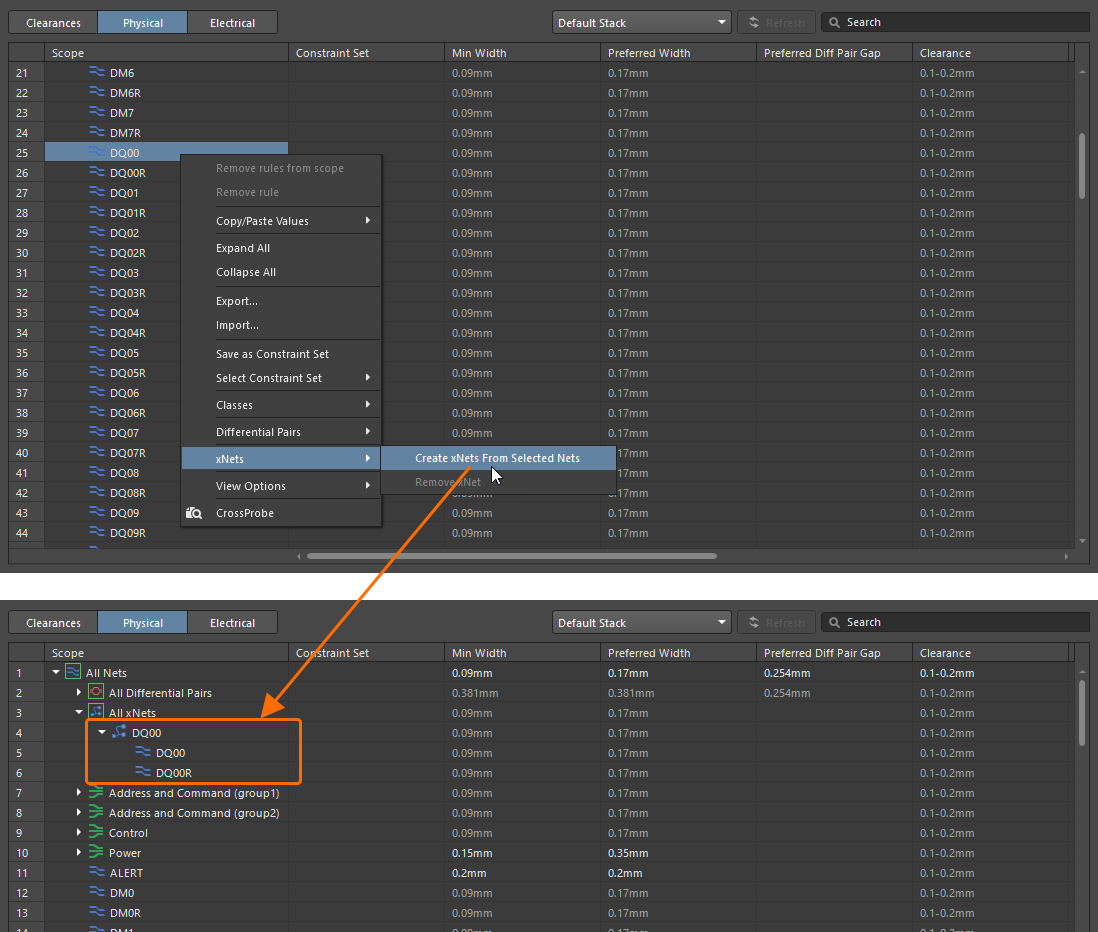
Trong chế độ xem Physical hoặc Electrical của Constraint Manager (khi được truy cập từ sơ đồ nguyên lý hoặc PCB), hãy nhấp chuột phải vào một net sẽ được đưa vào xNet mới và chọn lệnh xNets » Create xNets From Selected Nets từ menu ngữ cảnh. Một xNet mới sẽ được tạo và hiển thị trong các chế độ xem Physical hoặc Electrical của Constraint Manager, với các net thành phần được liệt kê bên dưới mục của nó.
Việc tạo xNets cũng hỗ trợ các linh kiện nối tiếp có nhiều hơn hai chân. Các loại linh kiện nối tiếp sau được hỗ trợ:
-
Dual-inline component with an even number of pins – xNets có thể được tạo từ các net nối với chân đầu tiên và chân cuối cùng của linh kiện, sau đó đến chân thứ hai và chân áp chót, v.v. (
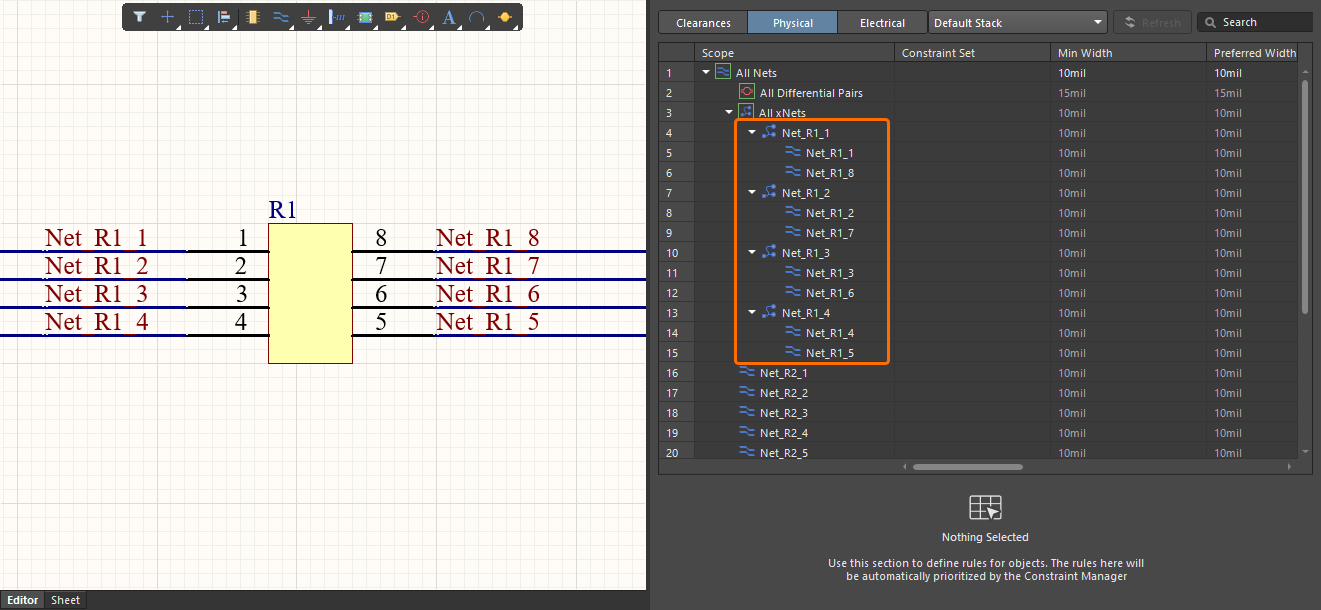 )
)
-
Single-inline component with an even number of pins – xNets có thể được tạo từ các net nối với chân thứ nhất và chân thứ hai của linh kiện, sau đó đến chân thứ ba và chân thứ tư, v.v. (
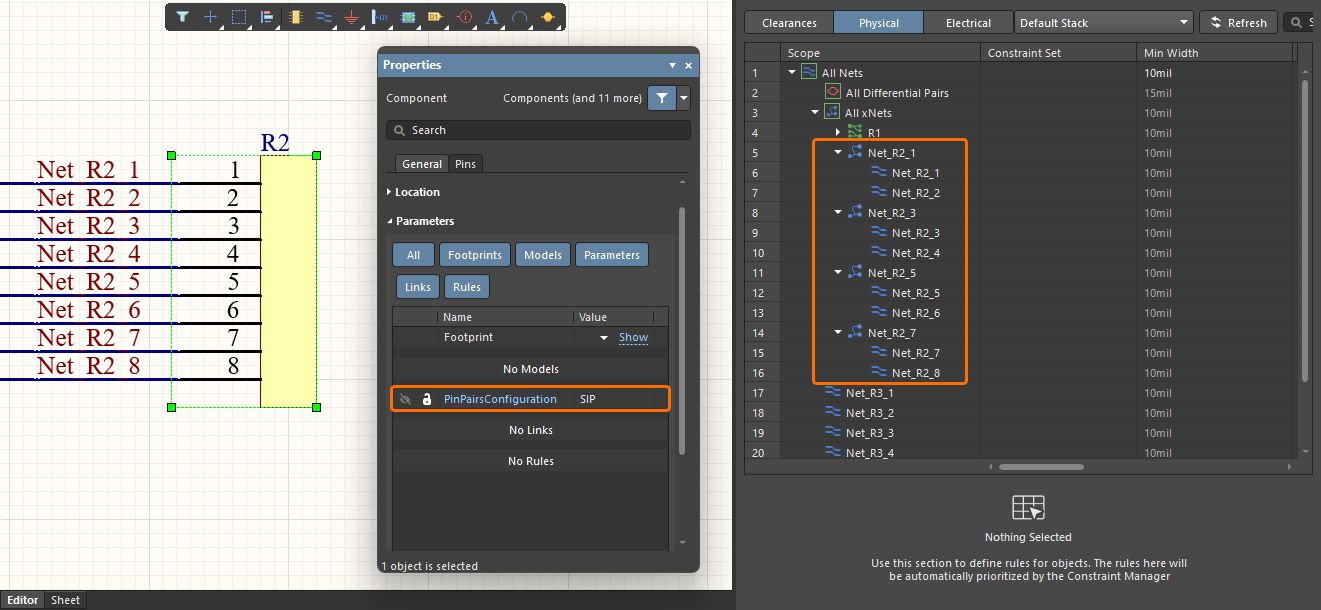 ) Lưu ý rằng linh kiện phải bao gồm một tham số có tên
 PinPairsConfigurationvới giá trịSIP; nếu không, xNets sẽ được tạo như trong trường hợp linh kiện dạng dual-inline. -
Component with an odd number of pins – một xNet được tạo từ các net nối với tất cả các chân của linh kiện. (
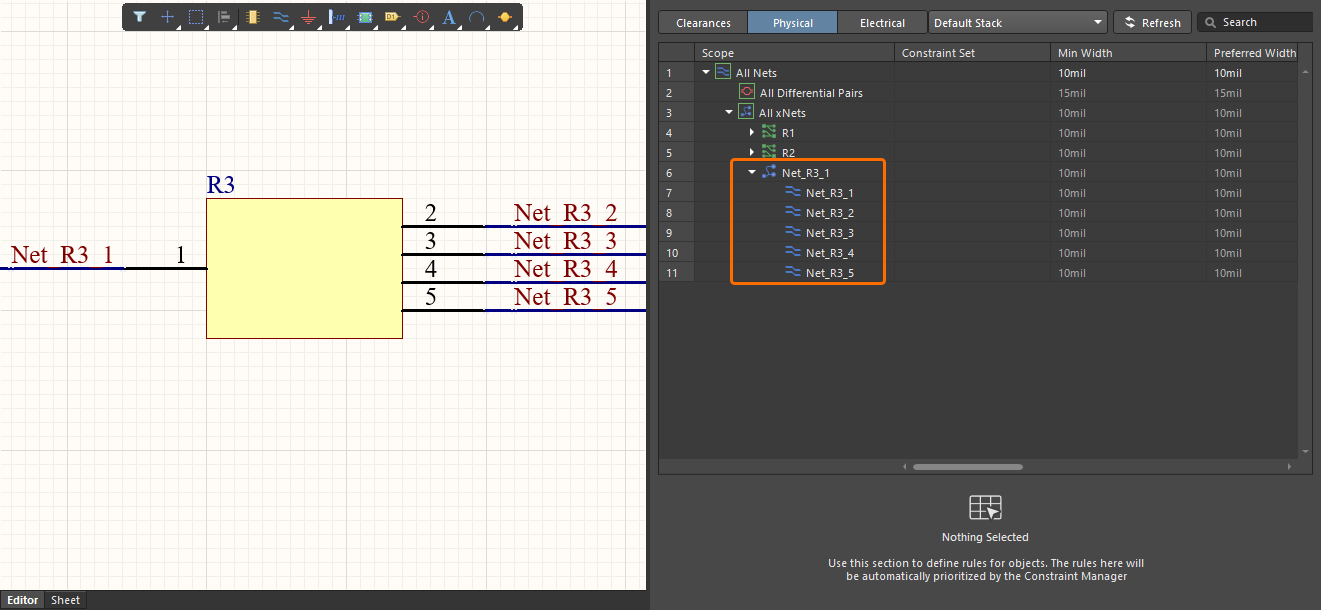 )
)
Để xóa một xNet, hãy nhấp chuột phải vào mục của nó và chọn lệnh xNets » Remove xNet từ menu ngữ cảnh. Bạn cũng có thể xóa nhiều xNet bằng cách chọn các mục của chúng bằng kỹ thuật Ctrl+Click, Shift+Click, hoặc Click, Hold&Drag, nhấp chuột phải vào vùng chọn, rồi chọn lệnh xNets » Remove xNet từ menu ngữ cảnh.
Định nghĩa xSignals
Từ Constraint Manager, bạn cũng có thể định nghĩa xSignals – các đường tín hiệu do người dùng xác định giữa hai nút trên PCB. Khi ở chế độ xem Electrical của Constraint Manager, hãy chọn ô trong cột Topology cho một net hoặc xNet, chọn Custom từ danh sách thả xuống ở phần dưới của Constraint Manager, rồi sử dụng các điều khiển được cung cấp để định nghĩa topo tùy chỉnh và chọn các xSignals tương ứng.
Một ví dụ về việc định nghĩa xSignals cho một xNet được hiển thị bên dưới sẽ được mô tả và minh họa tiếp theo.

Một ví dụ về xNet mà xSignals cần được tạo cho nó.
Một topo tùy chỉnh có thể được định nghĩa bằng đồ thị topo ở phần dưới của Constraint Manager. Sử dụng menu chuột phải trong vùng đồ thị để thêm và xóa nút, thay đổi loại của chúng từ Source sang Destination và ngược lại, đồng thời Click, Hold&Drag các nút để định nghĩa topo.
Danh sách các xSignals đề xuất (được đặt tên theo sơ đồ <SourceNetName> (<SourcePinDesignator> → <DestinationPinDesignator>)) xuất hiện ở bên phải vùng lưới. Danh sách được chia thành hai nhóm: xSignals đi từ nguồn đến đích (S-T) và xSignals đi từ một đích đến một đích khác (T-T). Sử dụng các hộp kiểm cho nhóm hoặc cho từng xSignal để chọn/bỏ chọn các xSignals sẽ được tạo. Các xSignals được chọn sẽ xuất hiện trên tab xSignals của chế độ xem Electrical.
Một ví dụ tạo xSignals bằng đồ thị topo
Đối với một lớp xSignal đã tạo (tham khảo phần Defining Classes bên dưới để biết chi tiết), ràng buộc Tolerance có thể được định nghĩa, và một xSignal trong lớp này có thể được chọn làm Matching Length. Khi Constraint Manager được truy cập từ phía PCB, các cột Actual Value và Margin cũng khả dụng.

Trong tài liệu PCB, các xSignals đã định nghĩa có thể được duyệt từ panel PCB ở chế độ xSignals của nó. Ngoài ra, các From-Tos tương ứng cũng sẽ được tạo và có thể được duyệt từ panel PCB ở chế độ From-To Editor của nó.


Định nghĩa Classes
Constraint Manager cho phép bạn định nghĩa các lớp của net, cặp vi sai, xNet và xSignal.
-
Để thêm các đối tượng trong chế độ xem Physical hoặc Electrical của Constraint Manager vào một lớp hiện có, hãy chọn nhiều mục đối tượng bằng kỹ thuật
Ctrl+Click,Shift+Click, hoặcClick, Hold&Drag, sau đó nhấp chuột phải vào vùng chọn và chọn lớp cần thiết từ menu con Classes » Add Selected to Class của menu ngữ cảnh.
Khi có nhiều hơn 30 lớp, lệnh Classes » Add Selected to Class » Existing Class sẽ được hiển thị thay cho danh sách các lớp. Hãy dùng lệnh này để truy cập một hộp thoại nơi bạn có thể chọn một lớp hiện có để thêm (các) đối tượng đã chọn vào đó.

-
Để thêm một lớp mới cho các đối tượng được liệt kê trong chế độ xem Physical hoặc Electrical của Constraint Manager, hãy chọn chúng, sau đó nhấp chuột phải vào vùng chọn và chọn lệnh Classes » Add Selected to Class » New Class từ menu ngữ cảnh để mở hộp thoại Add Class. Định nghĩa Name của lớp (phải là duy nhất và không được để trống) và tập hợp các thành viên của lớp. Các đối tượng được chọn trước khi truy cập hộp thoại sẽ có sẵn trong danh sách Member. Nếu cần, hãy cấu hình thêm tập hợp thành viên của lớp bằng cách di chuyển các mục đối tượng giữa các danh sách Non-Members và Member bằng các nút mũi tên.

-
Ngoài ra, hãy nhấp chuột phải trong vùng lưới và chọn lệnh Classes » Add Class trong chế độ xem Clearances hoặc Electrical hoặc một lệnh từ menu con Classes » Add Class (để thêm một lớp net) để truy cập hộp thoại Add Class. Khi truy cập hộp thoại theo cách này, các danh sách Member sẽ ban đầu trống.
-
Để xóa các đối tượng khỏi một class mà chúng hiện đang được thêm vào, hãy chọn chúng, sau đó nhấp chuột phải vào vùng chọn và chọn lệnh Classes » Remove Selected from Class từ menu ngữ cảnh.
-
Để chỉnh sửa một class, hãy nhấp chuột phải vào mục của class đó và chọn lệnh Classes » Edit Class từ menu ngữ cảnh để mở hộp thoại Edit Class, tại đây bạn có thể chỉnh sửa tên và các thành viên của class.
-
Để xóa một class hiện có, hãy nhấp chuột phải vào mục của class đó và chọn lệnh Classes » Remove Class từ menu ngữ cảnh. Bạn cũng có thể xóa nhiều class bằng cách chọn các mục của chúng bằng kỹ thuật
Ctrl+Click,Shift+ClickhoặcClick, Hold&Drag, nhấp chuột phải vào vùng chọn, rồi chọn lệnh Classes » Remove Class từ menu ngữ cảnh.
Ngoài ra, bạn có thể sử dụng hộp thoại Object Class Explorer để thêm, chỉnh sửa và xóa class. Nhấp chuột phải trong vùng lưới và chọn lệnh Classes » Class Explorer từ menu ngữ cảnh để mở hộp thoại.
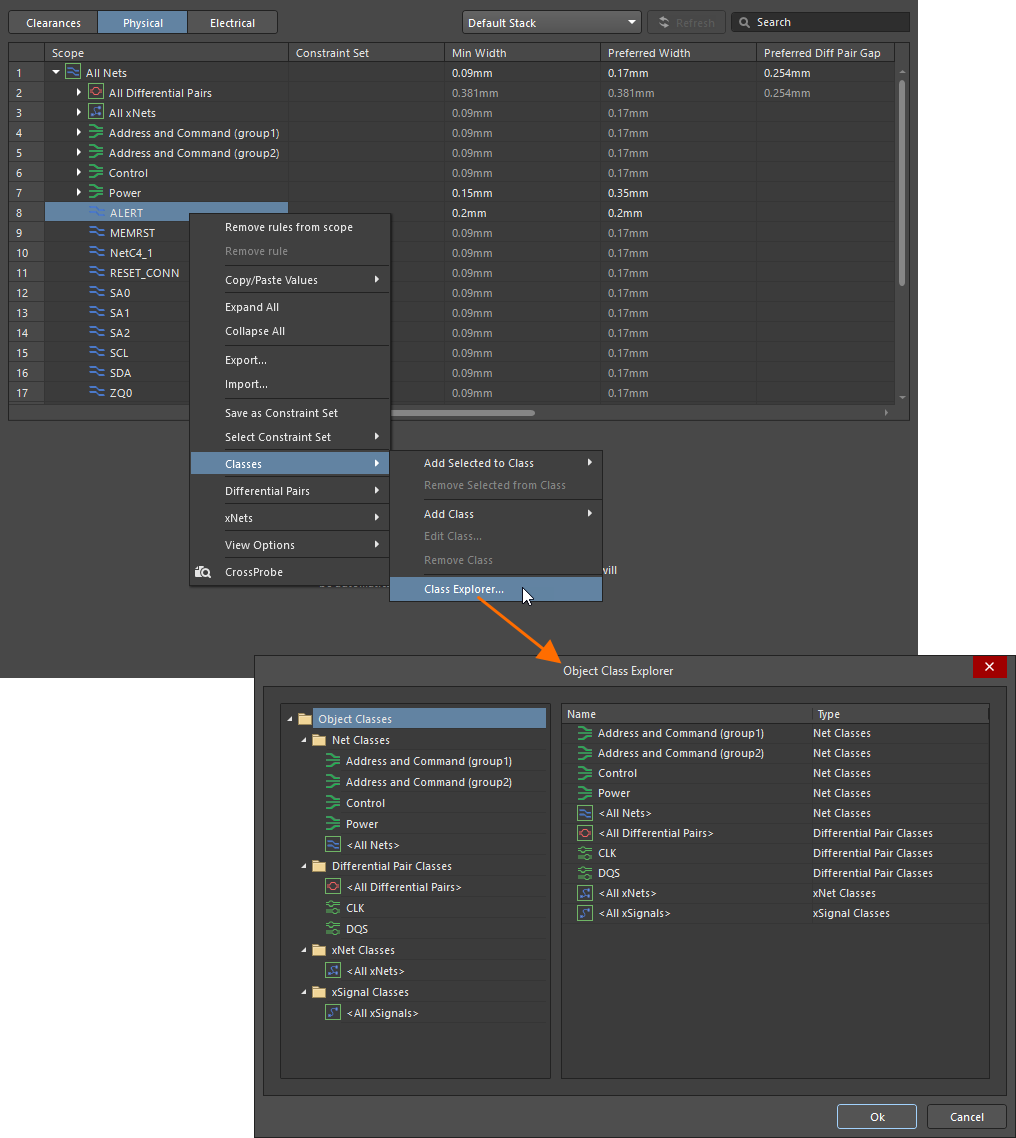
Khung cây thư mục ở bên trái hộp thoại liệt kê các kiểu object class được hỗ trợ và các object class hiện có của từng kiểu.
- Nhấp vào thư mục gốc Object Classes để truy cập danh sách tóm tắt trong vùng chỉnh sửa chính của hộp thoại về tất cả các class cụ thể đã được định nghĩa trên mọi kiểu object class.
- Nhấp vào thư mục con của một kiểu object class để truy cập danh sách tóm tắt của tất cả các class cụ thể đã được định nghĩa cho kiểu đó.
- Nhấp vào mục của một class cụ thể (hoặc nhấp đúp vào mục đó trong danh sách tóm tắt) để truy cập các điều khiển quản lý tư cách thành viên đối tượng của class đó.
Để thêm một class do người dùng định nghĩa mới từ hộp thoại Object Class Explorer, hãy nhấp chuột phải trong danh mục class mà bạn muốn tạo và chọn Add Class từ menu ngữ cảnh. Để đổi tên hoặc xóa một class do người dùng định nghĩa, hãy nhấp chuột phải vào tên của class đó và lần lượt chọn Rename Class hoặc Delete Class.
Constraint Sets
Để đẩy nhanh quá trình định nghĩa constraint cho các đối tượng, Constraint Manager cung cấp khả năng lưu một tập constraint thành một Constraint Set rồi áp dụng Constraint Set này cho các đối tượng.
Để lưu tập constraint hiện đang được định nghĩa cho một đối tượng dưới dạng Constraint Set, hãy nhấp chuột phải vào một ô của đối tượng này và chọn lệnh Save as Constraint Set từ menu ngữ cảnh. Trong cửa sổ bật lên New Constraint Set, nhập tên mong muốn cho Constraint Set (phải là duy nhất và không được để trống) rồi nhấp vào Create.

Một Constraint Set mới được tạo sẽ được áp dụng cho đối tượng mà từ đó Constraint Set được tạo ra. Để áp dụng một Constraint Set cho đối tượng khác, hãy nhấp chuột phải vào ô của đối tượng đó và chọn Constraint Set cần dùng từ menu con Select Constraint Set trong menu ngữ cảnh. Các ô được áp dụng Constraint Set sẽ được phân biệt bằng một ký hiệu ở góc trên bên trái của chúng (ví dụ:  ), và trong chế độ xem Physical hoặc Electrical, tên của Constraint Set đã áp dụng sẽ được hiển thị trong cột Constraint Set.

Để chỉnh sửa các giá trị của một Constraint Set hiện có, hãy chọn một đối tượng đang áp dụng Constraint Set này và nhấp vào nút  . Thay đổi các giá trị constraint theo yêu cầu rồi nhấp vào nút Save trong cửa sổ bật lên xuất hiện để lưu các thay đổi. Các thay đổi sẽ được áp dụng cho tất cả các đối tượng hiện đang chọn Constraint Set đó.

Các Constraint Set hiện được định nghĩa được liệt kê trong vùng Constraint Sets của panel Properties. Nhấp vào mục của một Constraint Set để hiển thị các giá trị constraint của nó. Có thể xóa Constraint Set đang được chọn trong panel Properties bằng cách nhấp vào nút  ở cuối vùng Constraint Sets. Các đối tượng đã chọn Constraint Set bị xóa sẽ giữ nguyên các giá trị constraint đã được áp dụng bởi Constraint Set đó trước khi bị xóa.

 ).
).Nhập Directives từ Schematic
Bạn có thể nhập net class và diff pair class, differential pair và constraint từ các design directive parameter set và differential pair, được đặt và định nghĩa trên các tài liệu nguồn schematic của bạn, vào Constraint Manager. Để thực hiện việc này, hãy nhấp vào nút khi Constraint Manager được truy cập từ phía schematic. Hộp thoại Refresh Constraint Manager sẽ hiển thị bản tóm tắt việc nhập từ schematic vào Constraint Manager, việc này sẽ được hoàn tất bằng cách nhấp vào nút  trong hộp thoại.
Có chỉ báo trạng thái đồng bộ giữa một constraint trong Constraint Manager và mục tương đương được định nghĩa trong một directive đặt trên schematic.
-
Khi một đối tượng trong schematic có parameter set hoặc differential pair directive được đặt trên đó, và directive này có các giá trị constraint khác với các giá trị được định nghĩa cho cùng đối tượng trong Constraint Manager, các giá trị này sẽ được đánh dấu bằng một thanh màu cam ở bên trái ô tương ứng trong chế độ xem Physical hoặc Electrical của Constraint Manager khi Constraint Manager được truy cập từ schematic (ví dụ:
 ).
).
-
Khi các giá trị của constraint được đồng bộ giữa Constraint Manager và directive, chỉ báo sẽ chuyển thành thanh màu xanh lá (ví dụ:
 ).
).
Ngoài ra còn có chỉ báo trạng thái đồng bộ giữa net class, differential pair và diff pair class được nhập từ directive. Các thay đổi (phần tử mới/đã xóa) sẽ được phát hiện, với chỉ báo các điểm không nhất quán cần đồng bộ hóa bằng một thanh màu cam ở bên trái tên đối tượng tương ứng (ví dụ:  ). Trạng thái đã đồng bộ được biểu thị bằng một thanh màu xanh lá (ví dụ:
  ).
).
Lưu ý về việc nhập directive vào Constraint Manager:
-
Bất kỳ constraint hiện có nào đã được định nghĩa cho net/net class/diff pair/diff pair class thông qua Constraint Manager sẽ được ưu tiên và được giữ lại khi quá trình nhập được xử lý. Do đó, nếu một giá trị constraint đã được đồng bộ với một directive được chỉnh sửa trong Constraint Manager sau khi nhập, thì nó sẽ không được đồng bộ sau khi nhập lại lần tiếp theo.
-
Sau khi đồng bộ dữ liệu bằng cách nhập dữ liệu từ directive vào Constraint Manager và lưu thay đổi trong Constraint Manager:
-
Các directive đã nhập được phân biệt trong không gian thiết kế bằng màu xanh lam và sử dụng một ký hiệu hơi khác (
 ).
).
-
Các mục cho class và rule được nhập vào Constraint Manager có thể được lọc ra bằng nút Constraint Manager ở đầu vùng Parameters của panel Properties.
-
Đối với một parameter set directive gắn với một wire đơn, dữ liệu liên quan từ Constraint Manager (tên net/diff pair class và thiết lập rule) có thể được hiển thị gần directive đó trên trang schematic. Đối với một parameter set directive bao gồm các net class đã định nghĩa, được gắn với một blanket, sau khi đồng bộ/nhập với/vào Constraint Manager, cũng có thể bật/tắt hiển thị thông tin directive của net class trong không gian thiết kế. Đối với một differential pair directive được gắn với một blanket, có thể bật/tắt hiển thị thông tin diff pair class và các rule liên quan trong không gian thiết kế sau khi đồng bộ/nhập với/vào directive vào Constraint Manager. Sử dụng điều khiển hiển thị (
 ) ở bên trái mục dữ liệu tương ứng trong panel Properties khi directive được chọn.
-
Các điều khiển để thêm mới hoặc xóa net class, diff pair class hoặc components class hiện có sẽ bị làm mờ trong panel Properties đối với các directive tương ứng.
-
Các điều khiển để thêm mới hoặc chỉnh sửa/xóa rule hiện có vẫn sẽ khả dụng trong panel Properties đối với các directive tương ứng. Ngoài ra, bạn có thể chỉnh sửa tên của một net class. Để áp dụng các thay đổi được thực hiện trong rule và/hoặc tên net class của một directive đã được nhập vào dữ liệu trong Constraint Manager, hãy nhấp vào nút
khi Constraint Manager được truy cập từ phía schematic.
-
-
Đối với các rule được thêm vào một parameter set directive nhưng không được trình bày trong các chế độ xem Physical và Electrical, các rule đó sẽ tự động được tạo thành advanced rule được trình bày trên All Rules view khi Constraint Manager được truy cập từ PCB. Các advanced rule được tạo khi hoàn tất việc nhập directive và ECO tiếp theo từ schematic sang PCB.
-
Để cho phép các lớp net được định nghĩa bằng directive được nhập vào Constraint Manager, tùy chọn Generate Net Classes phải được bật trong thẻ Class Generation của hộp thoại Project Options. Lưu ý rằng nếu các lớp net đã được nhập vào Constraint Manager rồi sau đó tùy chọn Generate Net Classes bị tắt, thì lần nhập tiếp theo vào Constraint Manager sẽ đề xuất xóa các lớp net đã nhập.

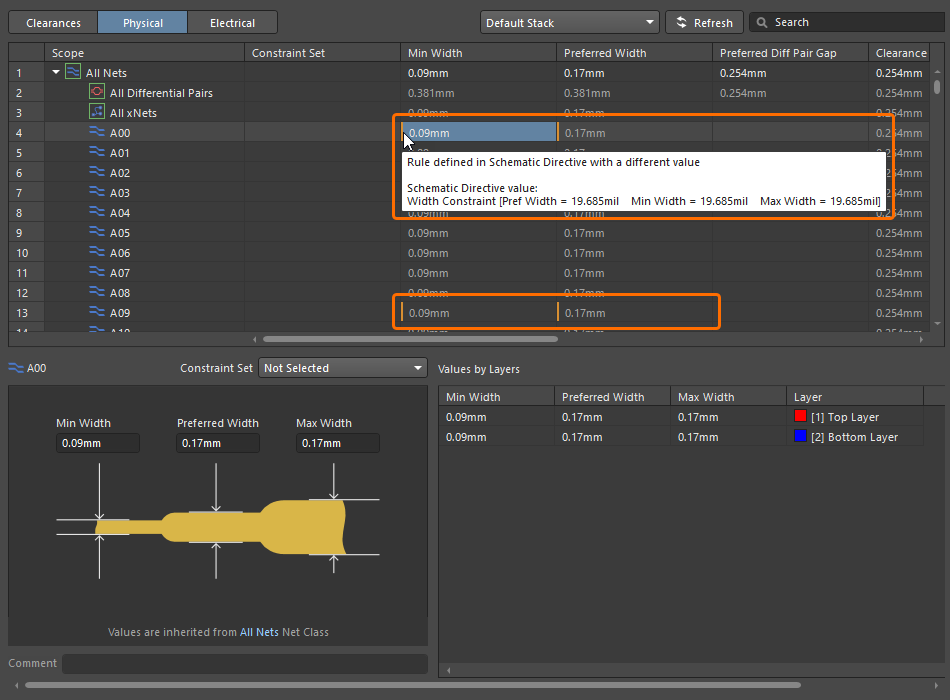
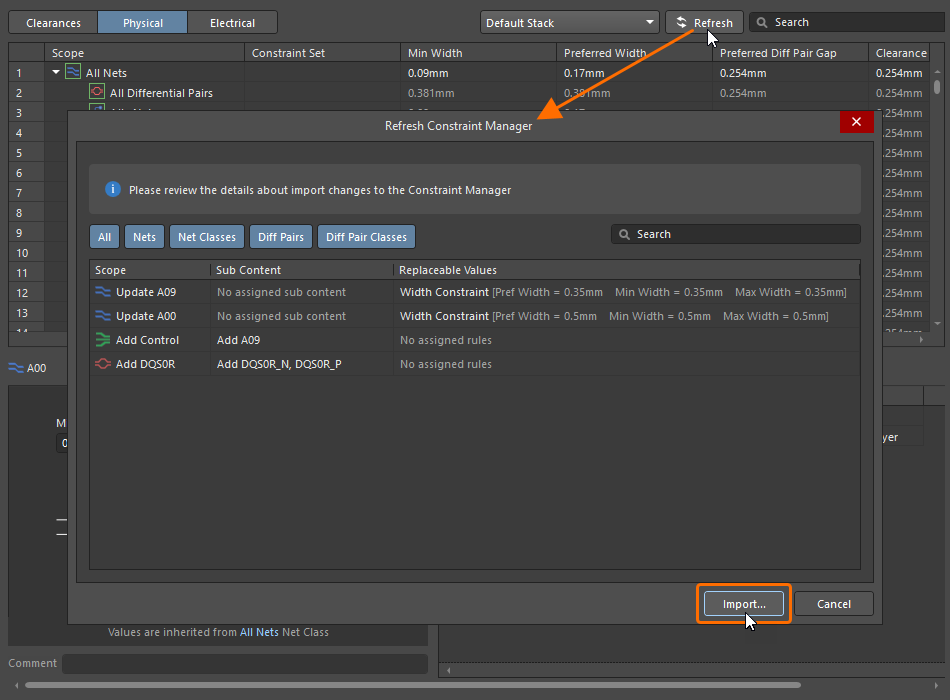
Nhấp nút . Hộp thoại Refresh Constraint Manager sẽ mở ra, tại đó bạn có thể xem lại dữ liệu sẽ được nhập vào Constraint Manager. Sau khi xem lại, nhấp nút để nhập toàn bộ dữ liệu từ các directive.
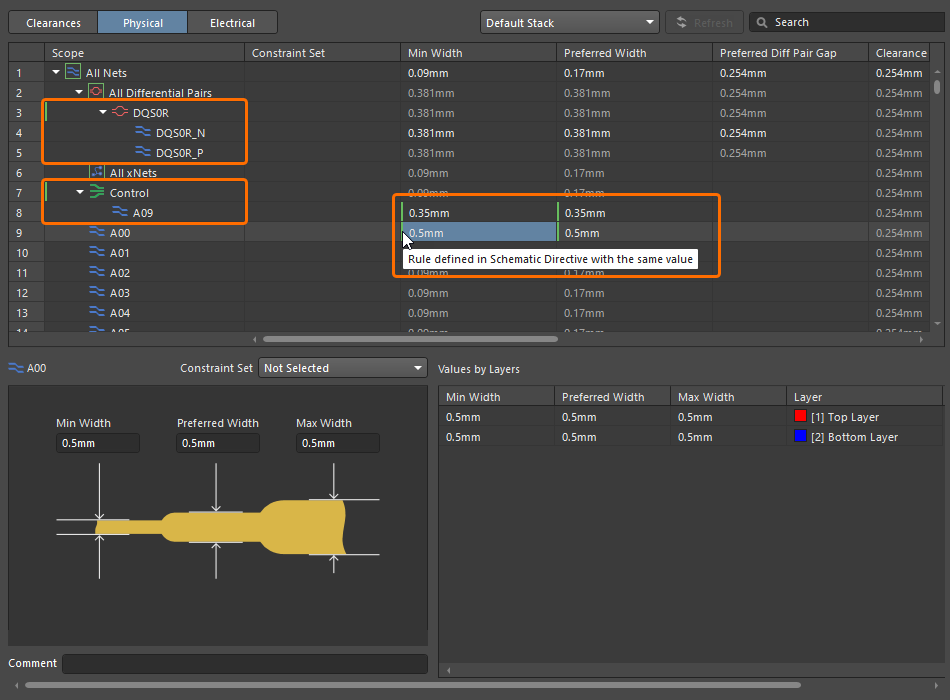

Sửa đổi các Directive được nhập từ tài liệu chỉ đọc
Các directive đã được nhập từ tài liệu chỉ đọc (ví dụ: device sheet và managed sheet) không thể được sửa đổi nếu tùy chọn Make Device Sheets In Projects Read-Only được bật (đánh dấu) trên trang Data Management - Device Sheets của hộp thoại Preferences.

Khi tùy chọn này bị tắt (bỏ đánh dấu), các directive có thể được sửa đổi. Sau khi các directive đã được nhập (khi tùy chọn được bật), rule sẽ được tô sáng màu xanh dương trong Constraint Manager.

Nhập và xuất Constraints và Constraint Sets
Bạn có thể nhập và xuất constraint và constraint set giữa các thiết kế. Để truy cập tính năng này, hãy nhấp chuột phải trong dạng xem Clearances, Physical, hoặc Electrical của Constraint Manager, rồi chọn Import hoặc Export.
Sau khi chọn Import, hộp thoại tiêu chuẩn File Explorer sẽ mở ra, tại đó bạn có thể chọn constraint/constraint set mong muốn (*.CstrDot ) để nhập vào thiết kế của mình. Hộp thoại Constraints to Import sẽ mở ra, trong đó bạn có thể chọn các constraint/constraint set cần nhập vào thiết kế hiện tại. Các constraint/constraint set được chọn sẽ được áp dụng cho các đối tượng tương ứng trong thiết kế đích.
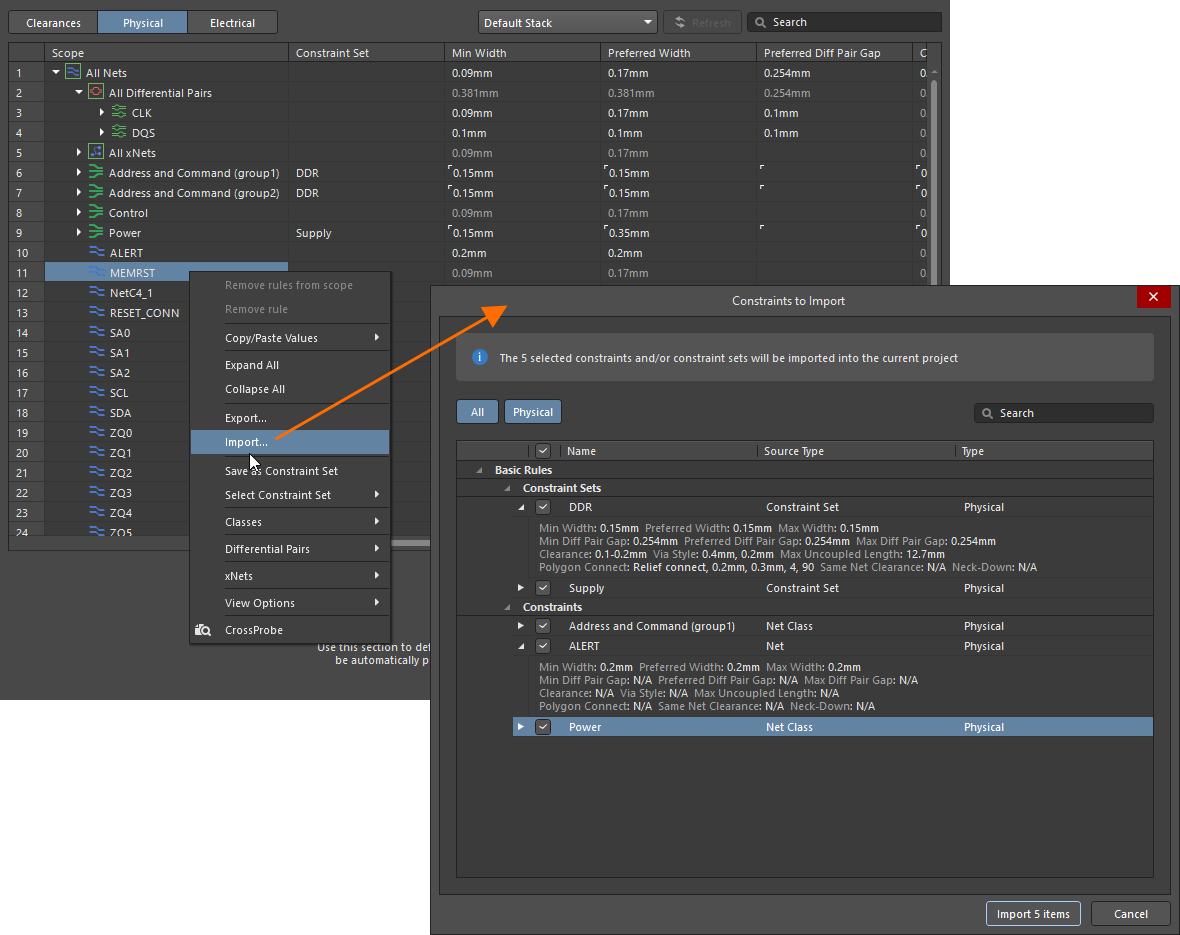
 . Các giá trị constraint có thể được sao chép từ mục này và dán vào một đối tượng hiện có. Có thể khắc phục vấn đề này bằng cách thêm một net có cùng tên net vào thiết kế rồi làm mới dữ liệu trong Constraint Manager. Ngoài ra, một đối tượng không khớp có thể được xóa khỏi Constraint Manager bằng cách nhấp chuột phải vào mục của nó và chọn Delete unmatched object
 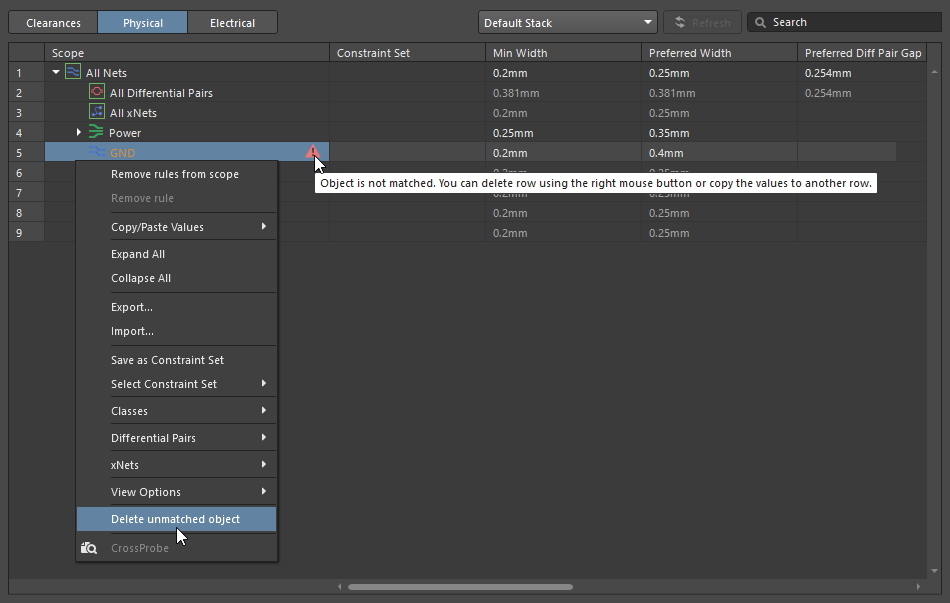 ).
).Exporting Constraints and Constraint Sets
Sau khi chọn một hoặc nhiều ô trong dạng xem Clearances hoặc một hoặc nhiều dòng trong dạng xem Physical hoặc Electrical rồi chọn Export, hộp thoại Constraints to Export sẽ mở ra với các constraint và constraint set cho tất cả các đối tượng đã được chọn trước khi gọi lệnh, được liệt kê trong lưới. Chọn các constraint/constraint set bạn muốn xuất bằng các hộp kiểm (các constraint liên quan đến dạng xem hiện tại sẽ được chọn sẵn trong hộp thoại theo mặc định). Sau khi nhấp nút Export items, hộp thoại tiêu chuẩn File Explorer sẽ mở ra, trong đó bạn có thể đặt tên và lưu các constraint/constraint set. Tệp sẽ được xuất với phần mở rộng *.CstrDot và sau đó có thể được nhập vào một thiết kế khác.
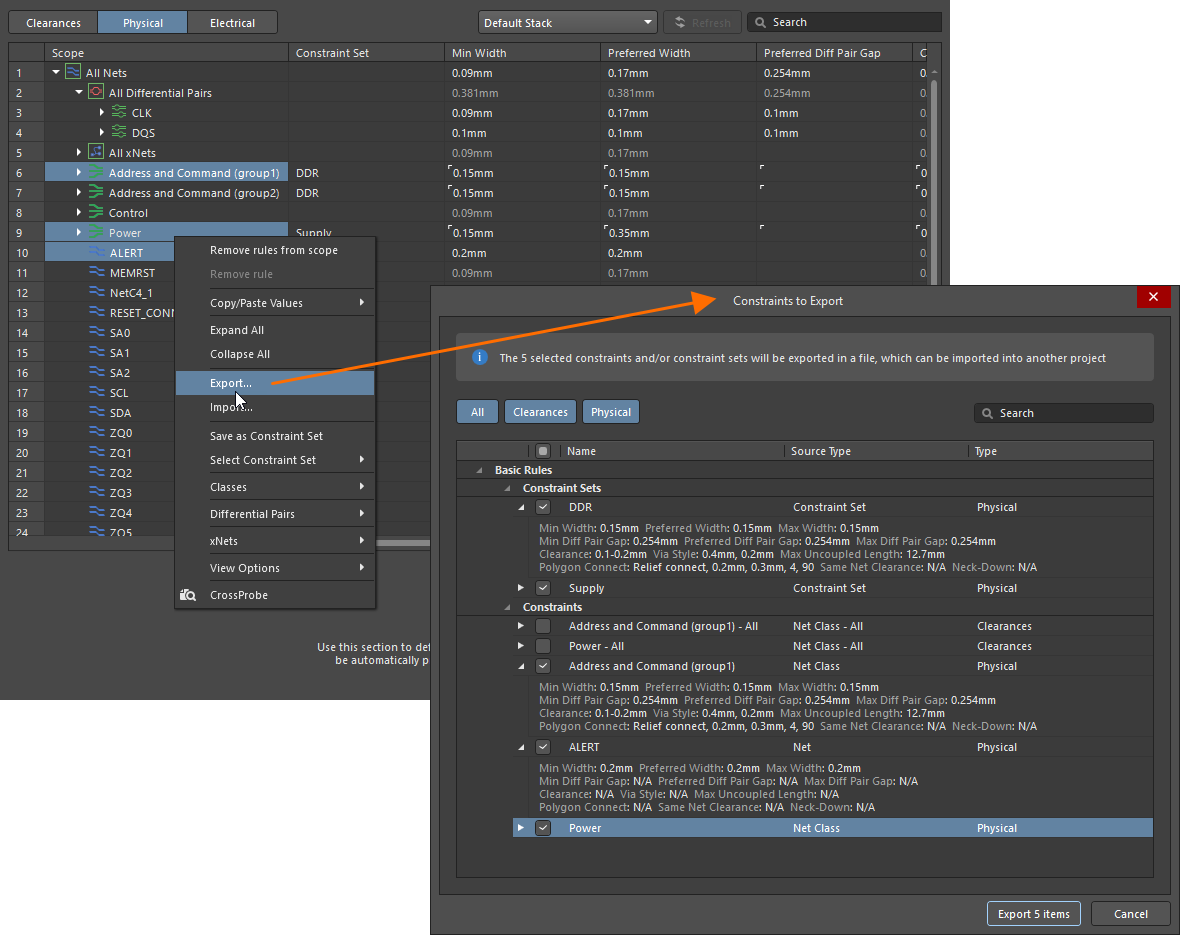
Làm việc với Tất cả Rule ở phía PCB
Khi Constraint Manager được truy cập từ PCB editor, dạng xem All Rules sẽ khả dụng, nơi hiển thị danh sách tất cả các rule trong thiết kế PCB. Tại đây, bạn có thể tạo các rule nâng cao với các biểu thức truy vấn phức tạp hơn trong phạm vi khớp của chúng.

 ).
).Tạo Rule Nâng cao Mới
Để tạo rule nâng cao mới trong dạng xem All Rules của Constraint Manager, chọn Add Advanced Rule từ menu ngữ cảnh khi nhấp chuột phải (hoặc dùng nút  ở phần dưới của Constraint Manager khi không có rule nào được chọn trong vùng lưới), sau đó nhập phạm vi khớp dựa trên truy vấn và các tham số constraint trong lưới cột hoặc phần biểu diễn đồ họa phía dưới.
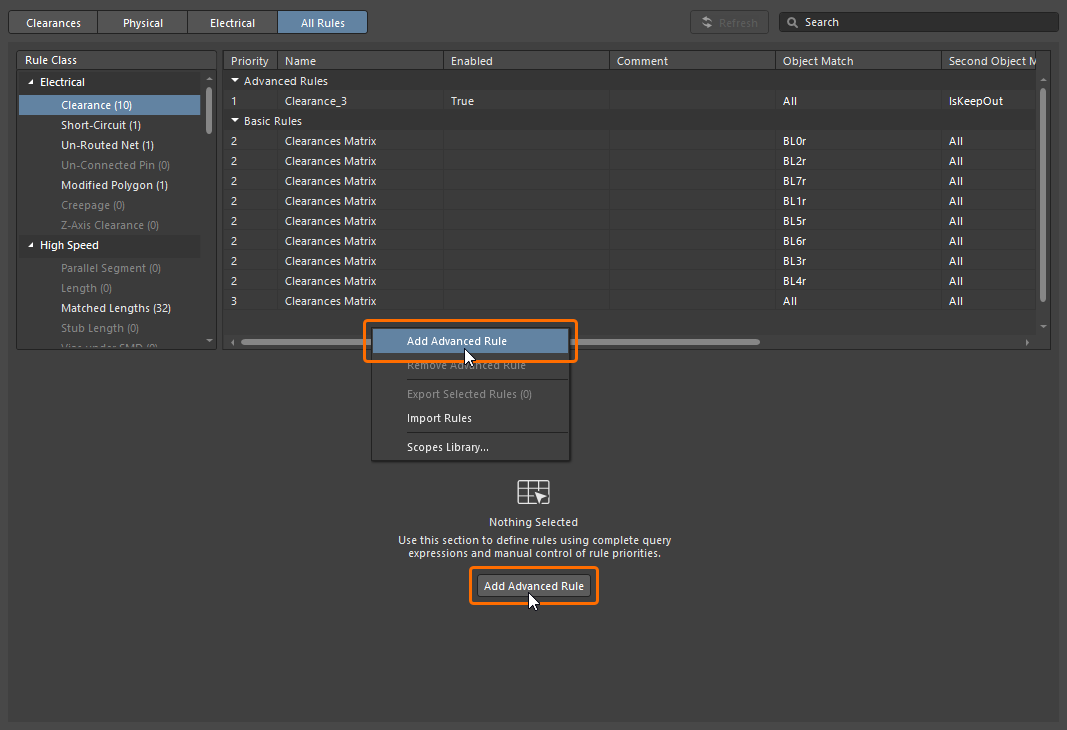
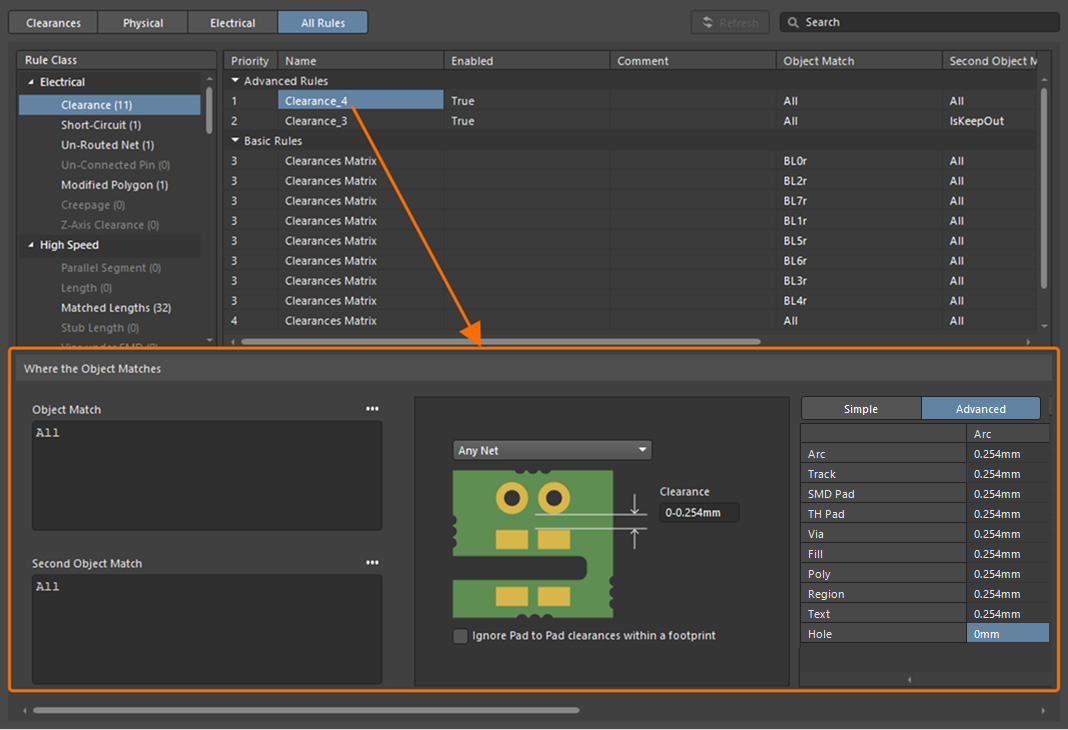

Quản lý Thư viện Scope
Để đơn giản hóa quá trình lặp lại khi tạo các rule nâng cao, Constraints Manager cho phép bạn lưu các phạm vi khớp đối tượng dựa trên truy vấn trong Scopes Library. Thư viện được quản lý bằng hộp thoại Scopes Library truy cập bằng cách nhấp nút Edit Library trong vùng Scopes Library của panel Properties . Thư viện được hiển thị trong panel Properties , nơi các scope tùy chỉnh có thể được nhập và xuất dưới dạng tệp XML, sau đó có thể dùng để điền vào Scopes Library của một bản cài đặt Altium Designer khác.

Để xuất một scope sang thư viện hoặc nhập một scope từ thư viện, hãy dùng các lệnh trong menu của nút  bên cạnh trường Object Match / Second Object Match ở phần dưới của Constraint Manager. Sau khi một scope từ thư viện đã được áp dụng cho rule, tên của scope sẽ được hiển thị trong cột Object Match / Second Object Match trong vùng lưới và phía trên trường Object Match / Second Object Match. Bạn có thể dùng menu của trường để đưa scope về lại định dạng dựa trên truy vấn của nó (Detach Scope).

Bật/Tắt Rule
Bạn có thể bật/tắt các rule cơ bản và rule nâng cao được liệt kê trong dạng xem All Rules . Cột Enabled phản ánh trạng thái của một rule: True (đã bật) hoặc False (đã tắt). Nhấp đúp vào một ô trong cột và chuyển đổi trạng thái của rule cụ thể đó. Các ô tương ứng với rule cơ bản đã tắt sẽ được gắn nhãn (Disabled) và bị làm mờ trong các dạng xem Physical và Electrical.
Trạng thái bật của các rule nâng cao thuộc một kiểu, danh mục hoặc toàn bộ rule nâng cao cũng có thể được chuyển đổi bằng các lệnh có sẵn từ menu ngữ cảnh khi nhấp chuột phải cho mục tương ứng trong cây Rule Class .
|
Nhấp chuột phải vào một mục loại quy tắc trong cây Rule Class để bật/tắt các quy tắc nâng cao thuộc loại này. Nhấp chuột phải vào một mục danh mục quy tắc trong cây Rule Class để bật/tắt các quy tắc nâng cao trong danh mục này. Nhấp chuột phải vào tiêu đề Rule Class để bật/tắt tất cả các quy tắc nâng cao. |
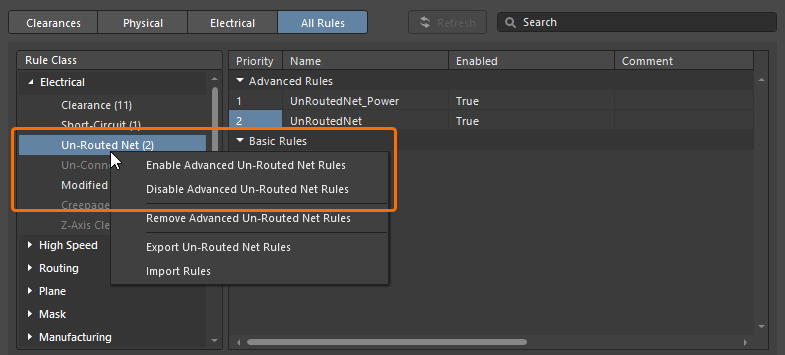
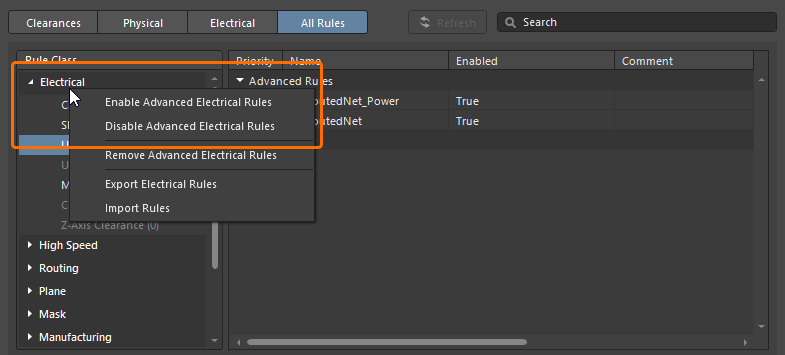
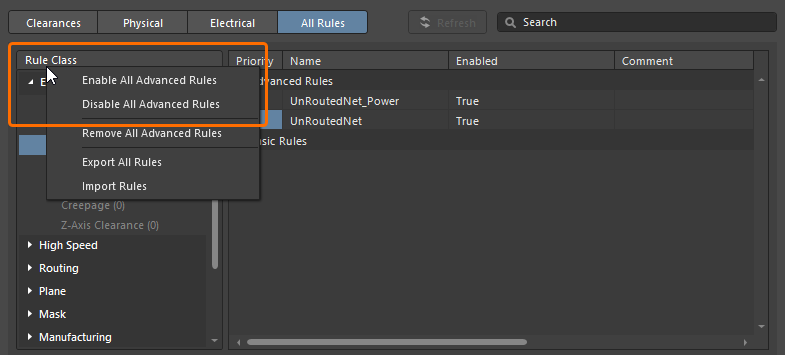
Nhập và Xuất Quy tắc
Từ khung nhìn All Rules, bạn có thể nhập và xuất quy tắc (nâng cao và/hoặc cơ bản).
Để xuất, hãy chọn nhiều quy tắc trong danh sách bằng Ctrl+Click, Shift+Click hoặc Click, Hold&Drag, sau đó nhấp chuột phải và chọn lệnh Export Selected Rules (x) (x biểu thị số lượng quy tắc đã chọn). Bạn cũng có thể xuất quy tắc bằng các lệnh có sẵn từ menu ngữ cảnh khi nhấp chuột phải vào mục tương ứng trong cây Rule Class:
-
Nhấp chuột phải vào một mục của loại quy tắc trong cây và chọn lệnh Export <RuleType> Rules để xuất các quy tắc của loại quy tắc này.
-
Nhấp chuột phải vào một mục của danh mục quy tắc trong cây và chọn lệnh Export <RuleCategory> Rules để xuất các quy tắc của danh mục quy tắc này.
-
Nhấp chuột phải vào tiêu đề Rule Class của cây và chọn lệnh Export All Rules để xuất tất cả các quy tắc.
Sau khi chọn một lệnh Export, hộp thoại Constraints to Export sẽ mở ra, tại đó bạn có thể chọn quy tắc nào sẽ được xuất vào tệp *.CstrDot để sau này có thể nhập vào một project khác. Sau khi nhấp nút Export x Items (x biểu thị số lượng mục được chọn trong hộp thoại), hộp thoại File Explorer tiêu chuẩn sẽ mở ra, tại đó bạn có thể xác định tên và vị trí của tệp. Các quy tắc sẽ được xuất vào một tệp *.CstrDot, sau đó có thể được nhập vào một thiết kế khác.
|
Nhấp chuột phải vào một hoặc nhiều quy tắc đã chọn để xuất chúng. Nhấp chuột phải vào một mục loại quy tắc trong cây Rule Class để xuất các quy tắc của loại này. Nhấp chuột phải vào một mục danh mục quy tắc trong cây Rule Class để xuất các quy tắc trong danh mục này. Nhấp chuột phải vào tiêu đề Rule Class để xuất tất cả các quy tắc. |

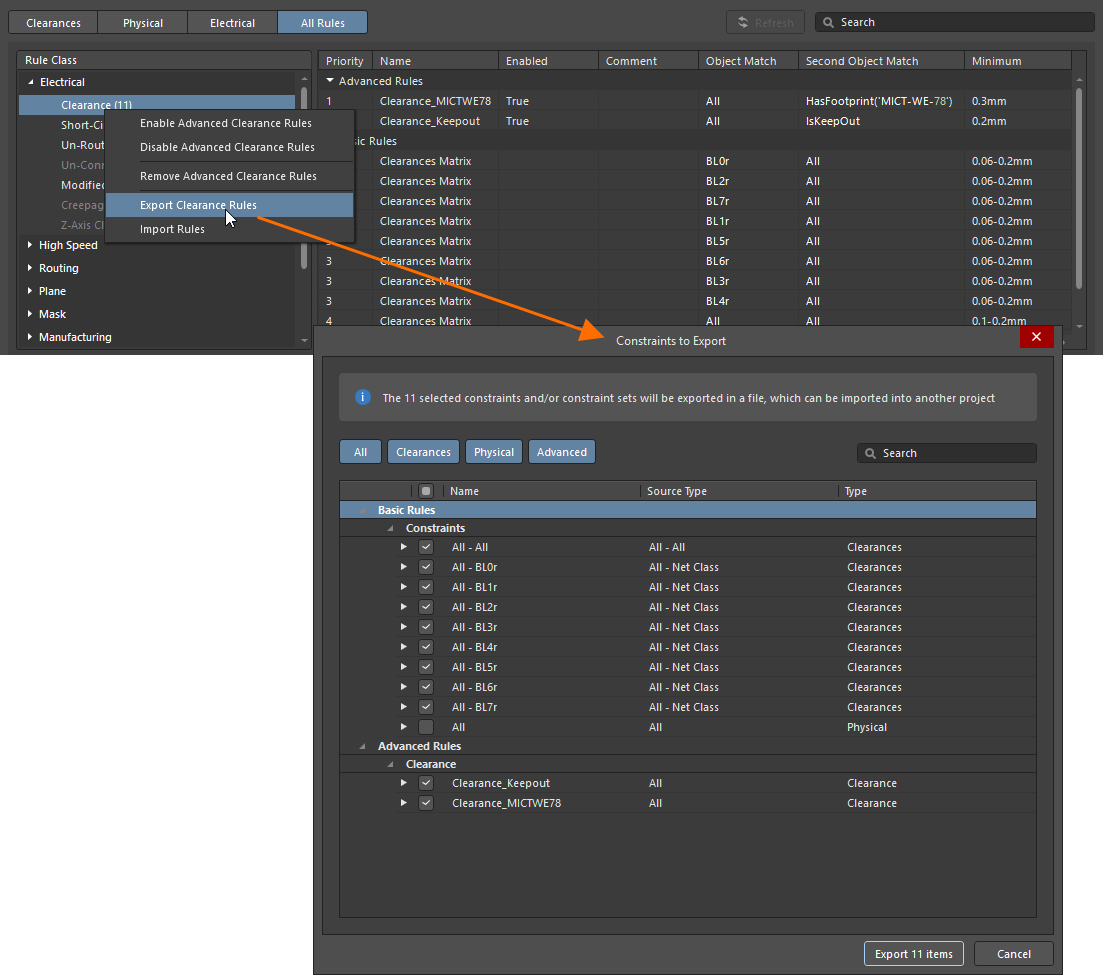


Để nhập, hãy nhấp chuột phải trong vùng danh sách hoặc cây Rule Class của khung nhìn All Rules rồi chọn lệnh Import Rules. Cửa sổ File Explorer tiêu chuẩn sẽ mở ra, tại đó bạn chọn tệp *.CstrDot mong muốn; sau đó nhấp Open. Hộp thoại Constraints to Import sẽ mở ra, tại đó bạn có thể chọn các quy tắc để nhập vào thiết kế hiện tại. Khi được nhập, các phạm vi tùy chỉnh liên quan sẽ được áp dụng tự động.
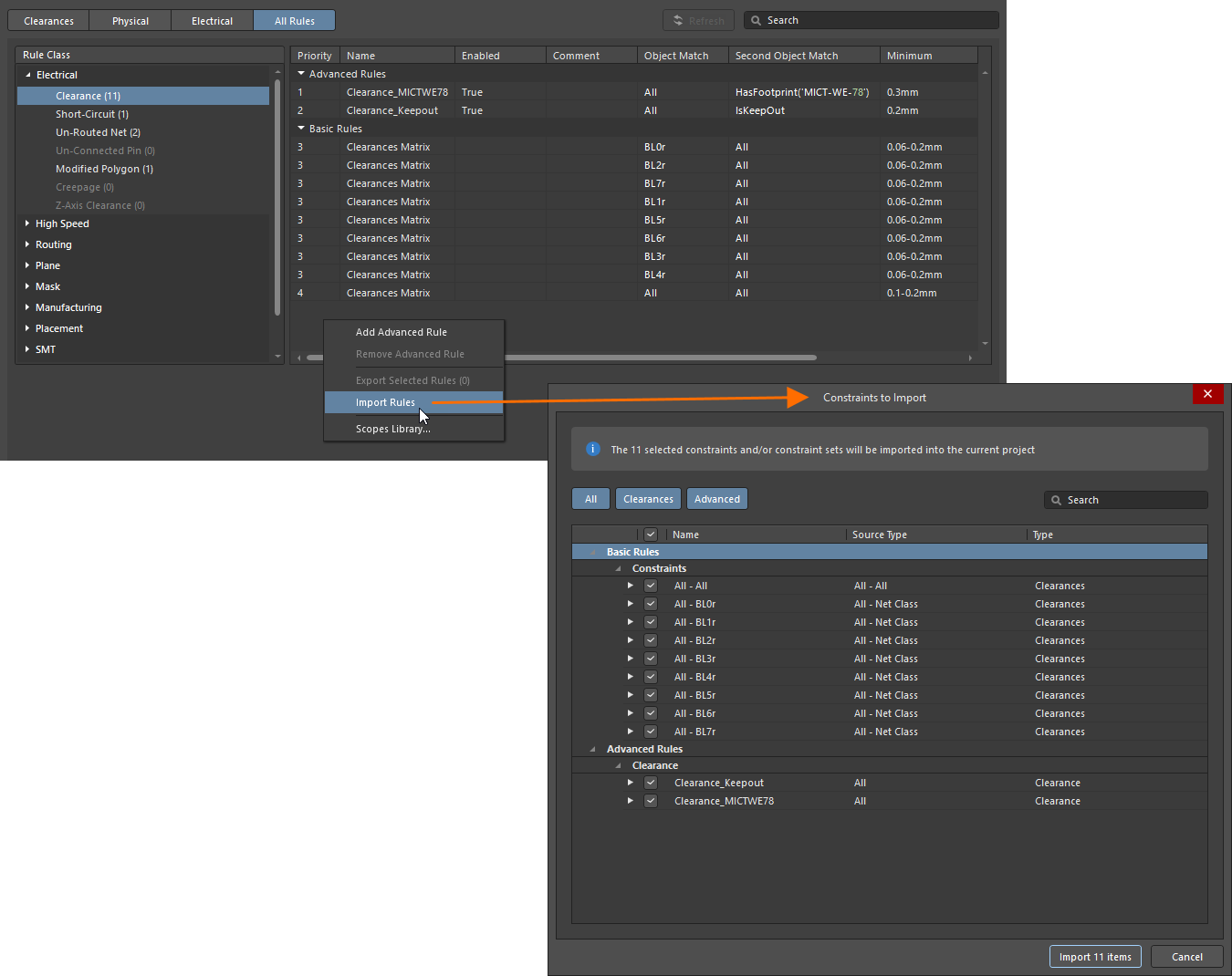
Xóa Quy tắc Nâng cao
Để xóa quy tắc nâng cao hiện đang được chọn, hãy nhấp chuột phải vào quy tắc đó và chọn Remove Advanced Rule. Để xóa nhiều quy tắc nâng cao cùng lúc, hãy chọn nhiều quy tắc bằng Ctrl+Click, Shift+Click hoặc Click, Hold&Drag, sau đó nhấp chuột phải và chọn Remove Advance Rules (x). 'x' biểu thị số lượng quy tắc sẽ bị xóa. Bạn cũng có thể xóa tất cả các quy tắc nâng cao của một loại cụ thể, một danh mục cụ thể hoặc tất cả các quy tắc nâng cao bằng các lệnh có sẵn từ menu ngữ cảnh khi nhấp chuột phải vào mục tương ứng trong cây Rule Class .
|
Nhấp chuột phải vào nhiều quy tắc đã chọn để xóa chúng. Nhấp chuột phải vào một mục loại quy tắc trong cây Rule Class để xóa các quy tắc nâng cao của loại này. Nhấp chuột phải vào một mục danh mục quy tắc trong cây Rule Class để xóa các quy tắc nâng cao trong danh mục này. Nhấp chuột phải vào tiêu đề Rule Class để xóa tất cả các quy tắc nâng cao. |
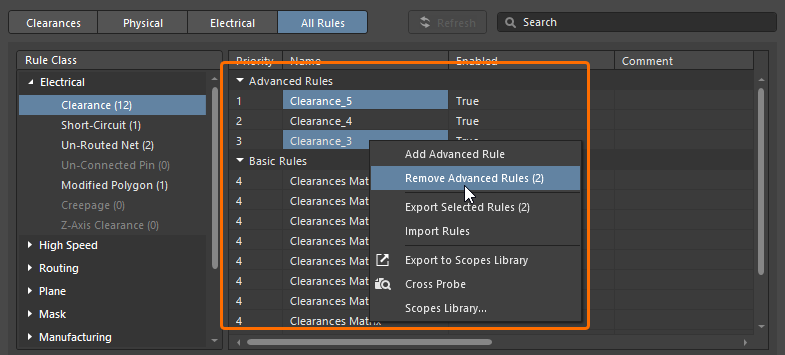
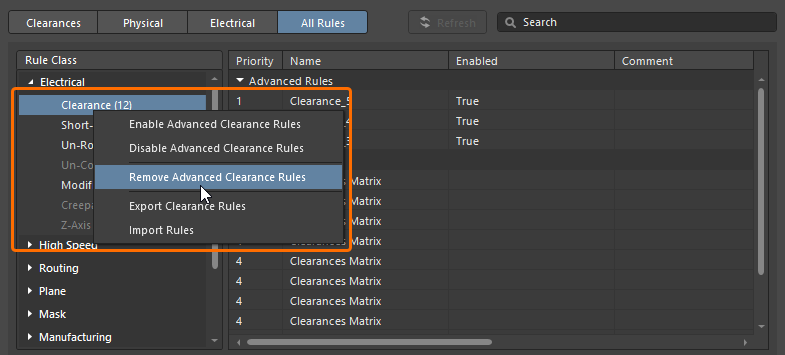
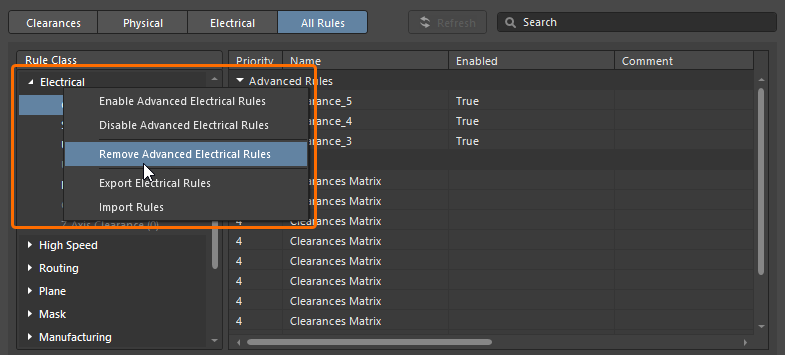
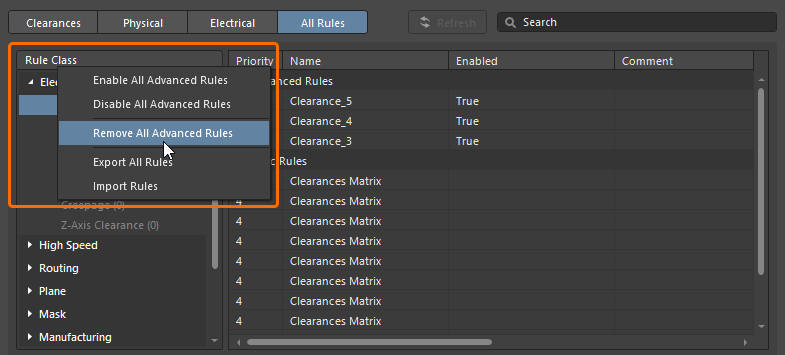
Trong mỗi trường hợp, các quy tắc sẽ bị xóa ngay lập tức mà không có xác nhận nào.
Cross-Probing
Constraint Manager bao gồm tính năng cross-probe cho phép hiển thị các đối tượng liên kết bằng cách tô sáng trực quan chúng trong tài liệu tương ứng. Để cross-probe tới bất kỳ đối tượng nào, hãy nhấp chuột phải vào mục của đối tượng đó, sau đó chọn tùy chọn Cross Probe từ menu ngữ cảnh hoặc chọn Cross Probe từ menu của một quy tắc nâng cao.


Thiết lập Cross Probe View Settings trong panel Properties để cấu hình các thiết lập cross-probing.

Sử dụng tùy chọn Clear Filter của trình soạn thảo schematic/PCB (nhấp chuột phải trong vùng thiết kế và chọn Clear Filter, phím tắt: Shift+C) để đặt lại phần tô sáng cross-probe.
Tham khảo trang Cross-Probing & Selecting để tìm hiểu thêm về cross-probing trong Altium Designer.
Cross Selecting
Tính năng cross selecting hỗ trợ việc chọn đối tượng động theo hai chiều. Khi chế độ cross select được bật (bằng lệnh Cross Select Mode từ menu chính Tools của Constraint Manager, trình soạn thảo schematic hoặc PCB), các đối tượng được chọn trong Constraint Manager cũng sẽ được chọn trong các tài liệu schematic và PCB, và ngược lại.
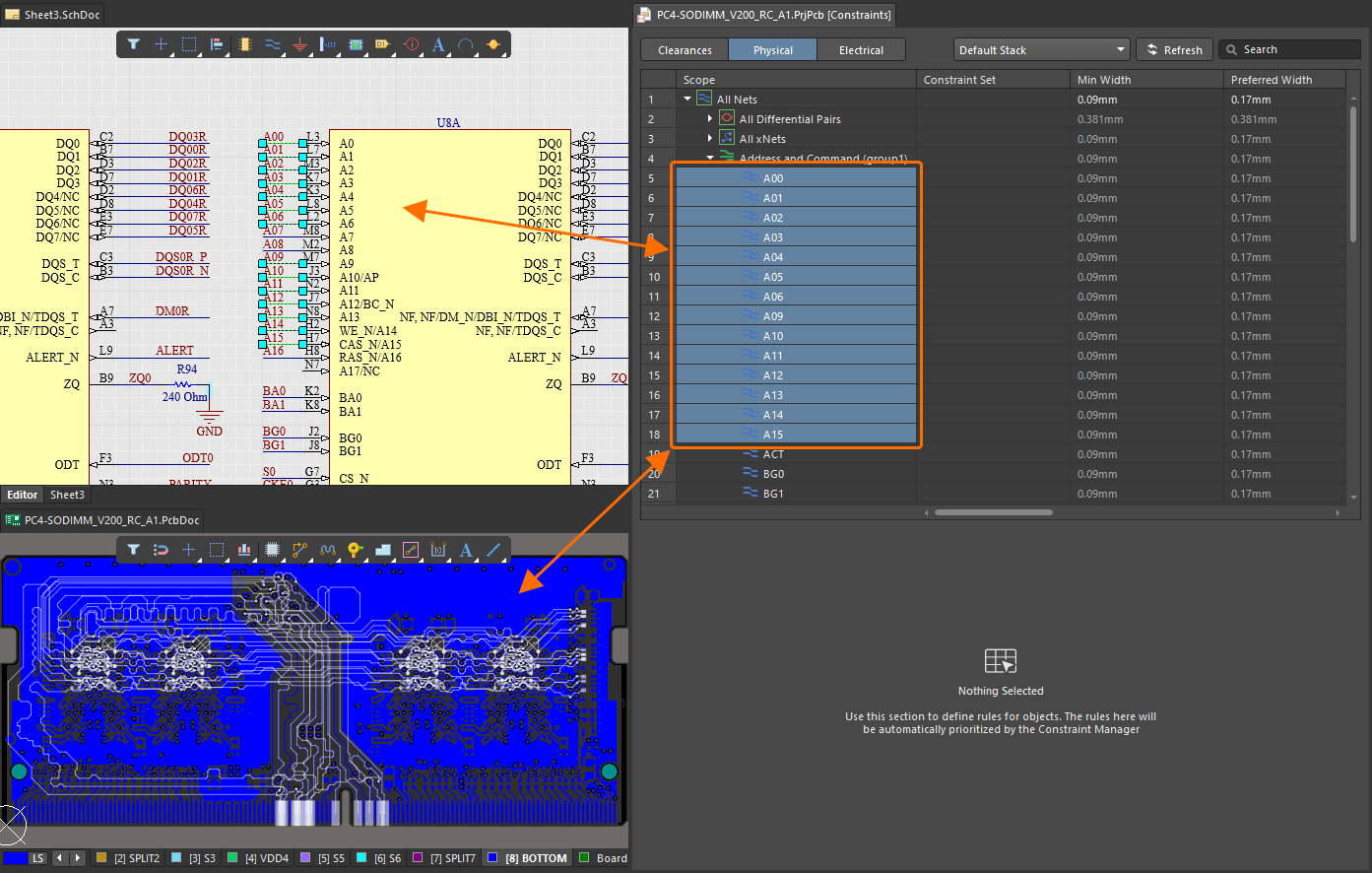
Tham khảo trang Cross-Probing & Selecting để tìm hiểu thêm về cross selecting trong Altium Designer.
Chuyển Constraint giữa Schematic và PCB
Các thay đổi được áp dụng trong Constraint Manager được chuyển giữa thiết kế schematic và PCB bằng quy trình Engineering Change Order (ECO). Chọn một lệnh để cập nhật các constraint ở phía còn lại.
-
Để chuyển các thay đổi từ schematic sang PCB – chọn lệnh Design » Update PCB Document <PCBDocumentName> từ các menu chính của trình soạn thảo schematic.
-
Để chuyển các thay đổi (được thực hiện trong các khung nhìn Clearances, Physical và/hoặc Electrical của Constraint Manager) từ PCB sang schematic – chọn lệnh Design » Update Schematics in <PCBProjectName> từ các menu chính của trình soạn thảo PCB.
Sử dụng hộp thoại Engineering Change Order tiếp theo để xem xét, xác thực và thực thi các thay đổi.
 ).
). ).
). ).
).Tham khảo trang Keeping the Schematics & PCB Synchronized để tìm hiểu thêm.
Di chuyển từ Design Rules sang Constraint Manager
Nếu một project PCB sử dụng hệ thống quản lý quy tắc cũ (tức là hộp thoại PCB Rules and Constraints Editor), bạn có thể thực hiện một lần di chuyển một chiều sang Constraint Manager.
Sử dụng lệnh Design » Migrate Project to Constraint Manager Flow từ các menu chính trong trình soạn thảo PCB và schematic. Hộp thoại Migration Required sẽ mở ra để cảnh báo rằng việc di chuyển sẽ diễn ra và không thể hoàn tác sau khi nhấp nút  .
.

Cả quy tắc thiết kế PCB và các directive schematic sẽ được chuyển vào các constraint tương ứng thích hợp trong Constraint Manager. Khi quá trình di chuyển hoàn tất thành công, Constraint Manager sẽ được mở (theo ngữ cảnh của trình soạn thảo đang hoạt động khi bạn thực hiện việc di chuyển).
 Bản địa hóa bằng AI