
Xác thực dự án thiết kế của bạn

Altium Essentials: Schematic Electrical Rules Validation
This content is part of the official Altium Professional Training Program. For full courses, materials and certification, visit Altium Training.
Sơ lược
- Tìm hiểu nơi chạy kiểm tra tính hợp lệ của dự án, cách Altium Designer báo cáo cảnh báo và lỗi, cũng như cách chuyển trực tiếp đến các vị trí có vấn đề.
- Hiểu sự khác biệt giữa các phép kiểm tra trong Error Reporting và các quy tắc trong Connection Matrix, cũng như khi nào cần điều chỉnh từng loại cho thiết kế của bạn.
- Tìm hiểu cách sử dụng chỉ thị No ERC để bỏ qua những vi phạm cụ thể đã biết mà không tắt các phép kiểm tra tổng thể trên toàn dự án.
Sơ đồ nguyên lý không chỉ là những bản vẽ đơn giản – chúng còn chứa thông tin về kết nối điện của mạch. Bạn có thể sử dụng khả năng nhận biết kết nối này để kiểm tra tính hợp lệ của thiết kế.
Kiểm tra tính hợp lệ của sơ đồ nguyên lý và cấu hình các tùy chọn kiểm tra
Để kiểm tra tính hợp lệ của thiết kế, chọn lệnh Validate PCB Project <ProjectName> từ menu Project chính. Để kiểm tra tính hợp lệ của dự án đang được chọn trong bảng Projects, bạn cũng có thể sử dụng lệnh Validate Project từ menu chuột phải của mục dự án hoặc nút điều khiển  ở đầu bảng.

Kiểm tra tính hợp lệ của thiết kế bằng lệnh Validate PCB Project <ProjectName>.
Phần mềm kiểm tra các lỗi logic, điện và trình bày bản vẽ bằng cách đối chiếu Mô hình dữ liệu hợp nhất với các thiết lập kiểm tra dự án. Nếu tính năng hiển thị lỗi và cảnh báo kiểm tra tính hợp lệ trên sơ đồ nguyên lý được bật (trên trang Schematic – Compiler của hộp thoại Preferences), một đường lượn sóng có màu sẽ xuất hiện bên dưới đối tượng vi phạm. Khi di chuột lên đối tượng, một chú giải bật lên sẽ hiển thị nội dung tóm tắt về vi phạm. Một thông báo cũng được hiển thị trong bảng Messages.
Có rất nhiều phép kiểm tra về trình bày bản vẽ và điện có thể được thực hiện trên thiết kế khi kiểm tra tính hợp lệ. Các phép kiểm tra này được cấu hình trong phần tùy chọn dự án. Chọn lệnh Project » Project Options từ các menu chính để mở hộp thoại Project Options. Các thiết lập mặc định không phù hợp với mọi thiết kế vì vậy, bạn cần làm quen với các tùy chọn và cách cấu hình chúng cho phù hợp với thiết kế của mình.
Kiểm tra trình bày bản vẽ
Trong quá trình kiểm tra tính hợp lệ, các lỗi trình bày và chỉnh sửa bản vẽ thường gặp được kiểm tra theo các thiết lập trên tab Error Reporting của hộp thoại Project Options. Các phép kiểm tra lỗi được sắp xếp thành nhóm, ví dụ: Violations Associated with Nets, Violations Associated with Components, v.v. Các nhóm được liệt kê theo thứ tự bảng chữ cái trong hộp thoại. Bạn có thể thay đổi Report Mode của từng vi phạm thành một trong bốn giá trị bằng cách nhấp vào đó và chọn giá trị mong muốn trong danh sách thả xuống.
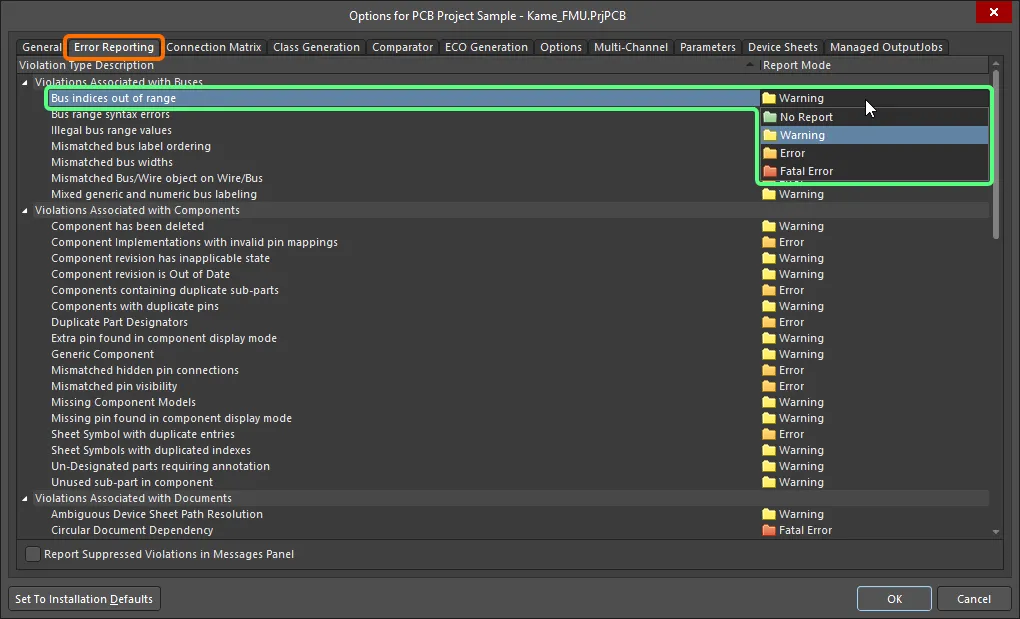
Cấu hình các phép kiểm tra lỗi cần thiết trên tab Error Reporting của hộp thoại Project Options. Nhấp vào ô Report Mode của một vi phạm để thay đổi giá trị cho vi phạm đó.
Thông thường, tốt nhất bạn nên kiểm tra tính hợp lệ của thiết kế và xem xét các cảnh báo bằng thiết lập mặc định trước. Với những cảnh báo không ảnh hưởng đến thiết kế hiện tại, bạn có thể thay đổi mức báo cáo.
Xem phần Các loại vi phạm trong thiết kế PCB bên dưới để biết thông tin chi tiết về từng phép kiểm tra lỗi.
Kiểm tra kết nối
Kết nối điện được kiểm tra theo các thiết lập trên tab Connection Matrix của hộp thoại Project Options.
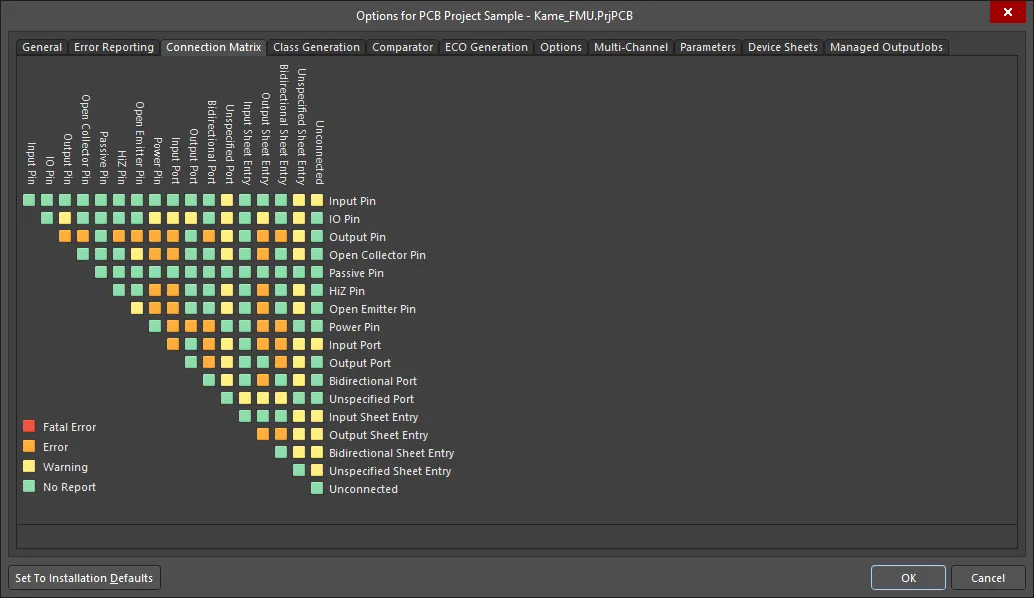
Ma trận kết nối xác định những điều kiện điện nào được phép và những điều kiện nào không được phép.
Ma trận cung cấp cơ chế thiết lập các quy tắc kết nối giữa chân linh kiện và các định danh net, chẳng hạn như cổng và điểm kết nối trang sơ đồ. Ma trận xác định các điều kiện logic hoặc điện cần được báo cáo dưới dạng cảnh báo hoặc lỗi. Ví dụ, một chân đầu ra nối với một chân đầu ra khác thường được xem là tình trạng lỗi, nhưng hai chân thụ động nối với nhau thì không.
Nhấp vào ô vuông nhỏ trong ma trận để thay đổi một quy tắc cụ thể. Mỗi quy tắc xác định mức báo cáo cho một tổ hợp chân/định danh net nhất định. Mỗi quy tắc có bốn giá trị có thể chọn: Fatal Error, Error, Warning và No Report.
Diễn giải thông báo và xác định vị trí lỗi
Khi dự án được kiểm tra tính hợp lệ, mọi tình trạng phát sinh cảnh báo hoặc lỗi đều được liệt kê trong bảng Messages. Lưu ý rằng bảng Messages chỉ tự động mở nếu có ít nhất một tình trạng Error hoặc Fatal Error. Để kiểm tra Warning, bạn cần mở bảng theo cách thủ công bằng cách nhấp vào nút Panels ở góc dưới bên phải của không gian thiết kế, sau đó chọn Messages. Sau khi dự án được kiểm tra tính hợp lệ, bảng sẽ liệt kê mọi cảnh báo và lỗi đã phát hiện.
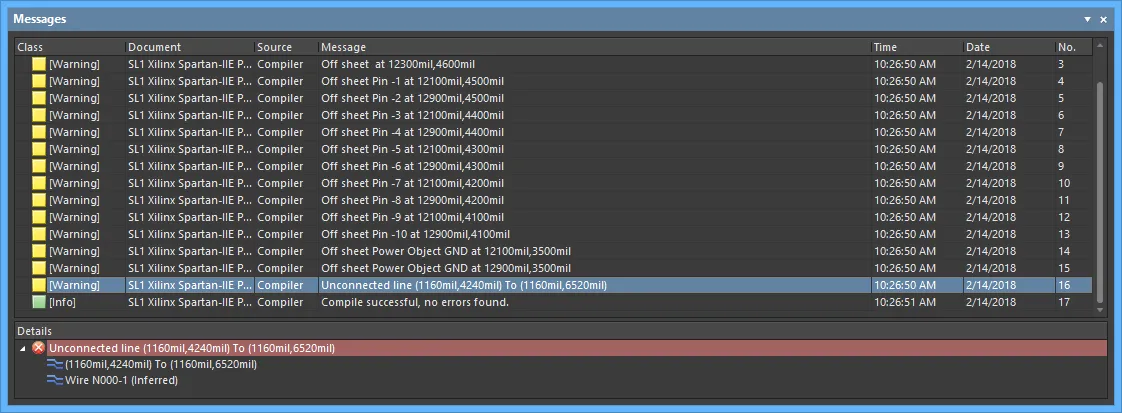
Bảng Messages hiển thị các cảnh báo và lỗi được phát hiện trong dự án.
Bảng Messages là nơi tập trung hiển thị các vi phạm. Những điểm cần lưu ý bao gồm:
-
Bảng Messages có hai vùng – vùng dạng lưới phía trên tóm tắt các cảnh báo/lỗi; vùng phía dưới cung cấp thông tin chi tiết về cảnh báo/lỗi đang được chọn.
-
Nhấp đúp vào một thông báo để truy tìm chéo đến cảnh báo/lỗi đó. Nhấp đúp vào một chi tiết để hiển thị đối tượng cụ thể tương ứng.
-
Bạn có thể nhấp vào tiêu đề cột bất kỳ trong bảng Messages (ví dụ: Class, Document, Message) để sắp xếp các lỗi và cảnh báo.
-
Nhấp chuột phải trong bảng Messages, sau đó sử dụng các tùy chọn trong menu con Group By để nhóm các lỗi và cảnh báo theo một tiêu chí cụ thể.
-
Nhấp chuột phải trong bảng Messages, sau đó sử dụng lệnh Clear phù hợp để xóa thông báo hoặc sử dụng lệnh Export To Report để xuất các thông báo thành báo cáo.
-
Bảng này bao gồm các cảnh báo và lỗi được phát hiện dựa trên thiết lập trong cả tab Error Reporting và tab Connection Matrix.
-
Khi bạn nhấp chuột phải vào một cảnh báo/lỗi trong bảng Messages rồi chọn lệnh Place Specific No ERC for this violation, phần mềm sẽ tự động định vị chéo đến vị trí lỗi và một chỉ thị No ERC sẽ xuất hiện tại con trỏ, sẵn sàng để đặt vào vị trí lỗi nhằm bỏ qua các kiểm tra lỗi. Tìm hiểu thêm về Bỏ qua các vi phạm ERC.

Xử lý cảnh báo hoặc lỗi
Điều quan trọng là phải xử lý từng cảnh báo hoặc lỗi được phát hiện. Các thiết lập lỗi mặc định thường khá thận trọng, vì phần mềm nên ưu tiên sự an toàn và để bạn quyết định liệu có thể nới lỏng các giới hạn kiểm tra hay không. Ví dụ, thiết kế của bạn có thể yêu cầu nối các chân IO với các cổng Input, do đó bạn cần điều chỉnh ô tương ứng trong thẻ Connection Matrix. Một kiểm tra lỗi khác cũng thường cần thay đổi là Nets with no driving source, yêu cầu bạn tắt kiểm tra đó trong thẻ Error Reporting.
Sẽ có những tình huống bạn muốn kiểm tra toàn bộ thiết kế theo một điều kiện nhất định, nhưng lại muốn bỏ qua cảnh báo/lỗi tại một điểm cụ thể trong mạch. Ví dụ, bạn có thể muốn cho phép đổi tên một net tại một vị trí cụ thể, nhưng chỉ tại vị trí đó. Bạn có thể thực hiện việc này bằng cách đặt chỉ thị No ERC tại vị trí đó.
Bỏ qua các vi phạm ERC
Khi cần cho phép một điểm cụ thể trong mạch không báo lỗi, hãy đặt chỉ thị No ERC (Electrical Rules Check — kiểm tra quy tắc điện) tại điểm đó, có nghĩa là do not flag a warning/error at this location. Sử dụng chỉ thị No ERC để chủ động giới hạn việc kiểm tra lỗi tại một điểm nhất định trong mạch mà bạn biết sẽ tạo ra cảnh báo (chẳng hạn như một chân chưa được kết nối), đồng thời vẫn kiểm tra toàn diện phần còn lại của mạch.
Chỉ thị No ERC hỗ trợ nhiều kiểu khác nhau và có thể hiển thị bằng bất kỳ màu nào. Hãy tận dụng khả năng này để thể hiện ý đồ thiết kế tại điểm đó trong mạch.
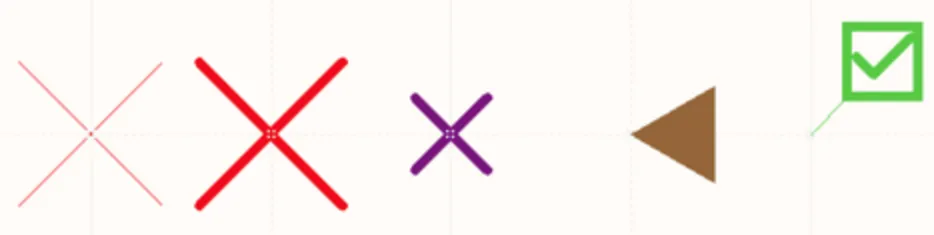
Chọn kiểu No ERC thể hiện rõ nhất chức năng của nó tại điểm đó trong mạch.
Chỉ thị No ERC có hai chế độ hoạt động:
- Suppress All Violations – trong chế độ này, tất cả các cảnh báo và/hoặc tình trạng lỗi có thể xảy ra đều được bỏ qua. Trong chế độ này, chỉ thị thường được gọi là chỉ thị No ERC tổng quát.
- Suppress Specific Violations – trong chế độ này, chỉ các cảnh báo hoặc tình trạng lỗi được chọn mới bị bỏ qua; mọi cảnh báo hoặc lỗi khác vẫn được phát hiện và báo cáo. Trong chế độ này, chỉ thị thường được gọi là chỉ thị No ERC cụ thể.
Ví dụ sử dụng
Đã bao nhiêu lần bạn gặp cảnh báo về một net “không có nguồn kích”, rồi nhận ra rằng có thể yên tâm bỏ qua thông báo đó? Có thể một chân đầu vào nhận tín hiệu từ một đầu nối có chân vốn là loại thụ động, và tín hiệu kích chỉ xuất hiện khi cắm cáp ngoài? Hoặc có thể net được cấp tín hiệu từ một điện trở kéo lên hay công tắc, vốn cũng có bản chất thụ động? Bạn có thể áp dụng một trong những cách sau để xử lý cảnh báo này:
- Bạn có thể thay đổi đặc tính điện của một chân nguồn tín hiệu trên net. Đây là cách khắc phục chứ không phải bỏ qua lỗi, nhưng vì nó thay đổi chế độ hoạt động mặc định của chân nên có thể gây ra rắc rối về sau. Ví dụ, hãy xét các thay đổi kết nối trong một thiết kế không bật hiển thị đồ họa hướng của chân. Những thay đổi này có thể khiến một đầu ra được nối với chân của một linh kiện thụ động. Nếu chân của linh kiện đó đã được thiết lập đặc tính điện là đầu ra (để loại bỏ các cảnh báo về nguồn kích trước đó), thì bạn đã tạo ra một vi phạm kết nối.
- Bạn có thể đặt chế độ báo cáo cho phép kiểm tra vi phạm tương ứng — được xác định trên thẻ Báo cáo lỗi của hộp thoại Tùy chọn dự án — thành Không báo cáo. Cách này sẽ tắt việc kiểm tra loại vi phạm cụ thể đó, nhưng bạn cũng sẽ không thể phát hiện các lỗi thực sự ở những vị trí khác trong thiết kế.
-
Lựa chọn thứ ba (và có lẽ là tốt nhất) là đặt một chỉ thị No ERC trên net. Bạn không thay đổi thiết kế theo bất kỳ cách nào, ngoài việc loại bỏ những thông báo cảnh báo “gây nhiễu” mà bạn biết không phải là vấn đề.
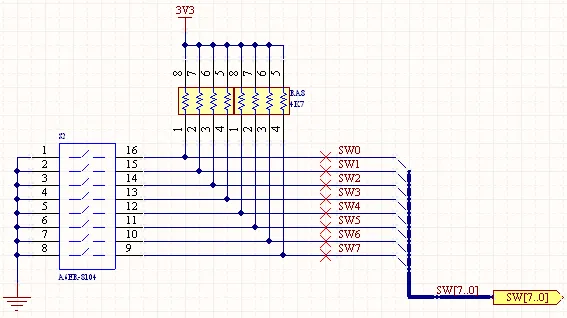
Đặt chỉ thị No ERC trên các net mà bạn biết sẽ gây ra cảnh báo “không có nguồn kích”.
Đặt chỉ thị No ERC
Có thể đặt chỉ thị No ERC vào tài liệu sơ đồ nguyên lý theo một số cách:
-
Đặt một chỉ thị No ERC tổng quát bằng cách chọn lệnh Place » Directives » Generic No ERC từ các menu chính, nhấp vào nút
 trên thanh công cụ Wiring , hoặc nhấp chuột phải trong không gian thiết kế rồi chọn lệnh Place » Directives » Generic No ERC.
-
Đặt một chỉ thị No ERC cụ thể tại một điểm trong mạch đang hiển thị vi phạm bằng cách nhấp chuột phải lên đối tượng vi phạm trong không gian thiết kế (được đánh dấu bằng đường lượn sóng có màu) và chọn lệnh Place NoERC to Suppress từ menu ngữ cảnh.
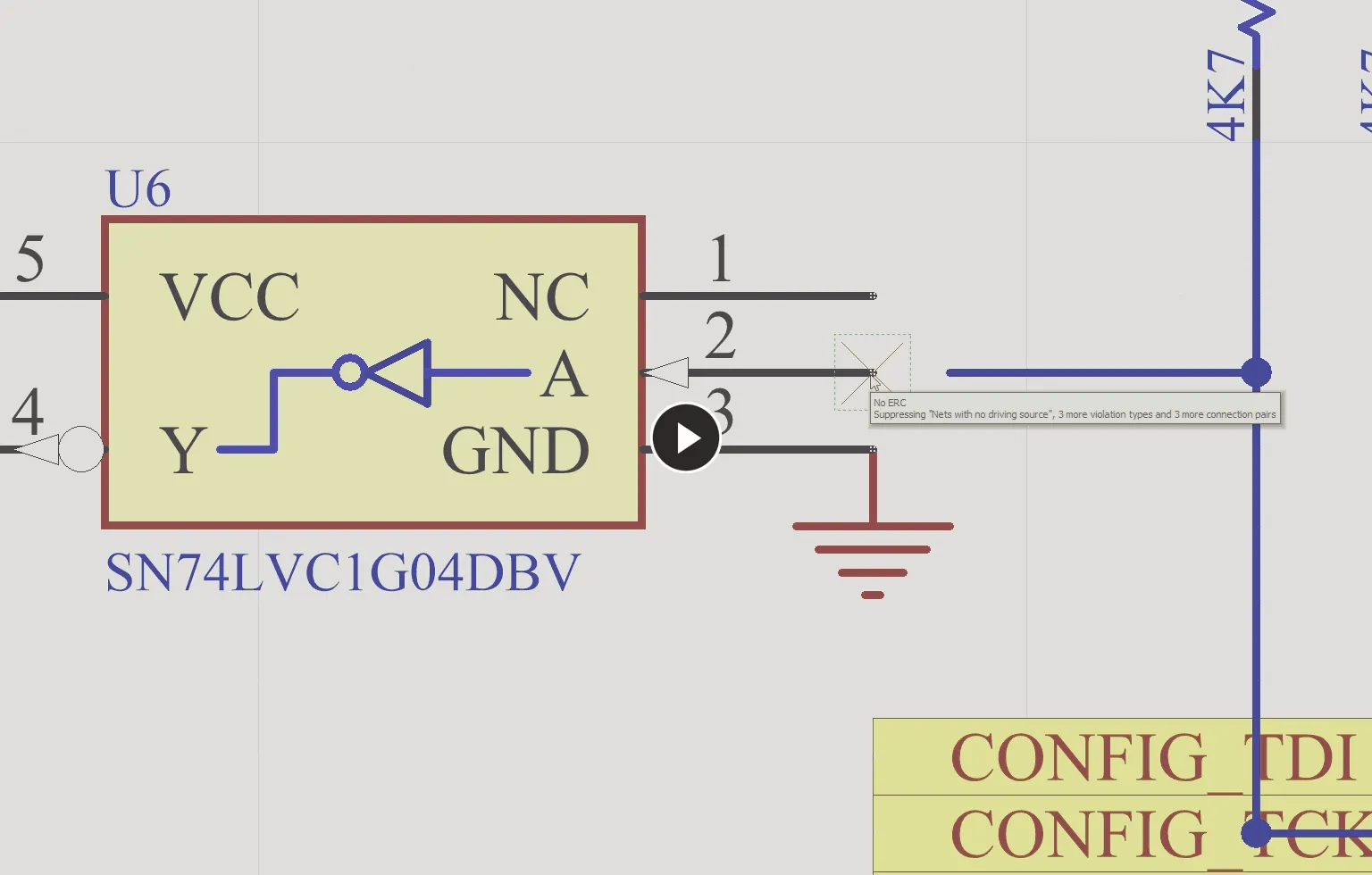
Sử dụng menu ngữ cảnh khi nhấp chuột phải để đặt một chỉ thị No ERC cụ thể. -
Đặt một chỉ thị No ERC cụ thể tại một điểm trong mạch đang hiển thị vi phạm bằng cách nhấp chuột phải vào một cảnh báo/lỗi trong bảng Messages, chọn lệnh Place Specific No ERC for this violation, sau đó chuyển thẳng đến điểm đó trên sơ đồ nguyên lý và đặt một chỉ thị No ERC đã được cấu hình để bỏ qua cảnh báo/lỗi đó.
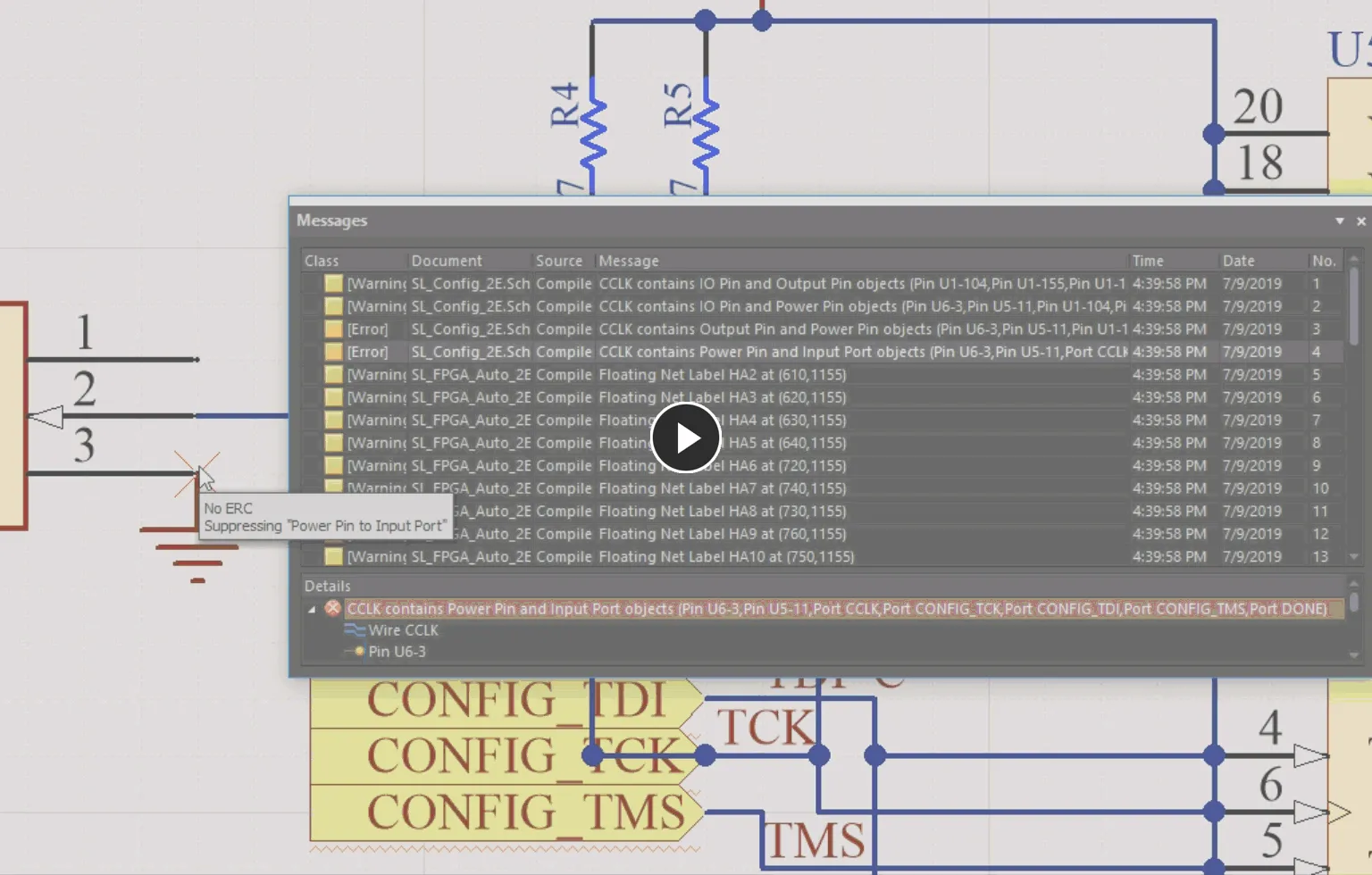
Sử dụng menu ngữ cảnh khi nhấp chuột phải trong bảng Messages để đặt một chỉ thị No ERC cụ thể.
Chỉnh sửa chỉ thị No ERC
Trong quá trình đặt, khi đối tượng No ERC vẫn đang di chuyển theo con trỏ, bạn có thể thực hiện các thao tác chỉnh sửa sau:
-
Từ bảng Thuộc tính. Phương pháp chỉnh sửa này sử dụng chế độ bảng Properties tương ứng để sửa đổi các thuộc tính của đối tượng.
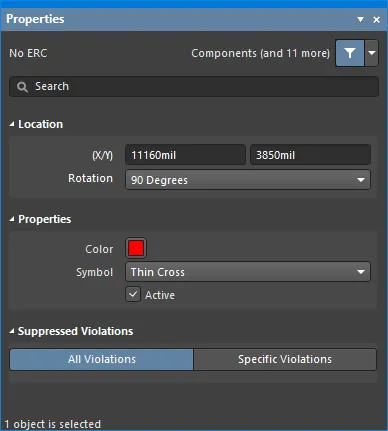
Chế độ No ERC của bảng PropertiesTrong quá trình đặt, bạn có thể truy cập chế độ No ERC của bảng Properties bằng cách nhấn phím Tab.
Sau khi đặt, bạn có thể truy cập chế độ No ERC của bảng Properties theo một trong những cách sau:
- Nhấp đúp vào chỉ thị đã đặt.
- Đưa con trỏ lên chỉ thị, sau đó nhấp chuột phải và chọn Properties từ menu ngữ cảnh.
- Nếu Properties bảng đã được kích hoạt, hãy chọn chỉ thị.
-
Từ hộp thoại No ERC. Phương pháp chỉnh sửa này sử dụng hộp thoại No ERC để sửa đổi các loại vi phạm và lỗi kết nối của đối tượng Specific No ERC.

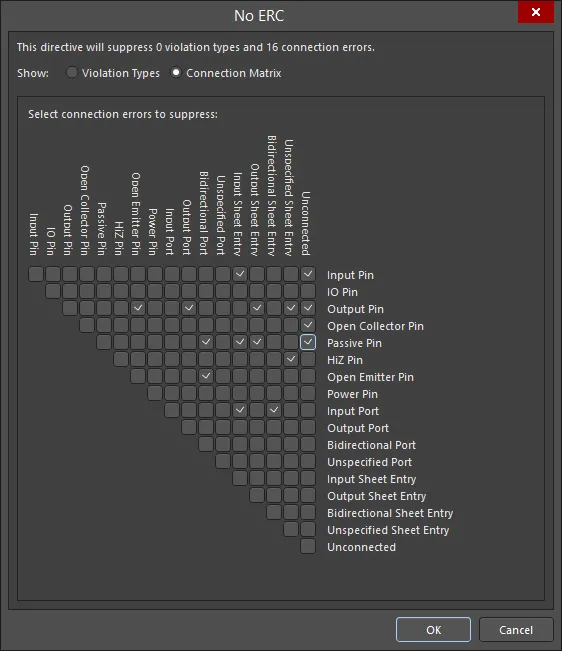
Hộp thoại No ERC hiển thị chế độ Violation Types (hình thứ nhất) và chế độ Connection Matrix (hình thứ hai)Có thể truy cập hộp thoại bằng cách nhấp vào Specific Violations trong vùng Suppressed Violations của bảng Properties ở chế độ No ERC (đã đề cập ở trên).

Các tùy chọn và điều khiển của hộp thoại No ERC
- Top statement - Dòng thông tin này cho phép bạn nhanh chóng biết có bao nhiêu loại vi phạm và lỗi kết nối hiện đang bị bỏ qua. Dòng thông tin được cập nhật khi bạn thực hiện thay đổi trong hộp thoại.
- Show - chọn Violation Types hoặc Connection Matrix để xem và cấu hình chỉ thị No ERC tương ứng.
Các loại vi phạm
Chế độ này cho phép bạn bỏ qua hoặc hủy bỏ qua các loại vi phạm.- Violation Type To Suppress - hiển thị danh sách các loại vi phạm có thể cấu hình.
- Report Mode - hiển thị chế độ báo cáo hiện tại cho loại vi phạm được liệt kê.
- Suppress - chọn hộp kiểm để bỏ qua loại vi phạm tương ứng; bỏ chọn để hủy bỏ qua.
Menu chuột phải
- Suppress only "[xxx]" - dùng để chỉ bỏ qua những loại vi phạm được liệt kê trong dấu ngoặc kép.
- Unsuppress only "[xxx]" - dùng để chỉ hủy bỏ qua những loại vi phạm được liệt kê trong dấu ngoặc kép.
- Suppress All "[xxx]" - dùng để bỏ qua tất cả các loại vi phạm của đối tượng được liệt kê trong dấu ngoặc kép.
- Unsuppress All "[xxx]" - dùng để hủy bỏ qua tất cả các loại vi phạm của đối tượng được liệt kê trong dấu ngoặc kép.
- Suppress All - dùng để bỏ qua tất cả các loại vi phạm được liệt kê, bất kể đối tượng hay vị trí con trỏ.
- Unsuppress All - dùng để hủy bỏ qua tất cả các loại vi phạm được liệt kê, bất kể đối tượng hay vị trí con trỏ.
- Toggle All - dùng để đảo trạng thái hộp kiểm Suppress của tất cả các loại vi phạm.
Ma trận kết nối
Chế độ này cho phép bạn bỏ qua hoặc hủy bỏ qua các lỗi kết nối.- Grid - sử dụng các hộp kiểm trong lưới để bỏ qua (đã chọn) hoặc hủy bỏ qua (bỏ chọn) các lỗi kết nối mong muốn.
Menu chuột phải
- Suppress only "[xxx]" - dùng để chỉ bỏ qua những lỗi kết nối được liệt kê trong dấu ngoặc kép.
- Unsuppress only "[xxx]" - dùng để chỉ hủy bỏ qua những lỗi kết nối được liệt kê trong dấu ngoặc kép.
- Suppress All "[xxx]" - dùng để bỏ qua tất cả các lỗi kết nối trong dấu ngoặc kép. Có hai lệnh loại này, mỗi lệnh dành cho một phía của kết nối.
- Unsuppress All "[xxx]" - dùng để hủy bỏ qua tất cả các lỗi kết nối trong dấu ngoặc kép. Có hai lệnh loại này, mỗi lệnh dành cho một phía của kết nối.
- Suppress All - dùng để bỏ qua tất cả các lỗi kết nối trong lưới.
- Unsuppress All - dùng để hủy bỏ qua tất cả các lỗi kết nối trong lưới.
- Toggle All - dùng để đảo trạng thái hộp kiểm của tất cả các lỗi kết nối. Các hộp đã chọn sẽ được bỏ chọn; các hộp chưa chọn sẽ được chọn.
-
Từ các bảng SCH List và SCH Filter. Bảng List cho phép bạn hiển thị các đối tượng thiết kế từ một hoặc nhiều tài liệu dưới dạng bảng, giúp nhanh chóng kiểm tra và sửa đổi thuộc tính của đối tượng. Khi kết hợp với bộ lọc thích hợp – bằng cách sử dụng bảng Filter tương ứng hoặc hộp thoại Find Similar Objects – bảng này cho phép chỉ hiển thị những đối tượng nằm trong phạm vi của bộ lọc đang hoạt động, giúp bạn xác định và chỉnh sửa nhiều đối tượng thiết kế chính xác và hiệu quả hơn.

Vô hiệu hóa chỉ thị No ERC
Thay vì xóa chỉ thị No ERC, bạn có thể chuyển nó sang trạng thái không hoạt động (bị vô hiệu hóa đối với quá trình kiểm tra tính hợp lệ). Có thể thay đổi trạng thái này bằng cách chuyển đổi thuộc tính Active của chỉ thị – có sẵn thông qua bất kỳ phương pháp chỉnh sửa nào. Chỉ thị No ERC không hoạt động sẽ hiển thị màu xám trong không gian thiết kế.
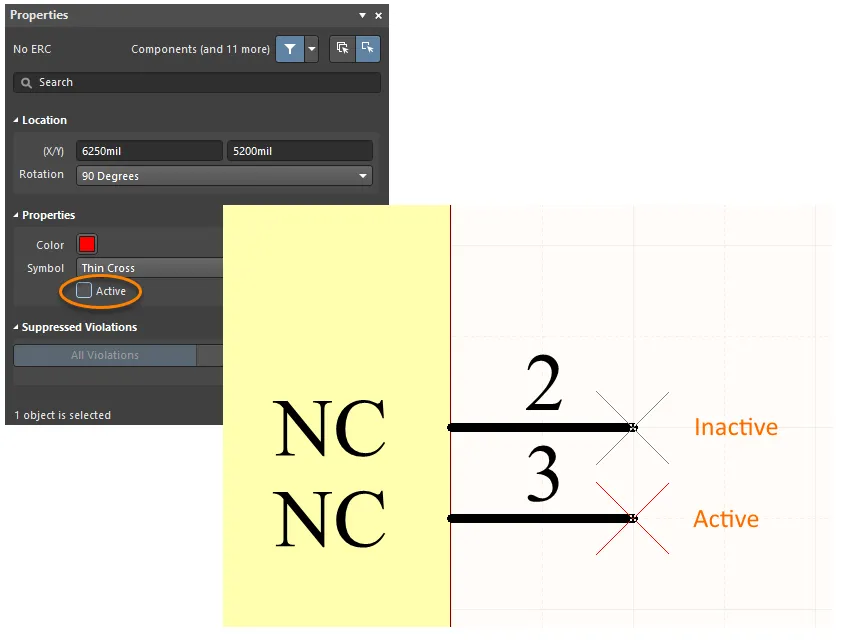
Nếu cần tạm thời ngừng sử dụng một chỉ thị No ERC, hãy vô hiệu hóa chỉ thị đó thay vì xóa.
Kiểm soát việc in các chỉ thị No ERC
Theo mặc định, các dấu đánh dấu No ERC được đưa vào bản in. Để kiểm soát việc này bằng cách tắt hoàn toàn việc in chúng hoặc chỉ loại trừ một số ký hiệu cụ thể, hãy sử dụng hộp thoại Print như minh họa bên dưới.
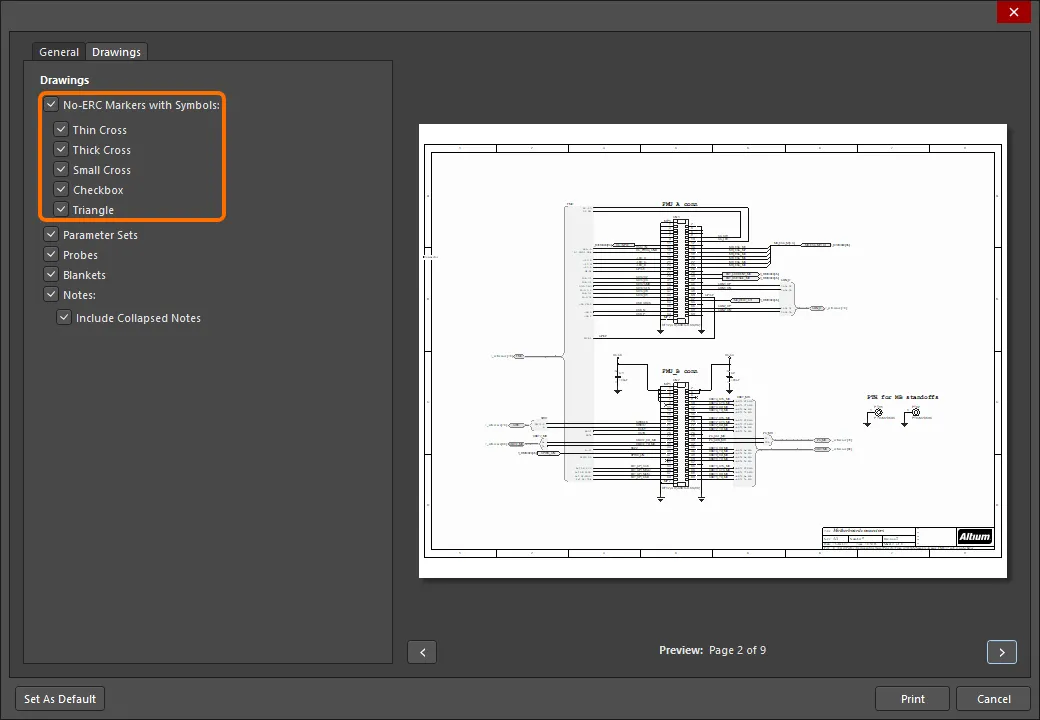
Kiểm soát việc in các dấu đánh dấu No ERC trong hộp thoại Print .
No ERC
 Sử dụng các dấu đánh dấu No ERC để bỏ qua thông báo lỗi/cảnh báo về một nút cụ thể trong mạch.
Tóm tắt
Đối tượng No ERC là một chỉ thị thiết kế. Đối tượng này được đặt trên một nút trong mạch để bỏ qua tất cả các cảnh báo và/hoặc tình trạng vi phạm lỗi do Kiểm tra quy tắc điện phát hiện và báo cáo khi biên dịch dự án sơ đồ nguyên lý. Sử dụng No ERC để chủ động giới hạn việc kiểm tra lỗi tại một điểm nhất định trong mạch mà bạn biết sẽ phát sinh cảnh báo (chẳng hạn như một chân chưa kết nối) trong khi vẫn thực hiện kiểm tra toàn diện phần còn lại của mạch.
Chỉ thị No ERC hỗ trợ nhiều kiểu hiển thị khác nhau và có thể hiển thị bằng bất kỳ màu nào. Sử dụng khả năng này để thể hiện ý đồ thiết kế tại điểm này trong mạch.
Chọn kiểu No ERC phản ánh đúng nhất chức năng của nó tại điểm đó trong mạch.
Chỉ thị No ERC có hai loại:
- All Violations – tất cả các cảnh báo và/hoặc tình trạng lỗi có thể xảy ra đều được bỏ qua.
- Specific Violations – chỉ các cảnh báo hoặc tình trạng lỗi được chọn mới được bỏ qua; mọi cảnh báo hoặc lỗi khác vẫn sẽ được phát hiện và báo cáo.
Khả dụng
Chỉ thị thiết kế No ERC chỉ có thể được đặt trong Trình biên tập sơ đồ nguyên lý. Để đặt chỉ thị No ERC:
- Nhấp vào Place » Directives » Generic No ERC từ các menu chính để đặt một dấu No ERC được cấu hình sẵn nhằm áp dụng cho tất cả các vi phạm. Chỉ thị này đôi khi được gọi là chỉ thị No ERC tổng quát.
- Nhấp chuột phải trong trình biên tập sơ đồ nguyên lý rồi nhấp vào Place » Directives » Generic No ERC.
Đặt đối tượng - Chỉ thị No ERC tổng quát
Sau khi khởi chạy lệnh, con trỏ sẽ chuyển thành hình chữ thập và bạn sẽ vào chế độ đặt đối tượng. Thực hiện các bước sau để đặt chỉ thị No ERC:
- Đưa con trỏ lên một dây dẫn hoặc đối tượng net khác rồi nhấp Enter để đặt chỉ thị tại điểm đó trong mạch.
- Tiếp tục đặt các chỉ thị No ERC khác hoặc nhấp chuột phải hay nhấn Esc để thoát chế độ đặt đối tượng.
Các thao tác bổ sung có thể thực hiện trong khi đặt đối tượng:
- Nhấn phím Tab để tạm dừng đặt đối tượng và truy cập chế độ No ERC của bảng Properties, nơi bạn có thể thay đổi ngay các thuộc tính của đối tượng. Nhấp vào nút tạm dừng hiển thị trên vùng thiết kế để tiếp tục đặt đối tượng.
Chỉnh sửa bằng đồ họa
Không thể sửa đổi dấu No ERC bằng đồ họa ngoài việc thay đổi vị trí của dấu. Để di chuyển dấu No ERC, hãy nhấp và giữ trong khi kéo dấu đến vị trí mới.
Chỉnh sửa không qua đồ họa
Có thể sử dụng các phương pháp chỉnh sửa không qua đồ họa sau đây.
Chỉnh sửa qua hộp thoại No ERC hoặc bảng Properties
Panel page: Thuộc tính No ERC
Phương pháp chỉnh sửa này sử dụng hộp thoại No ERC tương ứng và chế độ Properties của bảng để sửa đổi các thuộc tính của đối tượng.

 Hộp thoại No ERC (hình thứ nhất) và chế độ No ERC của bảng Properties (hình thứ hai)
Sau khi đặt, bạn có thể truy cập hộp thoại No ERC bằng cách:
- Nhấp đúp vào đối tượng No ERC đã đặt.
- Đưa con trỏ lên đối tượng No ERC, nhấp chuột phải rồi chọn Properties từ menu ngữ cảnh.
Trong khi đặt, bạn có thể truy cập chế độ No ERC của bảng Properties bằng cách nhấn phím Tab. Sau khi No ERC được đặt, tất cả các tùy chọn sẽ xuất hiện.
Sau khi đặt, bạn có thể truy cập chế độ No ERC của bảng Properties theo một trong các cách sau:
- Nếu bảng Properties đã được kích hoạt, hãy chọn đối tượng No ERC.
- Sau khi chọn đối tượng No ERC, chọn bảng Properties từ nút Panels ở góc dưới bên phải của không gian làm việc, hoặc chọn View » Panels » Properties từ menu chính.
Chỉnh sửa qua hộp thoại thuộc tính tương ứng
Phương pháp chỉnh sửa này sử dụng hộp thoại No ERC để sửa đổi các loại vi phạm và lỗi kết nối của đối tượng No ERC cụ thể.

 Hộp thoại No Erc hiển thị chế độ Violation Types (hình thứ nhất) và chế độ Connection Matrix (hình thứ hai)
Bạn có thể truy cập hộp thoại bằng cách nhấp vào Specific Violations trong vùng Suppressed Violations của hộp thoại No ERC và bảng Properties ở chế độ No ERC .
Chỉnh sửa nhiều đối tượng
Bảng Properties hỗ trợ chỉnh sửa nhiều đối tượng, cho phép sửa đổi các thiết lập thuộc tính giống nhau ở tất cả các đối tượng đang được chọn. Khi nhiều đối tượng cùng loại được chọn thủ công, qua hộp thoại Tìm đối tượng tương tự hoặc qua bảng SCH Filter hay SCH List , bạn có thể chỉnh sửa một trường trong bảng Properties không hiển thị dấu hoa thị (*) cho tất cả các đối tượng đã chọn.

Chỉnh sửa qua bảng danh sách
Panel pages: SCH List, SCH Filter
Bảng List cho phép hiển thị các đối tượng thiết kế từ một hoặc nhiều tài liệu dưới dạng bảng, giúp nhanh chóng kiểm tra và sửa đổi các thuộc tính của đối tượng. Khi kết hợp với bộ lọc phù hợp — bằng cách sử dụng bảng Filter tương ứng hoặc hộp thoại Tìm đối tượng tương tự — bảng này cho phép chỉ hiển thị những đối tượng nằm trong phạm vi của bộ lọc hiện hành, giúp bạn xác định và chỉnh sửa nhiều đối tượng thiết kế chính xác và hiệu quả hơn.
Thuộc tính No ERC
Thuộc tính đối tượng trong Trình biên tập sơ đồ nguyên lý là các tùy chọn có thể thiết lập để xác định kiểu hiển thị, nội dung và hành vi của đối tượng đã đặt. Các thiết lập thuộc tính cho từng loại đối tượng được xác định theo hai cách khác nhau:
-
Pre-placement settings – hầu hết các thuộc tính của đối tượng No ERC, hoặc những thuộc tính có thể được xác định trước một cách hợp lý, đều có sẵn dưới dạng thiết lập mặc định có thể chỉnh sửa trên trang Schematic - Defaults của hộp thoại Preferences (truy cập từ nút
 ở góc trên bên phải của không gian thiết kế). Chọn đối tượng trong Primitive List để hiển thị các tùy chọn của đối tượng ở bên phải.

- Post-placement settings – tất cả các thuộc tính của đối tượng No ERC đều có thể chỉnh sửa trong hộp thoại No ERC và bảng Properties khi chọn một đối tượng No ERC đã được đặt trong không gian thiết kế.

Vị trí (Properties chỉ có trong bảng)
-
(X/Y)
- X (trường thứ nhất) - tọa độ X (ngang) hiện tại của điểm tham chiếu của đối tượng, tính từ gốc tọa độ hiện tại của không gian thiết kế. Chỉnh sửa để thay đổi vị trí X của đối tượng. Có thể nhập giá trị theo hệ mét hoặc hệ inch; hãy kèm đơn vị khi nhập giá trị có đơn vị khác với đơn vị mặc định hiện tại.
- Y (trường thứ hai) - tọa độ Y (dọc) hiện tại của điểm tham chiếu của đối tượng, tính từ gốc tọa độ hiện tại. Chỉnh sửa để thay đổi vị trí Y của đối tượng. Có thể nhập giá trị theo hệ mét hoặc hệ inch; hãy kèm đơn vị khi nhập giá trị có đơn vị khác với đơn vị mặc định hiện tại.
- Rotation - sử dụng danh sách thả xuống để chọn góc xoay.
Thuộc tính
- Color - nhấp vào ô màu để mở danh sách thả xuống, từ đó bạn có thể chọn màu mặc định.
- Symbol - sử dụng danh sách thả xuống để chọn giá trị mặc định từ các lựa chọn có sẵn.
- Active - bật để kích hoạt đối tượng nguyên thủy.
Các vi phạm được bỏ qua (Properties chỉ có trong bảng)
- All Violations - chọn để hiển thị tất cả các vi phạm của đối tượng này. Violation Type và Report Mode của các vi phạm được hiển thị trong lưới.
- Specific Violations - chọn để hiển thị các vi phạm cụ thể của đối tượng này. Violation Type và Report Mode của các vi phạm được hiển thị trong lưới.
-
Add - nhấp để mở hộp thoại No ERC nhằm thêm một vi phạm mới. Sau khi nhấp vào OK, vi phạm mới sẽ được thêm vào lưới. Nhấp vào
 để xóa vi phạm đang được chọn.
Các loại vi phạm thiết kế PCB
Các vi phạm liên quan đến bus
Chỉ số bus nằm ngoài phạm vi
Vi phạm này xảy ra khi chỉ số của một net thành phần kết nối với bus nằm ngoài phạm vi được chỉ định bởi net mà bus liên kết.
Thông báo trong bảng Messages
Một thông báo được hiển thị trong bảng Messages theo định dạng sau:
Bus index out of range on <NetPrefix> Index = <NetIndex>
trong đó:
-
NetPrefixlà tiền tố của net thành phần kết nối với bus (ví dụ:Ađối với netA8, được kết nối với một bus liên kết với netA[0..7]). -
NetIndexlà chỉ số sai của net thành phần (ví dụ: netA8có chỉ số là8).
Khuyến nghị khắc phục
Chỉnh sửa chỉ số của net vi phạm để chỉ số nằm trong phạm vi đúng, hoặc đổi hẳn tên net. Cách thứ hai thường áp dụng khi bạn đặt nhầm tên net và net đó không phải là thành phần của net được đối tượng bus truyền tải.
Lỗi cú pháp phạm vi bus
Vi phạm này xảy ra khi cú pháp của net mà bus liên kết được chỉ định không chính xác.
Thông báo trong bảng Messages
Một thông báo được hiển thị trong bảng Messages theo định dạng sau:
Bus range syntax error <NetName> at <Location>
trong đó:
-
NetNamelà tên của net cha mà đối tượng bus vi phạm liên kết. -
Locationlà tọa độ X, Y của điểm kết nối điện của đối tượng bus vi phạm.
Khuyến nghị khắc phục
Xác định đúng cú pháp bus của định danh net vi phạm (ví dụ: nhãn net, cổng, đầu nối trang sơ đồ, v.v.). Cú pháp đúng phải có một trong các định dạng sau:
-
NetName[LowerIndex..UpperIndex] -
NetName[UpperIndex..LowerIndex]
Ví dụ, xét một bus mang hai net thành phần, A0 và A1. Cú pháp bus trong trường hợp này phải là A[0..1] hoặc A[1..0]. Các ví dụ về cú pháp không chính xác bao gồm: A[0.1], A[1-0], A[0,1], A[..1] và A[0..].
Giá trị phạm vi bus không hợp lệ
Vi phạm này xảy ra khi ít nhất một chỉ số trong cú pháp của net liên kết với bus có giá trị âm.
Thông báo trong bảng Messages
Một thông báo được hiển thị trong bảng Messages theo định dạng sau:
Illegal bus range value <BusLabel> at <Location>
trong đó:
-
BusLabellà nhãn bus đã được xác định, trong đó phát hiện giá trị không hợp lệ. -
Locationlà tọa độ X, Y của điểm kết nối điện của đối tượng bus vi phạm.
Khuyến nghị khắc phục
Xác định đúng cú pháp bus của định danh net vi phạm (ví dụ: nhãn net, cổng, đầu nối trang sơ đồ, v.v.). Cú pháp đúng phải có một trong các định dạng sau:
-
<NetName>[<LowerIndex>..<UpperIndex>] -
<NetName>[<UpperIndex>..<LowerIndex>]
Thứ tự nhãn bus không khớp
Vi phạm này xảy ra khi hai định danh net liên kết với cùng một đoạn bus xác định các nhãn bus có thứ tự không cùng chiều (tăng dần hoặc giảm dần).
Thông báo trong bảng Messages
Một thông báo được hiển thị trong bảng Messages theo định dạng sau:
Mismatched bus ordering on <NetName> Low value first and High value first
trong đó:
-
NetNamelà tên của net cha liên quan đến thứ tự bus không khớp.
Khuyến nghị khắc phục
Xác định các định danh net (cổng, nhãn net, đầu nối trang sơ đồ, v.v.) có thứ tự bus không nhất quán. Xác định thứ tự đúng và sửa tên của đối tượng bị lỗi.
Độ rộng bus không khớp
Vi phạm này xảy ra khi hai định danh net liên kết với cùng một đoạn bus xác định các nhãn bus có độ rộng khác nhau. Ví dụ: một cổng có tên A[0..7] có thể được kết nối với một bus có nhãn net gắn kèm được xác định là A[0..15].
Thông báo trong bảng Messages
Một thông báo được hiển thị trong bảng Messages theo định dạng sau:
Mismatched bus widths on bus section <NetName> (<BusSize1> and <BusSize2>)
trong đó:
-
NetNamelà tên của net cha mà các đối tượng bus không khớp được liên kết tới. -
BusSize1là độ rộng của đối tượng bus gây lỗi thứ nhất. -
BusSize2là độ rộng của đối tượng bus gây lỗi thứ hai.
Khuyến nghị khắc phục
Xác định các định danh net (cổng, nhãn net, đầu vào trang sơ đồ, v.v.) có độ rộng nhãn bus không nhất quán. Xác định độ rộng chính xác và sửa tên của đối tượng bị lỗi.
Đối tượng Bus/Wire không phù hợp trên Wire/Bus
Vi phạm này xảy ra khi một đối tượng dây được kết nối sai với bus hoặc một đối tượng bus được kết nối sai với dây. Ví dụ: cổng A có thể được kết nối với bus, nhưng tên cổng chưa được nhập theo đúng cú pháp nhãn bus (ví dụ: A[0..1]). Trên thực tế, cổng này là một đối tượng tín hiệu đơn (hoặc dây) đang bị kết nối sai với bus.
Thông báo trong bảng Messages
Một thông báo được hiển thị trong bảng Messages theo định dạng sau:
<ObjectIdentifier> at <Location> placed on a <ObjectType>
trong đó:
-
ObjectIdentifierbiểu thị đối tượng không phù hợp, có thể là đối tượng bus hoặc dây (ví dụ: chân, cổng, cổng nguồn, nhãn net, đầu nối ngoài trang, đầu vào trang sơ đồ). Định danh sẽ xuất hiện theo một trong hai định dạng sau:-
Đối với bus –
Bus <Object> <Name>(ví dụ:Bus Net Label GND_BUS[..]). -
Đối với dây –
Wire <Object> <Name>(ví dụ:Wire Port TXD).
-
Đối với bus –
-
Locationlà tọa độ X,Y của điểm kết nối điện trên đối tượng. -
ObjectTypelà đối tượng mà đối tượng gây lỗi được đặt lên – dây hoặc bus.
Khuyến nghị khắc phục
Để khắc phục sự cố, hãy xem xét những điều sau:
- Is the connection correct? – bus kết nối với đối tượng có thực ra phải là dây hay không, và ngược lại?
-
Is the object defined correctly? – đối với đối tượng bus, hãy đảm bảo tên đối tượng được chỉ định bằng cú pháp bus chính xác theo dạng
<Name>[<LowIndex>..<HighIndex>]hoặc<Name>[<HighIndex>..<LowIndex>]. Ví dụ: một cổng đầu ra dữ liệu có độ rộng một byte có thể được chỉ định làDAT_OUT[7..0]. Đối với đối tượng dây, hãy đảm bảo tên đối tượng xác định một tín hiệu đơn và không sử dụng cú pháp bus.
Kết hợp nhãn bus dạng tham số và dạng số
Vi phạm này xảy ra khi hai định danh net (cổng, nhãn net, đầu vào trang sơ đồ, v.v.) được kết nối với cùng một đoạn bus có cú pháp bus khác nhau – một định danh xác định dải bus theo dạng số (ví dụ: A[0..2]), trong khi định danh còn lại xác định dải bus theo dạng tham số (ví dụ: A[0..b]).
Thông báo trong bảng Messages
Một thông báo được hiển thị trong bảng Messages theo định dạng sau:
Mismatched generic and numeric bus labeling on <NetName> <Level> value first and Generic
trong đó:
-
NetNamelà tên của net cha có liên quan đến các nhãn bus không khớp. -
Levelphụ thuộc vào thứ tự số của net. Nếu tăng dần (ví dụ:[0..2]),Levelsẽ xuất hiện dưới dạngLow. Nếu giảm dần (ví dụ:[2..0]),Levelsẽ xuất hiện dưới dạngHigh.
Khuyến nghị khắc phục
Xác định đối tượng gây lỗi nào có khai báo nhãn bus không chính xác và sửa lại cho phù hợp.
Các vi phạm liên quan đến linh kiện
Linh kiện đã bị xóa
Vi phạm này xảy ra khi ít nhất một linh kiện đã bị xóa khỏi thiết kế của dự án. Theo cơ chế “xóa tạm”, các linh kiện bị xóa được chuyển đến một vị trí Trash chuyên dụng, nơi chúng có thể được khôi phục (Restore) hoặc xóa hoàn toàn (Permanently Delete) thông qua các tùy chọn trong menu (⋯) của mục đã xóa trên giao diện trình duyệt của Workspace được kết nối.
Thông báo trong bảng Messages
Một thông báo được hiển thị trong bảng Messages theo định dạng sau:
ComponentName: Component has been deleted
trong đó:
-
ComponentNamelà tên của linh kiện trong Workspace.
Khuyến nghị khắc phục
Nếu linh kiện bị xóa nhầm, người có quyền truy cập phù hợp có thể khôi phục linh kiện đó từ trang Trash trên giao diện trình duyệt của Workspace. Nếu không, hãy thay thế linh kiện đang dùng trong thiết kế bằng một linh kiện tương đương khác is có sẵn trong Workspace được kết nối.
Các triển khai linh kiện có ánh xạ chân không hợp lệ
Vi phạm này xảy ra khi biên dịch một Gói thư viện tích hợp (*.LibPkg) và phát hiện ánh xạ chân giữa linh kiện trên sơ đồ nguyên lý và mô hình được liên kết không hợp lệ.
Thông báo trong bảng Messages
Một thông báo được hiển thị trong bảng Messages theo định dạng sau:
ComponentName: Could not find port <ModelPinNumber> on model <ModelName> for pin <ComponentPinNumber> – liên quan đến mô hình PCB
ComponentName: Could not map port <ModelPinNumber> on model <ModelName> to a pin – liên quan đến mô hình mô phỏng
trong đó:
-
ComponentNamelà tên của linh kiện trong thư viện sơ đồ nguyên lý nguồn. -
ModelPinNumberlà ký hiệu dự kiến của chân/pad không tìm thấy trên mô hình được liên kết. -
ModelNamelà tên của mô hình được liên kết với linh kiện. -
ComponentPinNumberlà ký hiệu của chân trên linh kiện sơ đồ nguyên lý nguồn mà chân bị lỗi của mô hình được ánh xạ tới.
Khuyến nghị khắc phục
Để khắc phục, cần truy cập phần ánh xạ giữa ký hiệu sơ đồ nguyên lý và mô hình thuộc miền thiết kế đích. Để thực hiện việc này, trước tiên bạn cần mở thuộc tính của linh kiện thư viện sơ đồ nguyên lý tương ứng. Nhấp đúp vào mục của linh kiện trong danh sách Components của bảng SCH Library để truy cập bảng Properties, trong đó các thuộc tính của linh kiện đó đã được tải.
Nếu thông báo vi phạm liên quan đến mô hình PCB xuất hiện, hãy chọn mô hình trong phần Footprint của bảng điều khiển rồi nhấp vào nút  bên dưới danh sách để mở hộp thoại PCB Model. Tại đây, nhấp vào nút Pin Map để mở hộp thoại Model Map. Trong cột Component Pin Designator, tìm số chân được nêu trong thông báo (
ComponentPinNumber). Vi phạm này xảy ra vì mục tương ứng trong cột Model Pin Designator trỏ đến một ký hiệu định danh pad không tồn tại trong mô hình PCB. Chỉnh sửa mục này cho phù hợp. Thông thường, ánh xạ sẽ là một-một, với ký hiệu định danh ở hai bên giống nhau.
Nếu thông báo liên quan đến mô hình mô phỏng xuất hiện, hãy chọn mô hình trong phần Models của bảng điều khiển rồi nhấp vào nút bên dưới danh sách để mở hộp thoại Sim Model. Tại đây, nhấp vào thẻ Port Map. Vi phạm này xảy ra khi chân của mô hình không được ánh xạ chính xác đến một chân của linh kiện trên sơ đồ nguyên lý. Điều này có thể xảy ra khi mục dành cho chân mô hình được đặt thành một chân đã được ánh xạ hoặc thành Not Connected. Chỉnh sửa mục này cho phù hợp.
Bản sửa đổi linh kiện có trạng thái không được phép sử dụng
Vi phạm này xảy ra khi phát hiện ít nhất một thể hiện đã đặt của một bản sửa đổi mục linh kiện – được đặt từ một Workspace đã kết nối – đang ở trạng thái không được phép sử dụng. Ví dụ: linh kiện hiện đang ở trạng thái Depracated hoặc Obsolete, do đó không nên có mặt trong vòng thiết kế mới nhất. Khả năng được phép sử dụng được xác định thông qua tùy chọn Allowed to be used in designs trong hộp thoại State Properties. Từ hộp thoại Edit Lifecycle Definitions, mở hộp thoại này cho trạng thái cần thiết bằng cách nhấp đúp vào mục của trạng thái trong định nghĩa vòng đời chứa nó, hoặc chọn mục đó rồi nhấp vào biểu tượng chỉnh sửa xuất hiện ( ). Khi tùy chọn này được bật, bản sửa đổi mục ở trạng thái này được phép sử dụng trong thiết kế và được coi là Applicable. Nếu tùy chọn này bị tắt, bản sửa đổi mục ở trạng thái này không thể được sử dụng hợp lệ và được coi là Inapplicable (hay không được phép sử dụng).
Thông báo trong bảng Messages
Một thông báo được hiển thị trong bảng Messages theo định dạng sau:
Component <Designator> <Comment>: Component revision has inapplicable state
trong đó:
-
Designatorlà Designator của thể hiện linh kiện. -
Commentlà Comment của thể hiện linh kiện.
Đề xuất khắc phục
Sử dụng hộp thoại Item Manager để chọn một bản sửa đổi mục linh kiện thay thế hợp lệ để sử dụng trong thiết kế. Thực hiện việc này cho từng linh kiện đang ở trạng thái không được phép sử dụng. Ngoài ra, bạn có thể thay bản sửa đổi mục linh kiện hiện có bằng một bản sửa đổi khác, hoặc bằng bản sửa đổi của một mục linh kiện khác cho từng linh kiện riêng lẻ. Chọn linh kiện trên sơ đồ nguyên lý để truy cập các thuộc tính của nó thông qua bảng Properties. Trong phần Properties của bảng, nhấp vào nút Update để sử dụng bản sửa đổi mới nhất của mục linh kiện hiện tại, hoặc nhấp vào nút  ở bên phải trường Design Item ID để truy cập Workspace và tìm một bản sửa đổi mục linh kiện khác để sử dụng.
Lưu ý
-
Nếu một linh kiện đã đặt mất kết nối với Workspace nguồn – ví dụ: Workspace mà linh kiện được đặt từ đó bị ngắt kết nối hoặc bạn đã đăng xuất khỏi Workspace – linh kiện đó sẽ vi phạm phép kiểm tra
Component revision has inapplicable state. Điều này sẽ được phản ánh trong bảng Messages bằng một mục có dạng:Component <Designator> <Comment>: Can't perform revision status validation: Failed to get session: Access denied! User login required for this service. -
Bạn cũng có thể phát hiện các linh kiện đang được sử dụng không hợp lệ trong thiết kế trong quá trình phát hành thiết kế. Thêm và cấu hình Component State Checking vào quy trình xác thực phát hành tổng thể của bạn.
Bản sửa đổi linh kiện đã lỗi thời
Vi phạm này xảy ra khi một linh kiện – được đặt từ một Workspace đã kết nối – được phát hiện là đã lỗi thời.
Thông báo trong bảng Messages
Một thông báo được hiển thị trong bảng Messages theo định dạng sau:
Component <Designator> at <Location>: Component revision is Out of Date
trong đó:
-
Designatorlà Designator của thể hiện linh kiện. -
Locationlà tọa độ X, Y đánh dấu gốc tọa độ của thể hiện linh kiện vi phạm.
Đề xuất khắc phục
Sử dụng hộp thoại Item Manager để xác định và cập nhật các linh kiện chưa ở bản sửa đổi mới nhất. Item Manager có cột Revision Status; đối với mọi linh kiện chưa ở bản sửa đổi mới nhất, trạng thái của linh kiện sẽ là Out of Date. Chọn các linh kiện đã lỗi thời, nhấp chuột phải rồi chọn Update to latest revision từ menu. Sau khi hoàn tất, Generate một ECO để áp dụng các thay đổi này cho các sơ đồ nguyên lý bị ảnh hưởng.
Ngoài ra, bạn có thể thay bản sửa đổi mục linh kiện hiện có bằng bản sửa đổi mới nhất cho từng linh kiện riêng lẻ. Chỉ cần chọn linh kiện trên sơ đồ nguyên lý để truy cập các thuộc tính của nó thông qua bảng Properties. Trong phần Properties của bảng, nhấp vào nút Update để sử dụng bản sửa đổi mới nhất của mục linh kiện hiện tại.
Lưu ý
Nếu một linh kiện đã đặt mất kết nối với Workspace nguồn – ví dụ: Workspace mà linh kiện được đặt từ đó bị ngắt kết nối hoặc bạn đã đăng xuất khỏi Workspace – linh kiện đó sẽ vi phạm phép kiểm tra Component revision is Out of Date. Điều này sẽ được phản ánh trong bảng Messages bằng một mục có dạng: Component <Designator> <Comment>: Can't perform revision status validation: Failed to get session: Access denied! User login required for this service.
Linh kiện chứa các phần con trùng lặp
Vi phạm này xảy ra khi cùng một phần của một thể hiện linh kiện nhiều phần được đặt nhiều lần trong thiết kế sơ đồ nguyên lý. Ví dụ: bạn đã đặt một linh kiện 74HC32 có ký hiệu định danh U9, nhưng vô tình đặt hai thể hiện của phần thứ nhất của linh kiện này, dẫn đến có hai thể hiện của U9A trong thiết kế.
Thông báo trong bảng Messages
Một thông báo được hiển thị trong bảng Messages theo định dạng sau:
Component <ComponentName> has duplicate sub-parts at <Location1> and <Location2>
trong đó:
-
ComponentNamelà tên của linh kiện vi phạm, bao gồm ký hiệu định danh và tên tham chiếu thư viện. -
Location1là tọa độ X, Y của thể hiện đầu tiên của phần con cụ thể đó. -
Location2là tọa độ X, Y của thể hiện trùng lặp của phần con cụ thể đó.
Đề xuất khắc phục
Thay đổi số hiệu phần cho các phần gây lỗi theo yêu cầu bằng lệnh Increment Part Number – có trong menu chính Edit hoặc menu con Part Actions (khi nhấp chuột phải lên phần đó). Ưu điểm của việc chạy lệnh từ menu Edit là bạn vẫn ở chế độ tăng dần, cho phép lần lượt chuyển qua các số hiệu phần cho đến khi đạt được số mong muốn.
Linh kiện có chân trùng ký hiệu
Vi phạm này xảy ra khi hai hoặc nhiều chân trong một linh kiện có cùng ký hiệu.
Thông báo trong bảng Messages
Một thông báo được hiển thị trong bảng Messages theo định dạng sau:
Duplicate pins in component Pin <Identifier1> and Pin <Identifier2>
trong đó:
-
Identifier1là mã định danh cho chân trùng ký hiệu thứ nhất, được biểu diễn bằng cặp ký hiệu phần–ký hiệu chân -
Identifier2là mã định danh cho chân trùng ký hiệu thứ hai, được biểu diễn bằng cặp ký hiệu phần–ký hiệu chân.
Khuyến nghị khắc phục
Thay đổi ký hiệu của các chân gây lỗi sao cho mỗi chân có một ký hiệu duy nhất. Có thể chỉnh sửa ký hiệu chân trong trình biên tập sơ đồ nguyên lý đối với linh kiện đã được đặt:
- Nếu các chân linh kiện không bị khóa, bạn chỉ cần chọn chân và chỉnh sửa ký hiệu của chân thông qua bảng Properties.
-
Nếu không, hãy chỉnh sửa các chân bằng hộp thoại Component Pin Editor. Khi đã chọn linh kiện trong không gian thiết kế, bạn có thể truy cập hộp thoại này từ bảng Properties bằng cách nhấp vào nút , bên dưới mục Pins, trên thẻ Pins của bảng.
Thông thường, tình trạng trùng ký hiệu nằm trong linh kiện thư viện. Trong trường hợp đó, bạn nên chỉnh sửa ký hiệu chân của linh kiện trong thư viện sơ đồ nguyên lý nguồn, rồi áp dụng thay đổi cho các bản thể linh kiện đã đặt bằng lệnh Update From Libraries (Trình biên tập sơ đồ nguyên lý) hoặc Update Schematics (Trình biên tập thư viện sơ đồ nguyên lý). Hai lệnh này có trong menu chính Tools của từng trình biên tập tương ứng.
Lưu ý
Chỉ một trường hợp vi phạm được liệt kê trong bảng Messages cho mỗi linh kiện riêng biệt. Một linh kiện có thể có nhiều hơn hai chân cùng ký hiệu, nhưng khi kiểm tra vi phạm bằng vùng Details của bảng, chỉ hai chân trùng ký hiệu đầu tiên (theo thứ tự bảng chữ cái của tên chân) được liệt kê.
Ký hiệu phần bị trùng
Vi phạm này xảy ra khi có ít nhất hai phần trên các trang sơ đồ nguyên lý nguồn trong một thiết kế có cùng ký hiệu.
Thông báo trong bảng Messages
Một thông báo được hiển thị trong bảng Messages theo định dạng sau:
Duplicate Component Designators <PartDesignator>
trong đó:
-
PartDesignatorlà ký hiệu gây lỗi.
Khuyến nghị khắc phục
Gán các ký hiệu khác nhau và duy nhất cho những phần bị trùng theo yêu cầu. Bạn có thể thực hiện thủ công bằng cách chỉnh sửa từng ký hiệu gây lỗi hoặc sử dụng hộp thoại Annotate (Tools » Annotation » Annotate Schematics).
Ngoài ra, trước tiên hãy đặt lại các ký hiệu linh kiện bị trùng bằng lệnh Tools » Annotation » Reset Duplicate Schematic Designators rồi sử dụng lệnh Tools » Annotation » Annotate Schematics Quietly để đánh ký hiệu mà không mở hộp thoại Annotate .
Phát hiện chân thừa trong chế độ hiển thị linh kiện
Vi phạm này xảy ra khi phát hiện chân thừa trong một trong các chế độ hiển thị của một phần.
Thông báo trong bảng Messages
Một thông báo được hiển thị trong bảng Messages theo định dạng sau:
<NumberOfExtraPins> extra pins in <DisplayMode> of design item <DesignItemID>
trong đó:
-
NumberOfExtraPinslà số chân thừa được tìm thấy trong phần đó. -
DisplayModelà chế độ biểu diễn đồ họa cụ thể của phần mà trong đó phát hiện các chân thừa. Một phần có một chế độ Normal và có thể có tối đa 255 chế độ Alternate được định nghĩa. -
DesignItemIDlà thuộc tính Design Item ID của phần gây lỗi.
Khuyến nghị khắc phục
Vi phạm này thường xảy ra khi một chế độ đồ họa thay thế được định nghĩa cho linh kiện và có chân thừa trong chế độ đó. Một chân được coi là thừa nếu nó được thêm vào chế độ hiển thị nhưng không có trong chế độ hiển thị Normal (nghĩa là số lượng chân phải giống nhau giữa các chế độ hiển thị đồ họa).
Trong thư viện sơ đồ nguyên lý nguồn, hãy mở chế độ hiển thị gây lỗi của linh kiện và xóa chân thừa. Bạn có thể thực hiện trực tiếp trên trang sơ đồ nguyên lý đối với phần đã được đặt, tuy nhiên, thông thường bạn nên xử lý vấn đề trong thư viện rồi áp dụng thay đổi sang thiết kế (Tools » Update Schematics).
Linh kiện chung
Vi phạm này xảy ra khi một linh kiện chung có trong thiết kế hoàn thiện. Linh kiện chung có thể được đặt nhanh vào thiết kế mà không cần tìm và chọn một mã linh kiện cụ thể của nhà sản xuất từ các nguồn linh kiện sẵn có. Chúng được dùng làm linh kiện giữ chỗ và có thể dễ dàng thay thế bằng linh kiện phù hợp.
Thông báo trong bảng Messages
Một thông báo được hiển thị trong bảng Messages theo định dạng sau:
Generic Component <PartDesignator> is placed at <Location>
trong đó:
-
Designatorlà Designator của bản thể linh kiện chung đã đặt. -
Locationlà tọa độ X, Y xác định điểm gốc của bản thể linh kiện chung gây lỗi.
Khuyến nghị khắc phục
Khi thiết kế đã tiến triển đến giai đoạn có thể thay thế linh kiện chung bằng một linh kiện vật lý cụ thể, bạn có thể sử dụng hộp thoại Replace Component bằng cách chọn menu dấu ba chấm trong Design Item ID field của bảng Properties. Lưu ý rằng bạn cũng có thể thực hiện việc này từ Item Manager hoặc thông qua tài liệu ActiveBOM của dự án.
Trạng thái hiển thị chân không khớp
Vi phạm này liên quan đến các chân nguồn (VCC và GND) của linh kiện gồm nhiều phần. Thông thường, các chân này thuộc phần 0, được tự động kết nối với các net VCC và GND của thiết kế và được ẩn đi. Nếu bạn bật hiển thị một chân như vậy ở một trong các phần của linh kiện, chân đó sẽ không còn được kết nối với net nguồn đích và lỗi sẽ được báo.
Thông báo trong bảng Messages
Một thông báo được hiển thị trong bảng Messages theo định dạng sau:
Pin is visible in one sub-part and hidden in another sub-part
Khuyến nghị khắc phục
Tắt hiển thị các chân nguồn gây lỗi trong không gian thiết kế hoặc, nếu vẫn muốn hiển thị các chân này, hãy đảm bảo đối tượng cổng nguồn VCC và/hoặc GND được gắn vào các chân tương ứng.
Thiếu mô hình linh kiện
Vi phạm này xảy ra khi biên dịch một gói thư viện tích hợp (*.LibPkg) và không tìm thấy mô hình được liên kết với một linh kiện trong thư viện nguyên lý nguồn.
Thông báo trong bảng Messages
Khi mô hình được liên kết là mô hình footprint hoặc mô hình mô phỏng, một thông báo được hiển thị trong bảng Messages theo một trong các định dạng sau:
<ComponentName>: Could not find <ModelName> – khi phạm vi tìm kiếm mô hình là Any.
<ComponentName>: Could not find <ModelName> in <LibraryName> – khi phạm vi tìm kiếm mô hình là Library Name.
<ComponentName>: Could not find <ModelName> in <Path> – khi phạm vi tìm kiếm mô hình là Library Path.
trong đó:
-
ComponentNamelà tên của linh kiện trong thư viện nguyên lý nguồn. -
ModelNamelà tên của footprint hoặc mô hình mô phỏng được liên kết với linh kiện nguồn nhưng không tìm thấy. -
LibraryNamelà tên của tệp thư viện được chỉ định là nơi chứa mô hình được liên kết. -
Pathlà đường dẫn tuyệt đối đến tệp thư viện được chỉ định là nơi chứa mô hình được liên kết.
Khi mô hình được liên kết là mô hình toàn vẹn tín hiệu, thông báo được hiển thị trong bảng Messages theo định dạng sau:
<ComponentName>: Could not find 'GenericEntity' in <Path>
trong đó:
-
ComponentNamelà tên của linh kiện trong thư viện nguyên lý nguồn. -
Pathlà đường dẫn tuyệt đối đến một thư viện/mô hình.
Khuyến nghị khắc phục
Khi vấn đề nằm ở mô hình footprint hoặc mô hình mô phỏng được liên kết
Vấn đề này thường do một trong các trường hợp sau gây ra:
- Tên mô hình được chỉ định không chính xác khi xác định liên kết mô hình.
- Mô hình được liên kết không nằm trong tệp thư viện đã chỉ định.
- Tệp thư viện chứa mô hình được liên kết đã bị di chuyển hoặc xóa.
Nơi đầu tiên cần kiểm tra để khắc phục vi phạm này là hộp thoại thiết lập tương ứng với loại mô hình mà bạn đang liên kết đến – hộp thoại PCB Model hoặc hộp thoại Sim Model. Trong mỗi trường hợp, hãy kiểm tra và đảm bảo:
- Tên mô hình mà bạn đang liên kết đến là chính xác, và
- Đã sử dụng đúng tùy chọn để xác định vị trí tệp thư viện/mô hình chứa mô hình đó.
Định dạng của thông báo lỗi được hiển thị phụ thuộc vào phạm vi tìm kiếm bạn đã bật khi xác định vị trí mô hình và có thể rất hữu ích khi truy tìm vấn đề với liên kết mô hình:
-
Nếu không tìm thấy mô hình tại đường dẫn đã chỉ định (phạm vi tìm kiếm:
Library path), hãy đảm bảo tệp thư viện/mô hình đã chỉ định thực sự tồn tại ở vị trí đó, đồng thời kiểm tra xem tệp thư viện/mô hình có chứa mô hình mang tên đã chỉ định hay không. -
Nếu không tìm thấy mô hình trong tệp thư viện/mô hình đã chỉ định (phạm vi tìm kiếm:
Library name), hãy đảm bảo tệp thư viện/mô hình đã được thêm vào danh sách Available Libraries (Project Libraries, Installed Libraries, Project Search Paths). Đồng thời, hãy kiểm tra để đảm bảo tệp thư viện/mô hình chứa mô hình có tên trùng với tên được chỉ định trong liên kết. -
Nếu hoàn toàn không tìm thấy mô hình (phạm vi tìm kiếm:
Any), hãy đảm bảo một tệp thư viện/mô hình chứa mô hình có tên trùng với tên được chỉ định trong liên kết đã được thêm vào danh sách Available Libraries.
Khi vấn đề nằm ở mô hình toàn vẹn tín hiệu được liên kết
Vấn đề này thường xảy ra khi chưa chỉ định loại mô hình toàn vẹn tín hiệu (ví dụ: điốt, IC) và được khắc phục trong hộp thoại thiết lập tương ứng cho các mô hình toàn vẹn tín hiệu. Cách dễ nhất để truy cập hộp thoại này là thông qua bảng Properties khi xem thuộc tính của linh kiện đang được chọn. Kiểm tra xem bạn có đang sử dụng đúng mô hình trong phần Models trên thẻ General của bảng hay không và điều chỉnh nếu cần. Có thể sử dụng các nút Add và để tạo mô hình mới (chọn Signal Integrity từ danh sách) hoặc chỉnh sửa mô hình toàn vẹn tín hiệu hiện có. Thao tác này sẽ mở hộp thoại Signal Integrity Model, trong đó nút Import Ibis cho phép nhập các mô hình chân từ tệp mô hình Ibis.
Phát hiện thiếu chân trong chế độ hiển thị linh kiện
Vi phạm này xảy ra nếu phát hiện thiếu chân trong một trong các chế độ hiển thị của một phần linh kiện.
Thông báo trong bảng Messages
Một thông báo được hiển thị trong bảng Messages theo định dạng sau:
<NumberOfMissingPins> missing pins in <DisplayMode> of design item <DesignItemID>
trong đó:
-
NumberOfMissingPinslà số chân bị thiếu được phát hiện trong phần linh kiện. -
DisplayModelà chế độ biểu diễn đồ họa cụ thể của phần linh kiện mà trong đó phát hiện thiếu chân. Một phần linh kiện có một chế độ Normal và có thể có tối đa 255 chế độ Alternate được xác định. -
DesignItemIDlà thuộc tính Design Item ID của phần linh kiện gây lỗi.
Khuyến nghị khắc phục
Vi phạm này thường xuất hiện khi một chế độ đồ họa thay thế được xác định cho linh kiện, nhưng không phải tất cả các chân được chỉ định trong chế độ Normal đều được chỉ định trong chế độ Alternate (nghĩa là số lượng chân phải giống nhau giữa các chế độ hiển thị đồ họa).
Trong thư viện nguyên lý nguồn, hãy sao chép các chân còn thiếu từ một chế độ hiển thị hiện có sang chế độ hiển thị gây lỗi của linh kiện. Có thể thực hiện thao tác này trực tiếp trên trang sơ đồ nguyên lý đối với phần linh kiện đã được đặt, nhưng thông thường bạn nên xử lý vấn đề trong thư viện, sau đó cập nhật thay đổi sang thiết kế (Tools » Update Schematics).
Ký hiệu trang có các đầu nối trùng tên
Vi phạm này xảy ra khi một ký hiệu trang chứa hai đầu nối trang có cùng tên.
Thông báo trong bảng Messages
Một thông báo được hiển thị trong bảng Messages theo định dạng sau:
Sheet Symbol with duplicate entries Sheet Entry <Identifier> at <Location1> and <Location2>
trong đó:
-
Identifierđược dùng để biểu thị đầu nối trang gây lỗi. Mã định danh xuất hiện theo định dạngSheetSymbolName-SheetEntryName(SheetEntryIOType). -
Location1là tọa độ X, Y của đầu nối trang vi phạm thứ nhất. -
Location2là tọa độ X, Y của đầu nối trang vi phạm thứ hai.
Khuyến nghị khắc phục
Đổi tên đối tượng cổng vào trang sơ đồ gây lỗi theo yêu cầu bằng cách chỉnh sửa tên trực tiếp hoặc nhấp đúp vào cổng vào trang sơ đồ gây lỗi rồi chỉnh sửa Name của nó trong phần Properties của bảng Properties – nơi hiển thị tất cả thuộc tính của cổng vào trang sơ đồ được chọn.
Các ký hiệu trang sơ đồ có chỉ số trùng lặp
Vi phạm này xảy ra trong thiết kế đa kênh khi hai hoặc nhiều ký hiệu trang sơ đồ cùng tham chiếu đến một trang sơ đồ nguyên lý con, có chứa từ khóa Repeat trong trường Designator và có các dải chỉ số kênh chứa giá trị trùng nhau.
Thông báo trong bảng Messages
Một thông báo được hiển thị trong bảng Messages theo định dạng sau:
Sheet Symbols <ChannelIdentifier> have duplicated indexes: <ChannelIndexList>
trong đó:
-
ChannelIdentifierlà mã định danh kênh được sử dụng trong trường Designator của các ký hiệu trang sơ đồ. -
ChannelIndexListlà danh sách các chỉ số kênh bị trùng giữa các ký hiệu trang sơ đồ gây lỗi, được phân tách bằng dấu phẩy.
Khuyến nghị khắc phục
Thay đổi ký hiệu định danh của các đối tượng ký hiệu trang sơ đồ gây lỗi để các dải chỉ số của chúng không có giá trị trùng nhau, bằng cách chỉnh sửa trực tiếp ký hiệu định danh hoặc nhấp đúp vào ký hiệu trang sơ đồ gây lỗi rồi chỉnh sửa Designator của nó trong phần Properties của bảng Properties – nơi hiển thị tất cả thuộc tính của ký hiệu trang sơ đồ được chọn.
Các linh kiện chưa có ký hiệu định danh cần được đánh số
Vi phạm này xảy ra khi phát hiện một linh kiện trong thiết kế có ký hiệu định danh mặc định (với hậu tố ?), tức là linh kiện chưa được đánh số hoặc ký hiệu định danh đã được đặt lại.
Thông báo trong bảng Messages
Một thông báo được hiển thị trong bảng Messages theo định dạng sau:
Un-Designated Part <PartDesignator>
trong đó
-
PartDesignatorlà ký hiệu định danh mặc định của linh kiện chưa được gán ký hiệu định danh (ví dụ:U?,D?,C?, v.v.).
Khuyến nghị khắc phục
Gán một ký hiệu định danh duy nhất cho linh kiện gây lỗi theo yêu cầu. Bạn có thể thực hiện thủ công bằng cách chỉnh sửa ký hiệu định danh hoặc sử dụng hộp thoại Annotate (Tools » Annotation » Annotate Schematics).
Ngoài ra, hãy sử dụng lệnh Tools » Annotation » Annotate Schematics Quietly để đánh số mà không cần mở hộp thoại Annotate .
Lưu ý
Chỉ một trường hợp lỗi được liệt kê trong bảng Messages cho mỗi loại ký hiệu định danh riêng biệt (U?, D?, C?, v.v.). Có thể tồn tại nhiều lỗi.
Phần con chưa được sử dụng trong linh kiện
Vi phạm này xảy ra khi một phần của một phiên bản linh kiện nhiều phần chưa được sử dụng trong thiết kế. Ví dụ, ba trong số bốn phần của một phiên bản linh kiện 74HC32 có thể đã được đặt và nối dây, nhưng phần thứ tư thì chưa.
Thông báo trong bảng Messages
Một thông báo được hiển thị trong bảng Messages theo định dạng sau:
Component <Identifier> has unused sub-part(s) (<PartNumber>)
trong đó
-
Identifierlà linh kiện cha, được biểu diễn theo định dạngDesignator Library Reference(ví dụ:U11 74HC32) -
PartNumberlà một số nguyên dùng để chỉ rõ phần nào chưa được sử dụng (ví dụ:1biểu thị phầnA,2biểu thị phầnB, v.v.).
Khuyến nghị khắc phục
Đặt phần chưa được sử dụng và nối các đầu vào của nó xuống đất. Để bảo đảm dùng cùng ký hiệu định danh gốc, hãy sao chép một phần hiện có của phiên bản linh kiện đó và sau khi dán, tăng số thứ tự phần cho phù hợp.
Các vi phạm liên quan đến tài liệu
Không xác định được duy nhất đường dẫn trang sơ đồ thiết bị
Vi phạm này xảy ra khi một trang sơ đồ thiết bị đích – được chỉ định trong trường File Name của một ký hiệu trang sơ đồ – được tìm thấy trong nhiều thư mục trang sơ đồ thiết bị đã khai báo.
Thông báo trong bảng Messages
Một thông báo được hiển thị trong bảng Messages theo định dạng sau:
Ambiguous Device Sheet Resolution for <DeviceSheetName>
trong đó:
-
DeviceSheetNamelà giá trị hiện tại trong trường File Name của ký hiệu trang sơ đồ thiết bị cha. Khác với giá trị trong trường File Name, thông báo còn bao gồm cả phần mở rộng (*.SchDoc).
Khuyến nghị khắc phục
Sử dụng vùng Details của bảng Messages để định vị chéo đến ký hiệu trang sơ đồ thiết bị đang xét. Nhấp đúp vào ký hiệu để truy cập các thuộc tính của nó qua bảng Properties. Trong phần Source, trên thẻ General của bảng, đường dẫn đầy đủ đến bản trang sơ đồ thiết bị hiện đang được sử dụng sẽ được hiển thị.
Hãy nhớ rằng bản trang sơ đồ thiết bị được sử dụng sẽ là bản đầu tiên được tìm thấy trong các thư mục trang sơ đồ thiết bị đã khai báo, và các thư mục này – được khai báo trên trang Data Management – Device Sheets của hộp thoại Preferences – được tìm kiếm theo thứ tự từ trên xuống. Nếu trang sơ đồ thiết bị hiện đang được sử dụng là bản đúng, bạn có thể bỏ qua vi phạm này. Nếu không, hãy chọn thư mục chứa bản đúng và nhấp vào nút Move Up cho đến khi thư mục đó nằm ở đầu danh sách.
Tuy nhiên, lưu ý rằng dù cách này có thể giải quyết vấn đề trước mắt cho trang sơ đồ thiết bị cụ thể này, tình trạng không rõ ràng vẫn còn tồn tại. Để giải quyết triệt để vấn đề, hãy xác định các trang sơ đồ thiết bị dư thừa và xóa chúng khỏi các thư mục trang sơ đồ thiết bị đã khai báo khác.
Quan hệ phụ thuộc vòng giữa các tài liệu
Vi phạm này xảy ra sau khi sử dụng lệnh Create Sheet Symbol From Sheet từ menu chính Design và chọn một tài liệu sơ đồ nguyên lý vốn đã là tài liệu con trong dự án trong hộp thoại Choose Document to Place, đồng thời các tài liệu sơ đồ nguyên lý được chọn có liên kết trang sơ đồ thiết bị đến nhau.
Thông báo trong bảng Messages
Một thông báo được hiển thị trong bảng Messages theo định dạng sau:
Circular dependency between document <DocumentName1> and document <DocumentName2>
trong đó:
-
DocumentName1vàDocumentName2là tên của hai tài liệu có liên kết trang sơ đồ thiết bị đến nhau.
Khuyến nghị khắc phục
Xem lại các tài liệu sơ đồ nguyên lý được liệt kê trong thông báo lỗi và sửa các liên kết trang sơ đồ thiết bị giữa chúng.
Thiếu trang sơ đồ con cho ký hiệu trang sơ đồ
Vi phạm này xảy ra khi liên kết giữa một ký hiệu trang sơ đồ và tài liệu sơ đồ nguyên lý con đích không hợp lệ. Điều này có thể xảy ra khi:
- Một ký hiệu trang đã được đặt thủ công nhưng chưa nhập tham chiếu đến tài liệu cấp dưới vào trường File Name của ký hiệu.
- Tham chiếu tài liệu trong trường File Name của ký hiệu đã được nhập sai – dẫn đến việc trỏ tới một tài liệu không tồn tại.
- Tài liệu đích được tham chiếu đã bị loại khỏi dự án hoặc bị xóa.
Thông báo trong bảng Messages
Một thông báo được hiển thị trong bảng Messages theo định dạng sau:
Missing child-sheet in <SymbolFileName> in Symbol <SymbolDesignator>
trong đó:
-
SymbolFileNamelà giá trị hiện tại trong trường File Name của ký hiệu trang cha. -
SymbolDesignatorlà định danh của ký hiệu trang cha.
Khuyến nghị khắc phục
Kiểm tra giá trị trong trường File Name của ký hiệu trang, tại phần Properties trên thẻ General của bảng Properties (khi ký hiệu trang được chọn trong không gian thiết kế). Tài liệu đích được chỉ định trong phần Source (trên cùng thẻ đó của bảng), với nguồn được đặt thành Local đối với ký hiệu trang tiêu chuẩn. Nếu tài liệu đích cần dùng đã tồn tại, hãy đảm bảo tên tài liệu (bao gồm phần mở rộng) được nhập chính xác vào trường này. Nếu tài liệu đích đã bị loại khỏi dự án và bạn có quyền truy cập tài liệu đó, hãy thêm lại tài liệu vào dự án. Nếu tài liệu đích không tồn tại, hãy nhấp chuột phải vào ký hiệu và chọn lệnh Create Sheet From Symbol từ menu con Sheet Symbol Actions.
Lưu ý
Lỗi này cũng xuất hiện khi một ký hiệu Device Sheet đã được đặt nhưng không tìm thấy Device Sheet đích. Tài liệu đích được chỉ định trong phần Source trên thẻ General của bảng Properties (khi ký hiệu Device Sheet được chọn trong không gian thiết kế), với nguồn được đặt thành Device đối với ký hiệu Device Sheet.
Nhiều tài liệu cấp cao nhất
Vi phạm này xảy ra trong các thiết kế phân cấp khi có từ hai trang sơ đồ nguyên lý trở lên cùng nằm ở cấp cao nhất của cấu trúc.
Thông báo trong bảng Messages
Một thông báo được hiển thị trong bảng Messages theo định dạng sau:
Multiple top level documents: <SheetName> has been used
trong đó:
-
SheetNamelà tên của tài liệu sơ đồ nguyên lý hiện đang được dùng làm trang cấp cao nhất.
Khuyến nghị khắc phục
Sự cố này thường xảy ra do ký hiệu trang trên trang cấp cao nhất thực sự không trỏ đúng tới trang con mong muốn. Để khắc phục, trước tiên hãy xác định trang sơ đồ nguyên lý nào là trang con mong muốn. Kiểm tra xem đã đặt ký hiệu trang cho trang con đó trên sơ đồ nguyên lý cấp cao nhất hay chưa:
- Nếu chưa có ký hiệu trang, hãy tạo ký hiệu đó – bằng cách đặt thủ công hoặc dùng lệnh Design » Create Sheet Symbol From Sheet từ các menu chính.
- Nếu đã có ký hiệu trang, hãy đảm bảo ký hiệu đó tham chiếu đến trang con. Kiểm tra giá trị trong trường File Name của ký hiệu trang, tại phần Properties trên thẻ General của bảng Properties (khi ký hiệu trang được chọn trong không gian thiết kế). Tài liệu đích được chỉ định trong phần Source (trên cùng thẻ đó của bảng) với nguồn được đặt thành Local đối với ký hiệu trang tiêu chuẩn.
Cổng chưa được liên kết với ký hiệu trang cha
Vi phạm này xảy ra khi một cổng trên trang con chưa được ghép với một đầu nối trang trên ký hiệu trang cha. Tất cả đầu nối trang trong ký hiệu trang cha phải được đồng bộ (ghép khớp) với các cổng tương ứng trên trang con.
Thông báo trong bảng Messages
Một thông báo được hiển thị trong bảng Messages theo định dạng sau:
Port <PortName> not matched to Sheet-Entry at <Location>
trong đó:
-
PortNamelà tên của cổng trên trang con. -
Locationlà tọa độ X, Y của điểm kết nối điện của cổng.
Khuyến nghị khắc phục
Sự cố này có thể xảy ra vì một số lý do:
- Không có đầu nối trang tương ứng với cổng.
- Đã có đầu nối trang tương ứng với cổng nhưng khác tên.
- Đã có đầu nối trang tương ứng với cổng nhưng khác kiểu vào/ra.
Sử dụng Ctrl+Double Click trên cổng đang xét để chuyển lên ký hiệu trang cha. Nhấp chuột phải vào ký hiệu trang và chọn Sheet Symbol Actions » Synchronize Sheet Entries and Ports từ menu xuất hiện. Thao tác này sẽ mở hộp thoại Đồng bộ cổng với đầu nối trang cho ký hiệu trang đó.
Sử dụng hộp thoại để ghép cổng đang xét với đầu nối trang cần thiết. Nếu đầu nối trang chưa tồn tại, bạn có thể tạo trực tiếp từ hộp thoại. Nếu đầu nối trang đã tồn tại nhưng khác tên và/hoặc kiểu vào/ra, trong quá trình ghép, bạn có thể chọn sử dụng tên và kiểu vào/ra của cổng hay của đầu nối trang.
Lưu ý
Khi đầu nối trang và cổng đều tồn tại nhưng khác tên và/hoặc kiểu vào/ra, sẽ có một thông báo lỗi tương ứng cho biết đầu nối trang chưa được ghép với cổng. Đồng bộ đầu nối trang với cổng sẽ xóa cả hai lỗi.
Đầu nối trang chưa được liên kết với trang con
Vi phạm này xảy ra khi một đầu nối trang chưa được ghép với một cổng trên trang con mà ký hiệu trang cha tham chiếu đến. Tất cả đầu nối trang trong ký hiệu trang cha phải được đồng bộ (ghép khớp) với các cổng tương ứng trên trang con.
Thông báo trong bảng Messages
Một thông báo được hiển thị trong bảng Messages theo định dạng sau:
Sheet-Entry <SheetEntryName> not matched to Port at <Location>
trong đó:
-
SheetEntryNamelà tên của đầu nối trang thuộc ký hiệu trang cha. -
Locationlà tọa độ X, Y của điểm kết nối điện của đầu nối trang.
Khuyến nghị khắc phục
Sự cố này có thể xảy ra vì một số lý do:
- Không có cổng tương ứng với đầu nối trang.
- Đã có cổng tương ứng với đầu nối trang nhưng khác tên.
- Đã có cổng tương ứng với đầu nối trang nhưng khác kiểu vào/ra.
Nhấp chuột phải vào ký hiệu trang cha chứa đầu nối trang đang xét, rồi chọn Sheet Symbol Actions » Synchronize Sheet Entries and Ports từ menu xuất hiện. Thao tác này sẽ mở hộp thoại Đồng bộ cổng với đầu nối trang cho ký hiệu trang đó.
Sử dụng hộp thoại để ghép đầu nối trang đang xét với cổng cần thiết. Nếu cổng chưa tồn tại, bạn có thể tạo trực tiếp từ hộp thoại. Nếu cổng đã tồn tại nhưng khác tên và/hoặc kiểu vào/ra, trong quá trình ghép, bạn có thể chọn sử dụng tên và kiểu vào/ra của đầu nối trang hay của cổng.
Lưu ý
Khi đầu nối trang sơ đồ và cổng đều tồn tại nhưng có Tên và/hoặc Kiểu I/O khác nhau, sẽ có thông báo lỗi tương ứng cho biết cổng không khớp với đầu nối trang sơ đồ. Đồng bộ hóa đầu nối trang sơ đồ với cổng sẽ xóa cả hai lỗi.
Trùng tên trang sơ đồ
Vi phạm này xảy ra khi dự án chứa nhiều tài liệu sơ đồ nguyên lý có cùng tên trong các thư mục khác nhau.
Thông báo trong bảng Messages
Một thông báo được hiển thị trong bảng Messages theo định dạng sau:
Project <ProjectName> contains several documents named <SchematicDocumentName>
trong đó:
-
ProjectNamelà tên dự án liên quan đến lỗi. -
SchematicDocumentNamelà tài liệu sơ đồ nguyên lý có cùng tên với các tài liệu sơ đồ nguyên lý khác trong dự án.
Khuyến nghị khắc phục
Lưu các tài liệu sơ đồ nguyên lý gây lỗi bằng tên khác.
Các vi phạm liên quan đến bó tín hiệu
Định nghĩa bó tín hiệu xung đột
Vi phạm này xảy ra khi có các đầu vào bó tín hiệu xung đột đối với cùng một loại bó tín hiệu, ở cấp độ đồ họa hoặc văn bản (trong tệp định nghĩa bó tín hiệu).
Thông báo trong bảng Messages
Một thông báo được hiển thị trong bảng Messages theo định dạng sau:
Conflicting Harness Definition for <HarnessType>
trong đó:
-
HarnessTypelà loại bó tín hiệu hiện đang xung đột.
Khuyến nghị khắc phục
Cập nhật tệp định nghĩa bó tín hiệu để phản ánh các thay đổi, xóa đầu vào bó tín hiệu gây lỗi hoặc thay đổi Harness Type của đầu vào bó tín hiệu gây lỗi.
Lỗi cú pháp loại đầu nối bó tín hiệu
Vi phạm này xảy ra khi loại bó tín hiệu chứa ký tự không hợp lệ (chẳng hạn như [ ] { } . : ) hoặc khi loại bó tín hiệu bị để trống.
Thông báo trong bảng Messages
Một thông báo được hiển thị trong bảng Messages.
Nếu loại bó tín hiệu chứa ký tự không hợp lệ, thông báo này được hiển thị theo định dạng sau:
Harness Connector Type <HarnessType> should not contain these characters [] {}. :
trong đó:
-
HarnessTypelà loại bó tín hiệu hiện đang xung đột.
Nếu loại bó tín hiệu bị để trống, thông báo này được hiển thị theo định dạng sau:
Harness Connector Type cannot be Blank
Khuyến nghị khắc phục
Chọn đầu nối bó tín hiệu gây lỗi, rồi chỉ định một Harness Type hợp lệ trong phần Properties của bảng Properties. Đảm bảo giá trị nhập không chứa ký tự không hợp lệ.
Kết nối không hợp lệ với đầu nối bó tín hiệu
Vi phạm này xảy ra khi một dây dẫn, bus hoặc bó tín hiệu kết thúc bên trong hoặc được nối vào cạnh của đầu nối bó tín hiệu nhưng không được nối với đầu vào bó tín hiệu.
Thông báo trong bảng Messages
Một thông báo được hiển thị trong bảng Messages theo định dạng sau:
<ObjectType> (<Location1> To <Location2>) ends inside Harness Connector <HarnessType> but it is not connected to any of its Harness Entries
trong đó:
-
ObjectTypelà loại đối tượng gây lỗi –Net(đối với dây dẫn),BushoặcSignal Harness. -
Location1là tọa độ X, Y của điểm đầu đối tượng gây lỗi. -
Location2là tọa độ X, Y của điểm cuối đối tượng gây lỗi. -
HarnessTypelà loại bó tín hiệu của đầu nối bó tín hiệu gây lỗi.
Khuyến nghị khắc phục
Đảm bảo dây dẫn, bus hoặc bó tín hiệu được nối với một đầu vào bó tín hiệu của đầu nối bó tín hiệu, hoặc chỉnh sửa dây dẫn / bus / bó tín hiệu sao cho nó không kết thúc bên trong hoặc không được nối vào cạnh của đầu nối bó tín hiệu.
Thiếu loại bó tín hiệu trên bó tín hiệu
Vi phạm này xảy ra khi bó tín hiệu nối các đầu nối trang sơ đồ hoặc nối một đầu nối trang sơ đồ với một cổng chưa được chỉ định loại bó tín hiệu.
Thông báo trong bảng Messages
Một thông báo được hiển thị trong bảng Messages theo định dạng sau:
Missing Harness Type on Signal Harness
Khuyến nghị khắc phục
Chỉ định loại bó tín hiệu trên toàn bộ bó tín hiệu cho ít nhất một trong các đối tượng:
- Cổng – chỉ định Harness Type trong phần Properties trên tab General của bảng Properties (hiển thị tất cả thuộc tính của đối tượng đã chọn).
- Đầu nối trang sơ đồ – chỉ định Harness Type trong phần Properties của bảng Properties (hiển thị tất cả thuộc tính của đối tượng đã chọn).
Nhiều loại bó tín hiệu trên cùng một bó tín hiệu
Vi phạm này xảy ra khi có nhiều loại bó tín hiệu được định nghĩa trên cùng một bó tín hiệu.
Thông báo trong bảng Messages
Một thông báo được hiển thị trong bảng Messages theo định dạng sau:
Multiple harness types on harness <HarnessType1>, <HarnessType2>
trong đó:
-
HarnessType1vàHarnessType2là các loại bó tín hiệu được chỉ định trên cùng một bó tín hiệu.
Khuyến nghị khắc phục
Chỉ định duy nhất một loại bó tín hiệu trên toàn bộ bó tín hiệu:
- Cổng – chỉ định Harness Type trong phần Properties trên tab General của bảng Properties (hiển thị tất cả thuộc tính của đối tượng đã chọn).
- Đầu nối trang sơ đồ – chỉ định Harness Type trong phần Properties của bảng Properties (hiển thị tất cả thuộc tính của đối tượng đã chọn).
- Đầu nối bó tín hiệu – chỉ định Harness Type trong phần Properties của bảng Properties (hiển thị tất cả thuộc tính của đối tượng đã chọn).
- Đầu vào bó tín hiệu – chỉ định Harness Type trong phần Properties của bảng Properties (hiển thị tất cả thuộc tính của đối tượng đã chọn).
Đầu vào bó tín hiệu chưa được kết nối
Vi phạm này xảy ra khi không có dây dẫn, bus hoặc bó tín hiệu nào được nối với đầu vào bó tín hiệu.
Thông báo trong bảng Messages
Một thông báo được hiển thị trong bảng Messages theo định dạng sau:
Unconnected Harness Entry <Identifier>
trong đó:
-
Identifierđược dùng để xác định đầu vào bó tín hiệu đang xét. Mã định danh xuất hiện theo định dạngHarnessType-HarnessName.
Khuyến nghị khắc phục
Đảm bảo có dây dẫn, bus hoặc bó tín hiệu được nối với đầu vào bó tín hiệu.
Loại bó tín hiệu không xác định
Vi phạm này xảy ra khi tìm thấy một loại bó tín hiệu nhưng không tìm thấy định nghĩa tương ứng trong tệp định nghĩa bó tín hiệu. Điều này có thể xảy ra vì một trong hai lý do:
- Một bó tín hiệu được nối với đối tượng (đầu nối trang sơ đồ, cổng hoặc đầu vào bó tín hiệu) có loại bó tín hiệu không xác định.
- Một đầu vào bó tín hiệu trong tệp định nghĩa bó tín hiệu tham chiếu đến loại bó tín hiệu không xác định.
Thông báo trong bảng Messages
Một thông báo được hiển thị trong bảng Messages theo định dạng sau:
Unknown Harness Type <HarnessType>
trong đó:
-
HarnessTypelà loại bó tín hiệu hiện chưa xác định.
Khuyến nghị khắc phục
Đảm bảo các điểm nối trang, cổng và điểm nối bó tín hiệu có loại bó tín hiệu đã xác định và các định nghĩa bó tín hiệu là chính xác:
- Cổng – chỉ định Harness Type trong phần Properties trên tab General của bảng Properties (hiển thị tất cả thuộc tính của đối tượng được chọn).
- Điểm nối trang – chỉ định Harness Type trong phần Properties của bảng Properties (hiển thị tất cả thuộc tính của đối tượng được chọn).
- Điểm nối bó tín hiệu – chỉ định Harness Type trong phần Properties của bảng Properties (hiển thị tất cả thuộc tính của đối tượng được chọn).
Các vi phạm liên quan đến net

Đối tượng bus trên bó tín hiệu
Vi phạm này xảy ra khi một cổng, điểm nối trang hoặc nhãn net trong bó tín hiệu có tên ở dạng [X..Y], biểu thị một đối tượng bus.
Thông báo trong bảng Messages
Một thông báo được hiển thị trong bảng Messages theo định dạng sau:
Bus <Object> <ObjectName> at <Location> placed on a harness
trong đó:
-
Objectlà cổng, điểm nối trang hoặc nhãn net gây vi phạm. -
ObjectNamelà tên của đối tượng gây vi phạm. -
Locationlà tọa độ X, Y của đối tượng gây vi phạm.
Khuyến nghị khắc phục
Sửa tên của đối tượng gây vi phạm để tên đó không sử dụng cú pháp bus.
Đảo cực tính kết nối net của cặp vi sai
Vi phạm này xuất hiện khi cực tính của net thuộc cặp vi sai không trùng với cực tính của chân thuộc cặp vi sai mà net đó được kết nối đến. Ví dụ, net dương được kết nối với chân âm hoặc ngược lại.
Thông báo trong bảng Messages
Một thông báo được hiển thị trong bảng Messages theo định dạng sau:
Inversed connection on differential pair <PairName>: net <NetName> is connected to pin <PinDesignator> (<Polarity>)
trong đó:
-
PairNamelà tên của cặp vi sai (ví dụ:V_TX1). -
NetNamelà tên của net gây vi phạm (ví dụ:V_TX1_P). -
PinDesignatorlà ký hiệu định danh của chân thiết bị mà net gây vi phạm được kết nối đến (ví dụ:E6). -
Polaritylà cực tính của chân (ví dụ:negative).
Khuyến nghị khắc phục
Đảm bảo nhãn net gắn với dây kết nối có cùng cực tính với chân thuộc cặp vi sai mà dây đó được nối đến. Ví dụ, nếu tên chân là IO_L02N_0 và nhãn net là V_TX1_P, hãy đổi nhãn net thành V_TX1_N.
Nếu xuất hiện một cặp thông báo vi phạm thuộc loại này – một thông báo cho net dương của cặp được nối vào chân âm của thiết bị và một thông báo cho net âm của cùng cặp được nối vào chân dương – chỉ cần hoán đổi các nhãn net đang được gắn.
Net của cặp vi sai không được kết nối với chân của cặp vi sai
Vi phạm này xuất hiện khi một net của cặp vi sai không được kết nối với chân của cặp vi sai trên thiết bị vật lý.
Thông báo trong bảng Messages
Một thông báo được hiển thị trong bảng Messages theo định dạng sau:
Net <NetName> of differential pair <PairName> is not connected to a differential pair pin
trong đó:
-
NetNamelà tên của net có cực tính dương hoặc âm trong cặp (ví dụ:V_RX1_NhoặcV_RX1_P). -
PairNamelà tên của cặp vi sai (ví dụ:V_RX1).
Khuyến nghị khắc phục
Chân vi sai thực sự được nối cứng bên trong thiết bị vật lý (ví dụ: thiết bị FPGA Xilinx Virtex-II Pro). Mặc dù tên của chân như vậy có thể chứa ký hiệu N (cho cực âm) hoặc P (cho cực dương), bạn không thể biến một chân thành chân vi sai chỉ bằng cách đổi tên.
Hãy cân nhắc những điều sau khi khắc phục vi phạm thuộc loại này:
- Nếu net của cặp vi sai là chính xác nhưng đã được gắn/nối dây vào sai chân của thiết bị, hãy xác định chân đúng và di chuyển nhãn net cho phù hợp.
- Nếu net bị chỉ định nhầm là net của cặp vi sai, hãy đổi nhãn net tương ứng sang tên đúng (không phải vi sai) và xóa chỉ thị cặp vi sai được gắn trên dây kết nối.
- Nếu chân hiện đang kết nối với net của cặp vi sai thực tế không được sử dụng trong thiết kế, hãy đảm bảo xóa nhãn net, dây và chỉ thị cặp vi sai, đồng thời đặt dấu No ERC trên chân đó.
Cặp vi sai được kết nối không đúng với thiết bị
Vi phạm này xuất hiện khi một net của cặp vi sai không được kết nối đúng với chân của cặp vi sai trên thiết bị vật lý.
Thông báo trong bảng Messages
Một thông báo được hiển thị trong bảng Messages theo định dạng sau:
Misconnected differential pair <PairName>: net <NetName> should be connected to pin <PinDesignator>
trong đó:
-
PairNamelà tên của cặp vi sai (ví dụ:V_TX1). -
NetNamelà tên của net có cực tính dương hoặc âm trong cặp (ví dụ:V_TX1_NhoặcV_TX1_P). -
PinDesignatorlà ký hiệu định danh của chân thiết bị mà net vi phạm cần kết nối tới (ví dụ:E6).
Khuyến nghị khắc phục
Loại vi phạm này thường phát sinh khi đối tượng dây của net thuộc cặp vi sai không tạo được kết nối điện với chân đích của thiết bị. Hãy đảm bảo dây của net được kết nối đúng với chính chân thiết bị.
Các net trùng tên
Vi phạm này xảy ra khi phát hiện hai net có cùng tên trong thiết kế.
Thông báo trong bảng Messages
Một thông báo được hiển thị trong bảng Messages theo định dạng sau:
Duplicate Net Names <Object> <NetName>
trong đó:
-
ObjectlàWirehoặcBus SlicehoặcElement[n](đối với một phần tử bus). -
NetNamelà tên của net bị ảnh hưởng.
Khuyến nghị khắc phục
Vi phạm này có thể phát sinh trong các trường hợp ví dụ sau:
-
Thiết kế là dạng phẳng và có sử dụng các cổng trong thiết kế. Net Identifier Scope được tự động (hoặc thủ công) đặt thành
Flat (Only ports global). Vi phạm sẽ xảy ra nếu cùng một nhãn net được sử dụng trên các trang khác nhau. Điều này là do các nhãn net được xác định trên mỗi trang, ngay cả khi có cùng tên, vẫn chỉ có phạm vi cục bộ trên trang đó. Trong trường hợp này, cách khắc phục là đảm bảo sử dụng nhãn net có tên riêng biệt giữa các trang. - Tính liên tục của net giữa các trang sơ đồ nguyên lý đã được làm phẳng bị gián đoạn do vô tình sử dụng các cổng hoặc đầu nối ngoài trang có tên khác nhau. Hãy truy ngược net về cổng vào/ra trên mỗi trang và đảm bảo các cổng được đặt cùng tên.
- Bạn có thể sử dụng cùng một net trong hai nhánh khác nhau của thiết kế phân cấp – tức là các ký hiệu trang khác nhau được dùng để tham chiếu đến các trang con khác nhau, nhưng các đầu vào trang ở cấp cao nhất và các cổng ở cấp dưới được đặt cùng tên, và hai ký hiệu được kết nối bằng dây hoặc bus vật lý. Tính liên tục của net giữa các nhánh này có thể bị gián đoạn do vô tình sử dụng các đầu vào trang có tên khác nhau hoặc thiếu bus/dây vật lý nối các đầu vào trang. Hãy đảm bảo có dây vật lý nối hai ký hiệu trang, dây được nối đúng và các đầu vào trang được đặt cùng tên.
Tên net bên ngoài và trong sơ đồ nguyên lý không đồng bộ
Vi phạm này xảy ra khi tên net của một chân linh kiện FPGA trong sơ đồ nguyên lý không khớp với tên net của chân trong tệp nguồn bên ngoài.
Thông báo trong bảng Messages
Một thông báo được hiển thị trong bảng Messages theo định dạng sau:
External <NetLabelName> and Schematic <NetLabelName> are Unsynchronized for Pin <xx>
trong đó:
-
NetLabelNamelà tên của nhãn net vi phạm. -
xxlà số chân.
Khuyến nghị khắc phục
Trong hộp thoại Pin Mapper, khi chân vi phạm được chọn, tại vùng Schematic, hãy mở danh sách thả xuống các phương án xử lý rồi chọn Update Pin File ( ) để chuyển tên net từ sơ đồ nguyên lý sang tệp chân FPGA bên ngoài, sau đó kiểm tra tính hợp lệ của dự án một lần nữa.
Nhãn net thả nổi
Vi phạm này xảy ra khi phát hiện một nhãn net đang thả nổi, tức là không được gắn vào đối tượng dây hoặc bus, trong thiết kế. Thông báo cũng sẽ xuất hiện đối với đối tượng cổng nguồn bus không được kết nối điện với phần còn lại của mạch.
Thông báo trong bảng Messages
Một thông báo được hiển thị trong bảng Messages theo định dạng sau:
Floating Net Label <NetLabelName>
trong đó:
-
NetLabelNamelà tên của nhãn net gây lỗi.
Khuyến nghị khắc phục
Đảm bảo đối tượng nhãn net gây lỗi được kết nối với đối tượng dây dẫn hoặc bus cần thiết. Nếu nhãn net không cần thiết, hãy xóa nhãn đó khỏi thiết kế.
Đồng thời, kiểm tra để đảm bảo đối tượng dây dẫn/bus và nhãn net liên quan đều nằm trên lưới. Có thể đưa đối tượng trở lại lưới theo cách thủ công hoặc bằng lệnh Edit » Align » Align To Grid.
Đối tượng nguồn thả nổi
Vi phạm này xảy ra khi phát hiện một đối tượng cổng nguồn đang thả nổi – không được kết nối điện với linh kiện – trong thiết kế. Ví dụ: cổng nguồn có thể đã được đặt nhưng chưa được nối dây với phần còn lại của mạch.
Thông báo trong bảng Messages
Một thông báo được hiển thị trong bảng Messages theo định dạng sau:
Floating Power Object <NetName>
trong đó:
-
NetNamelà tên của net liên kết với đối tượng cổng nguồn thả nổi.
Khuyến nghị khắc phục
Đảm bảo đối tượng cổng nguồn gây lỗi được kết nối với mạch theo yêu cầu. Nếu cổng nguồn không cần thiết, hãy xóa cổng đó khỏi thiết kế.
Lưu ý
Thông báo này liên quan đến các đối tượng cổng nguồn tiêu chuẩn, một tín hiệu.
Thay đổi phạm vi toàn cục của đối tượng nguồn
Vi phạm này xảy ra khi một đối tượng dạng cổng (cổng, đầu nối ngoài trang) được kết nối với một đối tượng cổng nguồn. Đối tượng nguồn không còn có thể tồn tại ở cấp toàn cục – kết nối với một net nguồn toàn cục – mà thay vào đó được chuyển thành net nguồn cục bộ.
Thông báo trong bảng Messages
Một thông báo được hiển thị trong bảng Messages theo định dạng sau:
Global Power-Object <NetName> at <Location1> has been reduced to local level by presence of port at <Location2>
trong đó:
-
NetNamelà net liên kết với đối tượng cổng nguồn. -
Location1là tọa độ X, Y của điểm kết nối điện trên đối tượng cổng nguồn. -
Location2là tọa độ X, Y của điểm kết nối điện trên đối tượng cổng.
Khuyến nghị khắc phục
Vi phạm này thường phát sinh khi đối tượng cổng nguồn bị nối nhầm vào một cổng thay vì chân linh kiện hoặc điểm vào trang sơ đồ như dự định. Tuy nhiên, cũng có những trường hợp bạn muốn chủ động áp dụng (và sử dụng) kiểu thay đổi phạm vi này. Hãy đánh giá xem kết nối giữa cổng và cổng nguồn có đúng chủ đích hay không. Nếu không, hãy xóa cổng nguồn và nối dây đối tượng cổng còn lại đến đúng đích theo yêu cầu.
Đối tượng bó tín hiệu trên bus
Vi phạm này xảy ra khi một đối tượng như Cổng, Điểm vào trang sơ đồ hoặc Điểm vào bó tín hiệu có Loại bó tín hiệu liên kết, biểu thị kết nối với một Bó tín hiệu, nhưng lại được nối dây vào bus.
Thông báo trong bảng Messages
Một thông báo được hiển thị trong bảng Messages theo định dạng sau:
Harness <Object> <ObjectName> at <Location> placed on bus
trong đó:
-
Objectlà Cổng, Điểm vào trang sơ đồ hoặc Điểm vào bó tín hiệu gây lỗi. -
ObjectNamelà nhãn của đối tượng gây lỗi. -
Locationlà tọa độ X, Y của đối tượng gây lỗi.
Khuyến nghị khắc phục
Đảm bảo đối tượng gây lỗi (Cổng, Điểm vào trang sơ đồ hoặc Điểm vào bó tín hiệu) không được kết nối với bus mà phải kết nối với một bó tín hiệu.
Đối tượng bó tín hiệu trên dây dẫn
Vi phạm này xảy ra khi một đối tượng như Cổng, Điểm vào trang sơ đồ hoặc Điểm vào bó tín hiệu có Loại bó tín hiệu liên kết, biểu thị kết nối với một Bó tín hiệu, nhưng đối tượng đó lại được kết nối với dây dẫn.
Thông báo trong bảng Messages
Một thông báo được hiển thị trong bảng Messages theo định dạng sau:
Harness <Object> <ObjectName> at <Location> placed on wire
trong đó:
-
Objectlà Cổng, Điểm vào trang sơ đồ hoặc Điểm vào bó tín hiệu gây lỗi. -
ObjectNamelà nhãn của đối tượng gây lỗi. -
Locationlà tọa độ X, Y của đối tượng gây lỗi.
Khuyến nghị khắc phục
Đảm bảo đối tượng gây lỗi (Cổng, Điểm vào trang sơ đồ hoặc Điểm vào bó tín hiệu) không được kết nối với dây dẫn mà phải kết nối với một bó tín hiệu.
Thiếu net âm trong cặp vi sai
Vi phạm này xuất hiện khi không phát hiện được net cực tính âm cho một đối tượng cặp vi sai cụ thể trong thiết kế. Net cực tính dương của cặp vẫn tồn tại.
Thông báo trong bảng Messages
Một thông báo được hiển thị trong bảng Messages theo định dạng sau:
Missing Negative Net for differential pair <PairName>, positive net <NetName>
trong đó:
-
PairNamelà tên của cặp vi sai đã được xác định net cực tính dương (ví dụ:V_RX1). -
NetNamelà tên của net cực tính dương (ví dụ:V_RX1_P).
Khuyến nghị khắc phục
Vi phạm này thường phát sinh trong các trường hợp sau:
-
Chưa gắn chỉ thị cặp vi sai vào dây cực tính âm của cặp tín hiệu. Nhãn net cần thiết (ví dụ:
V_RX1_N) đã được gắn vào dây theo yêu cầu. -
Chưa gắn nhãn net có tên phù hợp (ví dụ:
V_RX1_N) vào dây cực tính âm của cặp tín hiệu. Chỉ thị cặp vi sai cần thiết đã được gắn vào dây theo yêu cầu.
Để khắc phục vi phạm này, hãy tìm đối tượng dây âm của cặp và đảm bảo cả nhãn net lẫn chỉ thị cặp vi sai đều được gắn vào dây, đồng thời tên nhãn net được đặt đúng yêu cầu. Nhãn net của dây âm về cơ bản giống nhãn của dây dương, nhưng có hậu tố _N thay vì _P. Ngoài ra, nếu đối tượng dây âm được kết nối với một đối tượng cổng có tên phù hợp, bạn có thể bật tùy chọn Allow Ports to Name Nets trên tab Options của hộp thoại Project Options thay vì gắn nhãn net vào dây.
Thiếu net dương trong cặp vi sai
Vi phạm này xuất hiện khi không phát hiện được net cực tính dương cho một đối tượng cặp vi sai cụ thể trong thiết kế. Net cực tính âm của cặp vẫn tồn tại.
Thông báo trong bảng Messages
Một thông báo được hiển thị trong bảng Messages theo định dạng sau:
Missing Positive Net for differential pair <PairName>, negative net <NetName>
trong đó:
-
PairNamelà tên của cặp vi sai đã được xác định net cực tính dương (ví dụ:V_RX1). -
NetNamelà tên của net có cực tính âm (ví dụ:V_RX1_N).
Khuyến nghị khắc phục
Vi phạm này thường xuất hiện trong các trường hợp sau:
-
Chưa gắn chỉ thị cặp vi sai vào dây có cực tính dương của cặp tín hiệu. Nhãn net bắt buộc (ví dụ:
V_RX1_P) đã được gắn vào dây theo yêu cầu. -
Chưa gắn nhãn net có tên phù hợp (ví dụ:
V_RX1_P) vào dây có cực tính dương của cặp tín hiệu. Chỉ thị cặp vi sai bắt buộc đã được gắn vào dây theo yêu cầu.
Để khắc phục vi phạm này, hãy tìm đối tượng dây dương của cặp và đảm bảo rằng cả nhãn net lẫn chỉ thị cặp vi sai đều được gắn vào dây, đồng thời tên nhãn net được đặt đúng theo yêu cầu. Nhãn net của dây dương về cơ bản giống với nhãn của dây âm, nhưng có hậu tố _P thay vì _N. Ngoài ra, nếu đối tượng dây dương được nối với một đối tượng cổng có tên phù hợp, bạn có thể bật tùy chọn Allow Ports to Name Nets trên tab Options của hộp thoại Project Options thay vì gắn nhãn net vào dây.
Tham số net không có tên
Vi phạm này xảy ra khi một đối tượng bộ tham số được gắn vào một đối tượng net (dây hoặc bus) và ít nhất một tham số được xác định trong bộ chưa được gán tên.
Thông báo trong bảng Messages
Một thông báo được hiển thị trong bảng Messages theo định dạng sau:
Invalid net-parameter name at <Location>
trong đó:
-
Locationlà tọa độ X, Y của điểm kết nối của đối tượng bộ tham số liên kết với net.
Khuyến nghị khắc phục
Truy cập chế độ Parameter Set của bảng Properties cho đối tượng bộ tham số gây vi phạm và đảm bảo tất cả các tham số được xác định trong đó đều đã được gán tên. Nếu tham số thành phần gây vi phạm không cần thiết, chỉ cần xóa tham số đó khỏi bộ.
Tham số net không có giá trị
Vi phạm này xảy ra khi một đối tượng bộ tham số được gắn vào một đối tượng net (dây hoặc bus) và ít nhất một lớp được xác định trong bộ chưa được gán giá trị.
Thông báo trong bảng Messages
Một thông báo được hiển thị trong bảng Messages theo định dạng sau:
Invalid net-parameter value at <Location>
trong đó:
-
Locationlà tọa độ X, Y của điểm kết nối của đối tượng bộ tham số liên kết với net.
Khuyến nghị khắc phục
Chọn đối tượng bộ tham số gây vi phạm trong không gian thiết kế để truy cập các thuộc tính của nó trong bảng Properties. Đảm bảo rằng tất cả các tham số được xác định trong phần Classes của bảng đều đã được gán giá trị. Nếu tham số lớp gây vi phạm không cần thiết, hãy xóa tham số đó khỏi bộ.
Net chứa chân đầu vào bị thả nổi
Vi phạm này xảy ra khi một chân đầu vào của linh kiện được đặt trong thiết kế được phát hiện là đang thả nổi, tức là không được kết nối điện với bất kỳ phần nào khác của mạch.
Thông báo trong bảng Messages
Một thông báo được hiển thị trong bảng Messages theo định dạng sau:
Net <NetName> contains floating input pins (<PinList>)
trong đó:
-
NetNamelà tên của net gây vi phạm. -
PinListlà danh sách các chân đang thả nổi trong net đó, được phân tách bằng dấu phẩy.
Khuyến nghị khắc phục
Vi phạm này có thể xuất hiện trong nhiều tình huống. Hãy xem xét các điểm sau khi khắc phục loại vi phạm này:
-
Nếu chân đó không được sử dụng trong thiết kế, hãy nối chân đó với đường nguồn thích hợp (ví dụ:
GND), hoặc đặt một chỉ thị No ERC lên chân đó. - Đảm bảo dây nối đến chân tạo tiếp xúc điện, tức là dây hoặc bus nối vào điểm kết nối điện của chân.
- Sử dụng bảng Navigator để lần theo kết nối của net chứa chân gây vi phạm. Đôi khi, một chân có thể bị “thả nổi” do có điểm đứt ở nơi khác trong net. Ví dụ, một chân có thể nhận tín hiệu từ cổng đầu vào trên trang sơ đồ, và cổng này lại nhận tín hiệu từ một mục kết nối trang được liên kết ở cấp cao hơn trong hệ phân cấp thiết kế. Đầu vào của mục kết nối trang này có thể bị ngắt kết nối. Sửa kết nối đến mục kết nối trang sẽ khắc phục vi phạm chân đầu vào bị thả nổi.
- Tìm các thông báo vi phạm khác trong bảng Messages có liên quan đến cùng net đó, đặc biệt là những thông báo đề cập đến các đối tượng chưa được kết nối. Điều này có thể giúp xác định vị trí bị đứt kết nối.
Net chứa nhiều đối tượng tương tự
Vi phạm này xảy ra khi phát hiện hai hoặc nhiều đối tượng cùng loại (chân, cổng, mục kết nối trang) và có cùng đặc tính I/O điện được nối với nhau trong cùng một net. Ví dụ, một Input Port được nối với một Input Port.
Thông báo trong bảng Messages
Một thông báo được hiển thị trong bảng Messages theo định dạng sau:
Net <NetName> contains multiple <ObjectType> (<ObjectList>)
trong đó:
- NetName là tên của net gây vi phạm.
- ObjectType là loại đối tượng có nhiều thể hiện được tìm thấy trong net gây vi phạm. Mục này cũng phản ánh loại điện của đối tượng.
- ObjectList là danh sách tất cả các thể hiện của đối tượng được tìm thấy trong net gây vi phạm, được phân tách bằng dấu phẩy.
Khuyến nghị khắc phục
Xác định xem các đối tượng được kết nối gây vi phạm có thực sự tạo ra vấn đề về kết nối hay không; nếu có, hãy thay đổi đặc tính I/O của một hoặc cả hai đối tượng cho phù hợp. Nếu một đối tượng là dư thừa, hãy xóa đối tượng đó khỏi thiết kế. Nếu một đối tượng vốn được dự định nối vào phần khác của thiết kế nhưng lại nối sai đích (do đó thuộc về net không đúng), hãy ngắt đối tượng đó khỏi net hiện tại và nối vào đúng net.
Ghi chú
- Chế độ báo cáo thực tế được sử dụng cho vi phạm thuộc loại này phụ thuộc vào các loại đối tượng cụ thể, loại I/O điện của chúng và mức báo cáo tương ứng được xác định trên tab Ma trận kết nối của hộp thoại Options for Project (Project » Project Options).
-
Thiết lập Report Mode trên tab Báo cáo lỗi của hộp thoại Options for Project không ảnh hưởng đến thiết lập Report Mode xuất hiện cho vi phạm thuộc loại này trong bảng Messages . Tuy nhiên, thiết lập này được sử dụng để báo cáo lỗi trực tuyến (theo thời gian thực) ngay trong không gian thiết kế. Các tùy chọn điều khiển báo cáo trực tuyến có trên trang Sơ đồ nguyên lý – Trình biên dịch của hộp thoại Preferences. Lưu ý rằng báo cáo lỗi trực tuyến cho một cặp loại đối tượng–loại I/O cụ thể sẽ không xuất hiện nếu phép kiểm tra riêng cho tổ hợp đó trong Ma trận kết nối đã được đặt thành
No Report.
Các net có nhiều tên
Vi phạm này xảy ra khi phát hiện một net trong thiết kế có nhiều tên được gán cho nó.
Thông báo trong bảng Messages
Một thông báo được hiển thị trong bảng Messages theo định dạng sau:
Nets <Identifier> has multiple names (<NameList>)
trong đó:
-
Identifierbiểu thị loại kết nối và tên net. Kết nối có thể là một trong các loại sau:-
Wire – trong đó mã định danh sẽ xuất hiện theo định dạng
Wire NetName(ví dụ:Wire DTSA). -
Bus – trong đó mã định danh sẽ xuất hiện theo định dạng
Bus Slice NetName(ví dụ:Bus Slice A[0..7]). -
Bus Element – trong đó mã định danh sẽ xuất hiện theo định dạng
Element[n]: NetPrefix(ví dụ:Element[0]: A).
-
Wire – trong đó mã định danh sẽ xuất hiện theo định dạng
-
NameListlà danh sách phân tách bằng dấu phẩy gồm tất cả các tên được tìm thấy có liên quan đến net vi phạm. Các tên này có thể đến từ nhãn net, đầu nối trang, cổng nguồn và đầu nối ngoài trang được gắn vào net.
Khuyến nghị khắc phục
Có thể khắc phục vi phạm này bằng cách đảm bảo tên của tất cả các định danh net liên quan đến một net cụ thể đều giống nhau. Tuy nhiên, trong nhiều trường hợp, việc sử dụng các tên khác nhau cho một net cụ thể lại hữu ích – ví dụ, khi net đó xuất hiện trên các nhánh khác nhau của thiết kế phân cấp và các tên khác nhau phản ánh rõ hơn tín hiệu được truyền trên các nhánh đó. Tương tự, bạn có thể muốn mô tả đầu nối trang của một ký hiệu trang cụ thể bằng tên khác với tên của nhãn net được gắn vào dây hoặc bus đi vào/đi ra.
Để tự do sử dụng nhiều tên cho các net trong thiết kế và ngăn các thông báo vi phạm liên quan xuất hiện trong bảng Messages, hãy đặt Report Mode cho loại vi phạm này thành No Report trên tab Báo cáo lỗi của hộp thoại Options for Project (Project » Project Options).
Các net không có nguồn kích
Vi phạm này xảy ra khi phát hiện một net trong thiết kế không có nguồn kích. Nghĩa là net không có ít nhất một chân thuộc một trong các loại điện sau:
- Vào/ra
- Đầu ra
- Cực thu hở
- Trở kháng cao
- Cực phát hở
- Nguồn
Việc một net không có chân thuộc một trong các loại này không phải là hiếm, ví dụ có thể xảy ra khi:
- Một net nối từ chân của đầu nối đến một chân đầu vào.
- Một net nối từ một linh kiện thụ động mắc nối tiếp (có các chân thụ động) đến một chân đầu vào.
Thông báo trong bảng Messages
Một thông báo được hiển thị trong bảng Messages theo định dạng sau:
Net <NetName> has no driving source (<PinList>)
trong đó:
-
NetNamelà tên của net vi phạm. -
PinListlà danh sách các chân trong net đó, được phân tách bằng dấu phẩy.
Khuyến nghị khắc phục
Chỉnh sửa chân của đầu nối/linh kiện thụ động để chân đó thuộc một trong các loại điện được liệt kê ở trên.
Các net chỉ có một chân
Vi phạm này xảy ra khi một chân linh kiện được kết nối với một đối tượng điện (chẳng hạn như dây hoặc nhãn net), cho biết chân này thuộc một net, nhưng không có chân nào khác trong net đó. Điều này thường xảy ra khi có lỗi đi dây hoặc có một chân linh kiện không được sử dụng nhưng vẫn được gắn một đoạn dây.
Thông báo trong bảng Messages
Một thông báo được hiển thị trong bảng Messages theo định dạng sau:
Net <NetName> has only one pin (Pin <PinName>)
trong đó:
-
NetNamelà tên của net chứa chân đó. -
PinNamelà mã định danh gồm ký hiệu linh kiện–ký hiệu chân.
Khuyến nghị khắc phục
Theo mặc định, thông báo này sẽ không xuất hiện trong bảng Messages. Nếu bạn đã bật báo cáo cho loại vi phạm này và muốn khắc phục vấn đề, hãy đảm bảo net vi phạm được nối với ít nhất hai chân linh kiện trong thiết kế.
Các net có thể có vấn đề kết nối
Vi phạm này xảy ra khi hai đối tượng được kết nối với nhau trên cùng một net có các loại điện không tương thích, có thể gây ra vấn đề về kết nối. Cặp loại đối tượng được xét trong phép kiểm tra lỗi này có thể là bất kỳ tổ hợp nào của chân, cổng hoặc đầu nối trang. Ví dụ: một Output Port được kết nối với một Bidirectional Port.
Thông báo trong bảng Messages
Một thông báo được hiển thị trong bảng Messages theo định dạng sau:
<NetName> contains <ObjectType1> and <ObjectType2> objects (<Reference>)
trong đó:
- NetName là tên của net chứa các đối tượng có khả năng xung đột.
- ObjectType1 là loại đối tượng vi phạm thứ nhất.
- ObjectType2 là loại đối tượng vi phạm thứ hai.
-
Reference là mã định danh của một hoặc cả hai đối tượng (ví dụ:
Port PortName,Pin PinName,and Sheet EntrySheetSymbolName-SheetEntryName).
Khuyến nghị khắc phục
Xác định xem các đối tượng vi phạm được kết nối với nhau có thực sự gây ra vấn đề về kết nối hay không; nếu có, hãy thay đổi thông số I/O của một hoặc cả hai đối tượng cho phù hợp.
Lưu ý
- Chế độ báo cáo thực tế được sử dụng cho vi phạm thuộc loại này phụ thuộc vào các loại đối tượng cụ thể, loại I/O điện của chúng và mức báo cáo tương ứng được xác định trên tab Ma trận kết nối của hộp thoại Options for Project (Project » Project Options).
-
Thiết lập Report Mode trên tab Báo cáo lỗi của hộp thoại Options for Project không ảnh hưởng đến thiết lập Report Mode xuất hiện cho vi phạm thuộc loại này trong Messages bảng. Tuy nhiên, thiết lập này được dùng để báo lỗi trực tuyến (theo thời gian thực) ngay trong không gian thiết kế. Các tùy chọn điều khiển báo lỗi trực tuyến có trên trang Schematic – Compiler của hộp thoại Preferences. Lưu ý rằng báo lỗi trực tuyến cho một tổ hợp loại đối tượng–loại I/O cụ thể sẽ không xuất hiện nếu phép kiểm tra riêng cho tổ hợp đó trong Ma trận kết nối được đặt thành
No Report.
Cổng không có cổng tương ứng
Vi phạm này xảy ra khi không có cổng tương ứng hoặc một cổng chưa được kết nối.
Thông báo trong bảng Messages
Một thông báo được hiển thị trong bảng Messages theo định dạng sau:
<Port> Port with no matching ports detected at <Location>
trong đó:
- Port là tên của cổng gây ra vi phạm.
- Location là tọa độ X, Y của cổng gây ra vi phạm.
Khuyến nghị khắc phục
Đặt một cổng tương ứng trong bất kỳ tài liệu sơ đồ nguyên lý nguồn nào thuộc dự án hoặc kết nối cổng gây ra vi phạm theo yêu cầu.
Lưu ý
-
Loại vi phạm này chỉ được phát hiện nếu tùy chọn Net Identifier Scope trên tab Options của hộp thoại Project Options được đặt thành
Flat (Only ports global)hoặcGlobal (Netlabels and ports global).
Cùng một net được sử dụng trong nhiều cặp vi sai
Vi phạm này xảy ra khi phát hiện cùng một net có cực tính dương hoặc âm trong nhiều đối tượng cặp vi sai của thiết kế.
Thông báo trong bảng Messages
Một thông báo được hiển thị trong bảng Messages theo định dạng sau:
Net <NetName> is used in more than one differential pair objects: <ObjectList>
trong đó:
-
NetNamelà tên của net có cực tính dương hoặc âm đang được sử dụng trong nhiều đối tượng cặp vi sai (ví dụ:V_RX1_NhoặcV_RX1_P). -
ObjectListlà danh sách các đối tượng cặp vi sai sử dụng net gây ra vi phạm. Vì tên cặp vi sai được lấy từ phần gốc của tên net nên các tên trong danh sách này sẽ giống nhau (ví dụ:V_RX1 V_RX1).
Khuyến nghị khắc phục
Vi phạm này thường phát sinh khi cùng một nhãn net được gắn vào nhiều đối tượng dây dẫn đồng thời có gắn chỉ thị cặp vi sai. Xác định các đối tượng nhãn net gây ra vi phạm và sửa tên theo yêu cầu.
Dây dương và dây âm trong một cặp phải có các nhãn net tương ứng với cùng phần tên gốc của net, kèm theo hậu tố lần lượt là _P và _N. Ví dụ, nếu hai dây trong một cặp cụ thể có cùng nhãn net là V_RX1_N, hãy đổi nhãn net của dây dương thành V_RX1_P.
Trang sơ đồ chứa các cổng trùng lặp
Vi phạm này xảy ra khi phát hiện hai cổng có cùng tên trên cùng một trang sơ đồ nguyên lý trong thiết kế.
Thông báo trong bảng Messages
Một thông báo được hiển thị trong bảng Messages theo định dạng sau:
Sheet contains duplicate ports Port <Identifier> at <Location1> and <Location2>
trong đó:
-
Identifierlà tên của cổng gây ra vi phạm. -
Location1là tọa độ X, Y của đối tượng đầu tiên của cổng đó. -
Location2là tọa độ X, Y của đối tượng thứ hai của cổng đó.
Khuyến nghị khắc phục
Xác định đối tượng cổng nào trong số các cổng trùng lặp bị sai, rồi đổi tên hoặc xóa đối tượng đó khỏi thiết kế.
Các đối tượng chưa được kết nối trong net
Vi phạm này xảy ra khi một đối tượng chân, cổng hoặc điểm vào trang sơ đồ chưa được nối dây với phần còn lại của mạch.
Thông báo trong bảng Messages
Một thông báo được hiển thị trong bảng Messages theo định dạng sau:
Unconnected <Object> at <Location>
trong đó:
-
Objectlà loại và tên của đối tượng gây ra vi phạm (chân, cổng hoặc điểm vào trang sơ đồ). -
Locationlà tọa độ X, Y của đối tượng trên trang sơ đồ nguyên lý nguồn.
Khuyến nghị khắc phục
Xem xét các biện pháp sau để khắc phục lỗi này:
- Nếu chân/cổng/điểm vào trang sơ đồ cần được sử dụng, hãy đảm bảo đối tượng đó được nối dây phù hợp với phần còn lại của mạch.
- Nếu một cổng hoặc điểm vào trang sơ đồ là dư thừa, hãy xóa đối tượng đó khỏi thiết kế.
- Nối mọi chân đầu vào không sử dụng với đường nguồn thích hợp.
- Đặt chỉ thị No ERC trên các chân đầu vào hoặc đầu ra không sử dụng.
Lưu ý
- Khi đối tượng chưa được kết nối là một chân đầu vào, một thông báo vi phạm bổ sung sẽ xuất hiện để cảnh báo rằng net liên quan đến chân đó chứa các chân đầu vào thả nổi. Mã định danh của chân sẽ được liệt kê trong thông báo đó.
- Chế độ báo cáo thực tế được sử dụng cho loại vi phạm này phụ thuộc vào loại đối tượng cụ thể, loại I/O điện của đối tượng và mức báo cáo tương ứng được xác định trên tab Connection Matrix của hộp thoại Options for Project (Project » Project Options).
- Thiết lập Report Mode trên tab Error Reporting của hộp thoại Options for Project không ảnh hưởng đến thiết lập Report Mode xuất hiện đối với loại vi phạm này trong bảng Messages. Tuy nhiên, thiết lập này được dùng để báo lỗi trực tuyến (theo thời gian thực) ngay trong không gian thiết kế. Các tùy chọn điều khiển báo lỗi trực tuyến có trên trang Schematic – Compiler của hộp thoại Preferences.
Dây dẫn chưa được kết nối
Vi phạm này xảy ra khi phát hiện một đối tượng dây dẫn đang thả nổi, tức là không được kết nối điện với bất kỳ phần nào của thiết kế mạch.
Thông báo trong bảng Messages
Một thông báo được hiển thị trong bảng Messages theo định dạng sau:
Unconnected line <Location1> To <Location2>
trong đó:
-
Location1là tọa độ X, Y của điểm đầu dây dẫn thả nổi. -
Location2là tọa độ X, Y của điểm cuối dây dẫn thả nổi.
Khuyến nghị khắc phục
Đảm bảo đối tượng dây dẫn gây ra vi phạm được kết nối với mạch theo yêu cầu. Nếu dây dẫn là dư thừa, hãy xóa khỏi thiết kế. Nếu dây dẫn (hoặc bất kỳ đối tượng nào khác) nằm ngoài trang sơ đồ và không thể chọn trực tiếp, hãy dùng lệnh Edit » Select » Outside Area để chọn rồi xóa đối tượng đó.
Các vi phạm khác
Tệp dự án trùng lặp
Vi phạm này xảy ra khi tìm thấy nhiều hơn một tệp dự án (.PrjPCB) trong thư mục của một dự án Workspace.
Thông báo
Một thông báo được hiển thị trong bảng Messages theo định dạng sau:
Duplicate .PrjPcb files found in this project, which can cause design files to display incorrectly in a web browser. To fix this, please remove any extra .PrjPcb files from your project folder.
Khuyến nghị khắc phục
Xóa mọi tệp .PrjPcb dư thừa khỏi thư mục dự án để thư mục chỉ chứa một tệp .PrjPcb.
Không thể thêm linh kiện thay thế
Vi phạm này xảy ra khi không thể thêm Linh kiện thay thế đã được chọn cho một linh kiện trong một Biến thể được xác định của dự án thiết kế hiện hành. Điều này xảy ra khi các linh kiện có cùng tên nhưng nằm trong các thư viện khác nhau được sử dụng trong các Biến thể khác nhau của dự án. Tệp .PrjPcbVariants, nơi lưu thông tin về các linh kiện thay thế đã chọn, không thể lưu nhiều linh kiện có cùng tên, do đó các tham chiếu đến những linh kiện trùng tên khác nằm trong các thư viện khác sẽ không được thêm vào. Ví dụ, xét trường hợp các biến thể sau của một dự án thiết kế đã được xác định với Linh kiện thay thế được chọn cho một tụ điện đã đặt:
-
Variant 1 – Chọn Linh kiện thay thế
Cap, nằm trong thư việnLib1.SchLib. -
Variant 2 – Chọn Linh kiện thay thế
Cap, nằm trong thư việnLib2.SchLib.
Đối tượng chỉ thị chưa được kết nối
Vi phạm này xảy ra khi có chỉ thị Parameter Set, chỉ thị NoERC, chỉ thị Differential Pair hoặc đối tượng Probe chưa được kết nối.
Thông báo
Một thông báo được hiển thị trong bảng Messages theo định dạng sau:
Floating <Parameter Set directive, NoERC directive, Differential Pair directive, or Probe object> at <Location>,
trong đó:
-
Parameter Set directive, NoERC directive, Differential Pair directive, or Probe objectlà đối tượng chưa được kết nối nằm trong không gian thiết kế. -
Locationlà tọa độ X, Y của đối tượng chưa được kết nối.
Khuyến nghị khắc phục
Gắn chỉ thị Parameter Set, chỉ thị NoERC, chỉ thị Differential Pair hoặc đối tượng Probe chưa được kết nối vào vị trí dự định của chúng.
Liên kết không chính xác trong biến thể dự án
Vi phạm này xảy ra khi một linh kiện đơn phần được chọn làm Alternate Part cho một linh kiện nhiều phần – trong một Biến thể được xác định của dự án thiết kế hiện hành – và có nhiều hơn một phần của linh kiện gốc trong thiết kế cơ sở được đặt trong thiết kế. Ví dụ, xét một thiết kế cơ sở có linh kiện nhiều phần R1 – một mạng điện trở độc lập gồm 8 phần con. Giả sử bốn phần trong số đó đã được đặt (R1A, R1B, R1C, R1D). Tiếp theo, xét một biến thể được xác định của thiết kế cơ sở đó, trong đó một linh kiện thay thế đã được chọn để dùng thay cho linh kiện gốc. Linh kiện được chọn cũng phải là linh kiện nhiều phần có thể dễ dàng thay thế bốn phần con hiện đang được sử dụng trong thiết kế. Tuy nhiên, nếu vô tình chọn một linh kiện điện trở đơn phần làm linh kiện thay thế, linh kiện này sẽ không thể thay thế các phần con R1B, R1C và R1D hiện có. Do đó, Trình biên dịch sẽ đánh dấu đây là một liên kết không chính xác.
Thông báo
Một thông báo được hiển thị trong bảng Messages theo định dạng sau:
Incorrect link between project variant "<VariantName>" and schematic component Component <ComponentPhysicalDesignator> (<ComponentLogicalDesignator>) <BasePartComment>
trong đó:
-
VariantNamelà tên của biến thể thiết kế có linh kiện thay thế được xác định không chính xác. -
ComponentPhysicalDesignatorlà ký hiệu định danh vật lý của linh kiện bị ảnh hưởng (ký hiệu định danh được hiển thị trên thẻ xem đã biên dịch của tài liệu sơ đồ nguyên lý chứa linh kiện đang xét). -
ComponentLogicalDesignatorlà ký hiệu định danh logic của linh kiện bị ảnh hưởng (ký hiệu định danh được hiển thị trên thẻ xem Editor của tài liệu sơ đồ nguyên lý chứa linh kiện đang xét). Nếu ký hiệu định danh logic và vật lý giống nhau, mục này sẽ không được hiển thị. -
BasePartCommentlà giá trị của tham số Comment cho linh kiện bị ảnh hưởng như được xác định trong thiết kế cơ sở.
Khuyến nghị khắc phục
Nếu chỉ có một phần của linh kiện nhiều phần gốc đang xét được sử dụng, bạn chỉ cần xóa các phần đã đặt khác rồi kiểm tra tính hợp lệ của dự án một lần nữa. Vì linh kiện thay thế là linh kiện đơn phần nên nó đủ để thay thế cho phần duy nhất được sử dụng của linh kiện nhiều phần gốc.
Tuy nhiên, dù hiệu quả, cách này vẫn chưa thực sự tối ưu. Đây giống một biện pháp tạm thời hơn là giải quyết vấn đề cốt lõi. Cách tốt hơn nhiều là chọn một linh kiện thay thế phù hợp hơn cho linh kiện trong biến thể thiết kế tương ứng. Để thực hiện:
-
Đặt biến thể tương ứng làm biến thể hiện hành từ thư mục
Variantscủa dự án mẹ trong bảng Projects. Chuyển sang thẻ Compiled của tài liệu, nhấp chuột phải vào một phần của linh kiện nhiều phần gốc, rồi chọn Part Actions » Variants. Thao tác này mở hộp thoại Variant Management và hiển thị only linh kiện gây lỗi trong only biến thể đã chọn đó. - Sử dụng trường Component Variation để mở hộp thoại Edit Component Variation.
- Giữ nguyên lựa chọn Alternate Part, sử dụng các tùy chọn khác trong hộp thoại để duyệt đến và chọn một linh kiện thay thế phù hợp hơn cho biến thể thiết kế cụ thể đó.
- Nhấp vào OK để đóng các hộp thoại và kiểm tra lại tính hợp lệ của dự án thiết kế. Vi phạm liên kết không chính xác lúc này sẽ được khắc phục và không còn xuất hiện nữa (tất nhiên, trừ khi có nhiều linh kiện gặp vấn đề này; trong trường hợp đó, hãy lặp lại các bước trên).
Đối tượng không nằm hoàn toàn trong ranh giới trang
Vi phạm này xảy ra khi một đối tượng thiết kế nằm vượt ra ngoài phạm vi của trang sơ đồ nguyên lý.
Thông báo
Một thông báo được hiển thị trong bảng Messages theo định dạng sau:
Off sheet <ObjectIdentifier> at <Location>
trong đó:
-
ObjectIdentifierxác định đối tượng cụ thể hiện không nằm hoàn toàn trong ranh giới của trang. Thông tin định danh bao gồm loại đối tượng và tên/ký hiệu định danh của đối tượng đó (ví dụ:Port <PortName>). -
Locationlà tọa độ X, Y của điểm kết nối điện của đối tượng.
Khuyến nghị khắc phục
Khi đặt hoặc dán đối tượng vào một trang, bạn không thể đặt/dán vượt ra ngoài đường viền của trang. Vấn đề này thường phát sinh khi kích thước và hướng trang được thay đổi sau khi đặt đối tượng. Hãy cân nhắc các cách sau để khắc phục:
- Thay đổi hướng trang.
- Chọn kích thước trang lớn hơn.
- Di chuyển các đối tượng gây lỗi trở lại bên trong ranh giới trang.
Hai tùy chọn đầu tiên được thực hiện trong mục Page Options trên thẻ General của bảng Properties (truy cập khi không có đối tượng nào được chọn trong không gian thiết kế). Thay đổi kích thước trang là cách đơn giản nhất để khắc phục vấn đề. Việc di chuyển đối tượng theo cách thủ công có thể đòi hỏi phải thay đổi cách bố trí mạch để có đủ chỗ cho các đối tượng gây lỗi.
Đối tượng lệch lưới
Vi phạm này xảy ra khi một đối tượng không căn theo lưới bắt điểm hiện hành.
Thông báo
Một thông báo được hiển thị trong bảng Messages theo định dạng sau:
Off grid <ObjectIdentifier> at <Location>
trong đó:
-
ObjectIdentifierxác định đối tượng cụ thể hiện đang lệch lưới. Mã định danh bao gồm loại đối tượng và tên/ký hiệu của đối tượng đó (ví dụ:Pin <PinDesignator>). -
Locationlà tọa độ X, Y của điểm kết nối điện của đối tượng.
Khuyến nghị khắc phục
Đảm bảo lưới bắt dính được thiết lập theo yêu cầu và được bật trong phần General trên tab General của bảng Properties (truy cập khi không có đối tượng nào được chọn trong không gian thiết kế). Có thể đưa đối tượng vi phạm trở lại lưới theo cách thủ công hoặc bằng lệnh Edit » Align » Align To Grid.
Các vi phạm liên quan đến tham số
Tham số cùng tên nhưng khác kiểu
Vi phạm này xảy ra khi hai tham số có cùng tên được gán cho cùng một đối tượng thiết kế nhưng có kiểu khác nhau.
Thông báo
Một thông báo được hiển thị trong bảng Messages theo định dạng sau:
Same parameter contains different types <Object> <Types>
trong đó:
-
Objectlà đối tượng cụ thể được liên kết với tham số vi phạm. -
Typeshiển thị các kiểu khác nhau của tham số theo từng cặp (ví dụ:BOOLEANvàSTRING).
Khuyến nghị khắc phục
Thông thường, một đối tượng không nên có nhiều tham số cùng tên. Hãy kiểm tra các tham số được gán cho đối tượng và xóa tham số sai hoặc dư thừa.
Tham số cùng tên nhưng khác giá trị
Vi phạm này xảy ra khi hai tham số được gán cho cùng một đối tượng thiết kế, có cùng tên và cùng kiểu nhưng có giá trị khác nhau.
Thông báo
Một thông báo được hiển thị trong bảng Messages theo định dạng sau:
Same parameter contains different values <Object> <Values>
trong đó:
-
Objectlà đối tượng cụ thể được liên kết với tham số vi phạm. -
Valueshiển thị các giá trị khác nhau của tham số theo từng cặp.
Khuyến nghị khắc phục
Thông thường, một đối tượng không nên có nhiều tham số cùng tên. Hãy kiểm tra các tham số được gán cho đối tượng và xóa tham số sai hoặc dư thừa.
 Bản địa hóa bằng AI