
Phím tắt
Có lẽ điều duy nhất bạn có thể làm để nâng cao hiệu suất làm việc trong bất kỳ môi trường phần mềm nào là học các phím tắt; và một khi đã thành thạo, chúng sẽ trở thành phản xạ tự nhiên. Bài viết này sẽ điểm qua các phím tắt mặc định có sẵn trong các lĩnh vực thiết kế chính, bao gồm cách truy cập danh sách phím tắt trong khi làm việc và cách chỉnh sửa chúng.
Danh sách phím tắt
Các phần sau đây cung cấp thêm thông tin (hoặc các liên kết đến thông tin chi tiết) về các phím tắt được gán để sử dụng trong phần mềm và các trình soạn thảo khác nhau của nó. Khi xem bất kỳ danh sách phím tắt nào, hãy lưu ý những điều sau:
- Khi đề cập đến các phím tắt, việc sử dụng ký hiệu dấu cộng (+) biểu thị việc nhấn giữ nhiều phím trên bàn phím theo thứ tự được chỉ định. Ví dụ: Shift+F1 có nghĩa là giữ phím Shift phím đó rồi nhấn phím F1 . Tương tự, Shift+Ctrl+PgUp có nghĩa là giữ phím Shift phím đó rồi giữ phím Ctrl phím cùng lúc và nhấn phím PgUp phím.
- Khi sử dụng các nút chuột tiêu chuẩn, Click thì "click" đề cập đến một lần nhấp chuột trái, Double-Click đề cập đến hai lần nhấp vào nút chuột bên trái, và Right-Click đề cập đến một lần nhấp chuột phải.
Các phím tắt chung trong môi trường Altium
Các phím tắt sau đây thường luôn có sẵn, bất kể loại trình soạn thảo nào đang hoạt động.
Phím tắt dành riêng cho trình soạn thảo
Sử dụng các liên kết sau để truy cập các trang phím tắt dành riêng cho (các) trình soạn thảo được chỉ định.
- Phím tắt Trình chỉnh sửa sơ đồ mạch & Trình chỉnh sửa ký hiệu sơ đồ mạch
- Phím tắt của Trình chỉnh sửa PCB và Trình chỉnh sửa Dấu chân PCB
- Phím tắt của Trình chỉnh sửa thành phần
- Phím tắt của Trình chỉnh sửa công việc xuất
- Phím tắt Trình chỉnh sửa Draftsman
- Phím tắt Trình chỉnh sửa sơ đồ nhiều bo mạch
- Phím tắt Trình chỉnh sửa lắp ráp nhiều bo mạch
- Phím tắt trình chỉnh sửa CAMtastic
- Phím tắt trình chỉnh sửa SimData
- Phím tắt trong Trình soạn thảo tài liệu văn bản
Cách truy cập các phím tắt
Trong môi trường có nhiều trình chỉnh sửa như Altium Designer, việc ghi nhớ các phím tắt có thể khá khó khăn, đặc biệt là những phím tắt chuyên dụng chỉ xuất hiện khi bạn thực thi một lệnh. Để hỗ trợ điều này, phần mềm cung cấp một số cách để "tra cứu" các phím tắt.
Trong khi thực thi lệnh tương tác
Khi thực thi một lệnh tương tác trong các trình soạn thảo Sơ đồ và PCB - ví dụ Place » Wire trong sơ đồ mạch hoặc Route » Interactive Routing trong PCB - hãy sử dụng Shift+F1 phím tắt để truy cập menu liệt kê tất cả các phím tắt hợp lệ cho giai đoạn hiện tại của lệnh tương tác. Bạn có thể thực hiện một lệnh khác bằng cách chọn nó từ menu, hoặc nhấn Esc để đóng menu mà không ảnh hưởng đến lệnh đang chạy (và sử dụng phím tắt mong muốn sau đó).
 Sử dụng Shift+F1 menu phím tắt để ôn lại các phím tắt có sẵn hoặc sử dụng nó theo cách truyền thống như một menu để chọn tùy chọn cần thiết bằng chuột. Hình ảnh dưới đây hiển thị menu khi đặt một dây trên sơ đồ mạch. Di chuột qua hình ảnh để xem menu khi định tuyến tương tác một kết nối trên PCB.
Ngoài ra, đối với một số lệnh tương tác, hãy sử dụng F1 phím tắt. Điều này sẽ mở ra Graphical Editing Hot key List hộp thoại, hiển thị danh sách các phím tắt có sẵn. Nhấp vào Current Process Help nút này để mở trang tài liệu dành riêng cho lệnh tương tác mà bạn đang sử dụng. Lưu ý rằng hộp thoại này chỉ mang tính chất hướng dẫn - các lệnh không thể được khởi chạy từ bên trong hộp thoại.
 Sử dụng Graphical Editing Hot key List hộp thoại này để nhắc lại các phím tắt có sẵn cho lệnh tương tác đang chạy. Hình ảnh dưới đây hiển thị hộp thoại khi đặt dây trên sơ đồ mạch. Di chuột qua hình ảnh để xem hộp thoại khi di chuyển tương tác một linh kiện trên PCB.
Khi cấu hình tài nguyên trình soạn thảo
Khi tùy chỉnh các menu và thanh công cụ cho một trình soạn thảo trong Altium Designer, danh sách các phím tắt chung có sẵn trong trình soạn thảo đó, cũng như các phím tắt tương tác (nếu được hỗ trợ), sẽ hiển thị để bạn duyệt qua.
 Truy cập danh sách các phím tắt khi tùy chỉnh trình soạn thảo. Hình ảnh dưới đây hiển thị danh sách các phím tắt chung cho Trình soạn thảo sơ đồ mạch (lưu ý rằng cũng có danh sách các phím tắt tương tác). Di chuột qua hình ảnh để xem danh sách các phím tắt chung cho Trình soạn thảo PCB.
Phím tắt chỉnh sửa
Cách nhanh nhất để thêm hoặc chỉnh sửa phím tắt được gán cho một lệnh là Ctrl+click nhấp vào mục tương ứng với lệnh đó trên menu hoặc thanh công cụ liên quan. Thao tác này sẽ mở hộp thoại Edit Command hộp thoại, từ đó bạn có thể thêm phím tắt hoặc chỉnh sửa phím tắt hiện đang được gán.
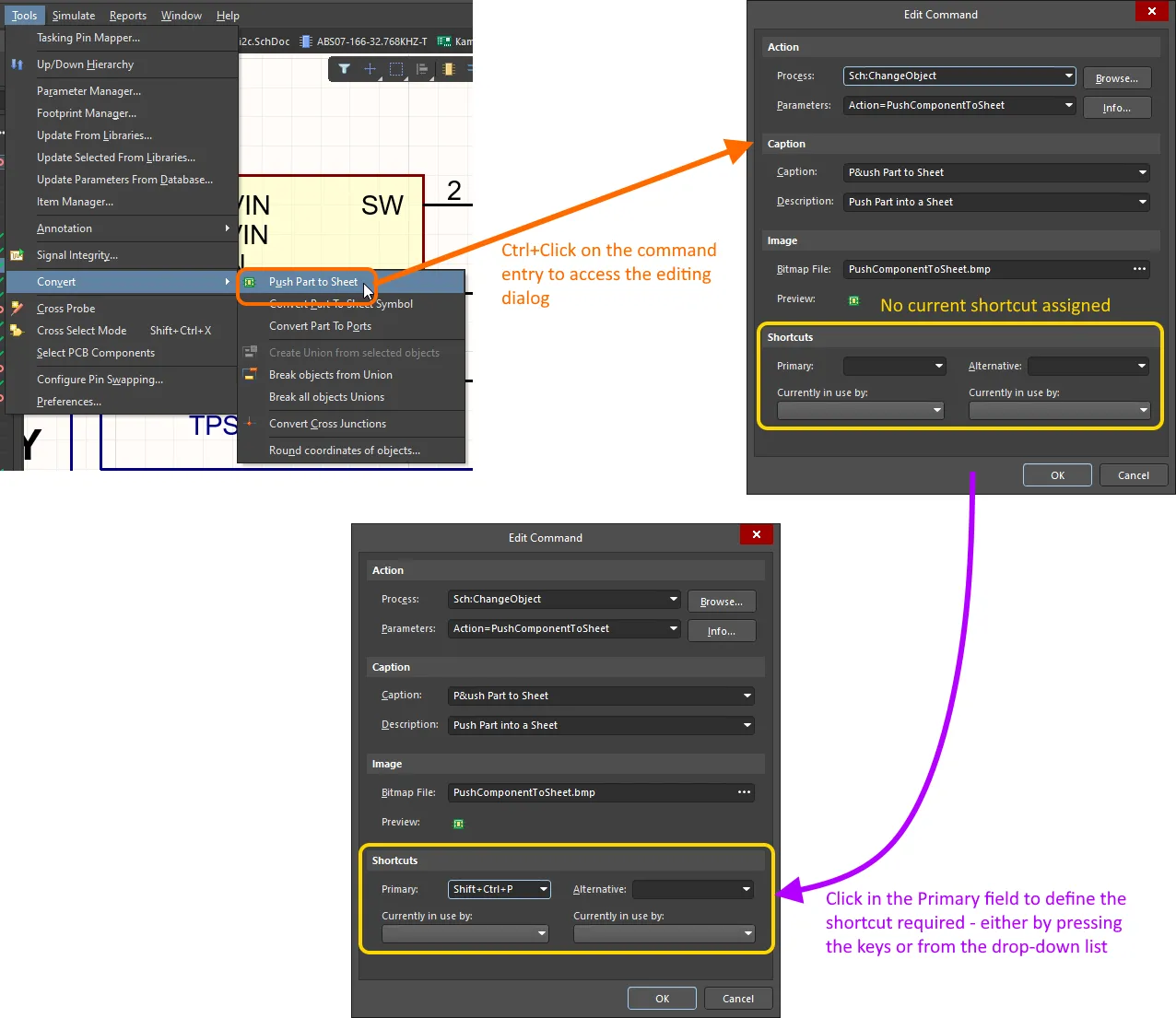
Để thêm hoặc chỉnh sửa phím tắt cho một lệnh cụ thể, hãy giữ Ctrl trong khi nhấp vào mục lệnh đó trên menu hoặc thanh công cụ để mở Edit Command hộp thoại.
Để định nghĩa phím tắt, hãy nhấp vào Primary trường (trong Shortcuts khu vực của hộp thoại), sau đó nhấn tổ hợp phím mà bạn muốn sử dụng trên bàn phím. Ngoài ra, bạn có thể sử dụng danh sách thả xuống rồi cuộn đến phím (các phím) cần thiết. Nếu bạn muốn gán một phím tắt thứ hai khác cho lệnh đó, hãy sử dụng Alternative trường này, theo cách tương tự như khi bạn thiết lập Primary trường đó. Nếu một tổ hợp phím tắt hiện đang được sử dụng, lệnh sử dụng tổ hợp phím đó sẽ được hiển thị bên dưới trong Currently in use by . Nếu bạn tiếp tục gán tổ hợp phím mới, tổ hợp phím đó sẽ bị xóa khỏi lệnh kia.
Phím Tăng Tốc
Ngoài các phím tắt tiêu chuẩn, Altium Designer còn sử dụng Accelerator Keys. Chúng được sử dụng như một phần của hệ thống menu chính (không phải menu ngữ cảnh khi nhấp chuột phải) để có thể truy cập các lệnh thông qua việc nhấn lần lượt một hoặc nhiều phím như vậy.
Chỉ định phím tắt
Phím tắt được chỉ định như một phần của menu (chính hoặc phụ) hoặc chú thích của lệnh bằng cách thêm ký tự dấu & ngay trước chữ cái mà bạn muốn sử dụng làm phím tắt. Trong menu, phím tắt hiện tại được phân biệt bằng cách gạch chân.
 Phím tắt được tạo bằng cách đặt ký tự & trước chữ cái đó trong lệnh hoặc tiêu đề menu. Hình minh họa dưới đây là phím tắt 'R' cho Rules lệnh. Di chuột qua hình ảnh để xem định nghĩa của phím tắt ('m') cho Rooms menu con.
Phím tắt của Menu Chính
Nói chính xác, để truy cập menu chính gốc thông qua phím tắt, bạn phải giữ phím Alt phím đó. Điều này là do cùng một phím cũng có thể được gán cho một menu bật lên. Ví dụ, để truy cập vào Simulate trong Trình chỉnh sửa sơ đồ (khi đã cài đặt Mixed Simulation cài đặt tiện ích mở rộng hệ thống) thoạt nhìn có vẻ giống như trường hợp nhấp vào S . Tuy nhiên, mặc dù đây là phím tắt được định nghĩa cho menu này, nhưng khi thực hiện thao tác này, menu con Select menu con (từ menu chính Edit ). Bằng cách sử dụng Alt+S, menu Simulate .
 Phím tắt của một menu chính có thể được sử dụng làm phím bật lên cho một menu con khác. Việc sử dụng Alt+
Trong nhiều trường hợp, một menu chính cũng sẽ được gán một phím bật lên (và thường là cùng phím với phím tắt của nó). Trong trường hợp này, việc sử dụng phím đó sẽ mở menu dưới dạng bật lên. Ví dụ, Design menu trong Trình chỉnh sửa PCB chỉ có thể được truy cập bằng cách sử dụng Alt+D, nhưng cũng có thể ở dạng bật lên bằng cách sử dụng D. Chức năng này được định nghĩa cho một menu trong Edit Drop Down Menu hộp thoại, bằng cách sử dụng trường Popup Key trường.
 Một menu có thể được truy cập dưới dạng cửa sổ bật lên bằng cách chỉ định một phím bật lên.
Bảng sau đây tóm tắt các phím tắt và phím bật lên được gán cho các menu chính khác nhau có sẵn trên các trình soạn thảo:
| Menu | Phím tắt | Phím bật lên |
|---|---|---|
| File | F | F |
| Edit | E | E |
| View | V | V |
| Project | C | C |
| Place | P | P |
| Design | D | D |
| Tools | T | T |
| Route (Chỉ dành cho Trình chỉnh sửa PCB) |
U | U |
| Reports | R | R |
| Simulate (Chỉ dành cho Trình chỉnh sửa sơ đồ mạch) |
S | - |
| Window | W | W |
| Help | H | H |
Ví dụ về tổ hợp phím tắt
Mở rộng một trong các phần có thể thu gọn sau đây để truy cập danh sách các ví dụ về tổ hợp phím tắt có sẵn cho trình soạn thảo được chỉ định. Với hàng trăm biến thể có sẵn, bạn sẽ sớm xây dựng được danh sách các tổ hợp phím yêu thích của riêng mình, những tổ hợp mà bạn sẽ muốn ghi nhớ và sử dụng khi thiết kế.
Schematic Keyboard Sequences
| Sử dụng Chuỗi phím tắt... | Để... |
|---|---|
| V, D | Phù hợp với tài liệu. |
| V, F | Điều chỉnh kích thước tất cả các đối tượng. |
| X, A | Bỏ chọn tất cả các đối tượng trên trang tính hiện tại. |
| V, G, S | Truy cập vào Choose a snap grid size hộp thoại để bạn có thể đặt lưới bám vào một giá trị do người dùng chỉ định. |
| E, W | Ngắt đường nối. |
| T, A | Mở hộp thoại Chú thích. |
| T, A, E | Đặt lại ký hiệu sơ đồ. |
| T, A, I | Đặt lại các ký hiệu sơ đồ trùng lặp. |
| P, P | Sử dụng để mở bảng" Components" nhằm duyệt và đặt các thành phần từ thư viện của riêng bạn. |
| P, W | Bắt đầu nối dây. |
| P, V, K | Đặt chỉ thị Compile Mask. |
| P, V, N | Đặt chỉ thị Generic No ERC. |
| M, M | Di chuyển đối tượng. |
| R, I | Mở hộp thoại Report Managerđể xem Danh mục Vật liệu (BOM) cho dự án thiết kế đang hoạt động. |
| T, P | Truy cập trang Schematic - General của Preferences hộp thoại. Nếu trước đó bạn đã truy cập một trang khác trong tùy chọn Schematic, thì trang đó sẽ được hiển thị. |
PCB Keyboard Sequences
| Sử dụng tổ hợp phím tắt... | Để... |
|---|---|
| V, D | Chỉnh kích thước tài liệu. |
| V, F | Điều chỉnh kích thước bảng mạch. |
| S, Y | Chọn tất cả trên lớp hiện tại. |
| X, A | Bỏ chọn tất cả. |
| O, D | Truy cập vào View Options trong bảng Cấu hình chế độ xem. |
| G, G, 5, Enter | Đặt giá trị mặc định Global Board Snap Grid là 5mil (cả Step X và Step Y) khi đơn vị đo lường của bảng mạch là Hệ Anh. G, G sẽ mở hộp thoại" Snap Grid (1..1000)". Tùy thuộc vào kích thước lưới cần thiết và đơn vị đo lường hiện tại, hãy điều chỉnh dãy số sau đó và trước dãy số cuối cùng Enter theo nhu cầu. |
| T, M | Đặt lại các điểm đánh dấu lỗi. |
| D, R | Mở hộp thoại PCB Rules and Constraints Editor. |
| T, G, M | Mở hộp thoại Quản lý đổ màu đa giác. |
| T, D, R | Chạy kiểm tra quy tắc thiết kế hàng loạt. |
| P, S | Đặt dây dẫn. |
| P, T | Bắt đầu định tuyến tương tác. |
| M, M | Di chuyển đối tượng. |
| M+X | Mở hộp thoại Get X-Y Offsets hộp thoại để di chuyển lựa chọn hiện tại theo khoảng cách đã chỉ định trên mặt phẳng ngang (X) và/hoặc dọc (Y). |
| T, P | Truy cập trang "PCB Editor - General " của Preferences hộp thoại. Nếu trước đó bạn đã truy cập một trang khác trong phần tùy chọn PCB, thì trang đó sẽ được hiển thị. |
Draftsman Keyboard Sequences
| Sử dụng tổ hợp phím tắt... | Để... |
|---|---|
| V, D | Điều chỉnh kích thước tài liệu |
| V, F | Điều chỉnh trang đã chọn |
| P, S | Đặt chế độ xem lắp ráp bảng mạch |
| P, F | Chèn bản vẽ chế tạo bảng mạch |
| P, V, E | Đặt chế độ xem bảng mạch thực tế |
| T, I | Nhập các thay đổi từ tài liệu PCB |
| T, A | Thêm bản vẽ mới |
| M, S | Di chuyển các đối tượng đã chọn |
 Bản địa hóa bằng AI