
创建原理图符号
原理图符号通常包含一个形状,用于反映器件的功能 以及一个或多个引脚。器件如何被表示(即符号的外观以及器件引脚的排列方式)由设计人员决定。应根据组织的要求以及你选择采用的设计标准来完成此工作。一个器件符号可以表示整个物理器件;也可以将器件定义为多个子部件 ,其中每个子部件表示该物理器件中的某个逻辑实体(例如,四路与门器件中的每个 AND 门,或继电器中的线圈与触点组)。这种器件也称为多分部件器件。
创建新的原理图符号
可以直接在已连接的 Workspace 中创建原理图符号:
-
从主菜单中选择 File » New » Library ,然后在打开的 New Library 对话框中,从对话框的 Workspace 区域选择 Create Library Content » Symbol 。
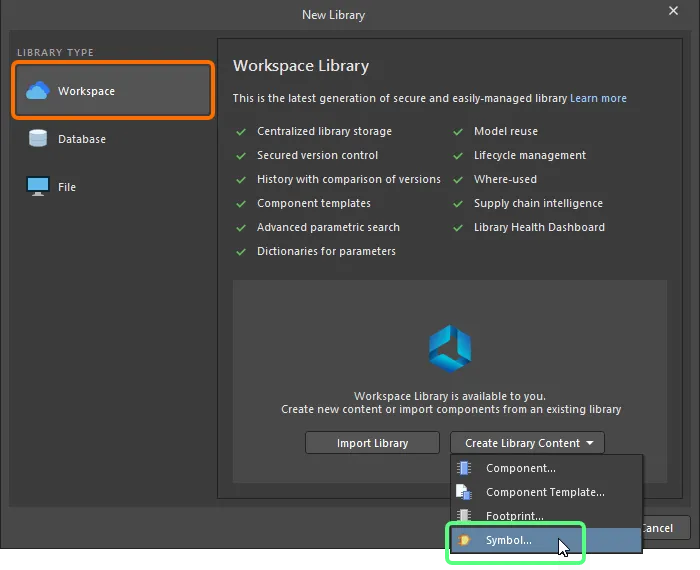
使用 New Library 对话框创建新的 Workspace Symbol -
在打开的 Create New Item 对话框中,输入所需信息,确保启用 Open for editing after creation 选项,然后单击 OK。 将创建 Workspace Symbol,并打开临时原理图符号编辑器,将一个
.SchLib文档作为活动文档呈现。该文档将按 Item-Revision 命名,格式为:<Item><Revision>.SchLib(例如SYM-001-0001-1.SchLib)。使用该文档来定义符号 ,如 下文所述。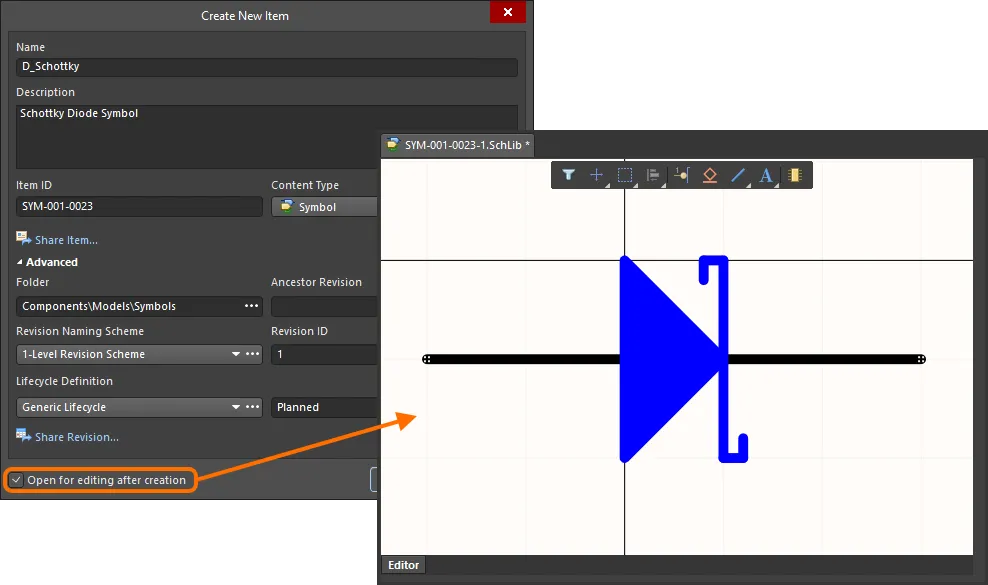
编辑 Workspace Symbol 初始修订版的示例——临时原理图符号编辑器会提供用于定义原理图符号的文档。 -
当符号按要求定义完成后,使用 Save to Server 控件(位于 Projects 面板中该符号条目右侧)将其保存到 Workspace。随后会出现 Edit Revision 对话框,你可以按需更改 Name、Description,并添加发布说明。保存后文档与编辑器将关闭。
已保存的 Workspace Symbol 可在使用 Component Editor 定义器件时使用,适用于其 Single Component Editing mode 或 Batch Component Editing mode。
可使用 Components 面板浏览 Workspace Symbols。单击面板顶部的  按钮并选择 Models以启用模型可见性,然后选择 Symbols 类别。
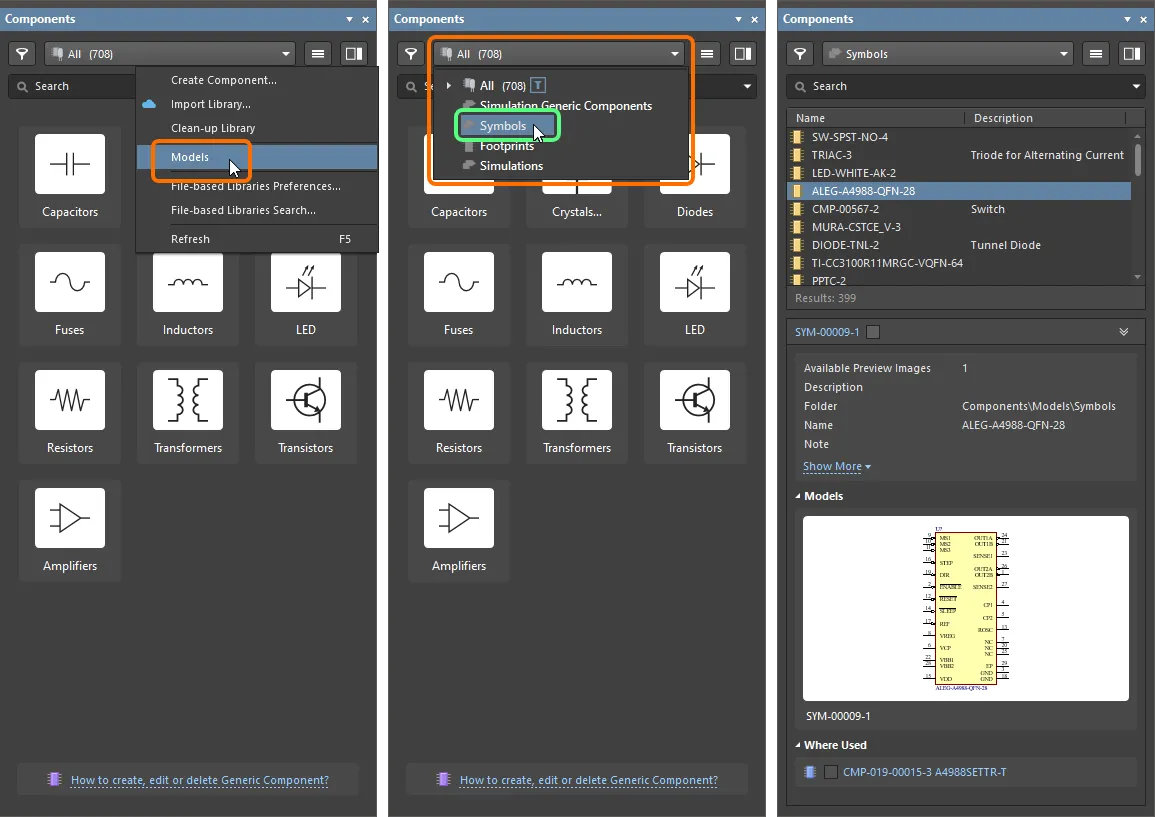
要编辑 Workspace Symbol,在 Components 面板中右键单击其条目并选择 Edit 命令。 临时编辑器将再次打开,并打开该符号以供编辑。按需修改后,将文档保存到 Workspace Symbol 的下一个修订版中。
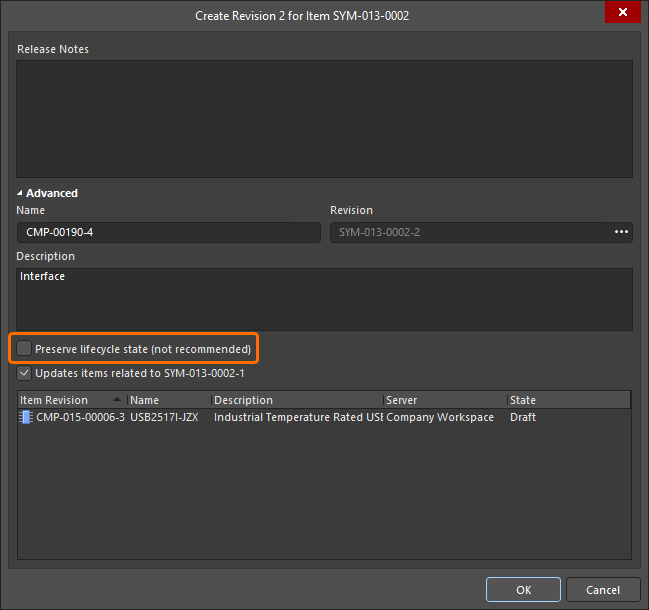 ),可通过 Create Revision 对话框中的 Preserve lifecycle state (not recommended) 选项进行控制。启用该选项后,新符号修订版将自动设置为上一修订版的生命周期状态。 此能力仅对被分配了 Allow to skip lifecycle state change for new revisions 操作权限的用户可用(了解更多:
Updating Related Component
当你对 Workspace 域模型进行更改(无论是符号、封装模型还是仿真模型)时,一旦将该更改保存为模型的新修订版,所有使用该模型的 Workspace Components 都会在事实上变为过期状态,因为它们仍在使用之前的修订版。在大多数情况下,你很可能希望重新保存这些 Workspace Components,并将相应的模型链接更新为可用的最新修订版。为简化此流程,Workspace 与 Altium Designer 配合,在通过直接编辑功能对模型进行修改后,可在重新保存 Workspace 模型时更新相关器件(related components)。
用于对父级器件执行此更新的选项位于将修改后的 Workspace Symbol 保存回目标 Workspace 时出现的 Create Revision 对话框中。该选项——Update items related to <ModelItemRevision>——默认启用。
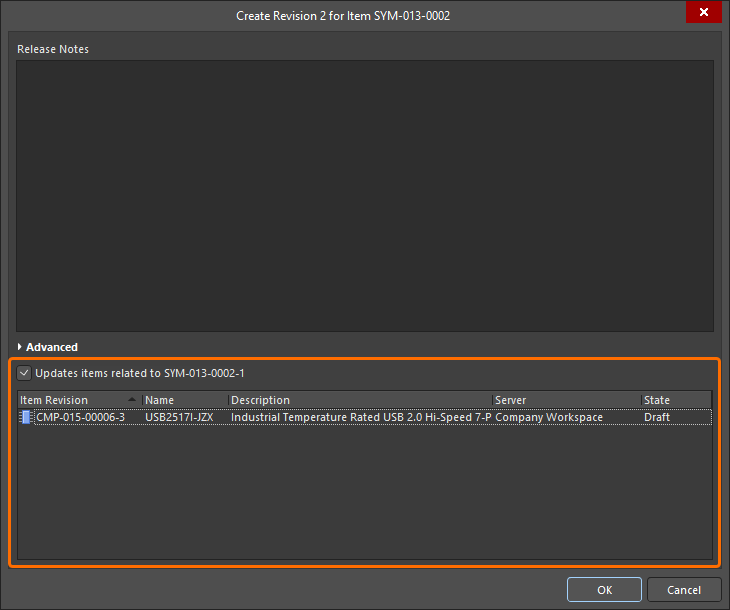
访问用于更新引用正在重新保存的 Workspace Symbol 的相关 Workspace Components 的选项。
在 Create Revision 对话框中单击 OK 后,修改后的符号将保存回 Workspace,并关闭其关联的临时编辑器。所有引用该 Workspace Symbol 的 Workspace Components 都将自动重新保存以使用其新修订版(会自动创建每个器件的下一个修订版并执行保存)。
定义原理图符号
原理图符号通过放置绘图对象来表示器件本体 ,并放置引脚来表示实际器件上的物理引脚。原理图符号在 Altium Designer 的原理图符号编辑器中创建。
关于符号创建的注意事项:
-
在库编辑器中放置的对象会按放置顺序堆叠显示。如果引脚被器件本体遮挡,可使用 Edit » Move 命令更改显示顺序。
-
引脚只有一端是电气端。这一端称为热点(hotspot)。请确保热点(你抓取引脚的那一端)远离器件本体。更多信息请参阅 Pin object。
-
在原理图库编辑器中,当前活动符号的属性(例如默认位号与描述)在 Properties 面板的 Symbol 模式下编辑。当未选中任何对象时,面板会以该模式显示。如果你双击作为器件符号一部分放置的某个图元,Properties 面板将显示该图元的属性 ,而不是父级器件的属性。
-
用于在符号编辑器图纸上显示位号与注释的 选项(Show Comment/Designator)可在 Properties 面板的 Library Options 模式中针对当前库启用/禁用。选择 Tools » Document Options 命令以在该模式下显示 Properties 面板。
-
字体可在放置每个对象时分别配置;或者,你也可以在 Preferences 对话框的 Schematic - Defaults page 中编辑相应对象,为新对象设置首选字体。
-
使用 Schematic Symbol Generation Tool 可快速构建高引脚数器件。该工具还支持通过右键菜单从电子表格导入引脚明细。
-
可通过 SCHLIB List 面板右键菜单中的 Smart Grid 命令将多个引脚从电子表格导入到当前符号中 – 了解更多。
准备设计空间
始终在靠近图纸原点(图纸中心)的位置绘制元件符号。 如有需要,可通过选择 Edit » Jump » Origin(快捷键 J, O)将图纸原点重新定位到设计窗口中心。检查屏幕左下角的状态栏,确认光标位于原点。Altium 提供的元件都是围绕该点创建的,并在图纸中心用十字准星标记。你应始终在靠近该原点的位置创建元件。
当你在原理图上放置元件时,元件会由库符号的图纸原点“抓取”。创建符号时常见的一种做法是将元件的 1 号引脚热点放在图纸原点,这样从库放置到原理图图纸时,就会由该引脚进行抓取。虽然这不是强制要求(你可以在图纸上的任意位置放置符号引脚和本体对象),但如果你把符号对象放在远离原点的位置,那么当你从库将其放置到原理图图纸上时,元件与光标之间也会保持同样的偏移距离。
原理图与原理图库网格的默认单位是英制。由于所有 Altium 元件都基于该英制网格设计,因此需要充分理解切换到公制图纸网格的影响——当元件创建在不同网格上时,将很难正确布线。注意:英制网格可以与公制图纸尺寸(如 A3)一起使用,因此在使用公制尺寸图纸时并不一定要切换到公制网格。当前图纸的单位在 Library Options 模式下 Properties panel 的 General region 中的 General 选项卡里定义(使用主菜单中的 Tools » Document Options 命令进入该 Properties panel 的此模式)。
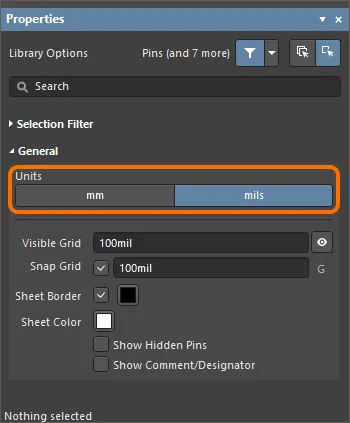
使用 Library Options mode 下 Properties panel 的 General region 来设置当前图纸的单位。
如有需要,可在 Properties panel 中启用 Show Comment/Designator 选项,以在库文档中显示当前元件的 Comment/Designator 字符串。
对象会放置在当前捕捉网格上。当前网格显示在设计空间底部、状态栏左侧。

Snap Grid 和 Visible Grid 也可以在 Library Options mode 下的 Properties panel 中设置。 与其在每次需要更改网格时都打开 Properties panel,不如按 G 在可用设置之间循环切换捕捉网格。可用设置可在 Preferences 对话框的 Schematic – Grids 页面中编辑。
Properties Panel
当活动文档是原理图库文档(*.SchLib)时,从主菜单选择 Tools » Document Options 命令——Properties panel 会显示 Library Options。以下可折叠部分包含可用选项与控件的信息:
Selection Filter
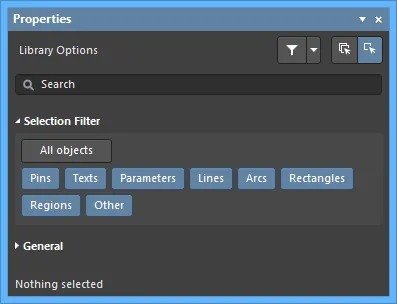
该面板部分中的选项决定在设计空间中哪些原理图库对象可以被选中。
- All Objects button – 选择移除对象过滤,使所有类型的对象都可被选中。
- Object buttons – 切换各对象按钮,以启用/禁用选择该对象类型的能力。
General
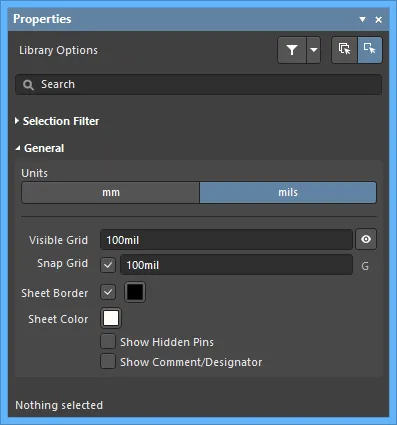
- Units – 选择所需单位。可选择 mm 或 mils。
-
Visible Grid – 输入所需网格。使用
 或
或  在设计空间中显示/隐藏网格。
- Snap Grid – 勾选以启用捕捉网格。在文本框中输入所需网格,或使用 G 快捷键。
- Sheet Border – 勾选以启用图纸边框,然后单击彩色方块更改边框颜色。
- Sheet Color – 单击彩色方块更改图纸颜色。
- Show Hidden Pins – 启用后在设计空间中显示隐藏引脚。该选项也可通过主菜单选择 View » Show Hidden Pins 命令进行切换。
- Show Comment/Designator – 启用后在设计空间中显示注释/位号。
当选择某个设计对象时,面板会显示该对象类型特有的选项。下表列出了可在库设计空间中放置的对象类型。单击链接可访问该对象的属性页面。
| Arc | Ellipse |
| Graphic | IEEE Symbol |
| Pin | Polygon |
| Polyline | Rectangle |
| Round Rectangle | Text Frame |
| Text String | Bezier |
创建原理图符号本体
在按需设置好设计空间选项后,下一步是捕捉元件的图形表示,即创建符号图形,使其在放置到原理图图纸上时代表该元件。重要的是要先确定并遵循一套图形化原理图符号标准。这将为符号图形设计提供正式模板,并保证一致性。Altium 的设计方法遵循 IEEE 315 标准,该标准不仅涵盖最常见的电路元素,还清晰定义了如何组合半导体元素,以符号化表示各种硅器件类型。
符号本体是通过使用 Place menu、Utilities bar 或 Active Bar 在原理图库编辑器设计空间中放置图形设计对象来创建的。双击已放置的原理图符号以打开 Properties panel,从而进一步定义每个形状。
Altium Designer 包含多种封闭的符号形状,包括如下所示的矩形、多边形、椭圆和圆角矩形。

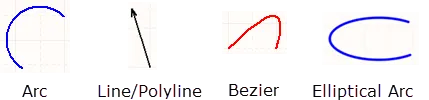
线型形状包括圆弧、线/折线、贝塞尔曲线和椭圆弧。线/折线可包含箭头和尾部。双击以打开 Properties panel 来定义箭头和尾部。
为符号添加引脚
元件引脚赋予元件电气属性,并定义元件的连接点,用于引导信号输入与输出。 实际物理元件上的每个引脚,都应放置一个引脚来表示。
可使用以下方法之一,将引脚添加到当前在原理图库文档设计空间中可见的元件上。每种方法中,引脚都会以电气端“抓取”并悬浮在光标上。按需旋转和/或翻转引脚,然后单击完成放置。
-
使用 Place » Pin 命令(或快捷键 P, P)。
-
单击 Active Bar 上的
 按钮。
按钮。
-
在 Utilities toolbar 的设计对象下拉列表中单击
按钮。
-
使用 Component Pin Editor 对话框——当设计空间中未选中任何对象时,可使用 Properties panel 编辑符号属性,包括编辑、添加或删除引脚。该面板还可访问 Component Pin Editor 对话框;要打开它,请单击 Properties panel 的 Pins 选项卡上的
 按钮。 该对话框为你提供一个单一且便捷的位置,用于修改与该符号关联的任意引脚的某些属性。除提供编辑引脚属性的方法外,该对话框还允许你添加新引脚或删除现有引脚。
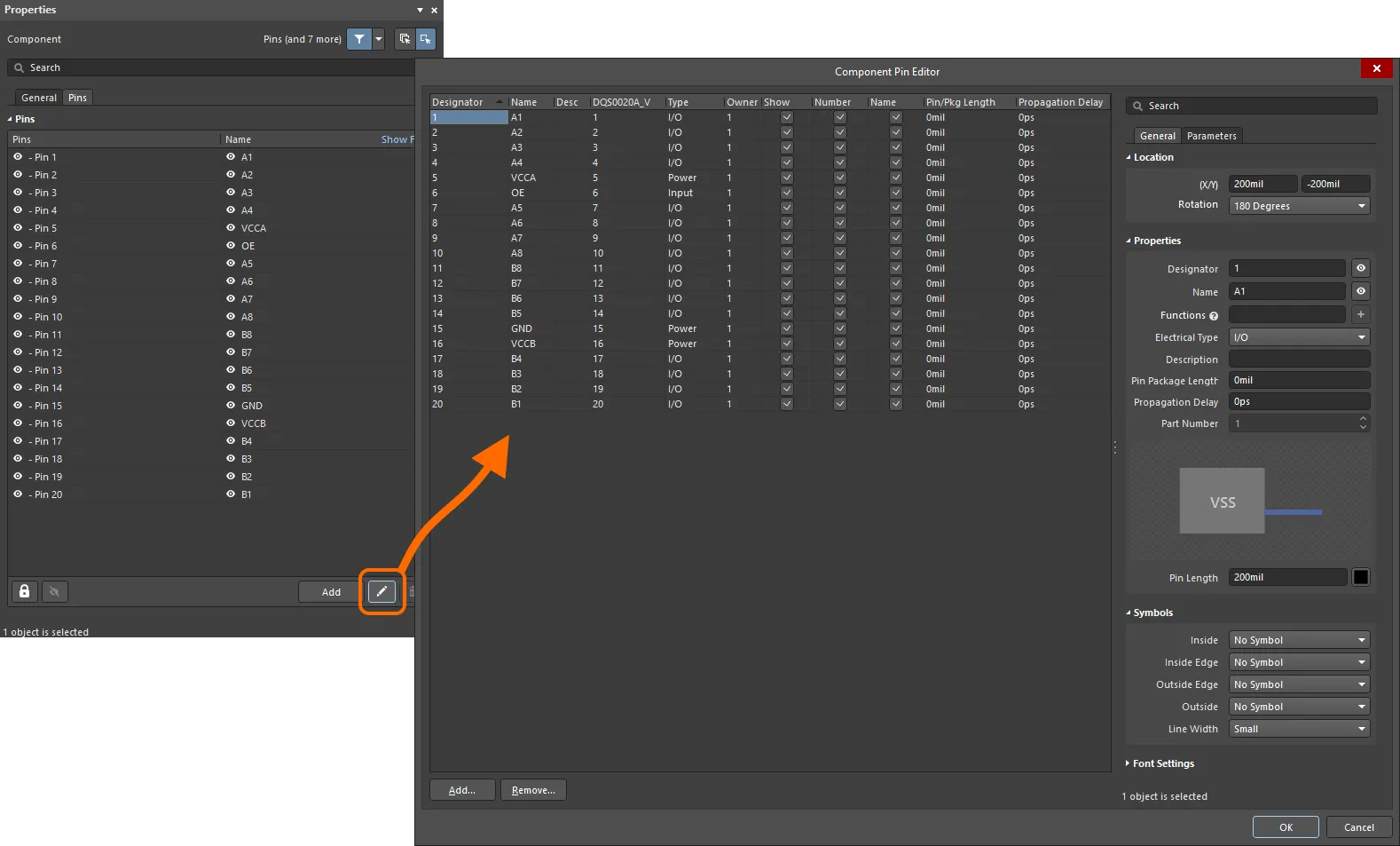 访问 Component Pin Editor 对话框,以管理你所创建符号的所有引脚。
Options and Controls of the Component Pin Editor Dialog
Pin Grid
该区域显示元件的所有引脚。对每个引脚,会显示以下信息:
-
Designator – 引脚的数字标识符。器件的每个引脚必须具有唯一的位号。
-
Name – 引脚的显示名称。注意名称是可选的,如有需要可留空。或者,在 Name 文本字段中输入字符串,然后使用 Name 复选框显示或隐藏该名称。
-
Desc – 引脚的描述。
-
Footprint Model Mapping – 在所指示的已链接封装模型中,该原理图元件引脚所映射到的焊盘。每个已链接封装模型都会单独显示一列。
Type – 引脚的电气类型。该类型用于在编译工程或分析原理图文档时检测电气连接错误(使用 Electrical Rules Check 功能)。可用类型为 Input、I/O、Output、Open Collector、Passive、HiZ、Open Emitter 和 Power。
Owner – 引脚所关联的父分部(part)。对于单分部元件,该项始终为 1;仅对多分部元件才有意义。多分部元件还包含一个非图形分部 Part Zero。Part Zero 用于那些需要包含在多分部元件所有分部中的引脚,例如电源引脚。
-
Show – 反映引脚在图纸上是可见(启用)还是隐藏(禁用)。虽然不推荐这种做法,但当多分部元件的电源引脚显示会在原理图图纸上造成不必要的杂乱时,可以将其隐藏。
- Number – 用于确定当父分部放置到原理图图纸上时,引脚的标号(designator)是显示(启用)还是隐藏(禁用)。
-
Name – 用于确定当父分部放置到原理图图纸上时,引脚的显示名称是显示(启用)还是隐藏(禁用)。
Pin/Pkg Length – 这是引脚封装长度。
Propagation Delay – 显示传播延迟,即信号前沿从发送端传播到接收端所需的时间。
-
Name –
1 - Desc – 空白
-
Mapping – 全部
0 -
Type –
Passive - Owner – 当前活动/选中分部的编号。
- Show/Number/Name – 全部启用。
Remove – 单击此按钮可从元件中移除当前选中的引脚。将打开确认对话框;单击 Yes 以继续移除。如果从原理图中已放置的元件实例移除引脚,可能需要重新布线此前连接到该引脚的现有连线。
右键菜单
网格右键菜单提供以下命令:
- Jump – 用于在设计空间中跳转到当前选中的引脚 (尽可能缩放并居中)。
- Add – 用于向元件(或其分部)添加新引脚。
- Remove – 用于从元件中移除当前选中的引脚。将打开确认对话框; 单击 Yes 以继续移除。
- Edit – 此命令无效。
- Report – 用于打开 Report Preview 对话框。
属性区域
General 选项卡
-
Location
-
(X/Y)
- X (第一个字段) – 对象参考点相对于当前设计空间原点的当前 X(水平)坐标。编辑以更改对象的 X 位置。数值可用公制或英制输入;当输入的单位不是当前默认单位时,请在数值中包含单位。
- Y (第二个字段) – 对象参考点相对于当前设计空间原点的当前 Y(垂直)坐标。编辑以更改对象的 Y 位置。数值可用公制或英制输入;当输入的单位不是当前默认单位时,请在数值中包含单位。
- Rotation – 使用下拉列表选择旋转角度。
-
(X/Y)
-
Properties
-
Designator – 引脚的数字标识符。一个分部中的每个引脚必须具有唯一的标号。使用
 或
或  来 确定当父分部放置到原理图图纸上时,该引脚的 Designator 是显示还是隐藏 。
-
Name – 用于为引脚指定可选的显示名称。默认情况下,新放置的引脚将使用标号值作为名称。提供显示名称对 IC 类元件尤其有用 ,有意义的名称可让你快速看出该引脚的用途。使用
或 来 确定当父分部放置到原理图图纸上时,该引脚的 Name 是显示还是隐藏 。
-
Function – 使用此字段为正在编辑的多功能引脚指定多个名称(功能)。输入引脚的一个替代名称,然后按 Enter 或单击字段右侧的
 按钮。已添加的替代名称将作为标签显示在字段下方。单击某个功能标签中的“
x”可将其移除。 - Electrical Type – 使用下拉列表设置引脚的电气类型。在编译项目或分析原理图文档以检测电气连接错误时(使用 Electrical Rules Check 功能)会用到该设置。
- Description – 如有需要,输入引脚的有意义描述。
- Pin Package Length – 输入引脚-封装长度。按下 Enter 后将自动添加单位。
- Propagation Delay – 输入传播延迟。按下 Enter 后将自动添加单位。
- Part Number – 当引脚被添加到多分部件元件时,此字段可用。使用上下箭头指定该引脚要关联到的分部件。多分部件元件还包含一个非图形分部件,即 Part Zero。Part Zero 用于那些需要包含在多分部件元件所有分部件中的引脚,例如电源引脚。
- Preview Window – 此区域会在你更改各项选项时提供即时的可视化反馈,使你能够调整引脚的外观以满足设计要求。
- Pin Length – 用于根据当前定义的计量单位指定引脚长度。单击颜色框可编辑引脚颜色。
-
Designator – 引脚的数字标识符。一个分部中的每个引脚必须具有唯一的标号。使用
- Symbols
-
Font Settings
-
Designator
- Custom Settings – 启用后可访问下方的 Font Settings 以自定义字体。
- Font Settings – 使用控件配置字体、字号、颜色以及加粗、下划线等特殊设置。
- Custom Position – 启用后可访问下方控件以自定义位置。
- Margin – 输入所需的边距。
- Orientation – 使用下拉列表选择方向。
- To – 使用下拉列表选择标号(designator)所对应的对象。
-
Name
- Custom Settings – 启用后可访问下方的 Font Settings 以自定义字体。
- Font Settings – 使用控件配置字体、字号、颜色以及加粗、下划线等特殊设置。
- Custom Position – 启用后可访问下方控件以自定义位置。
- Margin – 输入所需的边距。
- Orientation – 使用下拉列表选择方向。
- To – 使用下拉列表选择名称(name)所对应的对象。
-
Designator
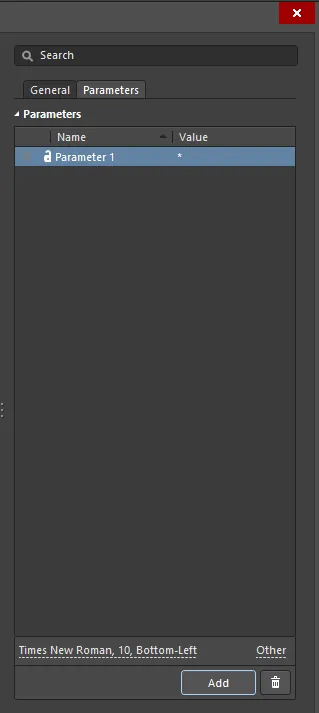
Parameters 选项卡
-
Parameters – 此区域列出当前为该引脚定义的所有参数。使用
 或
或  图标在设计空间中显示/隐藏关联参数的值。使用
  或
或  图标锁定/解锁关联参数。
-
Name – 参数名称。对于规则类型参数,该条目将被锁定为
Rule。 - Value – 参数值。对于规则类型参数,该条目将反映规则类型,并列出其已定义的约束条件。
-
Name – 参数名称。对于规则类型参数,该条目将被锁定为
- Font – 单击以打开菜单,选择所需的字体、字号、颜色以及加粗、斜体等属性(如需要)。
-
Other – 单击以打开下拉列表以更改其他选项:
- Show Parameter Name – 启用以显示参数名称。
- Allow Synchronization with Database – 启用以与数据库同步。
- X/Y – 输入 X 和 Y 坐标。
- Rotation – 使用下拉列表选择旋转角度。
- Autoposition – 勾选以启用自动定位。
-
Add – 单击以添加参数。使用
 删除当前选中的参数。
配置引脚属性
按 Tab 打开 Properties 面板的 Component 模式,以在放置前编辑引脚属性。数值在后续引脚放置时会自动递增。自动递增行为在 Preferences 对话框的 Schematic – General 页面中的 Auto-Increment During Placement 设置里配置。使用负值可实现自动递减。
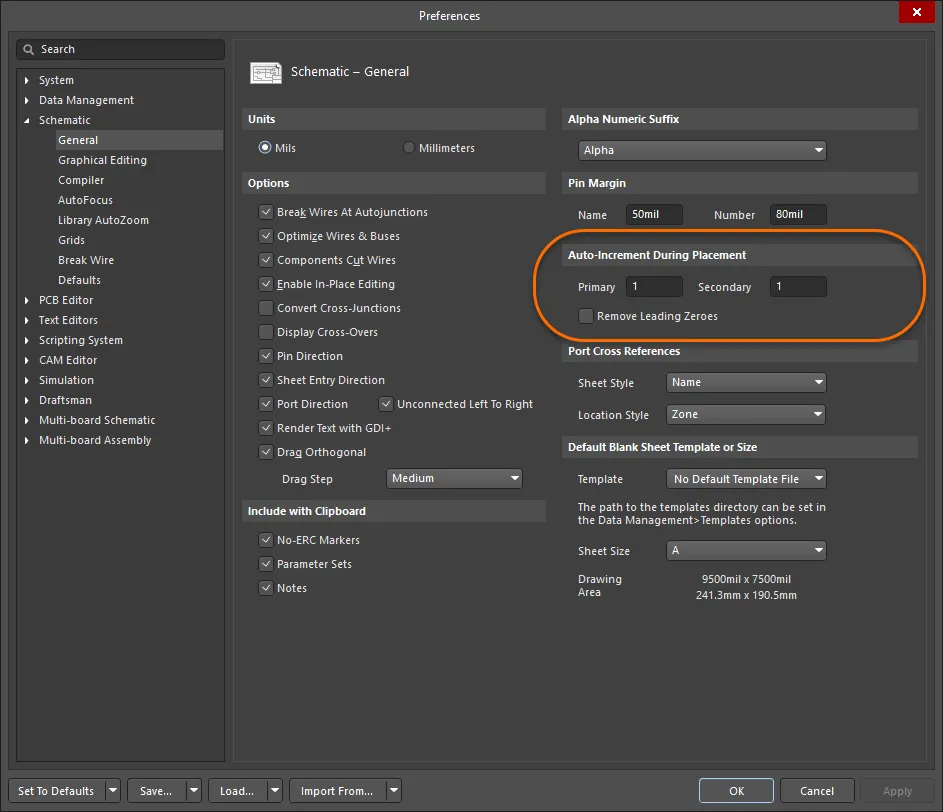
使用 Preferences 对话框的 Schematic - General 页面定义自动递增行为。 在放置过程中或每次移动引脚时,引脚都会由电气端(也称为引脚的热端)被“抓住”。必须将引脚定位为电气端远离元件本体。移动引脚时按空格键可旋转引脚。
也可以放置引脚来表示元件上的机电连接点,例如稳压器上的散热片(tab)。
引脚具有多种属性,包括 Name 和 Designator。用于将符号引脚与 PCB 封装焊盘匹配的是引脚的 Designator。引脚的 Designator 和 Name 距离引脚端点的默认显示距离,是原理图与原理图库编辑器的全局系统设置。请在 Preferences 对话框的 Schematic – General 页面配置 Pin Margin。
Name 的单独设置可在 Component Pin Editor 对话框中配置。
引脚具有一个 Electrical Type,Altium 的电气规则检查系统会使用它来验证引脚到引脚的连接是否有效。请在 Component Pin Editor 对话框中根据该元件引脚的电气类型设置此选项。默认 Pin Length 应与所选捕捉网格匹配(通常为 100 mil 或 50 mil)。默认长度为 30;常用长度为 20 或 30。
Symbols 可在 Component Pin Editor 对话框中将
Symbols 添加到引脚的不同位置,以表示来自引脚的电气信息。
Pin
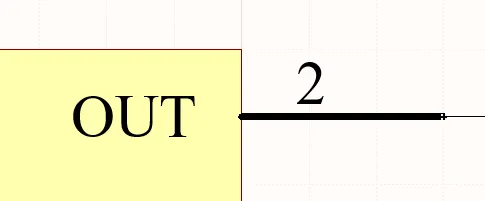
原理图 Pin 表示原理图设计空间中的物理元件引脚。
概述
引脚是一种电气设计基本图元。引脚赋予元件(分部件)电气属性,并定义该分部件上输入与输出信号的连接点。
可用性
引脚只能在原理图库编辑器中通过以下方法之一放置:
- 单击主菜单中的 Place » Pin。
-
在 Utilities 工具栏(
 )的下拉列表中单击
  。
。
- 右键单击,然后从上下文菜单中选择 Place » Pin。
放置
启动命令后,光标将变为十字准星,你将进入引脚放置模式。放置需按以下操作顺序执行:
- 单击或按下 Enter 以锚定该引脚。请注意,浮动的引脚是由电气端固定的,该端必须放置在远离元件本体的位置。引脚只有一端是电气端;始终是这一端用于固定引脚。
- 继续放置其他引脚 或右键单击或按下 Esc 以退出放置模式。
放置过程中可执行的其他操作 – 当引脚仍随光标浮动,且在引脚电气端被锚定之前 – 包括:
-
按下 Tab 键可暂停放置,并从 Properties panel 访问其 Pin mode,从而可即时更改其属性。单击设计空间暂停按钮叠加层(
 )以继续放置。
- 按下 Alt 键可根据初始移动方向,将移动方向约束为水平或垂直轴。
- 按下 Spacebar 可将引脚逆时针旋转,或按下 Shift+Spacebar 进行顺时针旋转。旋转以 90° 为增量。
- 按下 X 或 Y 键可沿 X 轴或 Y 轴镜像引脚。
引脚编号说明
对于许多元件,会有一系列具有数字名称和编号的引脚。可使用 Preferences dialog 的 Schematic – General page 上的 Auto-Increment During Placement 功能来加快这些引脚的放置。若在放置前编辑引脚属性(当引脚随光标浮动时按 Tab),将自动调用自动递增。该功能同时适用于 Designator 和 Name;引脚 Designator 使用 Primary 自动递增字段,引脚 Name 使用 Secondary 自动递增字段。它支持字母与数字的递增,以及数字的递减。
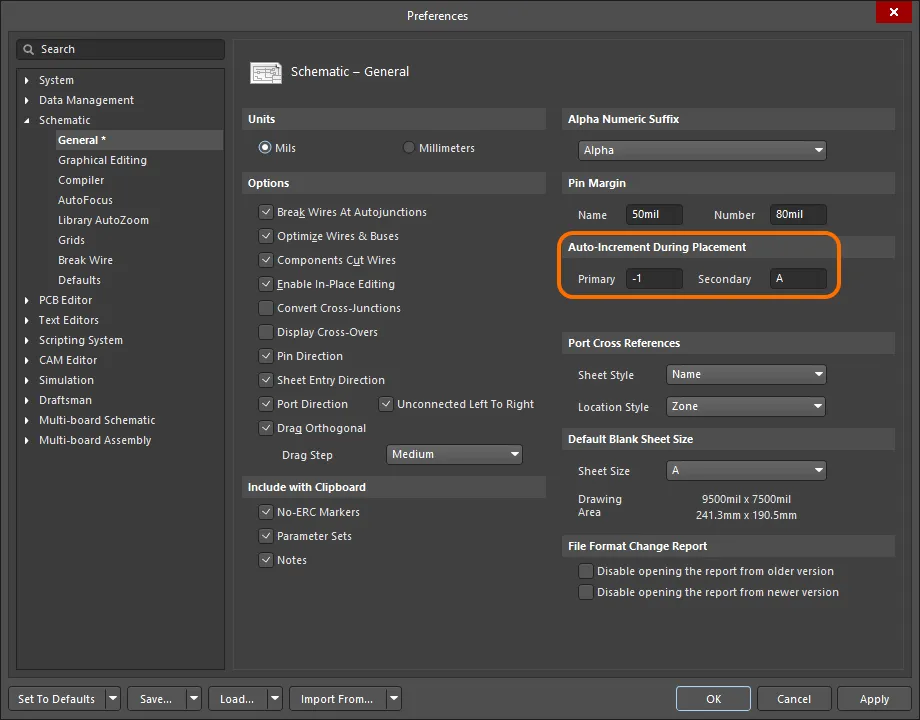
在 Preferences dialog 的 Schematic – General 页面中配置 Auto-Increment During Placement 设置。
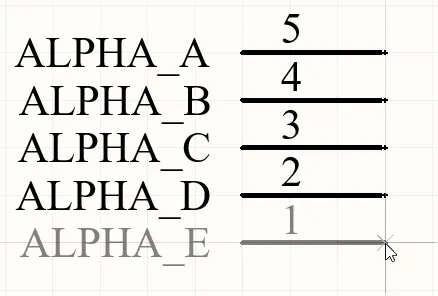
注意引脚名称按字母递增、引脚编号按数字递减。
图形化编辑
要移动引脚,单击并按住。光标会跳到引脚的电气热点端;将其移动到新位置,并确保电气端远离元件本体后放置。
拖动时,可旋转引脚(Spacebar/Shift+Spacebar)或镜像(按 X 或 Y 键沿 X 轴或 Y 轴镜像)。
非图形化编辑
通过 Pin Dialog 或 Properties Panel 进行编辑
Properties page: 引脚属性
可在 Pin dialog 和 Properties panel 中编辑引脚属性,后者允许编辑设计空间中当前选中的所有对象。
引脚显示名称与标号 – 位置与字体
引脚显示名称与引脚标号(编号)的位置由 Preferences dialog 的 Schematic – General page 上的 Pin Margin 设置进行全局定义。这是一项环境设置,意味着它仅适用于定义该设置的那台 PC。该设置定义了文本相对于引脚非电气端的偏移距离。
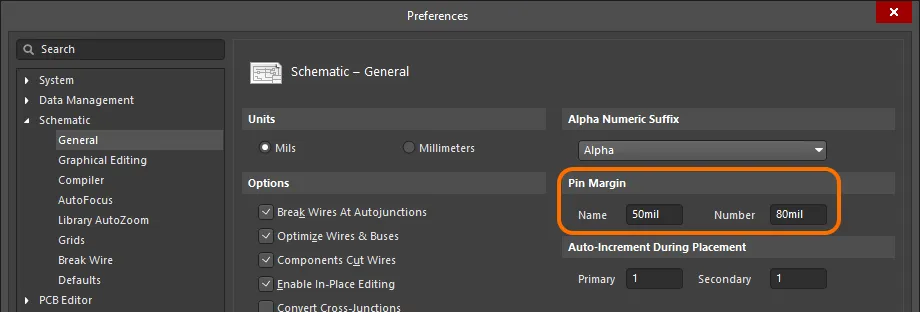
在 Preferences dialog 中设置引脚文本距离(Pin Margin)。
对于引脚,这些系统级的位置与字体设置可以被覆盖。在 Properties panel 的 Pin mode 中,可找到用于自定义引脚 Designator 和 Name 的位置与字体的控件。
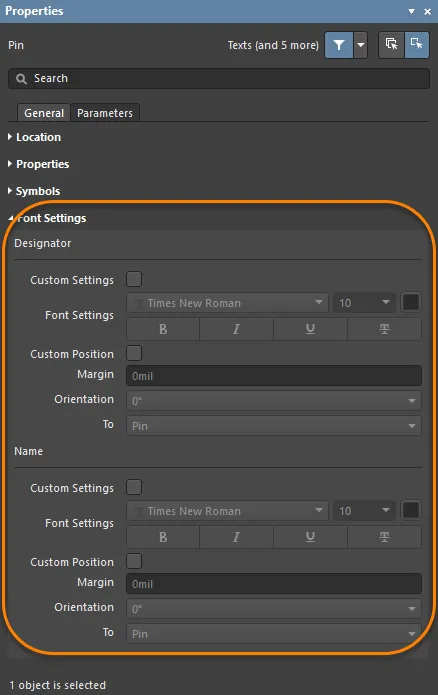
如有需要,可为单个引脚修改引脚 Designator(编号)与 Name 的字体和位置。
使用 Custom Position 选项可将位置从默认设置更改为覆盖的自定义位置。对于 Margin,可在相关字段中直接输入新值。对于 Orientation,使用下拉菜单选择角度(0° 或 90°)以及 To 参考(Pin 或 Component)。
使用 Custom Settings 选项可从使用默认系统字体切换为使用覆盖的自定义字体。
引脚符号线宽
在原理图编辑域中表示元件时,作为该器件原理图符号一部分定义的每个引脚,都可以显示一个或多个符号。这些符号可按需要显示在相对于主元件符号外形的 Inside、Inside Edge、Outside 或 Outside Edge 位置。例如,Inside Edge 上的 Clock 符号,或 Outside Edge 上的 Dot 符号。此类符号通过对穿过特定引脚的信号用途进行可视化指示,可显著提升设计的可读性。
在 Properties panel 的 Symbols 区域中使用 Line Width 设置来指定绘制这些符号所用线条的宽度。可在 Small 或 Smallest 中选择。
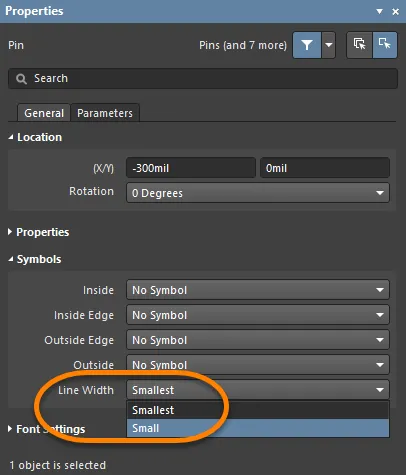
Pin Properties
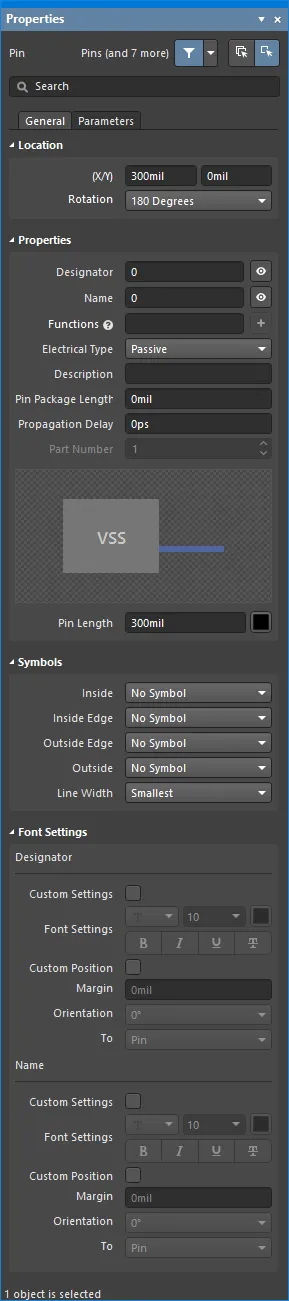
常规(General)选项卡
位置(Location)
-
(X/Y)
- X (第一个字段)– 对象参考点相对于当前设计空间原点的当前 X(水平)坐标。编辑以更改对象的 X 位置。数值可用公制或英制输入;当输入的单位不是当前默认单位时,请在数值中包含单位。
- Y (第二个字段)– 对象参考点相对于当前原点的当前 Y(垂直)坐标。编辑以更改对象的 Y 位置。数值可用公制或英制输入;当输入的单位不是当前默认单位时,请在数值中包含单位。
- Rotation – 使用下拉菜单选择旋转角度。
属性(Properties)
-
Designator – 引脚的数字标识符。一个器件中的每个引脚必须具有唯一的标号。使用 或 来确定当父器件放置到原理图图纸上时,该引脚的 Designator 是显示还是隐藏(分别对应)。
-
Name – 用于为引脚指定可选的显示名称。默认情况下,新放置的引脚将使用标号值作为名称。提供显示名称对 IC 类元件尤其有用,因为有意义的名称可让你快速看出该引脚的用途。使用
或 来确定当父器件放置到原理图图纸上时,该引脚的 Name 是显示还是隐藏。
-
Function – 使用此字段为正在编辑的多功能引脚指定多个名称(功能)。输入引脚的一个替代名称,然后按 Enter 或单击字段右侧的
按钮。添加的替代名称将以标签形式显示在字段下方。单击某个功能标签中的“x”可将其移除。
符号
- Inside – 用于可选地在元件图形内部为引脚添加符号。
- Inside Edge – 用于可选地在元件图形内部边缘为引脚添加符号。
- Outside Edge – 用于可选地在元件图形外部边缘为引脚添加符号。
- Outside – 用于可选地在元件图形外部为引脚添加符号。
-
Line Width – 使用此字段确定绘制符号所用线条的宽度。这有助于满足 GOST 标准,该标准规定这些符号应与绘制元件符号所用线条具有相同的线宽。
字体设置
-
Designator
- Custom Settings – 启用后可访问下方的 Font Settings 以自定义字体。
- Font Settings – 使用控件配置字体、字号、颜色以及加粗、下划线等特殊设置。
- Custom Position – 启用后可访问下方控件以自定义位置。
- Margin – 输入所需的边距。
- Orientation – 使用下拉列表选择方向。
- To – 使用下拉列表选择标号(designator)所对应的目标对象。
-
Name
- Custom Settings – 启用后可访问下方的 Font Settings 以自定义字体。
- Font Settings – 使用控件配置字体、字号、颜色以及加粗、下划线等特殊设置。
- Custom Position – 启用后可访问下方控件以自定义位置。
- Margin – 输入所需的边距。
- Orientation – 使用下拉列表选择方向。
- To – 使用下拉列表选择名称(name)所对应的目标对象。
Parameters 选项卡
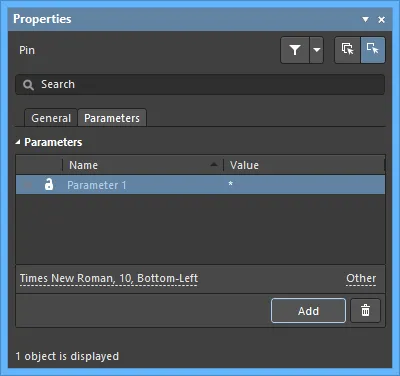
参数
使用此区域管理附加到当前所选引脚对象的参数。
-
Grid – 此区域列出当前为该引脚定义的所有参数。使用 或
 图标在设计空间中显示/隐藏关联参数的值。使用
  或 图标锁定/解锁关联参数。
-
Name – 参数名称。对于规则类型参数,该条目将被锁定为
Rule。 - Value – 参数值。对于规则类型参数,该条目将反映规则类型,并列出其已定义的约束条件。
-
Name – 参数名称。对于规则类型参数,该条目将被锁定为
- Font – 单击以打开菜单,按需选择字体、字号、颜色以及加粗、斜体等属性。
-
Other – 单击以打开下拉列表以更改其他选项:
- Show Parameter Name – 启用后在 Schematic Library 编辑器中显示参数名称。
- Allow Synchronization with Database – 启用后与数据库同步。此选项用于控制注释(comment)是否可更新。默认情况下,这些选项处于启用状态,以始终允许与源库/数据库同步。你可以禁用此选项,以防止该注释被包含在更新过程中。
- X/Y – 输入所需的 X 和 Y 坐标。
- Rotation – 使用下拉列表选择旋转角度。
- Autoposition – 勾选以启用自动定位,这意味着当元件移动和旋转时,文本将保持在所选位置。
-
Add – 单击以添加参数。使用 删除当前选中的参数。
粘贴阵列
除了 标准的剪切、复制和粘贴命令之外,在创建元件符号时,你还可以从主菜单使用 Edit » Paste Array 命令,将当前剪贴板内容以垂直或水平的对象阵列形式放置到当前文档中。当所创建的元件符号需要包含多个引脚时,这会特别有用。
启动该命令后,将出现 Setup Paste Array 对话框。
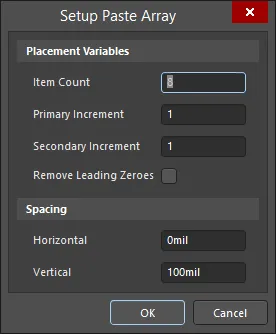
Setup Paste Array 对话框
Options and Controls of the Setup Paste Array Dialog
放置变量
- Item Count - 使用此字段指定要粘贴到工作区中的重复项目总数。
- Primary Increment - 使用此字段指定递增量。要对数值递增,只需将递增步长作为整数输入。要按字母递增,输入字母表中代表你想跳过字母数量的字母。例如,如果初始文本为 1A,将该字段设置为 A(字母表的第一个字母),则递增 1。如果将该字段设置为 C(字母表的第三个字母),则文本将变为 1A、1D(A 之后三个字母)、1G 等。当被粘贴的对象是引脚时,此字段会影响 Pin Designator。
-
Secondary Increment - 此字段仅在粘贴引脚对象阵列时适用,并影响 Pin Display Name。用它来根据 Primary Increment 字段指定递增量。
- Remove Leading Zeroes - 启用此选项可移除粘贴阵列文本中的前导零。对于标准文本字符串,这仅涉及字符串数值部分的前导零,不会移除位于字母字符前的零。例如,文本字符串 C000020 在粘贴时(使用 Primary Increment 1)将变为 C21,而文本字符串 000C000020 将被粘贴为 000C21。在粘贴引脚对象时,这仅涉及 Pin Designator,而不涉及 Pin Display Name。
间距
- Horizontal - 在此字段中输入数值以确定每个阵列项的水平位移。正值会将阵列放置在光标位置的右侧;负值会将阵列放置在左侧。
- Vertical - 在此字段中输入数值以确定每个阵列项的垂直位移。正值会将阵列放置在光标位置的上方;负值会将阵列放置在下方。
按需设置各项选项,然后单击 OK。
系统会提示你在文档中选择一个起始位置,阵列将插入到该位置。只需将光标定位到所需位置并单击或按下 Enter。阵列将粘贴到所选起始位置。
添加 IEEE 符号
为表示逻辑功能或器件,可以在原理图符号中使用 IEEE 符号。这些符号使用户无需了解其内部特性,也能理解这些功能或器件的逻辑特性。
可放置的 IEEE 符号如下图所示。
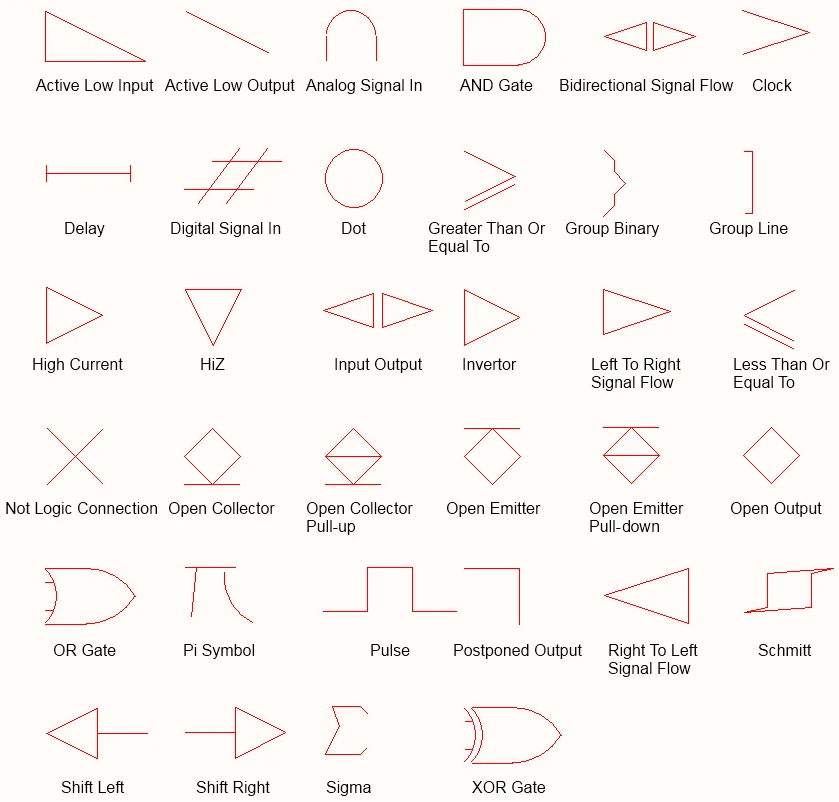
IEEE Symbols
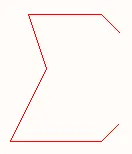
已放置的 IEEE 符号(Sigma)
摘要
IEEE 符号是非电气类的绘图图元,用于表示逻辑功能或器件。这些符号使用户无需了解其内部特性,也能理解这些功能或器件的逻辑特性。
可用性
IEEE Symbol 对象仅可在原理图库编辑器中放置。共有 34 种符号可用,可通过以下方式放置:
- 从主菜单中选择 Place » IEEE Symbols 。
- 右键单击,然后从上下文菜单中选择 Place » IEEE Symbols 。
-
单击
 工具栏上的 Utilities 按钮。
-
在活动栏中选择 the Place IEEE Symbol(将放置
Open Collector符号)。
放置
启动命令后,光标将变为十字准星,并进入 IEEE 符号放置模式。所选的 IEEE 符号将随光标浮动显示。
- 定位对象后单击,或按 Enter 以完成放置。
- 继续放置更多符号,或右键单击/按 Esc 退出放置模式。
放置过程中还可执行以下附加操作:
-
按 Tab 键暂停放置,并访问 IEEE Symbol 模式的 Properties 面板,以便即时更改其属性。单击设计空间暂停按钮叠加层()以继续放置。
- 按 Spacebar 将对象逆时针旋转,或按 Shift+Spacebar 顺时针旋转。旋转以 90° 为增量。
- 按 X 或 Y 键沿 X 轴或 Y 轴镜像符号。
- 按 + 或 - 键(数字小键盘)放大或缩小符号。
图形化编辑
此编辑方法允许你在设计空间中直接选择已放置的 IEEE 符号对象,并以图形方式更改其位置或方向。IEEE 符号的形状是固定的,只能通过相关键盘快捷键进行缩放。因此,当选中 IEEE 符号对象时不会显示编辑手柄。
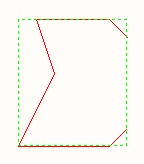
已选中的 IEEE Symbol(Sigma)
在虚线框内任意位置单击并拖动,可按需重新定位符号。拖动过程中,符号可旋转(Spacebar/Shift+Spacebar)、镜像(按 X 或 Y 键沿 X 轴或 Y 轴镜像),或缩放(数字小键盘上的 +/- 键)。
IEEE Symbols Properties
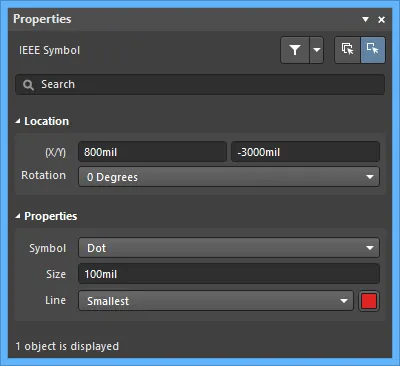
位置
- (X/Y) - 对象参考点相对于当前设计空间原点的当前 X(水平)与 Y(垂直)坐标。编辑以更改对象的 X、Y 位置。数值可用公制或英制输入;当输入的单位不是当前默认单位时,请在数值中包含单位。
- Rotation - 使用下拉列表选择旋转角度。
属性
- Symbol - 定义图形化的 IEEE 符号。从下拉列表中选择一个符号。
- Size - IEEE 符号的当前尺寸。默认尺寸为 10 DXP Default Units (100mil)。增大或减小该值可使符号变大或变小。输入负值会使符号看起来像旋转了 180 度。
- Line - 用于绘制符号轮廓的线宽。
定义符号属性
符号属性(例如符号的标号与描述)在 Symbol 面板的 Properties 模式中编辑。
-
Designator - 输入所需的标号前缀,然后加上 ?。建议前缀仅由字母组成。
-
Name 和 Description - 这些字符串在执行符号搜索时很有帮助。
-
Type 定义该符号所代表的元件类型。非标准元件(例如公司 Logo(Graphical)或散热器(Mechanical))可以创建为原理图符号并放置到项目中。
元件类型
在设计环境中,你可能还需要创建一些设计实体,它们不一定是最终 PCB 上会安装的元件。例如,可能有一个连接到电路板的外部模块,你希望将其画成元件并包含在原理图中以提高清晰度,但你不希望它被包含在该板的 BOM 中。或者可能有机械五金件(如散热片和安装螺钉)必须包含在 BOM 中,但你不希望将其包含在原理图中。
这些情况可通过设置元件的 Type 来管理。对于刚才描述的示例,元件类型可设置为 Graphical。另一类特殊元件是测试点——该元件在原理图和 PCB 上都需要。它应在设计同步期间被检查,但在 BOM 中不需要。在这种情况下,元件 Type 设置为 Standard (No BOM)。
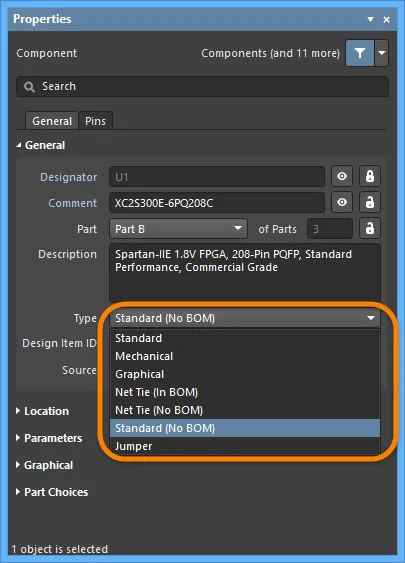
对于非标准类型的元件,请相应设置 Type 。
除了用于确定元件是否应包含在 BOM 中之外,Type 字段还用于确定在元件同步期间如何管理该元件。所有 Standard、Net Tie 和 Jumper 类型都会完全同步,这意味着元件会从原理图传递到 PCB,并检查网络连通性。对于 Mechanical 和 Graphical Type,元件不会从原理图传递到 PCB。如果其中一种类型的元件已在 PCB 中手动放置,并且选择了匹配的 Type 选项,则会执行元件级同步,但不会执行网络级连通性检查。
有关各种 Type 选项的详细信息,请参阅 Properties 面板的 Component mode。
将元件拆分为多个分部件
在某些情况下,将元件划分为多个符号更为合适,每个符号称为一个 Part。例如:包含 8 个独立电阻且每个电阻都可独立使用的电阻网络;继电器中的线圈与触点组;或连接器中的每个引脚——例如,如果你更喜欢将连接器引脚分散放置在图纸各处,而不是将布线汇聚到单个连接器符号。另一个例子是 74F08SJX 四路 2 输入与门——该器件中有四个相互独立的 2 输入与门。虽然可以将该元件绘制为一个显示全部四个门的单一符号,但更有用的做法是将其绘制为四个独立的门,使每个门都可以在原理图上的任意位置独立放置。
这类元件称为 multi-part components。每个分部件都在原理图库编辑器中单独绘制,并相应添加引脚。下图显示了同一个电阻网络分别以单一分部件以及四个独立分部件的方式绘制的效果。
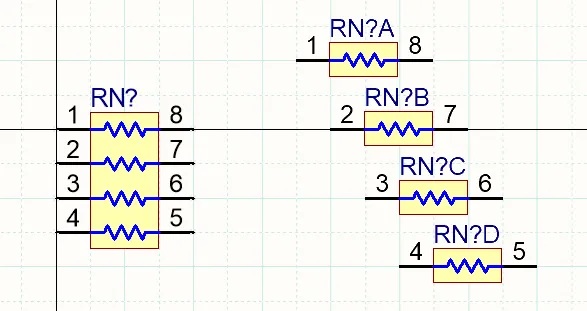
同一个电阻网络:左侧显示为单一分部件,右侧显示为四个独立分部件。
使用多分部件元件的注意事项:
-
在原理图符号编辑器中,从主菜单使用 Tools » New Part 命令为当前元件添加另一个分部件。或者,单击 Active Bar 上的
 按钮,或在设计空间中右键并从上下文菜单选择 Tools » New Part。系统会向该元件添加一个新的分部件,并打开该分部件的空白图纸,同时在设计窗口中将其设为活动页。使用该图纸添加构成该分部件图形表示的各类图元。
-
使用 SCH Library 面板在多分部件元件的各分部件之间切换,如下所示。
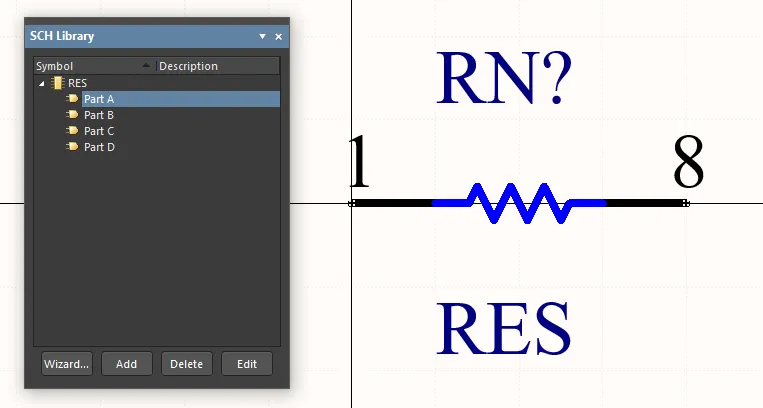
你也可以使用设计空间右键菜单中的 Tools » Next Part 和 Tools » Previous Part 命令来显示下一个或上一个分部件。
-
要从当前文档中打开的多分部件元件里移除活动分部件,请从主菜单选择 Tools » Remove Part ,或右键并从上下文菜单选择 Tools » Remove Part 。你也可以直接在 SCH Library 面板中从多分部件元件移除分部件。
- 如果各分部件仅有细微差异,你可以在分部件之间复制并粘贴内容,然后更新,例如仅在新分部件中修改引脚信息。
- 原理图符号编辑器允许每个元件拥有无限数量的分部件,并且每个分部件可通过元件级 Alternate Display Mode feature 支持不同的图形表示。此外,多分部件元件也可以仅通过一个元件、借助已定义的 Normal 与 Alternate 模式,既可表示为单一符号(所有分部件),也可表示为多个符号(每个分部件一个)——learn more。
- 多分部件的标号(Designator)包含一个后缀,用于标识每个分部。该后缀可以是字母或数字,并在 Alpha Numeric Suffix 区域的 Schematic - General page(位于 Preferences 对话框中)进行设置。请注意,此选项属于软件安装环境设置。它不会存储在库文件或原理图文件中,因此不会随设计文件一起传递。
-
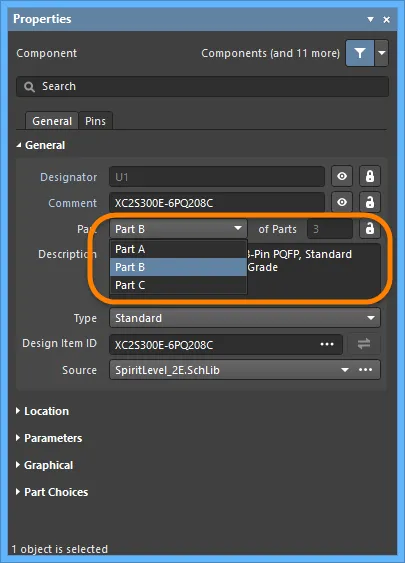
多分部件被视为同构(homogeneous),也就是说,在设计标注(annotation)过程中所有分部都是等效的,并且在标注过程中可能会被互换。例如,根据它们在原理图页上的相对位置,继电器线圈可能会与一组继电器触点互换。要锁定已放置元件中的某个特定分部,请按下图所示在 Properties 面板中启用
 。
。
-
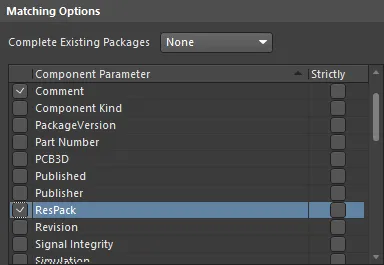
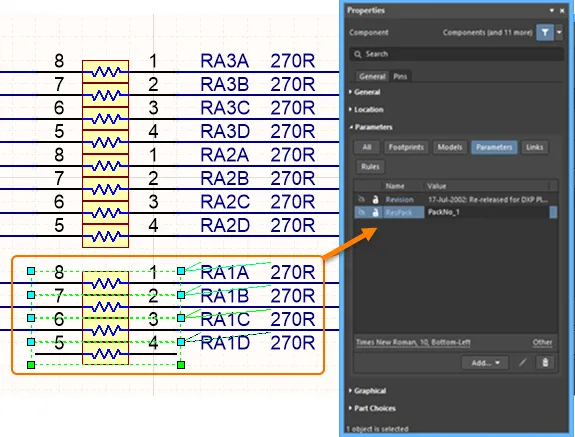
在原理图标注期间,多分部件中的各个分部会根据 Annotate dialog 中配置的 Matching Options 被“打包”到一起,以组成一个完整元件(如下图所示)。左侧启用的复选框决定了哪些元件属性必须匹配,分部才有资格被打包到一起。如果你需要控制特定分部的打包方式,使它们在同一个物理元件中(例如滤波器设计中的一对运放),并且不想手动分配并锁定它们,那么可以为该元件添加一个额外参数,并输入一个值来定义哪些分部需要被打包在一起。下方顶部图片显示了 Annotate 对话框的匹配选项。启用的参数用于多分部件匹配;在 Properties panel(底部图片)中添加了 ResPack 参数,用于控制电阻被封装进同一封装(当分部具有相同的参数值时,它们可以被打包到同一个物理元件中)。注意 Strictly 选项:如果启用该选项,则要被打包在一起的分部 must 必须包含此参数。如果你在控制不同类型的多分部件打包方式,请谨慎使用该选项——若启用了 Strictly ,则所有这些多分部件都必须包含该参数。
- PCB 分部互换只能对其分部被定义为多分部件的元件执行。更多信息请参阅 Pin Pair and Part Swapping 文档。
-
要定义电源引脚,你可以为该元件创建一个额外分部,并将 VCC 和 GND 引脚放在该分部上。请记得在 Properties 面板中启用
 选项,以确保在重新标注期间它不会与任何门(gate)互换。
显示模式——同一元件的多种呈现方式
软件支持同一元件的不同显示表示形式。这些表示形式可以包含不同的图形表示,例如 DeMorgan 或 IEEE 表示。又或者,你的一些客户可能更喜欢将电阻画成矩形,而另一些客户则更喜欢波浪线。
这些表示形式中的每一种都称为一个显示 Mode。如果为某个分部添加了替代视图,那么在原理图符号编辑器中进行编辑时,可通过主菜单中的 Tools » Mode 子菜单以及 Mode 工具栏中的 Mode 下拉框选择替代模式。当前活动元件所使用的图形表示,会在主菜单条目旁或 Mode toolbar 上的 Mode 下拉列表中以启用的“勾选”图标标示。不过请注意,菜单和工具栏中只会列出前 20 个替代图形模式。
除了通过主菜单或工具栏下拉框选择普通模式或替代模式外,你还可以使用主菜单中的 Tools » Mode » Previous 和 Tools » Mode » Next 命令(Mode 工具栏上的  和
和  按钮)来显示活动元件的上一种/下一种模式。
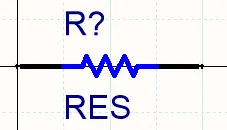
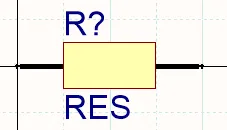
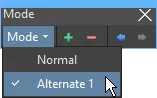
一个带有两种显示模式的电阻。库编辑器包含一个 Mode 工具栏,可用于添加/移除模式并在各模式间切换。
要添加替代视图模式,在原理图符号编辑器的设计窗口中显示该元件分部时,选择 Tools » Mode » Add 或点击 Mode toolbar 上的  按钮。将会显示一张用于
 Alternate N 显示的空白图纸(N 是范围 1-255 内下一个可用编号)。通常,你会复制在 Normal mode 中创建的分部,并将其粘贴到新的 Alternate mode 中。使用 Edit » Copy 和 Edit » Paste 将 Normal mode 复制并粘贴到 Alternate mode. 。这样可以获得正确的一组引脚,然后你可以按需修改图形元素并调整引脚位置。
要重命名当前替代模式,请从主菜单选择 Tools » Mode » Rename 命令,或点击 Mode 工具栏上的 Rename 。启动命令后,将出现 Rename Alternate Representation 对话框。为所选符号输入新名称并点击 OK。随后,该替代模式将在主菜单和 Mode 工具栏中以所定义的名称显示。
要移除活动元件当前的图形表示(模式),请从主菜单选择 Tools » Mode » Remove 命令,或点击 Mode 工具栏上的  按钮。你可以移除元件现有的任意图形表示(Normal 和 Alternate)。如果元件具有一个或多个替代表示,而你移除了 Normal 表示,则第一个替代表示(Alternate 1)将成为 Normal 表示,其余替代表示将相应重新编号。如果元件没有任何替代表示,而你移除了 Normal 表示,则确认对话框会要求确认是否将该元件从库中移除——点击 Yes 将会把该元件从库中删除。
当使用 Properties 面板中 Graphical 区域的 Mode 选择器将元件从库放置到原理图页时,会选择所需模式。默认放置模式为库编辑器上次保存库时所显示的模式。
带替代模式的多分部件用法
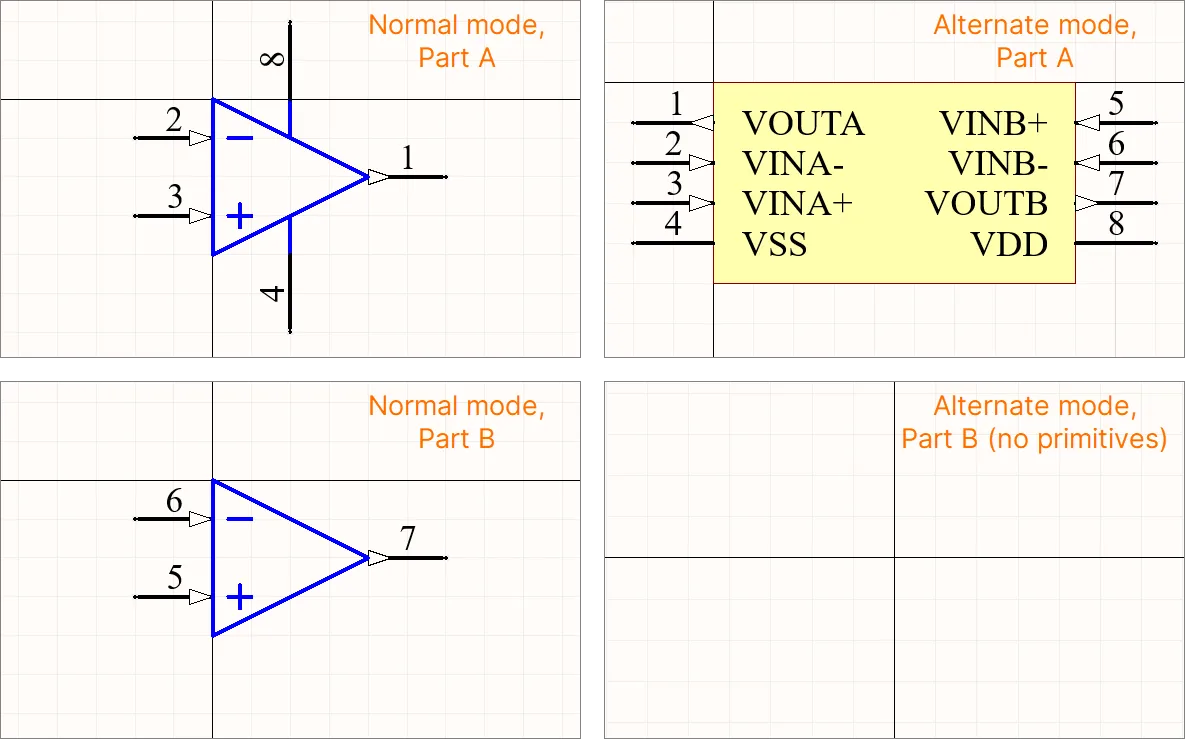
Altium Designer 支持通过定义 Normal 和 Alternate Modes,仅使用一个元件来将多分部件呈现为单一符号(所有子分部)或多个符号(每个子分部一个)。例如,一个双运放元件可以在一种显示模式下用两个符号表示,在另一种显示模式下用一个符号表示,如下图所示。在这种情况下,第二个分部在单符号显示模式下将不包含任何图元(primitives)。
生成元件报告
Component Report 会列出活动符号的信息。
- 选择 Reports » Component(快捷键 R、C)。
-
名为
<LibraryName>.cmp的报告将作为活动文档打开。该文件包含元件名称以及元件中包含的分部数量。对于每个分部,会针对每种图形表示(Normal 以及任何 Alternates)给出引脚细节。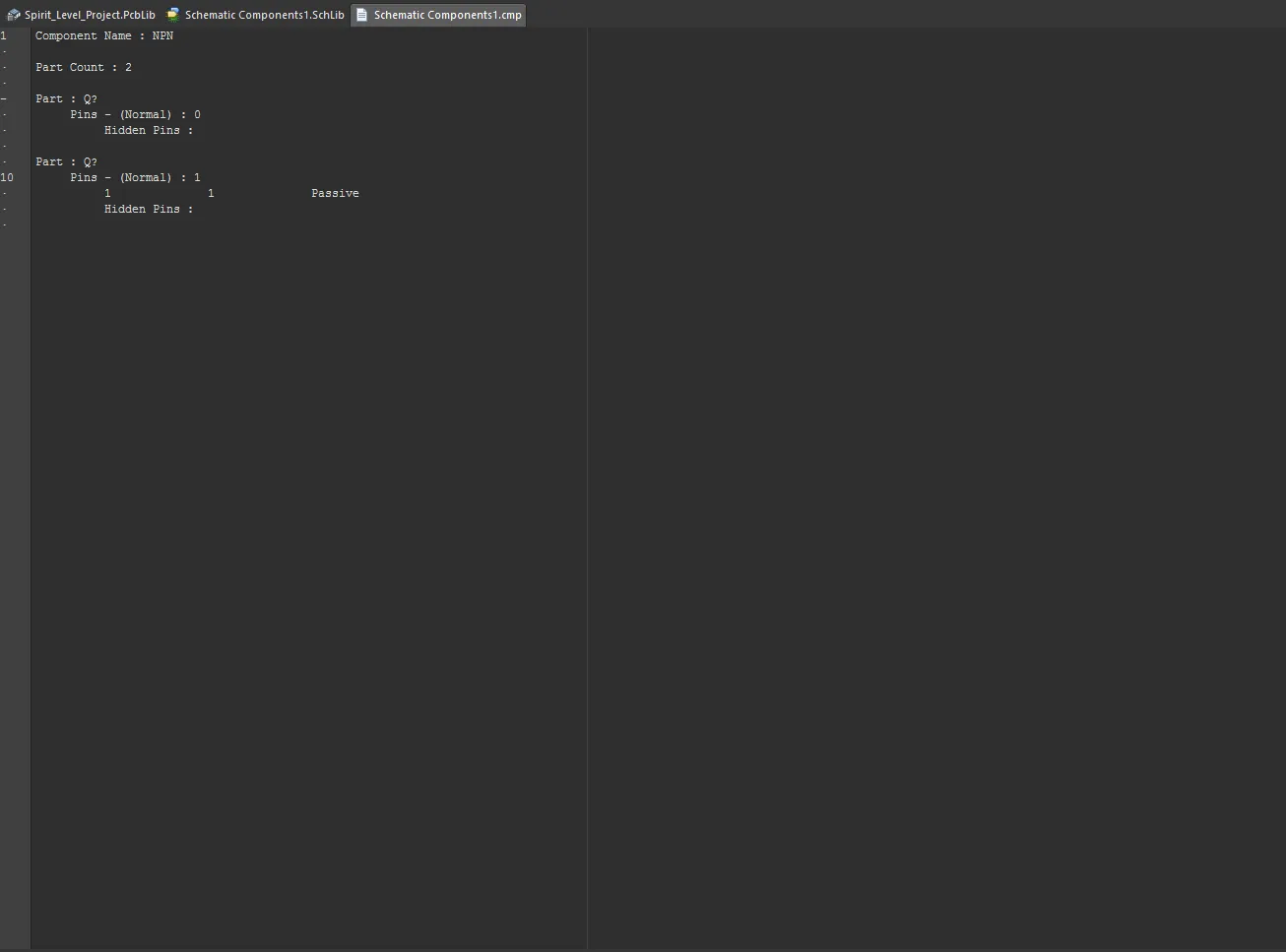
- 关闭报告以返回原理图编辑器设计空间。
对跳线元件的支持
跳线(Jumper),也称为导线链接(wire links),允许你用一个 Jumper 元件替代走线,这通常是成功设计单面板的关键要素之一。Altium Designer 通过一种特殊的元件类型 Jumper 来支持跳线元件。
虽然你可以直接将 Jumper 封装放到 PCB 上开始设计,但建议的工作流程是从原理图开始。更多信息请参阅 Working with Jumper Components 页面。
使用原理图符号生成工具
随着元件复杂度不断提升,创建元件库符号及其引脚数据的工作变得越来越繁琐。例如,当前的大规模 BGA 器件需要放置并配置数百个引脚,往往需要投入大量时间和精力才能创建可用的元件符号。
为减轻创建元件符号的工作量,Altium Designer 提供了高级的原理图符号生成工具(Schematic Symbol Generation Tool),基于符号向导界面和引脚编辑器对话框。它具备自动符号图形生成、网格化引脚表以及智能数据粘贴等能力。
创建符号
在原理图库编辑器中,通过主菜单选择 Tools » Symbol Wizard 命令即可使用原理图符号生成工具。也可以在使用 Component Editor in its Single Component Editing mode 创建 Workspace 元件时,通过点击符号模型下方按钮上的下拉图标,并从菜单中选择 Wizard 来访问该工具。
要使用该工具创建新的元件符号,首先在当前活动的库文档中添加一个新元件。随后即可通过工具界面(启动命令时打开的 Symbol Wizard 对话框)来开发新符号。使用该对话框可交互式地按需定义元件符号,包括引脚数量、引脚布局以及引脚数据。
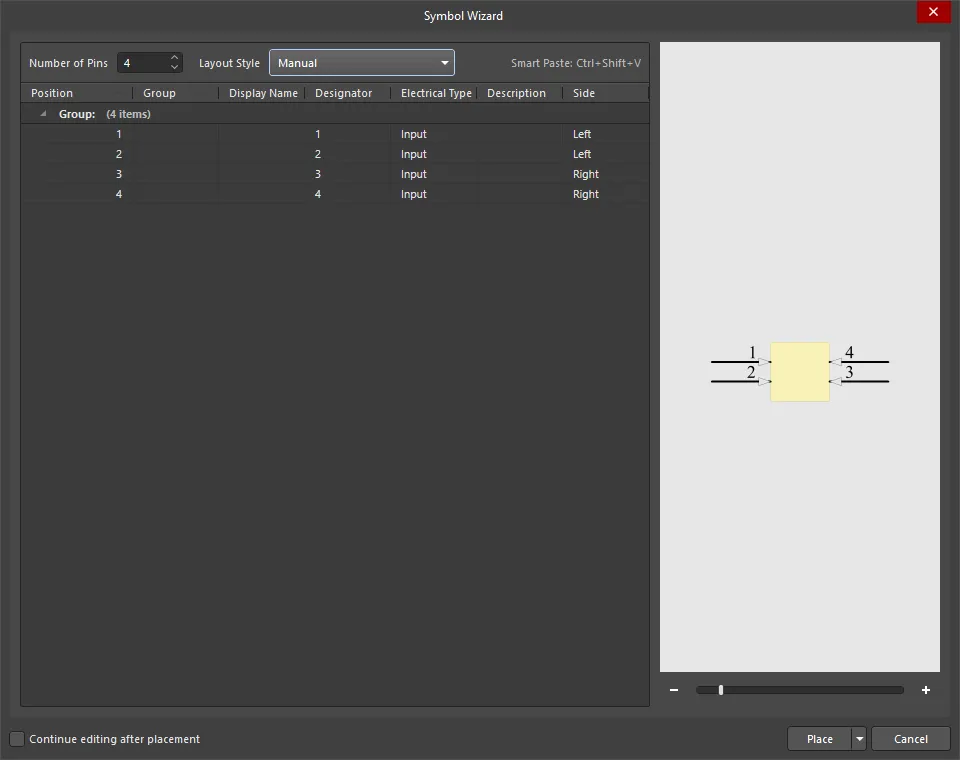
- Number of Pins - 手动输入,或使用上下箭头增加/减少所需的引脚数量。
-
Layout Style - 从一组预定义模式中选择,引脚位置将自动分配。使用下拉列表选择首选排列方式。右侧的 Preview 图像以及 Side 列中的数据将相应更新。可选项包括:
- Dual in-line
- Quad side
- Connector zig-zag
- Connector
- Single in-line
- Manual
Grid
- Position – 符号引脚的参考位置索引。该数据不可编辑。
- Group – 手动输入的字符串,用于定义一组引脚的集合分组。
-
Display Name – 元件引脚的显示名称属性字符串。
- Designator – 引脚的标号(designator)属性字符串。默认情况下会自动与引脚 Position 匹配。
- Electrical Type – 使用该字段中的下拉列表选择引脚的电气类型。可选项包括 Input、 I/O、 Output、 Open Collector、 Passive、 HiZ、 Open Emitter 和 Power.
- Description – 引脚的描述字符串属性。
- Side – 使用该字段中的下拉列表选择符号的位置。从 Left、 Bottom、 Right 和 Top 中选择。当该区域被更改后,Layout style 设置会变为 Manual。
右键菜单
- Move Up - 用于将所选数据上移一行。
- Move Down - 用于将所选数据下移一行。
- Copy - 将所选数据复制到剪贴板。
- Paste - 将最近复制到剪贴板的数据粘贴到光标位置。
- Smart Paste - 用于打开 Pin Data Smart Paste 对话框,将外部来源数据的多列复制到网格中对应的列。使用该对话框配置列数据与分隔符,然后单击 Paste。了解更多关于 Smart Paste。
- Clear - 用于删除引脚数据。
预览
该区域显示符号图形的预览,并动态反映当前设置与引脚数据。使用滑块或 - 和 + 对图形进行放大/缩小。
其他控件
- Continue editing after placement - 勾选后,在放置元件后对话框将保持激活状态(允许继续编辑)。
-
Place - 用于放置已完成的符号和引脚数据。选项包括:
- Place Symbol
- Place New Symbol
- Place New Part
粘贴引脚数据
虽然表格中的引脚数据可以编辑为多个单元格的相同值,但对话框的 Paste 和 Smart Paste 功能提供了一种更高级的方式:从外部来源导入大量不同数据,以填充所有单元格数据。
在表格中,可使用标准复制/粘贴方法将数据从一组单元格填充到另一组单元格。例如,选择某列中的三个单元格,复制数据(右键 - Copy),然后选择三个目标单元格进行粘贴(右键 - Paste)。
同样的方法也可用于从外部来源(如电子表格、文本文件或 PDF 文件)复制并粘贴数据选区。
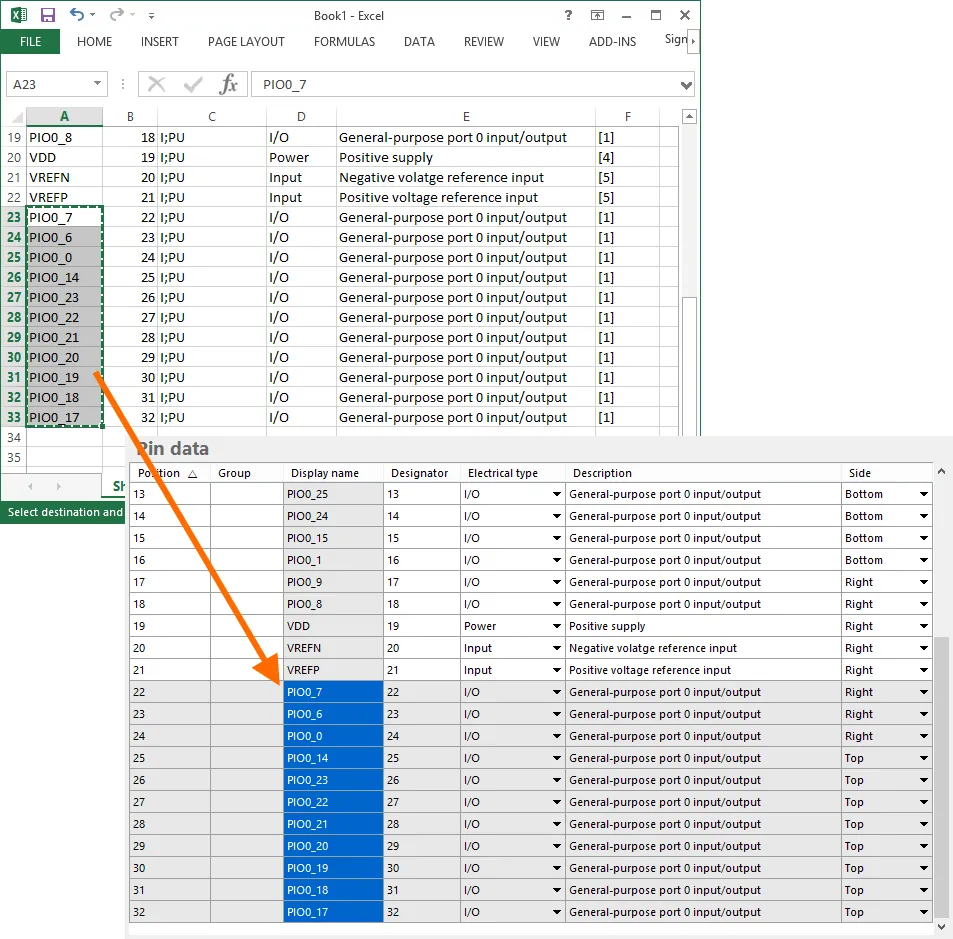 将从外部电子表格复制的数据粘贴到 Pin data 表格中的示例。
Smart Paste
除了标准复制/粘贴方法外,Smart Paste 还提供通过自动列映射方式,将外部来源的多列数据填充到多个列中的能力。
要将来源数据的多列复制到 Pin data 表格中对应的列,请在表格中右键并从上下文菜单选择 Smart Paste 命令。这将打开 Pin Data Smart Paste 对话框,并用来源数据填充。提供多种数据分隔符,可选择与来源数据中使用的分隔符相匹配的选项。
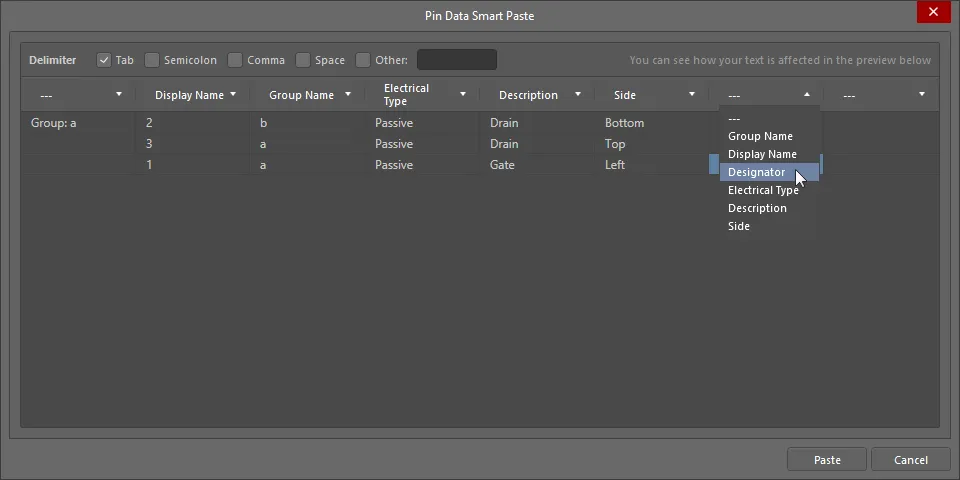
Pin Data Smart Paste 对话框
Options and Controls of the Pin Data Smart Paste Dialog
-
Delimiter - 勾选与来源数据中所用分隔符相匹配的复选框。可选项包括:
- Tab
- Semicolon
- Comma
- Space
- Other
-
Data Preview - 使用下拉列表为该列选择一个标题。可用选项来自 Symbol Wizard 对话框的网格区域中的列标题。
其他控件
- Paste - 单击以完成智能粘贴过程。 来源数据将被复制到你在网格区域中指定的对应列中。
右键菜单
- Remove Line - 在某一行上单击后选择该命令可删除该行。如果在对话框的空白区域执行该命令,则删除最底部一行。
- Remove Column - 在某一列上单击后选择该命令可删除该列。
符号放置
在按需配置好设置与引脚数据后,即可将符号放置到当前活动库元件的设计空间中。放置可以是单个元件,也可以作为多分部件元件的一个分部,分别使用与对话框 Place 按钮相关的上下文菜单中提供的命令。请注意,如果启用了 Continue editing after placement 选项,则在放置元件/分部后,Symbol Wizard 对话框将保持激活状态(允许继续编辑)。
使用 Smart Grid Insert Tool 加速原理图符号创建
SCHLIB List 面板中的 Smart Grid Insert 工具可将当前剪贴板数据映射到 Altium Designer 对象属性。这些工具能大幅简化原理图符号创建流程,只需几步即可直接基于外部数据(如电子表格、PDF 或 ASCII 文件)创建元件引脚。
虽然你可以将来源引脚数据直接复制到 Altium Designer 中,但进行少量预处理工作以获得最佳结果是值得的。电子表格是进行这项工作的合适场所。通常你只需要执行几个步骤,包括:
-
添加标题行可以让列与列之间的映射更容易。列名不必完全一致也没关系,Altium Designer 会很好地自动推断正确的映射关系。
-
添加一个 Object Kind 列,这样 Altium Designer 才知道需要创建的是引脚(pin)类型的对象。
-
添加一个 Type 列,用于指定每个引脚的电气类型。
-
包含引脚的 X 和 Y 位置。电子表格在为单元格填充值方面有非常出色的工具,例如在 Microsoft Excel 中右键单击并拖动选择一组单元格时,你可以指定所需的数字序列,从而轻松在原理图库中把引脚均匀排布开。
引脚数量多且分区规则的器件(例如 FPGA)非常适合在 Altium Designer 中实现为多分部件(multipart components)。最简单的方法是在 Altium Designer 元件的第一个分部中创建所有引脚,然后将成块的引脚剪切并粘贴到其他分部中。
为了把引脚整理成整齐、可直接用于分部的分组,可以尝试在电子表格中每个分部的引脚之间留出两行空行。这不仅便于看出你可能需要从哪里重新开始坐标值,还可以先对大范围选择自动添加 X、Y 值,然后再删除空行中多余的 X、Y 值。这样在被删除的位置就不会生成引脚,从而让各个“分部就绪”的分组之间间距整齐。
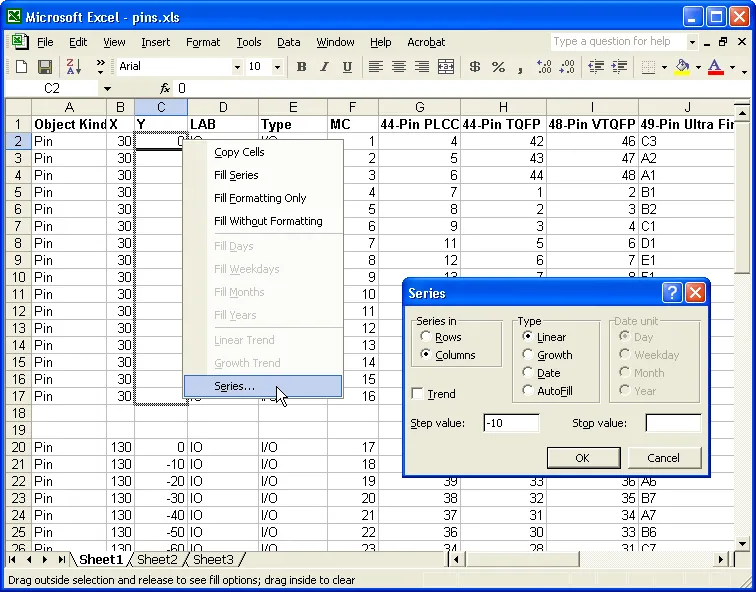
使用电子表格中的工具为引脚添加合适的 X 和 Y 坐标。
在电子表格中选择并复制所需的单元格。不必担心所选内容里包含你不需要的列,Smart Grid 工具可以忽略这些列。
在 Altium Designer 中,在 SCHLIB List 面板内右键单击,并从菜单中选择 Smart Grid Insert 以打开 Smart Grid Insert 对话框。如果源数据包含标题行,Altium Designer 会尝试自动识别对象类型,然后构建已创建对象的列表。需要注意的一点是:在你进行列映射之前,已创建对象列表中的属性会采用当前 Altium Designer 默认引脚对象的属性。例如,如果你希望所有引脚都以 180 度放置且长度为 20,那么在开始 smart grid 流程之前先在 Altium Designer 中设置好默认值。这样你就不必在电子表格里添加这些设置,也不需要在创建完成后再到 Altium Designer 里逐个编辑。不会设置默认值?只需从菜单中选择 Place » Pin,然后在放置引脚之前按 Tab 来编辑默认值,再放置并删除那一个引脚即可。
包含标题行的另一个重要优势是可以使用 Automatically Determine Paste 按钮。这是个非常实用的功能——它会在已创建对象的字段与源数据列标题之间进行搜索和比对,并智能选择应如何映射。如果自动功能有一项映射错了也不用担心,你可以使用 Undo Paste 按钮撤销某个已映射的列。手动映射时,先在源数据中选择一列及其在已创建对象中对应的列,然后点击 Paste Column 按钮。
一旦你点击 OK,这组已创建对象就会出现在设计空间中。为每个分部添加合适的器件外形(body),然后通过剪切和粘贴创建各个独立分部,你的符号就完成了。
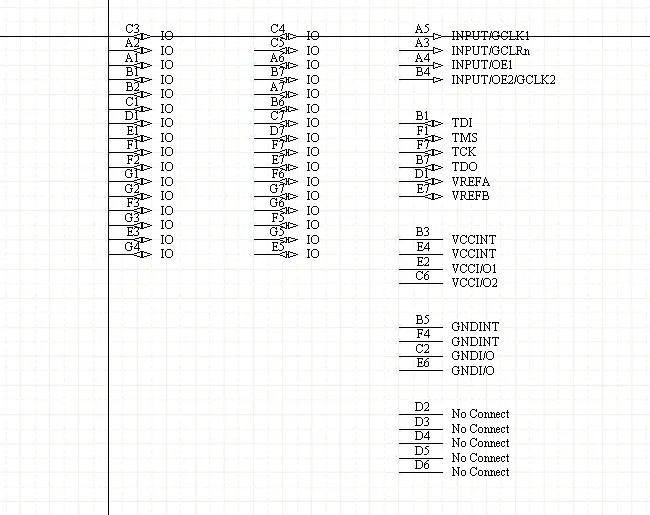
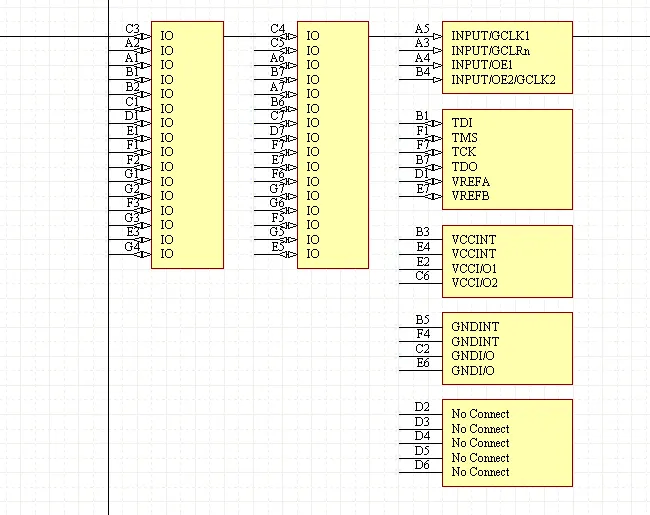
Smart Grid 插入的引脚,以及已添加元件外形的各个分部。
 AI 翻译
AI 翻译