
创建PCB封装
元件在已制造电路板上所占用的区域由元件封装(footprint)定义。典型的封装包含焊盘和元件丝印(overlay),也可以包含所需的其他机械细节。在下面的示例封装中,元件外形的大部分是在机械层(绿色线条)上定义的,而不是在(黄色)丝印层上定义的,这是因为该元件将以悬挂方式安装在板上的一个开槽/开口(cutout)上方。

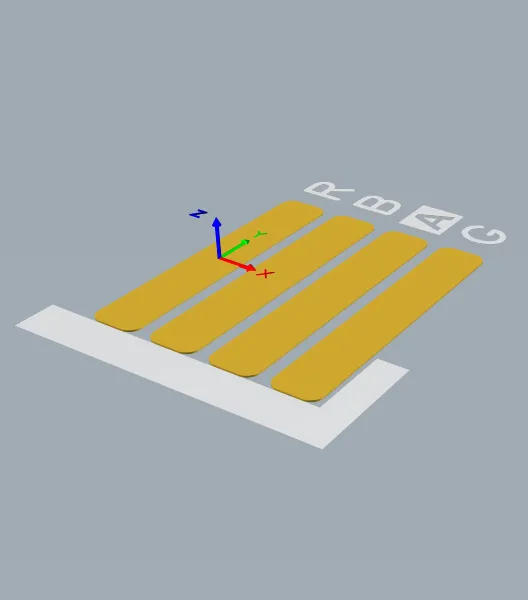
封装定义了元件所占用的空间,并提供从元件引脚/焊盘到板上走线的连接点。
安装在该封装上的元件可以使用 3D Body 对象进行建模。3D Body 对象用作容器,可将通用的 MCAD 格式模型导入其中,如下图所示。
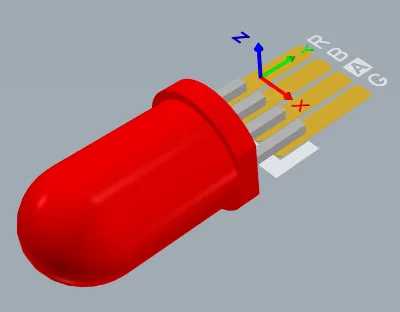
可将合适的 MCAD 模型导入到 3D Body 对象中。
即使有一套 丰富的资源可提供现成的 PCB 元件(例如 Manufacturer Part Search panel),在你的职业生涯中也很可能会在某个时候需要创建自定义 PCB 元件。PCB 元件封装是在 PCB Footprint 编辑器中创建的,使用的也是 PCB 编辑器中同一套可用的基本图元对象。除了封装之外,公司 Logo、制造定义以及板级设计过程中所需的其他对象也都可以保存为 PCB 元件。
创建新的 PCB 封装
可以直接在已连接的 Workspace 中创建封装。操作如下:
-
从主菜单中选择 File » New » Library ,然后在打开的 New Library 对话框中,从对话框的 Workspace 区域选择 Create Library Content » Footprint 。
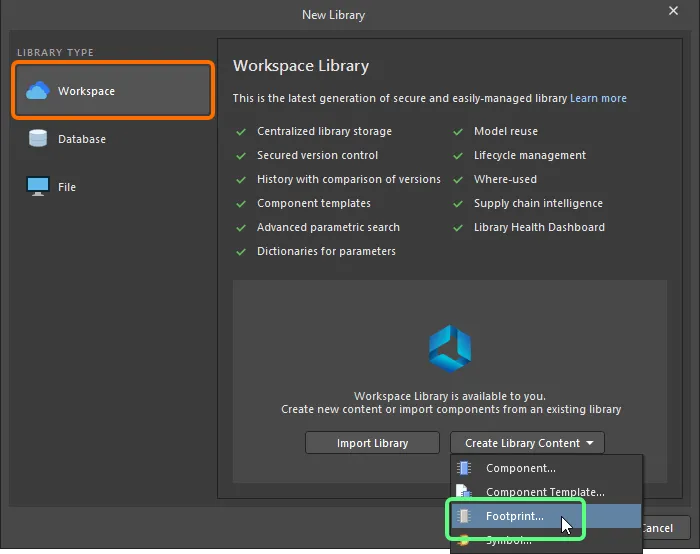
使用 New Library 对话框创建新的 Workspace Footprint -
在打开的 Create New Item 对话框中,输入所需信息,确保启用 Open for editing after creation 选项,然后单击 OK。 将创建 Workspace Footprint,并打开临时的 PCB Footprint 编辑器,将一个
.PcbLib文档作为活动文档呈现。该文档将按 Item-Revision 命名,格式为:<Item><Revision>.PcbLib(例如:PCC-001-0001-1.PcbLib)。使用该文档按下文所述来定义封装。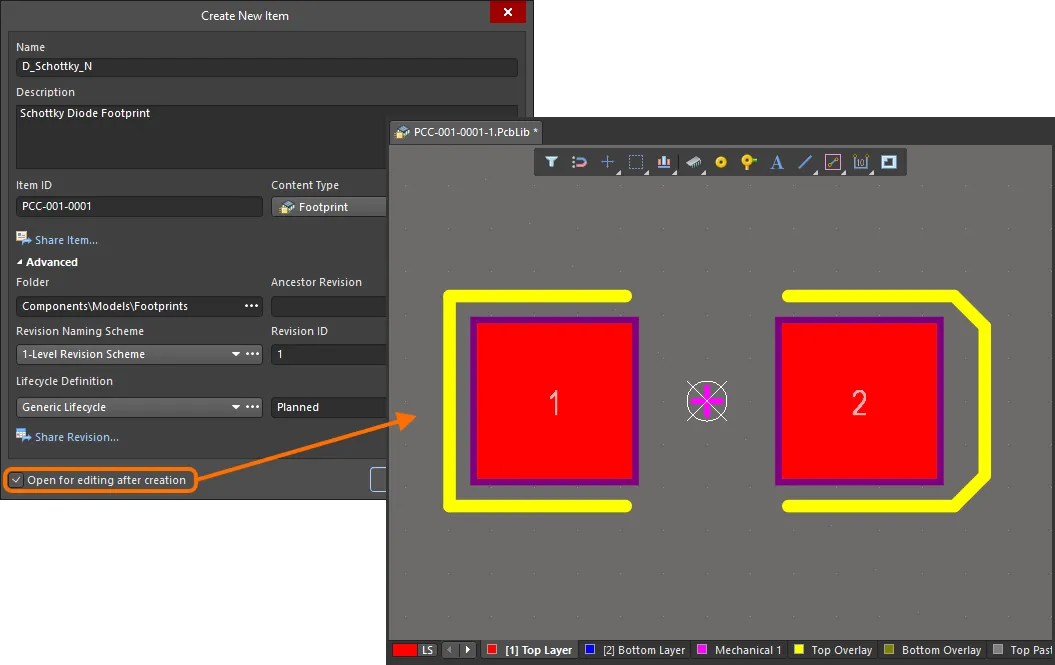
编辑 Workspace Footprint 初始修订版的示例——临时 PCB footprint 编辑器提供用于定义封装的文档。 - 当封装按要求定义完成后,使用 Save to Server 控件(位于 Projects 面板中该封装条目右侧)将其保存到 Workspace。随后会出现 Edit Revision 对话框,你可以按需更改 Name、Description,并添加发布说明。保存后文档和编辑器将关闭。
已保存的 Workspace Footprint 可在使用 Component Editor 定义元件时使用,适用于其 Single Component Editing mode 或 Batch Component Editing mode。
可使用 Components 面板浏览 Workspace Footprints。通过单击面板顶部的  按钮并选择 Models 来启用模型可见性,然后选择 Footprints 类别。

要编辑 Workspace Footprint,请在 Components 面板中右键单击其条目并选择 Edit 命令。 临时编辑器将再次打开,并打开该封装以供编辑。按需进行更改,然后将文档保存到 Workspace Footprint 的下一个修订版中。
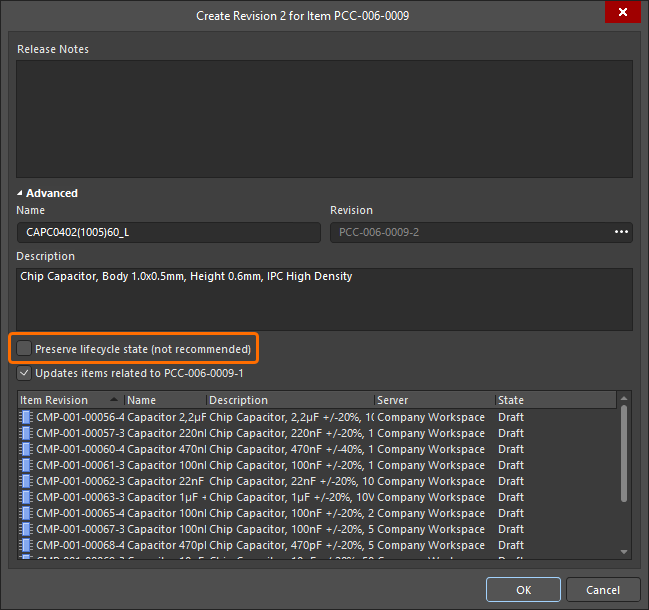 )于 Create Revision 对话框中提供的 Preserve lifecycle state (not recommended) 选项进行控制。启用该选项后,新封装修订版将自动设置为上一修订版的生命周期状态。 此功能仅对被分配了 Allow to skip lifecycle state change for new revisions 操作权限的用户可用(了解更多:
Updating Related Component
当你对 Workspace 域模型进行更改——无论是符号、封装模型还是仿真模型——一旦将该更改保存为模型的新修订版,所有使用该模型的 Workspace Components 就会在事实上变为过期状态,因为它们仍在使用之前的修订版。在大多数情况下,你很可能希望重新保存这些 Workspace Components,并将相应的模型链接更新为可用的最新修订版。为简化此流程,Workspace 与 Altium Designer 配合,在通过直接编辑功能对 Workspace 模型进行修改后,可在重新保存 Workspace 模型时更新相关元件。
用于对父级元件执行此更新的选项位于将修改后的 Workspace Footprint 保存回目标 Workspace 时出现的 Create Revision 对话框中。该选项——Update items related to <ModelItemRevision>——默认启用。
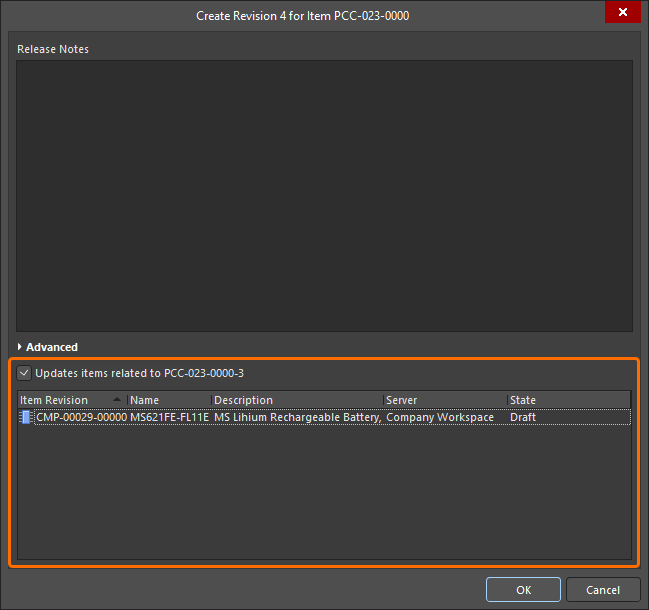
访问用于更新相关 Workspace Components 的选项,这些元件引用了正在重新保存的 Workspace Footprint。
在 Create Revision 对话框中单击 OK 后,修改后的封装将保存回 Workspace,并关闭其关联的临时编辑器。所有引用该 Workspace Footprint 的 Workspace Components 都将自动重新保存以使用其新修订版(会自动创建每个元件的下一个修订版并执行保存)。
定义 PCB 封装
封装始终在顶层构建,无论最终放置在电路板的哪一面,使用的都是 PCB 编辑器中同一套工具和设计对象。诸如贴片焊盘和阻焊层定义等与层相关的属性,在元件放置过程中将封装翻转到电路板另一面时,会自动转移到相应的底层图层。
设计对象可以放置在任何层上;不过,外形通常创建在 Top Overlay(丝印)层上,焊盘则放在多层(用于通孔元件引脚)或顶层信号层(用于贴片元件引脚)上。当你将封装放置到 PCB 上时,构成封装的所有对象都会被分配到其所定义的图层。
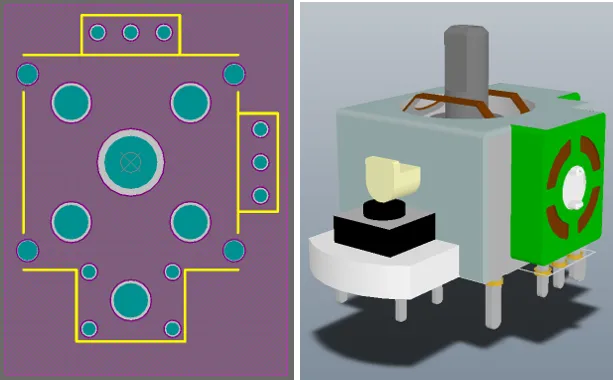
摇杆元件封装的 2D 与 3D 视图。3D 图像显示了为该元件导入的 STEP 模型。注意,焊盘和元件丝印可以在 STEP 模型下方看到。
手动创建元件封装的典型顺序为:
-
准备设计空间:定义捕捉选项、配置网格与参考线——了解更多。
-
封装应围绕 PCB 封装编辑器设计空间中心的设计空间参考点来构建。该参考点实际上是设计空间的相对原点,并且是在执行放置(Place)和移动(Move)操作时(取决于当前 Object Snap Options 在 PCB Editor – General 页面的 Preferences 对话框中的设置),元件封装被光标“拾取”的位置。使用 J, R 快捷键可直接跳转到该参考点。如果在开始构建封装之前忘记先移动到参考点,可以通过 Edit » Set Reference 子菜单命令将参考点带到你的封装中:
-
Pin 1 - 将元件参考点设置为该元件封装的 1 脚。
-
Center - 将元件参考点设置为元件封装的中心。
-
Location - 将元件参考点设置为用户自定义位置。
所选点将被设置为 0,0 - 它会成为新的相对原点,所有图元的位置都会相对于该点进行更新。
-
-
根据元件要求放置 焊盘 (Place » Pad)。运行 Place Pad 命令后、放置第一个焊盘之前,按 Tab 键打开 Properties 面板以定义所有焊盘属性,包括焊盘 Designator、Size and Shape、Layer 和 Hole Size(用于通孔焊盘)。后续放置焊盘时,Designator 会自动递增。对于贴片焊盘,将 Layer 设置为 Top Layer。对于通孔焊盘,将 Layer 设置为 Multi-Layer。
-
为确保焊盘放置精确,建议专门为此任务设置网格。使用 Ctrl+G 快捷键打开 Cartesian Grid Editor dialog ,并使用 (Q 键)在英制与公制网格之间切换。
-
在用鼠标移动焊盘以精确放置时,可使用键盘方向键按当前网格增量移动光标。此外,按住 Shift 将以 10 倍网格步进移动。当前 X、Y 位置会显示在状态栏中,也会显示在 Heads Up 显示中。Heads Up 显示同时包含当前位置以及从上一次单击位置到当前光标位置的增量(delta)。使用 Shift+H 快捷键可切换 Heads Up 显示的开/关。或者,双击已放置的焊盘进行编辑,并在 Properties 面板中输入所需的 X、Y 坐标。
-
要检查设计空间中两点之间的距离,请使用 Reports » Measure Distance(快捷键 Ctrl+M)。按状态栏提示操作。
-
焊盘特定属性(如阻焊开窗和钢网开窗)会根据焊盘尺寸以及适用的掩膜设计规则自动计算。虽然可以为每个焊盘手动定义掩膜设置,但这样会使后续在板级设计过程中修改这些设置变得困难。通常只有在无法通过设计规则定位这些焊盘时才会这样做。请注意,规则是在 PCB 编辑器中进行板级设计时定义的。
-
使用走线、圆弧及其他图元对象来定义显示在 Top Overlay 层(顶层丝印)的元件外形轮廓。如果在放置过程中将元件翻转到底层,丝印会自动转移到 Bottom Overlay 层(底层丝印)。
-
在机械层上放置走线及其他图元对象,以定义额外的机械细节,例如装配禁布/庭院(placement courtyard)。机械层是通用层。你应当为这些层分配用途,并在各个封装中保持一致使用。
-
放置 3D Body objects 来定义将安装在 PCB 上的实体元件的三维形状。
-
当封装放置到 PCB 设计空间时,Designator 和 Comment 字符串会自动添加到封装的 Overlay 层。也可以通过在机械层上放置
.Designator和.Comment特殊字符串来包含额外的 Designator 和 Comment 字符串。 -
在 Library Options 模式下(当设计空间中未选中任何对象时处于激活状态,可通过主菜单中的 Tools » Footprint Properties 命令访问),在 Properties 面板的 Footprint 选项卡中定义封装属性(例如名称与描述)。 请参阅下方 小节 以了解该面板 Footprint 选项卡下可用的选项与控件。
准备设计空间
默认以点阵方式显示网格。如果你愿意,也可以用线条显示网格。这可在 Grid Editor 对话框中配置:如下面图片所示,单击 Properties 面板中的 Properties 按钮即可访问该对话框。或者,按 Ctrl+G 快捷键打开该对话框。
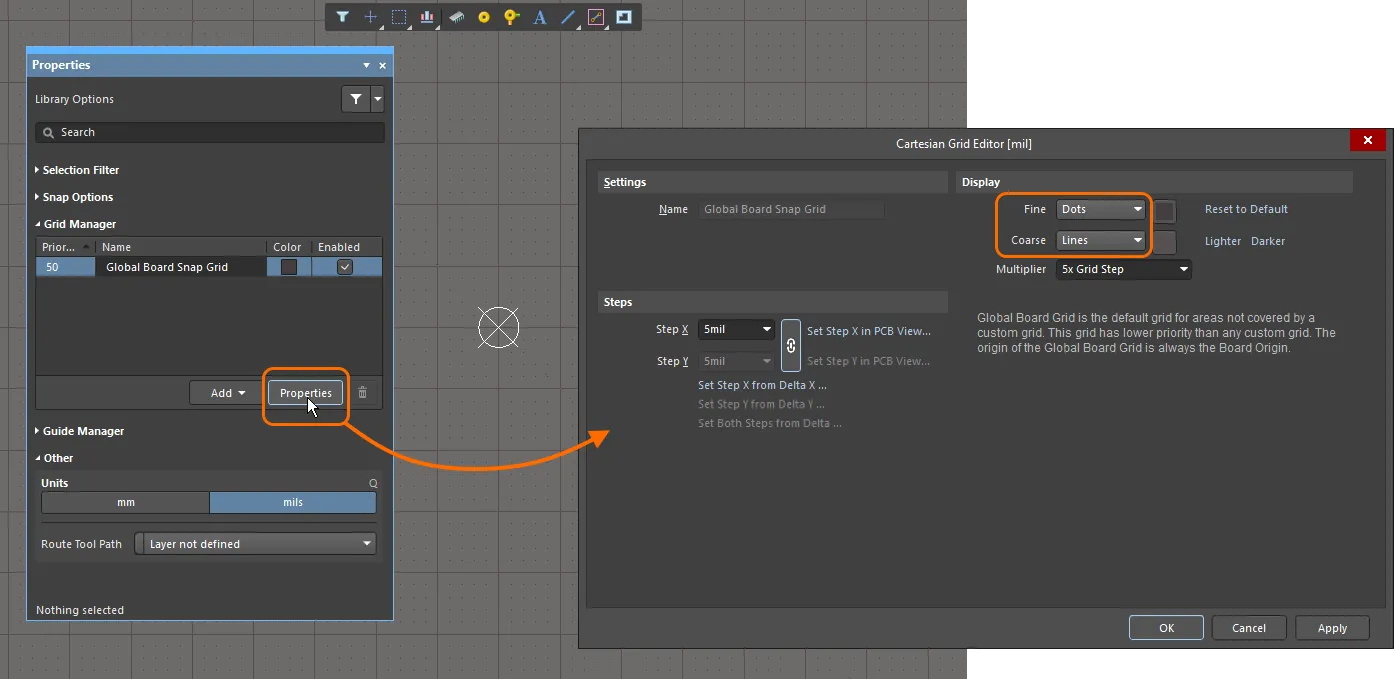
在图中,细网格以点显示,粗网格以线显示。
Properties Panel
在 PCB 封装编辑器中编辑封装且当前设计空间未选中任何设计对象时,Properties 面板会显示 Library Options。
以下可折叠小节包含该面板 General 选项卡下可用选项与控件的信息:
Selection Filter
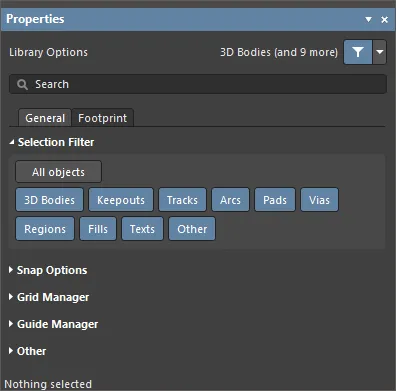
该面板部分中的选项决定了在设计空间中哪些 PCB 封装对象可以被选中。
- All Objects 按钮 – 选择移除对象过滤,使所有类型对象都可被选中。
- Object 按钮 – 切换各对象按钮以启用/禁用选择该对象类型的能力。
Snap Options
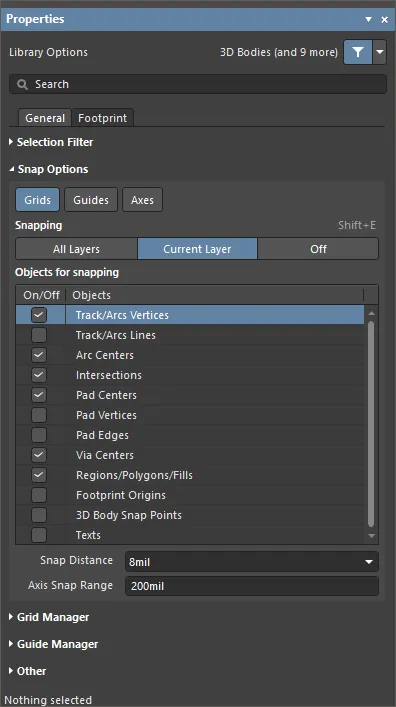
- Grids – 用于切换光标是否吸附到当前激活的设计空间网格。启用后,光标会拉拽/吸附到最近的吸附网格位置。当前吸附网格会显示在状态栏中,也会显示在 PCB 编辑器的 Heads Up 显示中(使用 Shift+H 快捷键切换开/关)。
- Guides – 用于切换光标是否吸附到手动放置的线性或点式 Snap Guides。Snap Guide 会覆盖 Snap Grid。
- Axes – 用于切换光标是否会与启用吸附的对象进行轴向对齐(X 或 Y 方向)。Axis Snap Range 定义发生 X 或 Y 轴向对齐的距离阈值。当从当前光标位置到轴向对齐对象的吸附点(hotspot)实现对齐时,会显示动态对齐引导线。
-
Snapping – 直接选择或使用 Shift+E 快捷键选择你希望吸附到以下哪类对象:
- All Layers – 启用此选项允许光标吸附到任何可见层上的任意电气对象。
- Current Layer – 启用此选项使光标仅识别并吸附到当前所选层上放置的对象。
- Off – 启用此选项可关闭对热点(hotspots)的吸附。
-
Objects for snapping
- On/Off – 勾选以为所需对象启用吸附。
- Objects – 可用对象列表。
- Snap Distance – 当光标与已启用对象的吸附点距离小于该值(且对活动层启用了吸附)时,光标将吸附到该点。
- Axis Snap Range
Grid Manager
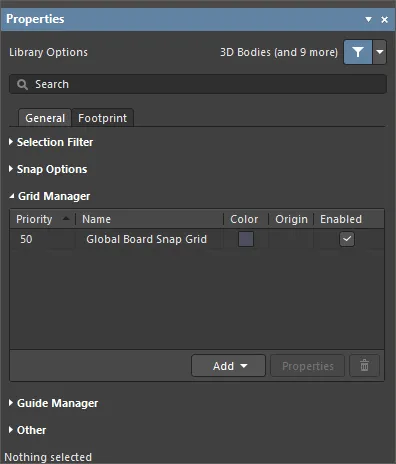
-
Grid Manager – 可在此定义和管理本地自定义网格,以及电路板的默认捕捉网格(Snap Grid)。
-
Priority – 在设计空间中,优先级通过绘制顺序来区分。最高优先级的网格(优先级
1)将绘制在所有其他网格之前,然后是优先级为2的网格,依此类推,直到默认Global Board Snap Grid(绘制在所有其他自定义网格之后)。 - Name – 显示网格名称。
- Color – 单击以打开下拉菜单,设置/更改关联网格的颜色。
- Enabled – 勾选以启用关联网格。
-
Priority – 在设计空间中,优先级通过绘制顺序来区分。最高优先级的网格(优先级
-
Add
- Add Cartesian Grid – 单击以添加笛卡尔网格。
- Add Polar Grid – 单击以添加极坐标网格。极坐标网格可让你更轻松地设计非矩形特征和电路板。
- Properties – 单击以打开相应的网格编辑器对话框(Cartesian Grid Editor 或 Polar Grid Editor),以修改所选网格的属性。
-
 – 单击以删除当前选中的网格。
Guide Manager
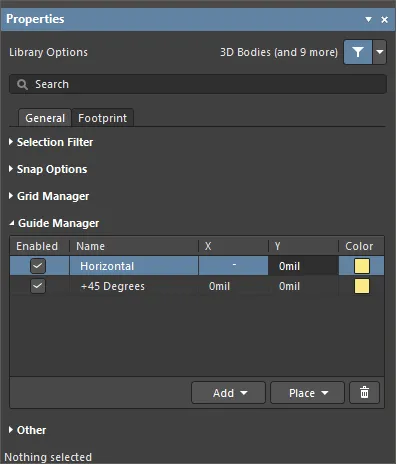
-
Guide Manager – 可在此定义和管理电路板的一系列手动捕捉引导线(Snap Guides)和捕捉点(Snap Points)。
- Enabled – 引导线在设计空间中是否可见(勾选)或不可见(未勾选)。
- Name – 引导线名称。
- X – 在设计空间中指定的 x 坐标(如适用),引导线将穿过该位置或点将位于该位置。
-
Y – 在设计空间中指定的 y 坐标(如适用),引导线将穿过该位置或点将位于该位置。
- Color – 单击以打开下拉菜单,设置/更改关联引导线的颜色。
-
Add – 单击以添加新的捕捉引导线或捕捉点。从关联菜单中为所需的引导线类型选择相应命令;新引导线/点的条目将添加到网格中。可用的引导线类型如下:
-
Add Horizontal Guide– 使用此命令在设计空间中所需的 Y 坐标位置添加一条水平引导线。 -
Add Vertical Guide– 使用此命令在设计空间中所需的 X 坐标位置添加一条垂直引导线。 -
Add +45 Guide– 使用此命令添加一条 45 度(y=x)引导线,使其穿过设计空间中所需的 X,Y 坐标位置。 -
Add -45 Guide– 使用此命令添加一条 -45 度(y=-x)引导线,使其穿过设计空间中所需的 X,Y 坐标位置。 -
Add Snap Point– 使用此命令添加点捕捉引导。它是你在默认捕捉网格范围内手动标记的热点。在放置或移动对象等交互过程中,当对象的热点进入其附近时,将“捕捉”到点捕捉引导上。
-
-
Place – 单击以放置引导线。从下拉列表中选择引导线类型:
-
Place Horizontal Guide– 使用此命令在设计空间中所需的 Y 坐标位置放置一条水平引导线。 -
Place Vertical Guide– 使用此命令在设计空间中所需的 X 坐标位置放置一条垂直引导线。 -
Place +45 Guide– 使用此命令放置一条 45 度(y=x)引导线,使其穿过设计空间中所需的 X,Y 坐标位置。 -
Place -45 Guide– 使用此命令放置一条 -45 度(y=-x)引导线,使其穿过设计空间中所需的 X,Y 坐标位置。 -
Place Snap Point– 使用此命令放置点捕捉引导。它是你在默认捕捉网格范围内手动标记的热点。在放置或移动对象等交互过程中,当对象的热点进入其附近时,将“捕捉”到点捕捉引导上。
-
-
– 单击以删除当前选中的引导线。
 ,然后直接在 PCB 封装设计空间中指定所需点。
Other
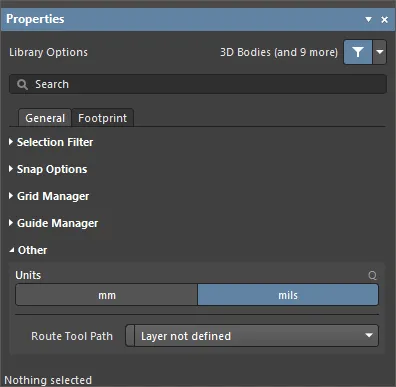
- Units – 用于选择当前 PCB 封装文档的默认测量单位。默认单位用于在屏幕上或在报告中显示任何与距离相关的信息。当指定任何与距离相关的信息时,如果未输入单位后缀(mm 或 mil),则始终使用默认单位。
- Route Tool Path – 使用下拉列表选择用于定义电路板布线工具路径的机械层(从当前已启用用于设计的所有机械层中选择)。
以下可折叠部分包含关于该面板 Footprint 选项卡下可用选项与控件的信息:
 )来定义:可通过主菜单选择 Tools » Footprint Properties 命令访问,或在 PCB Library 面板的 Footprints 区域中选择一个封装条目并单击 Edit 按钮访问,或在 PCB Library 面板的 Footprints 区域中双击一个封装条目访问。
Properties
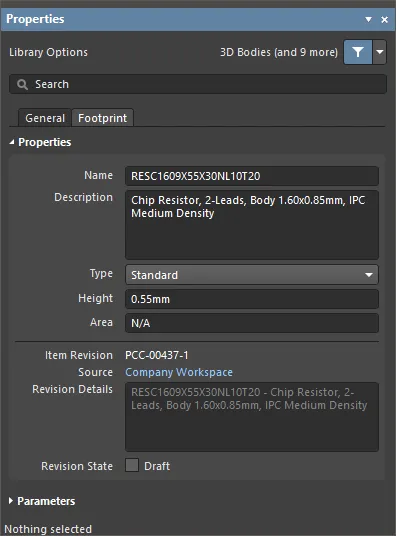
- Name – 使用此字段指定封装名称。
- Description – 使用此字段为封装添加有意义的描述。
-
Type – 使用此字段确定封装类型。从以下类型中选择:
-
Standard– 加载到电路板上的标准电气封装;始终同步,始终包含在 BOM 中。 -
Mechanical– 非电气封装,例如散热器或安装支架。如果在原理图和 PCB 文档中都存在则会同步,并且始终包含在 BOM 中。 -
Graphical– 用于公司 Logo、标题栏等的非电气封装;从不同步,且不包含在 BOM 中。 -
Net Tie (In BOM)– 用于在布线中将两个(或多个)网络短接在一起。通常用于需要安装跳线类型封装并在同一位置提供短接的情况;始终同步并包含在 BOM 中。 -
Net Tie– 同上,但设计为在需要短接的位置看不出存在封装;始终同步但不包含在 BOM 中。放置此类型的元件时,在 PCB 中执行 DRC 时使用 Design Rule Checker dialog 中的 Verify Shorting Copper 选项来验证短接(即验证封装中不存在未连接的铜)。 -
Standard (No BOM)– 加载到电路板上的标准电气封装;始终同步,不包含在 BOM 中。 -
Jumper– 用于表示导线链接,通常用于单面板。在原理图中,Jumper 类型封装不需要接线;它们仅用于确保 Jumpers 被包含在 BOM 中。在 PCB 中,将跳线焊盘设置为共享相同的非零 JumperID 值;软件会识别该状态,在跳线焊盘之间添加符号链接以表示导线链接,并将该链接纳入设计规则检查。更多信息请参阅 Working with Jumper Components 页面。
-
- Height – 使用此字段为封装指定高度。该值由 Height 设计规则(属于 Placement 规则类别的一部分)使用。更多信息请参阅 Adding Height to a PCB Footprint 部分。
- Area – 使用此字段修改与该封装关联的元件的面积计算。
以下选项和控件仅在从 Workspace 定义封装时可用:
- Item Revision – 在 Workspace 中为正在定义的封装模型使用的 Item-Revision ID。
- Source – 提供封装模型所在的 Workspace 名称。单击以打开显示该封装的 Explorer 面板。
- Revision Details – 显示封装修订版的任何已定义描述。
-
Revision State – 显示封装修订版的当前生命周期状态。
Parameters
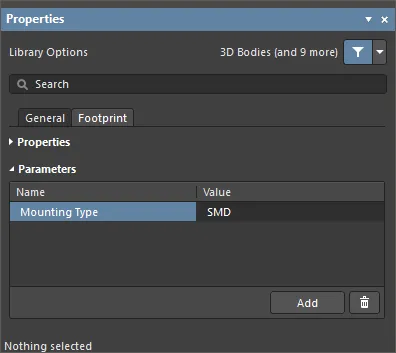
使用面板的此区域,你可以定义封装参数集。更多信息请参阅 User-defined Footprint Parameters 部分。
当选择某个设计对象时,面板将显示该对象类型专属的选项。下表列出了可在 PCB 封装设计空间中放置的对象类型——单击链接可访问该对象的属性页面。
| 3D Body | 弧线 |
| 弧线禁布区 | 填充 |
| 填充禁布区 | 焊盘 |
| 区域 | 区域禁布区 |
| 文本(字符串、文本框) | 走线 |
| 走线禁布区 | 过孔 |
阻焊与锡膏掩膜扩展
要检查在 PCB 封装编辑器中阻焊和/或锡膏掩膜是否已正确定义,请打开 View Configuration panel,并为每个掩膜层启用显示选项( ) 选项。
) 选项。
由于 multi-layer 位于图层绘制顺序的最上方(会绘制在最上层),因此在每个焊盘边缘周围出现的、与 Top Solder Mask 层颜色一致的环形边框,表示阻焊层图形的边缘:该图形会按扩展量从多层焊盘下方向外伸出。Layer Drawing Order 设置在 PCB Editor - Display page (位于 Preferences 对话框中)。
下图显示了一个 PCB 封装:每个焊盘边缘周围都有一圈紫色(Top Solder Mask 层的颜色)边框。

要快速逐层浏览,可将单层模式(Single Layer Mode,Shift+S)与 Ctrl+Shift+Wheel roll 结合使用。
参数支持
在 Altium Designer 中应用到对象的参数,为向 PCB 设计添加附加信息提供了强大且灵活的方式。参数作为父对象的属性应用,可在多个层级使用,包括 项目、文档、模板以及设计文档中的单个对象。
在 PCB 空间中可用的参数可用于过滤查询(Queries)、设计规则(Design Rules)、脚本(Scripts)和变体(Variants),并可应用于 PCB 元件封装中,以在放置的封装里调用自定义字符串。
通过工程变更单(ECO)传递参数
PCB 参数能力基于 ECO 机制与 PCB 文档中包含的功能,它们允许将用户自定义的元件参数传递到 PCB 空间并在其中保留。这是单向传递,传入的参数在 PCB 域中为只读。
参数传递通过从原理图到 PCB 创建 ECO 来完成,使用 Design » Update PCB Document 菜单命令。

当执行 ECO(使用 Execute Changes 按钮)时,任何新建的用户自定义原理图元件参数都会传递到 PCB 设计中对应的封装引用。
要在 PCB 编辑器中查看已传递的参数,双击元件以打开 Properties 面板,然后选择 Parameters 选项卡。 该选项卡会列出当前已分配给所选元件封装的用户参数。所选元件封装的参数也可在 Components 面板中查看。
信息参考链接
PCB 域会自动接收来自原理图的预定义 ComponentLink 参数。这些参数以参数对(描述与链接 URL)的形式定义,通常用于建立指向特定文件或互联网位置的数据参考链接——典型为制造商网站或数据手册 URL。
在原理图与 PCB 设计空间中,当鼠标悬停在元件上时,可通过右键上下文菜单访问这些链接(位于 References 子菜单选项下)。这些专用参数在 Properties 面板中添加,并在传递到 PCB 空间后,以元件封装参数的形式出现。

源封装中的参数
传递到 PCB 的参数可用于通过元件封装提供额外的板级生产或功能信息。通过在源库层级向封装添加特殊参数字符串,自定义字符串将在目标机械层或丝印层上被解释显示。
可在 Properties 面板中使用特殊字符串按钮及下拉菜单( )将代表用户自定义参数的特殊字符串添加到源元件封装中。

在下方的库封装中,特殊字符串 .Designator 已放置在 Mechanical 2 层。

可将代表用户参数的特殊字符串添加到元件封装中。
当该自定义参数也已应用到原理图元件,并且参数数据已传递到 PCB 后,解释后的封装字符串将同时出现在板视图与生成的输出文件中。在此示例中,特殊参数字符串包含一个自定义的元件部件标识符,以辅助装配。
将用户参数以特殊字符串形式应用到元件封装,可满足其他多种自定义 PCB 需求,例如为开关与连接器添加功能标签:可在这些器件类型的封装中,将“function”参数字符串放置在 Top Overlay 上。
参数查询
PCB 域中的参数字符串也可通过 Altium Designer 查询语言访问,因此可用于对象过滤功能,包括“查找相似对象”(Find Similar Objects)功能。
要执行相似对象选择,在元件上右键,然后从上下文菜单中选择 Find Similar Objects 以打开 Find Similar Objects 对话框。

Find Similar Objects dialog 包含一个 Parameters 区域,可按需选择过滤选项。

PCB Filter 面板可将特定于参数的查询关键字作为过滤条件,并可用于基于 PCB 参数创建设计规则。
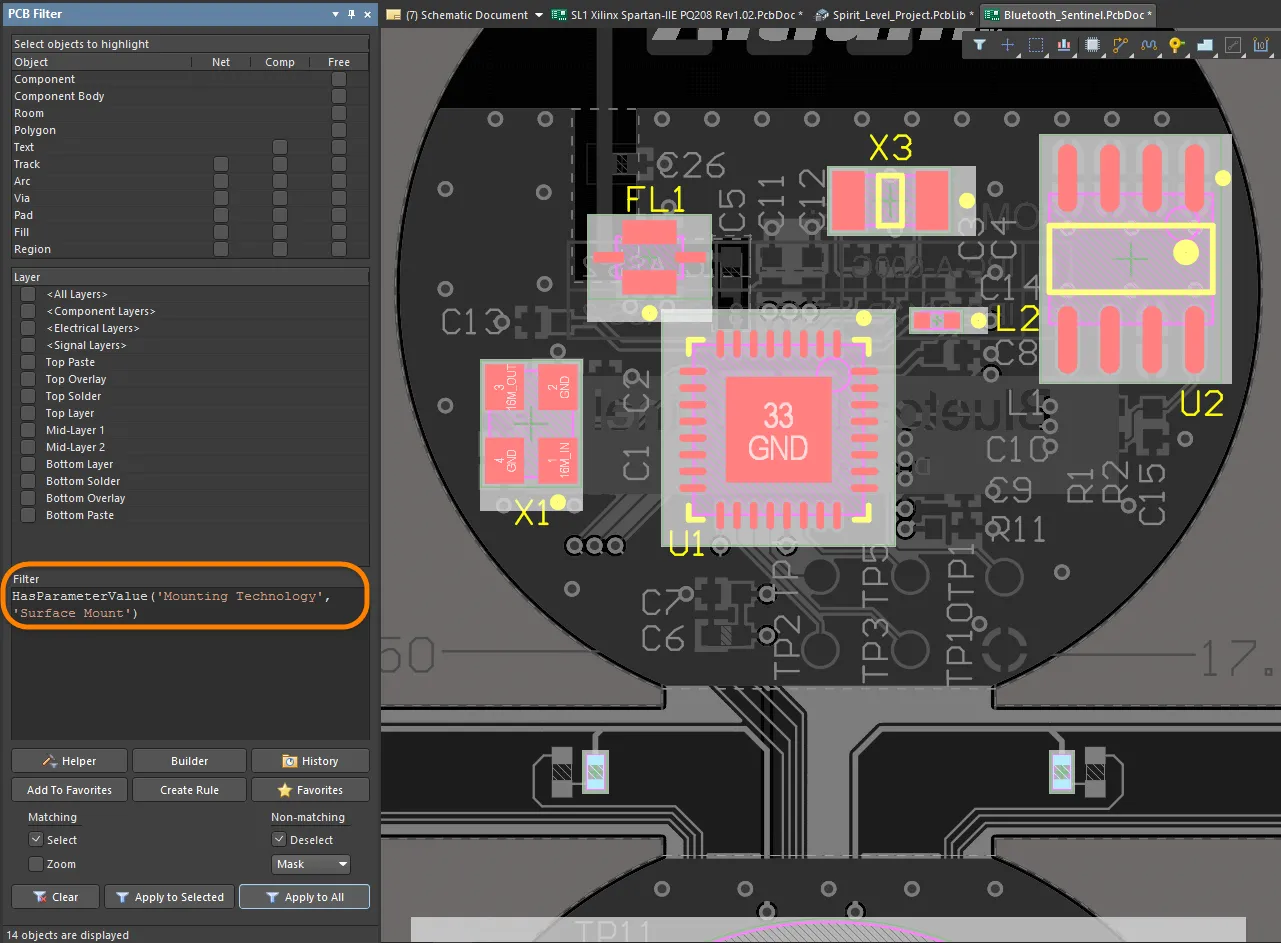
提供了多个用于处理 PCB 封装参数的查询关键字,其中包括将字符串值转换为数字的特定函数(例如 StrToNumber)。字符串 Value 的转换具备单位识别能力(V、mA、mV、kOhm 等),并允许通过对参数值字符串进行数值处理来确定查询结果。
查询中可指定的受支持单位类型包括:
- % – 百分比
- A – 电流
- C – 温度
- dB – 分贝
- F – 电容
- G – 电导
- H – 电感
- Hz – 频率
- Kg – 质量
- m – 长度
- Ohm – 电阻
- Q – 电荷
- s – 时间
- V – 电压
- W – 功率
- Z – 阻抗

提供了多个参数查询关键字,可用于处理 PCB 元件封装参数。
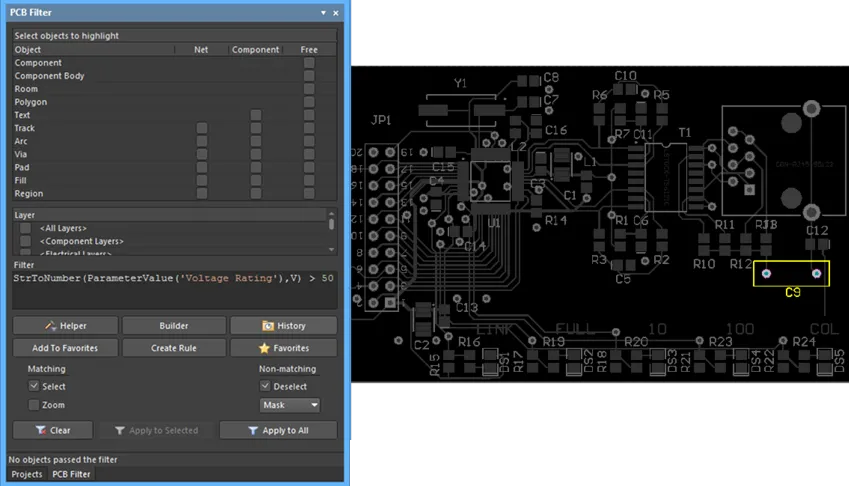
上方 Query Helper 对话框中所示示例会处理每个元件的 Voltage Rating 参数(使用字符串转数字转换——StrToNumber(Unit Value, Unit Type)) 以判断其值是否大于 50V。当在 PCB Filter 面板中应用后,示例板布局会筛选出一个高压元件 C1 (,其 Voltage Rating 值为 3kV)。
Rules and Scripts
PCB 参数查询也可以应用于 Altium Designer 脚本和设计规则。后者可执行布局验证检查,例如检测封装参数以评估元件放置或层分配。请注意,上方 Query Helper 对话框中列出的函数可用于脚本语言。
下面的示例展示了将电容耐压查询(见上面的筛选查询)应用到一个元件放置规则中;该规则运行时,会对被检测为高压(>50V)器件的元件检查特定的间距(clearance)值。

通过从原理图空间传递过来的特定封装参数来定义的设计规则,可用于检测自定义的布局条件。
同样地,自定义 PCB 参数可用于检查元件层兼容性,例如某元件不支持波峰焊,因此不允许放置在 Bottom Layer。此时,可以将一个处理自定义 “WaveSoldering” 参数(Yes/No)的对象匹配查询应用到 Permitted Layers Rule。

随后,该(批量)规则会检查该元件参数的值;如果某元件不兼容放置在 Bottom Layer,则会生成一条违规(violation)。
Variants
传递到 PCB 且包含在设计变体(Design Variants)中的参数,会随变体选择而处理。
在实际使用中,PCB 空间中的变体元件参数会被查询字符串动态识别,或者例如通过特殊字符串显示在板层上。
User-defined Footprint Parameters
Altium Designer 支持为封装定义用户自定义参数。 当在 PCB 封装编辑器设计空间中未选中任何对象时,可使用 Properties panel 在其 Library Options mode 下、位于 Parameters 区域(在 Footprint 选项卡上)来查看和编辑封装参数。

当元件放置到 PCB 上后,你可以在 Properties panel 的 Component mode 中、在 Parameters tab 上看到这些参数。
Designator and Comment Strings
Default Designator and Comment Strings
当封装放置到板上时,会基于从设计的原理图视图中提取的信息为其赋予 Designator 和 Comment。Designator 与 Comment 字符串的占位符无需手动定义,因为封装放置到板上时会自动添加。其位置由设计空间中选中 designator 或 comment 字符串时,在 Properties panel 的 Parameter mode 下的 Designator 和 Comment 字符串 Autoposition option 决定。Designator 与 Comment 字符串的默认位置和尺寸在 Preferences dialog 的 PCB Editor - Defaults page 中相应的 Primitive 里配置。

Additional Designator and Comment Strings
在某些情况下,你可能需要额外的 designator 或 comment 字符串副本。例如,你的代工厂希望在装配详图中在每个元件外形轮廓内显示 designator,而你的公司则要求在最终 PCB 的元件丝印层上将 designator 放在元件上方。通过在封装中包含 .Designator 特殊字符串即可实现额外的 designator。也提供了 .Comment 特殊字符串,用于指定 comment 字符串在其他层或其他位置的放置。
为满足代工厂要求,可在 PCB 封装编辑器中将 .Designator 字符串放置在某个机械层上,然后生成包含该层的打印输出,作为设计装配说明的一部分。
Handling Special Layer-specific Requirements
PCB 元件可能有多种特殊需求,例如需要点胶点(glue dot)或可剥离阻焊(peel-able solder mask)定义。许多此类特殊需求与元件安装在板子的哪一面相关,并且当元件翻转到板子的另一面时必须随之翻转。
与其包含大量可能很少使用的专用层,Altium Designer 的 PCB 编辑器通过“层对(layer pairs)”功能来支持该需求。层对是被定义为一对的两个机械层。每当元件从板的一面翻转到另一面时,位于配对机械层上的任何对象都会翻转到该层对中的另一机械层。 采用这种方式,你可以选择合适的机械层来放置点胶点(或其他特殊需求),并使用可用对象定义其形状。 当将该封装放置到板上时,必须设置层配对。这会指示软件当该元件翻转到板的另一面时,应将对象转移到哪一层。你无法在 PCB 封装编辑器中定义层对;该操作在 PCB 编辑器中完成。
机械层名称可直接在 View Configurations panel 中编辑:右键单击后选择 Edit Layer。
管理机械层使用的一种常见方法是:为每个所需的机械层功能分配一个专用层号。这种方法要求所有设计人员遵循相同的层分配与编号方案。当元件来自其他来源且未遵循相同方案时,也会带来困难。如果使用了不同方案,就必须将设计对象从当前机械层移动到为该功能分配的机械层。
引入 Layer Type 属性后解决了该问题。当从库将元件放置到 PCB 编辑器中、或从一个库复制到另一个库、或通过 IPC Footprint Wizard 创建时,现有的 Layer Type 分配会自动匹配,而不受分配给这些 Layer Type 的机械层编号影响。对象会根据其 Layer Type 重新定位到正确的层上。若软件无法按 Layer Type 匹配,则会回退为按 Layer Number 匹配。
对于单个机械层和元件层对(Component Layer Pairs),你都可以从预定义类型列表中选择一个 Layer Type。可通过右键单击某个单独层,然后从菜单中选择 Edit Layer 或 Add Component Layer 命令来打开下方所示对话框。
Adding Height to a PCB Footprint
在最简单的 3D 表示层级中,可以为 PCB 封装添加高度信息。为此,打开 Properties panel 的 Library Options mode(当设计空间中未选中任何对象时处于活动状态),并在面板 Footprint tab 的 Height 字段中输入该元件的推荐高度。
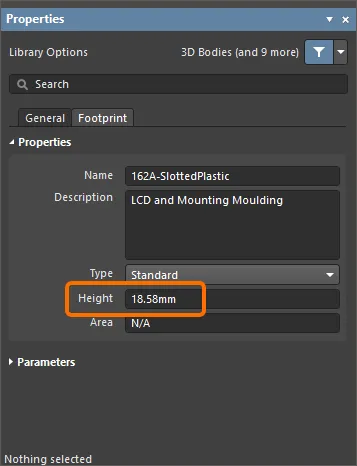
在板级设计期间可以定义高度设计规则(在 PCB Editor 中点击 Design » Rules),通常用于测试某个元件类中的最大元件高度,或在某个 room 定义范围内测试。
定义高度信息的更佳方式是将 3D Bodies 附加到 PCB 封装上。
Managing Components With Routing Primitives
当设计被传递时,会从可用库中提取每个元件所指定的封装并放置到板上。随后,封装中的每个焊盘(pad)都会将其网络(net)属性设置为原理图中与该元件引脚相连的网络名称。所有与焊盘接触的对象都会连接到与该焊盘相同的网络。
PCB 编辑器包含一套全面的网络管理工具。要启动它,请从主菜单选择 Design » Netlist » Configure Physical Nets,打开 Configure Physical Nets dialog。点击 Menu 按钮可打开选项菜单。点击 New Net Name 表头下拉列表,选择要分配给未分配图元(primitives)的网络。

Footprints With Multiple Pads Connected to the Same Pin
下图所示的封装(SOT223 晶体管)包含多个焊盘,这些焊盘连接到同一个逻辑原理图器件引脚——引脚 2。为实现该连接,添加了两个具有相同标号(designator)“2”的焊盘。 当在原理图编辑器中使用 Design » Update PCB 命令将设计信息传输到 PCB 时,同步结果会在 PCB 编辑器中显示连接线同时指向这两个焊盘,即 它们属于同一网络(net)。这两个焊盘都可以进行布线。
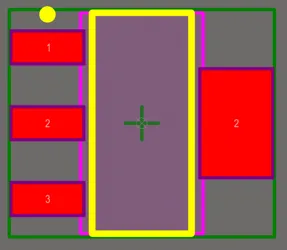
SOT223 封装示例:两个焊盘的标号均为 2。
丝印准备
为帮助解决常见的可制造性设计(DFM)问题(例如丝印与裸露铜皮和 孔重叠),PCB 封装编辑器提供了一个专用功能,用于为封装准备丝印。这些 问题 可以通过以下方式有效处理:
- 自动裁剪丝印线段和圆弧;
- 自动裁剪或移动填充(fills)和区域(regions);
- 自动移动丝印文本字符串。
要在 PCB 封装编辑器中访问丝印准备工具,请从主菜单使用 Tools » Silkscreen Preparation 命令。将打开 Silkscreen Preparation 对话框。

使用该对话框配置丝印对象裁剪/移动的设置。可用选项包括:
- Clip to Exposed Copper – 启用后可将对象自动裁剪到裸露铜皮边界。
- Clip to Solder Mask Openings – 启用后可将对象自动裁剪到阻焊开窗边界。
- Silkscreen Clearance – 定义丝印对象与裸露铜皮/阻焊开窗及孔之间可接受的最小间距值。
- Min Remaining Length – 如果线段/圆弧在裁剪后长度小于所定义的 值,则该对象将从封装中移除。注意该长度为顶点到顶点的长度,而非边到边的长度 – 显示图像。
- Move Text – 若丝印文本字符串与裸露铜皮/阻焊开窗及 孔之间的距离小于 Silkscreen Clearance,则启用后会将丝印文本字符串移开。移动距离受 Max Distance 值限制。
-
Fill & Region – 当填充和区域与裸露铜皮/阻焊开窗及 孔之间的距离小于 Silkscreen Clearance 时,选择对填充和区域执行的操作:
-
None– 填充和区域保持不变。 -
Clip– 将裁剪填充和区域以保持 Silkscreen Clearance。如适用,填充将转换为区域。 -
Move– 将填充和区域移离裸露铜皮/阻焊开窗及 孔。移动距离受 Max Distance 值限制。
-
- Max Distance – 定义文本字符串、元件标号、填充和区域为保持 Silkscreen Clearance 而允许移动的最大距离。
 显示图像
显示图像单击 OK,根据对话框中的设置对丝印对象执行裁剪和/或移动。
下面展示了丝印准备工具的一个执行示例。


使用 IPC Compliant Footprint Wizard 创建封装
IPC Compliant Footprint Wizard 可生成真正符合 IPC 标准 7351 B 版(Revision B)——Generic Requirements for Surface Mount Design and Land Pattern Standard——的 PCB 封装。与直接基于封装尺寸工作(如 Footprint Wizard 所做)不同,IPC Compliant Footprint Wizard 使用器件本体的尺寸信息作为输入,然后依据 IPC 发布的算法计算合适的焊盘及其他封装属性。
该向导无需你输入用于定义封装的焊盘和走线属性,而是将实际器件尺寸作为输入。基于 IPC-7351 标准制定的公式,Wizard 随后使用标准的 Altium Designer 对象(如焊盘和走线)生成封装。

要运行 IPC Compliant Footprint Wizard,请从主菜单选择 Tools » IPC Compliant Footprint Wizard。
在 Select Component Type 页面上,在 Select Component Type 页面选择要为其创建封装的器件系列。向导右侧的预览区域会动态变化,显示当前选定的器件,并说明允许生成的封装类型。下表列出了向导支持的器件类型与封装。
| 名称 | 描述 | 包含的封装 |
|---|---|---|
| BGA | 球栅阵列 | BGA、CGA |
| BQFP | 带缓冲的四方扁平封装 | BQFP |
| CAPAE | 铝电解电容 | CAPAE |
| CFP | 陶瓷双列扁平封装 - 修剪并成形的海鸥翼引脚 | CFP |
| Chip Array | 片式阵列 | Chip Array |
| DFN | 双列无引脚扁平封装 | DFN |
| CHIP | 片式器件,2 引脚 | 电容、电感、电阻 |
| CQFP | 陶瓷四方扁平封装 - 修剪并成形的海鸥翼引脚 | CQFP |
| DPAK | 晶体管外形封装 | DPAK |
| LCC | 无引脚芯片载体 | LCC |
| LGA | 焊盘栅格阵列 | LGA |
| MELF | MELF 器件,2 引脚 | 二极管、电阻 |
| MOLDED | 模塑器件,2 引脚 | 电容、电感、二极管 |
| PLCC | 塑封有引脚芯片载体,方形 - J 形引脚 | PLCC |
| PQFN | 回缩式四方无引脚扁平封装 | PQFN |
| PQFP | 塑封四方扁平封装 | PQFP、PQFP Exposed Pad |
| PSON | 回缩式小外形无引脚封装 | PSON |
| QFN | 四方无引脚扁平封装 | QFN、LLP |
| QFN-2ROW | 四方无引脚扁平封装,2 排,方形 | 双排 QFN |
| SODFL | 小外形二极管,扁平引脚 | SODFL |
| SOIC | 小外形集成电路封装,1.27mm 间距 - 海鸥翼引脚 | SOIC、SOIC Exposed Pad |
| SOJ | 小外形封装 - J 形引脚 | SOJ |
| SON | 小外形无引脚封装 | SON、SON Exposed Pad |
| SOP、TSOP | 小外形封装 - 海鸥翼引脚 | SOP、TSOP、TSSOP |
| SOT143/343 | 小外形晶体管 | SOT143、SOT343 |
| SOT223 | 小外形晶体管 | SOT223 |
| SOT23 | 小外形晶体管 | 3 引脚、5 引脚、6 引脚 |
| SOT89 | 小外形晶体管 | SOT89 |
| SOTFL | 小外形晶体管,扁平引脚 | 3 引脚、5 引脚、6 引脚 |
| WIRE WOUND | 精密绕线电感,2 引脚 | 电感 |
向导后续页面会根据所选器件类型而变化。按照向导直观的页面提示,根据需要设置特定器件的封装。关于 IPC Compliant Footprint Wizard 的一些使用说明:
- 向导中所有尺寸均以公制(mm)单位输入。
- 可输入并即时查看整体封装尺寸、引脚信息、脚跟间距(heel spacing)、焊料圆角(solder fillets)以及公差。
- 可输入机械尺寸信息,例如 Courtyard、Assembly 以及器件(3D)本体信息。
- Wizard 支持重复进入(re-entrant),便于回顾并轻松进行调整。
-
在每个阶段都会显示封装预览。对于每种器件类型,Preview 区域会动态更新,以显示多个设置下的新位置、尺寸等。 在 Preview 区域中,你可以单击
 或
或  在 2D 与 3D 预览图像之间切换。
- 如有需要,你可以在生成模型之前预览 3D STEP 模型。在 Wizard 的任意页面中,在选择器件类型后单击 Generate STEP Model Preview,即可在 Preview 区域预览 3D STEP 模型。
- 对于带有大面积散热焊盘(尺寸为 2.1mm x 1.6mm 或更大)的封装,焊膏掩膜会被拆分为多个小填充块 。
- 对于涉及海鸥翼引脚的封装,会对焊盘进行修剪,防止焊盘延伸到封装本体下方。
- 对于带有较大中心散热焊盘的小型封装,会修剪外围焊盘,以确保焊盘之间满足 IPC 标准要求的间距 。
- 当应用焊盘修剪时,对话框中会显示一条警告。
- 封装的名称和描述会根据你在 Wizard 中输入的信息自动建议 ,但也可以根据组织要求进行更改。
-
根据 IPC 标准,向导支持三种封装变体(
_L,_N,_M),每一种都针对不同的板级密度进行了优化。 - 在任何阶段都可以按下 Finish 按钮来生成当前预览的封装。如果在完成整个 Wizard 之前点击 Finish ,将使用你所选元件类型的系统默认值来创建封装。
- 在使用基于文件的 PCB 封装库时,可使用 IPC Compliant Footprints Batch Generator 快速生成多个封装,并支持多个密度等级。
 show image
使用封装向导创建封装
PCB 封装编辑器包含一个 Footprint Wizard。该 Wizard 允许你从多种封装类型中进行选择并填写相应信息,然后它会为你构建元件封装。请注意,在 Footprint Wizard 中,你需要输入焊盘和元件丝印所需的尺寸。

要启动 Footprint Wizard,请从主菜单中选择 Tools » Footprint Wizard ,或在设计空间中右键并从上下文菜单中选择 Tools » Footprint Wizard 命令。
使用 Component patterns 页面来指定要创建的元件的封装样式。先从列表中选择所需样式,然后使用下拉菜单选择元件单位(Imperial (mil) 或 Metric (mm))。可用的样式包括:
- Ball Grid Arrays (BGA)
- Capacitors
- Diodes
- Dual In-line Packages (DIP)
- Edge Connectors
- Leadless Chip Carriers (LCC)
- Pin Grid Arrays (PGA)
- Quad Packs (QUAD)
- Resistors
- Small Outline Packages (SOP)
- Staggered Ball Grid Arrays (SBGA)
- Staggered Pin Grid Arrays (SPGA)
向导后续页面会根据所选元件样式而变化。按照向导直观的页面提示,按需完成特定元件封装的设置。
 show image
生成元件报告
要为当前活动的 PCB 封装生成报告,请从主菜单中选择 Reports » Component 命令。启动该命令后,将在源 PCB 库文档所在的同一文件夹中生成报告(<PCBLibraryDocumentName>.CMP),并会在主设计窗口中自动作为活动文档打开。报告会列出包括封装尺寸信息、构成该封装的各个基本图元对象的明细,以及它们所在的层。
该报告将作为自由文档添加到 Projects 面板中,并位于 Documentation\Text Documents 子文件夹下。
 AI 翻译
AI 翻译