
元件类型
概览
- 了解如何创建、排列和删除元件类型,以及适用的权限和限制。
- 了解合并类型如何改变元件分类,同时保留现有文件夹和模板。
- 了解如何更改模板与类型的关联,并根据需要将更新后的类型应用于现有元件。
元件类型有助于管理和组织 Workspace 库。元件类型可将 Components 面板中的元件按类别分组,结合搜索和筛选工具,可简化所需元件的查找过程。
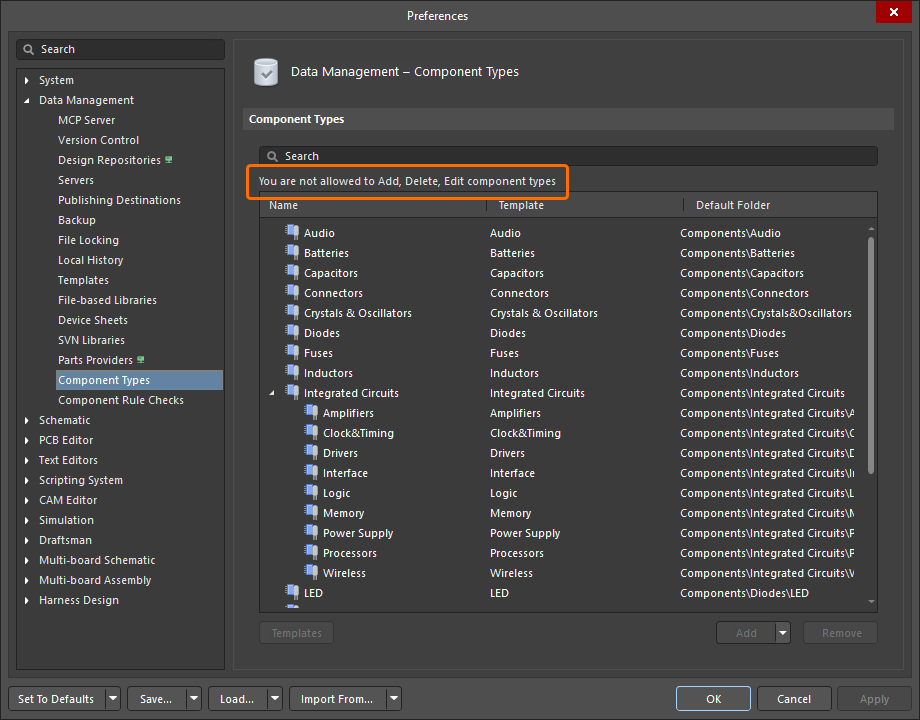
元件类型可在 Preferences 对话框的 Data Management – Component Types 页面中进行管理(创建、编辑或删除)。类型列表中同时列出了其关联的元件 Template 和 Workspace Folder。

Preferences 对话框的 Data Management – Component Types 页面
使用对话框中的 Templates 按钮打开 Edit Templates 对话框,可在其中指定或更改与各元件类型关联的元件模板。
 )。
)。
定义元件类型列表
使用 Add 按钮的下拉菜单,可以创建新的元件类型或元件子类型,子类型将显示在某个元件类型条目下的下拉列表中。
对于现有类型,可以配置其元件类型层次结构:
- 将元件类型条目拖放到新位置,即可更改其在层次结构中的位置。将一个条目拖放到另一个条目上时,前者将成为后者的子类型。
- 在列表中选择一个元件类型条目,右键单击并选择 Move » Indent 命令,即可在列表层次结构中缩进选定的元件类型条目。缩进后的条目将成为列表中下一个(下方)条目的子类型。选择 Move » Outdent 并单击,可减少选定元件类型条目在列表层次结构中的缩进。
要删除选定的元件类型,请单击 Remove 按钮并确认删除。只有未被任何元件修订版使用的元件类型才可以删除。
合并元件类型
如果多个元件类型适合归并为一个元件类型以供今后使用(例如,在库导入过程中创建了多个元件类型),则可以在 Preferences 对话框的 Data Management – Component Types 页面中,将选定的类型条目合并到指定的单个条目中,而不必手动更改所有元件的类型。为此,请选择所有要合并的类型条目(包括目标类型),右键单击高亮显示的条目,然后从右键菜单中选择 Merge 选项,或使用 Ctrl+M 快捷键。在随后出现的 Merging 对话框中,从 Merge to 下拉菜单中选择目标元件类型(默认情况下,第一个选定的元件类型将作为目标元件类型),然后单击对话框中的  按钮进行确认。下图以一组电阻元件类型为例说明此操作。

此过程会将被合并类型(如 Resistor-0402、Resistor-0603 等)的元件的元件类型更改为合并目标类型,即本例中的 Resistors。实际效果之一是:在 Components 面板的 Categories 下选择某一类型时,该类型的所有元件现在都将显示出来。请注意,元件条目的其他方面不会受到影响。它们仍保留在与元件模板关联的现有文件夹中,模板本身也仍可使用。

合并后,Data Management – Component Types 页面现在会显示,Resistors 元件类型是多个模板的默认类型,即 Resistors 模板以及与新合并的元件类型关联的所有模板(Resistor_0402 模板等)。Resistors 元件类型的 Folder 条目对应于这些模板的目标文件夹。
创建新元件(File » New » Component)时,这些模板将在 Create new component 对话框中作为 Resistors 元件类型的子条目提供。

模板分配
通过  按钮打开的 Edit Templates 对话框,允许您更新 Data Management – Component Types 页面中所示的模板与元件类型之间的映射关系。对话框各列条目中显示的映射关系,表示使用关联的 Template 时将应用哪个 Component Type;反过来,也表示选择某个元件类型时(例如创建新元件时)将使用哪个模板。
对于对话框中选定的模板条目,可从该条目的下拉菜单中选择其他元件类型,以更改其关联关系。随后关闭对话框和页面时,模板的 ComponentType 参数值及其 Default Folder 设置将随之更改,以匹配新指定的类型。这相当于手动编辑模板。

更新后的模板与类型映射结果显示在 Data Management – Components Types 页面中,该页面以名称为基准列出条目,其中名称代表元件类型。这表明多个不同的模板(Resistor_0402、Resistor_0603 等)均关联并将应用 Resistor_LibImport 元件类型。

 AI 翻译
AI 翻译