Draftsman 会以专用文件格式(*.PCBDwf)创建并保存 PCB 图纸文件。
创建新的 Draftsman 文档
要创建新的 Draftsman 文档,可从主菜单使用 File » New » Draftsman Document 命令,或在 Projects 面板中右键单击所需项目的条目,然后从右键菜单中选择 Add New to Project » Draftsman Document 命令。打开的 New Document 对话框允许你选择预定义的文档模板,或选择 [Default] 选项以创建空白的 A4 文档。
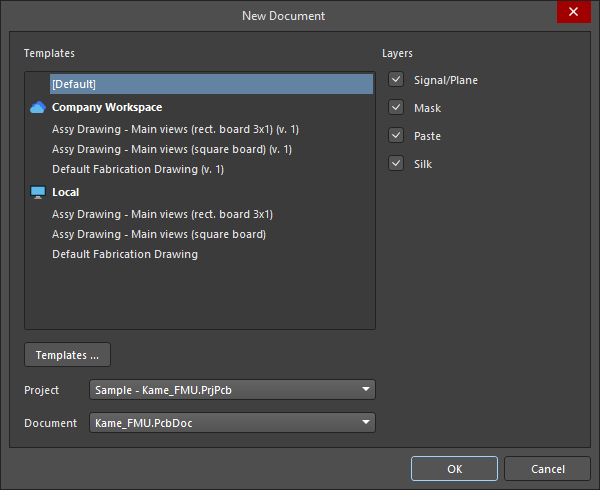
从指定项目和 PCB 创建空白或基于模板的 Draftsman 文档。
对于 Workspace 模板(在已连接 Workspace 的条目下以 <TemplateName> (v.<Revision>) 格式列出),将使用每个可用模板的最新修订版。单击  按钮可访问 Preferences 对话框中的 Data Management – Templates page。
Draftsman 的“智能”文档模板可配置为自动用指定的 PCB 图纸视图和信息文本填充文档。初次创建时,文档模板可以使用当前图纸模板来定义页面属性(尺寸、样式、页边距等)。
有关创建 Draftsman 图纸与文档模板的更多信息,请参阅 Creating a Draftsman Template 页面。
除所需的文档模板外,还可以选择特定的 Project(当在 Altium Designer 中打开了多个项目时)以及在所选项目中找到的 PCB 源 Document。新文档将被添加到所指定的项目中,并因此从该项目获取绘图数据;该项目也将成为活动项目。
对话框中的 Layers 复选框用于确定在使用制造文档模板时,哪些板层(由层叠定义的 Signal/Plane、Mask、Paste 和/或 Silk)将用于在文档中生成制造图。制造图将按“每张图纸一张”的方式创建,其中相应的 board fabrication view 的 Layer 在所选模板中被设置为 All (for document template)。
让 Draftsman 与 PCB 保持同步
Draftsman 直接从 PCB 的铜层、元件层和机械层提取设计数据。当 PCB 数据发生变化时,你可以在文档任意位置右键并从右键菜单选择 Import Changes From <PCBDocumentName>.PcbDoc 来刷新 Draftsman 中的数据,或从主菜单选择 Tools » Import Changes From <PCBDocumentName>.PcbDoc 命令。

请注意,Draftsman 文档会区分“同名但不同的封装”,因此如果某些同名封装具有不同结构,对某个元件封装的更改不会传播到所有使用同名封装的元件(例如在 board assembly view 上)。
常规文档选项
当在设计空间中未选中任何对象时,整体 Draftsman 文档(可能由多张图纸/页面组成——learn more)的设置在 Properties 面板的 General 选项卡下定义。这些设置决定文档的源设计数据、图形样式、绘图行为以及所用单位。对这些设置的更改会覆盖默认属性设置,而默认属性设置由所应用的文档模板定义。
请注意,文档选项适用于整个文档,而 Page Options 适用于单个文档页面(图纸)。文档选项和图纸属性都会随当前 Draftsman 文档保存,且/或保存在已保存的文档模板中。
General(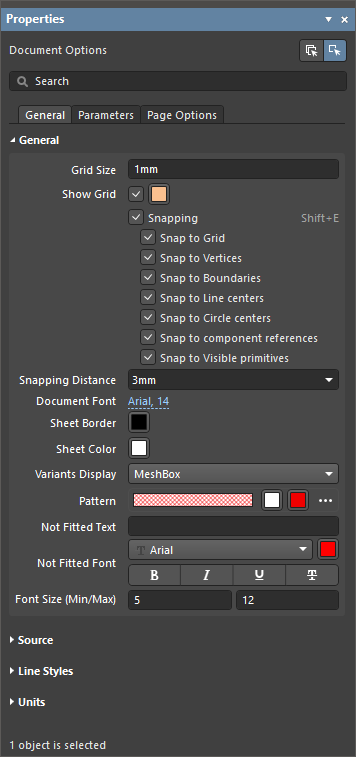 ) )
|
Grid Size、
Show Grid |
使用这些选项配置文档网格。更多信息请参阅 Configuring the Grid and Snapping Options 小节。 |
Snapping、
Snapping Distance |
使用这些选项配置捕捉功能。更多信息请参阅 Configuring the Grid and Snapping Options 小节。 |
| Document Font |
设置文档图纸中使用的基础字体样式及任何附加属性。这将定义应用于绘图对象的文档级字体,例如 board assembly view 的标题。你可以在对象的 Properties 面板中为单个对象覆盖文档级字体。 |
| Sheet Border |
设置文档图纸的分区边框线与字符颜色。 |
| Sheet Color |
设置文档图纸的背景颜色。 |
Variants Display、
Pattern、
Not Fitted Text、
Not Fitted Font、
Font Size (Min/Max) |
使用这些选项配置在板装配视图中,对所选设计变体中设置为不装配(not fitted)的元件的显示方式。更多信息请参阅 Board Assembly View 页面。
|
Source( ) )
|
| PCB Document |
设置用作 Draftsman 文档数据源的板级设计。使用下拉菜单从当前项目中可用的 PCB 文档里选择。 |
| Variants |
使用下拉菜单选择将作为 Draftsman 文档数据源的板级设计变体(variant)。更多信息请参阅 Support for Design Variants 小节。 |
| Scale |
设置当前文档中新放置的整板视图(例如 board assembly view、board fabrication view 或 drill drawing view)的尺寸。要了解如何控制已放置视图的比例,请参阅 Working with Views 页面。
|
Line Styles( ) )
|
| Dash Pattern |
虚线选项的线段/间隔定义(在公制模式下以 0.02mm 为单位)。例如,模式值 20,10,20 定义了一个重复的 0.4mm、0.2mm、0.4mm 虚线排列,循环长度为 1mm(50 个单位)。可使用  按钮创建自定义虚线选项,并使用 按钮创建自定义虚线选项,并使用  按钮移除。 按钮移除。 |
| Line Thicknesses |
可用线型选项的线宽或厚度。使用  按钮恢复默认值。 按钮恢复默认值。
|
Units( ) )
|
| Units |
设置文档的主测量单位类型。
你可以通过状态栏快速确认当前启用的主单位:查看状态栏左端坐标条目( )。 )。
|
| Dual Units |
设置文档的次要(双)测量单位类型。可在绘图对象的 Properties 面板中为该对象启用额外的双单位显示。 |
| Decimal Separator |
从下拉菜单选择用作小数分隔符的字符。 |
| Remove Leading Zero |
启用后,在使用小于“1”的数值时会自动移除前导零。例如,启用该选项后,“0.5”将显示为“.5”。Dimensioning and Tolerancing, ASME Y14.5、规定在使用英寸单位时,对于小于 1 的数值应省略前导零。 |
| Primary Units |
|
| Dual Units |
|
Draftsman 文档参数
当在设计空间中未选中任何对象时,Properties 面板的 Parameters 选项卡会以表格列表视图显示当前文档中可用的参数。列表中会显示项目(包括变体)、系统、PCB 以及任何添加的自定义参数。

使用  和
和  按钮创建或删除你自己的自定义参数。
自定义参数名称必须唯一。如果存在项目级或变体级参数(当在设计空间中未选中任何对象时,在 Properties 面板的 General 选项卡的 Source 区域中所选变体对应的参数),则无法创建同名的自定义参数。如果在 Draftsman 文档中定义了某个名称的参数之后,又创建了同名的项目级或变体级参数,则该文档级参数在该文档中具有最高优先级。如果没有文档级参数,则变体级参数值将覆盖同名的项目级参数值。
使用列表底部的复选框设置列表中显示的参数条目范围: (project)、
 (system)、
 (PCB)。项目、系统和 PCB 参数条目为只读;而任何添加的自定义参数均可编辑,并始终包含在列表中。
以下为预定义的系统参数和 PCB 参数。
System Parameters
Application_BuildNumber |
当前 Altium Designer 安装的版本与构建号。 |
BOMPageNumber |
用于 Title 字段(位于 BOM(物料清单) 表格属性中),显示当前 BOM 表格的页码。 |
BOMTotalPages |
用于 Title 字段(位于 BOM(物料清单) 表格属性中),显示 BOM 表格的总页数。 |
ComponentName |
用于 Title 字段(位于 component view 属性中),显示为其创建该视图的元件注释(Comment)。 |
CurrentDate |
当前日期,根据你的系统设置自动计算。 |
CurrentTime |
当前时间,根据你的系统设置自动计算。 |
DocumentFullPathAndName |
Draftsman 文档文件的完整路径和名称。示例:C:\MyTestDesign\Kame_FMU_asm_rm.PCBDwf。 |
DocumentName |
仅 Draftsman 文档的文件名(不含文件路径)。示例: Kame_FMU_asm_rm.PCBDwf。 |
DocumentScale |
为 Draftsman 文档选择的比例。 |
DocumentUnits |
为 Draftsman 文档选择的计量单位。 |
FootprintName |
用于 Title 字段(位于 component view 属性中),显示为其创建该视图的元件封装(Footprint)名称。 |
HoleName |
用于 Title 字段(位于 counter hole view 属性中),显示为其创建该视图的焊盘名称(相对于其标号、在 PCB 上的位置以及所在层)。 |
ModifiedDate |
Draftsman 文档文件的修改日期时间戳;会自动填充。 |
ProjectName |
Draftsman 文档所属父项目的实际名称(包含扩展名)。 示例: Sample - Kame_FMU.PrjPcb。 |
Revision |
显示为默认文档级参数 Revision 指定的值。 |
SheetNumber |
作为特殊字符串放置时,显示 Draftsman 文档当前工作表的页号。 |
SheetNumber_OneSheet |
作为特殊字符串放置时,显示 Draftsman 文档当前工作表的页号。如果 Draftsman 文档仅包含一张工作表,则不显示任何值。 |
SheetTotal |
Draftsman 文档的总页数。 |
VersionControl_PCBDocumentRevNumber |
Draftsman 文档源 PCB 的当前修订号。必须使用版本控制,该字符串才会包含任何信息。 |
VersionControl_PCBDocumentRevNumberShort |
短 Git 哈希格式(前 8 个字符)以及 Draftsman 文档源 PCB 当前修订号的 VCS 状态。必须使用版本控制,该字符串才会包含任何信息。 |
VersionControl_PrjFolderRevNumber |
项目的当前修订号;每当对项目执行一次完整提交(即 包含项目文件)时都会递增。必须使用版本控制,该字符串才会包含任何信息。 |
VersionControl_PrjFolderRevNumberShort |
短 Git 哈希格式(前 8 个字符)以及项目的 VCS 状态。 必须使用版本控制,该字符串才会包含任何信息。 |
VersionControl_RevNumber |
Draftsman 文档的当前修订号。必须使用版本控制,该字符串才会包含任何信息。 |
VersionControl_RevNumberShort |
短 Git 哈希格式(前 8 个字符)以及 Draftsman 文档当前修订号的 VCS 状态。必须使用版本控制,该字符串才会包含任何信息。 |
ViewLabel |
用于 Title 字段(位于 board section view 或 board detail view 属性中),显示应用于该视图的 Label 。 |
ViewLayerName |
用于 Title 字段(位于 board fabrication view 属性中),显示为其创建该视图的 Layer 。 |
ViewScale |
用于 Title 字段(位于某个视图的 属性中),显示该视图所选的 Scale。 |
ViewSide |
用于 Title 字段(位于 board assembly view、board fabrication view、component view 或 board isometric view 属性中),显示为其创建该视图的 View Side / Face side。 |
ViewVariantName |
用于 Title 字段(位于 board assembly view 或 board isometric view 属性中),显示为其创建该视图的 Variation 。 |
PCB Parameters
Arc_Count |
Draftsman 文档源 PCB 中弧线对象的数量。 |
BoardArea |
Draftsman 文档源 PCB 的面积,以为 Draftsman 文档选择的主计量单位显示。 |
BoardDensity |
Draftsman 文档源 PCB 的密度。 |
BoardHeight |
Draftsman 文档源 PCB 的高度,以为 Draftsman 文档选择的主计量单位显示。 |
BoardWidth |
Draftsman 文档源 PCB 的宽度,以为 Draftsman 文档选择的主计量单位显示。 |
BlindVia_Count |
Draftsman 文档源 PCB 上盲孔(Blind Via)的数量。 |
BuriedVia_Count |
Draftsman 文档源 PCB 上埋孔(Buried Via)的数量。 |
Component_Count |
Draftsman 文档源 PCB 中元件对象的数量。 |
ComponentMixed_Count |
Draftsman 文档源 PCB 上混合焊盘(同时包含 SMD 与通孔)的元件数量。 |
ComponentsArea |
Draftsman 文档源 PCB 的元件面积,以为 Draftsman 文档选择的主计量单位显示。 |
ComponentSMD_Count |
Draftsman 文档源 PCB 上带 SMD 焊盘的元件数量。 |
ComponentThru_Count |
Draftsman 文档源 PCB 上带通孔焊盘的元件数量。 |
ComputerName |
创建该 Draftsman 文档的计算机的系统名称。 |
CopperInner_Weight_Max |
内层的最大铜厚(铜重)。 |
CopperOuter_Weight_Max |
外层的最大铜厚(铜重)。 |
Fill_Count |
Draftsman 文档源 PCB 中填充(Fill)对象的数量。 |
Hole_Count |
Draftsman 文档源 PCB 中焊盘/过孔孔洞的数量。 |
Hole_Size_Min |
Draftsman 文档源 PCB 上的最小孔径,以为 Draftsman 文档选择的主计量单位显示。 |
Hole_Size_Num |
Draftsman 文档源 PCB 上不同孔径的数量。 |
Item |
使用 Project Releaser 将项目源数据发布到其中的最新 PCB Project Design Item 的名称。 示例: SRC-Sample - Kame_FMU。 |
ItemRevision |
使用 Project Releaser 将项目源数据发布到其中的最新 PCB Project Design Item 的 Item Revision。 示例:01.A.1。 |
ItemRevisionBase |
使用 Project Releaser 将项目源数据发布到其中的最新 PCB Project Design Item 的 Item Revision 的 Base Level 部分。 示例:1。 |
ItemRevisionLevel1 |
使用 Project Releaser 将项目源数据发布到其中的最新 PCB Project Design Item 的 Item Revision 的 Level 1 部分。 示例:A。 |
ItemRevisionLevel2 |
使用 Project Releaser 将项目源数据发布到其中的最新 PCB Project Design Item 的 Item Revision 的 Level 2 部分。示例:01。 |
Layer_Count |
Draftsman 文档源 PCB 的铜层数量。 |
MicroVia_Count |
Draftsman 文档源 PCB 上微孔(Microvia)的数量。 |
Net_Count |
Draftsman 文档源 PCB 中网络(Net)的数量。 |
Pad_Count |
Draftsman 文档源 PCB 中焊盘对象的数量。 |
Pcb_File_Name |
Draftsman 文档源 PCB 文件的完整路径和名称。示例:C:\MyTestDesign\Kame_FMU.PcbDoc。 |
Pcb_File_Name_No_Path |
仅 Draftsman 文档源 PCB 的文件名(不含文件路径)。示例: Kame_FMU.PcbDoc。 |
PCBConfigurationName |
生成输出所依据的数据集名称,如在 Release view (Project Releaser) |
PadSMD_Count |
中定义。 |
PadSMD_Count |
Draftsman 文档源 PCB 上 SMD 焊盘的数量。 |
PadThru_Count |
Draftsman 文档源 PCB 上通孔焊盘的数量。 |
Poly_Count |
Draftsman 文档源 PCB 中多边形铺铜(Polygon Pour)对象的数量。 |
SlotHole_Count |
Draftsman 文档源 PCB 中带长槽孔(Slotted Holes)的焊盘对象数量。 |
SolderMask_Bottom |
底层阻焊(Bottom Solder Mask)的可用性。如果没有 底层阻焊层,则该参数为 No mask 值。 如果存在底层阻焊层但未定义其颜色,则该参数为 No color 值。如果存在底层阻焊层且已定义其颜色,则该参数将显示颜色:可以是其名称(Green、Black、Blue、Red 等),也可以是其 RGBA 代码(例如 #FF0065FF)。 |
SolderMask_Top |
顶层阻焊(Top Solder Mask)的可用性。如果没有 顶层阻焊层,则该参数为 No mask 值。 如果存在顶层阻焊层但未定义其颜色,则该参数为 No color 值。如果存在顶层阻焊层且已定义其颜色,则该参数将显示颜色:可以是其名称(Green、Black、Blue、Red 等),也可以是其 RGBA 代码(例如 #FF0065FF)。 |
SquareHole_Count |
Draftsman 文档源 PCB 中带矩形孔(Rectangular Holes)的焊盘对象数量。 |
StackedVia_Count |
Draftsman 文档源 PCB 上叠层过孔(Stacked Via)的数量。 |
String_Count |
Draftsman 文档源 PCB 中文本对象的数量。 |
Thru_Via_Count |
Draftsman 文档的源 PCB 上的通孔过孔数量。 |
Total_Thickness |
Draftsman 文档的源 PCB 的总厚度。 |
Track_Count |
Draftsman 文档的源 PCB 中的走线对象数量。 |
VariantName |
为 Draftsman 文档选择的设计变体名称。 |
Via_Count |
Draftsman 文档的源 PCB 中的过孔对象数量。 |
配置网格与吸附选项
在 Draftsman 文档中放置对象之前,请先设置网格并配置吸附选项,以便更轻松地进行放置。当设计空间中未选中任何对象时,可在 Properties 面板的 General 选项卡的 General 区域中配置网格与吸附选项。
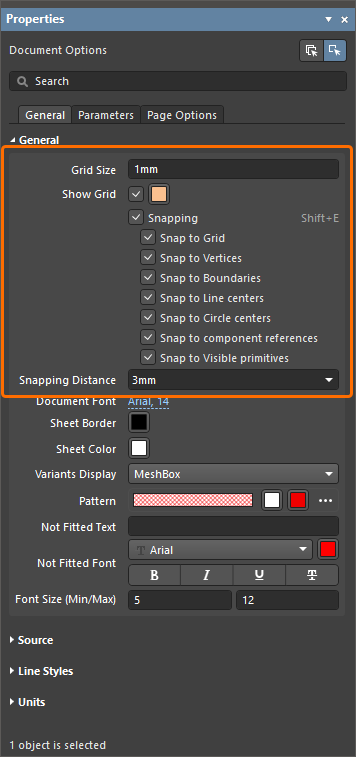
在设计空间中,网格线以虚线显示,每第十条网格线会显示为实线。当文档中未选中任何对象时,可在 Properties 面板中使用 Grid Size 字段设置网格线之间的测量距离。或者,也可以通过 Snap Grid (1..1000) 对话框( )来设置网格值:从主菜单选择 View » Set Grid Size 命令(快捷键:
G)即可打开该对话框。
使用 Show Grid 选项控制是否在文档图纸中显示网格线。 使用关联的颜色按钮指定设计空间中网格的颜色。
吸附功能可在 Draftsman 文档的图纸上放置和移动对象时提供辅助。该功能会将图元“拉”到由现有对象或文档定义网格生成的点或参考线,从而让你能够快速、轻松地对齐文档页面上的各个元素。可通过 Properties 面板中的 Snapping 选项,或主菜单中的 View » Toggle Snapping 命令(快捷键:Shift+E)启用/禁用吸附。
你可以在状态栏中快速确认吸附功能的状态,状态栏将显示 Snapping: Enabled 或 Snapping: Disabled ( )。
)。
启用吸附功能后,还可以通过分别启用/禁用以下选项进行进一步配置。
| Snap to Grid |
启用后,当编辑器处于对象放置模式时,预览光标会吸附(跳转)到网格线交点。请注意,当网格未显示时(即禁用 Show_Grid 选项时),网格吸附不起作用。 |
| Snap to Vertices |
启用后,当编辑器处于对象放置模式时,预览光标会吸附到对象的角点(顶点)。当预览光标吸附到顶点时,该顶点会以橙色圆点高亮显示。 |
| Snap to Boundaries |
启用后,当编辑器处于对象放置模式时,预览光标会吸附到对象的外轮廓边线(或该边的延长线)。对象外轮廓的延长线会以细虚线显示。 |
| Snap to Line centers |
启用后,当编辑器处于对象放置模式时,预览光标会吸附到对象外轮廓边线的中点。当预览光标吸附到线段中点时,该中点会以橙色圆点高亮显示。 |
| Snap to Circle centers |
启用后,当编辑器处于对象放置模式时,预览光标会吸附到圆形对象的圆心。当预览光标吸附到圆心点时,该点会以橙色圆点高亮显示。 |
| Snap to component references |
启用后,预览光标会吸附到元件参考点。 |
| Snap to Visible primitives |
启用后,预览光标会(由其他吸附选项决定)吸附到当前图纸视图中可见的对象图元。禁用后,光标会吸附到图纸上存在的所有对象。 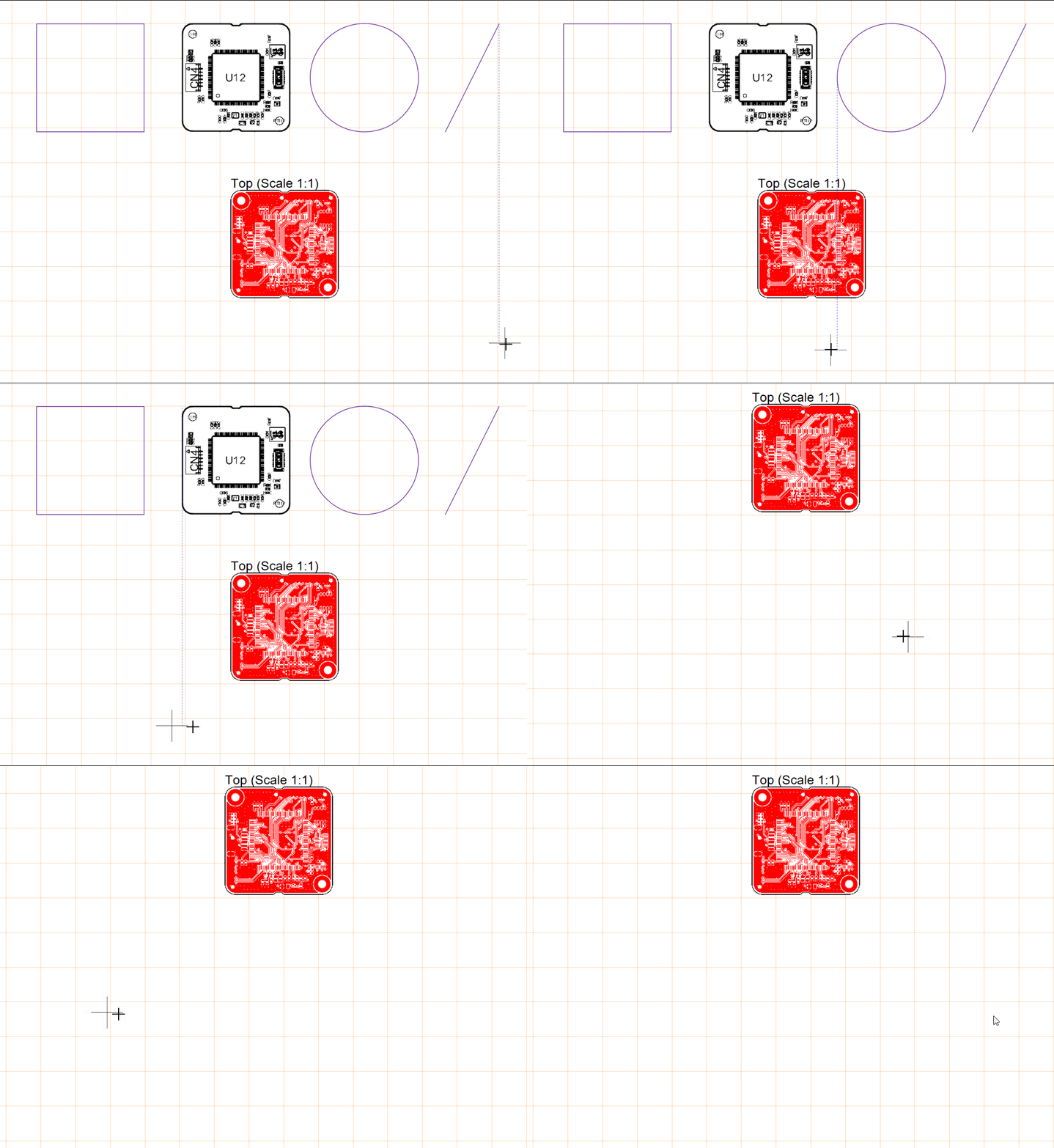 |
使用 Snapping Distance 选项输入预览光标吸附到指定吸附目标元素的距离。或者,使用下拉列表选择相对于当前网格的数值(例如 0.5x Snap Grid)。
配置文档图纸(页面)
Draftsman 文档采用多图纸格式,因此可以包含多个独立页面(图纸),并可将其分配给特定类型的板级项目生产信息。
可通过 Tools 主菜单或设计空间右键菜单中的 Add New Sheet 与 Remove Sheet 命令,在当前文档中添加或删除图纸。运行该命令时,新图纸会插入到光标所在图纸之后,并会按照其前一张图纸当前应用的 Draftsman 图纸模板进行呈现。
也可以使用 Bookmarks 面板来添加/删除 Draftsman 文档图纸并更改图纸顺序——了解更多。
当设计空间中未选中任何对象时,可在 Properties 面板的 Page Options 选项卡下定义 Draftsman 文档中各个页面(图纸)的设置。这些设置决定页面的基础结构(尺寸、页边距等)。
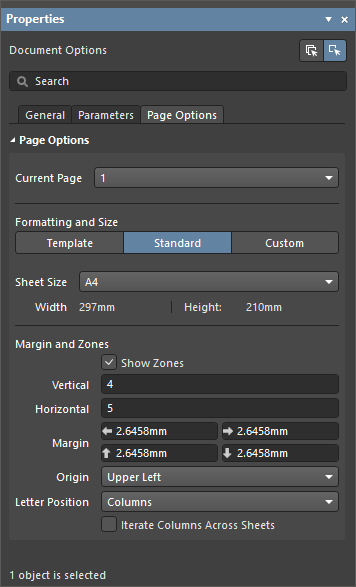
对页面选项属性所做的更改可应用到当前页面或文档中的所有页面。点击 Properties 面板顶部的  按钮,将更改后的属性设置应用到当前图纸;或点击
  按钮,将更改应用到所有文档图纸。当前页面编号会显示在 Current Page 下拉列表中,并可从中选择。
使用面板的 Formatting and Size 区域,可以选择页面格式的定义方式。
| Template |
通过从一系列可用的 Draftsman 图纸模板中选择,设置页面尺寸与格式。对于 Workspace 模板(在格式为 <TemplateName> (v.<Revision>) 的已连接 Workspace 条目下列出),将使用每个可用模板的最新修订版。
-
使用  按钮重新应用当前选定的模板。对于过期的 Workspace 模板,这将应用该模板的最新修订版。 按钮重新应用当前选定的模板。对于过期的 Workspace 模板,这将应用该模板的最新修订版。
-
如果某个图纸模板在该文档模板中定义了页面属性,那么当图纸模板在此期间发生更改时,需要重新应用该图纸模板。
-
使用 Source 字段右侧的  按钮浏览并选择硬盘上的图纸模板。 按钮浏览并选择硬盘上的图纸模板。
|
| Standard |
将图纸尺寸设置为标准页面格式。使用 Sheet Size 下拉菜单从标准页面尺寸列表中选择。 |
| Custom |
使用 Width 与 Height 字段将图纸尺寸设置为指定的自定义尺寸。注意:可输入的最大宽度或高度值为 20000 mm。 |
Margin and Zones 区域中的选项用于定义图纸边框图形的尺寸及其分区划分。
| Show Zones |
启用后在边框图形中显示分区划分。 |
| Vertical |
设置图纸垂直页边距中的分区(行)数量。字母数字分区标注类型由该区域中的 Origin 与 Letter Position 设置定义。 |
| Horizontal |
设置图纸水平页边距中的分区(列)数量。字母数字分区标注类型由该区域中的 Origin 与 Letter Position 设置定义。 |
| Margin |
设置页面边缘与四条边框线之间的距离。 |
| Origin |
设置文档图纸的哪个角作为周边分区字母数字指示的起始点(分区位置 A-1 或 1-A)。 |
| Letter Position |
设置字母分区指示在文档图纸上的放置位置:放在水平周边分区(列)或垂直分区(行)。勾选 Iterate Columns Across Sheets 选项后,分配给列的字母数字指示将跨所有文档图纸连续递增(而不是在每张图纸上都从 A 或 1 重新开始)。 |
使用书签面板导航 Draftsman 文档
Bookmarks 面板提供了一种便捷方式,用于导航和管理多图纸 Draftsman 文档。该面板以可展开的树状视图呈现完整的文档结构,类似于 Projects 面板,并包含所有文档图纸以及这些图纸中的主要视图对象。
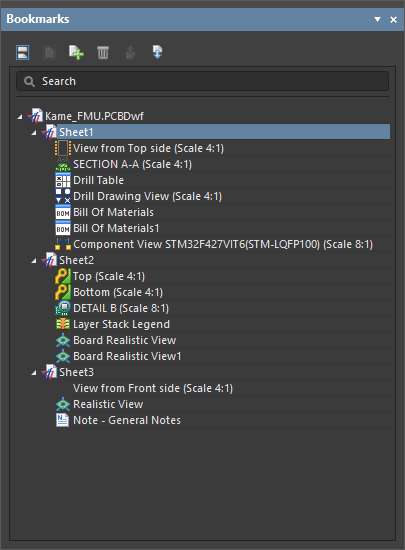
使用 Bookmarks 面板在多图纸 Draftsman 文档的各个视图之间导航。
Bookmarks 面板以结构化的树状视图显示 Draftsman 文档中的各个图纸(Sheet)及其对象,每个图纸条目都可以展开或折叠。树中的图纸条目会由 Draftsman 按从上到下的顺序自动命名。面板中每个图纸条目的子内容包括该图纸上的 Draftsman 视图类型对象,但不包括尺寸标注、引出标注、图形形状等次要绘图对象。
Bookmarks 面板提供主动导航功能:在树中选中的图纸或绘图对象会在设计空间中被聚焦显示。在树中选中的对象也会在绘图视图中被选中,并缩放以适配该对象。树状视图的导航是双向的,因此,当你在设计空间中选择了图纸或对象时,树中的选择也会随之变化。

Bookmarks 面板还包含用于管理文档图纸的附加功能,例如添加/删除图纸,以及更改它们在 Draftsman 文档结构中的位置顺序。面板顶部的一组功能按钮用于管理文档图纸的视图与结构:
在树中对图纸或对象使用右键上下文菜单可获得更多选项。
通过在对应输出容器的 PDF settings 对话框中启用 Generate Table of Contents 选项,Bookmarks 面板中显示的结构可作为 PDF 输出中的书签包含在内,位置在 Output Job – learn more。
对 Design Variants 的支持
在 Altium Designer 中,你可以创建板级设计的不同变体(design variants),并将这些变体信息传递给 Draftsman,从而允许将某个设计变体应用到已放置的绘图视图或 BOM 表。可以为每个变体添加参数。这些参数通常在 Altium Designer 文档中以特殊(可解释)字符串的形式应用,用于指示当前启用的是哪个变体。
在 Draftsman 中,当设计空间未选中任何对象时,可在 Properties 面板的 General 选项卡的 Properties 区域中,通过 Variants 下拉列表在文档级别选择项目当前的变体。

已放置的 board assembly view、board isometric view 和 board realistic view 会反映所选变体。对于 board assembly view,未装配(not fitted)元件的渲染会按已配置的文档选项应用(learn more)。对于 board isometric view 或 board realistic view,未装配元件不会在视图中显示( )。当在设计空间中选中某个视图时,可在 Properties 面板中为该视图选择当前变体。
变体选择可以在单个视图层面被覆盖。因此,一个 Draftsman 文档可以放置多个视图,并且每个视图都可设置为不同的变体。
特殊字符串(例如 =VariantName 以及变体参数)可以作为自由字符串放置在图纸中。
有关文本对象的更多信息,请参阅 Working with Annotations 页面。

若需要更通用的解决方案,可将特殊字符串包含在 Draftsman 图纸模板的标题栏(title block)中。
请注意,当为 Draftsman 文档选择基础变体(base variant)([No Variations])时,文档中放置的任何变体参数特殊字符串都不会被解释。随后当基于该文档从 Output Job file 生成输出时,参数特殊字符串会按照 OutJob 中所选的变体进行解释——learn more。


 AI 翻译
AI 翻译