
电路板拼版
印刷电路板不是作为单一实体制造的;通常,多个板子会在一个面板上制造。面板可以由制造商定义,或者,板子设计师也可以在PCB编辑器中创建一个面板,使用一种称为嵌入式板阵列的功能,也被称为拼版。
嵌入式板阵列是一种原始设计对象,您可以将其放置在PCB设计空间中,并链接到现有的板文件。嵌入式板阵列重复链接的板从1到n次,按指定的间距。通过放置多个嵌入式板阵列,您还可以创建一个由不同板组成的制造面板,或者相同的板可以按步进和转动模式布局。
下图显示了一个板子以“步进和翻转”模式重复八次(交替的板子被翻转)。这是通过放置两个嵌入式板阵列来创建的;一个是面向上的板子,另一个是被翻转的板子。层堆叠、尺寸、V槽和路径信息已经被添加到这个文件中,而不是在原始源PCB中。 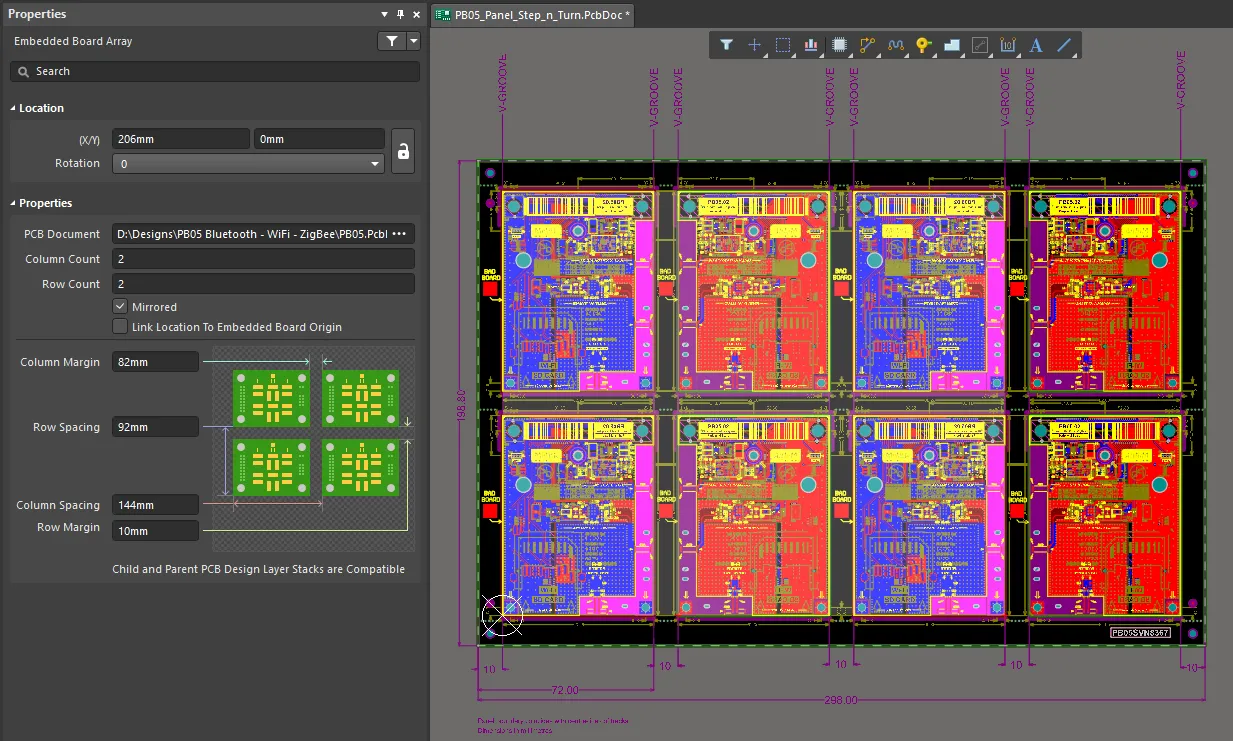 由于嵌入式板阵列链接到源PCB,因此在源PCB中所做的任何设计更改都会在下次打开阵列板文件时加载到嵌入式板阵列中。 拼版过程的一个关键部分是定义如何分离各个电路板。有两种常见的方法:V槽拼版或断开式标签拼版。V槽拼版对于矩形电路板来说既经济又有效;非矩形电路板必须使用断开式标签。 要创建断开式标签拼版,需要在每块电路板的边缘定义一个路由工具路径槽,留下小部分剩余电路板,这些部分通过一系列小孔被打孔,如相邻图像所示。 路由工具路径是通过在机械层上放置轨迹对象来定义的,然后在“属性”面板中将其指定为路由工具路径层(图像中也显示了这一点)。使用从电路板形状创建原始图形命令,用轨迹/弧线勾勒出电路板形状以定义路由工具路径,然后根据需要编辑它们以创建断开式标签区域。断开式标签,也称为鼠标咬伤,是通过放置一排小的非镀层垫圈来创建的。 要了解更多关于拼版的信息,请阅读这些在电子设计网站上发布的优秀、详细的拼版指南。
放置
启动嵌入式板阵列命令(放置 » 嵌入式板阵列/拼板)后,光标将变为十字形,并且您将进入嵌入式板阵列放置模式。十字光标的位置决定了板阵列的左下角。
- 将阵列的这个角定位在所需位置,然后点击或按Enter键进行放置。
- 继续放置更多嵌入式板阵列,或右击或按Esc键退出放置模式。
验证层堆叠兼容性
在构建面板时,重要的是确保每个引用的子板的层堆叠与放置面板的父板的层堆叠兼容。当您选择嵌入式板阵列放置的参考PCB设计时,Altium Designer将比较该板的层堆叠与您正在放置阵列的活动PCB的层堆叠。这种比较的结果将在“嵌入式板阵列”模式的属性面板中呈现: - 如果层堆叠兼容,将显示以下文本:“子板和父板PCB设计层堆叠兼容”。 - 如果层堆叠不兼容,将显示以下文本:“子板和父板PCB设计层堆叠不兼容”。
如果您在放置过程中选择了嵌入式板阵列的参考PCB设计(在选择嵌入式板阵列放置命令并从属性面板中选择PCB后按Tab键),如果层堆叠不兼容,警告!对话框将会打开。您可以选择稍后手动解决这个差异(稍后手动同步选项);如果您尝试生成制造输出,将会生成一个提醒。或者,您可以让Altium Designer自动尝试解决层堆叠兼容性问题(现在自动同步选项)。自动层堆叠同步过程将尝试:
- 确保所有必需的子板层堆叠顺序层在父板中存在(包含嵌入式板阵列的PCB文件)。
- 修改父板层堆叠,尝试实现同步;子板从不修改。
- 仅对父板进行添加或层类型修改;层永远不会被移除。
当面板中检测到不兼容的层堆叠时,健康检查标签页上也会出现一个问题,该标签页位于属性面板的板模式中。了解更多关于PCB健康检查监视器。
您还可以从活动的 PCB 面板文档生成堆栈兼容性报告。该报告提供了面板上定义的每个板的层堆栈以及为面板本身定义的层堆栈的反馈。如果 PCB 文档上至少放置了一个嵌入式板阵列,您可以从主菜单访问报告 » 堆栈兼容性报告命令。启动命令后,将生成并打开一个报告 - 嵌入式板堆栈兼容性 - <PCBDocumentName>.html - 作为活动文档。如果存在不兼容性,报告将提供一个摘要,说明在面板文档上放置的嵌入式板中发现了多少不兼容的层。还提供了一个兼容性表,直观地显示了嵌入式板和面板本身的堆栈。任何不兼容的层都会用红色文字突出显示。
该表还提供了超链接,用于打开每个PCB(以及面板)的层堆栈管理器,以便您可以检查堆栈并确定如何解决不兼容问题。点击这些链接之一,将首先使相应的PCB文档成为活动文档,然后打开层堆栈管理器。
图形编辑
这种编辑方法允许您直接在设计空间中选择一个放置的嵌入式板阵列对象,并以图形方式更改其位置或方向。
当选择一个嵌入式板阵列对象时,它会以浅灰色背景区分开来。下面的图片展示了一个未引用的板阵列(第一张图片)和一个引用单个PCB设计的2 x 2阵列(第二张图片)。
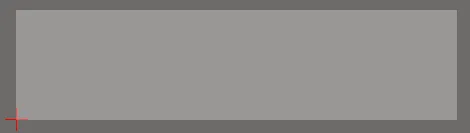
一个未引用的板阵列
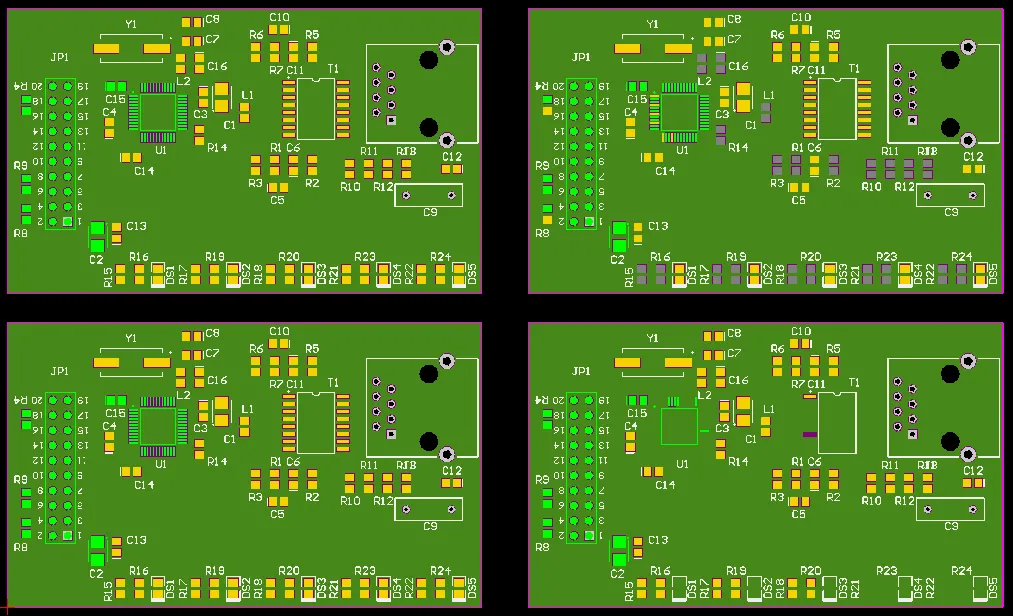
一个引用单个PCB设计的2 x 2阵列 点击阵列边界内的任意位置,然后拖动以重新定位它。阵列会自动从其左下角“抓取”,并且板阵列的位置被用作到光标的锚点。嵌入式板阵列在拖动时可以通过以下方式旋转或翻转:
- 按空格键旋转嵌入式板阵列。旋转是逆时针的。
- 按L键将嵌入式板阵列翻转到板的另一侧。
笔记
- 用于创建制造面板表示的嵌入式板阵列应放置在现有或替代PCB项目内的单独PCB文档上。这个文档应被视为其他包含实际设计的PCB文档的制造“中心”。
- 您可以放置额外的对象以支持面板制造(例如,作为工具孔的自由焊盘),但是,不建议在与嵌入式板阵列相同的文档中放置任何代表实际物理设计的其他对象。
- 由于嵌入式板阵列对象引用了一个PCB设计文件,而不是包含它的粘贴副本,因此可以随时修改源PCB设计。一旦引用文件被保存,刷新面板文档的视图以使面板保持最新。
- 如果放置的阵列尚未引用PCB文档,将会有一个绿色的矩形边界框,其中心带有无源的文本,以及一个小十字标记阵列的左下角。
- 可以从嵌入式板阵列的面板生成Gerber、NC钻孔、ODB++和打印输出。
- 使用设计 » 板形状 » 从板形状创建原语命令的路由工具轮廓选项时,您还可以选择包括切口选项,以模拟轮廓板切口边缘的工具路径。
-
软件会自动尝试解决层堆栈兼容性问题。自动层堆栈同步过程将尝试:
- 确保所有所需的子板层堆栈顺序层在父板(包含嵌入式板阵列的PCB文件)中存在。
- 修改父板层堆栈以尝试实现同步 - 子板从不被修改。
- 仅对父板进行添加或层类型修改,层从不被移除。
- 请注意,嵌入式板阵列及其钻孔表和孔径编辑器当前不支持反孔特性。
嵌入式板阵列属性 常规选项卡 位置 此区域右侧的图标必须显示为(解锁)以访问下面的字段。切换锁定/解锁图标以更改其锁定状态。 (X/Y) X(第一个字段)- 嵌入式板阵列参考点的当前X(水平)坐标,相对于当前设计空间原点。编辑以更改嵌入式板阵列的X位置。该值可以以公制或英制输入,输入非当前默认单位的值时,请包括单位。 Y(第二个字段)- 嵌入式板阵列参考点的当前Y(垂直)坐标,相对于当前原点。编辑以更改嵌入式板阵列的Y位置。该值可以以公制或英制输入,输入非当前默认单位的值时,请包括单位。 旋转 - 嵌入式阵列的旋转角度(以度为单位),从零(3点钟水平方向)逆时针测量。 属性 PCB文档 - 显示将用于填充阵列的当前参考PCB文档的路径。点击以浏览不同的PCB文档。 列数 - 显示板阵列中的列数。编辑此字段以定义阵列中的列数。 行数 - 显示板阵列中的行数。编辑此字段以定义阵列中的行数。 镜像 - 启用以水平镜像板阵列。 链接位置到嵌入式板原点 - 启用以从嵌入式板的原点引用板阵列/拼版。禁用(默认)以基于参考板设计空间中对象的左下点构建阵列。 列边距 - 显示阵列中PCB边缘之间的当前列边距。值可以以mm或mil单位定义。输入数字时指定单位,请添加mm或mil后缀。 行间距 - 显示阵列中PCB之间的当前垂直间距。两个相邻板之间的空间是间距减去一个板的高度。编辑此字段以更改板间距。值可以以mm或mil单位定义。输入数字时指定单位,请添加mm或mil后缀。 列间距 - 显示阵列中PCB之间的当前水平间距。两个相邻板之间的空间是间距减去一个板的宽度。编辑此字段以更改板间距。值可以以mm或mil单位定义。输入数字时指定单位,请添加mm或mil后缀。 行边距 - 显示阵列中PCB边缘之间的当前行边距。值可以以mm或mil单位定义。输入数字时指定单位,请添加mm或mil后缀。 附加选项 启用您希望按类型显示或隐藏的附加对象。如果按钮是蓝色的,那么该类型的对象将被显示。 请注意,嵌入式板阵列PCB文件中放置的特殊字符串也可以通过在“查看选项”选项卡的“附加选项”部分启用/禁用“特殊字符串”按钮,来显示/隐藏其特殊字符串名称的叠加显示。这种叠加名称功能不适用于源PCB文件中嵌入的特殊字符串,仅适用于嵌入式板阵列PCB文件中放置的特殊字符串。 参数选项卡 表 - 显示每个列出参数的名称。使用图标启用或禁用参数。 层选项卡 表 - 显示链接PCB的所有层的名称和类型。使用图标启用或禁用层。