
简单安置
Updated: 十月 07, 2026
概览
本文将介绍在 Altium Designer 中放置和调整 PCB 元件的基本方法,包括如何直接在设计空间中选择、移动、旋转、翻转和删除元件。此外,还会讲解一些实用的放置行为与设置,例如移动约束、旋转设置、位号和注释的方向,以及如何将元件正确翻转到电路板另一面,避免意外进行镜像操作。您还将了解如何利用连接线更轻松地找到相关元件并调整其朝向,以及如何更改网络线显示模式,减少操作时的视觉干扰。如果您想系统回顾元件放置的核心操作,以及让这些操作更便捷的可视化工具,请继续阅读。
- 学习用于选择、移动、旋转、翻转和删除 PCB 元件的基本键盘与鼠标操作。
- 理解将元件翻转到电路板另一面与在同一面镜像元件之间的区别。
- 了解如何利用连接线和网络线显示模式提高元件放置效率,同时减少屏幕上的视觉干扰。
- 学习用于选择、移动、旋转、翻转和删除 PCB 元件的基本键盘与鼠标操作。
- 理解将元件翻转到电路板另一面与在同一面镜像元件之间的区别。
- 了解如何利用连接线和网络线显示模式提高元件放置效率,同时减少屏幕上的视觉干扰。
在 PCB 设计空间中,可以移动、旋转和翻转元件。要执行这些操作,请在设计空间中单击所需元件以将其选中。选中的 元件会以当前选择颜色高亮显示,如下图所示。
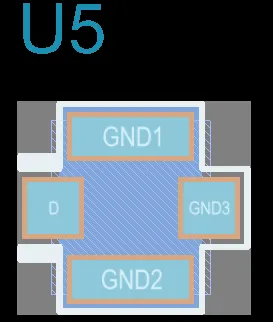 单击一次以选中元件。
-
单击并按住鼠标,拖动以移动选中的元件。光标将跳转到元件参考点;如果在 Preferences 对话框的 PCB 编辑器 - 常规页面 上启用了 Smart Component Snap 选项,则会跳转到最近的焊盘中心。按 Alt 键可根据初始移动方向,将移动方向限制在水平轴或垂直轴上。
-
当元件随光标移动时,按 Spacebar 可旋转元件(按 Shift+Spacebar 可沿相反方向旋转)。 默认旋转步长为 90 度。要更改此设置,请使用 Preferences 对话框中 PCB 编辑器 - 常规页面 上的 Rotation Step 值。
-
当元件随光标移动时,按 L 键可将其翻转到电路板的另一面。
-
按 Delete 可从 PCB 中移除选中的元件。
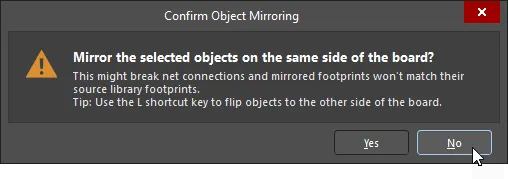 )。封装被镜像的元件可通过
 连接线是元件布局时非常有用的辅助工具,可帮助确定相互连接的元件的位置和方向。移动元件时,连接线会动态优化,使每条连接线都沿最短路径连接到具有相同网络名称的其他对象。
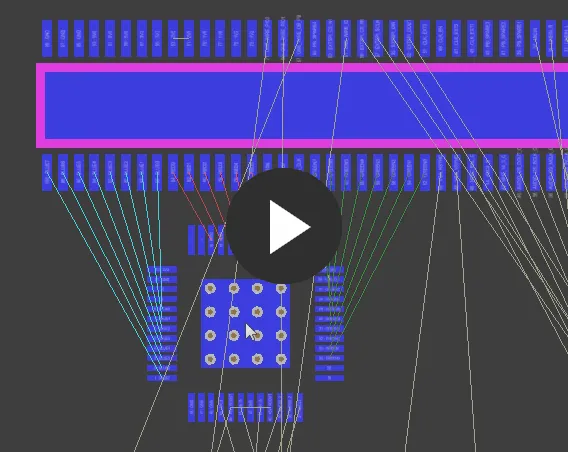
使用连接线帮助确定元件的位置和方向。
为减少视觉干扰,移动元件时,除与该元件相连的连接线外,所有其他连接线都会隐藏。按 N 键可循环切换网络连线连接模式。支持以下模式:
- Pad to Pad - 移动时,在被移动元件的焊盘与电路板上同一网络中最近的焊盘之间显示连接线。
- Breaks - 移动时,在被移动元件的焊盘与电路板上同一网络的走线断点之间显示连接线。
- Hidden - 隐藏连接线。
当前网络连线连接模式显示在 Status Bar 和 Heads Up Display 中。
 AI 翻译
AI 翻译