
准备验证报告
概览
- 了解输出作业验证检查如何融入设计和发布工作流程。
- 学习配置元件状态检查,并强制使用经授权的模板、输出作业文件、首选项和元件来源。
- 探索原理图与 PCB 差异报告以及原理图电气规则违规报告。
软件包含多项验证检查,可在生成输出时将其作为输出内容。每项检查都会生成一个 HTML 报告文件。
可以通过文件中 Validation Outputs 区域内 [Add New Validation Output] 控件的菜单,或通过主菜单中的 Edit » Add Validation Outputs 子菜单,将验证输出添加到当前活动的输出作业文件中。

验证元件状态
工作区元件为设计人员提供了一套规范的高质量、高完整性设计构建模块。通过版本控制和生命周期管理,公司可以核准元件库,供设计人员在公司开展的每个新设计项目中正式使用。不过,即使元件已获准用于设计复用,仍需要在发布验证阶段进行自动检查,以确认这些元件确实处于可用的正确状态。
Altium Designer 与您连接的工作区相结合,通过 Component State Checking 为此提供了一个简洁有效的解决方案。您可以向输出作业文件中添加一个基于验证的输出生成器——Components states。可以将其配置为检查处于受限状态的元件。在配置过程中,您可以针对工作区中当前定义的每个生命周期定义下的每个状态,指定要采取的操作:不执行操作、发出警告或生成错误。生成错误将阻止设计发布。此外,运行检查还会生成一份实用的 HTML 报告,让您一目了然地了解哪些设计元件处于无效状态。
从 OutJob 文件的 Validation Outputs 部分添加此类输出生成器。配置在 Server objects State validation 对话框中进行。
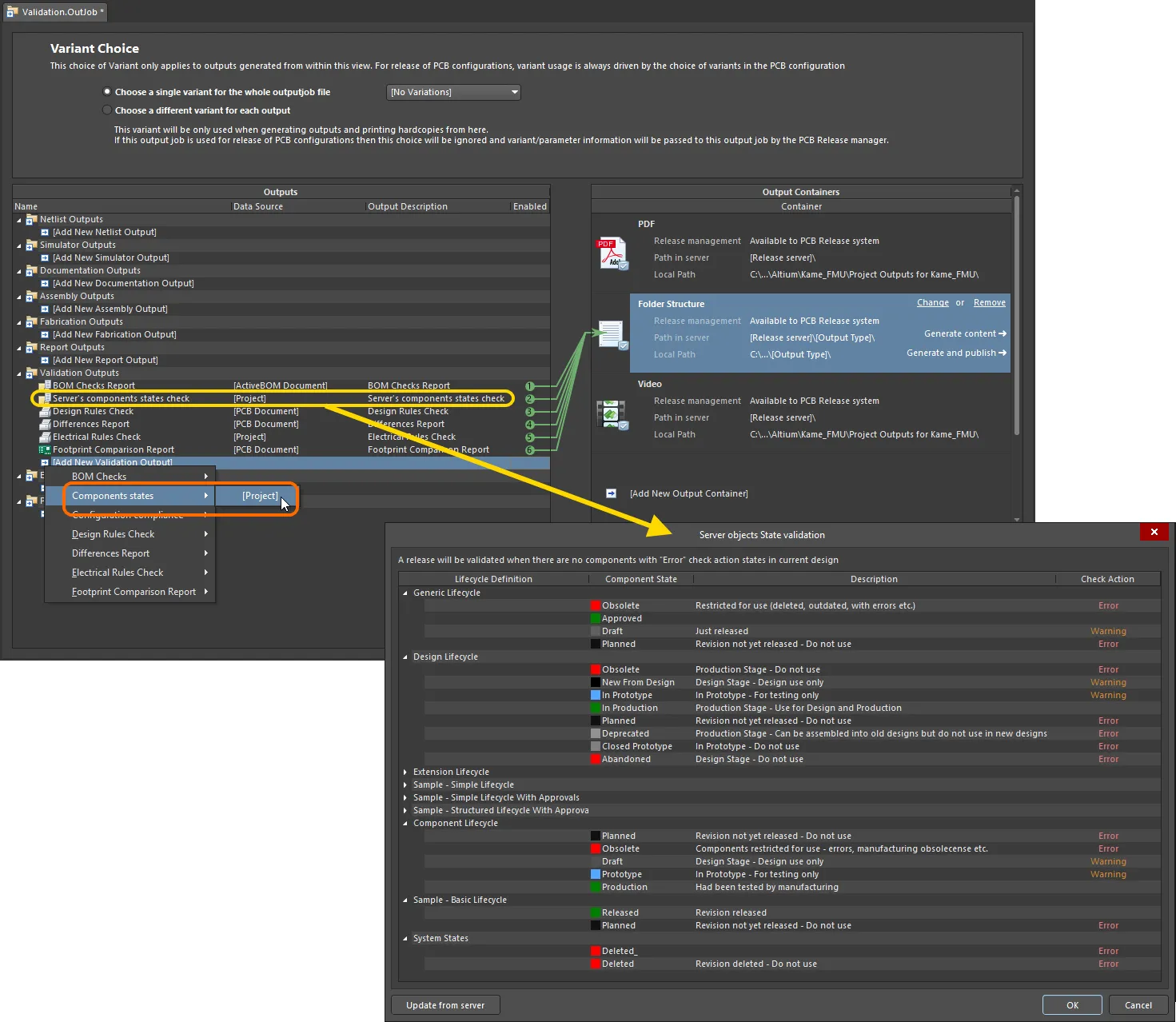
添加并配置元件状态检查,将其作为电路板设计发布期间整体验证流程的一部分。
Server objects State validation 对话框的选项和控件
-
Settings – 此表格显示目标工作区中定义的所有生命周期定义。
- Lifecycle Definition – 使用每个 Lifecycle Definition 的折叠/展开控件,收起或展开所列定义的详细信息。
- Component State – 列出当前元件状态。此字段不可编辑。
- Description – 列出当前 Component State 的说明。此字段不可编辑。
-
Check Action – 单击此字段可打开下拉列表,从中选择所需的操作。可选项包括:
-
None -
Warning -
Error
-
- Update from server – 用于直接从工作区获取最新的生命周期定义信息,并刷新对话框。
此对话框显示您当前连接的工作区中定义的所有生命周期定义。对于每个定义,都会列出其中各个唯一定义的状态及其说明。对于设计中元件所采用的生命周期定义,只需为其关联的每个状态指定要执行的检查操作。单击某个状态的 Check Action 字段,然后从相应的下拉菜单中选择所需操作。可用的检查选项为 None、Warning 和 Error。
 按钮,可直接从工作区获取最新的生命周期定义信息,并刷新对话框。
设计中使用的元件条目修订版如果处于受限状态(其 Check Action 已设置为 Error),将阻止电路板发布。生成的报告文件将列出所有警告和错误。
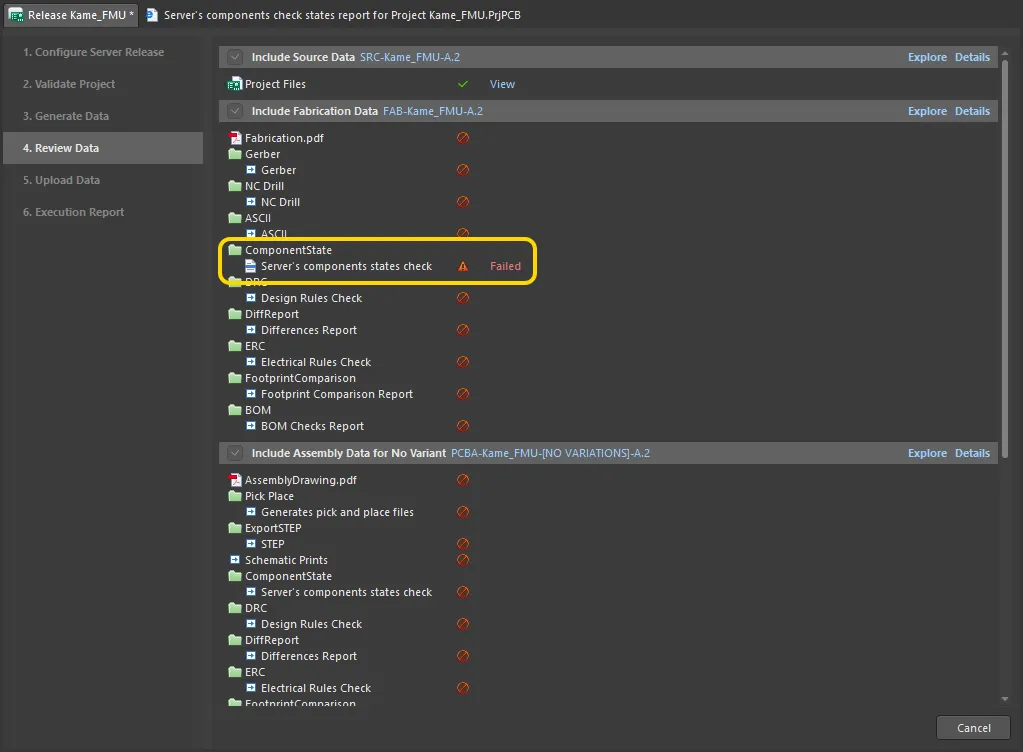
电路板发布在验证阶段检查元件状态时失败的示例。将鼠标悬停在图像上可查看生成的报告。在此示例中,检查发现设计包含四个处于受限生命周期状态的元件,因此发布流程因失败而终止。
准备环境配置合规性检查报告
环境配置合规性检查提供了一种方法,可明确验证并强制要求在设计中使用公司授权的数据元素。也就是说,如果您使用的数据条目不在分配给您的角色所能使用的环境配置许可范围内,发布就会失败。这可以防止设计过程中出现“各行其是”的情况, 并确保遵循和符合 企业层面集中确定的 设计工作环境。
所需的报告在 Environment Configuration Compliance Setup 对话框中配置。
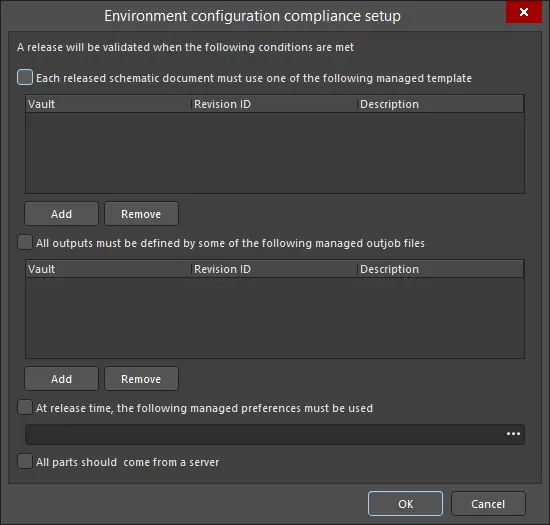
Environment configuration compliance setup 对话框
环境配置合规性设置对话框的选项和控件
-
Each released schematic document must use one of the following managed template - 勾选此选项以添加受管模板。这将决定设计中的源原理图文档可以使用哪些受管原理图模板。
- Add - 单击以打开 Choose Item 对话框,选择所需的模板。
- Remove - 单击以从列表中移除选定的模板。
-
All outputs must be defined by some of the following managed outjob files - 勾选此选项以添加受管 OutJob 文件。这将决定可以使用哪些受管输出作业条目来生成设计输出。
- Add - 单击以打开 Choose Item 对话框,选择所需的文件。
- Remove - 单击以从列表中移除选定的文件。
-
At release time, the following managed preferences must be used - 勾选此选项以选择发布时必须使用的受管首选项。使用
 选择所需的首选项。
-
All parts should come from a server - 勾选此选项以确保设计中的所有元器件都来自服务器。如果勾选此选项,而有一个或多个元器件并非来自服务器,则验证将失败。
进一步了解 Altium 365 和 Enterprise Server 工作区中的环境配置管理。
准备差异报告
Differences Report 输出生成器会生成一份报告,详细列出项目源原理图文档与 PCB 文档之间的差异。
所需的报告在 Differences Setup 对话框中配置。
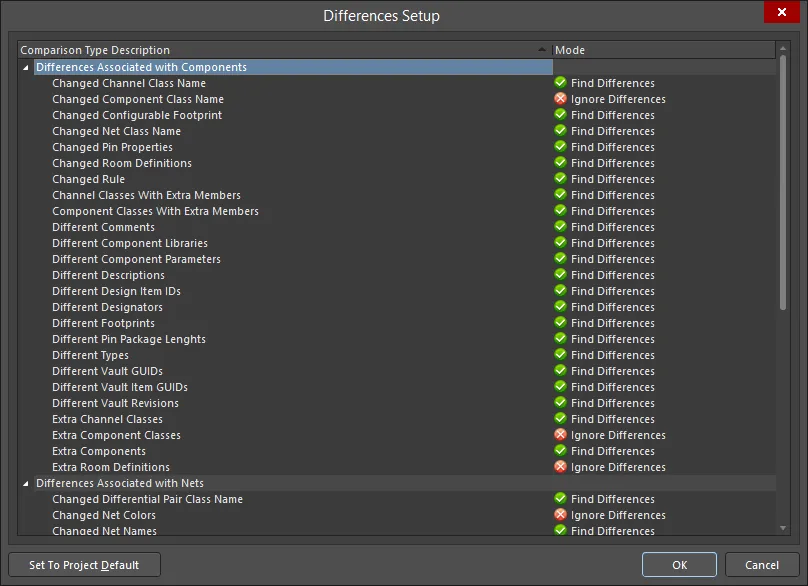
Differences Setup 对话框
差异设置对话框的选项和控件
-
Comparison Type Description/Mode - 此列表列出了 所有可供检查和报告的差异。单击 Mode 列中的条目,可从以下比较类型中进行选择:
- Ignore Differences
- Find Differences
- Set To Project Default - 单击以恢复默认设置。
进一步了解保持原理图与 PCB 同步。
准备电气规则检查报告
Electrical Rules Check 输出生成器会生成一份报告,详细列出项目源原理图文档中违反绘图和电气检查规则的情况。
所需的报告在 Electrical Rules Check Setup 对话框中配置。

Electrical Rules Check Setup 对话框
电气规则检查设置对话框的选项和控件
列选项卡
-
Validation - 在电路板设计发布过程中,将 ERC 输出生成器用作验证的一部分时,使用此下拉列表定义可容忍的最高错误级别。发布流程的验证阶段(无论处于设计模式还是发布模式)仅使用输出作业中定义的检查, 而不使用项目级 ERC 检查。这样,您可以定义一组更严格、更严谨的必过检查,从而进一步确保设计数据的完整性。选项包括:
 、
、  、
、  。
。
- Suppressed Errors - 启用此选项以报告所有已抑制的错误。
- Show Columns - 选择要在 ERC 报告中显示的列。选项包括 Class、Document 和 Message。进行选择时,Preview 区域会随之更新,以显示列设置。
- Preview - 显示当前在设计中检测到的错误,这些错误基于对话框各选项卡中定义的错误检查进行验证后得出。更改检查级别后,设计会动态重新验证(重新编译),预览区域也会随之更新。使用 Show Columns 区域中的选项可切换预览区域内相应列的显示状态。
错误报告选项卡
此选项卡用于定义编译项目时,源原理图文档中可能存在的各种违规的报告级别。编译项目时,这些违规设置将与“连接矩阵”选项卡配合使用,以检查源文档中的违规情况。 检测到的违规中,报告级别为 No Report、 Warning、 Error, 或 Fatal Error 的违规将在 Messages 面板中显示为违规消息。此外,如果启用了在原理图上显示编译器错误和警告的功能(在 Preferences 对话框的 原理图 - 编译器首选项 页面中启用),违规对象下方将显示彩色波浪线。
违规列表
此区域列出了项目源文档中可能存在的所有违规。违规分为以下类别:
每种具体违规类型均显示以下字段:
- Violation Type Description - 违规类型的简短说明。
-
Report Mode - 使用此字段指定违反该检查规则时的严重级别。使用下拉列表从以下报告级别中进行选择:
-

右键菜单
右键菜单中提供以下命令:
- All Off - 将所有违规类型的 Report Mode 设置为 No Report。
- All Warning - 将所有违规类型的 Report Mode 设置为 Warning。
- All Error - 将所有违规类型的 Report Mode 设置为 Error。
- All Fatal - 将所有违规类型的 Report Mode 设置为 Fatal Error。
- Default - 将所有违规类型的 Report Mode 恢复为默认设置。
注意事项
- 使用 Connection Matrix 选项卡,专门指定与引脚、端口和图纸入口相关的电气违规的报告级别。
- 设计中可能存在一些您已知会被标记为电气违规、但不希望被标记的位置。要抑制这些违规报告,请在相应位置放置 No ERC 原理图设计指令对象。
- 通常,最好先使用默认设置编译设计并检查警告。对于当前设计中不构成问题的警告,可以更改其报告级别。
连接矩阵选项卡
此选项卡显示一个矩阵,用于建立元件引脚与端口、图纸入口等网络标识符之间的连接规则。它定义了应报告为警告或错误的逻辑或电气条件。例如,一个输出引脚连接到另一个输出引脚通常会被视为错误,而两个无源引脚相连则不会。
编译项目时,这些违规设置将与 Error Reporting 选项卡中定义的设置结合使用, 以检查源文档中的违规。发现的任何报告级别为 No Report、Warning、Error、 或 Fatal Error 的违规, 都将在 Messages 面板中显示为违规消息。此外,如果启用了在原理图上显示编译器错误和警告的功能(在 Preferences 对话框的 原理图 - 编译器 页面中启用),则违规对象下方将显示一条彩色波浪线。
矩阵
该矩阵列出了引脚、端口和图纸入口的各种组合之间所有可能的连线连接检查,同时也检查未连接的对象。矩阵按行、列交叉读取,行列交叉处矩阵元素的颜色指定了编译器在检查该特定条件时的响应方式。
要更改矩阵中某项违规检查的报告模式,只需单击两个对象所在行列交叉处的彩色方格。每单击一次,模式就会切换到下一个报告级别。支持以下级别:
右键菜单
右键菜单中提供以下命令:
- All Off - 将矩阵中的所有条目设置为 No Report。
- All Warning - 将矩阵中的所有条目设置为 Warning。
- All Error - 将矩阵中的所有条目设置为 Error。
- All Fatal - 将矩阵中的所有条目设置为 Fatal Error。
- Default - 将矩阵中的所有条目恢复为默认设置。
注意事项
- 使用 Error Reporting 选项卡指定其他电气违规和绘图违规的报告级别。
- 设计中可能存在一些您已知会被标记为电气违规、但不希望被标记的位置。要抑制这些违规报告,请在相应位置放置 No ERC 原理图设计指令对象。
附加控件
-
Set To Project Default - 单击可将所有设置恢复为与您的 项目选项相同。
了解有关验证设计项目的更多信息。
 AI 翻译
AI 翻译