
环境元素
Altium Essentials: Design Environment
This content is part of the official Altium Professional Training Program. For full courses, materials and certification, visit Altium Training.
概览
- 了解在哪里访问首选项、账户控件、工作区连接和安装管理选项。
- 了解各类面板(包括“属性”面板和“消息”面板)如何辅助您编辑和检查设计。
- 通过活动栏、主菜单、快速访问栏和状态栏查找常用命令。
Altium Designer 的独特之处在于,它能够支持电子设计的各个环节,从设计输入到生成制造输出。借助底层 X2 集成平台的支持,所有这些工作都能在同一个软件应用程序中完成。该平台支持所有标准用户界面元素,例如菜单和工具栏(也称为资源),而各个编辑器则接入各自专用的资源和命令集。有关 Altium Designer 环境元素的说明、访问方式等信息,请参阅以下章节。

以下章节介绍了上图中突出显示的设计空间的一些主要元素。
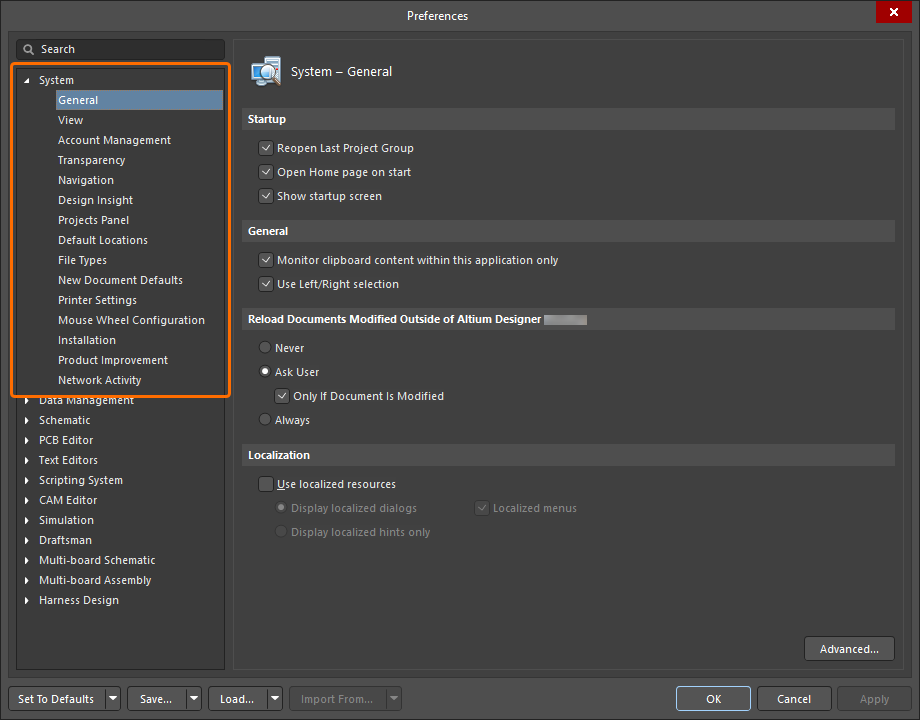
首选项
“首选项”对话框是集中配置软件不同功能领域的全局系统设置的位置。这些首选项适用于各个项目及相关文档。单击设计空间右上角的  即可访问各类设置对话框。使用对话框左侧的
 展开所需领域的选项,然后选择相应标题,打开对应的首选项页面。
活动工作区控件
活动工作区控件位于 图标右侧,可用于连接您有权访问的工作区。根据您当前是否已登录 Altium 账户以及是否已连接到工作区,该控件可能显示为以下形式:
-
 – 您当前已连接到可用的工作区。显示的文字为所连接工作区的名称。
-
 – 您当前未连接到工作区。单击此控件可连接到可用的工作区,也可以从当前用户控件菜单中选择 Custom connection 以连接到 Enterprise Server 工作区。
-
 – 您当前未连接到工作区,也未登录 Altium 账户。从当前用户控件菜单中选择 Sign in 以登录 Altium 账户,或从该菜单中选择 Custom connection 以连接到 Enterprise Server 工作区。
有关详细信息,请参阅访问您的工作区。
当前用户控件
当前用户控件位于设计空间的右上角,用于显示您是否已登录 Altium 账户,并提供一个菜单,让您可以配置 Altium Designer 安装的某些方面。
登录
当您尚未登录 Altium 账户时,当前用户控件显示为  。要登录 Altium 账户,请单击此控件,然后单击关联菜单中的
 条目。
有关详细信息,请参阅登录您的 Altium 账户。
许可证(Altium Designer Agile、Altium Designer)
许可系统让您能够及时、高效地开始使用设计软件。要访问 License Management 视图,请单击当前用户控件,然后从下拉菜单中选择 Licenses 。
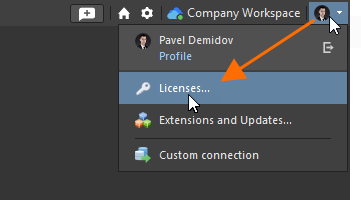
有关完整的许可信息,请参阅Altium Designer Agile 中的许可证管理和Altium Designer 中的许可证管理。
扩展(Altium Designer Develop)
扩展是为软件提供额外特性和功能的附加组件。您可以安装或移除附加功能,例如新的导入器或导出器、原理图符号生成工具,以及机械 CAD 协作支持。
要访问 Extensions 视图,请单击当前用户控件,然后从下拉菜单中选择 Extensions 。
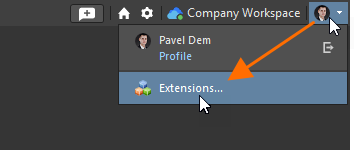
有关详细信息,请参阅安装和管理 Altium Designer Develop以及扩展 Altium Designer Develop 安装。
扩展和更新(Altium Designer Agile、Altium Designer)
扩展是为软件提供额外特性和功能的附加组件。您可以安装、更新或移除附加功能,例如新的导入器或导出器、原理图符号生成工具,以及机械 CAD 协作支持。要访问 Extensions and Updates 视图,请单击当前用户控件,然后从下拉菜单中选择 Extensions and Updates 。
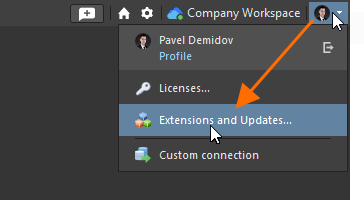
有关详细信息,请参阅扩展 Altium Designer Agile 安装以及扩展 Altium Designer 安装。
更新软件可让您获取核心平台及所有已安装扩展的最新版本。要访问 Updates,请单击当前用户控件,然后从下拉菜单中选择 Extensions and Updates 。在 Extensions and Updates 视图中,选择 Updates 选项卡,如下图所示。

(n) 显示可用更新的总数。如果没有 (n),则表示没有可用更新。
Updates 页面显示所有可用的核心平台更新,以及有可用更新的 System Extensions 和 Software Extensions 列表。
有关详细信息,请参阅安装和管理 Altium Designer Agile以及安装和管理 Altium Designer。
自定义连接(Altium Designer Agile、Altium Designer)
当前用户控件菜单中的 Custom connection 条目可让您从设计软件内部连接到 Enterprise Server 工作区。选择该条目后,将显示Sign in对话框,供您连接到目标工作区。输入工作区的 URL 和工作区访问凭据,然后单击 Sign in 按钮。
有关详细信息,请参阅访问您的工作区中的连接到您的 Enterprise Server 工作区章节。
面板
面板是 Altium Designer 环境的重要组成部分。无论是特定文档编辑器专用的面板,还是在整个系统范围内使用的通用面板,它们都能提供有助于提高生产力的信息和控件,让您的设计工作更加高效。例如,PCB 面板可用于按元件或网络进行浏览。首次启动 Altium Designer 时,项目面板已打开,并固定/停靠在设计空间左侧。要打开其他面板,请单击设计空间右下角的 Panels 按钮,然后选择所需面板。每个编辑器都有其专用面板。

左图:PCB 面板;右图:原理图面板
在 Altium Designer 的几乎所有编辑器中工作时,都会经常用到两个面板:Properties面板和 Messages面板。
属性面板
交互式 Properties 面板提供统一的编辑入口,可用于编辑各设计编辑器中文档和对象的属性。面板会根据当前选定的文档或对象动态确定其内容(换句话说,切换其模式),并显示与该文档/对象相关的特定属性和设置。Properties面板还支持编辑多个选定对象的属性。

处于 Components模式的 Properties面板。在原理图图纸中选中元件时,此模式即会激活。
消息面板
无论是验证项目、对活动 PCB 文档运行设计规则检查、执行混合信号仿真,还是使用软件中其他支持消息的功能,Messages 面板都能以智能方式列出可能存在的警告和/或错误,以及各种状态信息。该面板支持交叉探查,可从面板中选定的消息跳转到关联文档中引发该消息的对象。

Messages面板
活动栏
各编辑器中最常用的工具都位于 Active Bar上,该栏显示在设计空间顶部。将鼠标悬停在图标上可弹出该图标的说明。要使用所显示的图标,单击即可。

上图:PCB Active Bar;下图:原理图 Active Bar。
Active Bar上的按钮分为单功能和多功能两类。多功能按钮的右下角带有一个白色小三角形。按住多功能按钮的任意位置一秒钟,或右键单击该按钮,即可弹出菜单,列出其他可用命令。最后使用的命令将成为该按钮位置的默认命令。

主菜单
通过主菜单,可以访问活动文档的命令和功能。菜单位于各编辑器的左上方,每个编辑器都有自己的一组菜单。
 PCB(上图)和 SCH(下图)的主菜单
要使用命令,请单击菜单标题(例如 Design),然后从下拉菜单中选择所需的命令。

快速访问栏
Quick Access Bar 位于设计空间的左上方,用于快速执行常用功能。

-
 - 用于退出并关闭 Altium Designer。
-
 - 用于保存当前活动文档。
-
 - 用于保存所有已更改的文档。
-
 - 用于访问打开项目对话框,以选择要打开的项目。
-
 - 用于撤销上一次操作。仅在执行过操作后,此图标才可用。
-
 - 用于重做上一次操作。仅在执行过撤销操作后,此图标才可用。
状态栏
Status Bar显示摘要信息,例如光标的坐标位置、命令提示、快捷键信息,并提供访问各种面板的入口(使用状态栏右侧的 Panels 按钮)。可以从主菜单中选择 View » Status Bar ,以显示或隐藏 Status Bar 。

命令状态栏
Command Status Bar 提供当前所用命令的相关信息。当前未使用命令时,栏中会通过 Idle state - ready for command 状态反映这一情况。可以从主菜单中选择 View » Command Status 命令,以显示或隐藏 Command Status Bar 。

使用 PCB 编辑器的交互式布线命令时的 Command Status Bar。
Windows 系统资源监视器
当资源消耗达到较高水平时,Altium Designer 的右下角会出现资源警告指示器。将光标悬停在指示器上,可查看哪些资源的消耗已超出相应阈值。请注意,指示器的颜色会随资源消耗水平而变化。
 当 Altium Designer 的资源消耗较高时,会出现警告指示器,并通过变色提示何时需要采取措施。
监视的资源如下:
- Altium Designer 使用的内存
- 已分配的 GDI 句柄数量
- 已分配的全局原子和会话原子的百分比
当上述任一资源达到以下级别时,资源监视器会触发并显示警告指示器:
- < 60% 为正常级别(不显示资源指示器)
- 61% 至 75% 视为高水平,以黄色指示器表示
- 76% 至 90% 视为非常高的水平,以橙色指示器表示。此外,消息还会提示建议重启 Altium Designer。
- > 90% 视为严重级别,以红色指示器表示。此外,消息还会提示建议重启 Altium Designer。
主页
Altium Designer 的 Home Page 是一个独立网页,可在 Altium Designer 中作为选项卡打开。该页面 提供面向用户的内容,包括新功能、网络研讨会、视频、博客和教程。页面上的信息会持续更新,并不断添加视频,帮助您及时了解 Altium Designer 的功能。

应用程序启动时会打开Home Page 。您可以右键单击 Home Page 选项卡,然后选择 Close Home Page,将其关闭。关闭选项卡后,若要访问Home Page ,请单击设计空间右上角的  图标。
 AI 翻译