
在原理图上操作文本对象

Altium Essentials: Schematic Graphics
This content is part of the official Altium Professional Training Program. For full courses, materials and certification, visit Altium Training.
概览
- 了解文本字符串、文本框和注释之间的区别,以及它们在原理图或原理图符号中的适用场景。
- 学习如何直接在设计空间中或通过“属性”面板放置文本对象、调整大小、旋转、镜像、折叠和编辑。
- 理解特殊字符串和参数层级的工作原理,使文本能够显示正确的项目、文档或变体信息。
文本对象是 非电气 图元,可用于向原理图添加附加信息、放置用户注释、布局原理图模板等。这些文本对象可以作为 用户自定义文本放置在原理图图纸上,也可以 用作设计或系统信息的占位符,即所谓的特殊字符串。
文本字符串、文本框和注释
Altium Designer 支持文本字符串、文本框和注释。
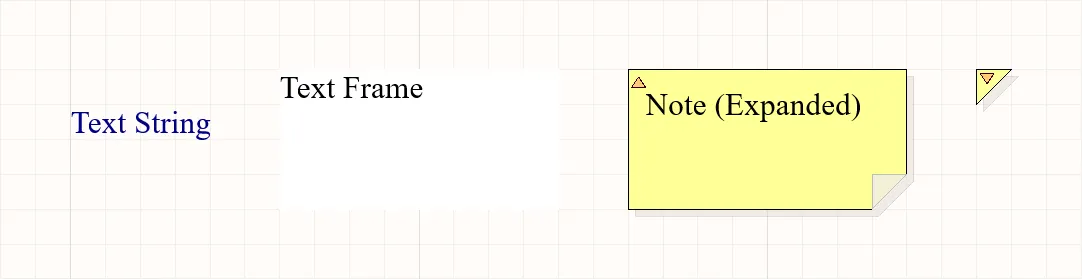
已放置的文本字符串、文本框和注释(展开和折叠模式)。
| 文本对象 | 说明 |
|---|---|
| Text String | 可放置在原理图图纸上的单行自由文本。可用于章节标题、修订历史、时序信息或其他说明性或指导性文本。可在原理图编辑器和原理图符号编辑器中放置。 |
| Text Frame | 用于在原理图上定义一个包含文本信息的区域。文本框是一个可调整大小的矩形区域,可包含多行文本,并可自动换行和裁剪文本,使其保持在文本框边界内。可在原理图编辑器和原理图符号编辑器中放置。 |
| Note | 用于向原理图中的特定区域添加说明性或指导性文本, 类似于在程序源代码中添加注释。注释是一个可调整大小的矩形区域,可包含多行文本,并可自动换行和裁剪文本,使其保持在注释边界内。与文本框不同,注释 可以展开或折叠模式显示。可在 原理图符号编辑器中放置。 |
放置文本对象
可分别使用相应编辑器主菜单中的 Place » Text String、Place » Text Frame和 Place » Note 命令放置文本字符串、文本框和注释。
启动命令后,光标将变为十字形,并进入文本对象放置模式。
- 对于文本字符串,它将浮动在 光标上。定位对象,然后单击或按 Enter 完成放置。
- 对于文本框或注释,定位光标并单击或按 Enter 以固定对象的第一个角。 移动光标以调整对象大小,然后单击或按 Enter 完成放置。
继续放置其他文本对象,或右键单击或按 Esc 退出放置模式。
在放置过程中,当文本对象仍浮动在光标上时(对于文本框或注释,则是在固定其第一个角之前),还可以执行以下操作:
- 按 Alt 键,根据初始移动方向,将移动方向限制为水平轴或垂直轴方向。
- 按 Spacebar 可逆时针旋转文本对象,按 Shift+Spacebar 可顺时针旋转。每次旋转 90°。
- 按 X 或 Y 键可沿 X 轴或 Y 轴镜像翻转文本对象。
切换注释的显示模式
已放置的注释可以展开(完全展开)或折叠(小三角形)模式显示。单击已放置注释的左上角即可切换显示模式。
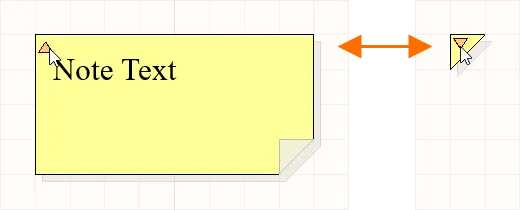
单击左上角的三角形可折叠注释。
当注释处于折叠模式时,将光标悬停在其上,即可查看包含注释作者姓名和注释实际文本内容的弹出窗口。

将光标悬停在折叠的注释上可显示信息。
以图形方式编辑文本对象
在设计空间中选中文本对象后,可以通过图形方式更改其位置和方向。对于文本框和注释(完全展开时),还可以使用可用的编辑控制点,以图形方式更改其大小或形状。

选中的文本对象
- 单击虚线框内的任意位置(对于文本框或 注释,应避开编辑控制点),然后拖动以根据需要重新定位文本对象。拖动时,可以旋转文本对象(Spacebar/Shift+Spacebar)或对其进行镜像翻转(按 X 或 Y 键沿 X 轴或 Y 轴镜像翻转)。
- 单击并拖动 A 可同时调整文本框/注释的垂直和水平尺寸。
- 单击并拖动 B 可分别调整文本框/注释的垂直和水平尺寸。
文本字符串、文本框或注释(完全展开时)的文本内容可以in-place编辑,这使您能够直接在设计空间中编辑文本条目,而无需通过 Properties 面板进行编辑。有关更多信息,请参阅 原理图放置与编辑技巧 页面。请注意,如果在所选文本框/注释的 Properties 面板中禁用了 Word Wrap 选项,则在原位编辑文本时还会显示水平滚动条 – 显示图片。

文本对象的属性
原理图文本对象具有多种配置选项。为一个或多个选中的文本对象打开 Properties 面板,即可编辑其属性。
| 属性 | 适用对象 | 说明 |
|---|---|---|
位置 |
||
| (X/Y) | 文本字符串 文本框 注释 |
对象参考点相对于当前设计空间原点的当前 X(水平)和 Y(垂直)坐标。 |
| Rotation | 文本字符串 | 使用下拉列表选择旋转角度。 |
属性 |
||
| Text | 文本字符串 文本框 注释 |
输入所需的文本。 |
| URL | 文本字符串 | 文本字符串的 URL(如有需要)。了解有关 超链接文本字符串的更多信息。 |
| Word Wrap | 文本框 注释 |
启用此选项,可使文本对象区域内的文本自动换行,以适应对象的宽度。 |
| Clip to Area | 文本框 注释 |
此选项在禁用自动换行时生效。启用此选项后,文本仅显示在文本对象的区域内。如果文本过长,无法完全容纳在对象内,则不会显示文本框的全部内容。文本将被裁剪,以便整齐地显示在对象区域内。 如果禁用此选项,则会显示对象中包含的所有文本。如果文本过长,无法容纳在对象内,文本将“溢出”对象区域 — 查看自动换行和裁剪效果示例。 |
| Font | 文本字符串 文本框 注释 |
使用这些控件选择所需的字体、字号、颜色,以及加粗、斜体等属性。 |
| Justification | 文本字符串 | 单击与所需对齐方式对应的箭头或圆圈(居中),选择对齐方式。 |
| Alignment | 文本框 注释 |
单击所需的对齐设置。 |
| Text Margin | 文本框 注释 |
指定一个值,将其统一应用于所选文本对象的左、上、右、下边距 — 查看文本边距设置为 100 mil 的文本框示例。 |
| Width | 文本框 注释 |
输入所需的宽度。 |
| Height | 文本框 注释 |
输入所需的高度。 |
| Border | 文本框 注释 |
使用下拉列表从可用选项中选择默认值:Smallest、Small、Medium 和 Large。单击颜色框打开下拉列表,从中选择默认颜色。注释对象的边框无法隐藏,但文本框对象的边框可以隐藏。 |
| Fill Color | 文本框 注释 |
选中以启用填充。单击颜色框打开下拉列表,从中选择默认填充颜色。注释对象的填充无法禁用,但文本框对象的填充可以禁用。 |
| Author | 注释 | 输入所需的作者名称。将光标悬停在折叠的注释上时,会显示作者。 |
| Collapsed | 注释 | 启用以折叠注释。也可以在设计空间中单击已放置注释的左上角,直接折叠/展开注释。 |


特殊字符串
虽然可以使用文本对象在原理图图纸上放置用户定义的文本,但可放置的内容并不just用户定义的文本。为了帮助生成文档,引入了“特殊字符串”这一概念。它们用作设计或系统信息的占位符,在生成输出时,这些信息将显示在原理图上。
系统提供了默认的预定义特殊字符串集,供新建原理图文档使用。您也可以通过在文档级别(仅用于当前原理图)或项目级别(可用于项目中的所有原理图图纸和 PCB 文档)定义其他参数,来添加自己的自定义特殊字符串。还可以在 编辑项目变体对话框中为变体添加参数。
参数具有层级关系,这意味着您可以在项目的不同层级创建同名参数,并为其设置不同的值。Altium Designer 按照以下优先顺序解析这些参数:
- 变体(最高优先级)
- 原理图文档
- 项目
这意味着,原理图文档中定义的参数值会覆盖项目选项中定义的值,而变体中定义的值会覆盖原理图文档中定义的值。请注意,原理图级参数无法在 PCB 或 BOM 中使用。对于这些类型的输出,应使用项目或变体参数。
的更多信息放置特殊字符串
要在原理图上使用特殊字符串,请放置一个文本对象,并在其文本中包含特殊字符串名称。
在原理图图纸上,特殊字符串以“=”为前缀(例如 =CurrentTime、=CurrentDate 等)。选中文本字符串后,单击 Properties 面板的 Text 模式下 Text 字段旁的下拉箭头,即可查看可用特殊字符串列表,其中包括预定义参数以及用户定义的文档级和项目级参数。
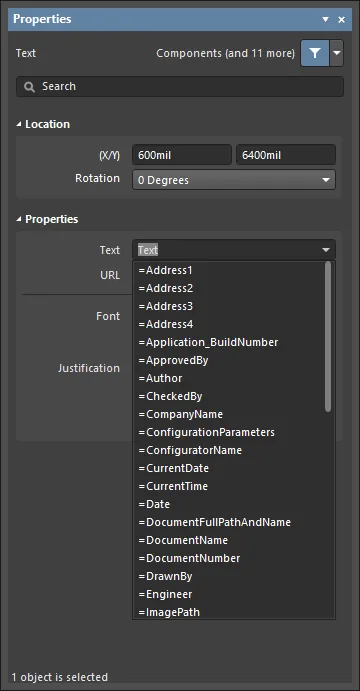
访问已放置文本字符串对象的特殊字符串。

原理图预定义特殊字符串
以下是可在原理图文档中使用的预定义特殊字符串。其中大多数关联到活动文档的默认参数信息,这些信息在 Properties 面板处于 Document Options 模式(未选中任何对象)时的 Parameters 选项卡中定义。
-
=Address1– 显示为默认文档级参数Address1指定的值。 -
=Address2– 显示为默认文档级参数Address2指定的值。 -
=Address3– 显示为默认文档级参数Address3指定的值。 -
=Address4– 显示为默认文档级参数Address4指定的值。 - =Application_BuildNumber – 显示当前安装的 Altium Designer 的版本号和内部版本号。
-
=ApprovedBy– 显示为默认文档级参数ApprovedBy指定的值。 -
=Author– 显示为默认文档级参数Author指定的值。 -
=CheckedBy– 显示为默认文档级参数CheckedBy指定的值。 -
=CompanyName– 显示为默认文档级参数CompanyName指定的值。 -
=CurrentDate– 当前日期,以当前 Windows 区域设置中的短日期格式显示,在编辑原理图或刷新/重绘时更新。例如:22/09/2015。 -
=CurrentTime– 当前时间,以当前 Windows 区域设置中的长时间格式显示,在编辑原理图或刷新/重绘时更新。例如:2:39:47 PM。 -
=Date– 用于显示用户定义的静态日期信息。显示为默认文档级参数Date指定的值。与自动计算并以固定格式显示的=CurrentDate特殊字符串不同,您可以按自己喜欢的任何格式输入静态日期信息。 -
=DocumentFullPathAndName– 用于显示放置该字符串的文档的完整路径和名称。例如:C:\MyTestDesign\PSU.SchDoc。 -
=DocumentName– 用于仅显示原理图的文件名(不含文件路径)。例如:PSU.SchDoc。 -
=DocumentNumber– 显示为默认文档级参数DocumentNumber指定的值。使用 Tools » Annotation » Number Schematic Sheets 命令时,也可以通过 项目图纸编号 对话框 更新源参数。 -
=DrawnBy– 显示为默认文档级参数DrawnBy指定的值。 -
=Engineer– 显示为默认文档级参数Engineer指定的值。 -
=ImagePath– 显示为默认文档级参数ImagePath指定的值。 -
=Item– 生成的数据所关联的条目(例如,D-810-2000)。这些数据将用于构建该条目。 -
=ItemAndRevision– 生成的数据所关联的条目及其特定修订版, 格式为<Item ID>-<Revision ID>(例如D-810-2000-01.A.1)。这些数据将用于构建该条目的特定修订版。 -
=ItemRevision– 生成的数据所关联的条目的特定修订版(例如, 01.A.1)。数据存储在目标工作区中该条目的相应修订版内。 -
=ItemRevisionBase– 条目修订版命名方案中的基础级别部分(例如, 1)。 -
=ItemRevisionLevel1– 条目修订版命名方案中的第 1 级部分(例如, A)。 -
=ItemRevisionLevel1AndBase– 条目修订版命名方案中的第 1 级和基础级别部分(例如, A.1)。 -
=ItemRevisionLevel2– 条目修订版命名方案中的第 2 级部分(例如, 01)。 -
=ItemRevisionLevel2AndLevel1– 条目修订版命名方案中的第 2 级和第 1 级部分(例如, 01.A)。 -
=ModifiedDate– 原理图的修改日期戳;此值会自动填充。例如:23/09/2015。 -
=Organization– 显示为默认文档级参数 Organization 指定的值。 -
=PCBConfigurationName– 用于生成输出的数据集的名称, 该名称在 Release 视图(项目发布器)中定义。 -
=ProjectName– 显示项目的实际名称(包括扩展名)。 例如,对于文件名为MyPCB.PrjPcb的项目,此特殊字符串将显示MyPCB.PrjPcb。 -
=Revision– 显示为默认文档级参数Revision指定的值。 -
=SheetNumber– 当前原理图的图纸编号。使用 Tools 菜单中的以下命令时会计算此值: -
=SheetSymbolDesignator– 放置在父级原理图图纸上的关联 图纸符号对象 的标号。此特殊字符串 也可用于多通道设计。选择子原理图图纸的某个编译后选项卡,即可显示此特殊字符串转换后的值。 -
=SheetTotal– 项目的图纸总数。使用 Tools 菜单中的以下命令时会计算此值: -
=Time– 用于显示用户定义的静态时间信息。显示为默认文档级参数Time指定的值。与自动计算并以固定格式显示的=CurrentTime特殊字符串不同,您可以按自己喜欢的任何格式输入静态时间信息。 -
=Title– 显示为默认文档级参数Title指定的值。 - =VariantName - 显示用于生成输出的变体。此值与当前变体的条目一致(通过 Variants 工具栏显示和更改)。如果使用基础设计生成输出,则该值为 [No Variations]。
-
=VersionControl_ProjFolderRevNumber– 工程的当前修订号,每次对工程执行完整提交(即 包括工程文件)时都会递增。必须使用版本控制,此字符串才会包含信息。 -
=VersionControl_ProjFolderRevNumberShort– 工程的简短 Git 哈希值(前八个字符)。 必须使用版本控制,此字符串才会包含信息。 -
=VersionControl_RevNumber– 文档的当前修订号。必须使用版本控制,此字符串才会包含信息。 -
=VersionControl_RevNumberShort– 文档当前修订版本的简短 Git 哈希值(前八个字符)。必须使用版本控制,此字符串才会包含信息。
用于元件参数的特殊字符串
使用文本字符串定义元件参数时,还可以使用其他一些特殊字符串(或对现有特殊字符串作特殊解释)。在每种情况下,均将特殊字符串输入为参数值。
-
=CurrentFootprint– 显示当前为元件指定的封装名称。 -
=Comment– 显示元件的 Comment 字段中的值。 -
=Description– 显示元件的 Description 字段中的值。 -
=<ParameterName>– 显示为指定元件参数定义的值。将元件参数的实际名称输入为特殊字符串名称。例如, 对于名为PowerRating的元件参数,输入=PowerRating。定义元件的 Comment 属性时,使用此类特殊字符串可快速将任意已定义参数的值用于 Comment。
拼接特殊字符串
可以按照以下规则,将多个特殊字符串与普通文本(固定字符串) 拼接为单个文本字符串:
| 元素 | 作用 | 示例 | 返回值 |
|---|---|---|---|
| =(等号) | 表示后面的字符串是需要解析的表达式。 | =Project | Kame_FMU 适用于名为 Kame_FMU.PrjPcb 的示例工程 |
| +(加号) | 用于拼接字符串中所需的特殊字符串和固定字符串元素。 | =Project + VariantName | Kame_FMUDefault 适用于示例工程中的 Default 变体 |
| ' '(单引号) | 用于在所需字符串的任意位置包含固定字符串。 | ='Project: ' + Project + ', Variant: ' + VariantName | Project: Kame_FMU, Variant: Default 适用于示例工程中的 Default 变体 |
 特殊字符串可以与文本及其他特殊字符串拼接。

截取特殊字符串
也可以使用 Copy() 和 Length() 函数截取特殊字符串。以下示例 展示了如何去掉原理图文档的文件扩展名:
| 特殊字符串 | 行为 | 放置在文档上时的结果 Bluetooth_Sentinel.SchDoc |
|---|---|---|
=DocumentName |
返回文档的文件名,包括文件扩展名。 | Bluetooth_Sentinel.SchDoc |
=Copy(DocumentName,1,length(DocumentName)-7) |
从字符串 DocumentName 的第一个字符开始,返回长度为 DocumentName 字符数减 7 的字符串(截去最后 7 个字符) | Bluetooth_Sentinel |
由位号和网络名称创建的活动链接
元件位号和网络名称可以包含在文本框和注释中,并用作活动链接,从而在原理图及生成的 PDF 中提供交叉探查功能。
在 Properties 对话框中文本框或注释的 Properties 区域,输入 @ 字符,后跟 Designator 或 Net 名称,即可定义活动链接。输入时会显示选择列表,可从中选择所需对象。
 输入 @ 字符以显示位号和网络名称列表,继续输入可搜索该列表。
活动链接在文本框或注释中以方框突出显示,单击即可交叉探查到相应元件或网络。对位号值或网络名称的更改会自动应用于现有活动链接。
 每个活动链接均以方框突出显示,单击链接即可交叉探查到相应元件或网络。
超链接文本字符串
在所选文本字符串对象的 属性面板中,将目标 URL 输入到 URL 字段,即可将文本字符串转换为指向网页或本地或共享驱动器上文档的超链接。 在提供设计所用元件的数据手册访问方式时,这是一种快捷、方便的替代方案。此类文本字符串还可以放在原理图源文档的标题栏中,提供指向您所在组织网站的实用链接。
按需配置 URL 后,即可在设计空间中使用它。将光标悬停在文本字符串上,稍等片刻后,就会弹出包含该 URL 的窗口。单击该链接,即可根据您定义的首选项,在 Altium Designer 内部或外部浏览器中打开 URL。
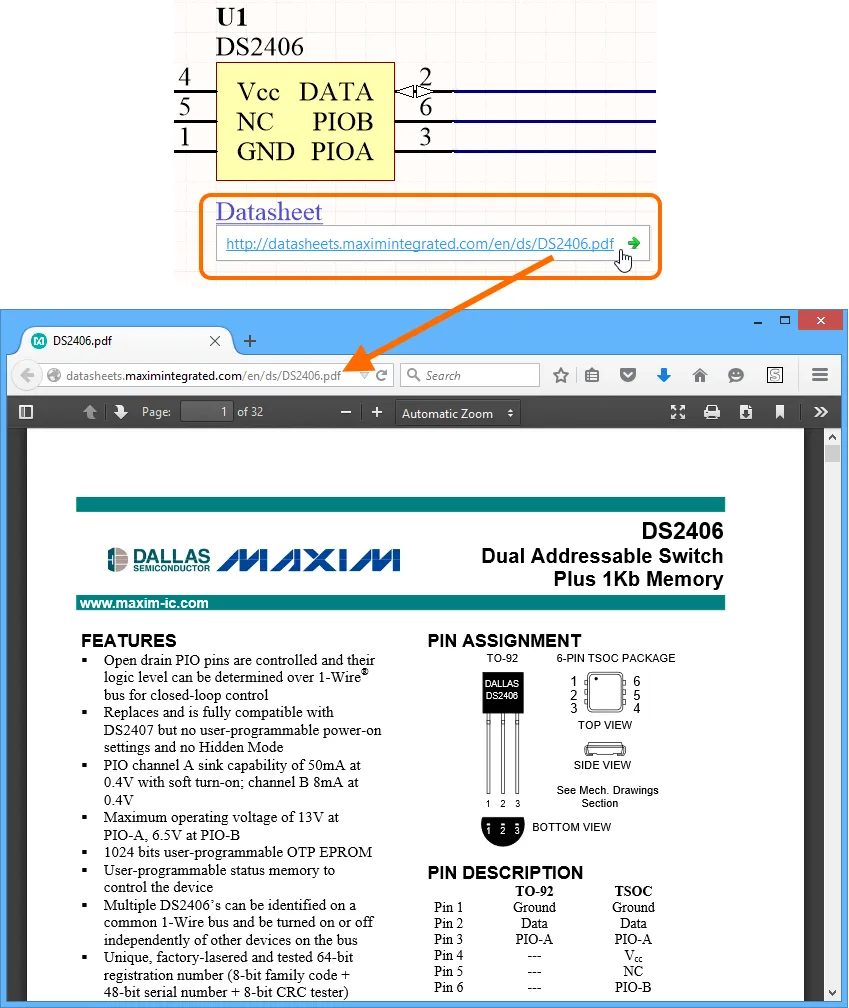
通过示例超链接访问其目标 URL。
包含 URL 的弹出窗口是该软件 Design Insight System 的一项功能。具体而言,启用该系统的 Hyperlink Insight 功能即可显示此弹出窗口。此设置位于 Preferences 对话框的 System – Design Insight 页面上。与该系统的其他功能一样,您可以配置弹出窗口的触发方式:Mouse Hover 和/或 Alt+Double Click。
此外,您也可以右键单击链接,然后从 Hyperlink 子菜单中访问该 URL。如果禁用了 Hyperlink Insight,则需要通过这种方式打开链接。
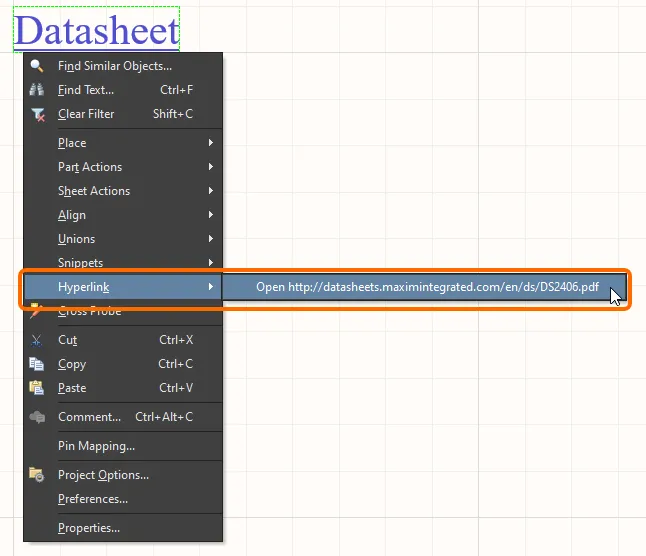
从右键菜单访问文本字符串对应的 URL。
 AI 翻译
AI 翻译