文本对象是非电气原语,可用于向原理图添加额外信息、放置用户注释、布局原理图模板等。这些文本对象可以作为用户定义的文本放置在原理图页面上,或者充当设计或系统信息的占位符 - 所谓的特殊字符串。
文本字符串、文本框和注释
Altium Designer 支持文本字符串、文本框和注释。
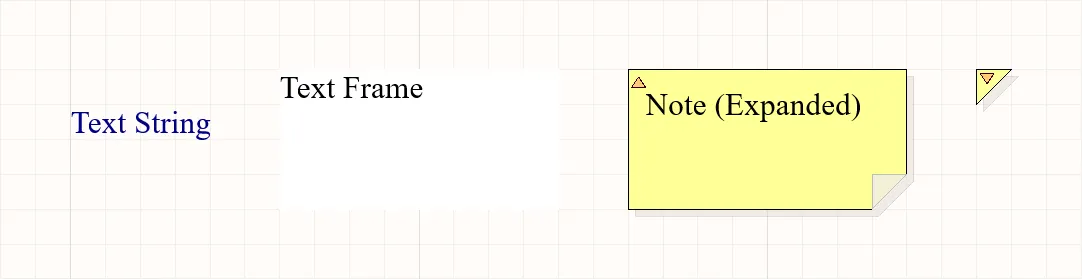
放置的文本字符串、文本框和注释(展开和折叠模式)。
| 文本对象 |
描述 |
| 文本字符串 |
一个可以放置在原理图上的单行自由文本。其用途可能包括章节标题、修订历史、时序信息或其他描述性或指导性文本。可在原理图和原理图符号编辑器中放置。 |
| 文本框 |
用于在原理图上定义一个包含文本信息的区域。框架是一个可调整大小的矩形区域,可以包含多行文本,并且能够自动换行和剪辑文本,以保持其在框架的边界内。可在原理图和原理图符号编辑器中放置。 |
| 注释 |
用于在原理图的特定区域内添加信息性或指导性文本,类似于对程序源代码进行注释。注释是一个可调整大小的矩形区域,可以包含多行文本,并且能够自动换行和剪辑文本,以保持其在注释的边界内。与文本框不同,注释可以以展开或折叠模式显示。可在原理图符号编辑器中放置。
请注意,对于工作区项目,Altium Designer支持文档评论系统以增强设计协作过程。参考 文档评论页面了解更多。 |
放置文本对象
通过使用相应编辑器主菜单中的放置 » 文本字符串、放置 » 文本框和放置 » 注释命令,可以放置文本字符串、文本框和注释。
启动命令后,光标将变为十字形,您将进入文本对象放置模式。
- 对于文本字符串,它将浮动在光标上。定位对象,然后点击或按Enter键以完成放置。
- 对于文本框或注释,定位光标并点击或按Enter键以锚定对象的第一个角。移动光标以调整对象的大小,然后点击或按Enter键以完成放置。
继续放置更多文本对象,或者右键点击或按Esc退出放置模式。
在文本对象仍然浮动在光标上时(对于文本框或注释,在其第一个角被锚定之前),可以执行的额外操作包括:
- 按Alt键以限制移动方向到水平或垂直轴,这取决于初始移动方向。
- 按空格键使文本对象逆时针旋转,或按Shift+空格键进行顺时针旋转。旋转的增量为90°。
- 按X或Y键使文本对象沿X轴或Y轴镜像。
虽然文本框和注释可以沿X轴或Y轴旋转或镜像,但这对文本内部的方向没有影响。
切换注释的显示模式
放置的注释可以以展开(完全展开)或折叠(小三角形)模式显示。通过点击放置注释的左上角来切换显示模式。
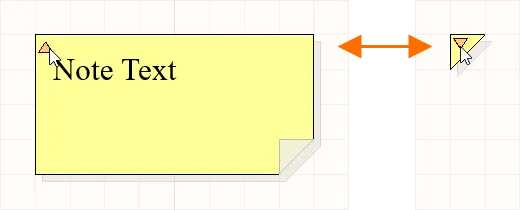
点击左上角的三角形以折叠注释。
当笔记处于折叠模式时,将光标悬停在其上以访问一个弹出窗口,该窗口包含笔记作者的名称和笔记的实际文本内容。
 将光标悬停在折叠的笔记上以显示信息。
图形编辑文本对象
当在设计空间中选中文本对象时,您可以图形化地更改其位置和方向。对于文本框和笔记(完全展开时),您还可以使用可用的编辑手柄图形化地更改其大小或形状。

选中的文本对象
- 点击虚线框内的任意位置(对于文本框或注释,远离编辑手柄),然后拖动以根据需要重新定位文本对象。拖动时,可以旋转(空格键/Shift+空格键)或镜像(按X或Y键沿X轴或Y轴镜像)文本对象。
- 点击并拖动A同时在垂直和水平方向上调整文本框/注释的大小。
- 点击并拖动B分别在垂直和水平方向上调整文本框/注释的大小。
文本字符串、文本框或注释(完全展开)的文本内容可以
就地编辑,这使您能够直接在设计空间中编辑文本条目,而不必通过
属性面板进行编辑 - 请参阅
原理图放置与编辑技巧页面了解更多信息。请注意,如果在
属性面板中为选定的文本框/注释禁用了
自动换行选项,在就地编辑文本时,也将提供水平滚动条 -
显示图片
。
文本对象的属性
原理图文本对象有一系列配置选项。打开一个或多个选定文本对象的属性面板来编辑它们的属性。
| 属性 |
适用于对象 |
描述 |
|
位置
|
| (X/Y) |
文本字符串
文本框
注释
|
对象参考点当前的X(水平)和Y(垂直)坐标,相对于当前设计空间原点。 |
| 旋转 |
文本字符串 |
使用下拉菜单选择旋转。 |
|
属性
|
| 文本 |
文本字符串
文本框
注释
|
输入所需文本。
- 要在文本框或注释中添加新的文本行,请使用Ctrl+Enter、Shift+Enter或Alt+Enter。
- 支持特殊字符串和公式。特殊字符串和公式以“
=”字符开头,并以空格字符结尾。对于文本字符串对象,可以从下拉菜单中选择特殊字符串。了解更多关于特殊字符串。
- 组件指示器和网络名称可以在文本框或注释中作为活动链接使用,将指示器或网络名称前加上
@符号以调用链接模式,然后选择所需的指示器/网络对象。了解更多关于活动链接。
|
| URL |
文本字符串 |
如果需要,为文本字符串指定URL。了解更多关于超链接文本字符串。 |
| 自动换行 |
文本框
注释
|
启用此选项,使得文本对象区域内的文本自动换行以适应对象的宽度。 |
| 裁剪到区域 |
文本框
注释
|
如果禁用了自动换行,此选项将生效。启用此选项,使文本仅在文本对象的区域内显示。如果文本太长而无法完全适应对象,则文本框的完整内容将不会显示。文本将被裁剪以整齐地适应对象区域。如果此选项被禁用,对象中包含的所有文本将被显示。如果文本太长而无法适应对象,则文本将“溢出”对象区域 - 显示自动换行和裁剪效果的示例。
|
| 字体 |
文本字符串
文本框
注释
|
使用控件选择所需的字体、字号、颜色和属性(如加粗、斜体等),如果需要的话。 |
| 对齐方式 |
文本字符串 |
点击与所需对齐方式对应的箭头或圆圈(以居中)选择对齐方式。 |
| 对齐 |
文本框
注释
|
点击所需的对齐设置。 |
| 文本边距 |
文本框
注释
|
指定一个值,以便将其等量应用于所选文本对象的左、上、右和下边距 - 显示设置为100 mil的文本框边距示例。
- 要在对象框架区域内受益于文本边距功能,请确保启用了裁剪到区域选项。理想情况下,也应启用自动换行选项。
- 通过使用负前缀(-)也可以实现负边距。
- 在就地编辑文本时(与使用属性面板相反),定义的边距不会出现。在编辑完成并应用了文本更改后,将重新应用边距。显示图片。
|
| 宽度 |
文本框
注释
|
输入所需的宽度。 |
| 高度 |
文本框
注释
|
输入所需的高度。 |
| 边框 |
文本框
注释
|
使用下拉菜单从可用选项中选择默认值:最小、小、中和大。点击颜色框访问下拉菜单,从中可以选择默认颜色。注
特殊字符串
虽然文本对象可以用来在原理图上放置用户定义的文本,但并不仅仅是用户定义的文本可以被放置。为了协助生成文档,使用了“特殊字符串”的概念。这些特殊字符串充当设计或系统信息的占位符,这些信息将在输出生成时显示在原理图上。
为新的原理图文档提供了默认的预定义特殊字符串集。您也可以通过在文档级别(仅用于当前原理图)或项目级别(可用于项目中所有原理图和PCB文档)定义额外的参数来添加自己的自定义特殊字符串。参数也可以在编辑项目变体对话框中添加到变体中。
参数具有层次结构,这意呀着您可以在项目的不同层级创建同名的参数,每个层级的参数都有不同的值。Altium Designer 以以下方式解决这个问题:
- 变体(最高优先级)
- 原理图文档
- 项目
这意味着在原理图文档中定义的参数值会覆盖在项目选项中定义的值,而在变体中定义的参数值会覆盖在原理图文档中定义的值。请注意,原理图级别的参数在PCB或BOM中不可用。对于这些类型的输出,您应该使用项目或变体参数。
也可以向表单符号对象添加参数。如果在项目的不同层级创建了同名的参数,包括放置在父原理图上的表单符号,那么在子原理图中将以以下方式解决这种情况:
- 变体(最高优先级)
- 原理图文档
- 表单符号
- 项目
要查看上述表单符号的参数值,请在设计空间底部选择一个编译后的标签。
► 了解更多关于多表单与层次化设计
放置特殊字符串
要在原理图上使用特殊字符串,请放置一个文本对象,并在其文本中包含特殊字符串名称。
在原理图页面上,特殊字符串以前缀 '=' 表示(例如,`=CurrentTime`、`=CurrentDate` 等)。可用的特殊字符串列表——包括预定义的和用户定义的文档级别和项目级别参数——可以在选择文本字符串时,通过点击文本模式下的属性面板中与文本字段相关联的下拉箭头来查看。
在变体级别定义的参数不会被列出。这样的参数可以使用特殊字符串表示法(即 `=`)来引用。只有当为其定义的相关变体被设为当前变体时,参数的值才会显示。
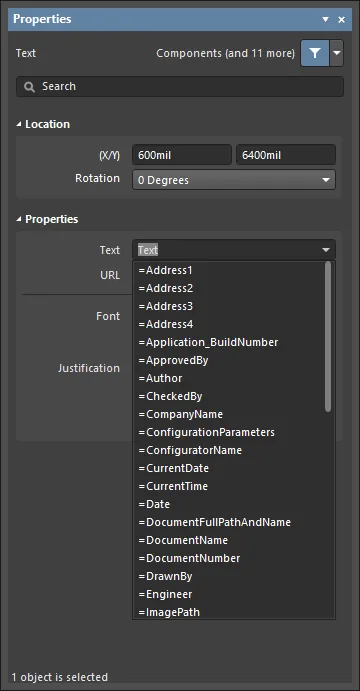
访问放置的文本字符串对象的特殊字符串。
为了帮助识别正在使用特殊字符串的文本字符串对象,可以在原理图页面上显示特殊字符串的名称。当在偏好设置对话框的原理图 - 图形编辑页面上启用显示特殊字符串的名称选项时,每个特殊字符串的名称都会以淡淡的上标形式显示(请注意,这些上标不会被打印)。
以下是可用于原理图文档的预定义特殊字符串。这些字符串中的大多数链接到为活动文档在文档选项模式下(未选择对象时)的属性面板的参数标签页上定义的默认参数信息。
=Address1 – 显示为默认文档级参数Address1指定的值。=Address2 – 显示为默认文档级参数Address2指定的值。=Address3 – 显示为默认文档级参数Address3指定的值。=Address4 – 显示为默认文档级参数Address4指定的值。- =Application_BuildNumber – 显示当前Altium Designer安装的版本和构建号。
=ApprovedBy – 显示为默认文档级参数ApprovedBy指定的值。=Author – 显示为默认文档级参数Author指定的值。=CheckedBy – 显示为默认文档级参数CheckedBy指定的值。=CompanyName – 显示为默认文档级参数CompanyName指定的值。=CurrentDate – 当前日期,以当前Windows区域设置的短日期格式呈现,在编辑原理图或刷新/重绘时更新。示例:22/09/2015。=CurrentTime – 当前时间,以当前Windows区域设置的长时间格式呈现,在编辑原理图或刷新/重绘时更新。示例:2:39:47 PM。=Date – 用于显示静态的、用户定义的日期信息。显示为默认文档级参数Date指定的值。与自动计算并以设定格式呈现的=CurrentDate特殊字符串不同,您可以以任何您喜欢的格式输入静态日期信息。=DocumentFullPathAndName – 用于显示将该字符串放置其中的文档的完整路径和名称。示例:C:\MyTestDesign\PSU.SchDoc。=DocumentName – 用于仅显示原理图的文件名(不包括文件路径)。示例:PSU.SchDoc。=DocumentNumber – 显示为默认文档级参数DocumentNumber指定的值。源参数也可以通过工具»注释»编号原理图页命令使用的项目编号对话框进行更新。=DrawnBy – 显示为默认文档级参数DrawnBy指定的值。=Engineer – 显示为默认文档级参数Engineer指定的值。=ImagePath – 显示为默认文档级参数ImagePath指定的值。=Item – 生成数据所关联的项目(例如,D-810-2000)。数据将用于构建该项目。=ItemAndRevision – 生成数据所关联的项目及其特定修订版,格式为<项目ID>-<修订ID>(例如,D-810-2000-01.A.1)。数据将用于构建该特定项目的特定修订版。=ItemRevision – 生成数据所关联的项目的特定修订版(例如,01.A.1)。数据存储在目标工作区内的该项目修订版中。=ItemRevisionBase – 项目修订版命名方案的基础级部分(例如,1)。=ItemRevisionLevel1 – 项目修订版命名方案的第1级部分(例如,A)。=ItemRevisionLevel1AndBase – 项目修订版命名方案的第1级和基础级部分(例如,A.1)。=ItemRevisionLevel2 – 项目修订版命名方案的第2级部分(例如,01)。=ItemRevisionLevel2AndLevel1 – 项目修订版命名方案的第2级和第1级部分(例如,01.A)。=ModifiedDate – 原理图的修改日期戳,自动填充。示例:23/09/2015。=Organization – 显示为默认文档级参数Organization指定的值。=PCBConfigurationName – 已生成输出的数据集的名称,如在发布视图(项目发布器)中定义。=ProjectName – 显示项目的实际名称(包括扩展名)。例如,对于文件名为MyPCB.PrjPcb的项目,此特殊字符串将显示MyPCB.PrjPcb。=Revision – 显示为默认文档级参数Revision指定的值。=SheetNumber – 当前原理图的页码。使用工具菜单中的以下命令时计算此值:
- 编号原理图页 – 在项目编号对话框中分配的页码将输入到默认文档级参数
SheetNumber的值中。在原理图页的编辑器标签视图中使用此特殊字符串时,将从此处获取其信息。
- 注释编译页 – 在注释编译页对话框中分配的编译页码将在查看原理图的编译标签视图时显示。必须在首选项对话框的原理图 – 编译器页面的编译名称扩展区域中启用显示页码对象的扩展编译名称的选项。
=SheetSymbolDesignator – 放置在父原理图页上的表符号对象的指示器。此特殊字符串也可以在多通道设计中使用。选择子原理图页的编译标签以显示特殊字符串的转换值。=SheetTotal – 项目的总页数。使用工具菜单中的以下命令时计算此值:
- 编号原理图页 – 在项目编号对话框中的总页数将输入到默认文档级参数
SheetTotal
连接特殊字符串
多个特殊字符串以及常规文本(固定字符串)可以根据以下规则连接成一个单独的文本字符串:
| 元素 |
功能 |
示例 |
返回值 |
| =(等于) |
表示后面的字符串是一个必须解释的表达式。 |
=Project |
Kame_FMU 对于名为Kame_FMU.PrjPcb的示例项目 |
| +(加号) |
用于连接所需字符串中的特殊字符串和固定字符串元素。 |
=Project + VariantName |
Kame_FMUDefault 对于示例项目中的Default变体 |
| ' '(单引号) |
用于在所需字符串的任何位置包含固定字符串。 |
='Project: ' + Project + ', Variant: ' + VariantName |
Project: Kame_FMU, Variant: Default 对于示例项目中的Default变体 |
 特殊字符串可以与文本和其他特殊字符串连接。
### 截断特殊字符串
特殊字符串也可以使用Copy()和Length()函数进行截断。下面的示例展示了如何从原理图文档中移除文件扩展名: 特殊字符串可以与文本和其他特殊字符串连接。
### 截断特殊字符串
特殊字符串也可以使用Copy()和Length()函数进行截断。下面的示例展示了如何从原理图文档中移除文件扩展名:
| 特殊字符串 |
行为 |
放置在文档上的结果
Bluetooth_Sentinel.SchDoc |
=DocumentName |
返回文档的文件名,包括文件扩展名。 |
Bluetooth_Sentinel.SchDoc |
=Copy(DocumentName,1,length(DocumentName)-7) |
返回字符串DocumentName,从第一个字符开始,长度为DocumentName字符数 - 7(截断最后7个字符) |
Bluetooth_Sentinel |
来自设计器和网络名称的活动链接
组件设计器和网络名称可以包含在文本框和注释中,并作为活动链接功能,提供在原理图内以及生成的PDF中的交叉探测能力。
在文本框或注释的属性区域的属性对话框中,通过输入@字符后跟Designator或Net名称来定义链接为活动的。当你输入时,会出现一个选择列表,使用它来选择所需的对象。
 输入 @ 字符以显示设计器和网络名称列表,继续输入以搜索列表。 输入 @ 字符以显示设计器和网络名称列表,继续输入以搜索列表。
活动链接在文本框架或注释中通过一个框高亮显示,点击可以跨探测到该组件或网络。对设计器值或网络名称的更改会自动应用到现有的活动链接上。
 每个实时链接都以框的形式高亮显示,点击链接可以跨探测到该组件或网络。 每个实时链接都以框的形式高亮显示,点击链接可以跨探测到该组件或网络。
在原理图编辑器中点击链接时使用的缩放和调光级别可以在首选项对话框的系统 - 导航页面中配置。
PDF中使用的缩放级别在原理图PDF设置对话框(来自OutputJob的PDF)或智能PDF向导中定义。
超链接文本字符串
通过在选定的文本字符串对象的属性面板中输入目标URL,可以将文本字符串转换为指向网站页面或本地或共享驱动器上的文档的超链接。这提供了一种快速便捷的替代方法,用于提供设计中使用的组件的数据表的访问。这样的文本字符串还可以在您的原理图源文件的标题栏中提供指向您自己组织网站的有益链接。
一旦按需配置了URL,就可以在设计空间内使用它。为此,将光标悬停在文本字符串上。经过短暂延迟后,会出现带有URL的弹出窗口。点击此弹出窗口,根据您定义的偏好,可以在Altium Designer内或在外部浏览器中打开URL。
目标 URL 将会在 Altium Designer 内作为一个标签页文档打开,或者在外部浏览器中打开,这取决于在外部 Web 浏览器中打开互联网链接选项的设置状态。此选项可以在首选项对话框的系统 – 查看页面中找到。
- 配置超链接时,不需要输入带有
http://前缀的完整URL。输入网站的短地址也可以,例如,www.altium.com。然而,如果你想在外部浏览器中打开URL,http://前缀是必需的。
- 当定位到你硬盘或共享驱动器上的本地文档时,使用前缀
file:/// – 例如 file:///C:\Datasheets\ExampleDatasheet.pdf。
- 你也可以使用指向文件服务器上文档的URL(例如,
\\myserver\share\manual.pdf)但请注意,这样的链接目前不支持在从原理图生成的PDF中使用,无论是使用智能PDF向导还是输出作业文件。你可以将文件服务器映射成网络驱动器,然后使用绝对路径。在这种情况下,你的团队成员也应该用相同的驱动器字母映射网络驱动器,这样他们就可以在生成的PDF文档中使用这些URL。
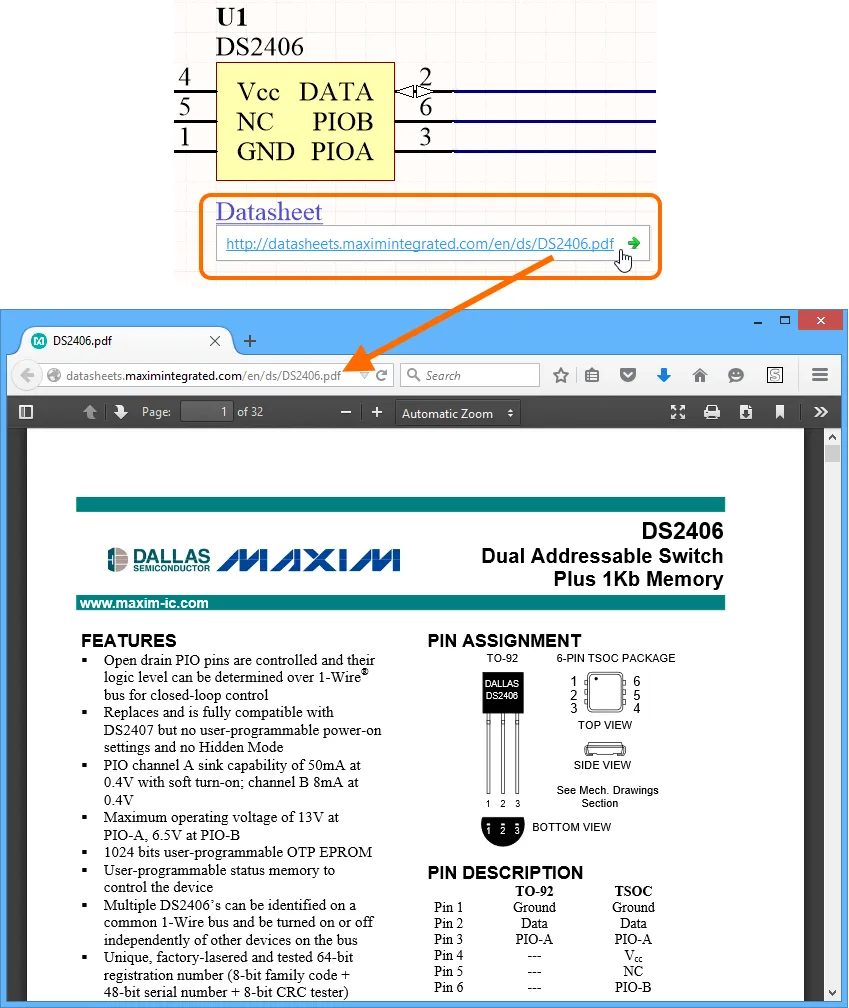
跟随示例超链接到其目标URL。
包含URL的弹出窗口是软件的设计洞察系统的一个特性。具体来说,是通过启用系统的超链接洞察方面获得的。这是在首选项对话框的系统 - 设计洞察页面上完成的。与系统的其他元素一样,你可以为弹出窗口配置启动样式 - 鼠标悬停和/或Alt+双击。
使用鼠标悬停启动样式时,弹出窗口出现的延迟可以通过鼠标悬停延迟滑块进行控制。请记住,这会影响洞察系统所有方面的弹出窗口。
另外,如果超链接洞察被禁用,可以通过右键点击链接并从超链接子菜单中访问URL来跟踪链接。
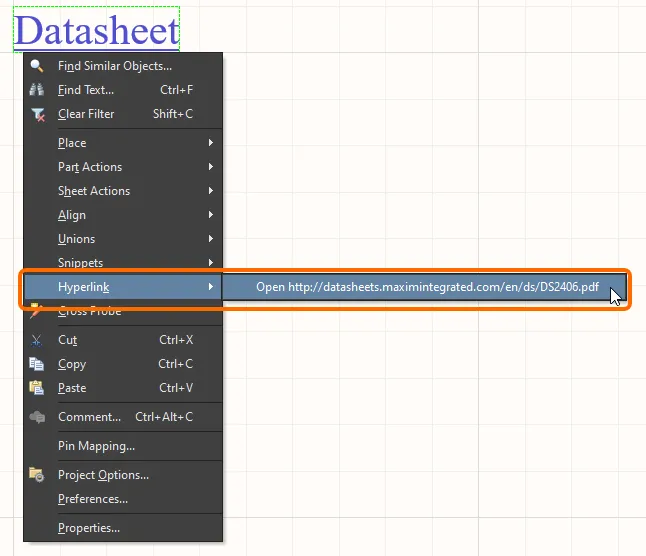
从右键菜单访问文本字符串的URL。 |
如您发现任何问题,请选中相关文本/图片,并按 Ctrl + Enter 键向我们提交反馈。




