
Batch-Bearbeitung von Bauteilen
Eine Workspace-Komponente wird mit dem Component Editor definiert/bearbeitet, der in zwei Modi arbeiten kann – Single Component Editing und Batch Component Editing. Letzterer stellt die Oberfläche zum Definieren/Bearbeiten mehrerer Komponenten bereit, kann aber auf Wunsch auch zum Definieren/Bearbeiten einer einzelnen Komponente verwendet werden. Befindet sich der Component Editor im Modus Single Component Editing, greifen Sie auf den Stapelbearbeitungsmodus zu, indem Sie im Hauptmenü des Editors den Befehl Tools » Switch to Batch Editor wählen.
Der Component Editor im Modus Batch Component Editing wird auch geöffnet, wenn Sie mehrere Komponenten zur Bearbeitung im Components panel oder im Explorer panel ausgewählt haben. Jede Komponentendefinition verfügt über einen gemeinsamen Satz von Parametern und Verknüpfungen zu den erforderlichen Domänenmodellen. Die Stapelbearbeitung spielt ihre Stärken überall dort aus, wo es sinnvoll ist, Komponenten als Gruppe zu verwalten, zum Beispiel einen Satz von Chip-Widerständen.
Dieses Dokument behandelt die Arbeit mit dem Component Editor im Modus Batch Component Editing.
Oberflächenübersicht
Im Modus Batch Component Editing ist die Oberfläche des Component Editor im Wesentlichen in vier Hauptbereiche unterteilt, die in der folgenden Abbildung dargestellt und anschließend zusammengefasst werden.
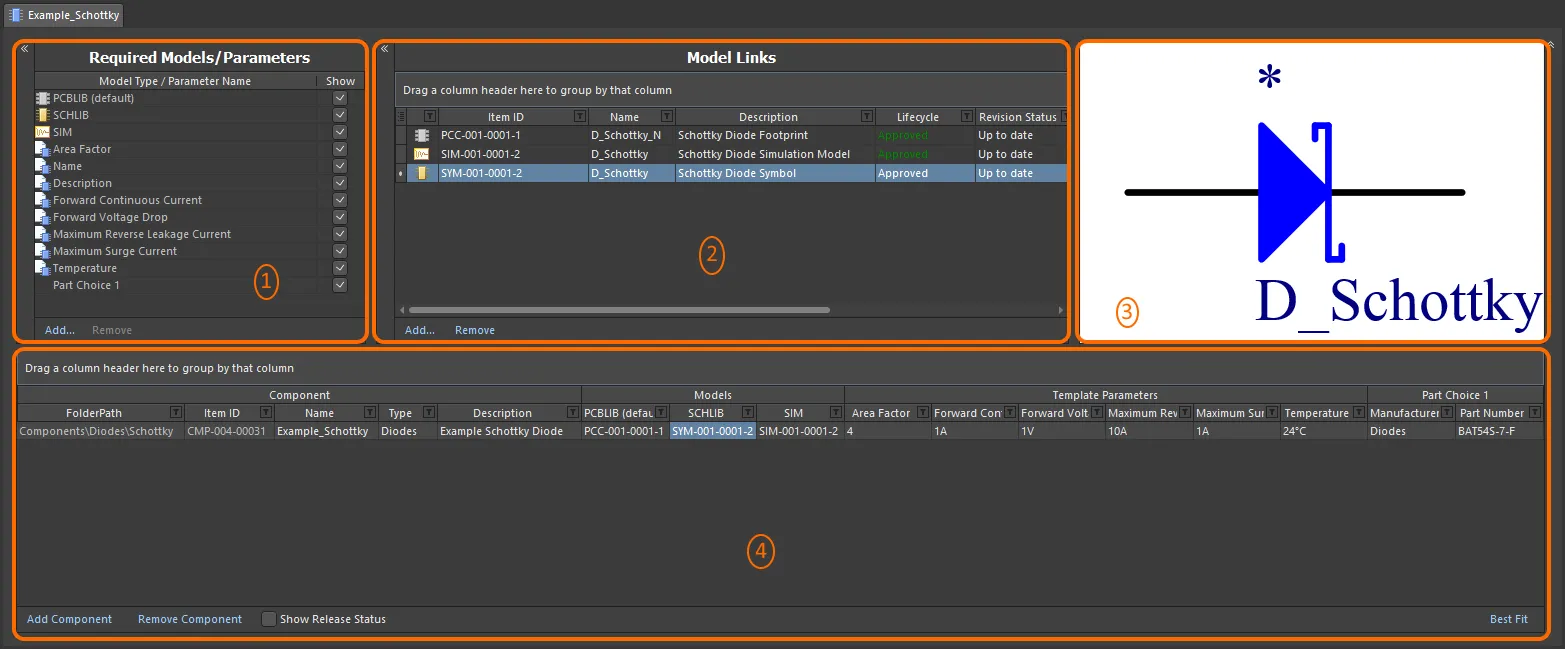
Der Component Editor kann, wenn er im Modus Batch Component Editing arbeitet, in vier wesentliche Bereiche unterteilt werden.
- Erforderliche Modelle/Parameter – hier legen Sie fest, welche Arten von Domänenmodellen von der/den Komponentendefinition(en) benötigt werden, und erstellen außerdem einen Satz parametrischer Daten, der auf alle Komponentendefinitionen angewendet wird.
- Modellverknüpfungen – hier fügen Sie Verknüpfungen zu gespeicherten Domänenmodellen hinzu, die in Komponentendefinitionen verwendet werden.
- Vorschaufenster – bietet eine Vorschau des aktuell ausgewählten Modells. Bei Symbolen und Footprints ist diese grafisch, bei anderen Modelltypen textbasiert.
- Komponentendefinition(en) – hier wird eine Komponente definiert, einschließlich Ordner, Name, Typ, referenzierter Domänenmodelle, parametrischer Daten und Teileauswahl(en).
 oben links horizontal eingeklappt werden. Außerdem können die oberen drei Bereiche eingeklappt werden, sodass nur der Bereich Component Definitions übrig bleibt, indem Sie das Steuerelement
  oben rechts verwenden.
Dokumentoptionen
Steuerelemente zum Festlegen des Ziel-Workspace-Ordners, in dem die Komponenten erstellt werden, sowie der für diese Komponenten zu verwendenden Lifecycle-Definition und Benennungsschemata sind im Dialog Document Options (Edit » Document Options) verfügbar. Sie können außerdem ein Standard-Benennungsschema für Komponenten definieren, die aus dem Component Editor freigegeben werden, um für jede resultierende Komponente im Workspace eine eindeutige ID sicherzustellen.
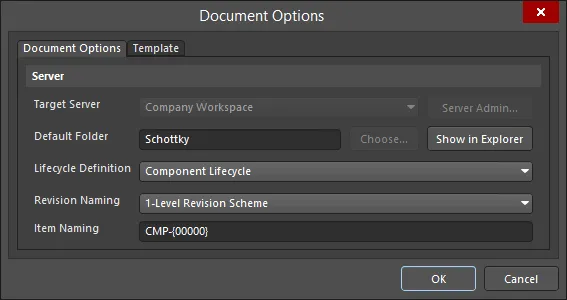
Workspace-Einstellungen werden über den Dialog Document Options festgelegt.
-
Target Server – wenn Sie eine oder mehrere neue Komponenten erstellen, ist der Ziel-Workspace derjenige, mit dem Sie aktuell verbunden sind. Beim Bearbeiten vorhandener Komponenten zeigt dieses Feld den Workspace an, in dem sich diese Komponenten befinden. Klicken Sie auf die Schaltfläche Server Admin rechts neben der Dropdown-Liste (verfügbar, wenn die Komponente(n) noch nicht freigegeben wurden), um die Seite Data Management – Servers page des Dialogs Preferences zu öffnen, von wo aus Sie Ihren aktiven und bekannten Workspace durchsuchen und verwalten können.
-
Default Folder – beim Erstellen einer oder mehrerer neuer Komponenten verwenden Sie dieses Feld, um einen Standardordner innerhalb des Ziel-Workspace festzulegen, in dem die gespeicherte(n) Komponente(n) abgelegt werden sollen. Klicken Sie dazu auf die Schaltfläche Choose, um den Dialog Choose Folder zu öffnen – eine Ausprägung des Explorer panel, über den Sie zu einem vorhandenen Ordner im Workspace navigieren und ihn auswählen oder spontan einen neuen anlegen können. Der hier eingetragene Wert wird standardmäßig für das FolderPath verwendet, wenn eine neue Komponentendefinition hinzugefügt wird. Wenn Sie die Revision einer oder mehrerer vorhandener Komponenten bearbeiten, zeigt dieses Feld den vorhandenen Ordner an und kann nicht bearbeitet werden. In diesem Fall ist auch die Schaltfläche Choose nicht verfügbar. Klicken Sie auf die Schaltfläche Show in Explorer, um schnell zum angegebenen Standardordner im Bereich Explorer zu wechseln.
-
Lifecycle Definition und Revision Naming – verwenden Sie diese Felder, um jeweils ein geeignetes Standardschema festzulegen (
Component Lifecyclebzw.1-Level Revision Scheme). Verwenden Sie die zu jedem Feld gehörige Dropdown-Liste, um aus den derzeit für den übergeordneten Workspace definierten Schemata ein anderes auszuwählen. -
Item Naming – dieses Feld dient zum Definieren eines standardmäßigen Item Naming Scheme für Komponenten, die aus dem Component Editor gespeichert werden, und stellt eine eindeutige ID für jedes daraus resultierende Component Item im Workspace sicher. Der hier eingetragene Wert wird als Vorlage für die automatische Benennung einer neu hinzugefügten Komponentendefinition verwendet (in ihrem zugehörigen Feld Item ID). Die Software weist automatisch die nächste verfügbare eindeutige ID basierend auf diesem Schema zu, nachdem der gesamte Workspace und die Kennungen vorhandener Inhalte durchsucht wurden.
Wenn für den übergeordneten Ordner, in dem sich eine Komponente befindet (oder erstellt wird), ein Benennungsschema definiert ist, wird dieses als Standard vorbelegt. Andernfalls wird das Standardschema –
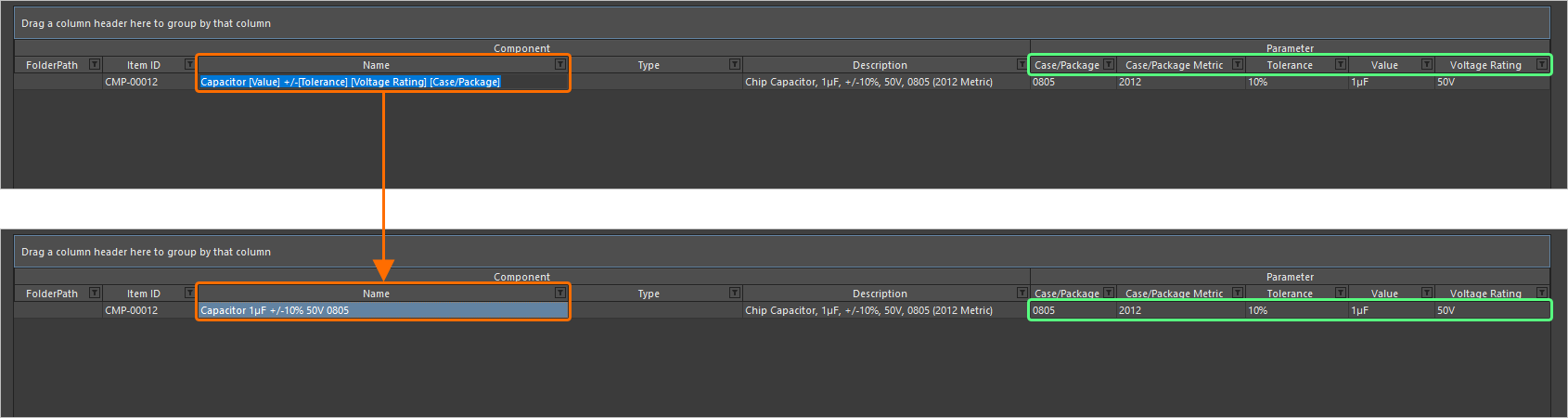
CMP-{00000}– bereitgestellt. Sie können natürlich auch ein eigenes Schema erstellen, indem Sie es direkt in das Feld eingeben. Unterstützt wird die Verwendung parameterbasierter Component Name Templates. Solche Vorlagen ermöglichen es Ihnen, Ihre Komponenten auf Basis der aktuell definierten Parameterwerte, die diesen Komponenten im Component Editor zur Verfügung stehen, präzise zu benennen oder vielmehr umzubenennen. Fügen Sie einen Parameter mit dem Format[<ParameterName>] in die Benennungsvorlage ein. In einer Vorlage können mehrere Parameter verwendet werden, und Sie können außerdem ein Iterator-Makro hinzufügen, das in geschweiften Klammern angegeben wird (z. B.{000},{00A}).Alternativ können Sie die automatisch zugewiesene ID für eine Komponente überschreiben, indem Sie die gewünschte ID direkt im Feld Item ID einer Definition eingeben. Sie behalten stets die volle Kontrolle und das letzte Wort darüber, wie die Items identifiziert werden.
Der Dialog bietet außerdem die Möglichkeit, auf eine definierte Component Template zu verweisen. Wählen Sie eine Vorlage mit den auf der Registerkarte Template des Dialogs verfügbaren Steuerelementen aus. Eine Component Template stellt vordefinierte Einstellungen für Komponentendefinitionen bereit, die innerhalb des Component Editor definiert werden. Jede zusätzliche Komponentendefinition, die Sie hinzufügen, wird gemäß der zugeordneten Komponentenvorlage erstellt.

Erforderliche Modelle/Parameter
Dieser Bereich des Editors dient dazu festzulegen, welche Domänenmodelle von der/den Komponentendefinition(en) benötigt werden, und ist außerdem der Ort, an dem ein Satz parametrischer Daten erstellt wird, der auf alle Komponentendefinitionen angewendet wird.

Erforderliche Modelle und Parameter definieren.
-
Models – auf der grundlegendsten Ebene benötigt eine in der Leiterplattenentwicklung verwendete Komponente eine Darstellung in den Bearbeitungsdomänen Schaltplan und PCB. Sie benötigt daher Modelle für Schaltplansymbol und PCB-Footprint. Diese werden daher standardmäßig als erforderliche Modelle hinzugefügt und können nicht entfernt werden. Verwenden Sie die Steuerelemente Add und Remove in diesem Bereich, um bei Bedarf weitere Modelltypen hinzuzufügen bzw. zu entfernen.
-
Parameters – es gibt zwei Standard-Parametereinträge –
NameundDescription. Dies sind Systemparameter. Beliebig viele weitere Parameter können bei Bedarf ebenfalls hinzugefügt werden. Klicken Sie dazu unten im Bereich auf das Steuerelement Add und wählen Sie dann den Eintrag Parameter. Ein neuer Parameter wird der Liste hinzugefügt. Klicken Sie in das Feld Parameter Name, um den Namen nach Bedarf zu ändern. Um einen Parameter zu entfernen, wählen Sie ihn aus und klicken Sie auf das Steuerelement Remove. Die Systemparameter können nicht entfernt werden.
Über das Menü Add ermöglicht dieser Bereich des Editors außerdem Folgendes:
-
Linking to a Component Template – das Untermenü Templates listet alle Component Templates auf, die derzeit im selben Workspace verfügbar sind, in dem sich auch die Komponente selbst befindet. Klicken Sie auf einen Eintrag, um eine Verknüpfung zur neuesten Revision dieser Component Template zu erstellen. Parameter aus der Vorlage werden in diesen Bereich übernommen und durch das Symbol
 gekennzeichnet.
Parameter List Templates
Wenn Sie keine Component Templates verwenden, können Sie dennoch vordefinierte Parameterlisten über die Unterstützung des Component Editor für anpassbare Parameter List Templates erstellen. Diese einfachen, gut lesbaren Dateien können mit einer Liste erforderlicher Parameter aufgebaut und dann mit einem einzigen Klick in den Editor geladen werden.
Parameterlistenvorlagen finden Sie im Untermenü Templates, das durch Klicken auf das Steuerelement Add unten im Bereich Required Models/Parameters aufgerufen wird. Es stehen eine Reihe vordefinierter Vorlagen zur Verfügung, die Parametersätze für Kondensatoren (Capacitor), Widerstände (Resistor), Dioden (Diode) und Transistoren (Transistor) abdecken.
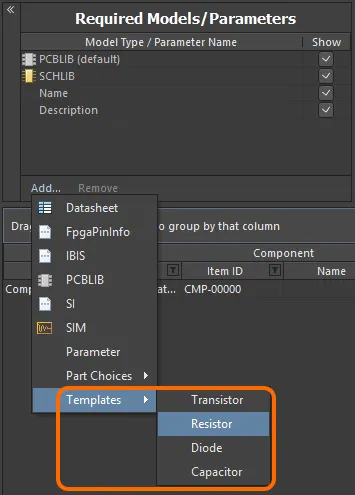
Greifen Sie über das dem Steuerelement Add des Bereichs zugeordnete Menü auf Parametervorlagen zu.Klicken Sie auf die Vorlage, die Sie verwenden möchten – die in dieser Vorlage definierten Parameter werden dem Bereich hinzugefügt.
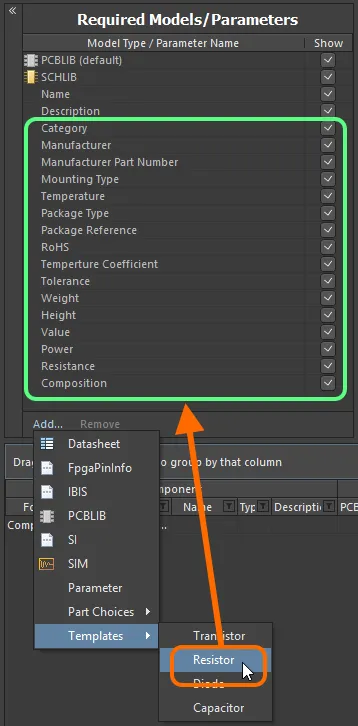
Das Hinzufügen eines Parametersatzes zur Verwendung durch Ihre Komponente(n) wird durch den Einsatz von Parametervorlagen beschleunigt.Eine Parametervorlage wird in einer Component Library Template-Datei (
*.cmplib_template) definiert. Damit diese vom System erkannt wird und daher im Untermenü Templates innerhalb des Component Editor erscheint, müssen sich diese Dateien im OrdnerTemplatesIhrer Altium Designer-Installation befinden (\Users\Public\Documents\Altium\AD<Solution/Version>\Templatesbei einer Standardinstallation).Die Vorlagendefinition ist unkompliziert und besteht aus dem Namen der Vorlage (so wie sie im Untermenü erscheinen soll) in eckigen Klammern, gefolgt von einer Liste der erforderlichen Parameter im Format
<ParameterName>=. Zum Beispiel hat die vordefinierte Vorlage für Widerstände –resistor.cmplib_template– die folgende Definition:[Resistor]
Category=
Manufacturer=
Manufacturer Part Number=1
Mounting Type=
Temperature=
Package Type=
Package Reference=
RoHS=
Temperature Coefficient=
Tolerance=
Weight=
Height=
Value=
Power=
Resistance=
Composition= -
Enabling the use of Datasheets – wählen Sie dazu den Eintrag Datasheet. Weitere Einzelheiten finden Sie unter Attaching Datasheets to Component Definitions.
-
Adding Part Choices – verwenden Sie das Untermenü Part Choices und wählen Sie By MPN. Im Definitionsbereich wird ein Eintrag – Part Choice n – mit zwei Spalten –
ManufacturerundPart Number– hinzugefügt, mit denen Sie die Auswahl festlegen können. Alternativ wählen Sie, falls Ihr Workspace dies unterstützt und Sie eine benutzerdefinierte Datenbank-Teilequelle konfiguriert haben, den Menüeintrag By Internal ID. Es wird ein Eintrag – Part Choice n – zum Definitionsbereich hinzugefügt, mit zwei Spalten –Part sourceundInternal ID–, mit denen Sie die Teileauswahl aus der internen Teile-Datenbank Ihres Unternehmens festlegen können. Weitere Informationen finden Sie unter Part Choices.
Modellverknüpfungen
Dieser Bereich des Editors wird verwendet, um Verknüpfungen zu gespeicherten Domänenmodellen hinzuzufügen, die in Komponentendefinitionen verwendet werden. Der Bereich Model Links kann als eine Art „Behälter“ für Domänenmodelle betrachtet werden, auf den jede Komponentendefinition zugreifen kann. Die Zuordnung erfolgt, indem festgelegt wird, welche Verknüpfungen für jede Definition erforderlich sind.
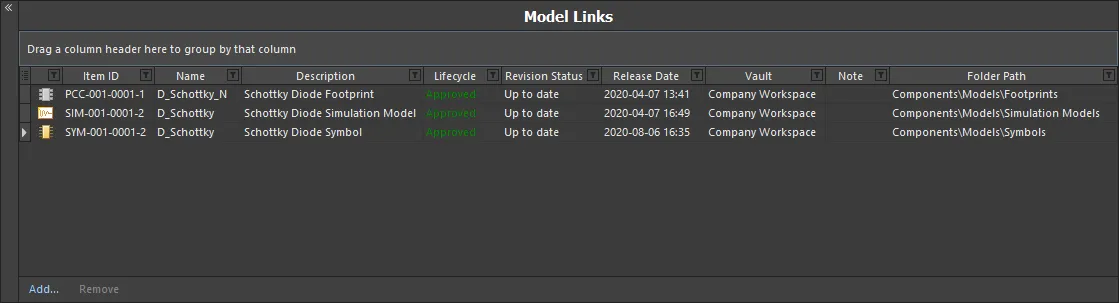
Der Bereich Model Links ist mit Funktionen ausgestattet, die die Definition von Modellverknüpfungen und deren Zuweisung zu den Komponentendefinitionen vereinfachen.
Verwenden Sie die folgenden einklappbaren Abschnitte, um mehr über die Arbeit mit Modellverknüpfungen zu erfahren.
Adding Model Links
Es gibt einige optimierte Möglichkeiten, Modellverknüpfungen zu diesem Bereich hinzuzufügen:
-
Wählen Sie Modelle aus einem bestimmten Workspace-Ordner aus. Sie können ein oder mehrere verschiedene Modelle oder eine oder mehrere verschiedene Revisionen desselben Modells auswählen. Klicken Sie auf das Steuerelement Add unter dem Bereich Model Links, wählen Sie den Modelltyp und dann das/die eigentliche(n) Modell(e) über den Dialog Choose Models aus.
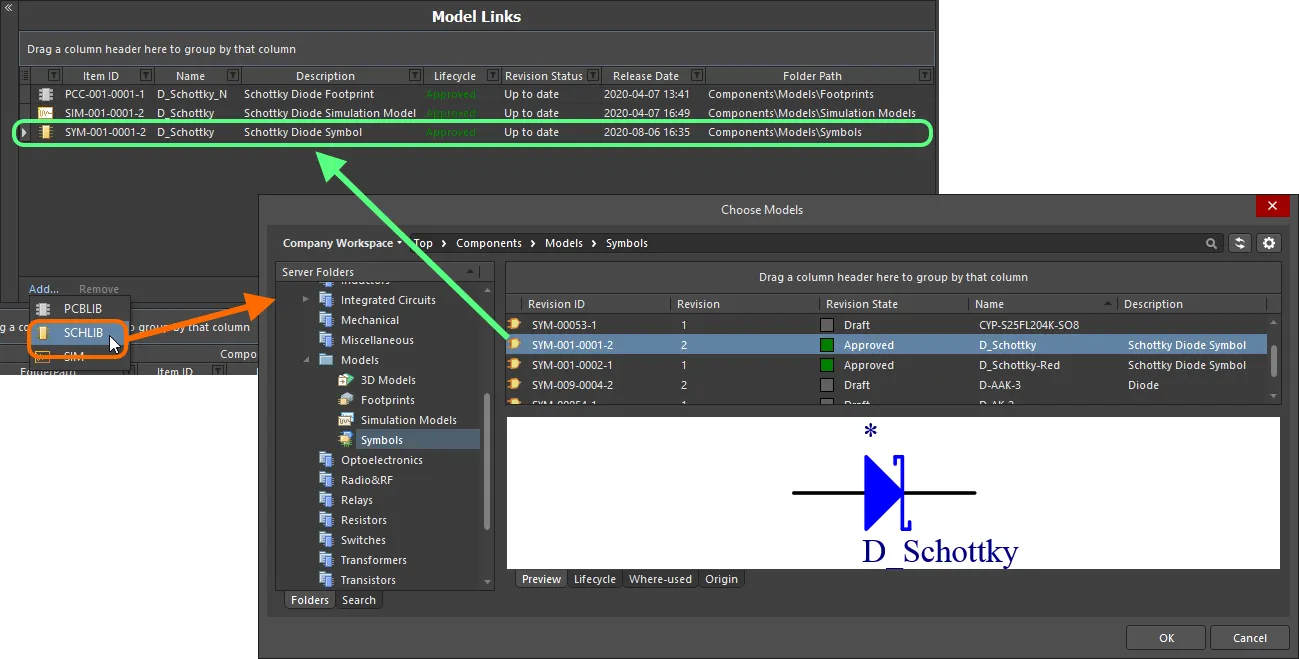
Dialogbasierte Hinzufügung von Modellverknüpfungen. -
Ziehen Sie Modelle direkt aus dem Explorer panel per Drag-and-drop hinein. Sie können ein oder mehrere verschiedene Modelle oder eine oder mehrere verschiedene Revisionen desselben Modells ziehen.
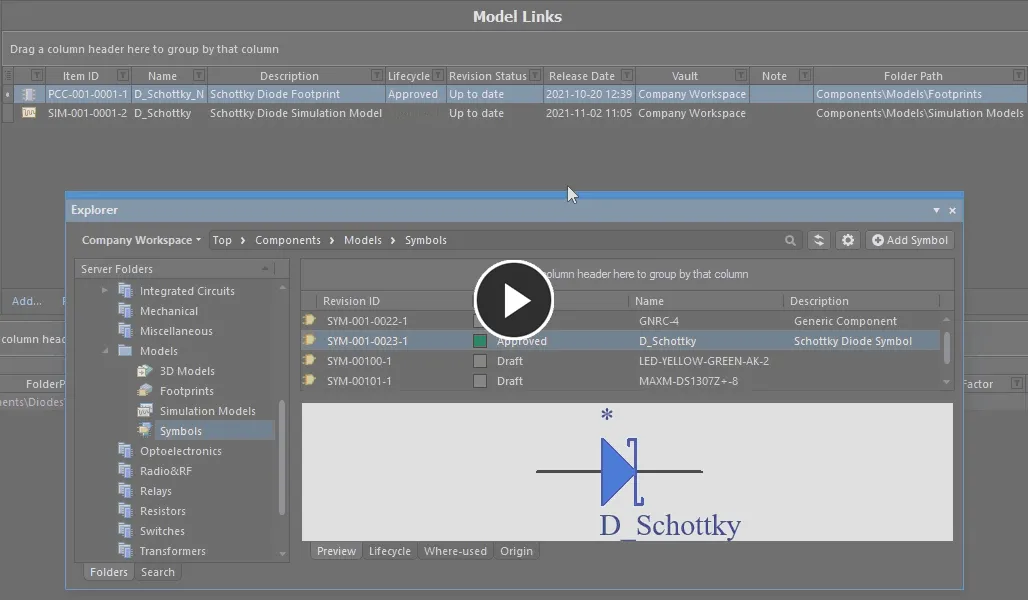
Fügen Sie ein oder mehrere Modelle per Drag-and-drop aus dem Bereich Explorer hinzu.
Es können beliebig viele Modellverknüpfungen hinzugefügt werden, einschließlich Verknüpfungen zu verschiedenen Revisionen desselben Modells. Jede Verknüpfung verweist auf eine bestimmte benannte Revision eines Modells (z. B. SYM-001-0023-1 für Revision 1 des Symbols SYM-001-0023). Mit dem Befehl Show In Explorer im Rechtsklickmenü einer ausgewählten Modellverknüpfung öffnen Sie schnell den Bereich Explorer, wobei das gewählte Modell (und seine Revision) im Fokus steht.
Um eine Modellverknüpfung zu ändern, klicken Sie auf ihr Feld Item ID und anschließend auf die Schaltfläche  . Daraufhin erscheint der Dialog Choose Model, in dem Sie ein anderes Modell oder eine andere Revision desselben Modells suchen und auswählen können. Um eine Modellverknüpfung zu entfernen, wählen Sie sie aus und klicken Sie auf das Steuerelement Remove.
Out of Date Models
Das Feld Revision Status einer Modellverknüpfung zeigt an, ob es sich um die neueste Revision dieses bestimmten Modells handelt oder ob bereits eine nachfolgende Revision verfügbar ist. Wenn der Component Editor erkennt, dass ein verknüpftes Modell nicht die neueste Revision ist, wird dies durch den fett dargestellten Text Out of date gekennzeichnet.
Um die Verknüpfung auf die neueste Revision des Modells zu aktualisieren, klicken Sie mit der rechten Maustaste irgendwo auf den Eintrag des Modells und wählen Sie Update to Latest Revision aus dem Menü. Diese Aktion:
- Aktualisiert die Modellverknüpfung so, dass sie auf die neueste Revision verweist.
- Aktualisiert jede Verwendung dieses Modells in einer Komponentendefinition, sodass die neueste Revision dieses Modells verwendet wird.
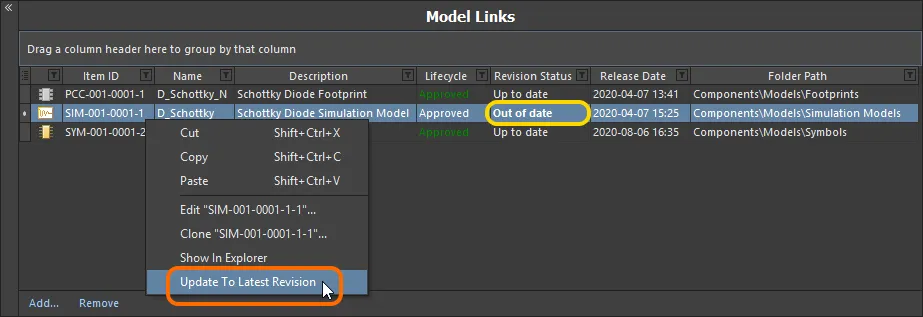
Der Component Editor weist auf jedes Modell hin, das nicht die neueste Revision aufweist; aktualisieren Sie per Rechtsklick auf die neueste Revision.
Direktes Bearbeiten verknüpfter Modelle
Wenn Sie ein verknüpftes Domänenmodell bearbeiten müssen, das von einer Komponentendefinition verwendet (referenziert) wird, lässt sich dies am effizientesten mit dem Paradigma der direkten Bearbeitung durchführen:
-
Klicken Sie im Bereich Model Links des Editors mit der rechten Maustaste auf den Modellelementeintrag und wählen Sie im Kontextmenü den Befehl Edit.
-
Das Modell wird in einer temporären Instanz des zugehörigen Editors geöffnet. Nehmen Sie die erforderlichen Änderungen am Modell vor und speichern Sie sie mit dem Befehl Save to Server in die nächste Revision des übergeordneten Elements im Workspace (über das Hauptmenü File oder über Quick Access Bar, Tastenkürzel
Ctrl+Alt+S). Daraufhin erscheint das Dialogfeld Create Revision, in dem Sie einen anderen Name und/oder Description eingeben oder im Feld Release Notes eine Notiz zu den vorgenommenen Änderungen hinterlegen können.
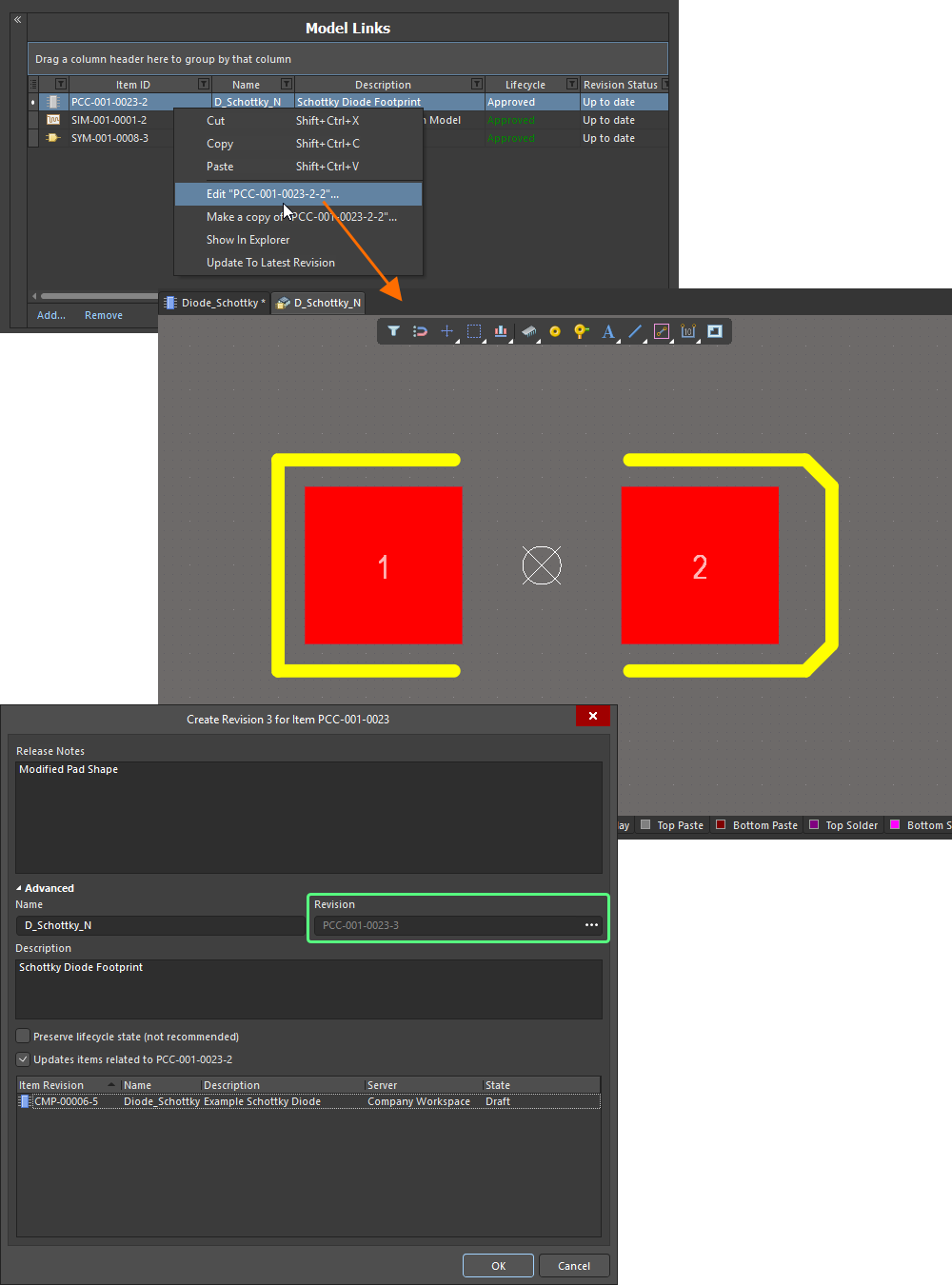
Bearbeiten und speichern Sie ein Modell direkt aus dem Bereich Model Links des Component Editors.
Wenn Sie im Dialogfeld Create Revision auf OK klicken (wobei die Option zum Aktualisieren betroffener Elemente deaktiviert ist), wird der Speichervorgang ausgeführt. Der temporäre Modeleditor wird geschlossen und Sie kehren zu Ihrem bereits geöffneten Component Editor zurück. Die Modellverknüpfung und jede Instanz, in der diese Verknüpfung definierten Komponenten zugewiesen wurde, werden automatisch auf diese neueste Revision aktualisiert.
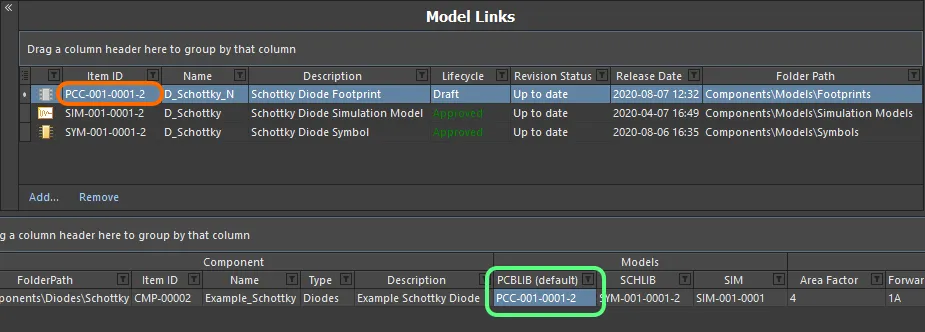
Modellverknüpfung und Zuweisungen werden nach Abschluss des Freigabeprozesses auf die neueste Revision aktualisiert.
Eine Kopie einer Modellverknüpfung erstellen
Um eine Kopie eines vorhandenen referenzierten Domänenmodells zu erstellen, wählen Sie es in der Liste Model Links aus, klicken mit der rechten Maustaste darauf und wählen im Kontextmenü den Befehl Make a Copy. Der Ablauf ist ähnlich wie beim Erstellen einer Kopie einer Elementrevision im Bereich Explorer:
-
Es wird eine direkte Bearbeitungssitzung gestartet, wobei eine Kopie des Quelldokuments – gespeichert mit der Elementrevision der ausgewählten Modellverknüpfung – im zugehörigen (temporären) Editor geöffnet wird.
-
Nehmen Sie die erforderlichen Änderungen im Editor vor – einschließlich einer Änderung von Name und Beschreibung, falls erforderlich.
-
Wählen Sie den Befehl Save to Server (über das Hauptmenü File oder über Quick Access Bar, Tastenkürzel Ctrl+Alt+S), um das Dokument im Workspace zu speichern (Tastenkürzel Ctrl+Alt+S). Daraufhin erscheint das Dialogfeld Create Item. Standardmäßig übernimmt das kopierte Modell dieselben Schemata für Revisionsbenennung und Lebenszyklusdefinition wie das ursprüngliche Modell und wird im selben Ordner erstellt. Diese Eigenschaften können bei Bedarf geändert werden. Beachten Sie außerdem, dass die Elementrevisions-ID des ursprünglichen Modells in das Feld Ancestor Revision eingetragen wird.
-
Sobald die Elementeigenschaften wie erforderlich festgelegt sind, klicken Sie auf OK. Das neue Element und seine erste Revision werden erstellt, das Dokument wird freigegeben und der temporäre Editor wird geschlossen. Die Revision des Kopierelements wird unten in der Liste der Modellverknüpfungen zurück im Component Editor als referenzierte Verknüpfung hinzugefügt.

Die neu kopierte Elementrevision wird als zusätzliche Modellverknüpfung hinzugefügt.
Anzeigen von Spalten steuern
Um die Anzeige einer bestimmten Spalte zu aktivieren oder zu deaktivieren, klicken Sie auf die Schaltfläche zur Spaltensteuerung  und deaktivieren Sie alle Spalten, die nicht sichtbar sein sollen.
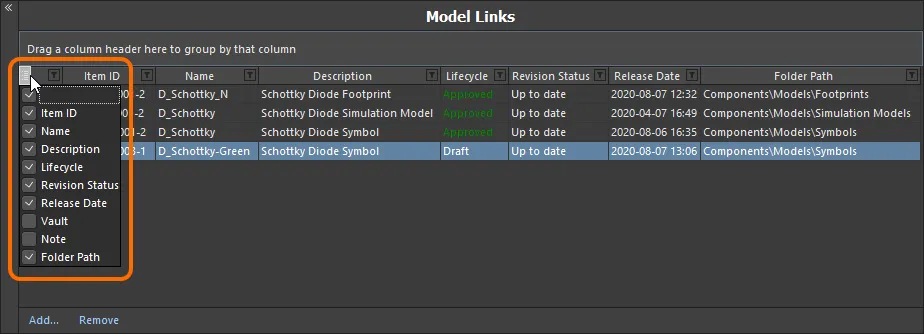
Blenden Sie Datenspalten für Modellverknüpfungen nach Bedarf ein oder aus.
Alternativ können Sie eine Spalte ausblenden, indem Sie auf ihre Kopfzeile klicken und sie an eine freie Stelle ziehen, bis ein großes Kreuz erscheint, und dann loslassen.
Modellverknüpfungen gruppieren
Modellverknüpfungen können anhand einer beliebigen sichtbaren Spaltenüberschrift gruppiert werden. Klicken und halten Sie dazu eine Spaltenüberschrift und ziehen Sie sie dann auf den Text mit der Beschriftung Drag a column header here to group by that column.
Das folgende Bild veranschaulicht beispielsweise, wie die Modellverknüpfungen nach Revision Status gruppiert werden. Dadurch werden die Modellverknüpfungen in so viele Gruppen aufgeteilt, wie es unterschiedliche Werte in der Gruppierungsspalte gibt – in diesem Fall werden zwei Gruppen erstellt: für Revision Status: Out of date und Revision Status: Up to date.
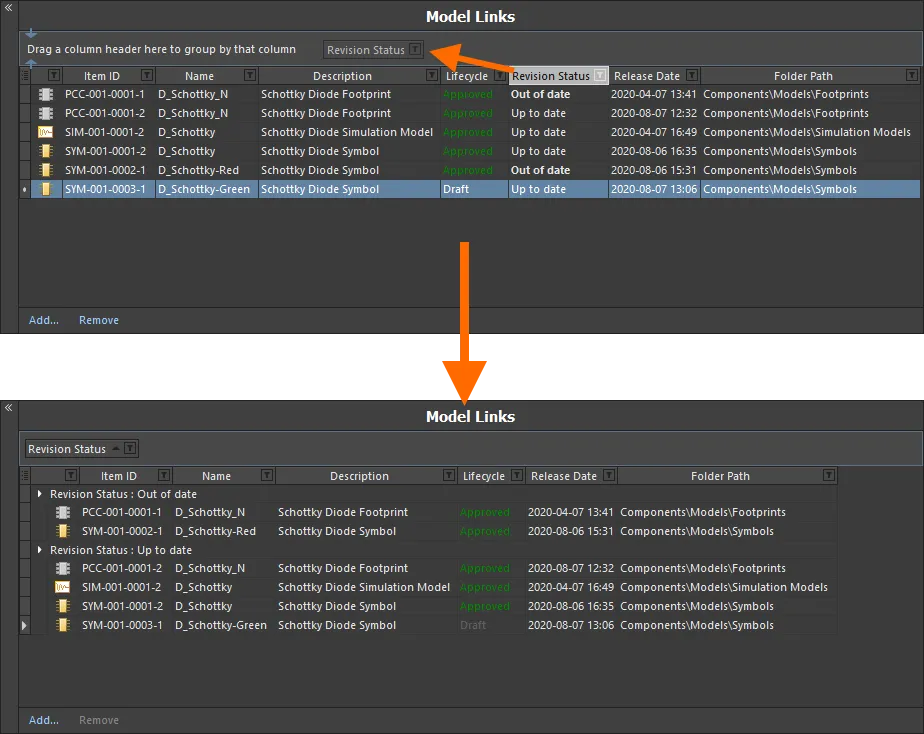
Gruppieren der Modellverknüpfungen anhand der Werte einer Spalte, in diesem Fall nach Revision Status.
Sortieren
Modellverknüpfungen können nach einer bestimmten Spalte sortiert werden, indem Sie auf die Kopfzeile dieser Spalte klicken. Klicken Sie einmal, um aufsteigend zu sortieren (basierend auf dem Inhalt dieser Spalte). Klicken Sie erneut, um absteigend zu sortieren.
Sie können nach mehreren Spalten sortieren. Wenn die Modellverknüpfungen bereits nach einer bestimmten Spalte sortiert sind, Shift+Click Sie auf eine andere Spalte, um nach dem Inhalt dieser Spalte „unterzusortieren“.
Spaltenbasierte Filterung
Ähnlich wie in einer Excel-Tabelle können die Modellverknüpfungen zusätzlich nach den Inhalten jeder Spalte gefiltert werden. Klicken Sie dazu auf das kleine Trichter- (Filter-)Symbol auf der rechten Seite einer Spaltenüberschrift ( ). Es erscheint ein Menü mit einem Kontrollkästchen für jeden in dieser Spalte vorhandenen Wert. Aktivieren Sie die gewünschten Kontrollkästchen, um die Liste so zu reduzieren, dass nur Modellverknüpfungen mit diesem Wert enthalten sind.
Alternativ können Sie für eine bessere Kontrolle der Filterung (Custom...) auswählen, wodurch das Dialogfeld Custom Filter angezeigt wird. Verwenden Sie dieses Dialogfeld, um einen benutzerdefinierten Filter entsprechend Ihren Anforderungen einzurichten, indem Sie festlegen, welche Informationszeilen basierend auf Filterkriterien angezeigt werden sollen, die Sie auf die Datenspalte anwenden.
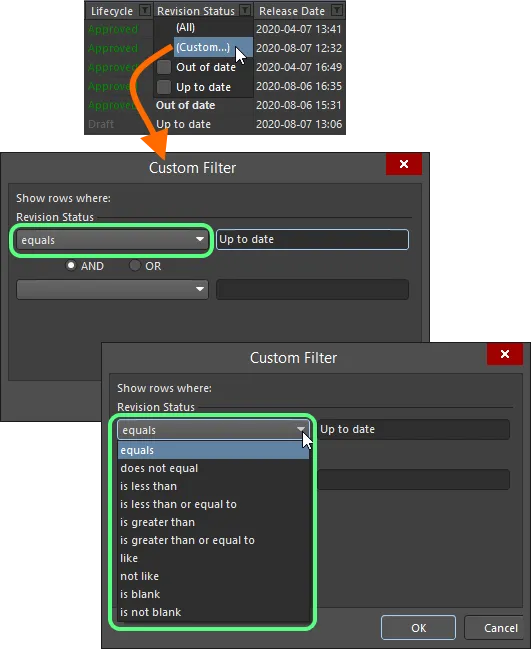
Wählen Sie zwischen standardmäßiger oder benutzerdefinierter spaltenbasierter Filterung.
Wenn ein Spaltenfilter angewendet wird, wird das Filtersymbol blau angezeigt ( ), was darauf hinweist, dass für diese Spalte eine Filterung aktiv ist. Die Filterung kann auf mehrere Datenspalten angewendet werden. Jeder „Spaltenfilter“ wird zu einer UND-verknüpften Bedingung im Gesamtfilter. Eine textuelle Darstellung der aktuell wirksamen Filterung wird am unteren Rand des Bereichs angezeigt.
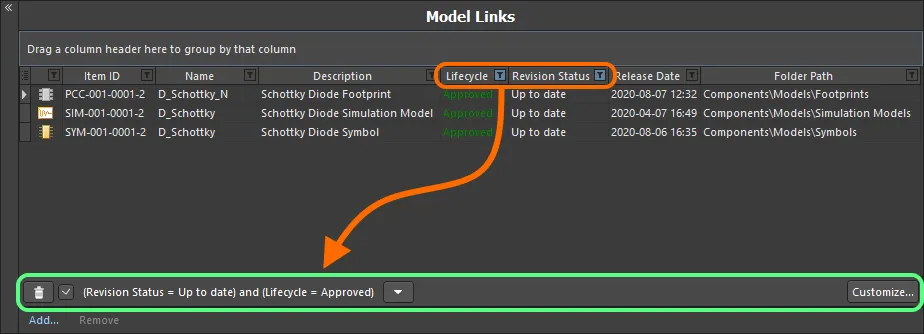
Ein Beispiel für eine spaltenbasierte Filterung in der Praxis.
 . Um den Filter zu deaktivieren, deaktivieren Sie das Kontrollkästchen links neben seiner textuellen Darstellung. Zum erneuten Aktivieren aktivieren Sie das Kontrollkästchen wieder.
 rechts neben der textuellen Darstellung des aktuellen Filters, um den Verlauf anzuzeigen. Die Verlaufsliste wird gelöscht, wenn der temporäre Component Editor geschlossen wird.
Um den aktuellen Filter weiter anzupassen, klicken Sie ganz rechts neben der textuellen Darstellung des Filters auf die Schaltfläche  , um das Dialogfeld Filter Builder zu öffnen. Verwenden Sie dieses Dialogfeld, um bei Bedarf ausgefeiltere und komplexere Filter zu erstellen.
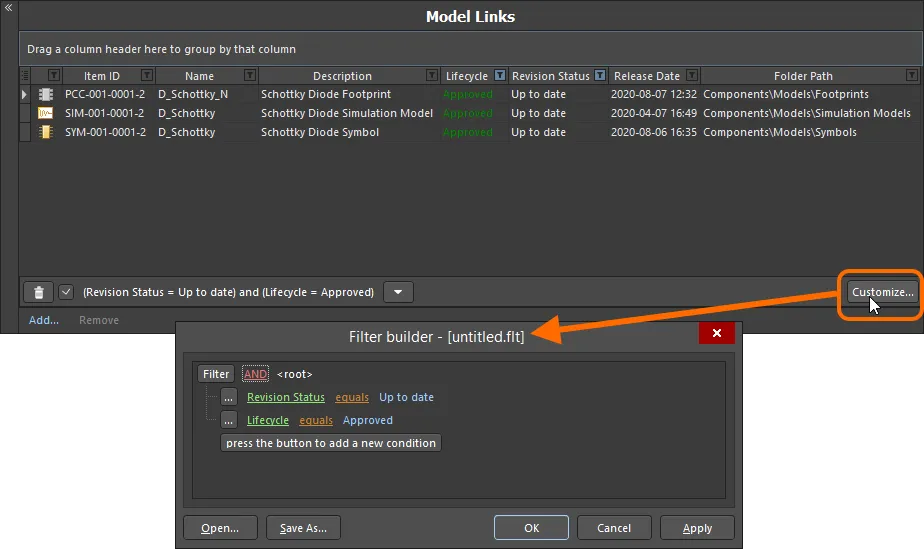
Verwenden Sie das Dialogfeld Filter Builder, um ausgefeiltere Filter zu erstellen.
 klicken, um den aktuellen Filter in einer Datei vom Typ Filters zu speichern (
 , um einen zuvor gespeicherten Filter erneut zu laden.
Komponentendefinitionen
Sobald Sie den Parametersatz festgelegt haben und Ihr „Bündel“ an Modellverknüpfungen bereitsteht, können Sie mit der Definition der erforderlichen Komponente(n) fortfahren. Dies geschieht in diesem unteren Bereich des Dokuments.

Definieren Sie Ihre Komponenten auf logische und intuitive Weise mit dem Component Editor.
Was in diesem Bereich zunächst tatsächlich angezeigt wird, hängt von den Komponente(n) ab, die bearbeitet werden:
- Beim Erstellen einer neuen Komponente, wenn eine Component Template is not aus dem übergeordneten Ordner referenziert wird, sind der FolderPath und die Item ID zugewiesen, aber ansonsten ist der Eintrag leer – gewissermaßen eine leere Arbeitsfläche.
- Beim Erstellen einer neuen Komponente, wenn eine Component Template is aus dem übergeordneten Ordner referenziert wird, enthält der Eintrag vorausgefüllte Definitionsinformationen aus dieser Vorlage.
- Beim Bearbeiten einer Revision einer vorhandenen einzelnen Komponente, nachdem Sie aus dem Modus Single Component Editing gewechselt haben, wird diese Revision zusammen mit allen Informationen angezeigt, die in diesem Stadium dafür definiert wurden.
- Beim Bearbeiten mehrerer ausgewählter Revisionen von Komponenten – und damit beim direkten Zugriff auf den Modus Batch Component Editing – werden all diese Revisionen angezeigt.
Jede Komponentendefinition erscheint als einzelner Zeileneintrag mit den folgenden Informationen:
-
Component: FolderPath – verwenden Sie dieses Feld, um die Komponente in einem bestimmten Ordner im Ziel-Workspace zu speichern. Für jede neu zum Raster hinzugefügte Komponente kann dieses Feld mit einem Standardspeicherort vorbelegt werden, wenn dieser im Feld Default Folder des Dialogfelds Document Options angegeben wurde (Edit » Document Options). Unabhängig davon, ob ein Standardpfad angegeben ist oder nicht, haben Sie die volle Kontrolle darüber, wo im Ziel-Workspace eine Komponente gespeichert wird. Um einen Zielordner manuell anzugeben, klicken Sie einmal in das Feld FolderPath einer Komponente, damit die Schaltfläche
angezeigt wird, und klicken Sie darauf, um das Dialogfeld Choose Folder zu öffnen. Navigieren Sie zu einem vorhandenen Ordner und wählen Sie ihn aus oder erstellen Sie bei Bedarf direkt einen neuen.
-
Component: Item ID – dieses Feld dient dazu, die ID festzulegen, die für die gespeicherte Komponente im Workspace verwendet wird. Für jede neu zum Raster hinzugefügte Komponente wird dieses Feld entsprechend einem Standard-Benennungsschema ausgefüllt, das im Feld Item Naming des Dialogfelds Document Options angegeben ist. Die Software weist automatisch die nächste verfügbare eindeutige ID basierend auf diesem Schema zu, nachdem der gesamte Workspace sowie die Kennungen vorhandener Inhalte durchsucht wurden.
Ein Standard-Benennungsschema für Elemente –
CMP-{00000}– ist vorhanden, Sie können jedoch natürlich auch Ihr eigenes Schema erstellen, indem Sie es in das Feld eingeben. Achten Sie dabei darauf, dass der variable Teil in geschweifte Klammern gesetzt wird (z. B.CMP-001-{0000}). Alternativ können Sie die automatisch zugewiesene ID für eine Komponente überschreiben, indem Sie die gewünschte ID direkt in das Feld Item ID für eine Definition eingeben. Sie haben stets die volle Kontrolle und das letzte Wort darüber, wie die Elemente identifiziert werden. -
Component: Name – gibt den menschenlesbaren Namen der Komponente wieder. Dieser Systemparameter ist bei Suchen innerhalb des Workspace verfügbar und indexiert und bietet eine gute Möglichkeit, bestimmte Komponenten zu finden, ohne sich deren Element-ID merken zu müssen.
-
Component: Type – dieses Feld unterstützt die Definition des Komponententyps und ist ein zentrales Attribut, das gezielte Suchvorgänge nach Workspace-Komponenten erleichtert (und das Sie intensiv verwenden werden, wenn Sie Ihre Komponenten über das Components panel durchsuchen). Klicken Sie auf dieses Feld und dann auf
, um das Dialogfeld Choose component type zu öffnen. Verwenden Sie dieses Dialogfeld, um den gewünschten Komponententyp auszuwählen (aus allen aktuell definierten Typen), und klicken Sie dann auf OK – der gewählte Typ wird als Wert für das Attribut Type in das Hauptdefinitionsraster eingefügt.
-
Component: Description – gibt die der Komponente hinzugefügte Beschreibung wieder. Dieser Systemparameter ist bei Suchen innerhalb des Workspace verfügbar und indexiert.
-
Models – diese Felder entsprechen den Einträgen im Bereich Required Models/Parameters des Dokuments. Es gibt ein Feld pro erforderlichem hinzugefügtem Modell, mit Ausnahme von Footprint-Modellen, von denen mehrere definiert werden können. Jedes Feld dient dazu anzugeben, welches der verknüpften Modelle (im Bereich Model Links) für die Komponente verwendet werden soll.
-
Template Parameters – diese Felder entsprechen den Benutzerparametern, die aus einer referenzierten Revision einer Component Template in den Component Editor übernommen wurden. Es gibt ein Feld pro Parameter. Die Reihenfolge der Parameter in einer Komponentendefinition von links nach rechts entspricht ihrer Reihenfolge von oben nach unten im Bereich Required Models/Parameters. Geben Sie nach Bedarf und, wo anwendbar, Werte für Parameter ein oder wählen Sie diese aus. Parameter, die beispielsweise in der Vorlage als Read Only markiert wurden, sind nicht bearbeitbar, andere hingegen schon. Und wenn sie in der Vorlage als Required markiert wurden, müssen sie einen Wert erhalten, andernfalls können Sie die Komponentendefinition nicht im Workspace speichern.
-
Parameters – diese Felder entsprechen den zusätzlichen Benutzerparametern, die Sie im Bereich Required Models/Parameters des Dokuments eingegeben haben. Es gibt ein Feld pro zusätzlichem Parameter. Die Reihenfolge der Parameter in einer Komponentendefinition von links nach rechts entspricht ihrer Reihenfolge von oben nach unten im Bereich Required Models/Parameters. Geben Sie nach Bedarf Werte für Parameter ein.
-
Release: Current Rev. – dieses nicht bearbeitbare Feld gibt die aktuelle (neueste/letzte) Revision der Komponente im Workspace wieder.
-
Release: Next Rev. – dieses nicht bearbeitbare Feld gibt die nächste Revision der Komponente wieder, die beim nächsten Speichern der Komponentendefinition im Workspace gemäß dem gewählten Revisionsbenennungsschema erstellt wird.
-
Release: Action – dieses Feld zeigt die Aktion an, die der Release Manager im Rahmen des Speichervorgangs für diese bestimmte Komponentendefinition ausführen wird. Für eine Komponentendefinition, die noch nicht im Workspace gespeichert wurde, zeigt dieser Eintrag
Create Iteman. Für eine Definition, die bereits im Workspace gespeichert wurde, zeigt dieser EintragCreate Revisionan. Wenn eine geplante Revision einer Komponente das Ziel ist, zeigt der EintragRelease To Existing Revisionan. -
Part Choice n – dieser Eintrag entspricht einer Part Choice, die Sie zum Bereich Required Models/Parameters des Dokuments hinzugefügt haben. Die Reihenfolge der Part Choices in einer Komponentendefinition von links nach rechts entspricht ihrer Reihenfolge von oben nach unten im Bereich Required Models/Parameters. Es gibt zwei Felder pro hinzugefügter Part Choice,
ManufacturerundPart Number, mit denen die Auswahl angegeben wird. Alternativ, wenn Sie eine benutzerdefinierte Datenbank-Teilequelle konfiguriert und über den Menüeintrag By Internal ID eine Part Choice hinzugefügt haben, lauten die beiden FelderPart sourceundInternal ID. Verwenden Sie diese, um die Teilauswahl aus der internen Teile-Datenbank Ihres Unternehmens festzulegen.
 .
.
 , um die Seite
 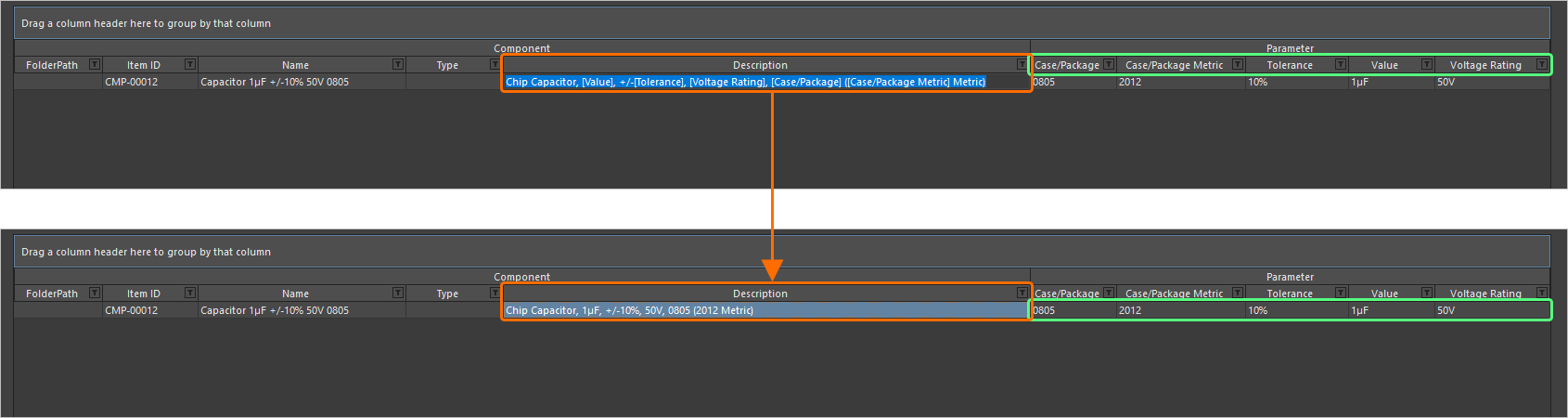 .
.
Arbeiten mit Komponentendefinitionen
Verwenden Sie die folgenden Abschnitte, um mehr über die Arbeit mit diesem Bereich des Editors zu erfahren, einschließlich einiger praktischer und zeitsparender Features und Funktionen.
Zuweisen von Modellverknüpfungen zu vorhandenen Komponenten
Bei vorhandenen Komponentendefinitionen können die erforderlichen Modellverknüpfungen auf folgende Weise zugewiesen werden:
-
Ziehen Sie eine Modellverknüpfung per Drag-and-drop in die entsprechende Spalte einer Komponentendefinition.
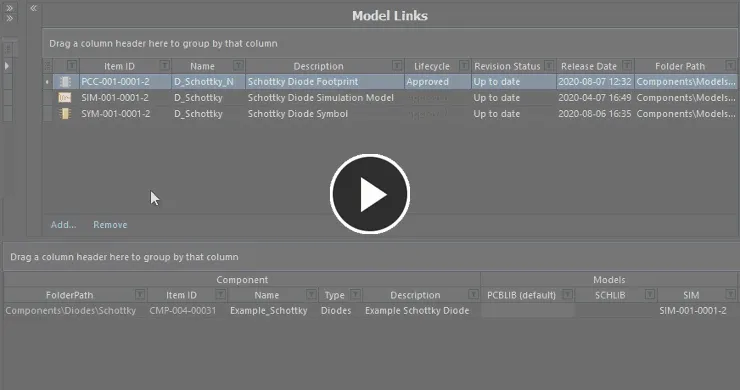
Weisen Sie einer vorhandenen Komponente ein Modell zu, indem Sie es per Drag-and-drop aus dem Bereich Model Links in die entsprechende Modellspalte für diese Komponente ziehen. -
Verwenden Sie das Dropdown-Feld einer Modellspalte, um auf ein spezielles Popup-Fenster für Modellverknüpfungen zuzugreifen. Dieses zeigt ein Raster aller vorhandenen Modellverknüpfungen an, die für den zugewiesenen Modelltyp geeignet sind, einschließlich aller Datenspalten. Das kann bei der Suche und Zuweisung eines Modells eine erhebliche Zeitersparnis bedeuten, wenn die Anzahl der Komponentendefinitionen Drag-and-drop-Techniken erschwert oder der obere Abschnitt des Component Editor – in dem sich der Bereich Model Links befindet – eingeklappt ist. Diese Methode kann außerdem verwendet werden, um dieselbe Modellverknüpfung mehreren Komponentendefinitionen zuzuweisen – wählen Sie dazu einfach die Modellspalte für jede Komponente aus, bevor Sie das Popup-Fenster öffnen.
Passen Sie die Größe des Fensters nach Bedarf an. Klicken Sie unten rechts im Fenster auf das Steuerelement
 und ziehen Sie es, um die Größe gleichzeitig in beide Richtungen zu ändern. Klicken Sie oben links im Fenster auf die Schaltfläche für die Spaltensteuerung
  und deaktivieren Sie alle Spalten, die nicht sichtbar sein sollen. Spalten können durch Ziehen der Spaltenüberschrift neu angeordnet werden.
Verwenden Sie das Suchfeld des Popups, um das benötigte Modell schnell zu finden. Während Sie Zeichen eingeben, wird eine dynamische Hervorhebung auf Grundlage der Daten in jeder Spalte angewendet. Wählen Sie die gewünschte Modellverknüpfung aus und drücken Sie entweder Enter oder doppelklicken Sie, um dieses Modell zuzuweisen.
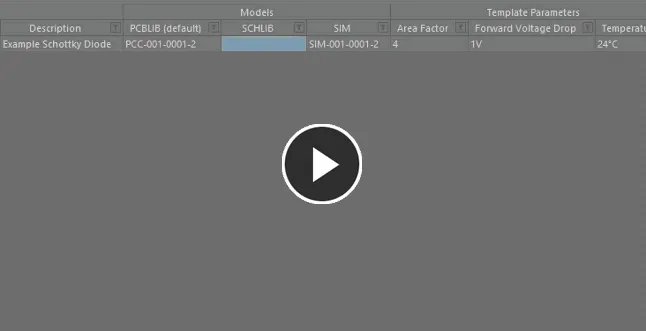
Verwenden Sie das spezielle Auswahl-Popup für Modellverknüpfungen, um das benötigte Modell zu suchen, zu finden und zuzuweisen.
Erstellen einer neuen Komponente mit verknüpftem Modell
Wenn eine Komponentendefinition noch nicht existiert, kann sie zusammen mit der automatisch zugewiesenen erforderlichen Modellverknüpfung auf folgende Weise erstellt werden:
-
Ziehen Sie eine Modellverknüpfung aus dem Bereich Model Links per Drag-and-drop in einen freien Bereich innerhalb des Bereichs Definitions, um eine neue Komponentendefinition hinzuzufügen, die dieses Modell verwendet.
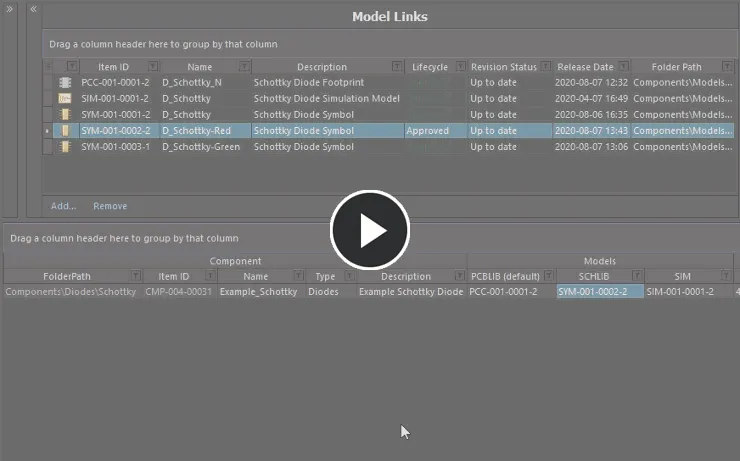
Weisen Sie ein Modell zu und fügen Sie gleichzeitig eine neue Komponente hinzu, indem Sie es per Drag-and-drop aus dem Bereich Model Links ziehen. -
Ziehen Sie ein Modell direkt aus dem Bereich Explorer per Drag-and-drop in den Bereich Definition. Eine neue Komponentendefinition, die dieses Modell verwendet, wird hinzugefügt. Wenn dieses Modell außerdem noch nicht im Bereich Model Links vorhanden ist, wird dort ein Eintrag dafür ergänzt.
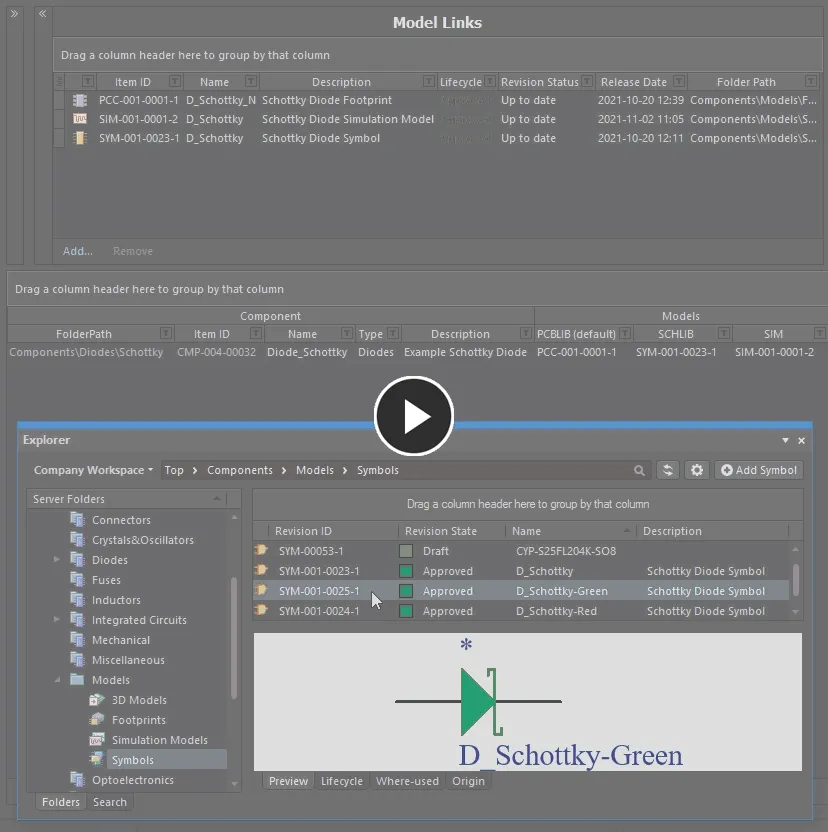
Weisen Sie ein Modell zu und fügen Sie gleichzeitig eine neue Komponente hinzu, indem Sie es per Drag-and-drop aus dem Bereich Explorer ziehen. Die Modellverknüpfung wird dem Bereich Model Links hinzugefügt, falls sie noch nicht vorhanden ist.
Hinzufügen mehrerer Komponenten
Der Component Editor ermöglicht das gleichzeitige Hinzufügen mehrerer neuer Komponenten. Klicken Sie mit der rechten Maustaste und wählen Sie den Befehl Operations » Add Components. Geben Sie dann im angezeigten Dialogfeld Add Components die Anzahl der Komponenten ein, die Sie hinzufügen möchten, und klicken Sie auf OK – neue Komponentendefinitionen für die angegebene Anzahl von Komponenten werden unten an der aktuellen Liste der Komponentendefinitionen zum Raster der Komponentendefinitionen hinzugefügt. In Verbindung mit der Unterstützung für die Bearbeitung mehrerer Zellen sowie den Kopier-/Einfügefunktionen der Rasteransicht können Sie in kürzester Zeit eine beeindruckende Anzahl von Komponentendefinitionen erstellen.
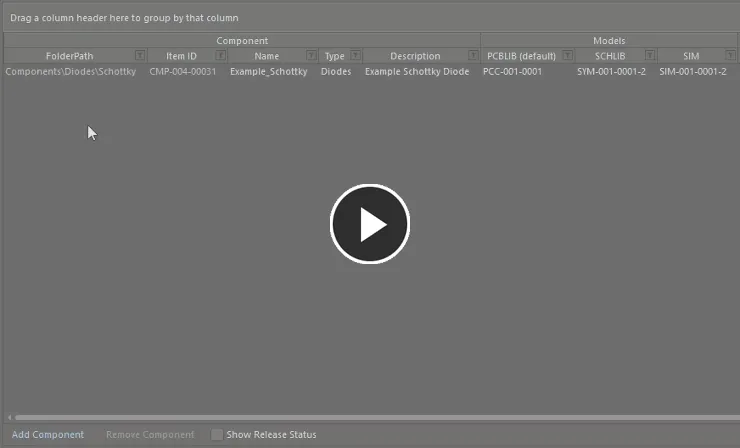
Fügen Sie mehrere neue Komponentendefinitionen in zwei schnellen Schritten hinzu.
Generieren einfacher Chip-Widerstände
Sie können auch schnell eine Gruppe von Komponentendefinitionen für Chip-Widerstände erstellen, indem Sie im Hauptmenü den Befehl Edit » Operations » Generate Basic Chip Resistors wählen oder indem Sie mit der rechten Maustaste im Definitionsbereich klicken, abseits aller aktuell definierten Definitionen, und dann den Befehl Operations » Generate Basic Chip Resistors im Kontextmenü auswählen.
Nach dem Starten des Befehls werden Komponentendefinitionen automatisch für den angegebenen Komponententyp erzeugt.
Die durch Ausführen dieses Befehls erzeugten Komponentendefinitionen werden zu den bereits vorhandenen hinzugefügt. Mit anderen Worten: Letztere werden durch die Erzeugung der neuen Definitionen nicht überschrieben.
Erstellen von Komponenten aus einer Manufacturer Part Search
Zur Unterstützung bei der Erstellung von Komponenten bietet Altium Designer die Möglichkeit, mithilfe der Funktion Manufacturer Part Search nach einem realen Bauteil zu suchen und dieses dann dem Component Editor hinzuzufügen. Sie erhalten dabei nicht nur einen neuen Eintrag für die Komponentendefinition des ausgewählten Bauteils, sondern auch alle zugehörigen Parameter, alle Datenblätter sowie eine darauf basierende Part Choice – Sie müssen dann nur noch einige Domänenmodelle organisieren, den Komponententyp und den Zielordner festlegen und anschließend im Workspace speichern!
Auf die Funktion wird über den Bereich Definitions des Component Editor zugegriffen. Klicken Sie mit der rechten Maustaste und wählen Sie im Kontextmenü des Bereichs den Befehl Operations » Create from Part Search. Alternativ können Sie den Befehl Edit » Operations » Create from Part Search im Hauptmenü wählen oder innerhalb des Definitionsbereichs klicken und die Tastenkombination Shift+Ctrl+M verwenden.
Das Dialogfeld Manufacturer Part Search wird angezeigt. Suchen Sie in Datenbanken real hergestellter Artikel, die von den derzeit aktivierten Lieferanten angeboten werden, nach dem gewünschten Bauteil (oder den gewünschten Bauteilen), wählen Sie einen Eintrag aus und klicken Sie dann auf die Schaltfläche OK.
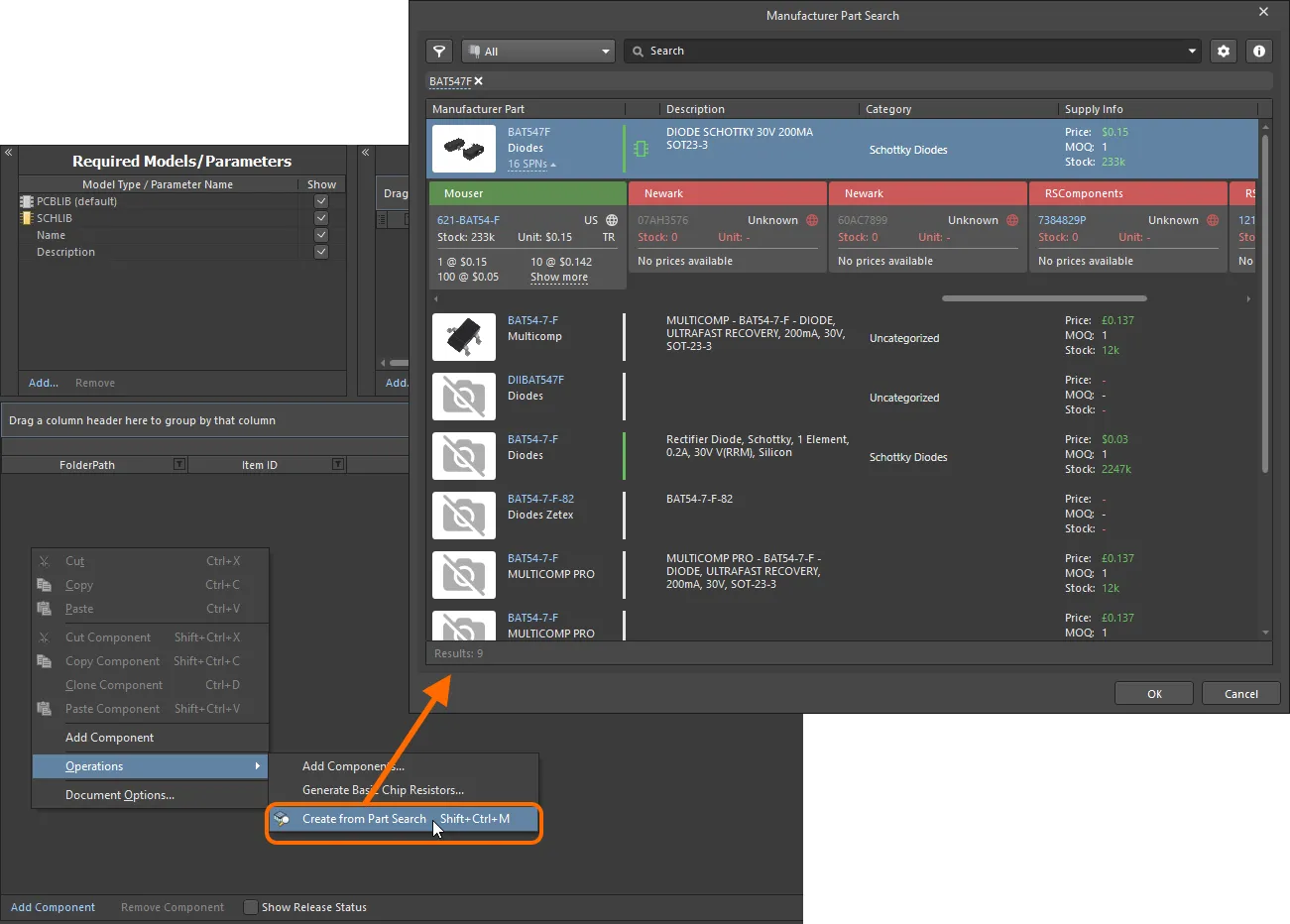
Öffnen Sie das Dialogfeld Manufacturer Part Search und suchen Sie nach einem Bauteil, das Sie in den Component Editor übernehmen möchten.
Nachdem Sie auf OK geklickt haben, geschieht Folgendes:
-
Für das ausgewählte Bauteil wird im Definitionsbereich des Component Editor ein Komponenteneintrag erstellt. Die Definition wird:
- mit der nächsten verfügbaren eindeutigen Item ID versehen, entsprechend dem definierten Item Naming-Schema, das vom Component Editor verwendet wird.
-
den Wert des Parameters Manufacturer Part Number des ausgewählten Bauteils als Wert für den Systemparameter
Namezugewiesen bekommen. -
den Wert des Parameters Description des ausgewählten Bauteils als Wert für den Systemparameter
Descriptionzugewiesen bekommen.
- Alle für das ausgewählte Bauteil definierten Parameter (wie im Dialogfeld dafür sichtbar) werden der Liste Required Models/Parameters hinzugefügt. Alle werden sichtbar gemacht (zugehörige Option Show aktiviert). Das bedeutet lediglich, dass standardmäßig im Bereich Definitions für jeden davon eine Spalte angezeigt wird.
-
Für jedes für das ausgewählte Bauteil verfügbare Datenblatt werden ebenfalls parametrische Einträge hinzugefügt (in Form einer Paarung aus
ComponentLinknDescriptionundComponentLinknURL). -
Für die Definition wird eine Part Choice (
Part Choice 1) hinzugefügt, wobei die Werte der Parameter Manufacturer und Manufacturer Part Number des Bauteils verwendet werden, um die FelderManufacturerbzw.Part Numberdieser Choice zu füllen.
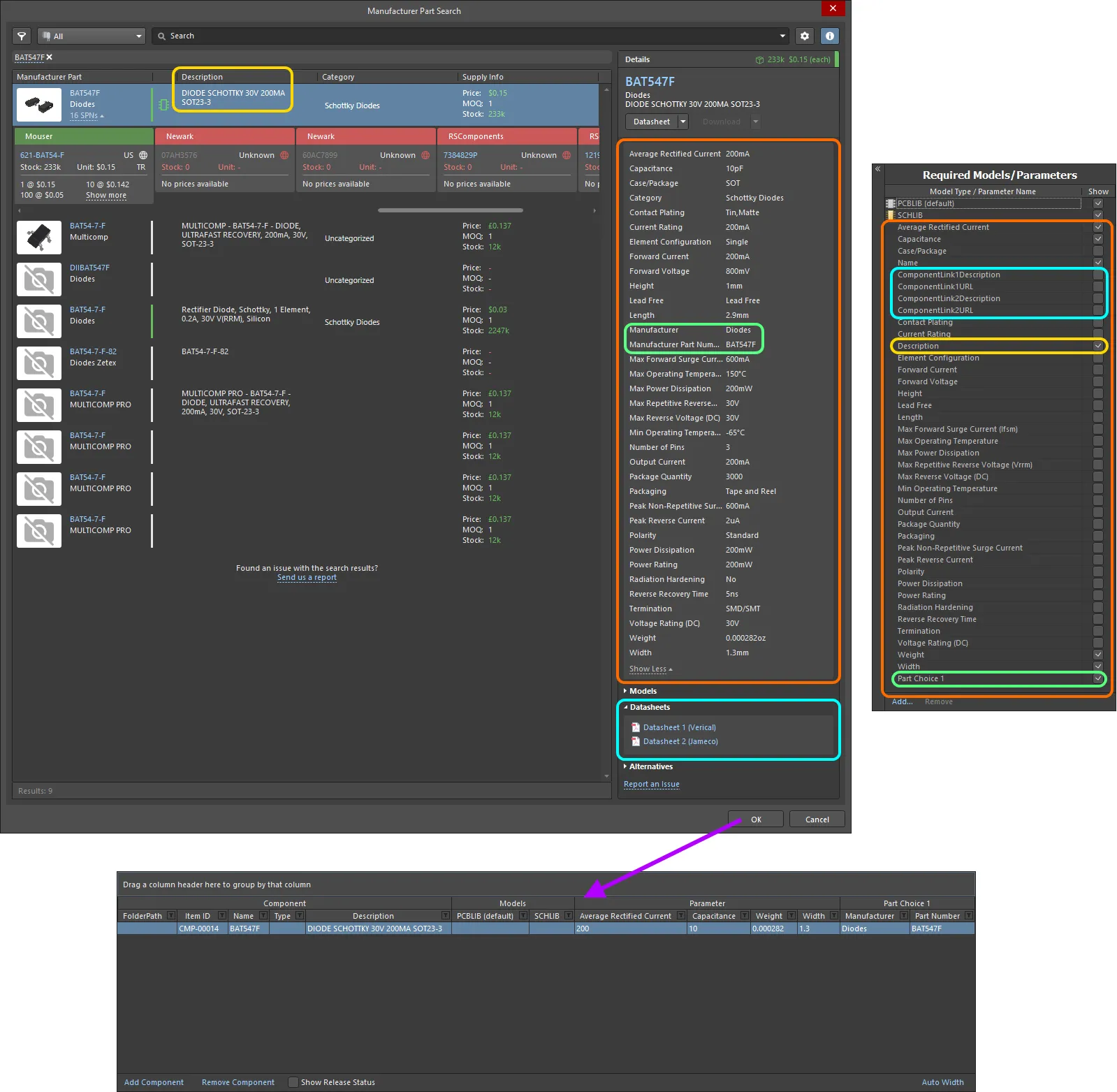
Beispiel der resultierenden Definition und der hinzugefügten Parameter für ein ausgewähltes Bauteil im Dialogfeld Manufacturer Part Search. Hervorhebungen werden verwendet, um die Daten zu zeigen, die aus dem Manufacturer Part übernommen werden.
Festlegen des Komponententyps
Der Component Editor unterstützt die Möglichkeit, den Typ einer Komponente beim Konfigurieren ihrer Definition festzulegen. Dies ermöglicht eine gezielte Suche über die leistungsstarke Search facility des Workspace – eine Funktion, mit der Sie nicht nur nach Komponententyp suchen, sondern dank unterstützter einheitenbewusster Komponentenparameter auch intelligenter suchen können. Beim Durchsuchen Ihrer eigenen Workspace-Bibliothek mit dem Components panel wird die Gruppierung Categories für Komponenten aus dem für jede Komponente definierten Komponententyp abgeleitet.
Der Komponententyp wird über das Attribut Type im Bereich Component des Definitionsbereichs festgelegt. Klicken Sie auf das Feld Type und anschließend auf , um das Dialogfeld Choose component type zu öffnen. Verwenden Sie dieses Dialogfeld, um den gewünschten Komponententyp auszuwählen, und klicken Sie dann auf OK – der gewählte Typ wird als Wert für das Attribut Type im Hauptdefinitionsraster eingefügt.
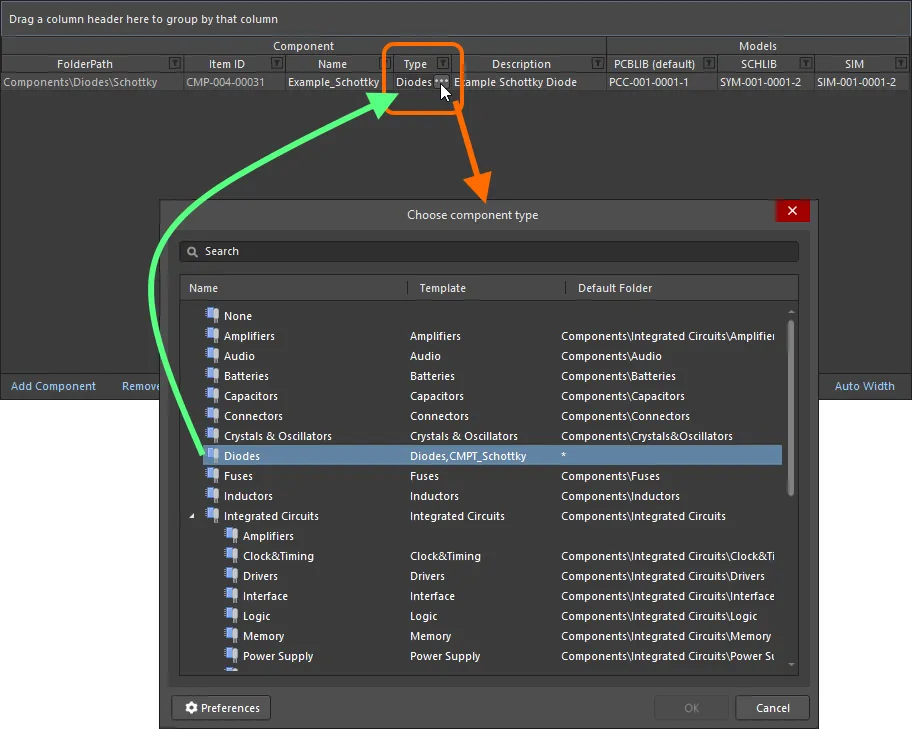
Beispiel für das Festlegen des Attributs Type einer Komponentendefinition auf Diode.
Das Feld Type für mehrere Komponentendefinitionen kann in einem einzigen Schritt festgelegt werden. Wählen Sie das Feld Type für jede gewünschte Komponentendefinition aus und wählen Sie dann den Typ für eine davon aus, um ihn auf alle anderen anzuwenden.
Unterstützung für einheitenbewusste Datentypen von Komponentenparametern
Der Component Editor unterstützt einheitenbewusste Datentypen für Komponentenparameter, die in einer referenzierten Component Template definiert sind. Sie können den Wert eines Parameters direkt in das entsprechende Feld einer Komponentendefinition in verschiedenen Formaten eingeben – beispielsweise 2.2k, 2k2, 4M, 2.5GHz – wobei der Workspace über die nötige Intelligenz verfügt, um den numerischen Wert hinter diesen Eingaben zu erkennen.
Diese Funktion einer Komponentenvorlage ermöglicht eine gezielte Suche über die Search facility des Workspace – eine Funktion, mit der Sie nicht nur nach Komponententyp suchen können, sondern dank Bereichssuchen auch intelligenter suchen können. Mithilfe der Möglichkeiten einheitenbewusster Komponentenparameter können Sie beispielsweise schnell eine Suche definieren, um alle Kondensatoren mit einer Kapazität zwischen 47uF und 220uF zu finden.
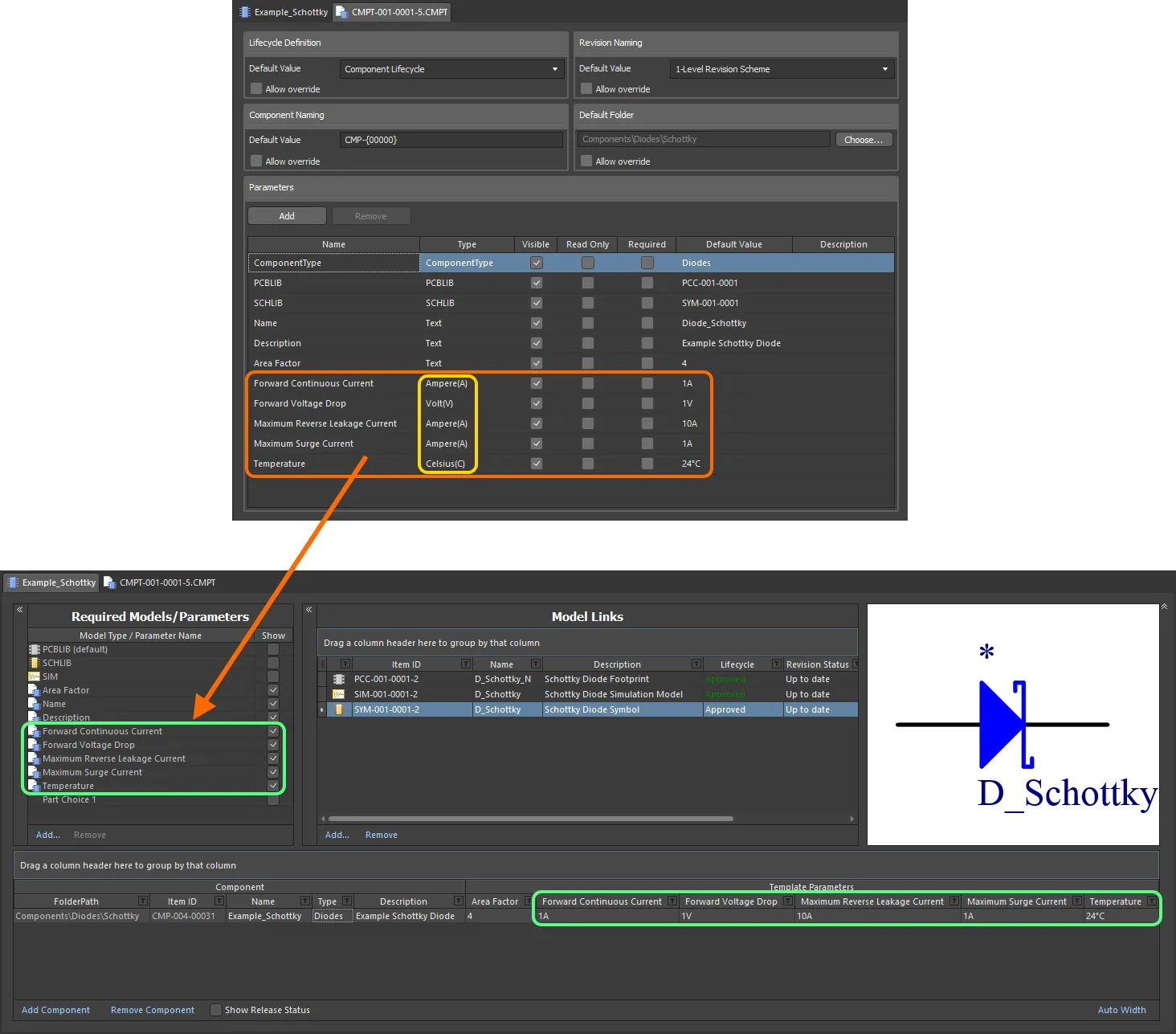
Komponentenparameter aus einer referenzierten Komponentenvorlage, die einheitenbewusste Datentypen besitzen.
Wenn Sie einen Wert für einen Komponentenparameter eingeben, der einen einheitenbewussten Datentyp verwendet – also den benötigten Wert in einer Komponentendefinition –, sollten Sie Folgendes beachten:
-
Sie können den Wert in verschiedenen Formaten eingeben:
-
Nur numerischer Wert (z. B.
10). Beachten Sie, dass die Einheit automatisch angewendet wird, wenn der Datentyp eine Einheit besitzt. Bei Datentypen mit Einheit steht die Einheit in Klammern hinter dem Namen. -
Numerischer Wert in wissenschaftlicher Schreibweise (z. B.
1e10,1E6). -
Numerischer Wert und Einheit (z. B.
10F). -
Numerischer Wert mit Präfix (z. B.
10k). Die passende Einheit wird automatisch hinzugefügt (falls zutreffend). -
Numerischer Wert mit Präfix und Einheit (z. B.
10kF). -
Numerischer Wert mit Präfix im typischen technischen Format (z. B. für einen Widerstand:
2k2,2K2,10r2,10R2). Der Wert wird automatisch entsprechend normalisiert (z. B. wird2K2zu2.2k).
-
Nur numerischer Wert (z. B.
-
Sie können Präfix und/oder Einheit mit oder ohne Leerzeichen nach dem numerischen Wert eingeben (z. B.
10uFoder10 uF). Das Leerzeichen wird automatisch entfernt.
Supported Units
Die folgenden einheitenbewussten Datentypen werden unterstützt:
- Volt(V)
- Ampere(A)
- Ohm
- Farad(F)
- Henry(H)
- Watt(W)
- Hertz(Hz)
- Celsius(C)
- Dezibel(dB)
- Prozent(%)
- Meter(m)
- Gramm(g)
- Sekunde(n)
Supported Prefixes
Die folgende Tabelle listet die Präfixe auf, die bei der Eingabe eines Werts für einen einheitenbewussten Parametertyp unterstützt werden.
| Präfix | Bezeichnung | Wert (wissenschaftlich) | Wert (normal) |
|---|---|---|---|
| T | Tera | 1 x 10¹² | 1.000.000.000.000 |
| G | Giga | 1 x 10⁹ | 1.000.000.000 |
| M | Mega | 1 x 10⁶ | 1.000.000 |
| k | kilo | 1 x 10³ | 1.000 |
| m | milli | 1 x 10⁻³ | 1 / 1.000 |
| u | Mikro | 1 x 10⁻⁶ | 1 / 1.000.000 |
| n | nano | 1 x 10⁻⁹ | 1 / 1.000.000.000 |
| p | piko | 1 x 10-12 | 1 / 1.000.000.000.000 |
| f | femto | 1 x 10-15 | 1 / 1.000.000.000.000.000 |
Validating a Parameter's Value
Wenn für einen Komponentenparameter ein einheitenbewusster Datentyp verwendet wird, wird der eingegebene Wert gegen den angegebenen Datentyp validiert. Dadurch wird sichergestellt, dass – falls eine Einheit eingegeben wird – die korrekte Maßeinheit für diesen Datentyp verwendet wird. Ein Parameter vom Typ Celsius kann beispielsweise nicht den Wert 10V haben!
Wenn im Component Editor ein ungültiger Wert für einen Parameter eingegeben wird, wird dieser Wert rot hervorgehoben. Das gilt auch beim Kopieren und Einfügen von Daten zwischen Zellen.
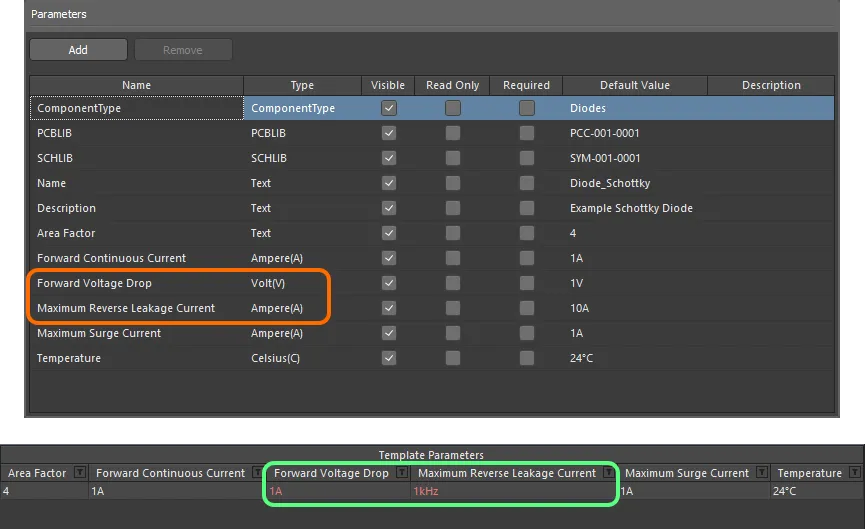
Datenvalidierung – der Component Editor ist intelligent genug, Sie auf eine Nichtübereinstimmung zwischen dem für einen einheitenbewussten Parameter eingegebenen Wert und seinem Datentyp hinzuweisen.
Unterstützung für wörterbuchdefinierte Datentypen von Komponentenparametern
Der Component Editor unterstützt wörterbuchdefinierte Datentypen für Komponentenparameter, die in einer referenzierten Component Template konfiguriert sind. Sie können den Wert eines Parameters aus den im Wörterbuch definierten Auswahlmöglichkeiten auswählen, indem Sie in die Wertzelle klicken und das Dropdown verwenden. Sie können auch in die Wertzelle klicken und mit der Eingabe eines Werts beginnen – das Dropdown wird geöffnet und der nächstliegende Wert in der Liste wird hervorgehoben.
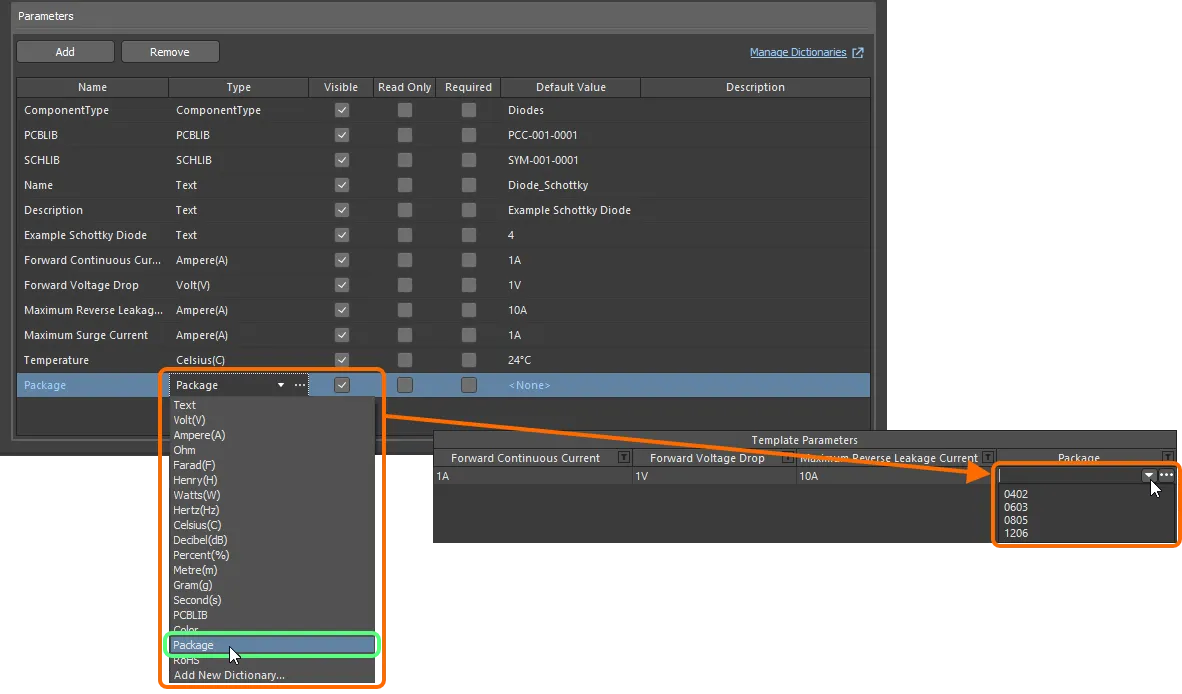
Komponentenparameter aus einer referenzierten Komponentenvorlage, die einheitenbewusste Datentypen besitzen.
Wenn Sie Administrator des Workspace sind, klicken Sie auf das Symbol  rechts neben dem Wertfeld, um die Seite Settings – Vault – Dictionaries der Browseroberfläche des Workspace zu öffnen, auf der Sie die Wörterbücher verwalten können.
Verwenden von Vorlagen für Komponentennamen
Der Component Editor unterstützt (nur in seinem Batch Component Editing-Modus) die Verwendung parameterbasierter Component Name Templates. Solche Vorlagen ermöglichen es Ihnen, Ihre Komponenten anhand der aktuell definierten Werte von Parametern (Benutzer-/Vorlagenparameter – keine Systemparameter), die diesen Komponenten im Editor zur Verfügung stehen, präzise zu benennen bzw. umzubenennen – also ihre Item ID. Fügen Sie einen Parameter mit dem Format [<ParameterName>] in die Benennungsvorlage ein. Beispiele wären:
-
CMP-[Value] -
CMP-[Part Number] -
[Part Number]-[Value] -
[Value] -
[Part Number]
Sie können in Ihren Vorlagen auch mehrere parametrische Deklarationen verwenden, zum Beispiel:
-
CMP-[Part Number]-[Value] -
CMP-[Manufacturer Part Number]-[Value]-[Tolerance]
Zusätzlich und rein optional können Sie auch ein Iteratormakro hinzufügen, das in geschweiften Klammern angegeben wird (z. B. {000}, {00A}), zum Beispiel:
-
CMP-[Value]-{001} -
CMP-[Part Number]-{00A}
Auf oberster Ebene kann die gewünschte Benennungsvorlage einfach als Standardschema für die Benennung in das Feld Item Naming des Dialogs Document Options eingegeben werden. Der Anfangsindex ist in diesem Fall immer null. Für eine genauere Steuerung wählen Sie die umzubenennende(n) Komponente(n) aus und wählen den Befehl Edit » Operations » Rename Component (Edit » Operations » Rename n Components) aus den Hauptmenüs oder klicken mit der rechten Maustaste und wählen den Befehl Operations » Rename Component (Operations » Rename n Components) aus dem Kontextmenü. Daraufhin wird der Dialog Component Name Template angezeigt. Verwenden Sie diesen Dialog, um die erforderliche Naming Scheme festzulegen und den Initial Index zu steuern (wenn der Vorlage ein Iteratormakro hinzugefügt wurde).
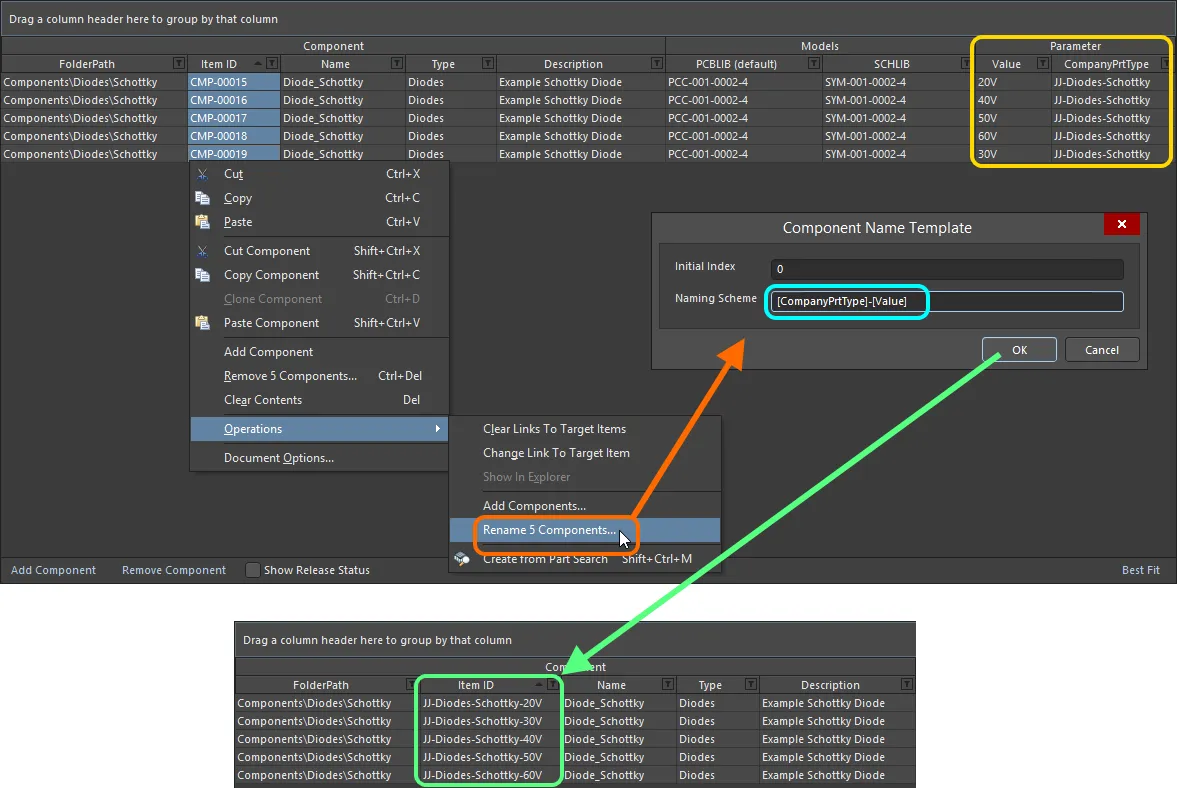
Ein Beispiel für die Verwendung der Parameter CompanyPrtType und Value in einer Benennungsvorlage, um im Component Editor schnell ausgewählte definierte Komponenten umzubenennen.
Teileauswahl
Der Component Editor kann verwendet werden, um eine oder mehrere Part Choices für eine Komponente festzulegen – die „zulässigen“ Herstellerteile, die zur Realisierung der Komponente auf der bestückten Leiterplatte verwendet werden können. Die eigentliche Supply-Chain-Intelligenz – bestehend aus Hersteller (und Teilenummer), Lieferant (und Teilenummer), Beschreibung, Preisgestaltung und Verfügbarkeit – stammt aus dem lokalen Part Catalog des Workspace und der jeweiligen Teilequelle.
Fügen Sie eine Teileauswahl aus dem Bereich Required Models/Parameters hinzu – klicken Sie auf das Steuerelement Add und verwenden Sie den Befehl By MPN aus dem Untermenü Part Choices. Alternativ können Sie, wenn Sie eine benutzerdefinierte Datenbank-Teilequelle konfiguriert haben, den Menüeintrag By Internal ID wählen. Es kann eine beliebige Anzahl an Teileauswahlen hinzugefügt werden.
Wenn Sie eine Teileauswahl zur Verwendung mit den definierten Komponenten hinzufügen, wird im Definitionsbereich ein Eintrag – Part Choice n – mit zwei Spalten zum Festlegen dieser Auswahl hinzugefügt. Diese Spalten hängen vom gewählten Stil der Teileauswahl ab:
-
By MPN – die beiden angezeigten Spalten sind Manufacturer und Part Number.
-
By Internal ID – die beiden angezeigten Spalten sind Part source und Internal ID.
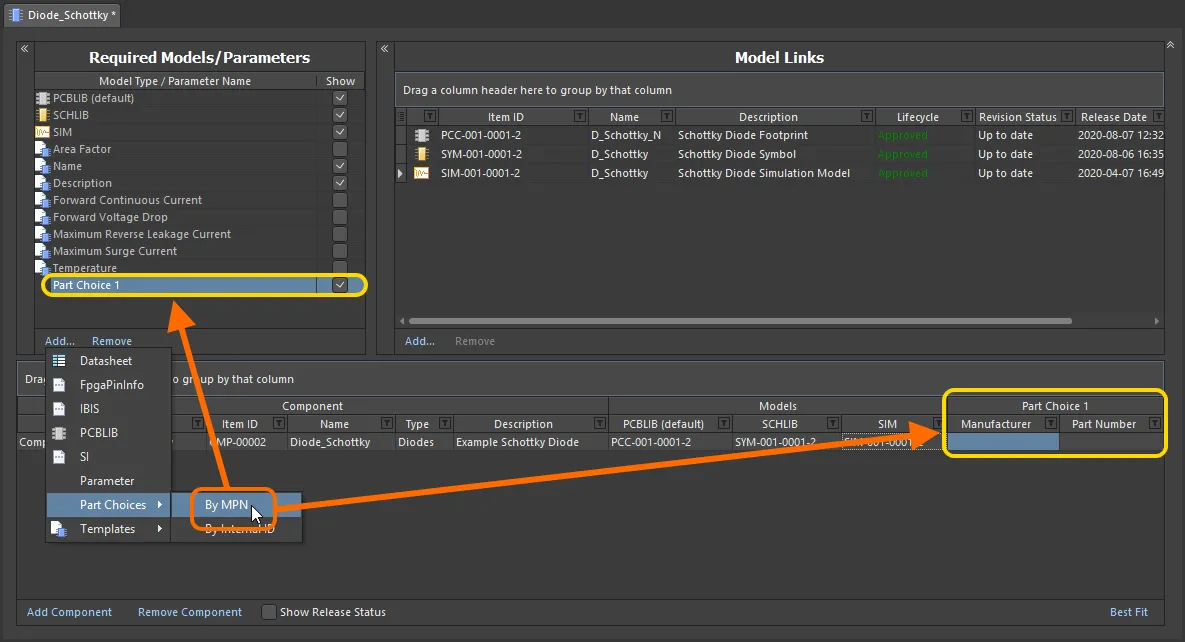
Hinzufügen einer Teileauswahl (By MPN) zur Verwendung mit den definierten Komponenten. Bewegen Sie den Mauszeiger darüber, um ein Beispiel für eine hinzugefügte Teileauswahl By Internal ID zu sehen – so können Sie ein Teil aus der internen Teiledatenbank Ihres Unternehmens zuordnen.
Geben Sie den Hersteller und die Herstellerteilenummer – für das reale Teil, das bei der Fertigung und Bestückung der Platine verwendet werden soll – in die Felder Manufacturer bzw. Part Number ein.
 ).
).Ein paar Dinge, die Sie beachten sollten:
-
Das Hinzufügen einer Teileauswahl bedeutet nicht, dass eine Komponentendefinition sie verwenden muss. Wenn Sie jedoch in eines der beiden Felder einen Wert eingeben, erscheint das andere Feld mit einem roten Rahmen, um Sie darauf hinzuweisen, dass nun ebenfalls ein Wert erforderlich ist, bevor diese Komponente im Workspace gespeichert werden kann.

-
Wenn Sie einen falschen Wert für ein Feld eingeben und das Teil vom Workspace nicht abgerufen werden kann, wird der Text grau und kursiv dargestellt. Sobald beide Einträge korrekt sind, wird der Text normal in Weiß angezeigt. Beachten Sie, dass bei Werten die Groß-/Kleinschreibung nicht beachtet wird.

Dialogbasierte Hinzufügung von MPN-Teileauswahlen
Während Sie die Hersteller- und Teilenummerinformationen direkt in die zugehörigen Zellen einer Teileauswahl eingeben können, ist es deutlich einfacher, einen Dialog zu verwenden, mit dem Sie nach einem Herstellerteil suchen können. Um auf diese Funktion zuzugreifen, klicken Sie nach dem Hinzufügen des ersten Eintrags Part Choice 1 zum Bereich Required Models/Parameters in eine der Zellen dieser Auswahl (für die gewünschte definierte Komponente). Der Bereich Preview des Editors zeigt dann die Schaltfläche  an. Klicken Sie darauf, um den Dialog Add Part Choices zu öffnen, der auf dieselbe Weise verwendet wird wie das Fenster Manufacturer Part Search (weitere Informationen zu den vollständigen UI-Elementen finden Sie auf dieser Seite).
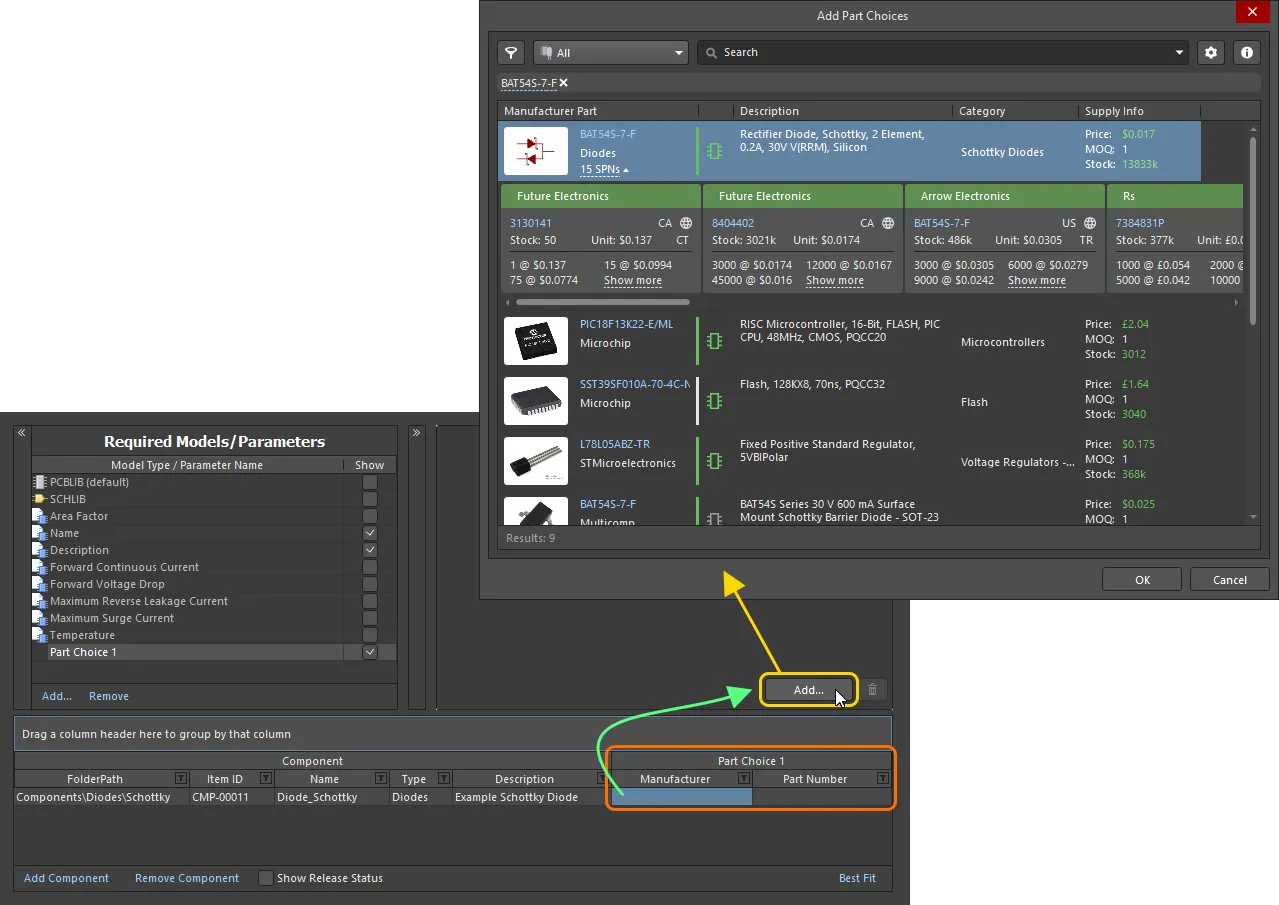
Treffen einer Teileauswahl – verwenden Sie den Dialog Add Part Choices, um nach dem erforderlichen Herstellerteil zu suchen, seinen Eintrag auszuwählen und auf OK zu klicken.
Verwenden Sie den Dialog, um nach dem erforderlichen Herstellerteil zu suchen, ein Teil auszuwählen und dann auf die Schaltfläche OK zu klicken. Klicken Sie auf den Eintrag SPNs für ein Herstellerteil – Supplier Part Numbers –, um die verfügbaren Lieferanten dieses Teils anzuzeigen und zu beurteilen, ob Sie anhand von Verfügbarkeit, Preis usw. die richtige Teileauswahl treffen. Das ausgewählte Teil wird zurück in den Component Editor übernommen – sowohl in die Zellen des Eintrags Part Choice 1 als auch in den Bereich Preview.
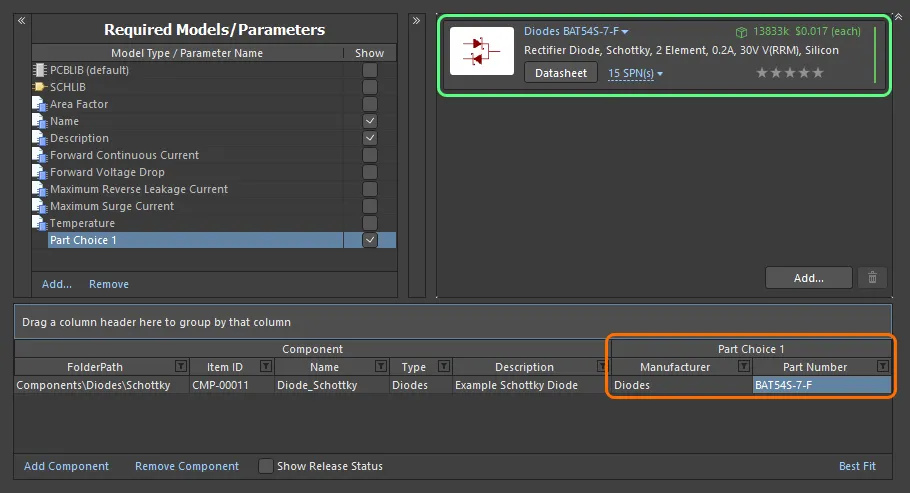
Beispiel für eine Teileauswahl – hinzugefügt über den Dialog Add Part Choices – zurück im Component Editor dargestellt.
Fügen Sie bei Bedarf weitere Teileauswahlen hinzu, indem Sie auf die Schaltfläche klicken – der zugehörige Eintrag Part Choice n wird automatisch erstellt.
Um eine Teileauswahl zu entfernen, wählen Sie sie in der Liste aus und klicken dann auf die Schaltfläche  .
.
Weitere Informationen zu den durch eine Teileauswahl bereitgestellten Informationen finden Sie auf der Seite Supply-Chain-Informationen zu einer Komponente hinzufügen.
Automatische Rangfolge von Teileauswahlen
Neben der Möglichkeit, mit der Sternfunktion eine benutzerdefinierte Rangfolge für eine Teileauswahl festzulegen, können Sie die Rangfolge von Teileauswahlen für im Component Editor definierte/bearbeitete Komponenten auch automatisch festlegen.
-
Wählen Sie einen oder mehrere Einträge von Komponentendefinitionen aus, klicken Sie dann mit der rechten Maustaste auf die Auswahl und wählen Sie den Befehl Set Part Choice Ranks Automatically aus dem Kontextmenü, um die Rangfolge für die Teileauswahlen der ausgewählten Komponenten festzulegen.
-
Wählen Sie den Befehl Tools » Set Part Choice Ranks Automatically aus den Hauptmenüs, um die Rangfolge für die Teileauswahlen aller Komponenten festzulegen.

Teileauswahlen werden im Raster der Komponentendefinitionen und im Vorschaubereich des Editors entsprechend den festgelegten Rängen sortiert. Bereits eingestufte Teileauswahlen behalten ihre vorhandene Reihenfolge bei.
Anhängen von Datenblättern an Komponentendefinitionen
Ein oder mehrere Datenblätter können an eine oder mehrere Komponenten angehängt werden, während Komponenten über den Component Editor definiert werden. Dies ermöglicht es Ihnen beispielsweise, schnell dieselben benötigten Datenblätter an alle Komponenten einer bestimmten Familie anzuhängen.
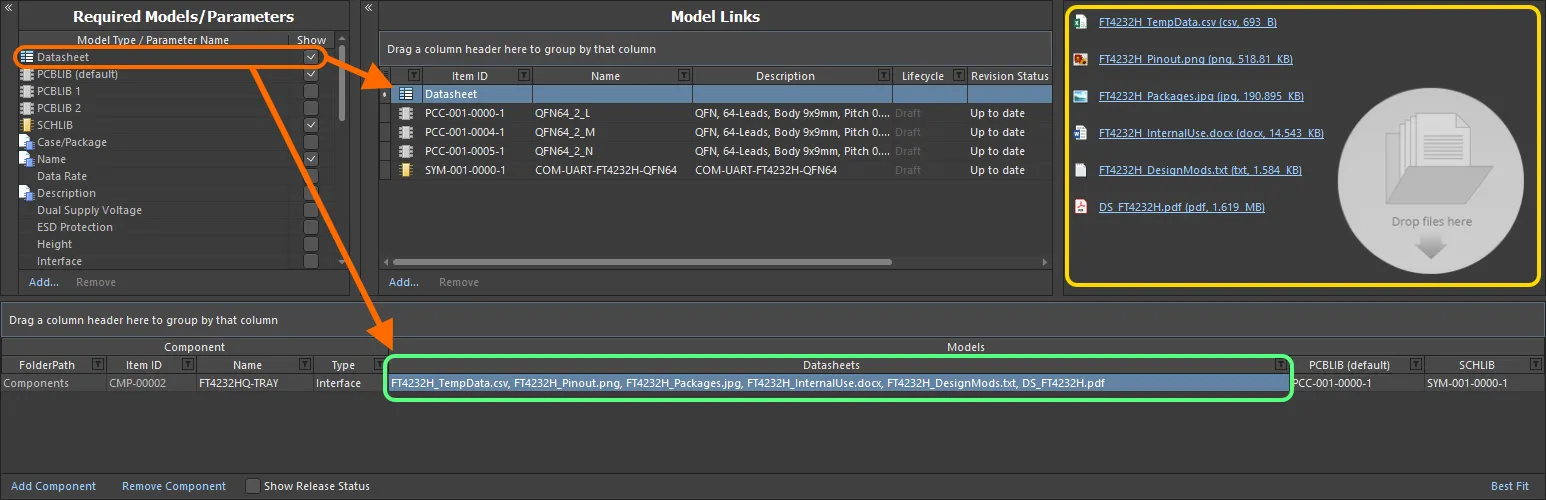
Verknüpfen verschiedener Datenblätter, wie aus der Perspektive der Bearbeitung einer Komponente im Component Editor zu sehen.
Das Anhängen von Datenblättern an eine Komponentendefinition umfasst eine Folge von Schritten, die hier zusammengefasst und in den folgenden Abschnitten detailliert beschrieben werden:
- Aktivieren der Verwendung von Datenblättern.
- Hochladen von Datenblättern zu einer ausgewählten Komponente.
- Zuweisen hochgeladener Datenblätter zu anderen Komponentendefinitionen.
Enabling the Use of Datasheets
Damit Sie im Editor Datenblätter an eine Komponentendefinition anhängen können, müssen Sie zunächst die Verwendung von Datenblättern aktivieren. Dies erfolgt im Bereich Required Models/Parameters des Editors. Klicken Sie unten im Bereich auf das Steuerelement Add und wählen Sie Datasheet aus dem Kontextmenü.
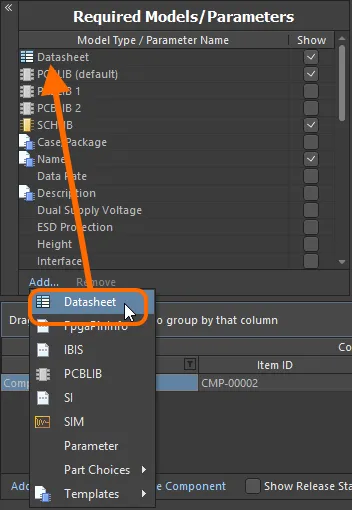
Aktivieren Sie die Verwendung von Datenblättern für Komponenten.
Uploading Datasheets to a Selected Component
Nachdem Sie die Verwendung von Datenblättern aktiviert haben, müssen Sie diese nun hochladen. Im Wesentlichen laden Sie eine beliebige Anzahl von Datenblättern für die aktuell ausgewählte Komponente hoch, können dann aber alle oder bestimmte Datenblätter den verschiedenen definierten Komponenten zuweisen. Sobald die Entität Datasheet dem Bereich Required Models/Parameters hinzugefügt wurde, wird im Bereich Model Links ein Eintrag Datasheet angezeigt. Wenn Sie darauf klicken, wird im Vorschaubereich die Liste der aktuell der ausgewählten Komponente zugewiesenen (verknüpften) Datenblätter angezeigt.

Der Datenblatt-„Bucket“ und die verfügbare Auflistung hochgeladener Datenblätter. Tatsächlich wird jedes Datenblatt in ein eindeutiges zugrunde liegendes Datenblatt-Item hochgeladen.
Wenn im Editor eine Komponentendefinition ausgewählt ist, kann ein Datenblatt dieser Komponente auf verschiedene Arten hochgeladen werden:
- Durch Ziehen und Ablegen aus dem Windows-Datei-Explorer in den Vorschaubereich oder in die Zelle Datasheets für diese Komponentendefinition.
- Durch Ziehen und Ablegen eines Datenblatt-Links von einer Webseite in einem externen Webbrowser in den Vorschaubereich oder in die Zelle Datasheets für diese Komponentendefinition.
- Durch Rechtsklick im Vorschaubereich und Auswahl des Befehls Add File aus dem Kontextmenü. Verwenden Sie den Dialog Open, um zu den gewünschten Datenblättern zu navigieren und sie zu öffnen.
Nach dem Hochladen können Sie:
- Ein Datenblatt öffnen, indem Sie im Vorschaubereich auf seinen Eintrag klicken (oder mit der rechten Maustaste auf den Eintrag klicken und Open aus dem Kontextmenü wählen).
- Die Beschriftung eines Datenblatts ändern, indem Sie mit der rechten Maustaste auf seinen Eintrag im Vorschaubereich klicken und Edit aus dem Kontextmenü wählen. Daraufhin erscheint der Dialog Caption, mit dem dies möglich ist. Das Ändern der Beschriftung eines Datenblatts ist lokal auf diese Komponente beschränkt.
- Das Datenblatt aus der Komponente entfernen, indem Sie mit der rechten Maustaste auf seinen Eintrag im Vorschaubereich klicken und Delete aus dem Kontextmenü wählen.
- Die Datei herunterladen, indem Sie mit der rechten Maustaste auf seinen Eintrag im Vorschaubereich klicken und Save As aus dem Kontextmenü wählen.
Assigning Uploaded Datasheets to other Component Definitions
Wenn Sie ein Datenblatt zunächst anhängen (hochladen), tun Sie dies für die aktuell ausgewählte Komponente. Das Schöne an diesem System ist jedoch, dass alle hochgeladenen Datenblätter auch zur Verknüpfung mit anderen definierten Komponenten zur Verfügung stehen. Klicken Sie auf das Steuerelement rechts neben der Zelle Datasheets, um eine Liste der verfügbaren Datenblätter aufzurufen, und verwenden Sie die zugehörigen Kontrollkästchen, um ein Datenblatt an die Komponente anzuhängen bzw. davon zu entfernen.
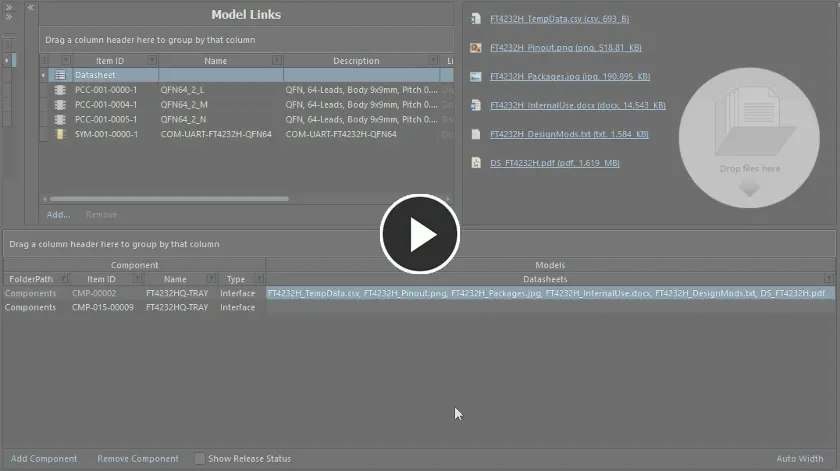
Beispiel zur Demonstration des Anhängens bereits hochgeladener Datenblätter an eine andere Komponentendefinition.
Validierungsprüfung der Benennung von Komponenten
Die Software validiert die IDs von Komponenten, die von mehreren Benutzern zur Speicherung in einem Workspace erstellt werden, und verhindert dadurch Probleme mit doppelten Item-IDs. Wenn ein Benutzer ein Component Item erstellt, wird die zugewiesene Item-ID „gesperrt“, sodass ein anderer Benutzer diese ID nicht verwenden kann, selbst wenn der erste Benutzer diese Komponente nicht im Workspace speichert. Wenn andere Benutzer die Item-ID im Rahmen ihrer Komponentendefinition manuell auf eine ID ändern, die bereits von einem vorhandenen Item (oder einem beabsichtigten, noch zu erstellenden Item) verwendet wird, wird die ID gemäß dem anwendbaren Benennungsschema auf die nächste verfügbare, unbenutzte ID geändert.
Erstellen einer Kopie einer Komponentendefinition
Um das schnelle Erstellen von Komponentendefinitionen zu erleichtern, die sich nur geringfügig voneinander unterscheiden, bietet der Editor eine Kopierfunktion. Um eine Kopie einer vorhandenen Definition zu erstellen, wählen Sie sie in der Definitionsliste aus und wählen Sie den Edit » Make a copy of the component Befehl aus den Hauptmenüs, oder klicken Sie mit der rechten Maustaste und wählen Sie im Kontextmenü den Befehl Make a copy of the component (Tastenkürzel: Ctrl+D). Die Kopie wird am Ende der Definitionsliste hinzugefügt.
Die Kopie ist eine exakte Replik der ursprünglichen Quell-Komponentendefinition in Bezug auf:
- Ausrichtung auf denselben Ordner innerhalb des Workspace – den Ordner, in dem die ursprüngliche Komponente vorhanden ist oder gespeichert werden soll (falls sie selbst noch nicht gespeichert wurde).
- Verweise auf dieselben Domänenmodelle.
- Dieselben Werte für Name, Description, Type, Vorlagenparameter und alle zusätzlichen benutzerdefinierten Parameter.
Sie unterscheidet sich jedoch in folgenden Punkten:
-
Sie enthält keine Datenblätter, die für die ursprüngliche Komponente definiert waren.
-
Sie enthält keine Part Choices, die für die ursprüngliche Komponente definiert waren.
-
Sie besitzt die nächste verfügbare eindeutige Item-ID.
-
Sie ist so eingestellt, dass sie in der initialen Revision eines neuen Component Item gespeichert wird (Action ist auf
Create Itemgesetzt).

Ein Beispiel für das Kopieren einer Komponentendefinition – nach dem Kopieren nehmen Sie alle erforderlichen Änderungen vor, z. B. an den Werten eines oder mehrerer Parameter, beim Definieren von Part Choices und beim Hinzufügen gegebenenfalls benötigter Datenblätter.
Nach dem Kopieren nehmen Sie alle erforderlichen Änderungen vor, z. B. an den Werten eines oder mehrerer Parameter.
Gruppieren von Komponentendefinitionen
Komponentendefinitionen können anhand jeder sichtbaren Spaltenüberschrift gruppiert werden. Klicken Sie dazu auf eine Spaltenüberschrift, halten Sie die Maustaste gedrückt und ziehen Sie sie auf den Text Drag a column header here to group by that column.
Das folgende Bild zeigt zum Beispiel die Gruppierung der Komponentendefinitionen nach dem Parameter Case-Metric. Dadurch werden die Komponentendefinitionen in so viele Gruppen unterteilt, wie es unterschiedliche Werte in der Gruppierungsspalte gibt – in diesem Fall werden neun Gruppen erstellt.
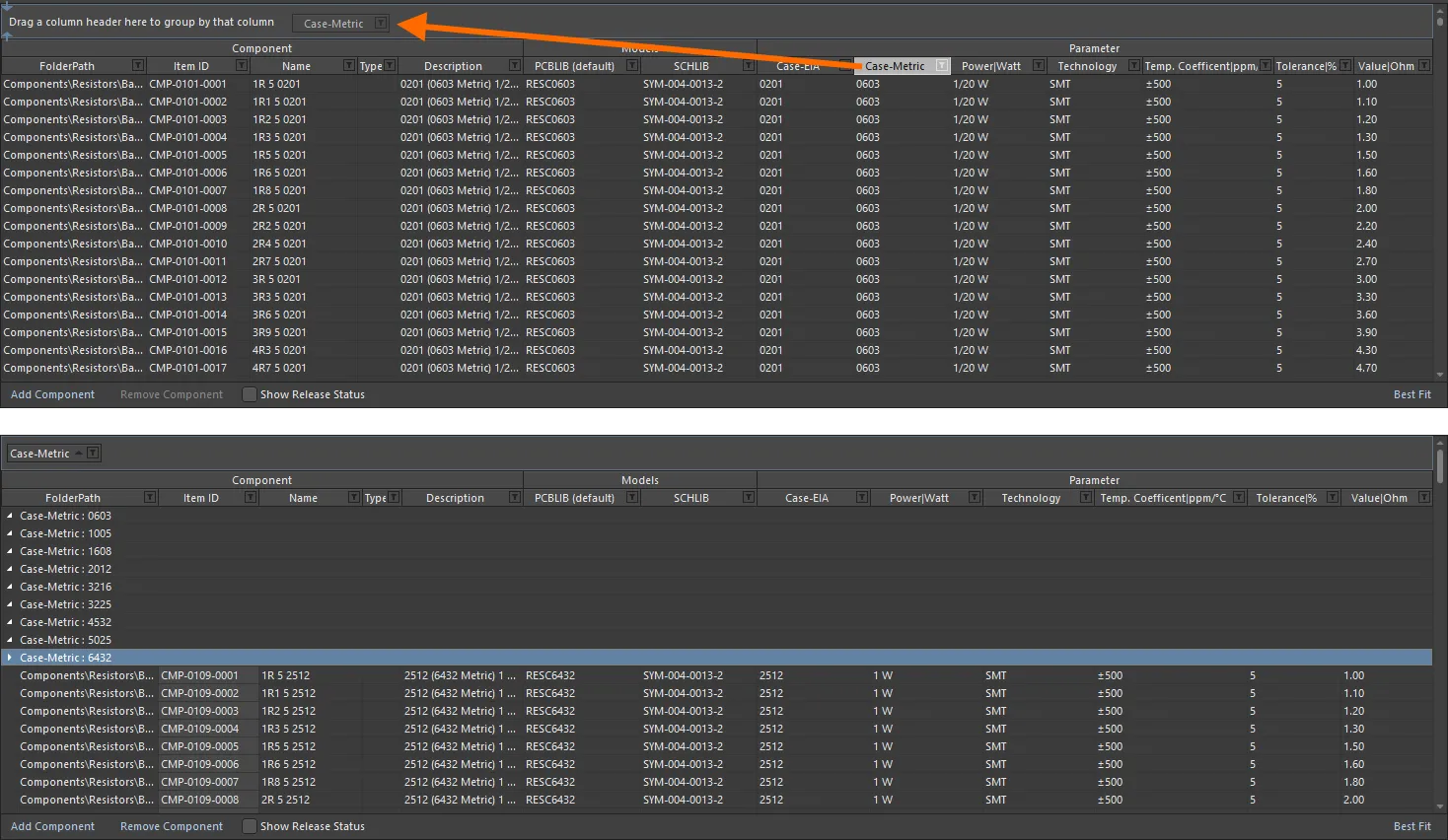
Gruppierung der Komponentendefinitionen anhand der Werte in einer Spalte, in diesem Fall nach dem Parameter Case-Metric.
Sortieren von Komponentendefinitionen
Komponentendefinitionen können nach einer bestimmten Spalte sortiert werden, indem Sie auf die Überschrift dieser Spalte klicken. Klicken Sie einmal, um aufsteigend zu sortieren (basierend auf dem Inhalt dieser Spalte). Klicken Sie erneut, um absteigend zu sortieren.
Sie können nach mehreren Spalten sortieren. Wenn die Komponentendefinitionen bereits nach einer bestimmten Spalte sortiert sind, klicken Sie Shift+Click auf eine andere Spalte, um anhand des Inhalts dieser Spalte „unterzusortieren“.
Spaltenbasierte Filterung von Komponentendefinitionen
Ähnlich wie in einer Excel-Tabelle können die Komponentendefinitionen zusätzlich nach dem Inhalt jeder Spalte gefiltert werden. Klicken Sie dazu auf das kleine Trichter- (Filter-) Symbol auf der rechten Seite einer Spaltenüberschrift (). Es wird ein Menü angezeigt, das für jeden in dieser Spalte vorhandenen Wert ein Kontrollkästchen enthält. Aktivieren Sie die gewünschten Kontrollkästchen, um die Liste so zu reduzieren, dass nur Komponentendefinitionen mit diesem Wert enthalten sind.
Alternativ können Sie für eine genauere Steuerung der Filterung (Custom...) wählen; dadurch wird das Dialogfeld Custom Filter angezeigt. Verwenden Sie dieses Dialogfeld, um einen benutzerdefinierten Filter entsprechend Ihren Anforderungen einzurichten, indem Sie festlegen, welche Informationszeilen auf Grundlage der Filterkriterien angezeigt werden sollen, die Sie auf die Datenspalte anwenden.
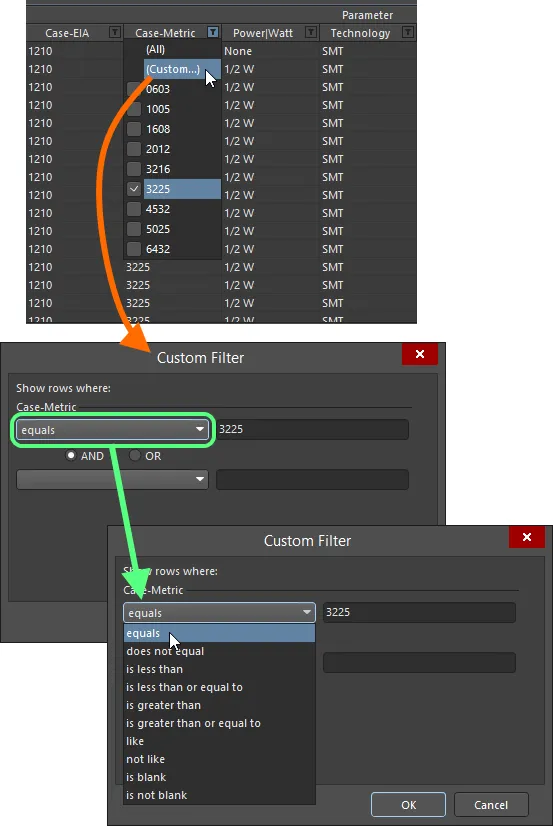
Wählen Sie, ob eine standardmäßige oder benutzerdefinierte Spaltenfilterung angewendet werden soll.
Wenn ein Spaltenfilter angewendet wird, wird das Filtersymbol blau angezeigt () und zeigt damit an, dass für diese Spalte eine Filterung aktiv ist. Die Filterung kann auf mehrere Datenspalten angewendet werden. Jeder „Spaltenfilter“ wird dabei zu einer mit AND verknüpften Bedingung im Gesamtfilter. Eine textuelle Darstellung der aktuell wirksamen Filterung wird am unteren Rand des Bereichs angezeigt.
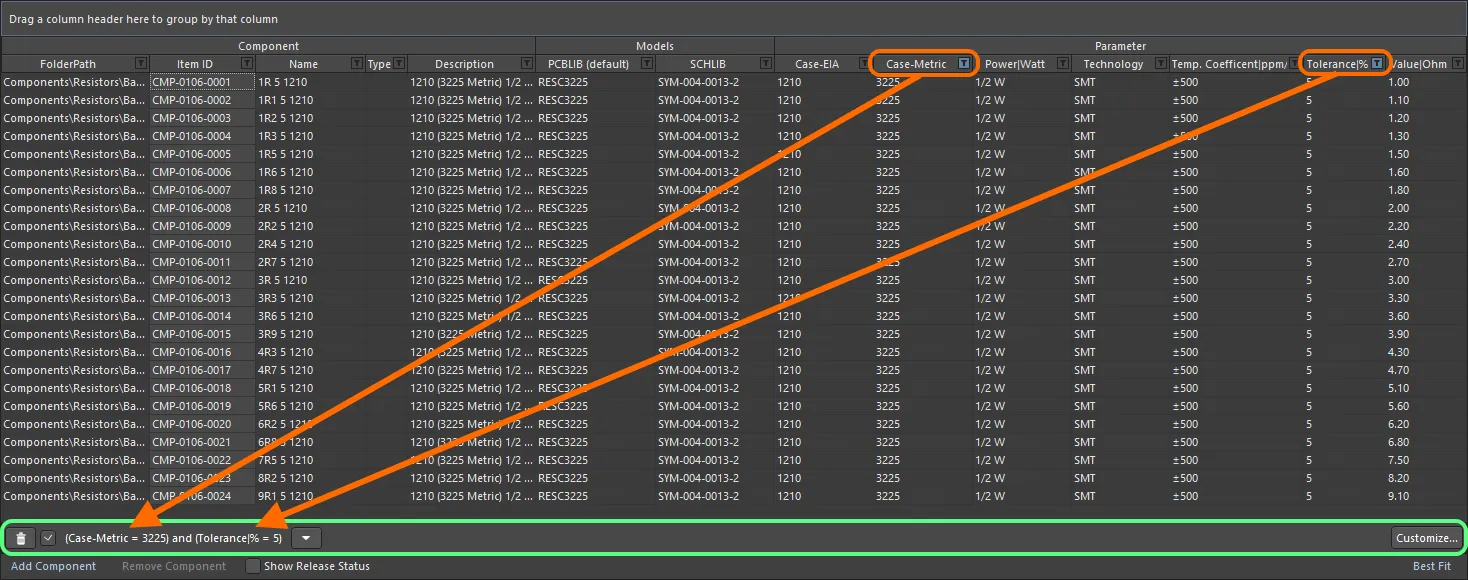
Ein Beispiel für die Spaltenfilterung in Aktion.
Um den aktuellen Filter weiter anzupassen, klicken Sie ganz rechts neben der textuellen Darstellung des Filters auf die Schaltfläche , um das Dialogfeld Filter Builder zu öffnen.
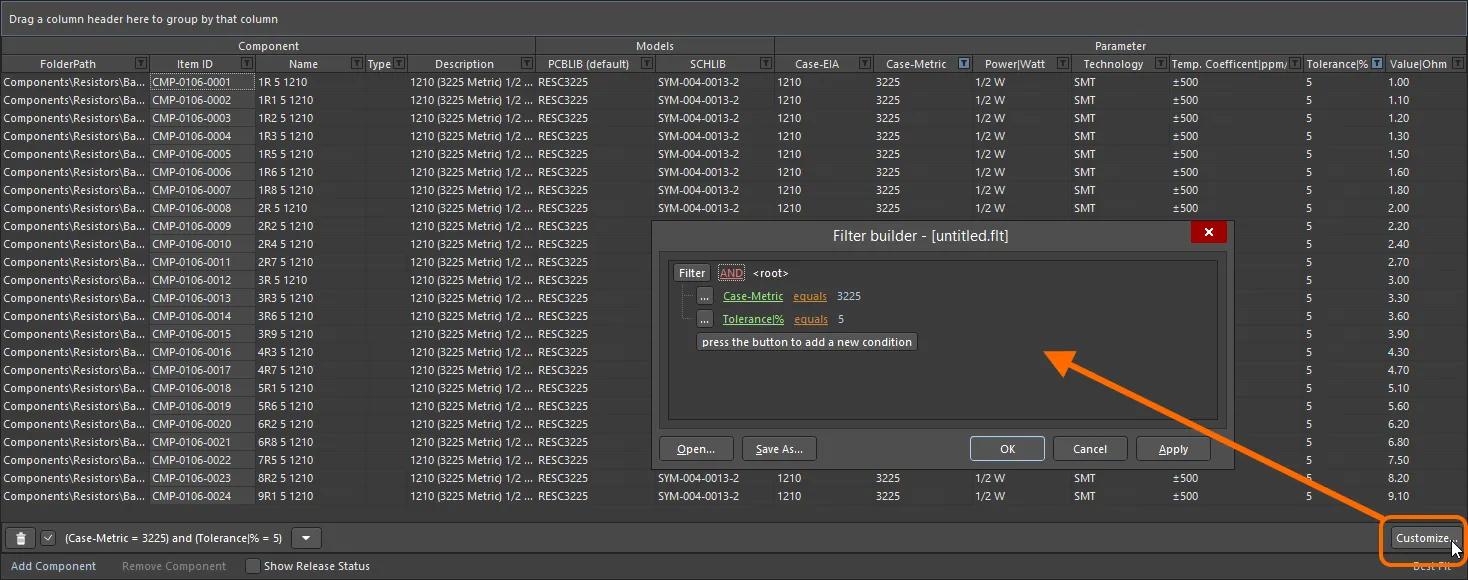
Verwenden Sie das Dialogfeld Filter Builder, um anspruchsvollere Filter zu erstellen.
Verwenden Sie dieses Dialogfeld, um bei Bedarf anspruchsvollere und komplexere Filter zu erstellen:
-
Filter - klicken Sie, um auf zusätzliche Filterbedingungen zuzugreifen. Klicken Sie auf Clear All, um alle Filter zu löschen. Zur Auswahl stehen:
- Add Condition - klicken Sie, um eine Filterbedingung hinzuzufügen, wie z. B. equals, between usw.
- Add Group - klicken Sie, um eine Filtergruppe hinzuzufügen, wie z. B. AND, OR usw.
-
Links - klicken Sie auf die verschiedenen Links, um den Filter weiter zu definieren.
- Id - klicken Sie auf die verschiedenen Links, um das gewünschte Element auszuwählen, nach dem gefiltert werden soll, z. B. Description, Name usw.
- AND usw. - klicken Sie auf die verschiedenen Links, um den logischen Operator/Typ anzugeben, z. B. OR usw.
- like - klicken Sie auf die verschiedenen Links, um den Operator festzulegen, z. B. equals, is blank, is greater than usw.
- <empty> - klicken Sie auf die verschiedenen Links, um einen Bedingungswert hinzuzufügen. Geben Sie den gewünschten Wert in das Textfeld ein, nachdem Sie auf den Link geklickt haben.
- press the button to add a new condition - klicken Sie, um eine weitere Bedingung hinzuzufügen.
Darstellung von Daten
Je nach Typ der zu definierenden Komponenten kann es eine beträchtliche Anzahl von Parametern geben, die zusammen mit den anderen Datenspalten zu einem regelrechten Wirrwarr aus nur teilweise lesbarem Inhalt führen können. Um dem zu begegnen, stehen für den Bereich der Komponentendefinitionen einige Anzeigemodi zur Verfügung. Wechseln Sie zwischen den Modi mithilfe des Steuerelements unten rechts im Bereich.
- Best Fit – in diesem Modus wird jede Datenspalte so dimensioniert, dass alle darin enthaltenen Daten angezeigt werden, entsprechend dem größten Dateneintrag und mit etwas zusätzlichem Abstand. Da jede Spalte zur Anzeige ihrer Daten dimensioniert wird, können die Spalten zusammen über den aktuell sichtbaren Bereich hinausreichen. Zur Unterstützung steht eine horizontale Bildlaufleiste zur Verfügung, um das Lesen zu erleichtern.
- Auto Width – in diesem Modus versucht die Software, alle Datenspalten innerhalb des sichtbaren Bereichs des Rasters anzuzeigen, und dehnt oder komprimiert sie nach Bedarf. Dieser Modus funktioniert gut, wenn nicht so viele Datenspalten vorhanden sind, aber die Lesbarkeit kann leiden, wenn eine größere Anzahl von Spalten vorhanden ist.
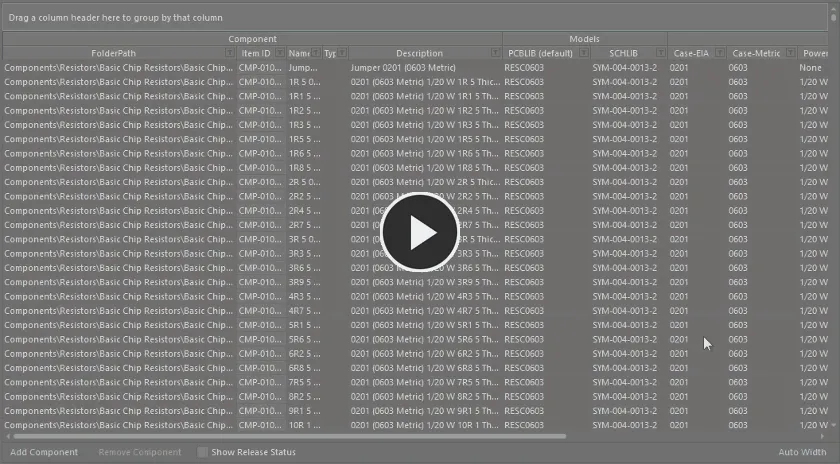
Beispiel für die Verwendung der Darstellungsmodi Auto Width und Best Fit.
Komponentendefinitionen – Bearbeitungstechniken
Abhängig von den Komponenten, die Sie erstellen, kann der Component Editor schließlich eine beträchtliche Anzahl von Komponentendefinitionen enthalten. In manchen Fällen unterscheiden sich diese Definitionen nur geringfügig, und viele benötigen möglicherweise ähnliche Modell- oder Parameterinformationen. Das Dokument unterstützt verschiedene Bearbeitungsfunktionen, mit denen Sie schnell Änderungen an einer oder mehreren Komponentendefinitionen vornehmen können.
-
Die Bearbeitung mehrerer Zellen ist für Modelle und Parameter implementiert. Mehrere Datenzellen innerhalb einer Spalte können mit der standardmäßigen Tastaturfunktionalität Ctrl+Click und Shift+Click zur Bearbeitung ausgewählt werden. Um mehreren Komponenten ein Modell zuzuweisen, wählen Sie den Zellbereich aus und klicken Sie dann auf das Dropdown, um das Pop-up-Fenster für den Modelllink anzuzeigen. Doppelklicken Sie im Pop-up auf das gewünschte Modell; dieses Modell wird dann allen ausgewählten Modellzellen zugewiesen.
Wählen Sie für Parameter die gewünschten Zellen innerhalb derselben Spalte aus, geben Sie dann den gewünschten Wert für die fokussierte Zelle ein und klicken Sie entweder weg oder drücken Sie Enter. Alle Zellen in der Auswahl erhalten denselben Wert.
-
Sie können Daten zwischen ausgewählten Datenzellen mit Ctrl+X, Ctrl+C bzw. Ctrl+V ausschneiden, kopieren und einfügen (oder die entsprechenden Befehle im Rechtsklickmenü oder im Hauptmenü Edit verwenden).
-
Sie können den Inhalt ausgewählter Datenzellen mit der Taste Delete löschen (oder mit dem Befehl Clear Contents im Rechtsklickmenü oder dem Befehl Edit » Clear Contents aus den Hauptmenüs).
-
Sie können ausgewählte Komponentendefinitionen mit Ctrl+Shift+C, Ctrl+Shift+X bzw. Ctrl+Shift+V kopieren, ausschneiden und einfügen (oder die entsprechenden Befehle im Rechtsklickmenü oder im Hauptmenü Edit verwenden).
- Sie können ausgewählte Komponentendefinitionen vollständig entfernen, indem Sie das Steuerelement Remove Component unterhalb des Rasters für Komponentendefinitionen, den Befehl Remove <ComponentName> (Remove n Components) im Rechtsklickmenü oder im Hauptmenü Edit oder das Tastenkürzel Ctrl+Del verwenden.
-
Sie können den Inhalt des Rasters mit dem Befehl Refresh im Hauptmenü Edit oder View bzw. im Rechtsklickmenü des Hauptgitterbereichs, mit dem Tastenkürzel F5 oder durch Klicken auf die Schaltfläche
 in der Symbolleiste Component Library Standard aktualisieren.
- Sie können ausgewählte Datenzellen in die Windows-Zwischenablage kopieren, um sie in einer externen Tabellenkalkulationsanwendung weiterzubearbeiten. Informationen zu Komponentendefinitionen aus einer externen Tabellenkalkulation können auch wieder in den Bereich der Komponentendefinitionen eingefügt werden.
Durchsuchen einer gespeicherten Definition
Nach dem Speichern im Workspace können Sie eine Komponente direkt im Workspace über das Components panel oder das Explorer panel durchsuchen.
Für eine Komponente, die bereits gespeichert wurde und aktuell bearbeitet wird, können Sie direkt aus dem Component Editor zu ihrem Component Item im Workspace springen, indem Sie mit der rechten Maustaste auf ihren Eintrag im Definitionsbereich klicken und den Befehl Operations » Show in Explorer wählen oder den Befehl Edit » Operations » Show In Explorer aus den Hauptmenüs wählen.
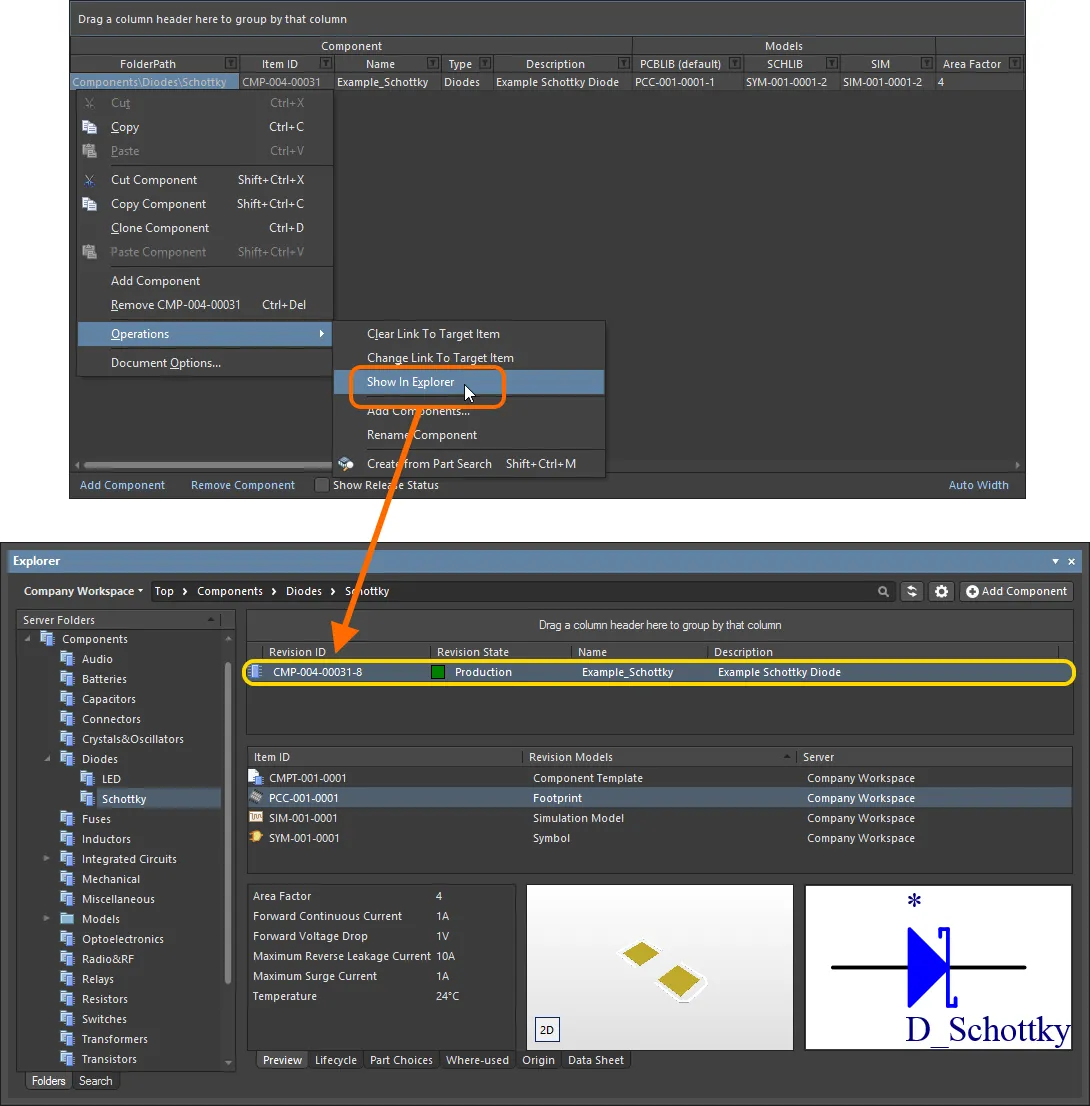
Springen Sie direkt aus dem Component Editor zu einer bereits gespeicherten Komponente im Bereich Explorer, wenn Sie diese Komponentenrevision zur Bearbeitung geöffnet haben.
Ausrichten auf ein vorhandenes Component Item
In den meisten Fällen würden Sie die Erstellung der Komponenten im Ziel-Workspace typischerweise dem Speichervorgang überlassen. Sie fügen Ihre Komponentendefinitionen hinzu, weisen Item-IDs zu und schon kann es losgehen – gewissermaßen Content-Erstellung „on the fly“. Möglicherweise haben Sie Komponenten jedoch direkt im Workspace erstellt (oder möchten dies tun) und möchten diese vorhandenen Komponenten dann verknüpfen. Alternativ möchten Sie möglicherweise das Ziel-Component-Item ändern, das mit einer vorhandenen, freigegebenen Komponentendefinition verknüpft ist.
Das Rechtsklick-Untermenü Operations, das einer Komponentendefinition zugeordnet ist (sowie das Untermenü Edit » Operations der Hauptmenüs), enthält einige Befehle zur Unterstützung der Verknüpfung einer Definition mit einer manuell erstellten Komponente:
-
Change Link To Target Item – verwenden Sie diesen Befehl, um das Dialogfeld Choose Target Item zu öffnen, mit dem Sie die benötigte Komponente im Workspace suchen und auswählen können.
Nach der Verknüpfung mit einer vorhandenen Komponente im Ziel-Workspace wird das Item ID für die Komponentendefinition ausgegraut (nicht bearbeitbar).
-
Clear Link To Target Item (Clear Links To Target Items) – verwenden Sie diesen Befehl, um die Verknüpfung zu vorhandenen Komponenten im Workspace zu entfernen. Die releasebezogenen Felder der Komponentendefinition werden in den Zustand zurückversetzt, in dem wieder ein neues Item erstellt werden kann.
Das Erfordernis, die Verknüpfungen zu trennen, kann entstehen, wenn Sie erneut auf einen neuen Satz von Komponenten releasen müssen. Dies kann beispielsweise der Fall sein, wenn Sie zuvor bereits released haben, die Komponenten dann aber aus dem Workspace gelöscht wurden; die Quellbibliothek hat dann weiterhin definierte Verknüpfungen (wenn auch ungültige, da die Workspace-Komponenten nicht mehr gefunden werden können).
Wenn Sie eine Komponentendefinition bereits gespeichert haben, führt dieses Verfahren dazu, dass diese Definition und ihre zuvor verknüpfte Komponente die Kenntnis voneinander verlieren.
Sobald die Verknüpfung zu einer vorhandenen Komponente im Ziel-Workspace entfernt wurde, wird das Item ID für die Komponentendefinition wieder bearbeitbar. Der Eintrag im Feld Action im Bereich Release des Rasters ändert sich in Create Item und zeigt damit an, dass die Komponentendefinition derzeit nicht mit einer Komponente im Ziel-Workspace verknüpft ist.
Ausführen einer Komponentenregelprüfung
Bevor eine in der Workspace-Bibliothek im Component Editor definierte/bearbeitete Komponente im verbundenen Workspace gespeichert und für die Verwendung in Designs verfügbar gemacht wird, muss unbedingt sichergestellt werden, dass diese Komponente die Anforderungen gemäß den konfigurierten Einstellungen erfüllt. Der Component Editor führt eine Validierung – einen Component Rule Check – aus, wenn Sie versuchen, eine Komponente zurück in den Workspace zu speichern oder diese Funktion manuell ausführen.
Ein Wort zu verknüpften Simulationsmodellen
Related page: Erstellen eines Simulationsmodells
Wie bei Symbol- und Footprint-Modellen kann eine Komponente auch auf eine Revision eines Simulationsmodells verweisen. Das Hinzufügen eines Modelllinks dieses Typs erfolgt genauso wie bei Symbol und Footprint; Informationen dazu finden Sie daher in den vorherigen Abschnitten. Hier betrachten wir die Einbindung von Simulationsparametern auf Komponentenebene sowie die Konfiguration des Pin-Mappings.
Hinzufügen von Simulationsparametern auf Komponentenebene
Bei der Verwendung eines Simulationsmodells für eine Komponente in einem Design können für dieses Modell spezifische Parameter auf zwei verschiedenen Ebenen festgelegt werden:
- Model-Level Parameter – als Teil der Definition des Simulationsmodells selbst angegeben (in der SimModel-Datei) und mit dieser Definition in einer Revision des verknüpften Simulationsmodells gespeichert.
- Component-Level Parameter – als Teil der Komponentendefinition angegeben (hier im Component Editor) und mit dieser Definition in einer Revision der verknüpften Komponente gespeichert.
Parameter werden auf Komponentenebene im Bereich Required Models/Parameters des Komponenteneditors hinzugefügt. Wichtig ist dabei, dass die Benennung der Parameter mit den Parametern übereinstimmen muss, die auf Modellebene definiert sind. Um die Parameter auf Modellebene zu sehen – und damit zu erkennen, welche Parameter auf Komponentenebene hinzugefügt werden können (und wie sie heißen!) –, wählen Sie den Link des SIM-Modells aus und klicken Sie unten im Vorschaufenster auf das Steuerelement View Parameters.
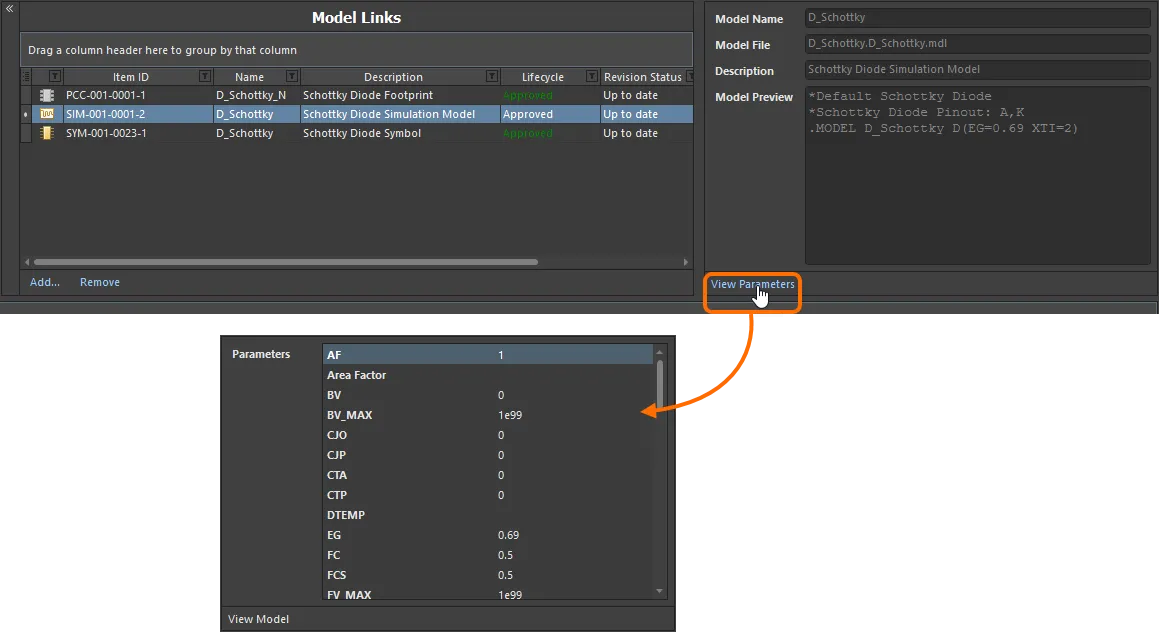
Zeigen Sie die Parameter auf Modellebene für ein Simulation Model Item an, um zu sehen, welche Parameter auf Komponentenebene hinzugefügt werden können – und wie sie benannt sind!
Mit den verfügbaren Parametern auf Modellebene können Sie nun beliebige dieser gleichen Parameter auf Komponentenebene hinzufügen, sodass sie für jede Komponentendefinition verfügbar sind. Klicken Sie dazu unten im Bereich Required Models/Parameters auf das Steuerelement Add und wählen Sie Parameter aus dem Menü. Ein neuer Parametereintrag wird der Liste hinzugefügt. Ändern Sie den Namen wie erforderlich – und achten Sie darauf, dass er exakt mit dem Namen des entsprechenden Parameters auf Modellebene übereinstimmt.
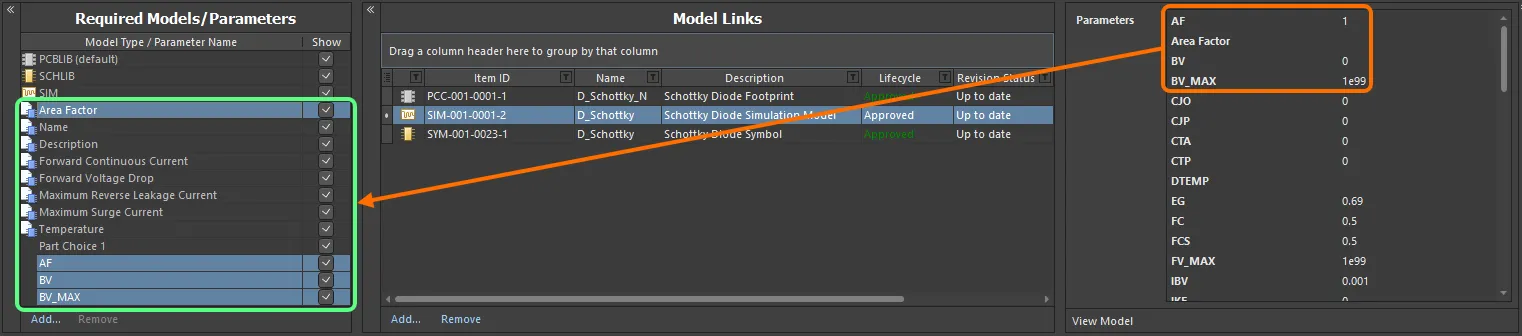
Fügen Sie simulationsbezogene Parameter auf Komponentenebene hinzu. Beachten Sie, dass bereits ein Parameter verfügbar ist – Area Factor – dank der Komponentenvorlage, auf die diese Beispielkomponente verweist.
Pin-Zuordnung
Sobald die Verknüpfung zum benötigten SIM-Modell ausgewählt wurde, müssen Sie sicherstellen, dass die Pins der Komponente – bei Darstellung im Schaltplanbereich – korrekt den Pins des Simulationsmodells zugeordnet sind. Dies erfolgt im Dialog Pin Mapping, der durch Rechtsklick auf den SIM-Modelleintrag der Komponentendefinition und Auswahl von Operations » Edit Pin Mapping im Kontextmenü aufgerufen wird, oder indem Sie die Zelle für das SIM-Modell auswählen und dann den Befehl Edit » Operations » Edit Pin Mapping in den Hauptmenüs wählen. Verwenden Sie für jeden Schaltplan-Pin die verfügbare Dropdown-Liste, um den zugehörigen Eintrag Model Pin entsprechend zu ändern. Wenn das Bauteil mehrteilig ist, prüfen Sie unbedingt die Zuordnung für jeden Teil.

Sicherstellen der korrekten Zuordnung von Schaltplan-Pins zu Modell-Pins.
 KI-lokalisiert