
PCB-Bibliotheken
Die reale Komponente, die auf der Leiterplatte montiert wird, wird während der Schaltplanerfassung als Schaltplansymbol und für das Leiterplattendesign als PCB-Footprint dargestellt. Altium Designer Komponenten können:
- in lokalen Bibliotheken erstellt und daraus platziert werden oder
- direkt aus einem verbundenen Workspace platziert werden, auf den das gesamte Designteam zugreifen kann.
Footprints können aus dem PCB-Editor in eine PCB-Bibliothek kopiert, zwischen PCB-Bibliotheken kopiert oder mithilfe der Footprint Wizard oder Zeichenwerkzeuge von Grund auf neu erstellt werden.
Erstellen einer neuen PCB-Bibliothek
Um eine neue PCB-Bibliothek zu erstellen, wählen Sie den Befehl File » New » Library in den Hauptmenüs und anschließend die Option PCB Library im Bereich File des Dialogs New Library.
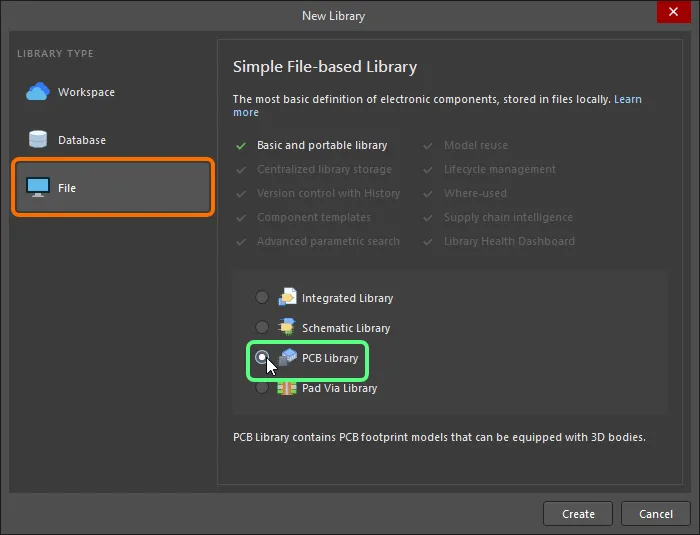
Nach dem Klicken auf Create wird ein neues PCB-Bibliotheksdokument mit dem Namen PcbLib1.PcbLib erstellt und im Bereich Projects angezeigt; außerdem wird ein leeres Komponentenblatt mit dem Namen PCBComponent_1 angezeigt.
Der Inhalt der Bibliothek wird im PCB Library panel angezeigt.
Sie können nun die Footprint-Komponenten in der neuen PCB-Bibliothek mit den Befehlen des PCB-Footprint-Editors hinzufügen, entfernen oder bearbeiten.
Erstellen einer PCB-Bibliothek aus einem PCB-Dokument
Wenn Sie ein PCB-Design haben, in dem bereits alle Footprints platziert sind, können Sie den Befehl Design » Make PCB Library im PCB-Editor verwenden, um eine PCB-Bibliothek zu erzeugen, die nur diese Footprints enthält. Das ist sehr nützlich, wenn Sie eine exakte Arbeitsbibliothek oder ein Archiv Ihres fertigen Designs erstellen möchten.
Nach dem Starten des Befehls wird automatisch ein Bibliotheksdokument (<PCBDocumentName>.PcbLib) erstellt (und am selben Speicherort wie das PCB-Dokument abgelegt, aus dem es erstellt wurde) und dem Projekt hinzugefügt. Die erstellte Datei erscheint im Bereich Projects als Teil des Projekts unter dem Unterordner Libraries\PCB Library Documents. Das Dokument wird als aktives Dokument im PCB-Footprint-Editor geöffnet. Jede auf der PCB erkannte eindeutige PCB-Komponente wird dann der Bibliothek hinzugefügt.
Erstellen eines neuen PCB-Footprints
In einer PCB-Bibliothek kann eine beliebige Anzahl von PCB-Footprints erstellt werden. Um einen neuen PCB-Footprint in einer vorhandenen Bibliothek zu erstellen, wählen Sie den Befehl Tools » New Blank Footprint in den Hauptmenüs, klicken Sie mit der rechten Maustaste in den Designbereich und wählen Sie dann den Befehl Tools » New Blank Footprint im Kontextmenü, oder klicken Sie mit der rechten Maustaste im Bereich Footprints des PCB Library panel und wählen Sie dann New Blank Footprint im Kontextmenü.
Da eine neue Bibliothek immer einen leeren PCB-Footprint enthält, können Sie auch Component_1 umbenennen, um mit der Erstellung eines Footprints zu beginnen. Wählen Sie dazu PCBComponent_1 aus der Liste Footprints im Bereich aus und klicken Sie auf die Schaltfläche Edit im Bereich oder doppelklicken Sie auf PCBComponent_1, um die Registerkarte Footprint des Bereichs Properties im Modus Library Options zu öffnen. Geben Sie im Feld Name den neuen Footprint-Namen ein, der ihn eindeutig identifiziert.
Um den aktiven Footprint aus dem aktuellen PCB-Bibliotheksdokument zu entfernen, wählen Sie den Befehl Tools » Remove Footprint in den Hauptmenüs oder klicken Sie mit der rechten Maustaste in den Designbereich und wählen Sie dann den Befehl Tools » Remove Footprint im Kontextmenü. Nach dem Starten des Befehls erscheint ein Bestätigungsdialog, in dem Sie gefragt werden, ob Sie mit dem Löschen fortfahren möchten. Nach dem Klicken auf Yes wird der Footprint aus dem Bibliotheksdokument entfernt und der vorherige Footprint in der Liste Footprints wird aktiv. Ein oder mehrere Bibliotheks-Footprints können auch direkt im PCB Library panel gelöscht werden. Wählen Sie den/die gewünschten Footprint(s) in der Liste Footprints aus, klicken Sie mit der rechten Maustaste und wählen Sie dann den Befehl Delete im Kontextmenü. Es erscheint ein Bestätigungsdialog, in dem Sie gefragt werden, ob Sie mit dem Löschen von n Footprints fortfahren möchten. Nach dem Klicken auf Yes wird/werden der/die Footprint(s) aus dem Bibliotheksdokument entfernt und der nachfolgende Footprint in der Liste Footprints wird aktiv.
Erstellen eines Footprints mit dem IPC Footprint Batch Generator
Zusätzlich zu den auf der Seite Creating a PCB Footprint beschriebenen Techniken kann IPC Footprint Batch Generator verwendet werden, um mehrere Footprints in mehreren Dichtestufen zu erzeugen. Der Generator liest die Maßdaten elektronischer Komponenten aus einer Excel-Tabelle oder einer kommagetrennten Datei und wendet dann die IPC-Gleichungen an, um PCB-Footprints zu erstellen, die Revision B des IPC-Standards 7351 - Generic Requirements for Surface Mount Design and Land Pattern Standard vollständig entsprechen.
Der Batch-Generator kann die folgenden Footprint-Typen erstellen: BGA, BQFP, CAPAE, CFP, CHIP, Chip Array, CQFP, DFN, DIP, DPAK, FM, LCC, LGA, MELF DIODE/RESISTOR, MOLDED CAP/IND/DIODE, PLCC, PQFN, PQFP, PSON, QFN, QFN-2ROW, SIP, SODFL, SOIC, SOJ, SON, SOP, SOT143/343, SOT223, SOT23, SOT89, SOTFL, WIRE WOUND und ZIP.
Die Unterstützung für IPC Footprints Batch Generator umfasst:
-
Leere Vorlagendateien für Gehäusetypen sind im Ordner
\Templatesder Altium Designer Installation enthalten. - Eingabedateien für Gehäuse können die Informationen für einen oder mehrere Footprints eines einzelnen Gehäusetyps enthalten und entweder im Excel- oder im kommagetrennten (CSV-)Format vorliegen.
Wählen Sie den Befehl Tools » IPC Compliant Footprints Batch Generator in den Hauptmenüs, um auf den Dialog IPC Compliant Footprints Batch Generator zuzugreifen. Verwenden Sie den Dialog, um die zu verarbeitenden Footprint-Gehäusedateien hinzuzufügen und die Generierungsoptionen nach Bedarf festzulegen.
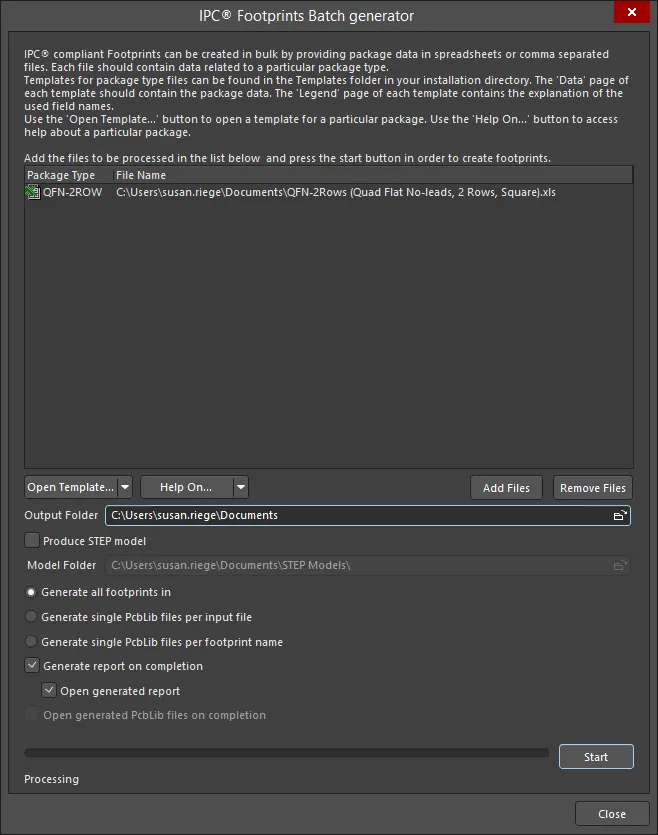
IPC Footprints Batch Generator bietet Optionen, um entweder alle Footprints in der geöffneten PCB-Footprint-Bibliothek zu erstellen oder eine einzelne Bibliothek basierend auf entweder einer Eingabedatei oder einem Footprint-Namen zu erzeugen.
Der Prozess lässt sich wie folgt zusammenfassen:
- Fügen Sie der Liste die zu verarbeitenden Dateien hinzu. Diese können Excel-basiert oder CSV-basiert sein. Verwenden Sie die Schaltflächen Add Files/Remove Files, um die Liste zusammenzustellen, oder ziehen Sie Dateien einfach per Drag-and-drop in den Listenbereich.
- Geben Sie einen Ausgabeordner für die erzeugten Ausgaben an (falls im Rahmen des Prozesses neue PCB-Bibliotheksdateien erzeugt werden).
- Verwenden Sie die Optionen, um festzulegen, wie die Footprints erzeugt werden. Alle Footprints können im aktiven PCB-Bibliotheksdokument erzeugt werden. Alternativ kann pro Eingabedatei ein PCB-Bibliotheksdokument erzeugt werden (mit demselben Namen wie die Eingabedatei) oder pro Footprint-Name ein PCB-Bibliotheksdokument (benannt anhand des im Feld FootprintName in der Datei angegebenen Werts oder unter Verwendung der IPC-Benennung, wenn dieses Feld leer ist). Erzeugte Bibliotheksdateien werden entsprechend dem angegebenen Output Folder gespeichert.
- Optional können Sie festlegen, dass ein HTML-basierter Bericht erstellt wird (und optional nach Abschluss der Verarbeitung geöffnet wird). Dieser listet Datum, Uhrzeit und Verarbeitungsdauer sowie alle verarbeiteten Dateien und alle zugehörigen schwerwiegenden Fehler, Fehler und Warnungen auf.
- Wenn Sie sich für die Erzeugung neuer PCB-Bibliotheken entschieden haben, können Sie außerdem festlegen, dass diese nach Abschluss der Erzeugung geöffnet werden.
Nachdem Sie die Liste der zu verarbeitenden Dateien und alle weiteren Optionen wie erforderlich festgelegt haben, klicken Sie auf Start. Die Verarbeitung beginnt, und der Fortschritt wird im Dialog angezeigt. Sie können jederzeit durch Klicken auf Stop oder Close abbrechen. Sobald die Erzeugung aller Footprints abgeschlossen ist, klicken Sie auf Close , um den Dialog zu verlassen, und freuen Sie sich über die Ergebnisse der Arbeit des Generators.
Options and Controls of the IPC Footprints Batch Generator Dialog
- Text Box - eine Liste der zu verarbeitenden Dateien.
-
Open Template - klicken Sie hier, um den Dialog Open Template zu öffnen, und wählen Sie dann einen Vorlagentyp aus der Dropdown-Liste aus. Klicken Sie auf OK , um die zugrunde liegende Excel-Vorlage für die aktuellen Datensätze zu öffnen.
- Help On - klicken Sie hier, um den Dialog Help On zu öffnen, und wählen Sie dann den Vorlagentyp aus, um auf Referenzinformationen zuzugreifen, oder verwenden Sie die Dropdown-Liste, um den gewünschten Gehäusetyp auszuwählen.
- Add Files - klicken Sie hier, um Gehäuse-Eingabedateien auszuwählen und Eingabedateien für Gehäusetypen zum Textfeld hinzuzufügen.
- Remove Files - klicken Sie hier, um die im Textfeld ausgewählte(n) Datei(en) zu entfernen.
- Output Folder - verwenden Sie die Schaltfläche „Durchsuchen“, um nach dem gewünschten Ausgabeort zu suchen und ihn festzulegen.
-
Produce STEP model - aktivieren Sie diese Option, um ein STEP-Modell zu erzeugen.
- Model Folder - verwenden Sie die Schaltfläche „Durchsuchen“, um nach dem Speicherort des gewünschten Modells zu suchen und ihn auszuwählen.
- Generate all footprints in - aktivieren Sie diese Option, um alle Footprints in der aktuellen PCB-Bibliothek zu erzeugen.
- Generate single PcbLib files per input file - aktivieren Sie diese Option, um im Ausgabeordner eine PCB-Bibliotheksdatei mit demselben Namen wie die verarbeitete Eingabedatei zu erzeugen. Die Footprints aus dieser Datei werden der PCB-Bibliothek hinzugefügt.
- Generate single PcbLib files per footprint name - aktivieren Sie diese Option, um für jedes Gehäuse in den Eingabedateien eine PCB-Bibliotheksdatei im Ausgabeordner zu erzeugen.
-
Generate report on completion - aktivieren Sie diese Option, um nach Abschluss einen Bericht zu erzeugen.
-
Open generated report - aktivieren Sie diese Option, um den erzeugten Bericht zu öffnen. Diese Option ist nur verfügbar, wenn Generate report on completion aktiviert ist.
-
- Open generated PcbLib files on completion - aktivieren Sie diese Option, um die erzeugten PCB-Bibliotheksdateien nach Abschluss zu öffnen. Diese Option ist nur zugänglich, wenn Generate single PcbLib files per input file aktiviert ist.
- Processing - eine Fortschrittsleiste, die den Fortschritt des Batch-Erzeugungsprozesses anzeigt.
- Start/Stop - klicken Sie auf Start , um die Batch-Erzeugung zu starten. Sobald die Schaltfläche Start verwendet wurde, ändert sie sich in Stop; klicken Sie auf Stop , um den Batch-Prozess zu stoppen.
- Close - klicken Sie hier, um den Batch-Prozess zu stoppen und den Dialog zu schließen.
Footprints aus anderen Quellen hinzufügen
PCB-Komponenten können aus anderen PCB-Bibliotheken kopiert und dann in der Zielbibliothek umbenannt und geändert werden, damit sie den erforderlichen Spezifikationen entsprechen. Es gibt mehrere Möglichkeiten, diese Funktion auszuführen.
- Wählen Sie platzierte(s) Footprint(s) in einem PCB-Dokument aus, kopieren Sie sie (Edit » Copy) und fügen Sie sie mit Edit » Paste Component in eine geöffnete PCB-Bibliothek ein. Wenn mehrere Komponenten aus dem PCB-Editor in die Zwischenablage kopiert wurden, werden alle als separate Komponenten-Footprints in das Bibliotheksdokument eingefügt.
- Wählen Sie Edit » Copy Component, wenn der zu kopierende Footprint im PCB Library Editor aktiv ist, wechseln Sie zur geöffneten PCB-Zielbibliothek und wählen Sie dann Edit » Paste Component.
-
Wählen Sie einen oder mehrere Footprints in der Liste im PCB Library panel mit den Standardfunktionen Shift+Click oder Ctrl+Click aus, klicken Sie mit der rechten Maustaste und wählen Sie dann Copy. Wechseln Sie zur Zielbibliothek, klicken Sie in der Liste der Footprint-Namen mit der rechten Maustaste und wählen Sie dann Paste
nComponents, wobeindie Anzahl der Komponenten ist.
Beachten Sie, dass, wenn die Komponente aus Ihrem verbundenen Workspace oder aus dem Manufacturer Part Search panel auf der PCB platziert wurde, eine Verknüpfung zum Quell-Workspace bestehen bleibt. Sie können die Workspace-Verknüpfungen für alle Komponenten in der geöffneten Bibliothek löschen, indem Sie den Befehl Tools » Clear Server Links aus den Hauptmenüs wählen. Nach dem Starten des Befehls wird der Dialog Confirm Clear Vault Links geöffnet. Klicken Sie auf Yes , um die im Dialog angegebenen Workspace-Verknüpfungen zu löschen und die Bibliothek zu speichern; klicken Sie auf No , um den Dialog ohne Aktion zu verlassen.
Footprints prüfen und Berichte erzeugen
Um zu prüfen, ob die neuen Footprints korrekt erstellt wurden, können mehrere Berichte erzeugt werden.
Bibliotheksliste
Um einen Bericht zu erzeugen, der alle PCB-Footprints im aktuellen PCB-Bibliotheksdokument auflistet, wählen Sie den Befehl Reports » Library List aus den Hauptmenüs. Nach dem Starten des Befehls wird der Bericht (<PCBLibraryDocumentName>.REP) im selben Ordner wie das Quell-PCB-Bibliotheksdokument erzeugt und automatisch als aktives Dokument im Hauptdesignfenster geöffnet. Der Bericht fasst die Gesamtzahl der Komponentenmodelle in der Bibliothek zusammen und listet alle Komponentenmodelle nach Namen auf.
Der Bericht wird dem Bereich Projects als freies Dokument unter dem Unterordner Documentation\Text Documents hinzugefügt.
Bibliotheksbericht
Sie können aus dem aktiven Bibliotheksdokument einen Bericht erzeugen, der Informationen über die in dieser Bibliothek gespeicherten Komponenten enthält. Der Bericht kann so konfiguriert werden, dass er Komponentenvorschauen enthält (farbig dargestellt oder in Schwarzweiß belassen). Der Bericht kann als Microsoft-Word-Dokument (*.doc) oder als Standard-HTML-Dokument (*.html) erzeugt werden.
Wählen Sie den Befehl Reports » Library Report aus den Hauptmenüs, um den Dialog Library Report Settings zu öffnen. Verwenden Sie diesen Dialog, um Inhalt und Stil des Berichts zu konfigurieren sowie den Speicherort und den Namen festzulegen, unter dem der Bericht erzeugt werden soll. Standardmäßig wird der Bericht nach der PCB-Bibliothek benannt und am selben Speicherort gespeichert.
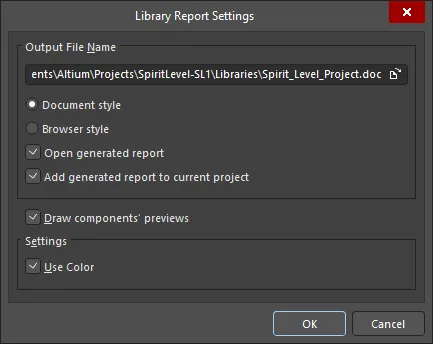
Der Dialog Library Report Settings
Options and Controls of the Library Report Settings Dialog
Ausgabedateiname
- Output File Name - zeigt die vollständige Ausgabedatei einschließlich Pfad an. Verwenden Sie das Symbol „Ordner durchsuchen“, um nach einem anderen Speicherort und Namen zu suchen und ihn auszuwählen.
- Document style - die Dateierweiterung ist .doc und für den Bibliotheksbericht wird ein Word-Dokumentformat erzeugt.
- Browser style - die Dateierweiterung ist .html und es wird eine Webseite für einen Internetbrowser erzeugt. Sie können den vollständigen Ausgabedateinamen bei Bedarf bearbeiten.
- Open generated report - aktivieren Sie diese Option, um den erzeugten Bericht entweder in MS Word oder in einem Internetbrowser zu öffnen.
- Add generated report to current project - aktivieren Sie diese Option, um den erzeugten Bericht zum aktuellen Projekt hinzuzufügen.
Komponentenvorschauen zeichnen
Aktivieren Sie diese Option, um im Bericht eine Vorschau der Komponenten zu zeichnen.
Einstellungen
- Use Color - aktivieren Sie diese Option, damit der Bibliotheksbericht Elemente in Farbe enthalten kann, sowohl für Word- als auch für Webdokumente.
Nach dem Klicken auf OK wird der Bericht erzeugt. Wenn Sie ausgewählt haben, dass der Bericht nach der Erzeugung geöffnet werden soll, geschieht dies, sofern auf Ihrem Computer entweder Microsoft Word (bei Erzeugung eines Berichts im Doc-Stil) oder Microsoft Internet Explorer (bei Erzeugung eines Berichts im HTML-Stil) installiert ist.
Wenn Sie ausgewählt haben, den erzeugten Bericht nach der Erzeugung zum Projekt hinzuzufügen, wird er im Bereich Projects unter dem Unterordner Generated\Documents (für einen Bericht im HTML-Stil) oder dem Unterordner Generated\Text Documents (für einen Bericht im Doc-Stil) angezeigt.
Komponentenregelprüfung
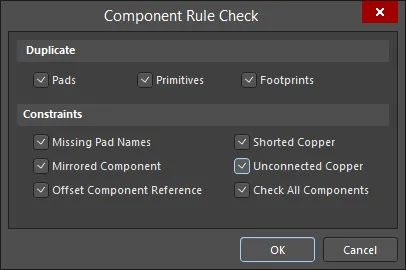
Um alle Komponenten in der aktiven Bibliothek zu validieren, stellt der PCB-Footprint-Editor eine Funktion zur Komponentenregelprüfung bereit. Diese Funktion bietet eine Reihe von Prüfungen, darunter die Prüfung auf doppelte Primitive, fehlende Pad-Designatoren, freischwebendes Kupfer sowie eine ungeeignete Komponentenreferenz. Das Ergebnis ist ein textbasierter Bericht, der alle Verstöße gegen diese Prüfungen auflistet. So führen Sie die Komponentenregelprüfung aus:
- Speichern Sie Ihre Bibliotheksdatei.
-
Wählen Sie Reports » Component Rule Check (Tastenkürzel R, R), um den Dialog Component Rule Check zu öffnen.
-
Aktivieren Sie alle verfügbaren Kontrollkästchen und klicken Sie dann auf OK. Ein Bericht mit dem Titel
<LibraryName>.ERRwird erzeugt und im Text Editor geöffnet. Alle Fehler werden darin vermerkt. Jeder Komponenten-Footprint, bei dem ein Fehler gefunden wurde, wird zusammen mit den spezifischen Prüfungen aufgeführt, die nicht bestanden wurden. - Schließen Sie den Bericht, um zum PCB-Footprint-Editor zurückzukehren.
Aktualisieren eines PCB-Footprints
Das Aktualisieren eines PCB-Footprints aus einer PCB-Bibliothek kann auf zwei Arten erfolgen: durch „Pushen“ des PCB aus der PCB-Bibliothek oder durch „Pullen“ aus dem PCB-Editor. Beim Pushen einer PCB-Footprint-Aktualisierung wird ein ausgewählter Footprint bzw. werden ausgewählte Footprints aus der PCB-Bibliothek verwendet, um alle geöffneten PCB-Dokumente zu aktualisieren, die diesen Footprint enthalten. Diese erste Methode ist die beste Option, wenn ein vollständiger Ersatz gewünscht ist. Die zweite Option ermöglicht es Ihnen, vor der Durchführung der Aktualisierung alle Unterschiede zwischen dem vorhandenen Footprint und dem Footprint in der Bibliothek zu prüfen. Sie können außerdem auswählen, welche Objekte aus der Bibliothek aktualisiert werden sollen. Diese zweite Methode ist die beste Option, wenn Sie genau nachvollziehen müssen, was sich zwischen dem Footprint auf der Leiterplatte und dem Footprint in der Bibliothek geändert hat.
Pushen von Footprint-Aktualisierungen aus der PCB-Bibliothek
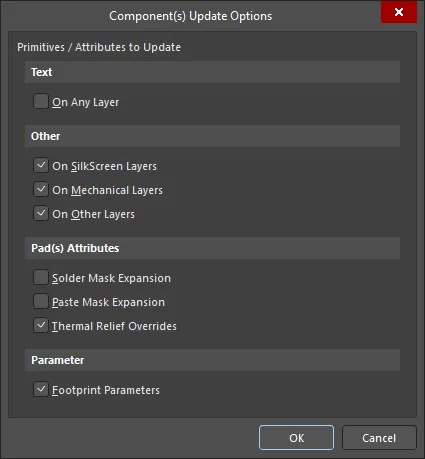
Verwenden Sie im PCBLIB-Editor den Befehl Tools » Update PCB with Current Footprint (wenn der Footprint, dessen Änderungen Sie an das/die PCB-Dokument(e) übergeben möchten, der aktive Footprint ist) oder den Befehl Tools » Update PCB With All Footprints. Klicken Sie im Bereich Components des Fensters PCB Library im Fenster PCB Library mit der rechten Maustaste und wählen Sie dann Update PCB with [Component] oder Update PCB with All. Beim Ausführen dieser Befehle wird der Dialog Component(s) Update Options geöffnet, in dem Sie die zu aktualisierenden Primitive/Attribute auswählen können. Verwenden Sie diesen Dialog, um festzulegen, welche Aspekte des Footprints aktualisiert werden sollen. Nach dem Klicken auf OK werden alle platzierten Instanzen dieses Footprints in allen geöffneten PCB-Dokumenten entsprechend den angegebenen Aktualisierungsoptionen mit allen vorgenommenen Änderungen aktualisiert.
Pullen von Footprint-Aktualisierungen aus dem PCB-Editor
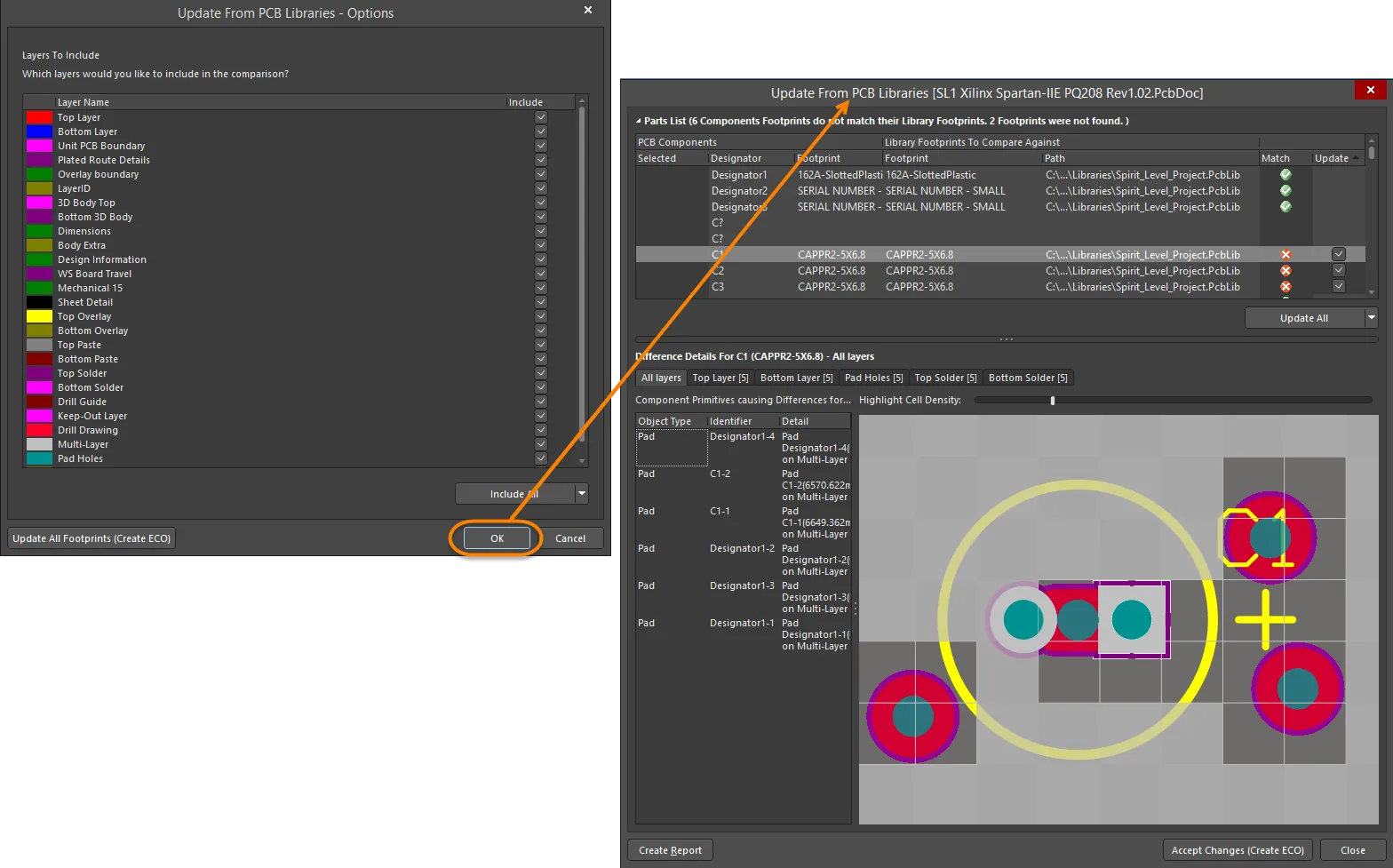
Verwenden Sie im PCB-Editor den Befehl Tools » Update From PCB Libraries, der wiederum den Dialog Update From PCB Libraries - Options öffnet. Klicken Sie auf OK, um den Dialog Update From PCB Libraries zu öffnen.
PCB Library Panel
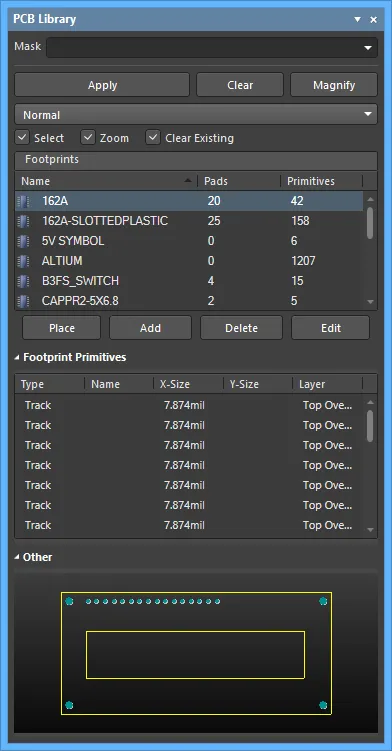
Das Fenster PCB Library ermöglicht es Ihnen, in der aktiven PCB-Bibliotheksdatei gespeicherte Footprints zu durchsuchen und deren Eigenschaften zu bearbeiten. Wenn ein PCB-Bibliotheksdokument aktiv ist, wird das Fenster mit Informationen zu den enthaltenen Footprints dieser Bibliothek gefüllt. Das Fenster bietet außerdem die Möglichkeit, daran vorgenommene Änderungen direkt an das PCB-Designdokument weiterzugeben.
Das Fenster PCB Library
PCB Library Panel Content and Use
Durchsuchen der Bibliothek
Das Fenster hat drei Hauptbereiche, die jeweils einen anderen Umfang bzw. eine andere Ansicht der Footprints in der aktiven PCB-Bibliothek bieten:
- Footprints - eine Liste der Footprints in der aktiven Bibliothek. Für jeden Eintrag wird die Anzahl der Pads und primitiven Objekte aufgeführt, die zur Definition des Footprints verwendet werden.
- Footprint Primitives - die primitiven Objekte und ihre wichtigsten Eigenschaften, aus denen der aktuell ausgewählte Footprint besteht.
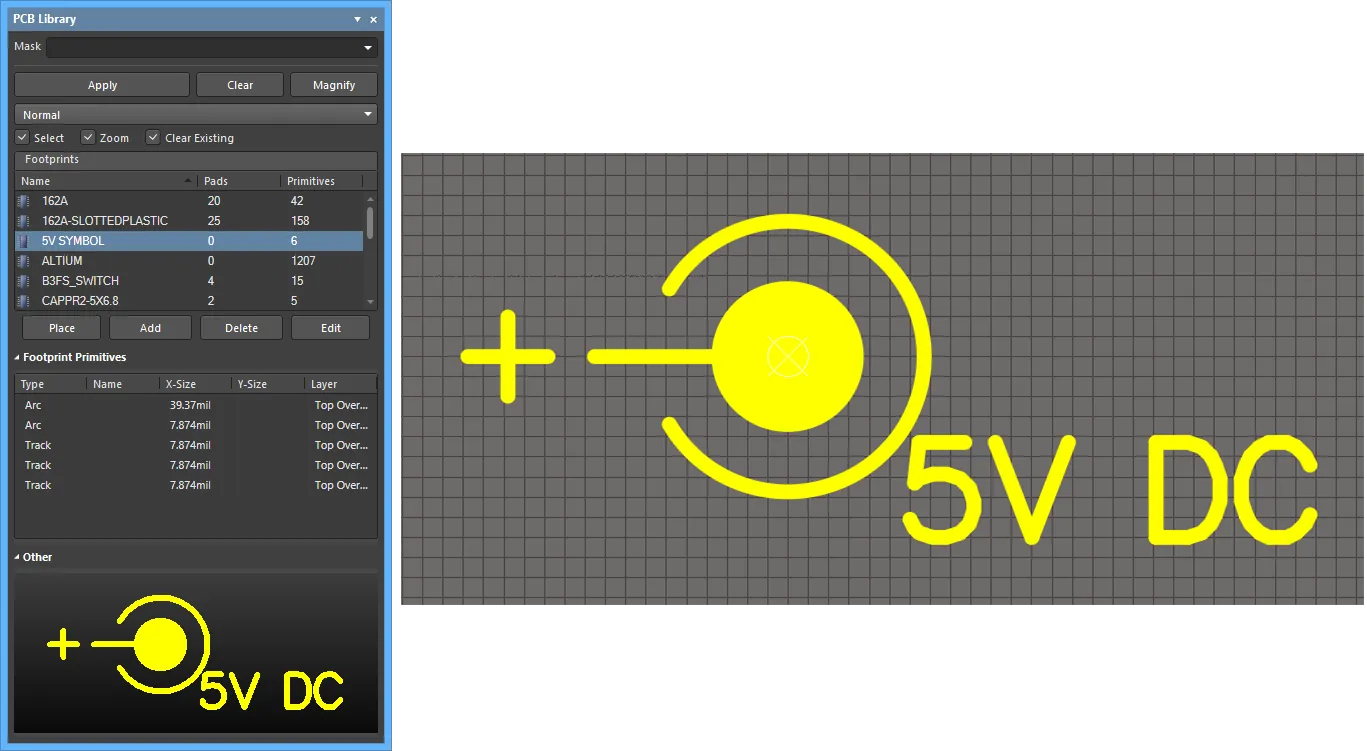
- Other - eine vereinfachte Gesamtansicht des aktuell ausgewählten Footprints, wobei die Hauptansicht des Editors durch eine Überlagerungsgrafik angezeigt wird.
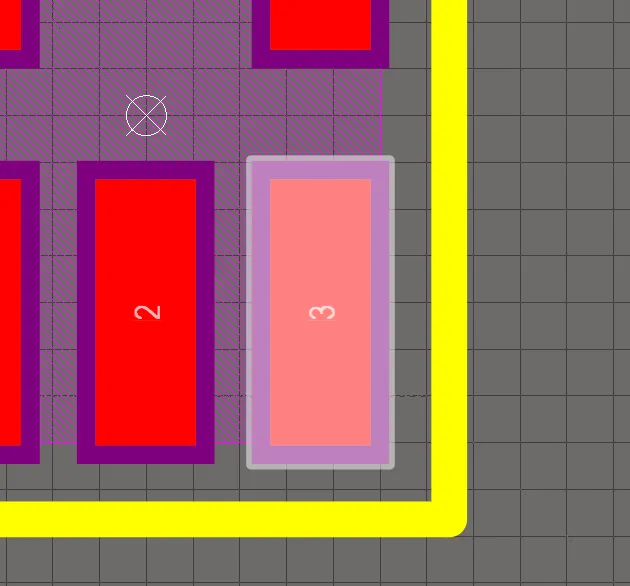
Wenn im Fenster ein Footprint ausgewählt wird, werden seine enthaltenen Primitive im Abschnitt Footprint Primitives angezeigt und der Footprint wird im Haupt-Arbeitsbereich des Editors dargestellt. Wenn im Fenster ein primitives Objekt ausgewählt wird, wird das entsprechende Objekt im Arbeitsbereich des Editors hervorgehoben. Auf diese Weise bietet das Fenster PCB Library eine schnelle und einfache Möglichkeit, PCB-Bibliotheks-Footprints zu durchsuchen, anzuzeigen und darauf zuzugreifen.
Inhalte filtern
Der Inhalt der Liste kann gefiltert werden, sodass Sie einen bestimmten Footprint in der Bibliothek schnell finden können. Dies ist besonders nützlich, wenn die Bibliothek eine große Anzahl von Elementen enthält. Die Filterung kann mit den folgenden Methoden angewendet werden:
Indirekte Filterung
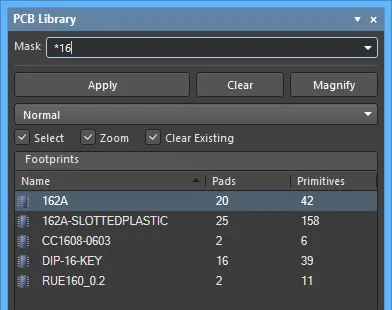
Diese Methode verwendet das Feld Mask oben im Fenster, um den Inhalt der Liste zu filtern. Die Maskierung wird auf Grundlage des Eintrags in diesem Feld angewendet. Nur die Footprints in der Liste, die vom Geltungsbereich des Eintrags erfasst werden, bleiben angezeigt.

Verwenden Sie den Platzhalteroperator * für komplexere Filterungen. Wenn Sie beispielsweise m* eingeben, werden nur Footprints angezeigt, deren Namen mit m beginnen, oder wie im Bild unten gezeigt: Wenn Sie *16 eingeben, werden nur Footprints angezeigt, deren Name 16 enthält.
Direkte Filterung
Diese Methode ist für alle Listenbereiche im Fenster verfügbar und ermöglicht es Ihnen, schnell zu einem Eintrag zu springen, indem Sie direkt im Listenbereich tippen. Es wird keine Maskierung angewendet, sodass der vollständige Inhalt der Liste jederzeit sichtbar bleibt.
Um die Funktion zum schnellen Finden eines Footprints zu verwenden, klicken Sie in den Abschnitt Footprints des Fensters und geben dann den ersten Buchstaben des Footprints ein, zu dem Sie springen möchten. Wenn Sie beispielsweise schnell zu Footprint-Einträgen springen möchten, die mit dem Buchstaben S beginnen, drücken Sie auf der Tastatur „S“. Der erste Footprint in der Liste, der mit S beginnt, wird aktiviert, und der Buchstabe wird hervorgehoben, um anzuzeigen, dass die Filterung der Liste darauf basiert.
Wenn es mehrere Footprints gibt, die mit demselben Buchstaben beginnen, und insbesondere wenn die Bibliothek sehr groß ist, geben Sie zusätzliche Buchstaben ein, um den gewünschten Eintrag gezielt auszuwählen, zum Beispiel „SO“ wie unten gezeigt.

Kombinierte Filterung
In manchen Situationen kann es hilfreich sein, indirekte und direkte Filterung zusammen zu verwenden. Wenn Sie sich beispielsweise daran erinnern, dass der Footprint, den Sie suchen, eine Untertypnummer 4 und ein Präfix PO hat, können diese Informationen als indirekte (Masken-) und direkte Einträge verwendet werden.
Footprint-Steuerelemente
- Place - klicken Sie, um den ausgewählten Footprint zu platzieren.
-
Add - klicken Sie, um der Liste einen neuen Footprint hinzuzufügen. Der Standardname wird
PCBCOMPONENT_1. - Delete sein - klicken Sie, um den ausgewählten Footprint zu löschen. Vor dem Löschen wird ein Dialog zur Bestätigung geöffnet.
- Edit - klicken Sie, um das Fenster Properties panel zu öffnen und die Eigenschaften des ausgewählten Footprints zu bearbeiten.
Footprint-Primitive durchsuchen
Im Abschnitt Footprint Primitives werden alle primitiven Objekte aufgelistet, aus denen der aktuell in der Liste Footprints ausgewählte Footprint besteht. Für jeden primitiven Eintrag werden die folgenden Informationen angezeigt:
- Type - der Typ des primitiven Objekts (z. B. Pad, Leiterzug, Bogen usw.).
- Name - der angegebene Wert für den Designator des Objekts (sofern vorhanden).
- X-Size - die X-Abmessung des Objekts (z. B. die Breite eines Bogens, Leiterzugs oder Füllobjekts, der X-Size-Wert eines Pads).
- Y-Size - die Y-Abmessung des Objekts (z. B. die Höhe eines Füllobjekts, der Y-Size-Wert eines Pads). Dieses Feld ist bei einem Leiterzug oder Bogen leer.
- Layer - die Lage, auf der sich das Objekt befindet.
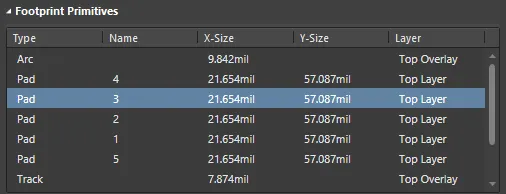
Wenn einzelne Objektprimitive im Fenster ausgewählt werden, wird das entsprechende Objekt (Leiterzug, Bogen, Pad usw.) im Arbeitsbereich des Editors grafisch hervorgehoben.
Anzeige der im Arbeitsbereich dargestellten Einträge steuern
Die Auswahl eines Eintrags in einem der Listenbereiche des Fensters wendet einen Filter an und verwendet den Eintrag im Wesentlichen als Geltungsbereich. Das visuelle Ergebnis der angewendeten Filterung im Dokument im Design-Editor-Fenster wird durch eine Reihe von Hervorhebungs-Steuerelementen bestimmt, die sich oben im Fenster befinden.
-
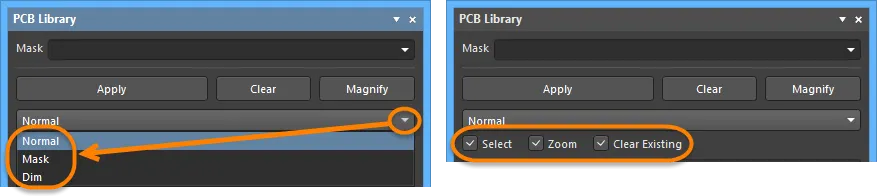
Mask / Dim / Normal - bietet Optionen, um gefilterte und ungefilterte Objekte im Fenster des Design-Editors sichtbar voneinander abzuheben. Wie wirksam Maskierung und Abdunkelung sind, wird durch die Highlighting Options festgelegt, die auf der Seite PCB Editor - Display im Dialog Preferences eingestellt sind.
- Wenn Mask ausgewählt ist, werden gefilterte Objekte im Fenster des Design-Editors sichtbar angezeigt, während alle anderen Objekte monochrom dargestellt werden. Wenn diese Option angewendet wird, können ungefilterte Objekte weder ausgewählt noch bearbeitet werden.
- Wenn Dim ausgewählt ist, werden gefilterte Objekte im Fenster des Design-Editors sichtbar angezeigt, während alle anderen Objekte ihre Farben beibehalten, jedoch schattiert dargestellt werden.
- Select - wenn aktiviert (Standard), werden die gefilterten Objekte im Designbereich ausgewählt.
- Zoom - wenn aktiviert (Standard), werden die gefilterten Objekte im Designbereich gezoomt und zentriert (soweit möglich).
- Clear Existing - wenn aktiviert (Standard), wird ein vorhandener Filter gelöscht, bevor ein neuer angewendet wird. Wenn Sie diese Option deaktivieren, können Sie einen vorhandenen Filter erweitern und ihn im Wesentlichen weiter verfeinern, indem Sie zusätzlich zum bestehenden Filter einen neuen Filter anwenden.
Jede Kombination dieser Optionen kann aktiviert werden. Beispielsweise möchten Sie möglicherweise, dass alle gefilterten Objekte im Designbereich gezoomt, zentriert und ausgewählt werden, während zusätzlich eine Maskierung angewendet wird, um die Unübersichtlichkeit durch andere Designobjekte zu reduzieren. Verwenden Sie die Schaltfläche Clear, um den aktuell angewendeten Filter zu löschen. Alle Objekte im Designbereich werden wieder vollständig sichtbar und können ausgewählt/bearbeitet werden. Wenn Sie den Filter erneut anwenden möchten, klicken Sie auf die Schaltfläche Apply.
Verwendung des Mini-Viewers des Panels
Der untere Abschnitt bietet einen Mini-Viewer für das Dokument, wobei ein Bild des aktiven Footprints im Zentrum seines Fensters angezeigt wird. Der Bereich, der aktuell im Fenster des Design-Editors dargestellt wird, ist durch weiße Schraffur markiert, wie im folgenden Bild hervorgehoben.
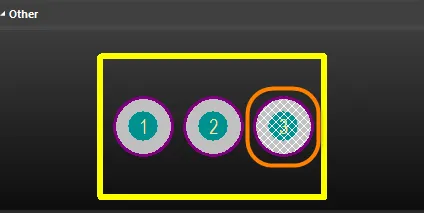
Klicken Sie auf die Schaltfläche Magnify oben im Panel, um im Fenster des Design-Editors eine schwebende Lupe und einen Zoom-Cursor bereitzustellen. Wenn Sie diese im Designbereich bewegen, zeigt der Mini-Viewer im Panel das vergrößerte Bild des aktiven Footprints, zentriert auf dem Cursor. So können Sie das Dokument im Fenster des Design-Editors in voller Größe durchsuchen und gleichzeitig vergrößerte Details im Mini-Viewer-Fenster betrachten.
Verwenden Sie die Tasten Page Up und Page Down, um die Vergrößerung zu erhöhen oder zu verringern. Klicken Sie mit der rechten Maustaste, klicken Sie oder drücken Sie Esc, um den Vergrößerungsmodus zu verlassen.
Rechtsklick-Menüs
Footprints
- New Blank Footprint - auswählen, um der Liste einen neuen Footprint hinzuzufügen. Der Footprint erhält den Standardnamen PCBCOMPONENT_1 und im Fenster des Design-Editors wird ein leeres Blatt geöffnet, damit Sie mit dem Platzieren der primitiven Objekte beginnen können, die ihn definieren.
- Footprint Wizard - klicken Sie hier, um den Footprint Wizard zu öffnen. Die Seiten des Wizard führen Sie durch die Schritte zum Erstellen eines neuen Komponenten-Footprints.
- Cut - legt eine Kopie der ausgewählten Footprints in der internen Zwischenablage des PCB Library Editors ab und löscht die Footprints anschließend dauerhaft aus der Bibliothek. Ein Bestätigungsdialog wird angezeigt, in dem Sie das Löschen bestätigen müssen.
- Copy - legt eine Kopie der ausgewählten Footprints in der internen Zwischenablage des PCB Library Editors ab.
- Copy Name - kopiert den Namen des fokussierten Footprints in die interne Zwischenablage des PCB Library Editors.
- Paste - fügt einen Footprint aus der internen Zwischenablage des PCB Library Editors in das aktive Bibliotheksdokument ein. Der Eintrag für diesen Befehl ändert sich entsprechend der Anzahl gültiger Footprints in der Zwischenablage.
- Löschen - löscht die ausgewählten Footprints dauerhaft aus dem Bibliotheksdokument. Ein Bestätigungsdialog wird angezeigt, in dem Sie bestätigen müssen, ob der Löschvorgang fortgesetzt werden soll.
- Select All - wählt schnell alle Footprint-Einträge in der Liste aus.
- Footprint Properties - klicken Sie hier, um das Properties panel zu öffnen und Name, Description, Type, Height, Area und Parameters für den fokussierten Footprint anzuzeigen/zu ändern. Das Properties Panel für den Footprint wird ebenfalls geöffnet, wenn im Panel auf einen Footprint-Eintrag doppelt geklickt wird.
- Place - platziert den fokussierten Footprint im PCB-Designdokument. Beim Klicken wird die zuletzt aktive PCB (unabhängig vom Projekt, zu dem sie gehört) zum aktiven Dokument im Designbereich.
- Update PCB With <FocusedFootprint> - überträgt Änderungen, die am fokussierten Footprint im Bibliotheksdokument vorgenommen wurden, an alle geöffneten PCB-Designdokumente, in denen dieser Footprint platziert wurde. Alle Instanzen des Footprints werden aktualisiert.
- Update PCB With All - überträgt alle Änderungen, die an Footprints im Bibliotheksdokument vorgenommen wurden, an alle geöffneten PCB-Designdokumente, in denen diese Footprints platziert wurden. Alle platzierten Instanzen eines geänderten Footprints werden aktualisiert.
-
Report - erstellt einen Bericht für den aktiven Footprint. Nach dem Starten des Befehls wird der Bericht (
LibraryName.CMP) im selben Ordner wie das Quell-PCB-Bibliotheksdokument erzeugt und automatisch als aktives Dokument im Fenster des Design-Editors geöffnet. Der Bericht enthält Informationen wie Footprint-Abmessungen, eine Aufschlüsselung der primitiven Objekte, aus denen der Footprint besteht, sowie die Layer, auf denen sie sich befinden. - Delete All Grids And Guides In Library - klicken Sie hier, um Raster und Hilfslinien für diese Bibliothek zu löschen.
Footprint-Primitiven
-
Show Pads - aktivieren, um Pad-Einträge anzuzeigen.
-
Show Vias - aktivieren, um Via-Einträge anzuzeigen.
-
Show Tracks - aktivieren, um Track-Einträge anzuzeigen.
-
Show Arcs - aktivieren, um Arc-Einträge anzuzeigen.
-
Show Regions - aktivieren, um Region-Einträge anzuzeigen.
-
Show Component Bodies - aktivieren, um Component-Body-Einträge anzuzeigen.
-
Show Fills - aktivieren, um Fill-Einträge anzuzeigen.
-
Show Strings All - aktivieren, um String-Einträge anzuzeigen.
-
Show Bond Wires - aktivieren, um Bondwire-Einträge anzuzeigen.
- Select All - wählt schnell alle Footprint-Primitiveneinträge in der Liste aus.
- Report - erstellt einen Bericht mit Primitiveninformationen für den fokussierten Footprint im Abschnitt Footprints des Panels. Nach dem Starten des Befehls wird der Dialog Report Preview geöffnet, der die aktuell im Bereich Footprint Primitives des Panels angezeigten Primitiveninformationen enthält. Verwenden Sie den Dialog, um den Bericht anzuzeigen, zu drucken und in verschiedene Dateiformate zu exportieren.
- Properties - öffnet das entsprechende Properties Panel für die fokussierte Primitive, in dem Sie Eigenschaften nach Bedarf anzeigen und ändern können. Das entsprechende Properties Panel der Primitive wird ebenfalls geöffnet, wenn im Panel auf einen Primitive-Eintrag doppelt geklickt wird.
Hinweise
- Die Standardfunktionalität von Ctrl+Click und Shift+Click wird für die Auswahl mehrerer Einträge in einer Liste unterstützt.
- Der aktive Footprint ist derjenige, dessen Grafik aktuell im Fenster des Design-Editors angezeigt wird. Ein Footprint kann aktiv sein, ohne notwendigerweise in der Liste Footprints ausgewählt und/oder fokussiert zu sein.
- Ctrl+Click über einem ausgewählten Eintrag in einer Liste, um dessen Auswahl aufzuheben. Wenn der Eintrag der einzige in diesem Abschnitt ausgewählte ist, wird durch diese Aktion der Filter gelöscht.
- Die Tastenkombinationen Home, Down Arrow, Up Arrow und End sowie die Befehle First Component, Next Component, Previous Component und Last Component aus dem Rechtsklick-Untermenü Tools des Designbereichs können verwendet werden, um jeweils den ersten, nächsten, vorherigen und letzten Footprint anzuzeigen.
- In Bereichen des Panels, in denen mehrere Datenspalten vorhanden sind, können die Daten durch Klicken auf die Kopfzeile einer beliebigen Spalte nach dieser Spalte sortiert werden. Einmal klicken sortiert aufsteigend; erneut klicken sortiert absteigend.
- Sie können die Reihenfolge ändern, in der Datenspalten angezeigt werden. Um eine Spalte zu verschieben, klicken Sie auf ihre Kopfzeile und ziehen Sie sie horizontal an die gewünschte Position. Eine gültige Position wird durch das Erscheinen von zwei Positionspfeilen angezeigt.
- Die beim Durchsuchen von Designobjekten angewendete Filterung ist dauerhaft. Wenn die Hervorhebungsmethode Mask oder Dim ausgewählt wurde, werden alle Objekte, die nicht in den Geltungsbereich des Filters fallen, im Designbereich ausgeblendet bzw. abgeschwächt dargestellt (abhängig von den Einstellungen) und können nicht ausgewählt oder bearbeitet werden. Ein Klick in das Fenster des Design-Editors löscht den Filter nicht. Ein permanenter Filter muss durch Klicken auf die Schaltfläche Clear innerhalb des Panels gelöscht werden.
- Der Footprint, den Sie in das aktive Bibliotheksdokument einfügen, kann entweder aus einem PCB-Designdokument oder aus einem anderen PCB-Bibliotheksdokument stammen.
- Wenn mehrere Footprints aus dem Hauptdesign im PCB Editor in die Zwischenablage kopiert wurden, wird nur der zuletzt ausgewählte Footprint der Gruppe in das Bibliotheksdokument eingefügt.
- Wenn derselbe Footprint mehr als einmal in die Bibliothek eingefügt wird oder wenn mehr als ein neuer Footprint zur Bibliothek hinzugefügt wird, ohne umbenannt zu werden, werden die Kopien durch die Suffixe - DUPLICATE, - DUPLICATE1, - DUPLICATE2 usw. unterschieden.
- Ein PCB-Designdokument muss geöffnet sein, bevor ein Bibliotheks-Footprint mit dem Befehl Place platziert werden kann.
- Ein PCB-Designdokument muss geöffnet sein, damit Änderungen an Footprints im Bibliotheksdokument übertragen werden können.
-
Wenn ein neues PCB-Bibliotheksdokument erstellt wird, enthält das Panel standardmäßig einen einzelnen leeren Footprint -
PCBCOMPONENT_1. -
Bibliotheks-Footprints können nur in der Quell-PCB-Bibliothek (
*.PcbLib) bearbeitet werden. Sie können Footprints nicht in einer integrierten Bibliothek (*.IntLib) bearbeiten. Sie müssten die integrierte Bibliothek zunächst dekompilieren und dann die erforderlichen Footprints in den Quell-PCB-Bibliotheksdokumenten bearbeiten. Anschließend kann die Quelle erneut kompiliert werden, um die aktualisierte integrierte Bibliothek zu erzeugen.
 KI-lokalisiert