
Synchronisierung von Lieferkettendatenbankdaten mit Workspace-Daten
Über das Konzept der Bauteiloptionen können Komponenten, die in einem Altium 365 Workspace oder Enterprise Server Workspace gehostet werden, anhand ihres angegebenen Herstellerbauteils mit realen Lieferantenartikeln verknüpft werden. Standardmäßig werden diese Lieferkettendaten über den Cloud-Dienst Altium Parts Provider bezogen und umfassen Echtzeitinformationen zu Lieferantenartikeln, etwa Lagerbestände, Stückpreise und Preisstaffeln.
In vielen Unternehmen werden jedoch Daten zu Komponentenlieferanten aus einem internen Unternehmenssystem bezogen – und müssen auch von dort bezogen werden. Dieses System stellt einen unternehmensspezifischen Satz von Lieferantendaten bereit, der beispielsweise auf einer streng freigegebenen Auswahl von Lieferanten und/oder speziellen Preisstrukturen basiert. Für diesen Fall steht alternativ Altium Custom Parts Provider zur Verfügung. Wird dies für die Synchronisierung über Altium Designer konfiguriert, lassen sich die Lieferantendaten aus einer angegebenen Datenbankquelle den Lieferkettendaten im Workspace zuordnen.
Mit der nachfolgend beschriebenen Funktion Custom Parts Provider Synchronization von Altium Designer werden Lieferantendaten aus einer ausgewählten Tabelle einer zentralen Datenbank als alternative Datenquelle für die in Altium Designer festgelegten Bauteiloptionen zugeordnet. In der Praxis wird die von Ihnen erstellte Zuordnungskonfiguration verwendet, um die Quelldatenbank zeitgesteuert oder einfach bei Bedarf mit den Lieferantendaten im Workspace zu synchronisieren. Dadurch werden Aktualisierungen der Lieferantendaten in der zentralen Datenbank an die entsprechenden Lieferantendaten der Komponenten im verbundenen Workspace weitergegeben.
Mit dieser Funktion können Unternehmen, die ihre Komponentenlieferantendaten zentral in der Datenbank eines Unternehmenssystems verwalten, die Vorteile eines Altium Workspace nutzen und gleichzeitig die Synchronisierung mit ihrem Unternehmenssystem (PLM, PDM, ERP usw.) aufrechterhalten – oder einfach mit einer gemeinsam genutzten Datenbank oder CSV-Datei. Im automatischen Synchronisierungsmodus führt eine geplante Windows-Aufgabe die Datenaktualisierung von der Datenbank zum Workspace unabhängig vom Altium Designer-Designclient aus.
-
Informationen zum Importieren von Datenbankbibliotheken in Ihren Workspace finden Sie unter Vorhandene Bibliotheken in Ihren verbundenen Workspace importieren.
-
Informationen zum zugehörigen Prozess der Synchronisierung von Komponentenparameterdaten im Workspace mit einer Datenbankquelle finden Sie unter Datensynchronisierung zwischen Komponentendatenbank und Workspace.
Erstellen einer Synchronisierungskonfiguration für einen benutzerdefinierten Bauteildatenanbieter
Die Synchronisierung der Lieferantendaten von Bauteilen zwischen Datenbank und Workspace wird durch das Erstellen und Einrichten eines Custom Parts Provider Synchronization Configuration-Dokuments (*.PrtSync) in Altium Designer eingerichtet. Die Benutzeroberfläche und die Funktionalität des Dokuments ähneln denen des Komponenten-Synchronisierers. Erstellen Sie bei bestehender Verbindung zu Ihrem Altium Workspace das neue Dokument über den Menübefehl File » New » Custom Parts Provider Synchronization Configuration.
Fügen Sie der Synchronisierungskonfiguration die gewünschte zentrale Datenquelle über die Schaltfläche  hinzu, oder ziehen Sie kompatible Datendateien per Drag-and-drop in den Bereich Data Sources der Benutzeroberfläche. Die Konfiguration unterstützt die folgenden Datenquellen für Komponentenparameter:
-
Access-Datenbankdateien (
*.mdb,*.accdb) -
Excel-Tabellen (
*.xlsx) -
CSV-Dateien (
*.csv) -
Andere Datenquellen, etwa serverbasierte OLE DB-kompatible Schnittstellen (einschließlich PostgreSQL-Datenbanken), über eine spezifische Verbindungszeichenfolge. Die Vorgehensweise für die MySQL-ODBC-Verbindung finden Sie unten im Abschnitt zur MySQL-Konfiguration.
Im hier gezeigten Beispiel wurde der Konfiguration eine Datenbank hinzugefügt, die Lieferantendaten für Bauteile (Zenerdioden) enthält. Die Quelldatenbank (SupplierData.mdb) enthält zwei Tabellen – CustomSupplierParts1 und CustomSupplierParts2 –, wobei die erste Tabelle für die Zuordnung und Synchronisierung aktiviert ist.

Vorgehensweise zur ODBC-Konfiguration für MySQL
Die Synchronisierung eines benutzerdefinierten Bauteildatenanbieters mit einer MySQL-Datenbank wird mithilfe von Microsoft OLE DB Provider for ODBC und der Anwendung MySQL Connector/ODB eingerichtet. Die Verbindung und Einrichtung erfolgen wie folgt:
-
Laden Sie MySQL Connector herunter und installieren Sie dies. Es ist über die benutzerdefinierte Installationsoption von MySQL Installer 8 verfügbar. Starten Sie anschließend die Windows-Anwendung ODB Data Sources, um den Typ MySQL ODBC ANSI Driver hinzuzufügen, Ihre MySQL-Quelle und Datenbank in MYSQL Connector anzugeben und die neu hinzugefügte ODB-Datenquelle zu bestätigen.

-
Erstellen Sie in Altium Designer eine neue Bauteilsynchronisierungskonfiguration (File » New » Custom Parts Provider Synchronization Configuration) und wählen Sie im Menü
 die Option Use Connection String.
-
Wählen Sie im anschließenden Dialog Data Link Properties auf der Registerkarte Provider die Option
Microsoft OLER DB Provider for ODBC Driversund klicken Sie auf Next. Geben Sie dann auf der Registerkarte Connection des Dialogs die oben in Step 1 festgelegten Datenquellendetails ein.
-
Aktivieren Sie die gewünschte MySQL-Datenbanktabelle im Panel Properties von Altium Designer.

-
Wählen Sie die Datenbanktabelle in der Hierarchie Data Source aus und ordnen Sie anschließend im Panel Properties die Datenspalten nach Bedarf den Altium-Parametern zu.

Zuordnung der Lieferantendatenparameter
Die neue Konfiguration für den benutzerdefinierten Bauteildatenanbieter greift auf die Datenbanktabelle als parametrische Datenquelle zu. Wenn die Tabelle in der Baumstruktur Data Sources der Konfiguration ausgewählt wird, kann sie den standardmäßigen Lieferantendatenparametern zugeordnet werden, die von Altium Designer und dem Altium Workspace verwendet werden.
Lieferantendatenparameter werden im Bereich Parameter Mapping des Panels Properties aus der Quelldatenbank der Bauteildatenanbieter-Konfiguration zugeordnet. Verwenden Sie die Optionen im Dropdown-Menü des Eintrags Column, um einen Datenbankquellparameter auszuwählen, der dem jeweiligen Lieferantendatenparameter entspricht, oder um einen Parameter aus der Synchronisierung zu entfernen (<Skip>). Bei der Zuordnung wird jeder Satz von Parameterdaten der Liste Components Preview hinzugefügt. Diese Spalten können durch Ziehen ihrer Überschriften neu angeordnet und über das Menü Select Columns aktiviert oder deaktiviert werden. Dieses Menü öffnen Sie durch einen Rechtsklick auf eine Überschrift.
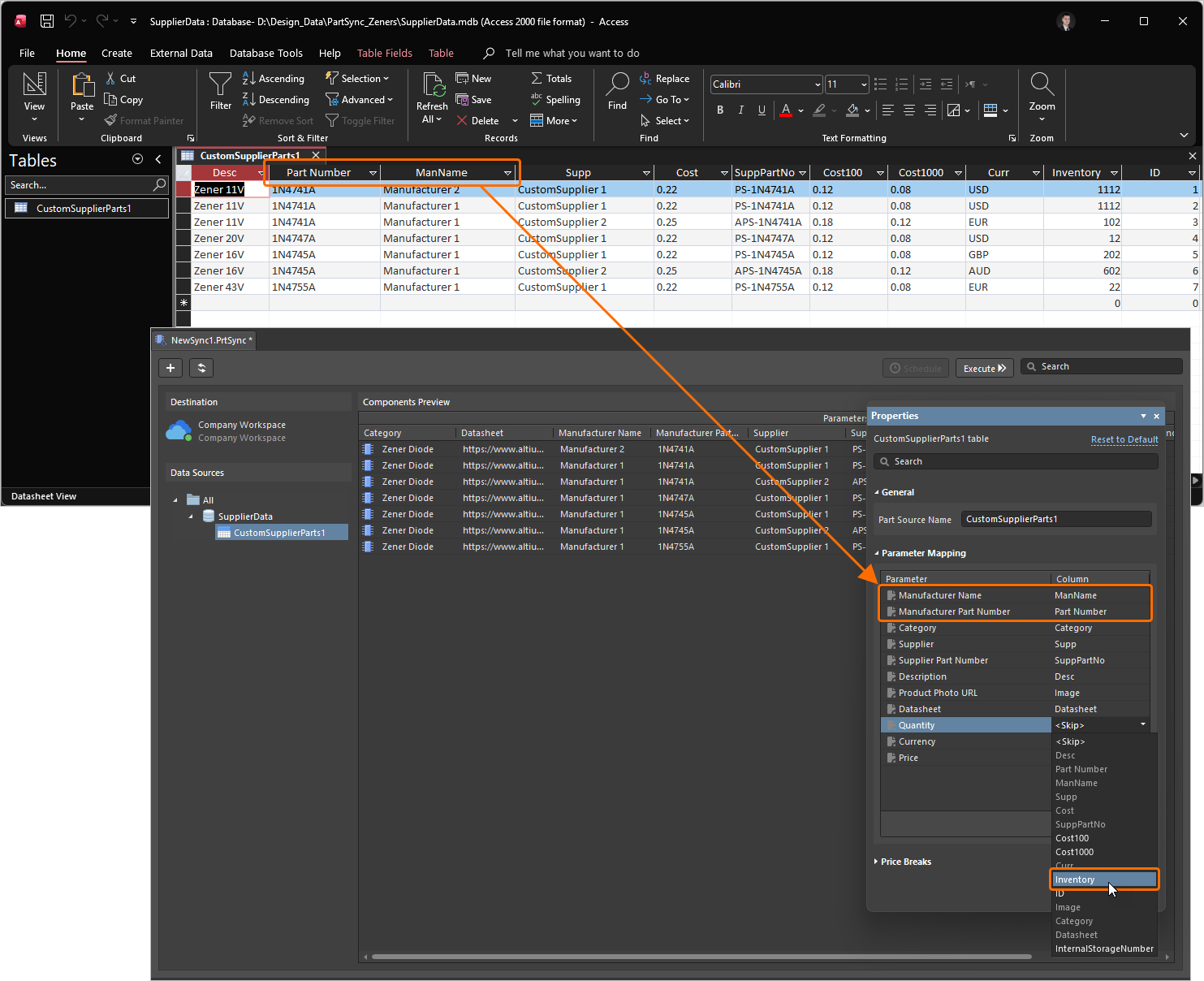
Eine Reihe von Systemparametern für Lieferantendaten wird unterstützt, darunter Manufacturer Name, Manufacturer Part Number, Category, Datasheet usw. Sie können auch benutzerdefinierte Lieferantendatenparameter über die Schaltflächen  und
und  im Bereich Parameter Mapping des Panels Properties hinzufügen und entfernen.
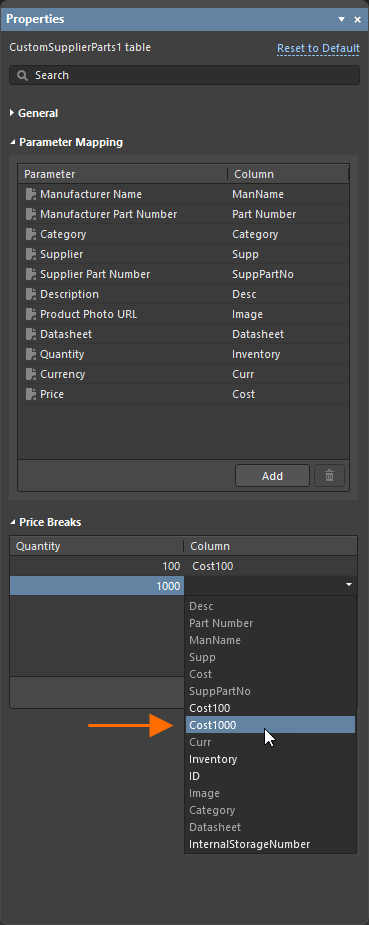
Preisstaffelgrenzen für Bauteile geben an, wie viele Bauteile bei einem Lieferanten bestellt werden müssen, um einen niedrigeren Stückpreis zu erhalten. Die erforderlichen Bestellmengen sind in der Regel in Zehnerpotenzen gestaffelt – 10 Stück, 100 Stück usw. – und werden von den Bauteilauswahl-Einträgen in den Lieferantendaten von Altium unterstützt.
Diese numerischen Daten können aus Einträgen der Quelldatenbank den Lieferantendaten im Workspace zugeordnet werden. Fügen Sie dazu im Abschnitt Price Breaks des Panels Properties Preisstaffel-Einträge vom Typ Quantity hinzu, deren Mengen jeweils um eine Zehnerpotenz steigen, und ordnen Sie diese Einträge anschließend den entsprechenden Datenbankfeldern zu. Beachten Sie, dass der herkömmliche Kostenparameter unit (Price) im allgemeinen Abschnitt Parameter Mapping enthalten ist.
Synchronisierung zwischen Datenbank und Workspace
Wenn Sie mit der Zuordnung der Lieferantendaten zufrieden sind, speichern Sie das Konfigurationsdokument für den benutzerdefinierten Bauteilanbieter (File » Save) und führen Sie über die Schaltfläche  eine Synchronisierung der Quelldatenbank mit den Serverdaten durch. Alternativ können Sie eine geplante Synchronisierung (
 ) einrichten. Bei der ersten Synchronisierung werden die zugeordneten Lieferantendaten aus Ihrer Unternehmensdatenbank in den Altium Workspace hochgeladen. Nachfolgende Synchronisierungen aktualisieren diese Daten.

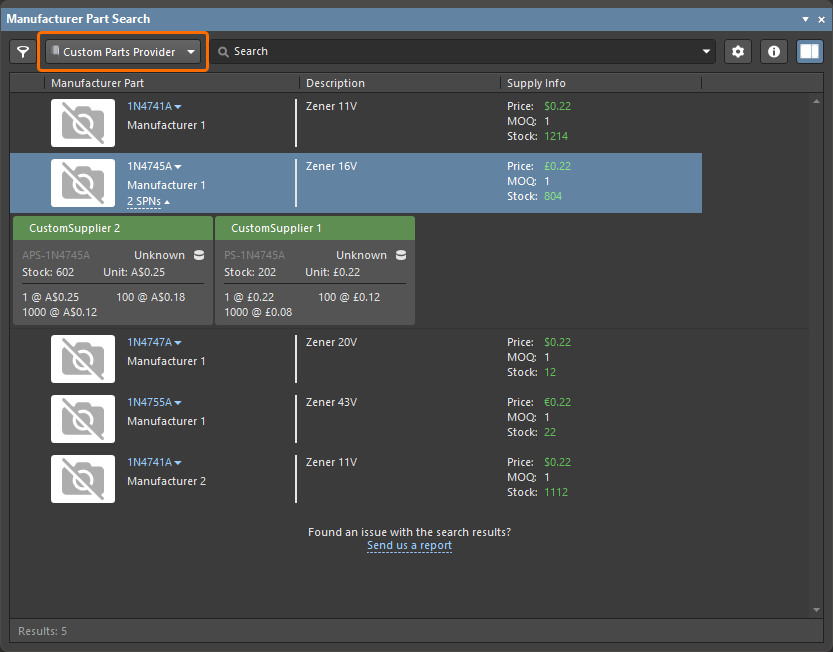
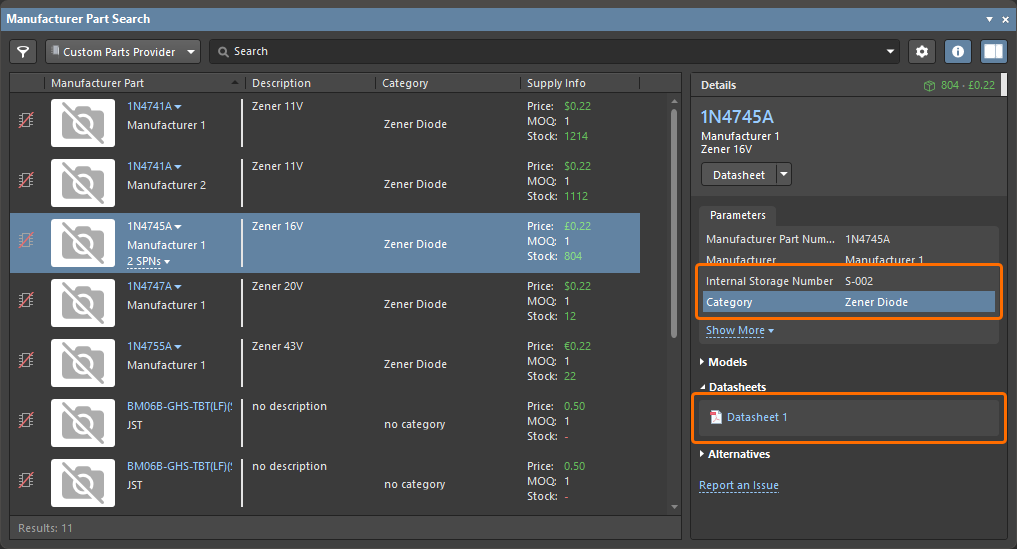
Im hier gezeigten Beispiel stehen die Lieferantendaten für die Zenerdioden, die aus der Quelldatenbank mit dem Workspace synchronisiert wurden, als Custom Parts Provider-Daten für diese Bauteile zur Verfügung – zusätzlich zu den üblichen Bauteil-Lieferantendaten, die vom Cloud-Dienst Altium Parts Provider bereitgestellt werden.
Dies ist unmittelbar im Panel „Manufacturer Part Search“ zu erkennen, wenn die Kategorie Custom Parts Provider ausgewählt ist. Dort werden Beschaffungsoptionen für Bauteile angeboten, die über den Dienst „Custom Parts Provider“ aus der Lieferantendatenbank Ihres Unternehmens synchronisiert wurden.
 )
)Zusammenführung von Lieferantendaten
Wenn der Herstellername und die Herstellerteilenummer eines Bauteils in der von Ihnen synchronisierten Lieferantendatenbank mit dem Herstellernamen und der Herstellerteilenummer eines vom Altium Parts Provider bereitgestellten Bauteils übereinstimmen, werden die Lieferantendaten Ihres konfigurierten Custom Parts Provider mit denen des Altium Parts Provider zusammengeführt. So werden alle Lieferanteninformationen gemeinsam angezeigt, überall dort, wo Lieferantendaten (SPNs) in der Benutzeroberfläche der Software erscheinen – einschließlich des Panels Manufacturer Part Search, in ActiveBOM und beim Hinzufügen von Bauteilauswahlen.
Bauteilauswahlen aus benutzerdefinierten Anbieterdaten
Wenn Sie Bauteileinträgen im Panel „Components“ Informationen zur Bauteilauswahl hinzufügen (Rechtsklick, Operations » Create/Edit PCL), erscheinen die vom Custom Parts Provider bereitgestellten Lieferantendaten oben in der Liste im Dialog Add Part Choices – wie hier für den Zenerdioden-Eintrag 1N4747A gezeigt. Der ausgewählte (hervorgehobene) Eintrag wird als Bauteilauswahl für das ausgewählte Bauteil im Panel Components hinzugefügt.

Wie der Dienst Altium Parts Provider unterstützt auch Custom Parts Provider Lieferantendaten für mehrere Hersteller und von mehreren Lieferanten. Diese stammen aus mehreren separaten Einträgen in der Quelldatenbanktabelle. Beachten Sie außerdem, dass die benutzerdefinierten Anbieterdaten Informationen zu Preisstaffeln und Lagerbeständen enthalten, die aus der Quelldatenbank synchronisiert wurden.

Neben dem hier gezeigten Panel Components können Bauteilauswahlen mit Lieferantendaten in den folgenden Altium Designer-Oberflächen einer Bauteilreferenz zugeordnet werden:
- Im Panel „Explorer“.
- In einem ActiveBOM-Dokument.
- Im Einzelbauteil-Editor.
- Im Batch-Bauteil-Editor.
 , um die neuesten Lieferantendaten anzuzeigen.
Geplante Synchronisierung
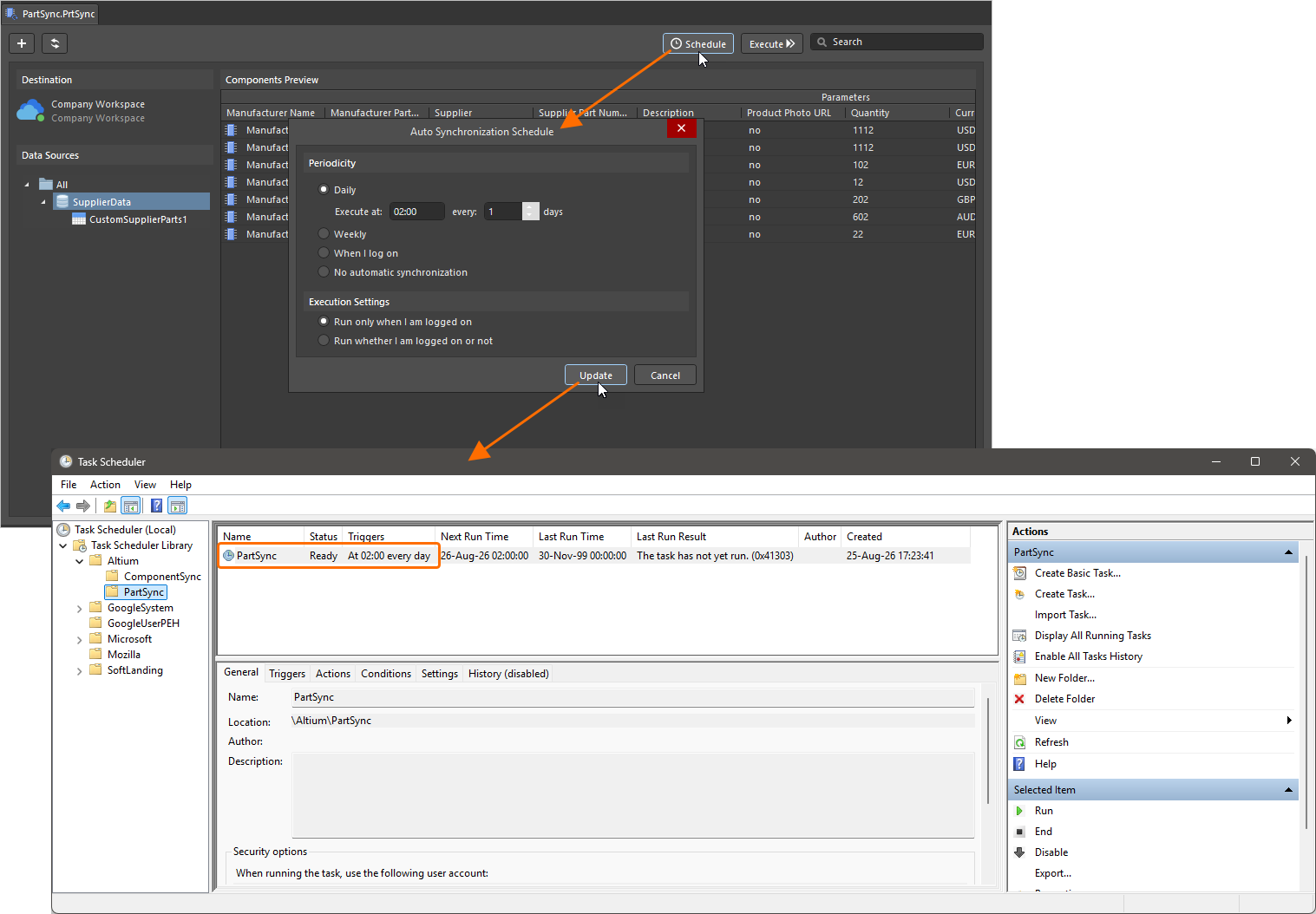
Gespeicherte Konfigurationen für die Bauteilsynchronisierung werden über den Dialog Auto Synchronization Schedule für die automatische Datenverarbeitung zwischen Datenbank und Workspace eingerichtet. Dieser wird über die Schaltfläche in der Hauptoberfläche geöffnet.
Die geplante Synchronisierung gemäß dem aktuellen Konfigurationsprofil kann täglich zu einer bestimmten Uhrzeit, an bestimmten Wochentagen zu einer festgelegten Uhrzeit oder bei der Anmeldung an Windows ausgeführt werden. Sie können die Synchronisierung auch deaktivieren, wenn Sie nicht angemeldet sind. Wenn Sie Ihre Einstellungen mit der Schaltfläche  bestätigen, wird die Konfiguration als wiederkehrende Aufgabe in Windows Task Scheduler hinzugefügt. Wählen Sie No automatic synchronization, um einen vorhandenen Synchronisierungszeitplan zu entfernen.
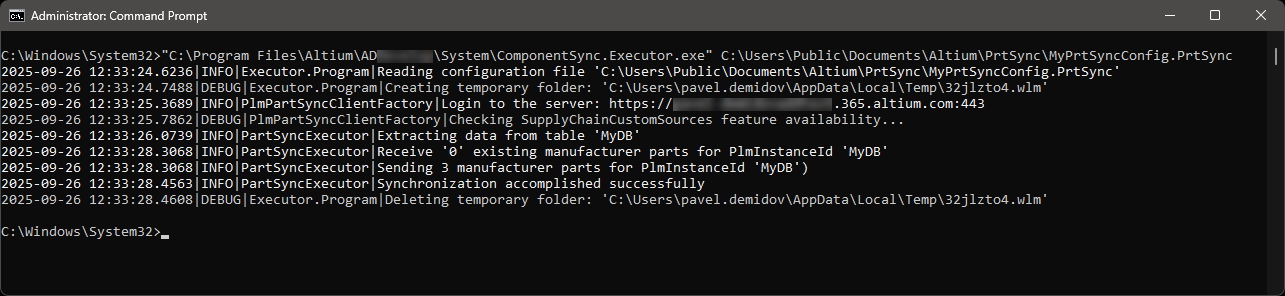
Die Synchronisierung zwischen Datenbank und Bauteildaten kann auch manuell über die Befehlszeile mit der Anwendung ComponentSync.Executor.exe ausgeführt werden, die sich im Ordner \System der Softwareinstallation befindet. Die Befehlssyntax lautet ComponentSync.Executor.exe [configuration file name]. In der folgenden Abbildung wurde die Konfiguration MyPrtSyncConfig aus diesem Beispiel mit der folgenden Befehlszeichenfolge ausgeführt:
"C:\Program Files\Altium\AD<Solution/Version>\System\ComponentSync.Executor.exe" C:\Users\Public\Documents\PrtSync\MyPrtSyncConfig.PrtSync
 KI-lokalisiert