
Erstellen einer Projektvorlage
Eine Projektvorlage enthält Dokumentkonfigurationen und Einstellungen, von denen Sie wissen, dass Sie sie häufig auf verschiedene Projekte anwenden werden. Sie kann die gemeinsamen Dokument- und Dateitypen enthalten, aus denen ein Projekt besteht, sowie zusätzliche Referenzdokumentation und Konfigurationsdateien. In einer Projektvorlage konfigurierte Projektoptionen werden ebenfalls angewendet, wenn Designprojekte mit dieser Vorlage erstellt werden. Der Vorteil der Verwendung von Projektvorlagen besteht darin, dass eine Vorlage bei Bedarf einen vollständigen Satz gemeinsamer Projektdateien (einschließlich Output Jobs) sowie freigegebene Projekt-/Dokumentoptionen, Designregeln, Parameter, Einheiteneinstellungen, Dokument-Titelblöcke, Rastereinstellungen, Projektfreigabeoptionen und vieles mehr enthalten kann.
Projektvorlagen können für PCB-, Multi-Board- und Harness-Projekttypen erstellt werden.
Erstellen einer Workspace-Projektvorlage
Um eine neue Projektvorlage in Ihrem verbundenen Workspace zu erstellen, führen Sie die folgenden Schritte aus.
-
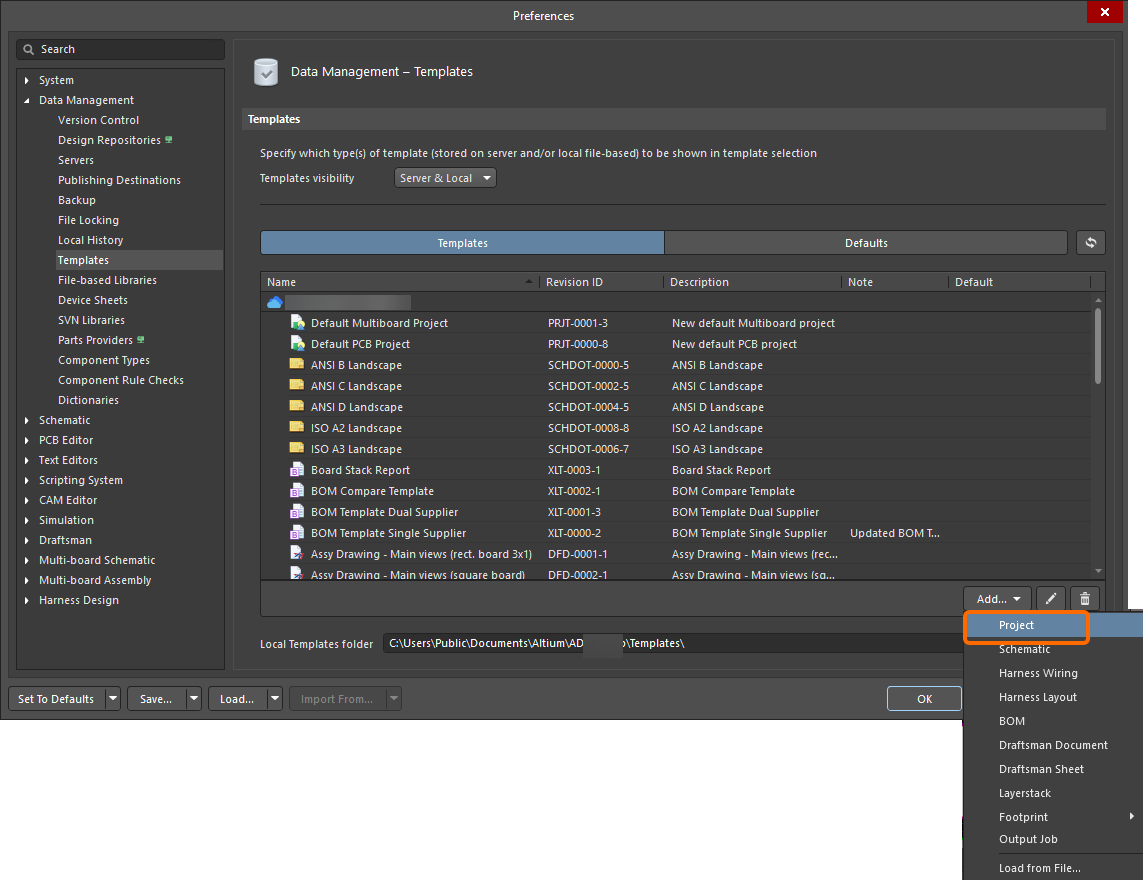
Öffnen Sie die Registerkarte Templates der Seite „Data Management – Templates“ im Dialog Preferences.
-
Wählen Sie den Befehl Project aus dem Menü der Schaltfläche Add oder aus dem Kontextmenü des Vorlagenrasters.
-
Nachdem Sie den Befehl ausgewählt haben, klicken Sie im daraufhin geöffneten Popup-Dialog OK auf Close Preferences, um den Dialog Preferences zu schließen und das temporäre bearbeitbare Projekt im Bereich Projects zu öffnen. Eine geplante Revision der neuen Projektvorlage wird automatisch in einem Workspace-Ordner des Typs
Project Templateserstellt. -
Definieren Sie Projektinhalt und -optionen nach Bedarf so, dass sie für die Verwendung als Vorlage geeignet sind, auf deren Basis zukünftige Designprojekte erstellt werden. Beachten Sie, dass Sie in den Namen der Vorlagendokumente eine spezielle Syntax
[ProjectName]verwenden können, um die Funktion Automated Document Naming zu nutzen. -
Verwenden Sie das Steuerelement Save to Server rechts neben dem Projekteintrag im Bereich Projects, um das Projekt im Workspace zu speichern. Der Dialog Edit Revision wird geöffnet, in dem Sie Name und Description definieren und bei Bedarf Versionshinweise hinzufügen können. Die Projektstruktur wird nach dem Speichern geschlossen. Das Projekt und alle zugehörigen Quelldateien werden in der Revision der Workspace-Projektvorlage gespeichert.
Die im Workspace gespeicherten Daten bestehen aus der Projektdatei und allen zugehörigen Quelldateien. Um die Vorlagendateien anzuzeigen, wechseln Sie zur Registerkarte der Aspektansicht Preview, wenn die Vorlage im Bereich Explorer panel ausgewählt ist.

Durchsuchen Sie die gespeicherte Revision der Projektvorlage im Bereich Explorer. Wechseln Sie zur Registerkarte der Aspektansicht Preview, um die Vorlagendateien anzuzeigen.
Automatisierte Dokumentbenennung
Eine wertvolle Funktion, die verfügbar wird, wenn Sie eine Projektvorlage auf ein neues Design anwenden, ist die automatische Benennung der in der Vorlage enthaltenen Dokumente. Diese Funktion wird aktiviert, indem eine spezielle Syntax [ProjectName] in die Namen der Vorlagendokumente aufgenommen wird, die durch den angegebenen Projektnamen ersetzt wird, wenn die Vorlage für ein neues Projekt verwendet wird.
Wenn beispielsweise ein Schaltplandokument in einer Projektvorlage den Namen [ProjectName].SchDoc trägt und diese Vorlage dann für ein neues Altium Designer-Projekt mit dem Namen Flux_Triangulator verwendet wird, dann erhält die im Projekt erstellte Schaltplandatei den Namen Flux_Triangulator.SchDoc. Beachten Sie, dass die Benennungszeichenfolge zusammen mit anderen Zeichen verwendet werden kann, sodass ein Vorlagendokument wie [ProjectName]_Top-Level-Structure.SchDoc in einem neu erstellten Projekt mit dem Namen Flux_Triangulator zu einem Projektdokument mit dem Namen Flux_Triangulator_Top-Level-Structure.SchDoc wird.
![Als Vorlage vorbereitetes Beispielprojekt, das die Syntax [ProjectName] verwendet, um die automatisierte Dokumentbenennung zu erleichtern, wenn diese Vorlage erneut verwendet wird.](https://files.doc.altium.com/sites/default/files/wiki_attachments/322143/DwaCWS_PRJTemplates_DefinedProjectwithAutomatedNaming_AD21_9.webp "Als Vorlage vorbereitetes Beispielprojekt, das die Syntax [ProjectName] verwendet, um die automatisierte Dokumentbenennung zu erleichtern, wenn diese Vorlage erneut verwendet wird.")
Als Vorlage vorbereitetes Beispielprojekt, das die Syntax [ProjectName] verwendet, um die automatisierte Dokumentbenennung zu erleichtern, wenn diese Vorlage erneut verwendet wird.
Speichern eines vorhandenen Projekts als Workspace-Projektvorlage
Sie können auch ein vorhandenes Designprojekt direkt im Workspace speichern, um es als Vorlage zu verwenden. Der Ablauf ist wie folgt:
-
Öffnen Sie das vorhandene Designprojekt in Altium Designer und stellen Sie sicher, dass das Projekt aktiv ist im Bereich Projects.
-
Nehmen Sie nach Bedarf Änderungen vor, um das Projekt für die Verwendung als Vorlage vorzubereiten. Es ist sinnvoll, ein dediziertes Projekt zu erstellen, dessen Inhalt und Konfiguration speziell für die Verwendung als Projektvorlage ausgelegt sind, dies ist jedoch nicht zwingend erforderlich. Sie können auch ein vorhandenes, vollständig definiertes Projekt verwenden und es zu einem späteren Zeitpunkt bearbeiten, um die Vorlagenkonfiguration und den Inhalt fein abzustimmen.
-
Wählen Sie File » Save Project As Template to Server aus den Hauptmenüs. Es wird ein Bestätigungsdialog geöffnet, der Sie darüber informiert, an welcher Stelle in der Ordnerstruktur des verbundenen Workspace und unter welchem Namen (dem des ursprünglichen Projekts) die Projektvorlage gespeichert wird.
-
Nach dem Klicken auf OK wird das Projekt im verbundenen Workspace gespeichert. Ein Informationsdialog informiert Sie über das erfolgreiche Speichern.

Beispiel für das Speichern eines vorhandenen Projekts im Workspace, mit dem Sie aktuell verbunden sind, als Projektvorlage.
Verwenden einer Workspace-Projektvorlage
Eine im Workspace gespeicherte Projektvorlage kann bei der Erstellung zukünftiger Designprojekte verwendet werden. Wenn Sie mit Ihrem Workspace verbunden sind, werden verfügbare Vorlagen angezeigt, wenn Sie über den Dialog „Create Project“ ein neues Projekt erstellen (File » New » Project). Im unten gezeigten Beispiel wird ein neues PCB-Projekt erstellt, wobei eine der verfügbaren Workspace-Projektvorlagen verwendet wird – PCB_TMPL_SIMPLE. Beachten Sie, dass einige Dokumentnamen des resultierenden neuen Projekts den angegebenen Projekt-Name verwenden, da die Vorlagendokumente mit der oben [ProjectName]besprochenen Syntax benannt wurden.

Wählen Sie beim Erstellen eines neuen Projekts aus den neuesten Revisionen der mit Ihnen geteilten Projektvorlagen.
Bearbeiten einer Workspace-Projektvorlage
Sie können jederzeit zu einer Projektvorlage im Workspace zurückkehren und sie bearbeiten. Klicken Sie auf der Registerkarte Templates der Seite „Data Management – Templates“ des Dialogs Preferences mit der rechten Maustaste auf den Vorlageneintrag und wählen Sie im Kontextmenü den Befehl Edit. Die neueste Revision der Projektvorlage wird im Bereich Projects als temporäres bearbeitbares Projekt geöffnet und kann bearbeitet werden. Nehmen Sie die gewünschten Änderungen vor und speichern Sie das Projekt dann in der nächsten Revision der Projektvorlage.

Erstellen einer lokalen Projektvorlage
Eine lokale Projektvorlage kann auch durch Ausführen der folgenden Schritte erstellt werden.
-
Erstellen Sie ein neues Projekt mithilfe des Dialogs Create Project dialog (File » New » Project).
-
Definieren Sie den Projektinhalt und die Optionen wie erforderlich, entsprechend seiner Verwendung als Vorlage, aus der zukünftige Designprojekte erstellt werden. Beachten Sie, dass Sie eine spezielle
[ProjectName]Syntax in den Namen der Vorlagendokumente verwenden können, um die Funktion Automated Document Naming zu nutzen. -
Kopieren Sie den Inhalt des Projektordners auf Ihrer Festplatte in den lokalen Vorlagenordner, der im Feld Local Template folder Local Template folder unten auf der Seite Data Management – Templates page des Dialogs PreferencesPreferences definiert ist.
Lokale Projektvorlagen werden auf der Registerkarte TemplatesTemplates der Seite Data Management – Templates page des Dialogs PreferencesPreferences im Bereich LocalLocal des Rasters aufgeführt. Eine lokale Projektvorlage kann bei der Erstellung eines neuen Projekts mithilfe des Dialogs Create ProjectCreate Project zur Verwendung ausgewählt werden.
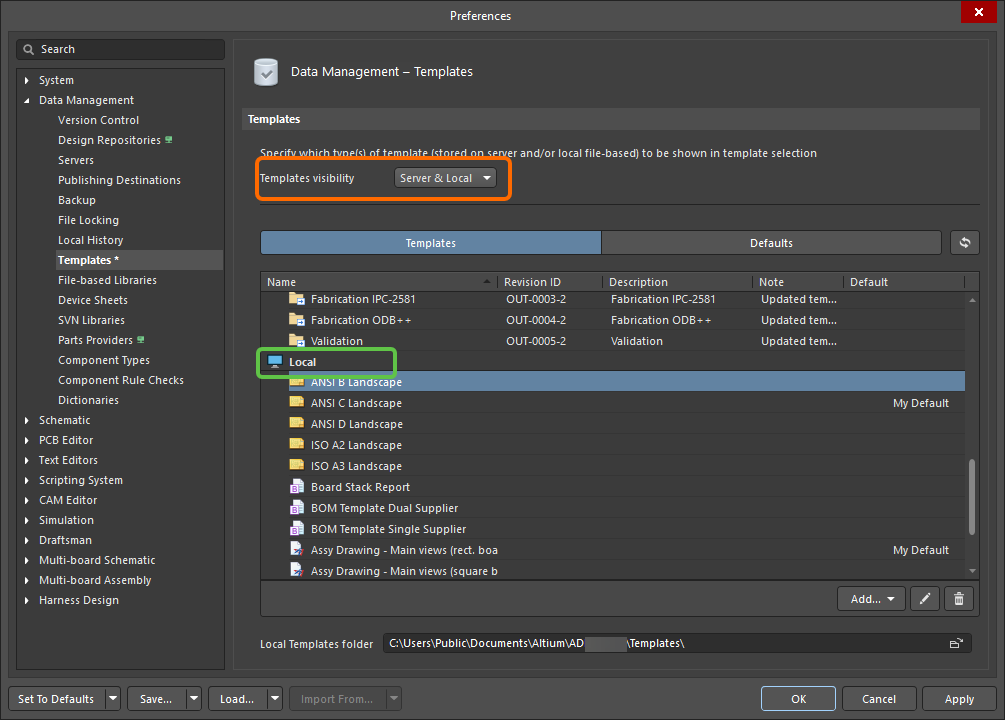
Lokale Projektvorlagen werden auf der Seite Data Management – TemplatesData Management – Templates des Dialogs PreferencesPreferences aufgeführt. Setzen Sie die Option Templates visibilityTemplates visibility auf Server & LocalServer & Local, um lokale Vorlagen zu verwenden.

Wählen Sie beim Erstellen eines Designprojekts eine lokale Projektvorlage aus.
 AI-localized