
Validierungsberichte vorbereiten
Auf einen Blick
- Verstehen Sie, wie sich Validierungsprüfungen in Output Jobs in die Design- und Freigabeabläufe einfügen.
- Erfahren Sie, wie Sie Prüfungen des Bauteilstatus konfigurieren und die Verwendung autorisierter Vorlagen, Output-Job-Dateien, Voreinstellungen und Bauteilquellen sicherstellen.
- Lernen Sie Berichte zu Unterschieden zwischen Schaltplan und Leiterplatte sowie zu Verstößen gegen elektrische Regeln im Schaltplan kennen.
Die Software enthält eine Reihe von Validierungsprüfungen, die bei der Ausgabegenerierung als Ausgabe eingebunden werden können. Jede Prüfung erzeugt eine HTML-Berichtsdatei.
Validierungsausgaben können der aktiven Output-Job-Datei über das Menü des [Add New Validation Output] Steuerelements im Validation Outputs Bereich der Datei oder über die Edit » Add Validation Outputs Untermenüs der Hauptmenüs hinzugefügt werden.

Bauteilstatus validieren
Workspace-Bauteile bieten Entwicklern eine formal geregelte Sammlung hochwertiger, zuverlässiger Designbausteine. Durch Revisionskontrolle und Lebenszyklusverwaltung kann ein Unternehmen die Bauteilbibliothek autorisieren, die seine Entwickler in jedem neuen Designprojekt innerhalb des Unternehmens offiziell verwenden dürfen. Doch auch wenn Bauteile für die Wiederverwendung in Designs autorisiert sind, muss in der Validierungsphase der Freigabe automatisch geprüft werden, ob sie sich tatsächlich in einem für die Verwendung geeigneten Status befinden.
Altium Designer bietet in Verbindung mit Ihrem verbundenen Workspace eine elegante Lösung dafür in Form von Component State Checking. Einer Output-Job-Datei kann ein validierungsbasierter Ausgabegenerator hinzugefügt werden – Components states. Dieser lässt sich so konfigurieren, dass er auf Bauteile in eingeschränkten Status prüft. Bei der Konfiguration legen Sie für jeden aktuell definierten Status jeder aktuell im Workspace definierten Lebenszyklusdefinition fest, welche Aktion ausgeführt werden soll: keine Aktion, eine Warnung oder das Erzeugen eines Fehlers. Letzteres verhindert die Freigabe des Designs. Darüber hinaus wird bei der Prüfung ein praktischer HTML-Bericht erstellt, mit dem Sie auf einen Blick erkennen können, welche Bauteile des Designs sich nicht in einem gültigen Status befinden.
Fügen Sie einen Ausgabegenerator dieses Typs aus dem Abschnitt Validation Outputs der OutJob-Datei hinzu. Die Konfiguration erfolgt im Dialogfeld Server objects State validation.
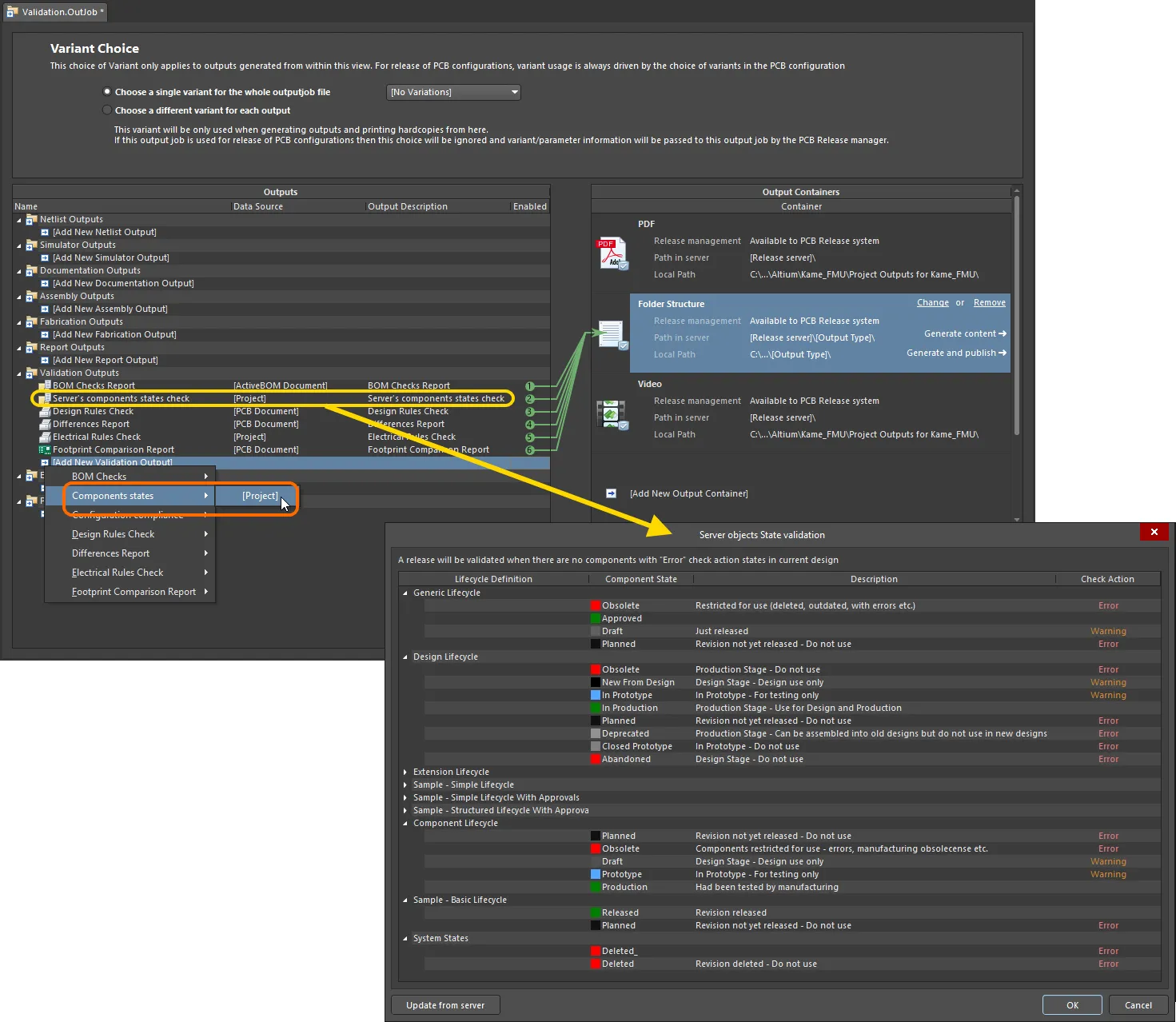
Fügen Sie eine Bauteilstatusprüfung als Teil Ihres umfassenden Validierungsverfahrens bei der Freigabe des Leiterplattendesigns hinzu und konfigurieren Sie diese.
Optionen und Bedienelemente des Dialogfelds zur Validierung des Status von Serverobjekten
-
Settings – die Tabelle zeigt alle für den Ziel-Workspace definierten Lebenszyklusdefinitionen an.
- Lifecycle Definition – verwenden Sie das Steuerelement zum Ein-/Ausklappen für jede Lifecycle Definition, um die Details der jeweiligen aufgeführten Definition ein- oder auszublenden.
- Component State – zeigt den aktuellen Bauteilstatus an. Dieses Feld kann nicht bearbeitet werden.
- Description – zeigt die Beschreibung des aktuellen Component State an. Dieses Feld kann nicht bearbeitet werden.
-
Check Action – klicken Sie in das Feld, um eine Dropdown-Liste zu öffnen, aus der Sie die gewünschte Aktion auswählen können. Folgende Optionen stehen zur Verfügung:
-
None -
Warning -
Error
-
- Update from server – aktualisiert das Dialogfeld mit den neuesten Informationen zu Lebenszyklusdefinitionen direkt aus dem Workspace.
Das Dialogfeld zeigt alle Lebenszyklusdefinitionen an, die für den Workspace definiert sind, mit dem Sie aktuell verbunden sind. Für jede Definition werden alle eindeutig definierten Status zusammen mit ihrer Beschreibung aufgeführt. Geben Sie für jeden Status einer Lebenszyklusdefinition, die Sie für Bauteile in Ihren Designs verwenden, einfach die auszuführende Prüfaktion an. Klicken Sie in das Feld Check Action eines Status und wählen Sie die gewünschte Aktion aus dem zugehörigen Dropdown-Menü aus. Als Prüfoptionen stehen None, Warning und Error zur Verfügung.
 , um das Dialogfeld mit den neuesten Informationen zu Lebenszyklusdefinitionen direkt aus dem Workspace zu aktualisieren.
Revisionen von Bauteilelementen, die im Design verwendet werden und sich in einem eingeschränkten Status befinden (dessen Check Action auf Error gesetzt wurde), verhindern die Freigabe der Leiterplatte. Die generierte Berichtsdatei listet alle Warnungen und Fehler auf.
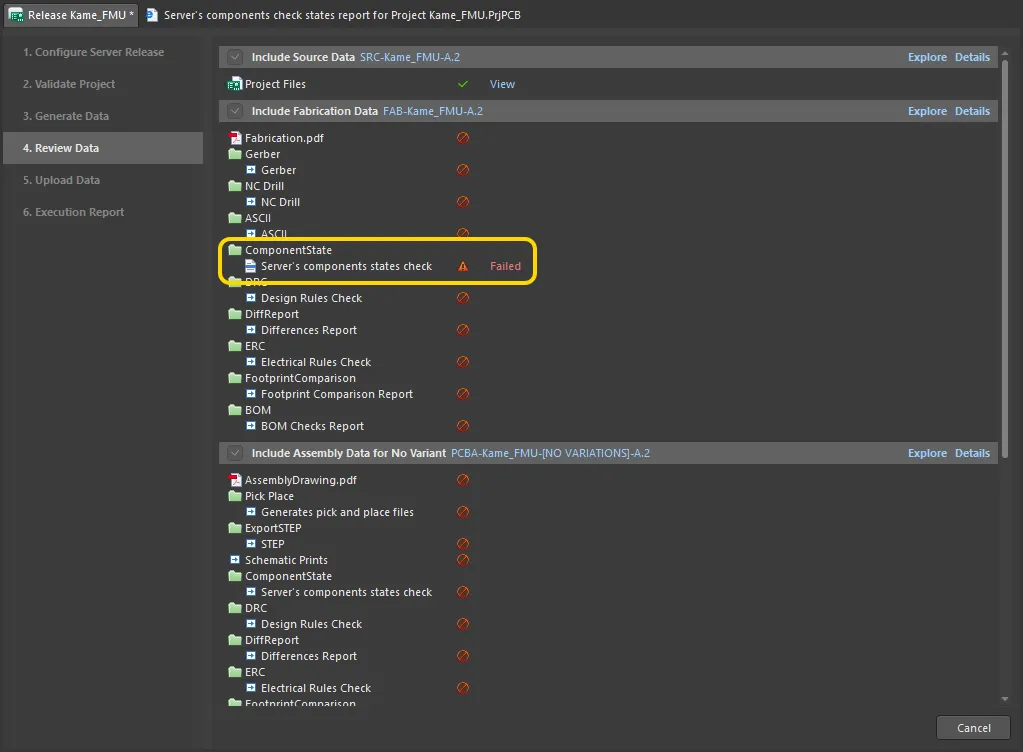
Beispiel einer Leiterplattenfreigabe, die in der Validierungsphase bei der Prüfung der Bauteilstatus fehlschlägt. Bewegen Sie den Mauszeiger über das Bild, um den generierten Bericht anzuzeigen. Hier wird festgestellt, dass das Design vier Bauteile in einem eingeschränkten Lebenszyklusstatus enthält, und der Freigabeprozess wird mit einem Fehler beendet.
Bericht zur Konformitätsprüfung der Umgebungskonfiguration vorbereiten
Mit der Konformitätsprüfung der Umgebungskonfiguration lässt sich verbindlich prüfen und durchsetzen, dass in einem Design ausschließlich vom Unternehmen autorisierte Datenelemente verwendet werden. Wenn Sie also Datenelemente verwenden, die nicht durch die für Ihre zugewiesene Rolle verfügbare Umgebungskonfiguration zugelassen sind, schlägt die Freigabe fehl. Dies verhindert ein unkontrolliertes Vorgehen beim Design und stellt sicher, dass die auf Unternehmensebene zentral festgelegten Design-Arbeitsumgebungen eingehalten werden.
Der erforderliche Bericht wird im Dialog Environment Configuration Compliance Setup konfiguriert.
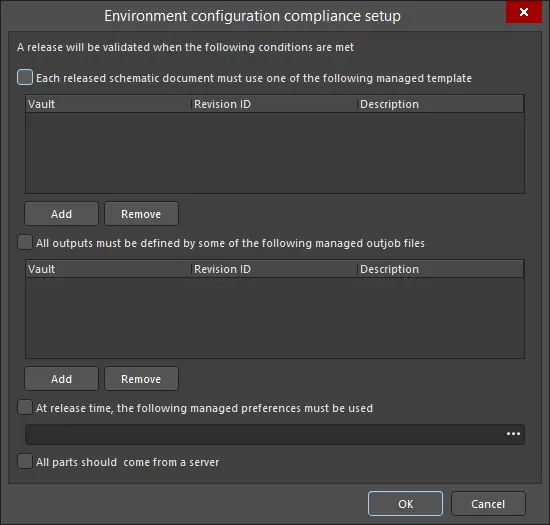
Der Dialog Environment configuration compliance setup
Optionen und Bedienelemente des Dialogs zur Einrichtung der Konformitätsprüfung der Umgebungskonfiguration
-
Each released schematic document must use one of the following managed template - Aktivieren Sie diese Option, um verwaltete Vorlagen hinzuzufügen. Damit legen Sie fest, welche verwalteten Schaltplanvorlagen von den Quellschaltplandokumenten im Design verwendet werden dürfen.
- Add - Klicken Sie hier, um den Dialog Choose Item zu öffnen und die gewünschte Vorlage auszuwählen.
- Remove - Klicken Sie hier, um die ausgewählten Vorlagen aus der Liste zu entfernen.
-
All outputs must be defined by some of the following managed outjob files - Aktivieren Sie diese Option, um verwaltete OutJob-Dateien hinzuzufügen. Damit legen Sie fest, welche verwalteten Output-Job-Items zum Generieren von Ausgaben aus dem Design verwendet werden dürfen.
- Add - Klicken Sie hier, um den Dialog Choose Item zu öffnen und die gewünschten Dateien auszuwählen.
- Remove - Klicken Sie hier, um die ausgewählten Dateien aus der Liste zu entfernen.
-
At release time, the following managed preferences must be used - Aktivieren Sie diese Option, um die verwalteten Voreinstellungen auszuwählen, die bei der Freigabe verwendet werden müssen. Verwenden Sie
 , um die gewünschten Voreinstellungen auszuwählen.
-
All parts should come from a server - Aktivieren Sie diese Option, um sicherzustellen, dass alle Bauteile im Design von einem Server stammen. Wenn diese Option aktiviert ist und ein oder mehrere Bauteile nicht von einem Server stammen, schlägt die Validierung fehl.
Erfahren Sie mehr über die Verwaltung von Umgebungskonfigurationen in Altium 365 und in einem Enterprise Server Workspace.
Differenzbericht vorbereiten
Der Ausgabegenerator Differences Report erstellt einen Bericht, der die Unterschiede zwischen den Quellschaltplan- und PCB-Dokumenten des Projekts detailliert auflistet.
Der erforderliche Bericht wird im Dialog Differences Setup konfiguriert.
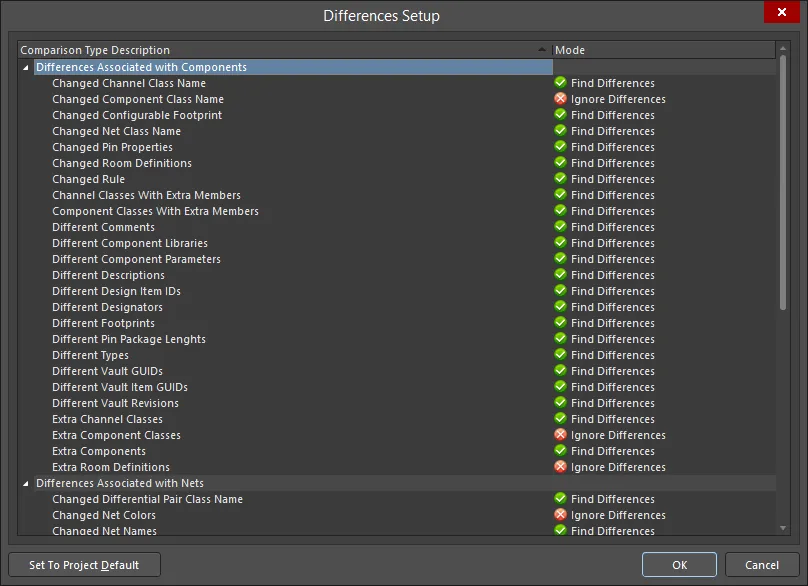
Der Dialog Differences Setup
Optionen und Bedienelemente des Dialogs zur Einrichtung des Differenzberichts
-
Comparison Type Description/Mode - Dies ist eine Liste aller Unterschiede, die geprüft und im Bericht aufgeführt werden können. Klicken Sie auf den Eintrag in der Spalte Mode, um einen der folgenden Vergleichstypen auszuwählen:
- Ignore Differences
- Find Differences
- Set To Project Default - Klicken Sie hier, um die Standardeinstellungen wiederherzustellen.
Erfahren Sie mehr darüber, wie Sie Schaltpläne und PCB synchron halten.
Bericht zur Prüfung elektrischer Regeln vorbereiten
Der Ausgabegenerator Electrical Rules Check erstellt einen Bericht, der Verstöße gegen zeichnerische und elektrische Prüfregeln in den Quellschaltplandokumenten des Projekts detailliert auflistet.
Der erforderliche Bericht wird im Dialog Electrical Rules Check Setup konfiguriert.

Der Dialog Electrical Rules Check Setup
Optionen und Bedienelemente des Dialogs zur Einrichtung der Prüfung elektrischer Regeln
Registerkarte „Spalten“
-
Validation - Verwenden Sie die Dropdown-Liste, um die maximal tolerierte Fehlerstufe festzulegen, wenn der ERC-Ausgabegenerator im Rahmen der Validierung während des Freigabeprozesses für das Leiterplattendesign verwendet wird. Die Validierungsphase des Freigabeprozesses verwendet (sowohl im Design- als auch im Freigabemodus) ausschließlich die im Output Job definierten Prüfungen und nicht die ERC-Prüfungen auf Projektebene. Auf diese Weise können Sie einen noch strengeren Satz von Prüfungen definieren, die bestanden werden müssen, und so eine noch höhere Integrität der Designdaten gewährleisten. Folgende Optionen stehen zur Verfügung:
 ,
,  ,
,  .
.
- Suppressed Errors - Aktivieren Sie diese Option, um alle unterdrückten Fehler im Bericht aufzuführen.
- Show Columns - Wählen Sie aus, welche Spalten im ERC-Bericht angezeigt werden sollen. Folgende Optionen stehen zur Verfügung: Class, Document und Message. Wenn Sie eine Auswahl treffen, wird der Bereich Preview aktualisiert, um die Spalteneinstellungen anzuzeigen.
- Preview - Zeigt die aktuell für das Design erkannten Fehler auf Grundlage einer Validierung anhand der auf den Registerkarten des Dialogs definierten Fehlerprüfungen an. Wenn Sie eine Prüfstufe ändern, wird das Design dynamisch erneut validiert (neu kompiliert) und der Vorschaubereich aktualisiert. Verwenden Sie die Optionen im Bereich Show Columns, um die Anzeige der entsprechenden Spalten im Vorschaubereich ein- oder auszuschalten.
Registerkarte „Fehlermeldungen“
Auf dieser Registerkarte können Sie die Meldestufen für alle möglichen Verstöße definieren, die beim Kompilieren des Projekts in den Quellschaltplandokumenten auftreten können. Beim Kompilieren des Projekts werden diese Einstellungen für Verstöße zusammen mit der Registerkarte „Verbindungsmatrix“ verwendet, um die Quelldokumente auf Verstöße zu prüfen. Alle gefundenen Verstöße mit einer Meldestufe von No Report, Warning, Error, oder Fatal Error werden im Panel Messages als Verstoßmeldungen angezeigt. Wenn außerdem die Anzeige von Compilerfehlern und -warnungen im Schaltplan aktiviert ist (auf der Seite Schaltplan – Compiler-Voreinstellungen des Dialogs Preferences ), wird unter einem betroffenen Objekt eine farbige Wellenlinie angezeigt.
Tabelle der Verstöße
In diesem Bereich werden alle möglichen Verstöße aufgeführt, die in den Quelldokumenten des Projekts auftreten können. Die Verstöße sind in folgende Kategorien unterteilt:
Jeder spezifische Verstoßtyp wird mit den folgenden Feldern dargestellt:
- Violation Type Description - Eine kurze Beschreibung des Verstoßtyps.
-
Report Mode - Verwenden Sie dieses Feld, um den Schweregrad für einen Verstoß gegen die Prüfung festzulegen. Wählen Sie in der Dropdown-Liste eine der folgenden Meldestufen aus:
-

Kontextmenü
Die folgenden Befehle sind über das Kontextmenü verfügbar:
- All Off - setzt Report Mode für alle Verstoßtypen auf No Report.
- All Warning - setzt Report Mode für alle Verstoßtypen auf Warning.
- All Error - setzt Report Mode für alle Verstoßtypen auf Error.
- All Fatal - setzt Report Mode für alle Verstoßtypen auf Fatal Error.
- Default - setzt Report Mode für alle Verstoßtypen auf die Standardeinstellungen zurück.
Hinweise
- Verwenden Sie die Registerkarte Connection Matrix, um Meldestufen speziell für elektrische Verstöße im Zusammenhang mit Pins, Ports und Schaltplanblatteinträgen festzulegen.
- Möglicherweise gibt es Stellen im Design, von denen Sie wissen, dass sie als elektrische Verstöße gekennzeichnet werden, bei denen Sie diese Kennzeichnung jedoch nicht wünschen. Um diese Meldungen zu unterdrücken, platzieren Sie an diesen Stellen eine No ERC-Schaltplan-Designanweisung.
- Im Allgemeinen empfiehlt es sich, das Design zunächst mit den Standardeinstellungen zu kompilieren und die Warnungen zu prüfen. Für Warnungen, die für das aktuelle Design nicht relevant sind, kann die Meldestufe geändert werden.
Registerkarte „Verbindungsmatrix“
Diese Registerkarte zeigt eine Matrix, mit der sich Verbindungsregeln zwischen Bauteilpins und Netzkennungen wie Ports und Schaltplanblatteinträgen festlegen lassen. Sie definiert die logischen oder elektrischen Bedingungen, die als Warnungen oder Fehler gemeldet werden sollen. Beispielsweise würde ein mit einem anderen Ausgangspin verbundener Ausgangspin normalerweise als Fehler betrachtet, zwei miteinander verbundene passive Pins hingegen nicht.
Beim Kompilieren des Projekts werden diese Verstoßeinstellungen zusammen mit den auf der Registerkarte Error Reporting definierten Einstellungen verwendet, um die Quelldokumente auf Verstöße zu prüfen. Alle gefundenen Verstöße mit einer Meldestufe von No Report, Warning, Error, oder Fatal Error werden als Verstoßmeldungen im Panel Messages angezeigt. Wenn außerdem die Anzeige von Compilerfehlern und -warnungen im Schaltplan aktiviert ist (auf der Seite Schaltplan – Compiler des Dialogs Preferences), wird unter einem betroffenen Objekt eine farbige Wellenlinie angezeigt.
Matrix
Die Matrix umfasst alle möglichen Prüfungen von Verdrahtungsverbindungen zwischen Kombinationen aus Pins, Ports und Schaltplanblatteinträgen sowie die Prüfung auf nicht verbundene Elemente. Die Matrix wird zeilen- und spaltenweise gelesen. Die Farbe des Matrixelements am Schnittpunkt von Zeile und Spalte legt fest, wie der Compiler bei der Prüfung auf die jeweilige Bedingung reagiert.
Um den Meldemodus für eine Verstoßprüfung in der Matrix zu ändern, klicken Sie einfach auf das farbige Quadrat am Schnittpunkt der Zeile und Spalte zweier Elemente. Mit jedem Klick wechselt der Modus zur nächsten Meldestufe. Folgende Stufen werden unterstützt:
Kontextmenü
Die folgenden Befehle sind über das Kontextmenü verfügbar:
- All Off - setzt alle Einträge in der Matrix auf No Report.
- All Warning - setzt alle Einträge in der Matrix auf Warning.
- All Error - setzt alle Einträge in der Matrix auf Error.
- All Fatal - setzt alle Einträge in der Matrix auf Fatal Error.
- Default - setzt alle Einträge in der Matrix auf die Standardeinstellungen zurück.
Hinweise
- Verwenden Sie die Registerkarte Error Reporting, um Meldestufen für weitere elektrische und zeichnerische Verstöße festzulegen.
- Möglicherweise gibt es Stellen im Design, von denen Sie wissen, dass sie als elektrische Verstöße gekennzeichnet werden, bei denen Sie diese Kennzeichnung jedoch nicht wünschen. Um diese Meldungen zu unterdrücken, platzieren Sie an diesen Stellen eine No ERC-Schaltplan-Designanweisung.
Zusätzliches Bedienelement
-
Set To Project Default - klicken Sie hier, um alle Einstellungen auf die Werte Ihrer Projektoptionen zurückzusetzen.
Erfahren Sie mehr über das Validieren Ihres Designprojekts.
 KI-lokalisiert