
Validierungsberichte vorbereiten
Die Software umfasst eine Reihe von Validierungsprüfungen, die während der Ausgabegenerierung als Ausgabe eingebunden werden können. Jede erzeugt eine HTML-Berichtsdatei.
Validierungsausgaben können der aktiven Output-Job-Datei über das Menü des [Add New Validation Output] Steuerelements im Validation Outputs Bereich der Datei oder über die Edit » Add Validation Outputs Untermenüs der Hauptmenüs hinzugefügt werden.

Validieren des Komponentenstatus
Workspace Components bieten dem Entwickler eine formale Sammlung hochwertiger, hochintegrierter Designbausteine. Revisionskontrolliert und lebenszyklusverwaltet kann ein Unternehmen die Komponentenbibliothek autorisieren, die von seinen Entwicklern in jedem neuen Designprojekt innerhalb dieses Unternehmens offiziell verwendet werden darf. Während Komponenten also für die Wiederverwendung im Design autorisiert sein können, muss in der Release-Validierungsphase auch eine automatisierte Prüfung erfolgen, um zu verifizieren, dass sie sich tatsächlich im richtigen Zustand für die Verwendung befinden.
Altium Designer bietet in Verbindung mit Ihrem verbundenen Workspace hierfür eine elegante Lösung in Form von Component State Checking. Ein validierungsbasierter Ausgabegenerator steht zur Aufnahme in eine Output-Job-Datei zur Verfügung – Components states. Dieser kann so konfiguriert werden, dass nach Komponenten in eingeschränkten Zuständen gesucht wird. Im Rahmen der Konfiguration legen Sie für jeden aktuell definierten Zustand jeder aktuell definierten Lifecycle Definition im Workspace fest, welche Aktion ausgeführt werden soll – keine Aktion, eine Warnung oder einen Fehler erzeugen. Letzteres verhindert die Freigabe des Designs. Darüber hinaus erzeugt das Ausführen der Prüfung einen praktischen HTML-basierten Bericht, mit dem Sie auf einen Blick sehen können, welche Designkomponenten sich nicht in gültigen Zuständen befinden.
Fügen Sie einen Ausgabegenerator dieses Typs aus dem Abschnitt Validation Outputs der OutJob-Datei hinzu. Die Konfiguration erfolgt im Dialog Server objects State validation.
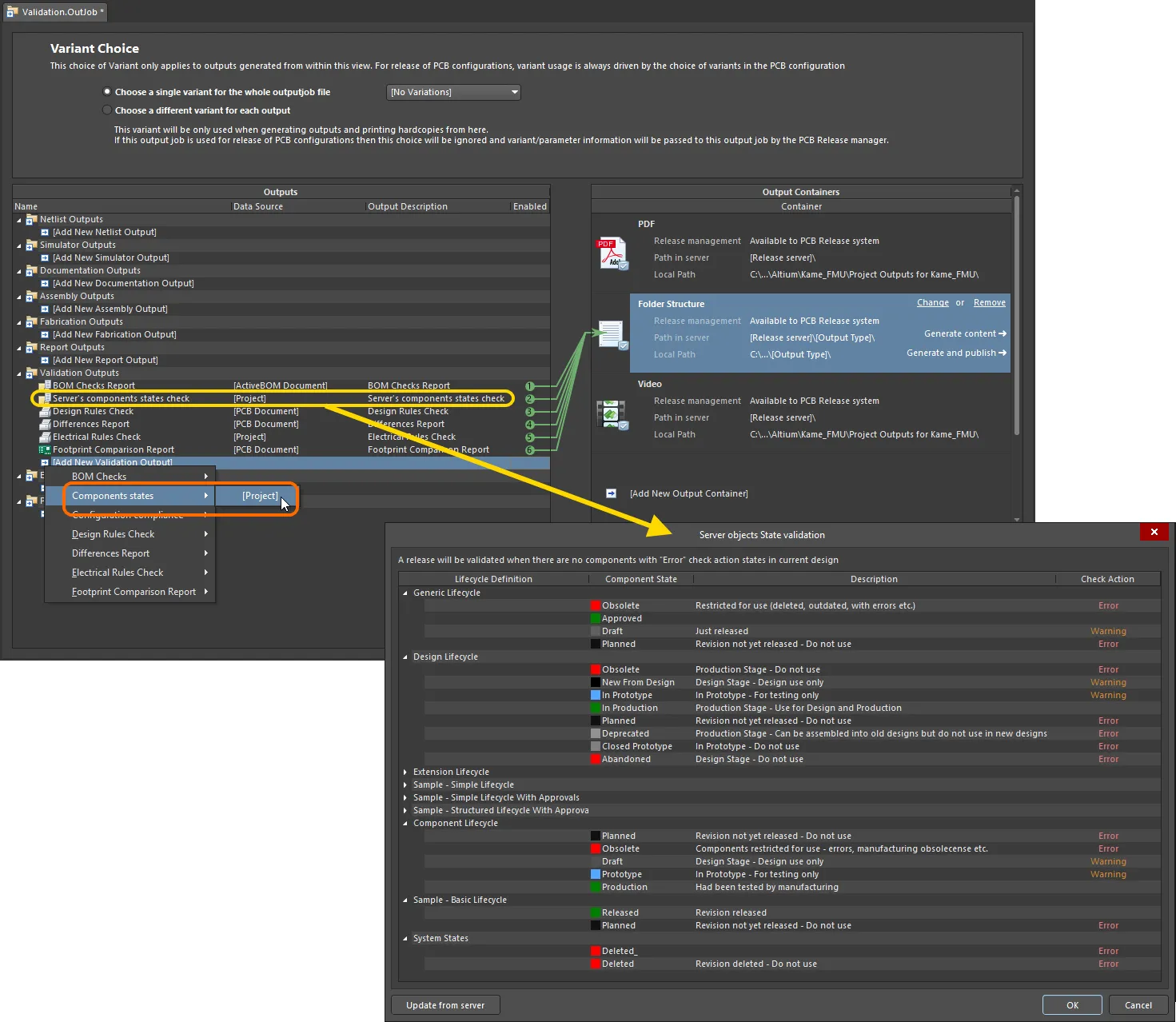
Fügen Sie eine Komponentenstatusprüfung hinzu und konfigurieren Sie sie als Teil Ihres gesamten Validierungsverfahrens bei der Freigabe des Leiterplattendesigns.
Optionen und Steuerelemente des Dialogs „Server objects State validation“
-
Settings – das Raster zeigt alle für den Ziel-Workspace definierten Lifecycle Definitions an.
- Lifecycle Definition – verwenden Sie das Ein-/Ausklapp-Steuerelement für jede Lifecycle Definition, um die Details jeder aufgeführten Definition zu schließen/öffnen.
- Component State – listet den aktuellen Komponentenstatus auf. Dieses Feld kann nicht bearbeitet werden.
- Description – listet die Beschreibung des aktuellen Component State auf. Dieses Feld kann nicht bearbeitet werden.
-
Check Action – klicken Sie in das Feld, um eine Dropdown-Liste zu öffnen, aus der Sie die gewünschte Aktion auswählen können. Zur Auswahl stehen:
-
None -
Warning -
Error
-
- Update from server – dient dazu, den Dialog direkt aus dem Workspace mit den neuesten Informationen zu den Lifecycle Definitions zu aktualisieren.
Der Dialog zeigt alle Lifecycle Definitions an, die für den Workspace definiert sind, mit dem Sie aktuell verbunden sind. Für jede Definition wird jeder eindeutig definierte Zustand zusammen mit seiner Beschreibung aufgeführt. Für jeden Zustand, der einer Lifecycle Definition zugeordnet ist, die Sie für Komponenten in Ihren Designs verwenden, geben Sie einfach die auszuführende Prüfaktion an. Klicken Sie in das Feld Check Action eines Zustands und wählen Sie die erforderliche Aktion aus dem zugehörigen Dropdown-Menü aus. Verfügbare Prüfoptionen sind None, Warning und Error.
 , um den Dialog direkt aus dem Workspace mit den neuesten Informationen zu den Lifecycle Definitions zu aktualisieren.
Revisionen von im Design verwendeten Component Items, die sich in einem eingeschränkten Zustand befinden (einem Zustand, dessen Check Action auf Error gesetzt wurde), verhindern die Freigabe der Leiterplatte. Die erzeugte Berichtsdatei listet alle Warnungen und Fehler auf.
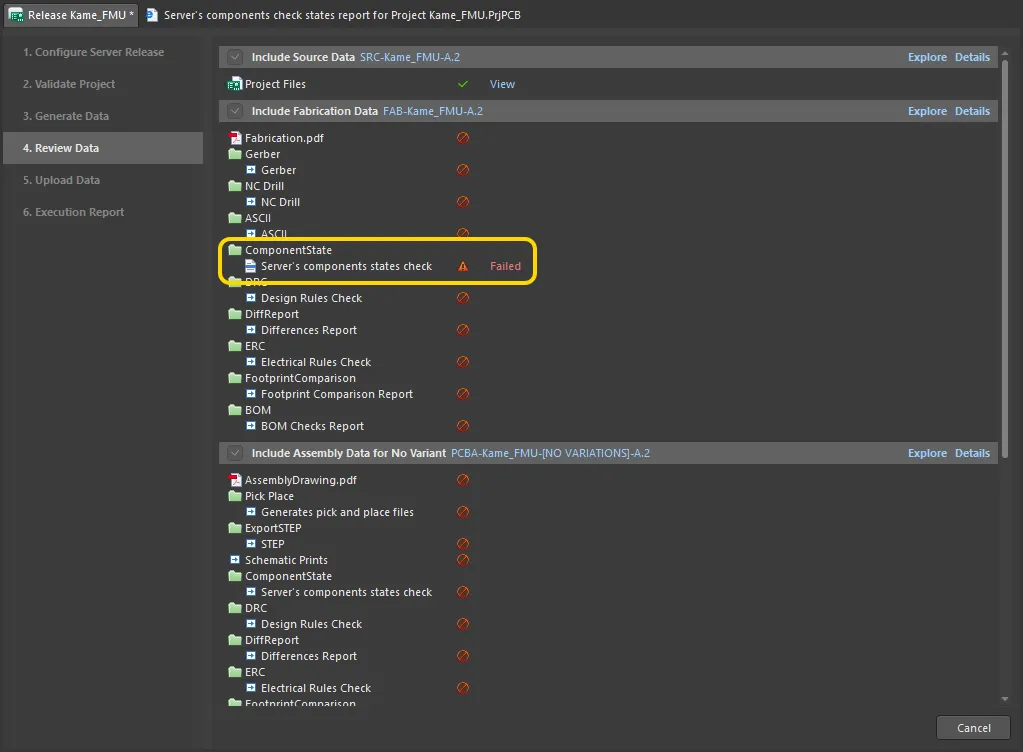
Beispiel für eine Leiterplattenfreigabe, die in der Validierungsphase bei der Prüfung von Komponentenstatus fehlschlägt. Bewegen Sie den Mauszeiger über das Bild, um den erzeugten Bericht anzuzeigen. Hier wurde festgestellt, dass das Design vier Komponenten enthält, die sich in einem eingeschränkten Lifecycle-Zustand befinden, und der Freigabeprozess wird mit einem Fehler beendet.
Erstellen eines Berichts zur Prüfung der Einhaltung von Umgebungskonfigurationen
Die Prüfung der Einhaltung von Umgebungskonfigurationen bietet eine Möglichkeit, die Verwendung von unternehmensautorisierten Datenelementen in einem Design eindeutig zu testen und durchzusetzen – d. h. wenn Sie keine Datenelemente verwenden, die durch die für Ihre zugewiesene Rolle verfügbare Umgebungskonfiguration zugelassen sind, schlägt die Freigabe fehl. Dies verhindert einen „Wildwest“-Ansatz beim Design und stellt die Einhaltung und Konformität mit den zentral auf Unternehmensebene festgelegten Design-Arbeitsumgebungen sicher.
Der erforderliche Bericht wird im Dialog Environment Configuration Compliance Setup konfiguriert.
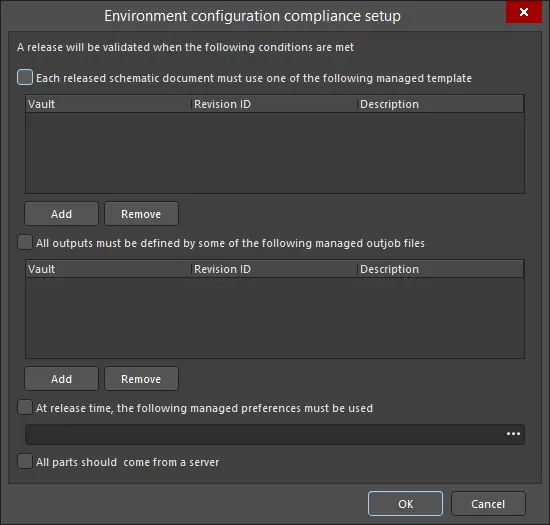
Der Dialog Environment configuration compliance setup
Optionen und Steuerelemente des Dialogs „Environment configuration compliance setup“
-
Each released schematic document must use one of the following managed template - aktivieren Sie diese Option, um verwaltete Vorlage(n) hinzuzufügen. Dadurch wird festgelegt, welche verwalteten Schaltplanvorlagen von Quell-Schaltplandokumenten im Design verwendet werden dürfen.
- Add - klicken Sie hier, um den Dialog Choose Item zu öffnen und die gewünschte Vorlage auszuwählen.
- Remove - klicken Sie hier, um die ausgewählte(n) Vorlage(n) aus der Liste zu entfernen.
-
All outputs must be defined by some of the following managed outjob files - aktivieren Sie diese Option, um verwaltete OutJob-Datei(en) hinzuzufügen. Dadurch wird festgelegt, welche verwalteten Output-Job-Elemente verwendet werden dürfen, um Ausgaben aus dem Design zu erzeugen.
- Add - klicken Sie hier, um den Dialog Choose Item zu öffnen und die gewünschte(n) Datei(en) auszuwählen.
- Remove - klicken Sie hier, um die ausgewählte(n) Datei(en) aus der Liste zu entfernen.
-
At release time, the following managed preferences must be used - aktivieren Sie diese Option, um die verwalteten Voreinstellungen auszuwählen, die bei der Freigabe verwendet werden müssen. Verwenden Sie
 , um die gewünschten Voreinstellungen auszuwählen.
-
All parts should come from a server - aktivieren Sie diese Option, um sicherzustellen, dass alle Teile im Design von einem Server stammen. Wenn diese Option aktiviert ist und ein oder mehrere Teile nicht von einem Server stammen, schlägt die Validierung fehl.
Erfahren Sie mehr über das Management von Environment Configurations in Altium 365 und in einem Enterprise Server Workspace.
Erstellen eines Differenzenberichts
Der Differences Report Ausgabegenerator erstellt einen Bericht, der die Unterschiede zwischen den Quell-Schaltplandokumenten und PCB-Dokumenten des Projekts detailliert aufführt.
Der erforderliche Bericht wird im Dialogfeld Differences Setup konfiguriert.
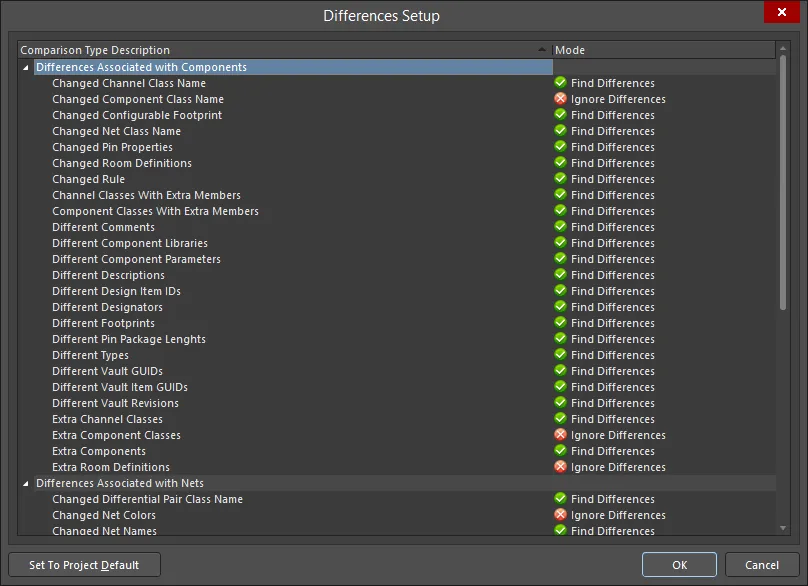
Das Dialogfeld Differences Setup
Options and Controls of the Differences Setup Dialog
-
Comparison Type Description/Mode - dies ist eine Liste aller Unterschiede, die geprüft und gemeldet werden können. Klicken Sie auf den Eintrag in der Spalte Mode, um aus den folgenden Vergleichstypen zu wählen:
- Ignore Differences
- Find Differences
- Set To Project Default - klicken Sie hier, um zu den Standardeinstellungen zurückzukehren.
Erfahren Sie mehr über Keeping the Schematics and PCB Synchronized.
Vorbereiten eines Berichts zur Prüfung elektrischer Regeln
Der Electrical Rules Check Ausgabegenerator erstellt einen Bericht, der Verstöße gegen Zeichnungs- und elektrische Prüfungen für die Quell-Schaltplandokumente des Projekts detailliert aufführt.
Der erforderliche Bericht wird im Dialogfeld Electrical Rules Check Setup konfiguriert.

Das Dialogfeld Electrical Rules Check Setup
Options and Controls of the Electrical Rules Check Setup Dialog
Registerkarte „Spalten“
-
Validation - verwenden Sie die Dropdown-Liste, um die maximal tolerierte Fehlerstufe festzulegen, wenn der ERC-Ausgabegenerator als Teil der Validierung während des Freigabeprozesses für das Leiterplattendesign verwendet wird. Die Validierungsphase des Freigabeprozessablaufs (entweder im Design- oder Release-Modus) verwendet nur die im Output Job definierte Prüfung und nicht die ERC-Prüfung auf Projektebene. Auf diese Weise können Sie einen noch restriktiveren/strengeren Satz von Prüfungen definieren, der bestanden werden muss, und so eine noch höhere Integrität der Designdaten sicherstellen. Zu den Optionen gehören:
 ,
,  ,
,  .
.
- Suppressed Errors - aktivieren Sie diese Option, um alle unterdrückten Fehler zu melden.
- Show Columns - wählen Sie aus, welche Spalten im ERC-Bericht angezeigt werden sollen. Zu den Optionen gehören Class, Document und Message. Während Sie Auswahlen treffen, wird der Bereich Preview aktualisiert, um die Spalteneinstellungen anzuzeigen.
- Preview - zeigt die aktuell für das Design erkannten Fehler an, basierend auf der Validierung mit der in den Registerkarten innerhalb des Dialogfelds definierten Fehlerprüfung. Wenn Sie eine Prüfungsstufe ändern, wird das Design dynamisch erneut validiert (neu kompiliert), und der Vorschaubereich wird aktualisiert. Verwenden Sie die Optionen im Bereich Show Columns, um die Anzeige der entsprechenden Spalten im Vorschaubereich umzuschalten.
Registerkarte „Fehlerberichterstattung“
Diese Registerkarte ermöglicht es Ihnen, die Berichtsstufen für jede der möglichen Verstöße festzulegen, die beim Kompilieren des Projekts in den Quell-Schaltplandokumenten auftreten können. Wenn das Projekt kompiliert wird, werden diese Verstoß-Einstellungen zusammen mit der Registerkarte „Connection Matrix“ verwendet, um die Quelldokumente auf Verstöße zu prüfen. Alle gefundenen Verstöße, die eine Berichtsstufe von No Report, Warning, Error, oder Fatal Error haben, werden als Verstoßmeldungen im Bereich Messages angezeigt. Wenn außerdem Compilerfehler und -warnungen für die Anzeige im Schaltplan aktiviert sind (aktiviert auf der Seite Schematic - Compiler Preferences des Dialogfelds Preferences ), wird unter einem fehlerhaften Objekt eine farbige Wellenlinie angezeigt.
Verstoßraster
Dieser Bereich zeigt alle möglichen Verstöße, die in den Quelldokumenten des Projekts auftreten können. Die Verstöße selbst sind in die folgenden Kategorien unterteilt:
Jeder spezifische Verstoßtyp wird mit den folgenden Feldern dargestellt:
- Violation Type Description - eine kurze Beschreibung des Verstoßtyps.
-
Report Mode - verwenden Sie dieses Feld, um die Schweregradstufe anzugeben, die mit einem Verstoß gegen die Prüfung verbunden ist. Verwenden Sie die Dropdown-Liste, um aus den folgenden Berichtsstufen zu wählen:
-

Rechtsklickmenü
Die folgenden Befehle sind im Rechtsklickmenü verfügbar:
- All Off - setzt die Report Mode für alle Verstoßtypen auf No Report.
- All Warning - setzt die Report Mode für alle Verstoßtypen auf Warning.
- All Error - setzt die Report Mode für alle Verstoßtypen auf Error.
- All Fatal - setzt die Report Mode für alle Verstoßtypen auf Fatal Error.
- Default - setzt die Report Mode für alle Verstoßtypen auf ihre Standardeinstellungen zurück.
Hinweise
- Verwenden Sie die Registerkarte Connection Matrix, um Berichtsstufen festzulegen, die speziell mit elektrischen Verstößen in Bezug auf Pins, Ports und Sheet Entries verbunden sind.
- Es kann Stellen im Design geben, von denen Sie wissen, dass sie als elektrische Verstöße markiert werden, obwohl dies nicht gewünscht ist. Um diese zu unterdrücken, platzieren Sie an diesen Stellen ein No ERC-Schaltplan-Design-Direktivenobjekt.
- Im Allgemeinen ist es besser, das Design zunächst zu kompilieren und die Warnungen mit den Standardeinstellungen zu prüfen. Für Warnungen, die für das aktuelle Design kein Problem darstellen, kann die Berichtsstufe geändert werden.
Registerkarte „Connection Matrix“
Diese Registerkarte zeigt eine Matrix an, die einen Mechanismus zur Festlegung von Konnektivitätsregeln zwischen Komponentenpins und Netzkennungen wie Ports und Sheet Entries bereitstellt. Sie definiert die logischen oder elektrischen Bedingungen, die als Warnungen oder Fehler gemeldet werden sollen. Beispielsweise würde ein Ausgangspin, der mit einem anderen Ausgangspin verbunden ist, normalerweise als Fehlerzustand betrachtet, zwei verbundene passive Pins jedoch nicht.
Wenn das Projekt kompiliert wird, werden diese Verstoß-Einstellungen zusammen mit den auf der Registerkarte Error Reporting definierten Einstellungen verwendet, um die Quelldokumente auf Verstöße zu prüfen. Alle gefundenen Verstöße mit einer Berichtsstufe von No Report, Warning, Error, oder Fatal Error werden als Verstoßmeldungen im Bereich Messages angezeigt. Wenn außerdem Compilerfehler und -warnungen für die Anzeige im Schaltplan aktiviert sind (aktiviert auf der Seite Schematic - Compiler des Dialogfelds Preferences), wird unter einem fehlerhaften Objekt eine farbige Wellenlinie angezeigt.
Matrix
Die Matrix zeigt alle möglichen Prüfungen von Verdrahtungsverbindungen zwischen Kombinationen aus Pins, Ports und Sheet Entries sowie die Prüfung auf nicht verbundene Elemente. Die Matrix wird zeilen- und spaltenweise gelesen, und die Farbe des Matrixelements am Schnittpunkt von Zeile und Spalte gibt an, wie der Compiler bei der Prüfung dieser bestimmten Bedingung reagieren wird.
Um den Berichtsmodus für eine Verstoßprüfung in der Matrix zu ändern, klicken Sie einfach auf das farbige Quadrat am Schnittpunkt von Zeile und Spalte zweier Elemente. Mit jedem Klick wechselt der Modus zur nächsten Berichtsstufe. Die folgenden Stufen werden unterstützt:
Rechtsklickmenü
Die folgenden Befehle sind im Rechtsklickmenü verfügbar:
- All Off - setzt alle Einträge in der Matrix auf No Report.
- All Warning - setzt alle Einträge in der Matrix auf Warning.
- All Error - setzt alle Einträge in der Matrix auf Error.
- All Fatal - setzt alle Einträge in der Matrix auf Fatal Error.
- Default - setzt alle Einträge in der Matrix auf ihre Standardeinstellungen zurück.
Hinweise
- Verwenden Sie die Registerkarte Error Reporting, um Berichtsstufen festzulegen, die mit weiteren elektrischen und zeichnerischen Verstößen verbunden sind.
- Es kann Stellen im Design geben, von denen Sie wissen, dass sie als elektrische Verstöße markiert werden, obwohl dies nicht gewünscht ist. Um diese zu unterdrücken, platzieren Sie an diesen Stellen ein No ERC-Schaltplan-Design-Direktivenobjekt.
Zusätzliche Steuerung
-
Set To Project Default - klicken Sie hier, um alle Einstellungen auf dieselben Werte wie in Ihren Project Options zurückzusetzen.
Erfahren Sie mehr über Validating your Design Project.
 KI-lokalisiert