
Aktualisieren von Footprints aus Bibliotheken
Auf einen Blick
- Erfahren Sie, wann Sie „Update From PCB Libraries“ verwenden sollten und wann ein anderer Aktualisierungsweg erforderlich ist.
- Lernen Sie, wie Sie platzierte PCB-Footprints mit den Quell-Footprints aus Bibliotheken vergleichen, Unterschiede im Detail prüfen und auswählen, was aktualisiert werden soll.
- Erfahren Sie, wie Sie einen Footprint-Vergleichsbericht erstellen und freigegebene Änderungen über den Engineering-Change-Order-Prozess übernehmen.
Die Update From Libraries und die Update Selected From Libraries Befehle, die hier erläutert werden, dienen ausschließlich dazu, platzierte Bauteile auf Schaltplanblättern zu aktualisieren. Zwar können Modelle in diese Aktualisierung einbezogen werden, dabei geht es jedoch um die Modellverknüpfung und nicht um die eigentlichen grafischen Attribute des verknüpften Modells. Um Änderungen an den grafischen Attributen eines PCB-Footprints aus der Quell-PCB-Footprint-Bibliothek zu übernehmen, ist ein weiteres Werkzeug aus dem Aktualisierungsarsenal von Altium Designer erforderlich – Update From PCB Libraries. Dieses Aktualisierungswerkzeug prüft die Bauteil-Footprints auf einer Leiterplatte anhand der entsprechenden Footprints in den Quell-PCB-Footprint-Bibliotheken, indem es die Grundelemente jedes Footprints physisch vergleicht. Bei Bedarf aktualisiert es die ausgewählten Bauteile. Dadurch wird sichergestellt, dass alle Footprints im Design den freigegebenen Footprint-Bibliotheken entsprechen.
Um die Verwendung dieses Werkzeugs zu veranschaulichen, betrachten wir die unten gezeigten Bauteil-Footprints. Es handelt sich um vorhandene Footprints in einem PCB-Dokument. Rechts sind die geänderten Footprints aus der Quell-PCB-Footprint-Bibliothek (*.PcbLib) dargestellt. Die Änderungen sind zwar geringfügig – beim oberen Footprint wurde das „Zeichen verschoben“, beim unteren wurde die Breite von „Zeichen und Kreisbogen“ vergrößert –, reichen aber für unsere Veranschaulichung aus.

Die vorhandenen Footprints in einem PCB-Dokument (linkes Bild) und die geänderten Footprints in der Quell-PCB-Footprint-Bibliothek (rechtes Bild)
Aktualisierungsoptionen festlegen
Aktualisierungen werden vom PCB-Dokument aus mit dem Befehl Update From PCB Libraries vorgenommen, der im Hauptmenü Tools verfügbar ist. Beim Aufrufen dieses Befehls wird das Dialogfeld Update From PCB Libraries - Options geöffnet. Wählen Sie in diesem Dialogfeld aus, welche Lagen des PCB-Footprints und des Bibliotheks-Footprints Sie vergleichen möchten. Verwenden Sie dazu die Kontrollkästchen Include im Bereich Layers To Include oder die Befehle im Dropdown-Menü der Schaltfläche Include All. Dies ist wichtig, da in manchen Designs bestimmte Lagen des Footprints nicht verwendet werden und zusätzliche Vergleiche mehr Verarbeitungszeit benötigen.

Das Dialogfeld Update From PCB Libraries - Options
Wenn Sie alle Footprints so aktualisieren möchten, dass sie denen in den Quellbibliotheken entsprechen, können Sie an dieser Stelle einfach auf die Schaltfläche Update All Footprints (Create ECO) klicken und die Änderungen am Design über einen anschließenden Engineering Change Order umsetzen. Wenn Sie jedoch die erkannten Unterschiede im Detail prüfen und vor dem Erstellen eines ECO festlegen möchten, welche Footprints in die Aktualisierung einbezogen werden sollen, klicken Sie auf OK , um das Dialogfeld Update From PCB Libraries zu öffnen – siehe unten.
Vergleichsergebnisse anzeigen
Nachdem Sie die Optionen im Dialogfeld Update From PCB Libraries - Options nach Bedarf festgelegt haben, klicken Sie auf OK. Der Vergleich wird durchgeführt, und die Ergebnisse werden im anschließend geöffneten Dialogfeld Update From PCB Libraries angezeigt.

Das Dialogfeld Update From PCB Libraries
Die Quell-PCB-Bibliothek wird anhand der PCB-Modellverknüpfung ermittelt, die dem entsprechenden Bauteil im Quellschaltplan zugeordnet ist. Die Quellbibliotheken müssen zu den verfügbaren dateibasierten Bibliotheken gehören. Wenn die Quelle für einen Footprint nicht gefunden werden kann, wird dieser als nicht zugeordnet gekennzeichnet.
Das Dialogfeld ist in zwei Hauptbereiche unterteilt. Der obere Bereich Part List zeigt die Vergleichsergebnisse. Der Footprint jedes Bauteils auf der Leiterplatte wird mit dem entsprechenden Footprint in der angegebenen Quellbibliothek verglichen. Die oberste Kopfzeile enthält eine Zusammenfassung der zugeordneten Elemente. Wenn der Vergleich jedes Grundelements im Footprint innerhalb der angegebenen Toleranz liegt, gelten die Footprints als übereinstimmend, und in der Spalte Match wird ein grünes Häkchen ( ) angezeigt. Bei einer Übereinstimmung ist keine Aktualisierung erforderlich.
Wenn jedoch ein oder mehrere Grundelemente eines Footprints hinsichtlich ihrer Position innerhalb des Footprints außerhalb der Toleranz liegen, werden die Footprints als nicht übereinstimmend gekennzeichnet. In der Spalte Match wird ein rotes Kreuz ( ) angezeigt. Eine Aktualisierung ist erforderlich, um den Footprint des platzierten Bauteils wieder mit dem Footprint in der Quellbibliothek zu synchronisieren.
Für jedes Bauteil mit einem nicht übereinstimmenden Footprint steht eine zugehörige Option Update zur Verfügung. Standardmäßig wird jedes Bauteil, das nicht übereinstimmt, automatisch in die Aktualisierung einbezogen. Wie in Altium Designer üblich, behalten Sie jederzeit die Kontrolle: Sie können beliebige nicht übereinstimmende Bauteile vom Aktualisierungsvorgang ausschließen, indem Sie das Kontrollkästchen deaktivieren oder die Befehle im Dropdown-Menü der Schaltfläche Include All verwenden.
Der untere Difference Details Bereich des Dialogs listet die Unterschiede zwischen den Grundelementen des aktuell ausgewählten (und nicht übereinstimmenden) Bauteileintrags im oberen Bereich auf. Bei einem nicht übereinstimmenden Footprint werden die Bauteil-Grundelemente, die Unterschiede verursachen, für jede zum Vergleich aktivierte Lage aufgelistet. Über die Registerkarten oben im Bereich können Sie die Unterschiede für alle Lagen oder für eine bestimmte Lage untersuchen. Der Component Primitives causing Differences for Bereich listet links die Bauteil-Grundelemente auf, die die Unterschiede verursachen, und zeigt rechts die zugehörigen Daten an. Zu den Informationen gehören:
- Object Type – der Objekttyp.
- Identifier – listet spezielle Informationen zu Bezeichnern auf.
- Detail – zeigt Details zum Bauteil-Grundelement an.
Ein grafischer Vergleich wird angezeigt, bei dem der Footprint in Zellen unterteilt ist. Mit dem Highlight Cell Density Schieberegler können Sie die Zellen im Anzeigebereich vergrößern (nach rechts) oder verkleinern (nach links). Zellen mit Unterschieden werden in voller Farbe dargestellt, wobei die Unterschiede hervorgehoben sind. Grundelemente auf der aktuellen Leiterplatte werden in voller Farbe angezeigt; die aktualisierten Bauteil-Grundelemente aus der Bibliothek werden als „Geisterbild“ darübergelegt.
Erstellen eines Vergleichsberichts
Wenn Sie einen Footprint-Vergleichsbericht (Footprint-Vergleich – PCBDocumentName.html) erstellen möchten, klicken Sie auf die Schaltfläche Create Report unten links im Dialog Update From PCB Libraries. Der Bericht enthält:
- Eine Liste der nicht übereinstimmenden Bauteile
- Eine Liste der übereinstimmenden Bauteile
- Details zu den Unterschieden der Grundelemente für jedes Bauteil in der Liste der nicht übereinstimmenden Bauteile.
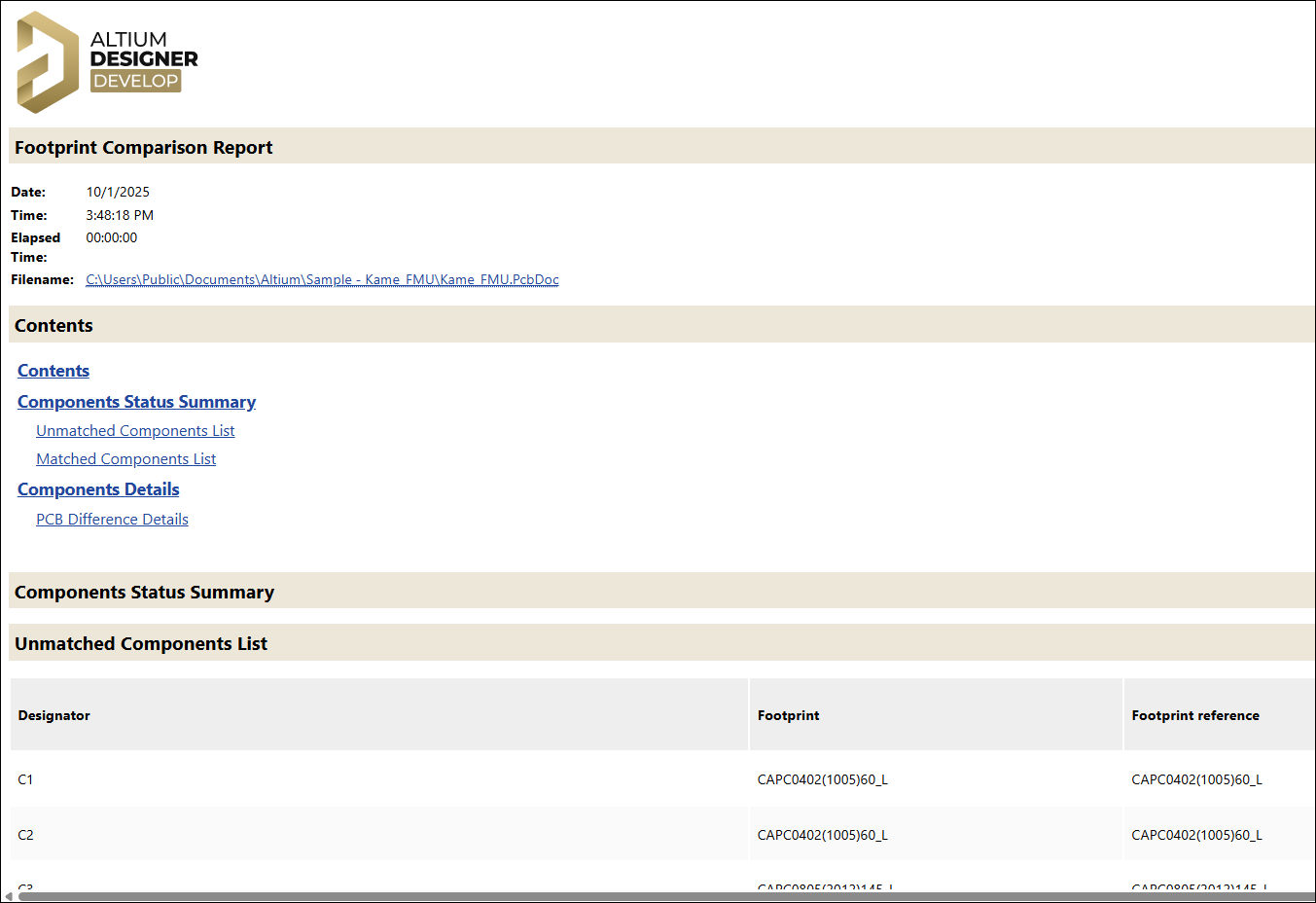
Der Footprint-Vergleichsbericht
Fortfahren mit der Aktualisierung
Wenn Sie mit der Aktualisierungslösung zufrieden sind, klicken Sie auf die Schaltfläche Accept Changes (Create ECO). Verwenden Sie den daraufhin geöffneten Dialog Engineering Change Order, um die Aktualisierungen zu validieren und anschließend auszuführen. Deaktivieren Sie alle Änderungen, die nicht vorgenommen werden sollen. Die Änderungen werden durchgeführt und die Footprints der in der Aktualisierung enthaltenen Bauteile werden auf den Stand der Quellbibliotheken gebracht.

Der Dialog Engineering Change Order, bereit zum Validieren und Ausführen der Footprint-Aktualisierungen
Änderungen direkt aus dem PCB-Bibliothekseditor übernehmen
Platzierte PCB-Footprints können direkt aus einer PCB-Quellbibliothek aktualisiert werden. Diese Aktualisierungsmethode eignet sich besonders für Bauteile, die aus eigenständigen PCB-Footprint-Bibliotheken (*.PcbLib) platziert wurden, wenn diese Bibliotheken zu den verfügbaren dateibasierten Bibliotheken des Projekts gehören.
Änderungen an einem oder mehreren Bauteil-Footprints in einer PCB-Quellbibliothek können direkt auf die platzierten Instanzen dieser Footprints auf der Leiterplatte übertragen werden. Das Hauptmenü Tools im PCB-Bibliothekseditor bietet Befehle zum Aktualisieren nur des aktuellen Footprints (Update PCB With Current Footprint) oder aller Footprints (Update PCB With All Footprints). Diese Befehle sind auch über das Kontextmenü des Panels „PCB Library“ verfügbar.

Aus einer PCB-Quellbibliothek können Änderungen über das Kontextmenü des Panels PCB Library übernommen werden
Alle Instanzen der platzierten Bauteil-Footprints in allen geöffneten PCB-Dokumenten werden unabhängig vom übergeordneten Projekt aktualisiert. Grundsätzlich wird ein platzierter Bauteil-Footprint aktualisiert, wenn er denselben Namen wie das Bibliotheksbauteil hat.
 KI-lokalisiert