
Werkzeuge zur Skriptbearbeitung
Das Scripting-System von Altium Designer besteht aus zwei Hauptteilen – dem Editor und dem Debugger. Der Editor bietet eine Reihe von Hilfs- und Prüfungsfunktionen für Skriptcode, und der Debugger ermöglicht den Zugriff auf Skriptkomponenten und Debug-Funktionen.
Scripting-Werkzeuge
Das Scripting-System stellt eine Reihe von Werkzeugen bereit, die Sie beim Schreiben und Debuggen von Skripten unterstützen. Neben automatischer Codevervollständigung und Analysefunktionen ermöglicht das Scripting-System, Skripte interaktiv Zeile für Zeile durchzugehen, Variablen und Objekte zu prüfen und Haltepunkte in einer oder mehreren Zeilen des Skripts zu setzen.
Die Werkzeuge des Scripting-Editors sind ein wichtiger Vorteil beim Debuggen von Skripten.
Spracheinrichtung
Im Dialogfeld Language Setup können Sie eine Liste von Sprachen erstellen, bearbeiten und verwalten, die Dokumenten zugeordnet werden können, die in einer codefähigen Variante des Text Editors geöffnet sind. Jede Sprache besteht aus einem Syntaxschema, einer Reihe von Codevorlagen und einer Liste von Dateizuordnungen. Um auf das Dialogfeld zuzugreifen, klicken Sie auf  in der Symbolleiste Text Utilities .
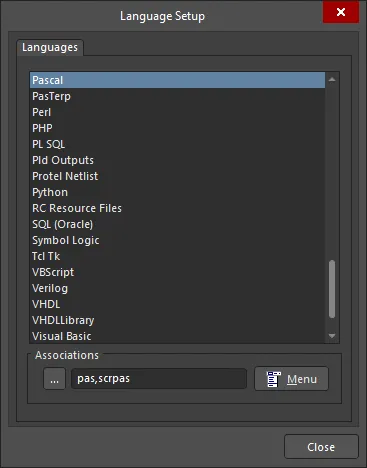
Das Dialogfeld Language Setup
Das Dialogfeld enthält eine Liste der derzeit definierten Sprachen. Verwenden Sie das Dialogfeld, um Sprachen nach Bedarf zu erstellen, zu duplizieren, zu ändern und zu entfernen. Für jede Sprache muss Folgendes definiert werden:
- Dateierweiterungszuordnungen.
- Die Syntax der Sprache (siehe Details unten).
- Alle erforderlichen Codevorlagen (siehe Details unten).
Syntaxhervorhebung
Syntaxhervorhebung ist eine Methode, um Textdokumente besser lesbar zu machen, indem verschiedene Elemente im Dokument anhand ihrer Syntax hervorgehoben werden. Dazu werden verschiedenen Wörtern, Symbolen und Bezeichnern jeweils eindeutige Farben zugewiesen. Diese Menge von Farbzuweisungen wird als Syntax der jeweiligen Sprache bezeichnet.
Das Syntaxschema für die Sprache, die dem aktuellen Dokument zugeordnet ist, kann im Dialogfeld Syntax Editor definiert/bearbeitet werden, das aus dem Text Editor (oder einer beliebigen codefähigen Variante des Text Editors) durch Klicken auf die Schaltfläche  in der Symbolleiste Text Utilities aufgerufen wird.
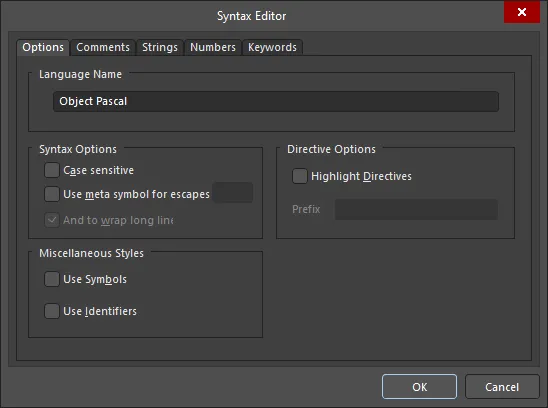
Das Dialogfeld Syntax Editor
Das Dialogfeld Syntax Editor ist in fünf Registerkarten unterteilt, von denen jede einen anderen Bereich der Syntax der Sprache darstellt:
- Options - dient zum Definieren verschiedener allgemeiner Syntaxoptionen.
- Comments - dient zum Definieren von Kommentaren. Kommentare sind Elemente in der Textdatei, die Sie als Codekommentare definieren möchten. Diese können als einzeilige, vollzeilige oder mehrzeilige Kommentare definiert werden. Kommentare werden durch ihre Trennzeichen definiert, also durch die Zeichen, die anzeigen, dass ein Textblock ein Kommentar ist. Einzeilige und vollzeilige Kommentare benötigen nur ein linkes Trennzeichen (das andere Ende wird durch ein EOL-Zeichen definiert). Einzeilige Kommentare können an beliebiger Stelle in einer Zeile beginnen, vollzeilige Kommentare erfordern, dass das Kommentartrennzeichen das erste Zeichen in der Zeile ist. Mehrzeilige Kommentare benötigen ein linkes und ein rechtes Trennzeichen, um Anfang und Ende festzulegen.
- Strings - dient zum Definieren von Zeichenfolgen. Zeichenfolgen sind Elemente in der Textdatei, die Sie im Code als Strings definieren möchten, beispielsweise Zeichenfolgen, die als Meldung in einem Dialog angezeigt werden, den Ihr Programm ausgibt. Sowohl einzeilige als auch mehrzeilige Zeichenfolgen werden unterstützt, und beide Typen benötigen linke und rechte Trennzeichen, um Anfang und Ende festzulegen.
- Numbers - dient zum Definieren von Zahlen. Wie Kommentare und Zeichenfolgen sind Zahlen eine weitere Informationsklasse im Dokument, die Sie möglicherweise hervorheben möchten. Simple numbers werden als Folgen numerischer Ziffern definiert, die einen Dezimalpunkt enthalten können oder nicht, zum Beispiel 45, 45.6, aber nicht 45.6.6. Einfache Zahlen können auch ein Zeichen E enthalten, das wissenschaftliche Notation kennzeichnet, wie etwa 53E3 oder 24e6. Special numbers werden als Zahlen mit Präfix und/oder Suffix definiert und enthalten numerische Ziffern oder die Buchstaben A-F. Diese könnten beispielsweise verwendet werden, um einem Compiler mitzuteilen, dass die Zahl hexadezimal oder oktal ist. Beispiele für solche Zahlen sind 0xAF034AD, 88j, j8A8y, aber nicht 0xA.4. Jeder Zahlentyp wird durch ein Suffix, ein Präfix oder eine Kombination aus Präfix und Suffix angegeben. Das grundlegende Verhalten von Präfixen und Suffixen besteht darin, dass immer dann, wenn ein gültiges Präfix oder Suffix in Kombination mit einer Zahl erkannt wird, die Zahl und das Präfix (oder Suffix) entsprechend dem Zahlenstil hervorgehoben werden. Dieses grundlegende Verhalten kann durch zusätzliche verfügbare Optionen geändert werden.
- Keywords - dient zum Definieren von Schlüsselwörtern. Schlüsselwörter sind eine Menge vordefinierter Wörter, die in Ihrem Dokument hervorgehoben werden sollen. Typischerweise sind dies Wörter, die von der Programmiersprache reserviert sind, um eine bestimmte Funktion, Prozedur, einen Objekttyp usw. zu kennzeichnen. Schlüsselwörter werden als Teil eines oder mehrerer Schlüsselwortsätze definiert, jeweils mit eigenem Stil (Farb- und Schriftparametern), was die Lesbarkeit Ihres Dokuments zusätzlich verbessert.
Codevervollständigung
Der Editor unterstützt eine Codevervollständigungsfunktion, ein automatisches Popup-Fenster, das kontextsensitive Codeoptionen anzeigt.
Wenn Sie nach einem Objektschnittstellennamen einen Punkt eingeben, wird in einem Popup-Menüfenster zur Codevervollständigung eine Liste der verfügbaren Eigenschaften und Methoden für dieses Objekt angezeigt – tippen Sie weiter, um die Liste weiter einzugrenzen. Wenn Sie eine Option aus der Liste auswählen, wird der Code mit dieser Prozedur/Funktion oder Eigenschaft ergänzt.
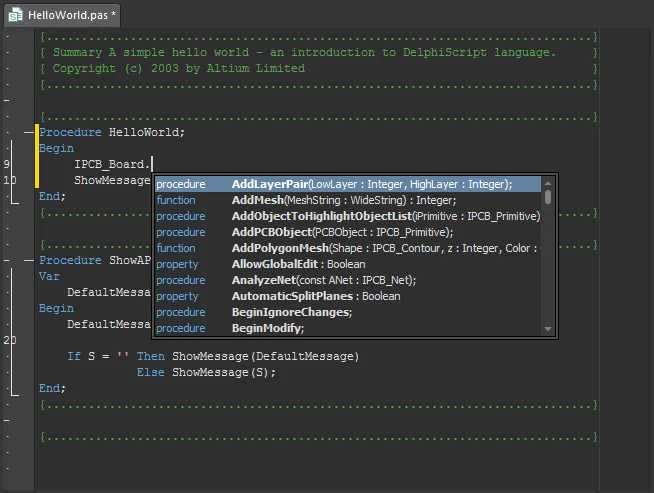
Sie können die Tastenkombination Ctrl+Space verwenden, um das Listenfenster der Codevervollständigung jederzeit aufzurufen.
Die Codevervollständigungsfunktion ist äußerst nützlich, wenn Sie die richtige Objektschnittstelle, Methode und Eigenschaft für die Verwendung in einem Skript auswählen.
Anweisungsvorlagen
Codevorlagen sind vordefinierte Codeblöcke, die automatisch in eine codefähige textbasierte Datei eingefügt werden können, und sie sind eine hervorragende Produktivitätshilfe, wenn Sie Code in einer bestimmten Sprache schreiben. Jede Codevorlage hat drei Eigenschaften: einen Namen, eine Beschreibung und den tatsächlichen Code, der durch die Vorlage eingefügt wird.
Die Skriptvorlagenfunktion erzeugt automatisch eine Codestruktur für die Anweisung, die im Popup-Listenfenster ausgewählt wurde.
Die Popup-Liste kann jederzeit über die Tastenkombination Ctrl+J , die Schaltfläche Show Code Templates ( in der Symbolleiste Text Utilities) oder den Befehl Tools » Show Code Templates aus den Hauptmenüs aktiviert werden. Wenn sie nach Eingabe der ersten Buchstaben einer Codeanweisung aktiviert wird, zum Beispiel '
proc', wird der passende Anweisungscode das Dokument automatisch mit der Struktur Procedure füllen. Alternativ bietet das Vorlagenlistenfenster eine gefilterte Liste von Anweisungen an, wenn für die bereits eingegebenen Codebuchstaben mehrere Anweisungen verfügbar sind (zum Beispiel 'if').
Sie können den Cursor auch an der gewünschten Stelle in der Datei platzieren und dann den Befehl ausführen. Es erscheint ein Popup-Fenster mit allen verfügbaren Codevorlagen, die für die zugeordnete Sprache definiert sind. Wählen Sie den gewünschten Eintrag aus, um diese Vorlage einzufügen.
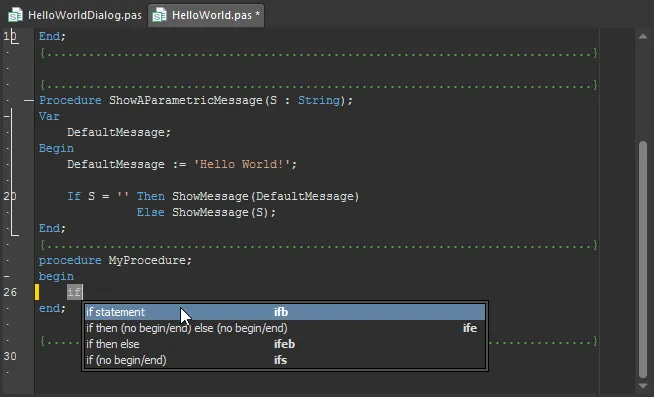
Jede Codevorlage wird durch ihren Namen identifiziert, wie im Dialogfeld Code Templates Editor angegeben. Auf dieses Dialogfeld kann über das Dialogfeld Language Setup zugegriffen werden (klicken Sie auf in der Symbolleiste Text Utilities ), indem Sie den Befehl Templates aus Menu wählen.
Methodenparameter
Die Funktion „Script Method Parameters“ zeigt eine Popup-Meldung an, die angibt, welche Parameter für eine bestimmte Methode (Funktion/Prozedur usw.) einer Objektschnittstelle verwendet werden.
Wenn nach einer Methode die öffnende runde Klammer eingegeben wird, wie im Bild unten gezeigt, erscheint die Parametermeldung automatisch. Die Tasten Shift+Ctrl+Space können verwendet werden, um die Parameter-Popup-Meldung, sofern zutreffend, manuell anzuzeigen.
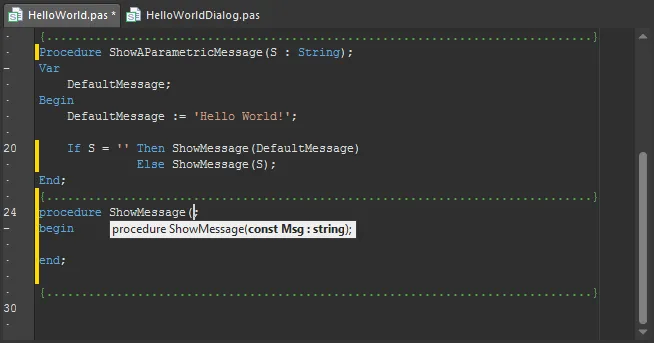
Um die Parameterdefinition für eine vollständige Methodenanweisung anzuzeigen, platzieren Sie den Cursor innerhalb der Parameterklammern und verwenden Sie Shift+Ctrl+Space, um das Popup aufzurufen.
Definitionsnavigation
Die Quelle einer Skriptvariablen- oder Methodendefinition kann mit der Navigationsfunktion des Editors sofort gefunden werden.
Um die Definitionsquelle einer Variablen zu finden, drücken Sie die Taste Ctrl , während Sie auf die Variable klicken, an der sie im Skript verwendet wird. Der Cursor springt zur Definition. Verwenden Sie dieselbe Methode (Ctrl+Click), um die Quelldefinition einer Prozedur zu finden. Wenn die Prozedur in einem anderen Skript innerhalb des Projekts definiert ist, wird dieses Skript geöffnet und der Cursor auf die Prozedur gesetzt.


Insight-ToolTip
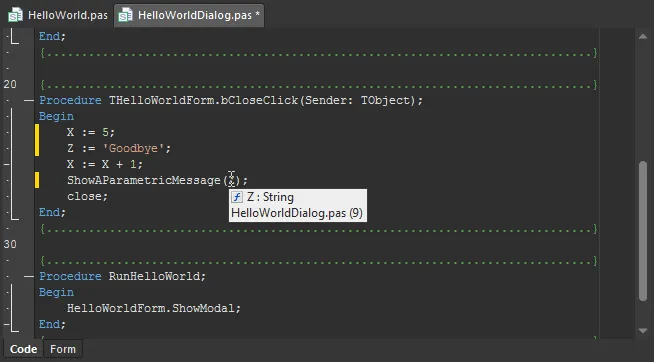
Die Insight-ToolTip-Funktion zeigt den Variablentyp an, wenn sich der Mauszeiger über der Variablen befindet. Entsprechend zeigt das Bewegen der Maus über eine Prozedur deren Definition und Position an (Skript und Zeilennummer).
Haltepunkte
Haltepunkte sind ein grundlegendes Debugging-Werkzeug, mit dem Sie die Ausführung eines Skripts an vordefinierten Stellen anhalten können. Ein typischer Einsatz von Haltepunkten ist in den verschiedenen Zweigen einer bedingten Anweisung, wobei in jeden Zweig ein Haltepunkt eingefügt wird, um zu prüfen, welcher ausgeführt wird.
Die einfachste Möglichkeit, einen Haltepunkt festzulegen, besteht darin, im Randbereich des Editors neben einer Codezeile zu klicken; diese wird dann rot hervorgehoben. Die Hervorhebung der Zeile wechselt zu einem erbsengrünen Farbton, wenn ein laufendes Skript diesen Haltepunkt erreicht hat. Das Skript kann mit dem Befehl Run (Tastenkürzel: F9) oder mit den Einzelschritt-Befehlen bis zum nächsten Haltepunkt weiterlaufen.
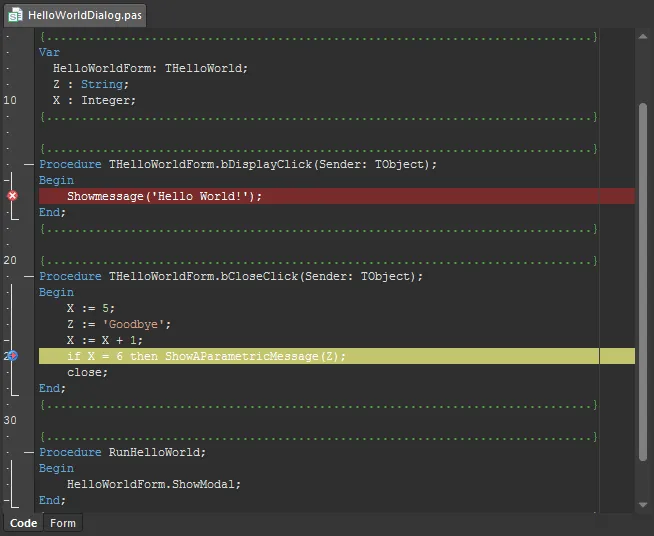
Um einen Haltepunkt für die aktuelle Zeile umzuschalten, können Sie auch den Befehl Run » Toggle Breakpoint aus den Hauptmenüs verwenden (Tastenkürzel: F5).
Alternativ verwenden Sie den Befehl Run » Add Breakpoint aus den Hauptmenüs, um den Dialog Add New Breakpoint zu öffnen, in dem Sie einen neuen Haltepunkt definieren können, der zu einem aktuell geöffneten Skriptdokument hinzugefügt wird. Verwenden Sie diesen Dialog, um festzulegen, in welcher Zeilennummer innerhalb des ausgewählten Dokuments der Haltepunkt hinzugefügt werden soll. Das Feld Condition im Dialog ermöglicht es Ihnen, einen bedingten Haltepunkt zu definieren, bei dem die Ausführung des Skripts nur dann angehalten wird, wenn die dem Haltepunkt zugeordnete Bedingung true zurückgibt; andernfalls läuft die Ausführung ohne Unterbrechung weiter.
Sie können außerdem wählen, ob der Haltepunkt anfänglich aktiviert oder deaktiviert sein soll. Ein deaktivierter Haltepunkt bleibt definiert, führt jedoch nicht dazu, dass ein laufendes Skript beim Erreichen anhält.
 ).
). ).
). 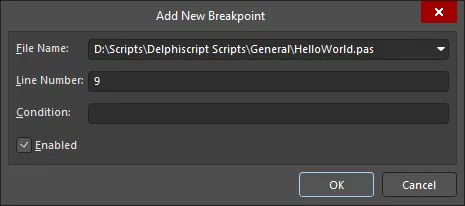
Der Dialog Add New Breakpoint
Auf Haltepunkte kann über das Fenster Breakpoints zugegriffen werden, um alle gesetzten Haltepunkte einfach zu finden und zu verwalten, ohne ein Skript durchsuchen zu müssen, um sie zu lokalisieren. Das Fenster liefert Informationen zu allen Haltepunkten, die derzeit in allen geöffneten Skriptdateien definiert sind (unabhängig vom übergeordneten Skriptprojekt (*.PrjScr), zu dem sie gehören), und stellt außerdem im Rechtsklickmenü Befehle zum Hinzufügen, Aktivieren, Deaktivieren und Löschen ausgewählter Haltepunkte bereit.

Das Fenster Breakpoints
Doppelklicken Sie auf einen Haltepunkteintrag im Fenster (oder wählen Sie den Befehl Edit Source im Rechtsklickmenü), um das zugehörige Skriptdokument im Arbeitsbereich zum aktiven Dokument zu machen und den Textcursor an den Anfang der Skriptzeile zu setzen, für die der Haltepunkt gilt.
Wählen Sie den Befehl Properties im Rechtsklickmenü, um für den ausgewählten Haltepunkteintrag auf den Dialog Breakpoint Properties zuzugreifen. Mit diesem Dialog können Sie den Status des Haltepunkts ändern (aktivieren/deaktivieren) und bei Bedarf auch eine Bedingung für den Haltepunkt hinzufügen bzw. ändern. Sie können weder die Datei ändern, in der der Haltepunkt hinzugefügt wurde, noch die konkrete Zeilennummer innerhalb dieser Datei.
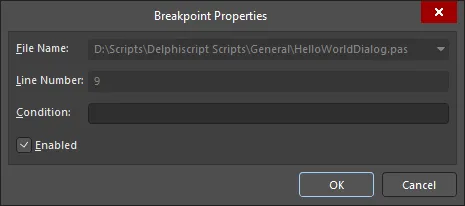
Der Dialog Breakpoint Properties
Auswertung von Ausdrücken
Wenn ein Skript aufgrund eines Haltepunkts oder Fehlers angehalten wird, kann der Wert eines beliebigen Ausdrucks (einer Skriptanweisung) über eine ToolTip-Funktion oder über den interaktiven Dialog Evaluate ermittelt werden.
Die Auswertungswerkzeuge sind in erster Linie Debugging-Werkzeuge und werden zusammen mit Debugging-Hilfsfenstern wie den Fenstern Watch List und Call Stack verwendet.
Auswertungs-ToolTip
Die ToolTip-Funktion zur Ausdrucksauswertung zeigt den aktuellen Datenwert der Variablen an, über der sich der Cursor befindet.
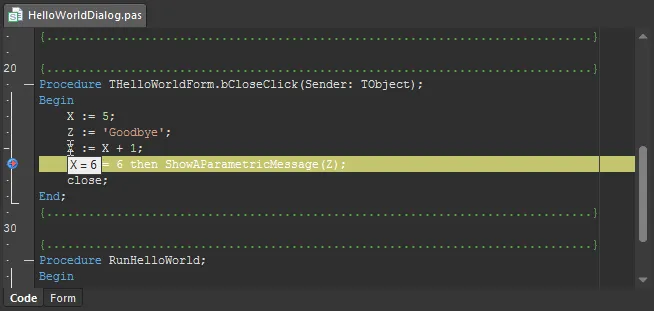
Auswertungsfunktion
Um den Dialog Evaluate des Editors zu verwenden, klicken Sie auf eine Ausdrucksvariable im Skript und wählen die Schaltfläche Run » Evaluate (Tastenkürzel: Ctrl+F7). Der Dialog wird automatisch mit dem Ausdruck und seinem aktuellen Ergebnis gefüllt.
Alternativ können Sie einen Ausdruck aus dem Skript in das Feld Expression des Dialogs kopieren und auf Evaluate klicken, um das Ergebnis anzuzeigen. Ein Ausdrucksname kann auch direkt in das Feld Expression eingegeben werden, um das Ergebnis auszuwerten.
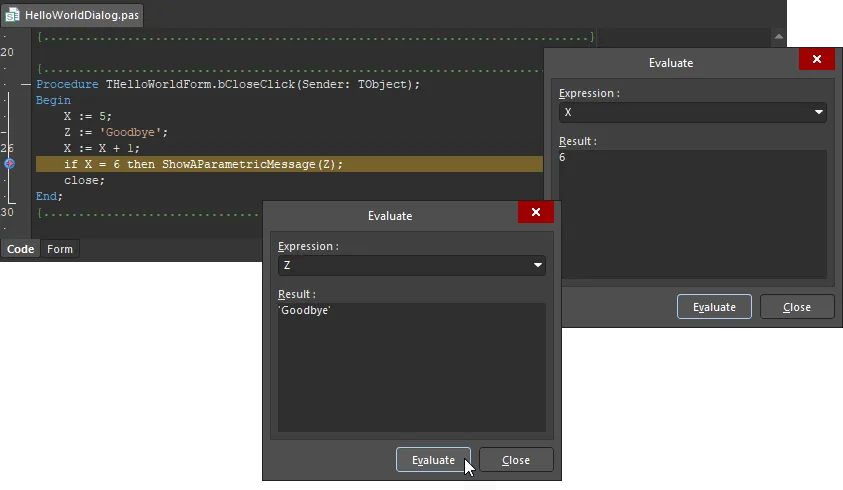
Ein Skript im Haltepunktmodus mit aktiviertem Dialog Evaluate .
Überwachungsausdrücke
Überwachungsausdrücke ermöglichen es Ihnen, die Werte von Variablen/Ausdrücken zu verfolgen, während Sie das aktuelle Skriptdokument im Einzelschritt debuggen. Ein Überwachungsausdruck kann eine einzelne Variable oder ein Ausdruck sein, der eine oder mehrere Variablen enthält.
Um Überwachungsausdrücke für das aktuelle Skriptdokument zu definieren, verwenden Sie den Befehl Run » Add Watch aus den Hauptmenüs (Tastenkürzel: Ctrl+F5). Nach dem Starten des Befehls erscheint der Dialog Add New Watch. Verwenden Sie diesen Dialog, um den gewünschten Ausdruck zu definieren, den Sie überwachen möchten. Der Ausdruck könnte beispielsweise eine bestimmte Variable sein, die im Code verwendet wird (z. B. OUT, a, Remainder), oder ein Ausdruck auf Basis einer oder mehrerer definierter Variablen (z. B. a+b, a*b, c+(b-a)).
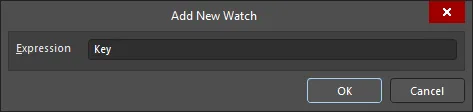
Der Dialog Add New Watch
Nach dem Klicken auf OK erscheint der Überwachungsausdruck im Fenster Watch List. Verwenden Sie das Fenster, um alle definierten Überwachungsausdrücke gleichzeitig anzuzeigen. Überwachungen können über das Rechtsklick-Popupmenü des Fensters hinzugefügt, bearbeitet und gelöscht werden.
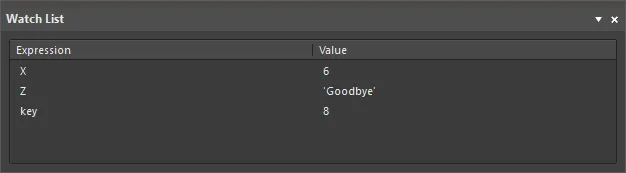
Das Fenster Watch List
Während Sie sich durch die Codezeilen im Skriptdokument bewegen, werden die Überwachungsausdrücke ausgewertet und die entsprechenden Werte aktualisiert, wenn das Skript eine der in diesen Ausdrücken verwendeten Variablen ändert.
Wenn die Skriptausführung in eine Funktion oder Prozedur eintritt, ist ein Überwachungsausdruck nur dann gültig, wenn die Variable(n) im Ausdruck in dieser Funktion oder Prozedur definiert und verwendet werden. Wenn eine Variable für die Funktion oder Prozedur nicht verfügbar ist (d. h. nicht global ist oder lokal zu einem anderen Teil des Skripts gehört), dann zeigt das Feld Value Undeclared identifier: VariableName an.
Doppelklicken Sie auf einen Überwachungseintrag im Fenster oder klicken Sie mit der rechten Maustaste auf einen Eintrag und wählen Sie den Befehl Edit Watch, um auf den Dialog Watch Properties zuzugreifen, in dem Sie den Ausdruck für die ausgewählte Überwachung nach Bedarf bearbeiten können.
Lesezeichen
Lesezeichen werden in Skripten verwendet, um Anweisungen zu markieren und schnell zu ihnen zu navigieren. In einem Skript können bis zu 10 Lesezeichen definiert werden.
Ein Lesezeichen wird durch ein grünes Feld im Randbereich des Editors angezeigt, das die Nummer des Lesezeichens enthält. Um ein Lesezeichen hinzuzufügen, wählen Sie eine Codezeile aus, klicken Sie mit der rechten Maustaste, wählen Sie Toggle Bookmarks im Kontextmenü und dann eine Positionsnummer aus dem Untermenü (Toggle Bookmarks » Set Location Mark n, wobei „n“ die Lesezeichennummer von 0 bis 9 ist).
Um zu einem Lesezeichen zu gehen (zu springen), klicken Sie mit der rechten Maustaste, wählen dann Goto Bookmarks und die gewünschte Lesezeichenposition aus dem Untermenü (Goto Bookmarks » Jump Location Mark n). Um ein Lesezeichen zu entfernen, schalten Sie es aus, indem Sie den Vorgang zum Hinzufügen eines Lesezeichens für diese Codezeile wiederholen.
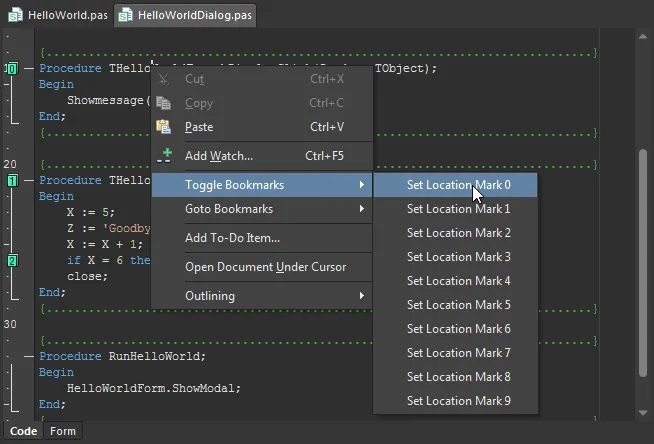
Verwenden Sie Lesezeichen, um schnell zu einer Anweisung im Skript zu springen.
Codegliederung
Um die Arbeit mit dem Code zu erleichtern, werden Prozeduren/Funktionen/Unterprogramme im Dokument in Codegliederungsblöcken organisiert. Codegliederungsblöcke können ein- oder ausgeklappt werden, sodass nur der Dokumentinhalt angezeigt wird, den Sie gerade benötigen.
Um einen einzelnen Codeblock ein- oder auszuklappen, klicken Sie auf das kleine Steuerelement  oder
oder  links neben der obersten Anweisung im Block. Im eingeklappten Zustand erscheint rechts neben der obersten Anweisung jedes Codeblocks ein Steuerelement
  . Wenn Sie den Mauszeiger darüber bewegen, wird der eingeklappte Code angezeigt. Durch Doppelklicken auf dieses Steuerelement wird der jeweilige Codeblock ausgeklappt.
Um alle Codegliederungsblöcke im aktuellen Dokument ein- oder auszuklappen, klicken Sie mit der rechten Maustaste und wählen Outlining » Collapse All oder Expand All im Kontextmenü.
Allgemeine Werkzeuge zur Textbearbeitung
Hinzufügen von To-Do-Einträgen
Ein To-Do-Eintrag wird, wie der Name schon sagt, im Wesentlichen als Erinnerung an eine Aufgabe verwendet, die zu einem späteren Zeitpunkt in Bezug auf das Dokument ausgeführt werden muss.
Um ein To-Do-Element an einer bestimmten Stelle im aktuellen Dokument hinzuzufügen, platzieren Sie den Textcursor an dieser Stelle, klicken Sie mit der rechten Maustaste und wählen Sie Add To-Do Item aus dem Kontextmenü. Nach dem Starten des Befehls wird der Dialog Edit To-Do Item angezeigt. Verwenden Sie diesen Dialog, um einen passenden Text für die Aufgabe einzugeben, die an dieser Stelle im Dokument ausgeführt werden muss. Verwenden Sie die verfügbaren Felder im Dialog, um eine Priority für die Aufgabe festzulegen (von Niedrigste bis Höchste, wobei Normal standardmäßig ausgewählt ist), den Owner der Aufgabe sowie eine Category für die Aufgabe (z. B. Formatierungsdurchlauf, Code-Review-Durchlauf usw.).
Nachdem Sie das To-Do-Element wie erforderlich definiert haben, wird durch Klicken auf OK der Dialog geschlossen und der Fokus kehrt zum aktuellen Dokument zurück. Ein Eintrag für das To-Do-Element erscheint an der durch die aktuelle Position des Textcursors markierten Stelle. Der Eintrag erscheint zwischen den Trennzeichen { und }, wie im folgenden Beispiel dargestellt:
{TODO Name=Check Spelling|Priority=3|State=1|Owner=Jase|Category=Proofing|UID=UIDYOGFS}
Dabei gilt:
- Name ist der eigentliche Text der auszuführenden Aktion.
- Priority ist ein Wert, der die zugewiesene Priorität darstellt (Lowest = 0, Low = 1, High = 3, Highest = 4). Wenn die Priority auf Normal gesetzt wurde, wird kein Eintrag angezeigt.
- State gibt an, ob das Element erledigt wurde oder nicht. Falls nicht, wird kein Eintrag angezeigt. Falls erledigt, ist der Wert für State 1.
- Owner ist der zugewiesene Bearbeiter des Elements.
- Category ist die zugewiesene Kategorie für das Element.
- UID ist die eindeutige Kennung für dieses bestimmte Element.
Groß-/Kleinschreibung von Text ändern oder Wörter kapitalisieren
Mit den Befehlen des Menüs Tools » Change Case können Sie die Groß-/Kleinschreibung des ausgewählten Textes oder des Worts unter dem Cursor ändern.
- Selection To UpperCase – wählen Sie den Text aus, dessen Schreibweise Sie von lower in UPPER ändern möchten, und führen Sie den Befehl aus. Die Auswahl wird in Großbuchstaben umgewandelt.
- Selection To LowerCase – wählen Sie den Text aus, dessen Schreibweise Sie von UPPER in lower ändern möchten, und führen Sie den Befehl aus. Die Auswahl wird in Kleinbuchstaben umgewandelt.
- Capitalize Selection – wählen Sie den Text aus, den Sie kapitalisieren möchten, und führen Sie den Befehl aus. Jedes einzelne Wort in der Auswahl, das nicht bereits mit einem Großbuchstaben beginnt, erhält einen großgeschriebenen Anfangsbuchstaben.
- Word To UpperCase – positionieren Sie den Textcursor am Anfang, Ende oder irgendwo innerhalb des Worts, dessen Schreibweise Sie von lower in UPPER ändern möchten, und führen Sie den Befehl aus. Das Wort wird in Großbuchstaben umgewandelt.
- Word To LowerCase – positionieren Sie den Textcursor am Anfang, Ende oder irgendwo innerhalb des Worts, dessen Schreibweise Sie von UPPER in lower ändern möchten, und führen Sie den Befehl aus. Das Wort wird in Kleinbuchstaben umgewandelt.
- Capitalize Word – positionieren Sie den Textcursor am Anfang, Ende oder irgendwo innerhalb des Worts, das Sie kapitalisieren möchten, und führen Sie den Befehl aus. Der Anfangsbuchstabe des Worts wird in einen Großbuchstaben umgewandelt.
Texteinzug
Für eine bessere Lesbarkeit können Sie in Ihrem Dokument Texteinzüge verwenden. Um ausgewählten Text im aktuellen Dokument einzurücken oder auszurücken, wählen Sie Tools » Indent oder Tools » Unindent aus den Hauptmenüs oder klicken Sie auf die Schaltfläche  /
/  in der Symbolleiste Text Utilities. Die Auswahl wird um die im Feld Block Indent auf der Seite Text Editors - General page des Dialogs Preferences angegebene Anzahl von Zeichen ein- bzw. ausgerückt.
Text suchen und ersetzen
Um eine Suche nach bestimmtem Text zu konfigurieren, der sich im aktuellen Dokument, in allen textbasierten Dokumenten des aktiven Projekts, in allen geöffneten textbasierten Dokumenten oder in allen textbasierten Dokumenten eines angegebenen Verzeichnisses befindet, wird der Dialog Find Text verwendet. Auf den Dialog kann aus dem Text Editor (oder jeder coding-fähigen Variante des Text Editors) zugegriffen werden, indem Sie den Befehl Edit » Find aus den Hauptmenüs wählen (Tastenkürzel: Ctrl+F).

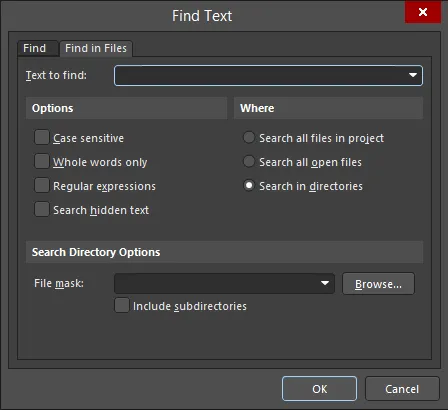
Der Dialog Find Text
Der Dialog arbeitet im Wesentlichen in zwei Modi, deren Funktionalität über zwei Registerkarten bereitgestellt wird:
- Find - verwenden Sie die Optionen auf dieser Registerkarte, um eine Suche nur innerhalb des aktuellen Dokuments zu konfigurieren. Nach dem Klicken auf OK wird die erste gefundene Instanz des übereinstimmenden Textes im Dokument hervorgehoben.
- Find in Files - verwenden Sie die Optionen auf dieser Registerkarte, um eine Suche über alle textbasierten Dokumente im aktiven Projekt, alle geöffneten textbasierten Dokumente oder alle textbasierten Dokumente in einem angegebenen Verzeichnis zu konfigurieren. Nach dem Klicken auf OK werden alle gefundenen Instanzen des übereinstimmenden Textes in den Dateien, die in den Suchbereich fallen, als Einträge im Fenster Messages aufgelistet. Jede Meldung zeigt die Quelldatei, die Zeile, in der der gesuchte Text gefunden wurde, den vollständigen Text dieser Zeile sowie die Zeichenposition innerhalb dieser Zeile an, an der die gesuchte Textzeichenfolge beginnt.
Um das nächste Vorkommen der letzten Textsuche zu finden, die mit dem Dialog Find Text angegeben wurde, verwenden Sie den Befehl Edit » Find Next aus den Hauptmenüs (Tastenkürzel: F3). Nach dem Starten des Befehls wird das nächste Vorkommen des im Feld Text to find des Dialogs Find Text angegebenen Textes gefunden und hervorgehoben. Verwenden Sie den Befehl wiederholt, um nacheinander durch alle weiteren Vorkommen zu gehen. Diese Funktion übernimmt alle Suchkriterienoptionen, die bei der ursprünglichen Textsuche angegeben wurden.
Aktivieren Sie die Option Find selected text on Find Next auf der Seite Text Editors - General page des Dialogs Preferences, um diesen Befehl zu verwenden, damit schnell nach weiteren Vorkommen des aktuell ausgewählten Textes gesucht wird, anstatt nach dem Text, der bei der ursprünglichen Suchaktion verwendet wurde.
Sie können auch das nächste Vorkommen des aktuell ausgewählten Textes im aktiven Dokument mit dem Befehl Edit » Find Next Selected aus den Hauptmenüs finden (Tastenkürzel: Ctrl+Shift+F). Nach dem Starten des Befehls wird das nächste Vorkommen des ausgewählten Textes markiert. Verwenden Sie den Befehl wiederholt, um nacheinander durch alle weiteren Vorkommen zu gehen. Diese Funktion führt im Wesentlichen eine Textsuche mit dem Dialog Find Text durch, wobei der ausgewählte Text als Eintrag für das Feld Text to find verwendet wird. Alle Suchkriterienoptionen, die zuletzt bei einer Textsuche mit dem Dialog Find Text angegeben wurden, werden bei dieser Funktion angewendet.
Um eine Suche zum Auffinden und Ersetzen bestimmten Textes zu konfigurieren, der sich im aktuellen Dokument, in allen textbasierten Dokumenten des aktiven Projekts, in allen geöffneten textbasierten Dokumenten oder in allen textbasierten Dokumenten eines angegebenen Verzeichnisses befindet, wird der Dialog Replace Text verwendet. Auf den Dialog kann aus dem Text Editor (oder jeder coding-fähigen Variante des Text Editors) zugegriffen werden, indem Sie den Befehl Edit » Replace aus den Hauptmenüs wählen (Tastenkürzel: Ctrl+H).

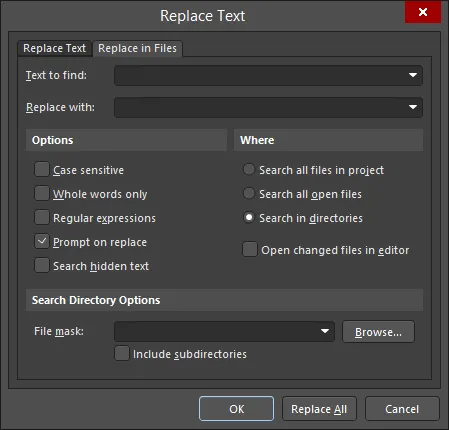
Der Dialog Replace Text
Der Dialog arbeitet im Wesentlichen in zwei Modi, deren Funktionalität über zwei Registerkarten bereitgestellt wird:
- Replace Text - verwenden Sie die Optionen auf dieser Registerkarte, um Textersetzungen nur innerhalb des aktuellen Dokuments zu konfigurieren. Um nur die erste Instanz des übereinstimmenden Textes zu ersetzen, klicken Sie auf OK. Wenn die Option Prompt on replace aktiviert war, wird der Text hervorgehoben und ein Dialog zur Bestätigung des Ersetzens angezeigt. Klicken Sie auf Yes , um nur diese Instanz zu ersetzen. In diesem Dialog haben Sie die Möglichkeit, alle übereinstimmenden Instanzen zu ersetzen. Alternativ klicken Sie auf Replace All statt auf OK, um von Anfang an alle zu ersetzen. Auch hier werden alle übereinstimmenden Instanzen des Suchtexts entweder direkt ersetzt oder einzeln abgefragt, abhängig vom Status der Option Prompt on replace .
- Replace in Files - verwenden Sie die Optionen auf dieser Registerkarte, um eine Textersetzung in allen textbasierten Dokumenten des aktiven Projekts, in allen geöffneten textbasierten Dokumenten oder in allen textbasierten Dokumenten eines angegebenen Verzeichnisses zu konfigurieren. Nach dem Klicken auf OK werden alle Vorkommen des übereinstimmenden Textes, die in den Dateien innerhalb des Suchbereichs gefunden werden, ersetzt. Auch hier können Sie festlegen, dass vor dem Ersetzen eine Bestätigung abgefragt wird, indem Sie zuvor die Option Prompt on replace aktivieren. Der Dialog Replacing wird angezeigt, um den Fortschritt des Ersetzungsvorgangs darzustellen. Jede durchgeführte Ersetzung wird als Eintrag im Bereich Messages aufgelistet. Jede Meldung zeigt die Quelldatei, die Zeile, in der der gesuchte Text gefunden wurde, den gesamten Text dieser Zeile sowie die Zeichenposition innerhalb dieser Zeile an, an der die gesuchte Zeichenfolge beginnt.
In jedem Fall wird ein Informationsdialog angezeigt, der die Anzahl der vorgenommenen Ersetzungen zusammenfasst.
Für die Textsuche und das Ersetzen siehe die zugehörigen Optionen im Bereich Find auf der Seite Text Editors - General page des Dialogs Preferences.
Options and Controls of the Find-Replace Text Dialog
Registerkarte „Find/Replace Text“
- Text to find - geben Sie die im Dokument zu suchende Zeichenfolge ein oder verwenden Sie die Dropdown-Liste, um eine Zeichenfolge aus vorherigen Suchen auszuwählen.
- Replace with - geben Sie die Zeichenfolge ein, durch die der gefundene Text ersetzt werden soll, oder verwenden Sie die Dropdown-Liste, um eine Ersetzungszeichenfolge aus vorherigen Ersetzungen auszuwählen. Dieser Befehl ist nur im Dialog Replace Text verfügbar.
- Options
- Case sensitive - aktivieren Sie diese Option, um bei der Suche die Groß-/Kleinschreibung zu berücksichtigen.
- Whole words only - aktivieren Sie diese Option, um nur ganze Wörter zu finden.
- Regular expressions - aktivieren Sie diese Option, um mit regulären Ausdrücken zu suchen.
- ^ - findet nur Übereinstimmungen, wenn die Zeichenfolge am Anfang einer Zeile steht.
- $ - findet nur Übereinstimmungen, wenn die Zeichenfolge am Ende einer Zeile steht.
- . - steht für ein beliebiges einzelnes Zeichen (z. B. entspricht „te.t“ „test“, „text“ und „tent“, aber nicht „tet“).
- * - steht für eine beliebige Zeichenmenge, auch ohne Zeichen (z. B. entspricht „te*“ „text“, „tent“ und „te“, aber nicht „t“).
- + - steht für eine beliebige Zeichenmenge, jedoch nicht ohne Zeichen (z. B. entspricht „te+“ „text“ und „tent“, aber nicht „te“).
- [ ] - findet eines der in den Klammern eingeschlossenen Zeichen.
- [^] - ein Caret am Anfang einer Zeichenfolge in Klammern bedeutet NICHT (z. B. entspricht „[^tes]“ allen Zeichen außer t, e oder s).
- [-] - ein Bindestrich innerhalb einer Zeichenfolge in Klammern kennzeichnet einen Zeichenbereich (z. B. entspricht „[l-o]“ den Zeichen l, m, n und o).
- { } - wird verwendet, um Zeichen oder Ausdrücke zu gruppieren. Gruppen können verschachtelt werden, mit maximal 10 Gruppen in einem einzelnen Muster.
- \ - ein Backslash vor einem Platzhalterzeichen weist den Text Editor an, dieses Zeichen wörtlich und nicht als Platzhalter zu behandeln (z. B. sucht „\^test“ nicht nach der Zeichenfolge test am Anfang einer Zeile, sondern nach der Zeichenfolge „^test“).
- Prompt on replace - aktivieren Sie diese Option, damit vor dem Ersetzen eine Bestätigung abgefragt wird. Dieser Befehl ist nur im Dialog Replace Text verfügbar.
- Search hidden text - aktivieren Sie diese Option, um ausgeblendeten Text in die Suche einzubeziehen.
- Wrap search - aktivieren Sie diese Option, um die Suche zyklisch fortzusetzen. Dieser Befehl ist nur im Dialog Find Text verfügbar.
- Direction - verwenden Sie diese Auswahlmöglichkeiten zusammen mit den Optionen Origin , um festzulegen, von wo aus und wie der Text durchsucht wird..
- Forward - wählen Sie dies aus, um die Suche vom Cursor aus vorwärts durchzuführen.
- Backward - wählen Sie dies aus, um die Suche vom Cursor aus rückwärts durchzuführen.
- Scope
- Global - wählen Sie dies aus, um das gesamte Dokument zu durchsuchen.
- Selected text - wählen Sie dies aus, um nur den aktuell ausgewählten Text zu durchsuchen.
- Origin - verwenden Sie diese Auswahlmöglichkeiten zusammen mit den Optionen Direction , um festzulegen, von wo aus und wie der Text durchsucht wird.
- From cursor - wählen Sie dies aus, um die Suche an der Cursorposition zu beginnen.
- Entire scope - wählen Sie dies aus, um das gesamte Dokument zu durchsuchen.
Registerkarte „Find in Files/Replace in Files“
- Text to find - geben Sie die im Dokument zu suchende Zeichenfolge ein oder verwenden Sie die Dropdown-Liste, um eine Zeichenfolge aus vorherigen Suchen auszuwählen.
- Replace with - geben Sie die Zeichenfolge ein, durch die der gefundene Text ersetzt werden soll, oder verwenden Sie die Dropdown-Liste, um eine Ersetzungszeichenfolge aus vorherigen Ersetzungen auszuwählen. Dieser Befehl ist nur im Dialog Replace Text verfügbar.
- Options
- Case sensitive - aktivieren Sie diese Option, um bei der Suche die Groß-/Kleinschreibung zu berücksichtigen.
- Whole words only - aktivieren Sie diese Option, um nur ganze Wörter zu finden.
- Regular expressions - aktivieren Sie diese Option, um mit regulären Ausdrücken zu suchen. Gültige reguläre Ausdrücke sind unter anderem:
- ^ - findet nur Übereinstimmungen, wenn die Zeichenfolge am Anfang einer Zeile steht.
- $ - findet nur Übereinstimmungen, wenn die Zeichenfolge am Ende einer Zeile steht.
- . - steht für ein beliebiges einzelnes Zeichen (z. B. entspricht „te.t“ „test“, „text“ und „tent“, aber nicht „tet“).
- * - steht für eine beliebige Zeichenmenge, auch ohne Zeichen (z. B. entspricht „te*“ „text“, „tent“ und „te“, aber nicht „t“).
- + - steht für eine beliebige Zeichenmenge, jedoch nicht ohne Zeichen (z. B. entspricht „te+“ „text“ und „tent“, aber nicht „te“).
- [ ] - findet eines der in den Klammern eingeschlossenen Zeichen.
- [^] - ein Caret am Anfang einer Zeichenfolge in Klammern bedeutet NICHT (z. B. entspricht „[^tes]“ allen Zeichen außer t, e oder s).
- [-] - ein Bindestrich innerhalb einer Zeichenfolge in Klammern kennzeichnet einen Zeichenbereich (z. B. entspricht „[l-o]“ den Zeichen l, m, n und o).
- { } - wird verwendet, um Zeichen oder Ausdrücke zu gruppieren. Gruppen können verschachtelt werden, mit maximal 10 Gruppen in einem einzelnen Muster.
- \ - ein Backslash vor einem Platzhalterzeichen weist den Text Editor an, dieses Zeichen wörtlich und nicht als Platzhalter zu behandeln (z. B. sucht „\^test“ nicht nach der Zeichenfolge „test“ am Anfang einer Zeile, sondern nach der Zeichenfolge „^test“).
- Prompt on replace - aktivieren Sie diese Option, damit vor dem Ersetzen eine Bestätigung abgefragt wird. Dieser Befehl ist nur im Dialog Replace Text verfügbar.
- Search hidden text - aktivieren Sie diese Option, um ausgeblendeten Text in die Suche einzubeziehen.
- Where
- Search all files in project - wählen Sie dies aus, um in allen Dateien des aktuellen Projekts zu suchen.
- Search all open files - wählen Sie dies aus, um in allen geöffneten Dateien zu suchen.
- Search in directories - wählen Sie dies aus, um in Verzeichnissen zu suchen.
- Open changed files in editor - wählen Sie dies aus, um geänderte Dateien zu öffnen.
- Search Directory Options
- File Mask - klicken Sie auf die Schaltfläche Browse , um einen Dialog zum Auswählen des gewünschten Suchordners zu öffnen.
- Include subdirectories - aktivieren Sie diese Option, um Unterverzeichnisse in die Suche einzubeziehen.
- File Mask - klicken Sie auf die Schaltfläche Browse , um einen Dialog zum Auswählen des gewünschten Suchordners zu öffnen.
Zusätzliches Steuerelement
- Replace All - klicken Sie hier, um alle gefundenen Zeichenfolgen durch den im Textfeld Replace with eingegebenen Text zu ersetzen. Dieser Befehl ist nur im Dialog Replace Text verfügbar.
Zu einer bestimmten Zeile springen
Um zu einer bestimmten Zeile im aktuellen Dokument zu springen, wählen Sie Edit » Goto Line Number in den Hauptmenüs. Nach dem Starten des Befehls wird der Dialog Go to Line Number angezeigt.
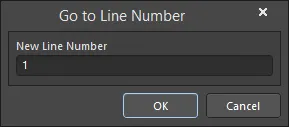
Der Dialog Go to Line Number
Anfangs zeigt der Dialog die Zeile an, in der sich der Textcursor derzeit befindet. Geben Sie die Zeilennummer, zu der der Cursor springen soll, in das Feld New Line Number ein. Wenn die Zeilennummer größer ist als die Anzahl der Zeilen im Dokument, wird der Dialog erneut angezeigt, damit Sie eine gültige Zeilennummer eingeben können. Nach dem Klicken auf OK springt der Cursor an dieselbe Position in der angegebenen Zeile.
Dokument unter dem Cursor öffnen
Ein Dokument, über dem sich der Cursor gerade befindet, kann automatisch aus dem Texteditor geöffnet werden. Positionieren Sie den Textcursor innerhalb des Textes, der das zu öffnende Dokument beschreibt, klicken Sie mit der rechten Maustaste und wählen Sie Open Document Under Cursor aus dem Kontextmenü (Tastenkürzel: Ctrl+Enter). Das Dokument wird geöffnet und zum aktiven Dokument gemacht.
Um beispielsweise ein Dokument mit dem Namen Example_Schematic.SchDoc zu öffnen, stellen Sie zunächst sicher, dass der Text Example_Schematic.SchDoc irgendwo im aktuellen Textdokument eingegeben ist. Platzieren Sie dann den Textcursor an einer beliebigen Stelle innerhalb dieser Zeichenfolge und führen Sie den Befehl aus – Example_Schematic.SchDoc wird als aktives Dokument geöffnet.
Zeilenumbruch
Wenn Ihr Dokument lange Textzeilen enthält, können Sie die Lesbarkeit des Dokuments manuell verbessern, indem Sie Zeilenumbrüche einfügen oder den Zeilenumbruch aktivieren. Um den Zeilenumbruch zu verwalten, verwenden Sie die Befehle des Hauptmenüs Tools » Word Wrap:
- None – deaktiviert den Zeilenumbruchmodus im aktuellen Dokument. Nach dem Ausführen des Befehls wird eingegebener Text weder am rechten Rand noch am rechten Rand des Anzeigebereichsfensters umbrochen.
- At Margin (oder die Schaltfläche
 in der Symbolleiste Text Utilities) – Textzeilen werden im aktuellen Dokument am Rand umbrochen. Nach dem Ausführen des Befehls wird eingegebener Text am rechten Rand umbrochen, wie durch den im Feld Margin width auf der Seite Text Editors - Display page des Dialogfelds Preferences eingegebenen Wert definiert.
 - At Window (oder die Schaltfläche
 in der Symbolleiste Text Utilities) – Textzeilen werden im aktuellen Dokument am Rand des Anzeigefensters umbrochen. Nach dem Ausführen des Befehls wird eingegebener Text am rechten Rand des Anzeigebereichsfensters umbrochen.
Geteilte Dokumentanzeige
Sie können die Anzeige des aktuellen Dokuments in zwei separate horizontale oder vertikale Bereiche „teilen“, sodass Sie zwei verschiedene Bereiche desselben Dokuments durchsuchen und bearbeiten können. Um das Dokumentfenster in zwei gleich große Bereiche zu teilen, wählen Sie einen der folgenden Befehle:
- Window » Split Horizontally – die obere Hälfte zeigt einen Bereich ab dem Anfang (oben) des Dokuments. Die untere Hälfte zeigt einen Bereich ab der Stelle im Dokument, die sich vor dem Ausführen des Befehls ursprünglich oben im Anzeigefenster befand.
- Window » Split Vertically – die linke Hälfte zeigt einen Bereich ab dem Anfang (oben) des Dokuments, wobei die horizontale Bildlaufleiste ganz links steht. Die rechte Hälfte zeigt einen Bereich ab der Stelle im Dokument, die sich vor dem Ausführen des Befehls ursprünglich oben im Anzeigefenster befand.
Sie können nun verschiedene Bereiche des (einzigen) aktuellen Dokuments frei durchsuchen und bearbeiten.
Eine „Teilungsleiste“ trennt die beiden Bereiche. Klicken Sie auf diese Trennleiste und ziehen Sie sie, um den in jedem Bereich sichtbaren Dokumentausschnitt zu ändern.
Um zur Einzelansicht des Dokuments zurückzukehren, verwenden Sie den Befehl Remove Split, aufrufbar über das Menü Window. Der Bereich des Dokuments, der nach dem Aufheben der Teilung angezeigt wird, ist der Bereich, der aktuell im unteren Abschnitt (bei horizontaler Teilung) oder im rechten Abschnitt (bei vertikaler Teilung) angezeigt wird.
 KI-lokalisiert