El componente real que se monta en la placa se representa como un símbolo esquemático durante la captura del diseño y como una huella PCB para el diseño de la placa. Los componentes de Altium Designer pueden:
-
Crearse y colocarse desde bibliotecas locales o
-
Colocarse directamente desde un Workspace conectado, accesible para todo el equipo de diseño.
Este documento describe la creación y administración de bibliotecas PCB (
*.PcbLib). Para obtener más información sobre cómo crear una huella PCB propiamente dicha, consulte la página
Creación de una huella PCB.
Las huellas pueden copiarse desde el editor PCB a una biblioteca PCB, copiarse entre bibliotecas PCB o crearse desde cero usando las Footprint Wizard o las herramientas de dibujo.
Creación de una nueva biblioteca PCB
Para crear una nueva biblioteca PCB, seleccione el comando File » New » Library en los menús principales y seleccione la opción PCB Library en la región File del cuadro de diálogo New Library.
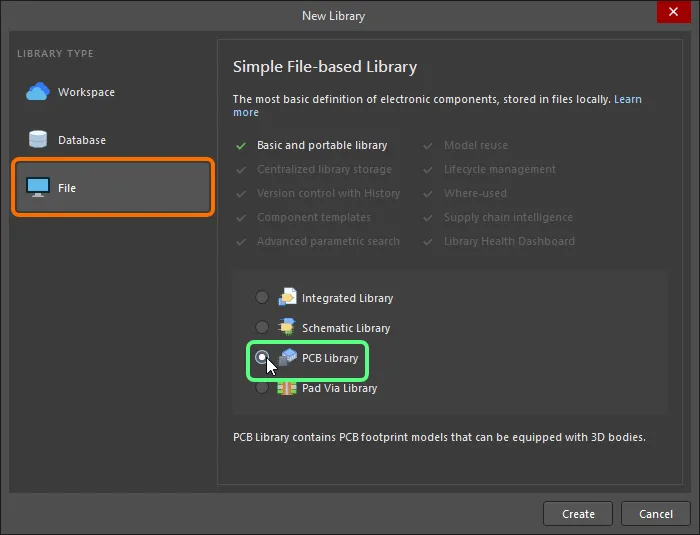
Después de hacer clic en Create, se crea un nuevo documento de biblioteca PCB llamado PcbLib1.PcbLib y se muestra en el panel Projects, y se visualiza una hoja de componente vacía llamada PCBComponent_1.
El contenido de la biblioteca se muestra en el panel PCB Library panel.
Ahora está listo para agregar, eliminar o editar los componentes de huella en la nueva biblioteca PCB usando los comandos del editor de huellas PCB.
Creación de una biblioteca PCB a partir de un documento PCB
Si tiene un diseño PCB con todas las huellas ya colocadas, puede usar el comando Design » Make PCB Library en el editor PCB para generar una biblioteca PCB que incluya solo esas huellas. Esto es muy útil si desea crear una biblioteca de trabajo exacta, o un archivo, de su diseño finalizado.
Después de ejecutar el comando, se creará automáticamente un documento de biblioteca (<PCBDocumentName>.PcbLib) (y se almacenará en la misma ubicación que el documento PCB a partir del cual se creó) y se agregará al proyecto. El archivo creado aparecerá en el panel Projects como parte del proyecto, dentro de la subcarpeta Libraries\PCB Library Documents. El documento se abrirá como documento activo en el editor de huellas PCB. Luego, cada componente PCB único detectado en la PCB se agregará a la biblioteca.
Creación de una nueva huella PCB
Se puede crear cualquier cantidad de huellas PCB en una biblioteca PCB. Para crear una nueva huella PCB en una biblioteca existente, seleccione el comando Tools » New Blank Footprint en los menús principales, haga clic con el botón derecho en el espacio de diseño y luego elija el comando Tools » New Blank Footprint en el menú contextual, o haga clic con el botón derecho en la región Footprints del panel PCB Library panel y luego elija New Blank Footprint en el menú contextual.
Dado que una nueva biblioteca siempre contiene una huella PCB vacía, también puede cambiar el nombre de Component_1 para comenzar a crear una huella. Para hacerlo, seleccione PCBComponent_1 de la lista Footprints en el panel y luego haga clic en el botón Edit en el panel, o haga doble clic en PCBComponent_1 para abrir la pestaña Footprint del panel Properties en su modo Library Options. Escriba el nuevo nombre de huella que la identifique de manera única en el campo Name .
Para eliminar la huella activa del documento actual de la biblioteca PCB, elija el comando Tools » Remove Footprint en los menús principales o haga clic con el botón derecho en el espacio de diseño y luego elija el comando Tools » Remove Footprint en el menú contextual. Después de ejecutar el comando, aparecerá un cuadro de diálogo de confirmación preguntando si desea continuar con la eliminación. Después de hacer clic en Yes, la huella se eliminará del documento de biblioteca y la huella anterior de la lista Footprints quedará activa. También se pueden eliminar directamente una o más huellas de biblioteca en el panel PCB Library panel. Seleccione la(s) huella(s) requerida(s) en la lista Footprints , haga clic con el botón derecho y luego elija el comando Delete en el menú contextual. Aparecerá un cuadro de diálogo de confirmación preguntando si desea continuar con la eliminación de n huellas. Después de hacer clic en Yes, la(s) huella(s) se eliminará(n) del documento de biblioteca y la huella siguiente en la lista Footprints quedará activa.
Creación de una huella mediante el IPC Footprint Batch Generator
Además de las técnicas descritas en la página Creación de una huella PCB, se puede usar IPC Footprint Batch Generator para generar múltiples huellas en múltiples niveles de densidad. El generador lee los datos dimensionales de componentes electrónicos desde una hoja de cálculo de Excel o un archivo delimitado por comas y luego aplica las ecuaciones IPC para construir huellas PCB que cumplen verdaderamente con la Revisión B de la norma IPC 7351 - Generic Requirements for Surface Mount Design and Land Pattern Standard.
Para acceder a las capacidades de IPC Footprint Batch Generator en Altium Designer, debe estar instalada la extensión de software IPC Footprint Generator. Esta extensión se instala con Altium Designer de forma predeterminada. Puede instalarse o eliminarse manualmente.
Para obtener más información sobre la administración de extensiones, consulte la página Extending Your Installation (Altium Designer Develop, Altium Designer Agile, Altium Designer).
El generador por lotes puede crear los siguientes tipos de huellas: BGA, BQFP, CAPAE, CFP, CHIP, Chip Array, CQFP, DFN, DIP, DPAK, FM, LCC, LGA, MELF DIODE/RESISTOR, MOLDED CAP/IND/DIODE, PLCC, PQFN, PQFP, PSON, QFN, QFN-2ROW, SIP, SODFL, SOIC, SOJ, SON, SOP, SOT143/343, SOT223, SOT23, SOT89, SOTFL, WIRE WOUND, y ZIP.
La compatibilidad con IPC Footprints Batch Generator incluye:
-
Se incluyen archivos de plantilla en blanco para tipos de encapsulado en la carpeta
\Templates de la instalación de Altium Designer.
-
Los archivos de entrada de encapsulados pueden contener la información de una o más huellas de un solo tipo de encapsulado y pueden ser archivos en formato Excel o delimitados por comas (CSV).
Seleccione el comando Tools » IPC Compliant Footprints Batch Generator en los menús principales para acceder al cuadro de diálogo IPC Compliant Footprints Batch Generator. Use el cuadro de diálogo para agregar los archivos de encapsulado de huellas que necesite procesar y establecer las opciones de generación según sea necesario.
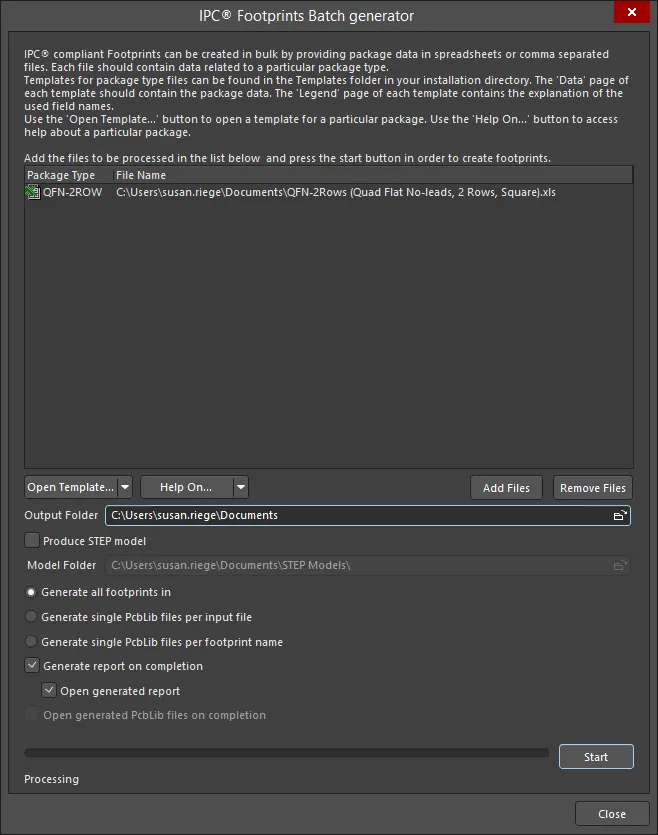
El IPC Footprints Batch Generator tiene opciones para crear todas las huellas en la biblioteca de huellas PCB abierta o generar una sola biblioteca basada ya sea en un archivo de entrada o en el nombre de la huella.
El proceso se resume de la siguiente manera:
-
Agregue a la lista los archivos que se van a procesar. Estos pueden basarse en Excel o en CSV. Use los botones Add Files/Remove Files para preparar la lista, o simplemente arrastre y suelte archivos en el área de la lista.
-
Especifique una carpeta de salida para la salida generada (si se generan nuevos archivos de biblioteca PCB como parte del proceso).
-
Use las opciones para determinar cómo se generan las huellas. Todas las huellas pueden generarse en el documento activo de biblioteca PCB. Como alternativa, genere un documento de biblioteca PCB por archivo de entrada (con el mismo nombre que el archivo de entrada), o un documento de biblioteca PCB por nombre de huella (nombrado usando el campo FootprintName especificado en el archivo, o usando la nomenclatura IPC si está en blanco). Los archivos de biblioteca generados se almacenarán de acuerdo con la Output Folder designada.
-
Opcionalmente, elija que se cree un informe basado en HTML (y, de manera opcional, que se abra una vez finalizado el procesamiento). Este enumera la fecha, la hora y el tiempo de procesamiento, junto con todos los archivos procesados y cualquier error fatal, error y advertencia relacionados.
-
Si ha optado por generar nuevas bibliotecas PCB, también puede optar por abrirlas una vez que finalice la generación.
Después de definir la lista de archivos que se van a procesar y todas las demás opciones según sea necesario, haga clic en Start. El procesamiento continuará, y el progreso se reflejará en el cuadro de diálogo. Puede cancelarlo en cualquier momento haciendo clic en Stop o Close. Una vez que haya finalizado la generación de todas las huellas, haga clic en Close para salir del cuadro de diálogo y disfrutar del fruto del trabajo del generador.
Options and Controls of the IPC Footprints Batch Generator Dialog
-
Text Box - una lista de archivos que se van a procesar.
-
Open Template - haga clic para abrir el cuadro de diálogo Open Template y luego elija un tipo de plantilla en la lista desplegable. Haga clic en OK para abrir la plantilla subyacente de Excel para los conjuntos de datos actuales.
También puede usar la flecha hacia abajo para acceder a una lista de todos los tipos de plantilla disponibles. Seleccione en la lista el tipo de plantilla deseado para abrir la plantilla de Excel subyacente.
Las plantillas para cada tipo de encapsulado se pueden encontrar en \ProgramData\Altium\Altium Designer <Globally Unique Identifier>\Extensions\IPC Footprint Generator\Templates. La pestaña Data de cada plantilla contiene las especificaciones del encapsulado. Use la pestaña Legend - Package para ver descripciones de los campos de datos del encapsulado que se usan en la pestaña Data de la plantilla. Use la pestaña Legend - Footprint para ver descripciones de los campos de especificación de la huella que se usan en la pestaña Data de la plantilla.
-
Help On - haga clic para abrir el cuadro de diálogo Help On y luego elija el tipo de plantilla para acceder a la información de referencia, o use la lista desplegable para seleccionar el tipo de encapsulado deseado.
-
Add Files - haga clic para seleccionar archivos de entrada de encapsulados y agregar archivos de tipos de encapsulado de entrada al cuadro de texto.
-
Remove Files - haga clic para eliminar los archivos seleccionados en el cuadro de texto.
-
Output Folder - use el botón Examinar para buscar y establecer la ubicación de salida deseada.
-
Produce STEP model - habilite esta opción para generar un modelo STEP.
-
Model Folder - use el botón Examinar para buscar y elegir la ubicación del modelo deseado.
-
Generate all footprints in - habilite esta opción para generar todas las huellas en la biblioteca PCB actual.
-
Generate single PcbLib files per input file - marque esta opción para generar un archivo de biblioteca PCB en la carpeta de salida con el mismo nombre que el archivo de entrada que se está procesando. Las huellas de este archivo se agregarán a la biblioteca PCB.
-
Generate single PcbLib files per footprint name - marque esta opción para generar un archivo de biblioteca PCB en la carpeta de salida para cada encapsulado de los archivos de entrada.
-
Generate report on completion - marque esta opción para generar un informe al finalizar.
-
Open generated report - marque esta opción para abrir el informe generado. Esta opción solo está disponible si Generate report on completion está marcado.
Cuando se aplica el recorte de pads, se muestra una advertencia en el informe generado.
-
Open generated PcbLib files on completion - marque esta opción para abrir los archivos de biblioteca PCB generados al finalizar. Esta opción solo está disponible si Generate single PcbLib files per input file está marcado.
-
Processing - una barra incremental que muestra el progreso del proceso de generación por lotes.
-
Start/Stop - haga clic en Start para iniciar la generación por lotes. Una vez que se usa el botón Start , este cambia a Stop; haga clic en Stop para detener el proceso por lotes.
-
Close - haga clic para detener el proceso por lotes y cerrar el cuadro de diálogo.
-
Las máscaras de pasta se dividen en pequeños rellenos para encapsulados con un pad térmico grande (de 2,1 mm x 1,6 mm o mayor).
-
En encapsulados con terminales gullwing, los pads se recortan para evitar que se extiendan por debajo del cuerpo del encapsulado.
-
En encapsulados pequeños con un pad térmico central grande (PQFP, QFN, SOIC y SOP), los pads periféricos se recortan para garantizar la separación requerida entre los pads de acuerdo con la norma IPC.
-
Todas las dimensiones se introducen en el asistente en unidades métricas (mm).
-
Consulte las leyendas de las plantillas de Excel subyacentes (a las que se accede desde el menú Open Template en el cuadro de diálogo IPC Compliant Footprints Batch Generator) para ver los conjuntos de datos actuales de cada uno de los encapsulados compatibles. Las plantillas para los archivos de tipo de encapsulado se encuentran en la siguiente carpeta, para una instalación predeterminada de la extensión IPC Footprint Generator:
Altium Designer Develop / Altium Designer Agile: \ProgramData\Altium\Altium Designer <Solution> <GUID>\Extensions\IPC Footprint Generator\Templates
Altium Designer: \ProgramData\Altium\Altium Designer <GUID>\Extensions\IPC Footprint Generator\Templates
Úselas como base para crear los archivos de encapsulado que se introducirán en el generador.
-
Para generar rápidamente una sola huella compatible con IPC, use el IPC Compliant Footprint Wizard.
Adición de huellas desde otras fuentes
Los componentes PCB se pueden copiar desde otras bibliotecas PCB y luego renombrar y modificar dentro de la biblioteca de destino para que coincidan con las especificaciones requeridas. Hay varias formas de ejecutar esta función.
-
Seleccione una o varias huellas colocadas en un documento PCB, luego cópielas (Edit » Copy) y péguelas en una biblioteca PCB abierta usando Edit » Paste Component. Si se han copiado varios componentes al portapapeles desde el editor PCB, todos se pegarán en el documento de biblioteca como huellas de componente independientes.
-
Seleccione Edit » Copy Component cuando la huella que se va a copiar esté activa en el Editor de bibliotecas PCB, cambie a la biblioteca PCB de destino abierta y luego seleccione Edit » Paste Component.
-
Seleccione una o más huellas en la lista del panel PCB Library panel mediante las opciones estándar Shift+Click o Ctrl+Click, haga clic con el botón derecho y luego elija Copy. Cambie a la biblioteca de destino, haga clic con el botón derecho en la lista de nombres de huellas y luego elija Paste
n Components, donde n es el número de componentes.
Si el mismo componente se pega en la biblioteca más de una vez, se resalta con el sufijo DUPLICATE o DUPLICATEn, donde n es el número del duplicado cuando existe más de un duplicado.
Tenga en cuenta que si el componente se colocó en la PCB desde su Workspace conectado o desde el panel Manufacturer Part Search, se mantiene un vínculo con el Workspace de origen. Puede borrar los vínculos del Workspace para todos los componentes dentro de la biblioteca abierta eligiendo el comando Tools » Clear Server Links en los menús principales. Después de iniciar el comando, se abre el cuadro de diálogo Confirm Clear Vault Links. Haga clic en Yes para borrar los vínculos del Workspace especificados en el cuadro de diálogo y guardar la biblioteca; haga clic en No para salir del cuadro de diálogo sin realizar ninguna acción.
El portapapeles puede almacenar varios objetos que se pueden agregar (pegar) a distintos tipos de documentos dentro de Altium Designer. El portapapeles admite diversos formatos de datos, según el origen y el tipo de objeto, y puede configurarse para almacenar solo los objetos copiados o cortados dentro del entorno de Altium Designer o todo el portapapeles de Windows, usando la opción
Monitor clipboard content within this application only en la página
System - General page del cuadro de diálogo
Preferences . Tenga en cuenta que no todos los tipos de datos son compatibles con cada editor de diseño y que los objetos no compatibles no se pegarán.
Comprobación de las huellas y generación de informes
Para comprobar que las nuevas huellas se han creado correctamente, se pueden generar varios informes.
Lista de bibliotecas
Para generar un informe que enumere todas las huellas PCB del documento actual de biblioteca PCB, elija el comando Reports » Library List en los menús principales. Después de iniciar el comando, el informe se generará (<PCBLibraryDocumentName>.REP) en la misma carpeta que el documento fuente de biblioteca PCB y se abrirá automáticamente como documento activo en la ventana principal de diseño. El informe resume el número total de modelos de componentes de la biblioteca y enumera todos los modelos de componentes por nombre.
El informe se agregará al panel Projects como un documento libre bajo la subcarpeta Documentation\Text Documents.
Informe de biblioteca
Puede generar un informe a partir del documento de biblioteca activo, que contenga información sobre los componentes almacenados en esa biblioteca. El informe puede configurarse para incluir vistas previas de los componentes (dibujadas en color o en blanco y negro). El informe puede generarse como un documento de Microsoft Word (*.doc) o como un documento HTML estándar (*.html).
Seleccione el comando Reports » Library Report en los menús principales para abrir el cuadro de diálogo Library Report Settings. Use este cuadro de diálogo para configurar el contenido y el estilo del informe, y también dónde (y con qué nombre) se generará el informe. De forma predeterminada, el informe llevará el nombre de la biblioteca PCB y se almacenará en la misma ubicación.
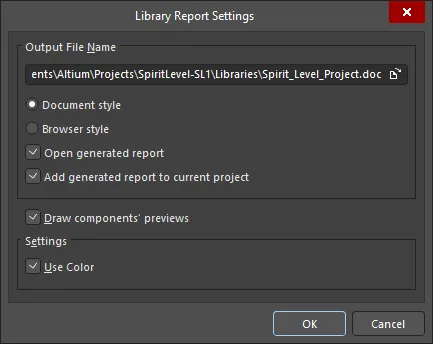
El cuadro de diálogo Library Report Settings
Options and Controls of the Library Report Settings Dialog
Nombre del archivo de salida
-
Output File Name - muestra el archivo de salida completo, incluida la ruta. Use el icono de examinar carpeta para buscar y seleccionar una ubicación y un nombre diferentes
-
Document style - la extensión del archivo será .doc y se generará un documento de Word para el informe de biblioteca.
-
Browser style - la extensión del archivo será .html y se generará una página web en un navegador de internet. Puede editar el nombre completo del archivo de salida si lo desea.
-
Open generated report - habilite esta opción para abrir el informe generado en MS Word o en un navegador de internet.
-
Add generated report to current project - habilite esta opción para agregar el informe generado al proyecto actual.
Dibujar vistas previas de los componentes
Habilite esta opción para dibujar una vista previa de los componentes en el informe.
Configuración
-
Use Color - habilite esta opción para permitir que el informe de biblioteca contenga elementos en color tanto en documentos de Word como web.
Después de hacer clic en OK se generará el informe. Si ha optado por abrir el informe después de generarlo, esto ocurrirá siempre que tenga instalado en su equipo Microsoft Word (si genera un informe de estilo Doc) o Microsoft Internet Explorer (si genera un informe de estilo HTML).
Si ha elegido agregar el informe generado al proyecto después de su generación, aparecerá en el panel Projects bajo la subcarpeta Generated\Documents (para un informe de estilo HTML) o la subcarpeta Generated\Text Documents (para un informe de estilo Doc).
Comprobador de reglas de componentes
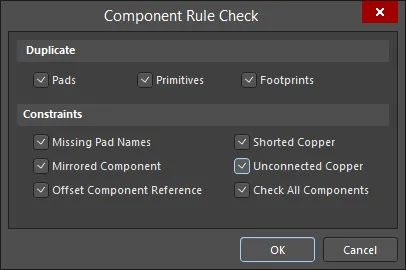
Para validar todos los componentes de la biblioteca activa, el editor de huellas PCB proporciona una función de Verificación de Reglas de Componentes. Esta función ofrece varias comprobaciones, entre ellas la detección de primitivas duplicadas, designadores de pads faltantes, cobre flotante y una referencia de componente inapropiada. El resultado es un informe basado en texto que enumera cualquier infracción de estas comprobaciones. Para ejecutar la Verificación de Reglas de Componentes:
-
Guarde su archivo de biblioteca.
-
Seleccione Reports » Component Rule Check (atajo R, R) para abrir el cuadro de diálogo Component Rule Check.
-
Marque todas las casillas disponibles y luego haga clic en OK. Se genera un informe titulado
<LibraryName>.ERR y se abre en el Editor de Texto. Se indicará cualquier error. Se enumera cada huella de componente en la que se detecte un error, junto con las pruebas específicas que no superó.
-
Cierre el informe para volver al editor de huellas PCB.
Se puede generar un Informe de Componente para la huella PCB activa:
más información.
Actualización de una huella PCB
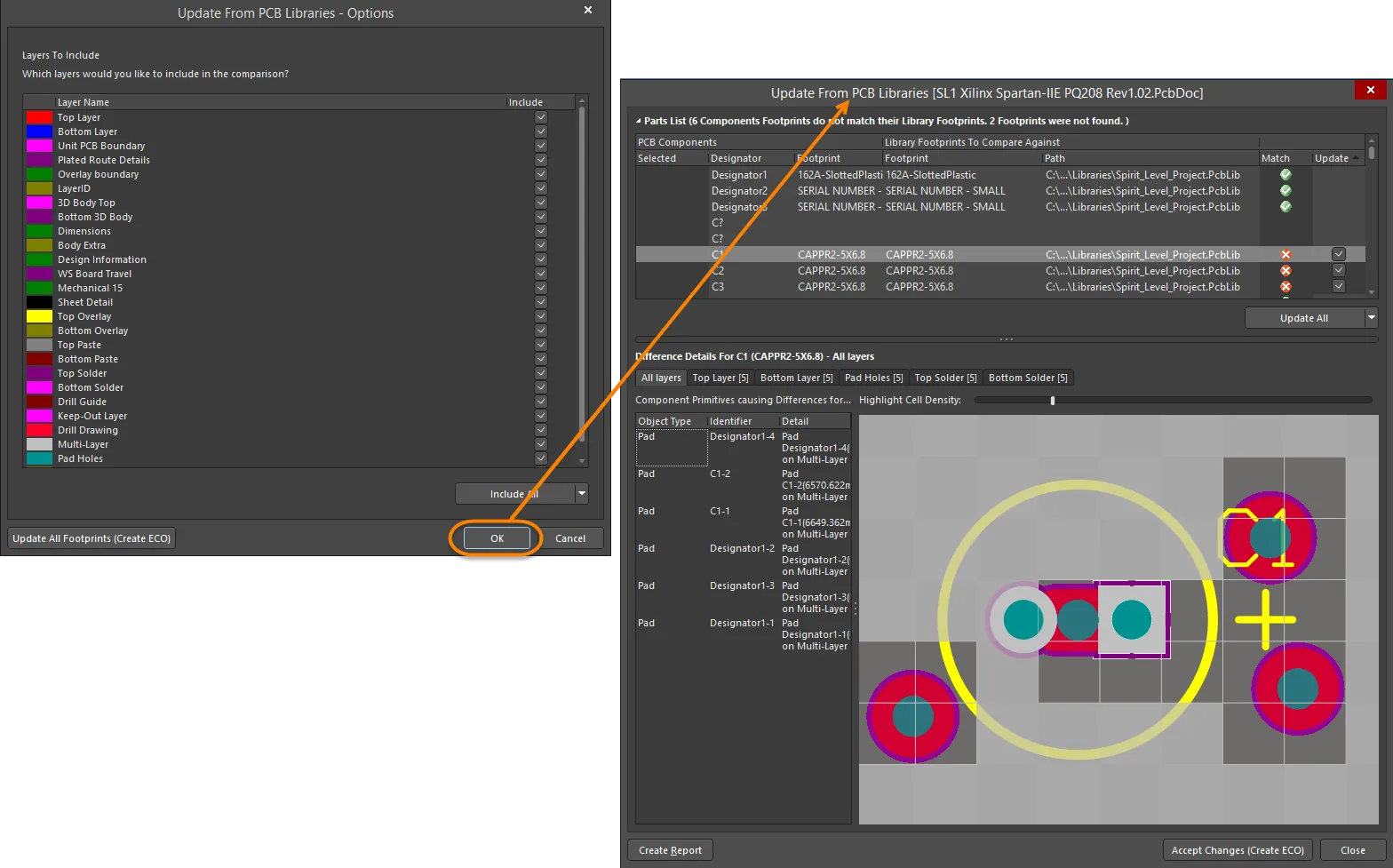
La actualización de una huella PCB desde una biblioteca PCB puede realizarse de dos maneras: “empujando” la PCB desde la biblioteca PCB, o “extrayendo” desde el editor PCB. Al empujar una actualización de huella PCB, se toma una o varias huellas seleccionadas de la biblioteca PCB y se usan para actualizar todos los documentos PCB abiertos que contienen esa huella. Este primer método es la mejor opción cuando se desea un reemplazo completo. La segunda opción le permite revisar todas las diferencias entre la huella existente y la huella de la biblioteca antes de realizar la actualización. También puede seleccionar qué objetos se actualizarán desde la biblioteca. Este segundo método es la mejor opción cuando necesita determinar exactamente qué ha cambiado entre la huella de la placa y la huella de la biblioteca.
Empujar actualizaciones de huellas desde la biblioteca PCB
Desde el editor de PCBLIB, use el comando Tools » Update PCB with Current Footprint (cuando la huella cuyos cambios desea transferir a los documentos PCB sea la huella activa) o Tools » Update PCB With All Footprints. Desde el panel PCB Library, haga clic con el botón derecho en la región Components del panel PCB Library y luego seleccione Update PCB with [Component] o Update PCB with All. Al ejecutar estos comandos se abre el cuadro de diálogo Component(s) Update Options, desde donde puede seleccionar las primitivas/atributos que se actualizarán. Use este cuadro de diálogo para determinar qué aspectos de la huella se actualizarán. Después de hacer clic en OK, todas las instancias colocadas de esta huella en todos los documentos PCB abiertos se actualizarán con cualquier cambio realizado de acuerdo con las opciones de actualización especificadas.
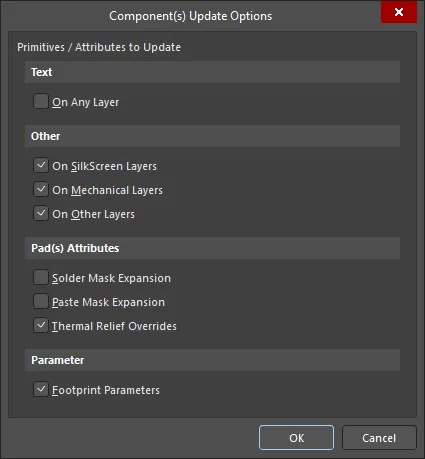
Las actualizaciones seleccionadas se transferirán a las huellas correspondientes en todos los documentos PCB abiertos (independientemente del proyecto al que pertenezcan).
Extraer actualizaciones de huellas desde el editor PCB
Desde el editor PCB, use el comando Tools » Update From PCB Libraries, que a su vez abre Update From PCB Libraries - Options. Haga clic en OK para abrir el cuadro de diálogo Update From PCB Libraries.
Panel de Biblioteca PCB
El panel PCB Library le permite explorar las huellas almacenadas en el documento de biblioteca PCB activo y editar sus propiedades. Cuando un documento de Biblioteca PCB está activo, el panel se completa con información correspondiente a las huellas que constituyen esa biblioteca. El panel también ofrece la posibilidad de transferir directamente al documento de diseño PCB cualquier cambio realizado en ellas.
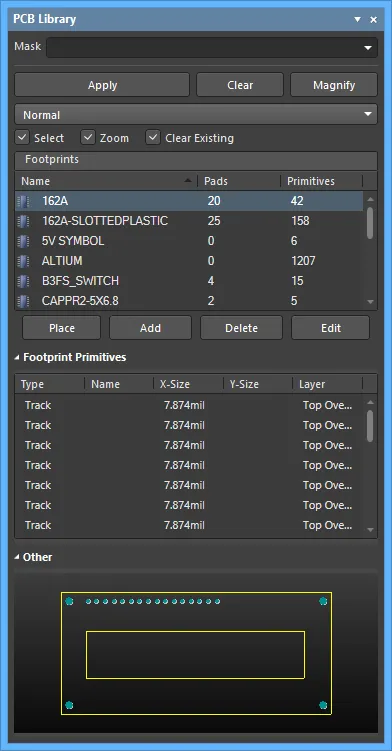
El panel PCB Library

 AI-localized