Guardar un documento de Altium Designer en un formato de archivo anterior
Un archivo de esquema, biblioteca de esquemas, PCB o biblioteca de PCB de Altium Designer puede guardarse en un formato de archivo anterior de Protel/Altium. En un archivo Outputjob, haga clic en [Add New Export Output] y seleccione una entrada en el menú Save As/Export PCB o Save As/Export Schematic; luego haga doble clic en la salida agregada para acceder al cuadro de diálogo Save As / Export Output Setup y elegir el formato requerido. Las salidas de exportación pueden generarse directamente desde el archivo o como parte del proceso de Project Release.

Como alternativa, use el comando File » Save As (o el comando File » Save Copy As ) desde el menú principal de un editor apropiado y, a continuación, seleccione el formato de archivo requerido en la lista desplegable Save as type del cuadro de diálogo Save As que se abre.
Compatibilidad de importación y exportación de CircuitStudio, CircuitMaker y PCBWorks
Importación y exportación de archivos PCB de CircuitMaker (versión actual), CircuitStudio y PCBWorks
Altium Designer incluye la capacidad de importar archivos PCB de otros formatos de Altium y exportar una PCB a archivos de formato CircuitMaker, CircuitStudio y PCBWorks.
Para acceder a las capacidades de importación y exportación de archivos PCB de Altium en Altium Designer, la función Altium PCB debe estar habilitada en su instalación de Altium Designer. Esta función está habilitada en Altium Designer de forma predeterminada. Puede habilitarse o deshabilitarse después de la instalación.
Para obtener más información sobre cómo cambiar la funcionalidad principal instalada, consulte la página Installing & Managing (Altium Designer Develop, Altium Designer Agile, Altium Designer).
Para importar un archivo PCB de CircuitMaker (*.CMPcbDoc), CircuitStudio (*.CSPcbDoc) o SolidWorks (*.PWPcbDoc, *.SWPcbDoc) al documento PCB activo de Altium Designer, seleccione el comando File » Import » Altium PCB desde los menús principales del editor PCB de Altium Designer.
Un documento PCB activo de Altium Designer puede exportarse al formato de archivo de CircuitMaker (*.CMPcbDoc) y CircuitStudio (*.CSPcbDoc). Para ello, seleccione el comando File » Export » CircuitMaker o File » Export » CircuitStudio desde los menús principales del editor PCB de Altium Designer.
Importación de archivos de esquemas y bibliotecas de CircuitMaker 2000
Altium Designer incluye la capacidad de importar archivos de CircuitMaker 2000 a través del Import Wizard. El asistente es una forma rápida y sencilla de convertir archivos de diseño de CircuitMaker a archivos de Altium Designer. El asistente lo guía a través del proceso de importación y gestiona tanto los archivos de esquemas como los de bibliotecas.
Para acceder a las capacidades de importación de archivos de esquemas y bibliotecas de CircuitMaker 2000 en Altium Designer, la función CircuitMaker debe estar habilitada en su instalación de Altium Designer. Esta función está habilitada en Altium Designer de forma predeterminada. Puede habilitarse o deshabilitarse después de la instalación.
Para obtener más información sobre cómo cambiar la funcionalidad principal instalada, consulte la página Installing & Managing (Altium Designer Develop, Altium Designer Agile, Altium Designer).
El importador de archivos de esquemas y bibliotecas de CircuitMaker 2000 está disponible a través de Import Wizard (File » Import Wizard) de Altium Designer seleccionando la opción CircuitMaker 2000 Schematics and Libraries Files en la página Select Type of Files to Import del asistente.

Seleccione CircuitMaker 2000 Schematics and Libraries Files en Import Wizard para importar archivos de CircuitMaker 2000.
El Import Wizard lo guiará a través de los pasos necesarios para importar estos tipos de archivos, incluidos:
-
Esquemas de CircuitMaker (*.CKT).
-
Bibliotecas de usuario de CircuitMaker (*.LIB).
-
Bibliotecas de dispositivos de CircuitMaker (*.LIB).
Import Wizard - CircuitMaker 2000 Schematics and Libraries Files
Archivos de esquemas y bibliotecas de CircuitMaker 2000

Importing CM2000 Design Files

Haga clic en Add para elegir qué archivos de esquema de CircuitMaker desea importar. Los archivos agregados se importarán como documentos de esquema de Altium Designer y se agruparán en proyectos PCB de Altium Designer. Puede eliminar un archivo seleccionado haciendo clic en Remove.
Selecting CM2000 Library Files

El asistente requiere archivos válidos de bibliotecas de dispositivos estándar (DEVICE.LIB), archivos de bibliotecas de usuario (USER.LIB) y modelos. El asistente también requiere que esas bibliotecas y modelos se importen primero antes de que puedan procesarse los archivos .CKT. Las bibliotecas y los modelos solo deben importarse una vez. Si las rutas de las bibliotecas y modelos de Altium Designer están configuradas correctamente en esta página del asistente, el proceso de importación utilizará el resultado almacenado en caché.
-
CircuitMaker libraries / models path(s)
Use los iconos Browse folder para establecer las rutas deseadas para CircuitMaker 2000 Standard Devices Path (DEVICE.LIB file), CircuitMaker 2000 User Library Path (USER.LIB file) y CircuitMaker 2000 Models Path (MODELS directory).
Habilite Import para cada ruta de biblioteca o modelo que desee importar.
-
Altium Designer Libraries / Models Path
Use los iconos Browse folder para establecer Libraries Path y Models Path.
Setting Reporting Options

Use la página Reporting Options para configurar las opciones generales de generación de informes de registro.
En General Settings, habilite las opciones deseadas: Log All Errors, Log All Warnings, Log All Events.
Specifying the Output Directory
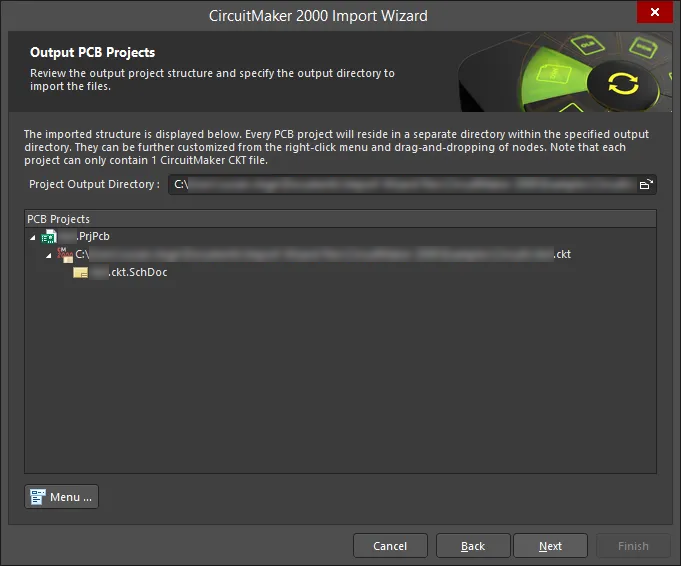
Cada proyecto PCB residirá en un directorio independiente dentro de un directorio de salida especificado. Tenga en cuenta que cada proyecto solo puede contener un archivo .CKT de CircuitMaker. Use esta página del asistente para revisar la estructura del proyecto de salida y especificar el directorio de salida en el que se importarán los archivos. Use el icono Browse Folder para buscar y elegir el Project Output Directory.
Haga clic en Menu para acceder a opciones que permiten editar la estructura del proyecto:
Al hacer clic con el botón derecho en la región PCB Projects se accede a los mismos menús y submenús que al hacer clic en el botón Menu.
Se abre una página y muestra el documento que se está procesando actualmente con una barra verde para indicar el progreso de la importación.
Closing the Wizard

El asistente de importación de CircuitMaker 2000 se ha completado. Haga clic en Finish para cerrar el asistente.
Los archivos importados de CircuitMaker 2000 se traducen de la siguiente manera:
-
Los esquemas de CircuitMaker 2000 (
*.CKT) se traducen a documentos de esquema de Altium Designer (*.SchDoc).
-
Las bibliotecas de usuario y de dispositivos de CircuitMaker 2000 (
*.LIB) se traducen a bibliotecas de esquemas de Altium Designer (*.SchLib).
Compatibilidad de importación y exportación de archivos de diseño de Protel
Para acceder a las capacidades de importación y exportación de datos de diseño de Protel en Altium Designer, la función Protel debe estar habilitada en su instalación de Altium Designer. Esta función está habilitada en Altium Designer de forma predeterminada. Puede habilitarse o deshabilitarse después de la instalación.
Para obtener más información sobre cómo cambiar la funcionalidad principal instalada, consulte la página Installing & Managing (Altium Designer Develop, Altium Designer Agile, Altium Designer).
Importación de una base de datos de Protel 99 SE
Protel 99 SE utiliza la base de datos de diseño, o DDB, para almacenar archivos de diseño. El asistente de importación de 99SE ofrece control y visibilidad sobre el proceso de importar una base de datos de diseño 99SE a Altium Designer.
La base de datos de diseño se convierte en un grupo de proyectos y proyectos
Protel 99 SE almacena todos los documentos de diseño dentro de una única base de datos de diseño. La base de datos actúa como un contenedor de almacenamiento y también como una forma en que el diseñador puede agrupar archivos de diseño relacionados con el proyecto.
No existe un requisito estricto sobre qué se almacena en una base de datos de diseño ni sobre cómo pueden agruparse los documentos de diseño en carpetas dentro de la base de datos de diseño (DDB). Algunos diseñadores usan una única DDB para cada diseño de placa, otros mantienen todas las revisiones de un diseño en una sola DDB, mientras que otros conservan todos los diseños de placa de un producto en una sola DDB.
En Altium Designer, todos los archivos de diseño se almacenan en el disco duro. La base de cada diseño creado en Altium Designer es un archivo de proyecto. En el entorno se admiten varios tipos de proyectos, incluidos los proyectos PCB (*.PrjPcb). Aparte de los proyectos de script, un requisito fundamental es que cada proyecto apunte a una única implementación; por ejemplo, un proyecto PCB incluye todas las fuentes necesarias para definir una única PCB. El propio archivo de proyecto es un archivo ASCII que almacena información del proyecto, como enlaces a los documentos que están en el proyecto, configuraciones de salida, configuraciones de comprobación de errores, etc.
Por encima del nivel de proyecto, Altium Designer utiliza el grupo de proyectos. Un grupo de proyectos (*.DsnWrk) se utiliza para agrupar proyectos relacionados, por lo que podría usar un grupo de proyectos para todos los proyectos de un cliente, todas las placas de un producto, etc. Cuando abre un grupo de proyectos, todos los proyectos que forman parte de ese grupo aparecerán en el panel Projects.
De forma predeterminada, los objetos de una base de datos de diseño 99 SE se asignan a los objetos equivalentes en Altium Designer de la siguiente manera: se crea un grupo de proyectos para la DDB, un proyecto PCB para cada carpeta que incluya un archivo PCB y un paquete de bibliotecas para cada carpeta que solo incluya bibliotecas. Durante la importación, tiene la oportunidad de cambiar todas las asignaciones, excepto la de DDB a grupo de proyectos.
Aunque Altium Designer permite la edición directa de cualquier esquema, PCB o cualquier otro archivo de diseño individual, para realizar cualquier operación de tipo proyecto, como actualizar la placa desde el esquema o imprimir todos los esquemas del proyecto, debe abrir el proyecto.
Los diseños de Protel 99 SE Windows File System también se pueden importar. Use el Asistente de importación de 99 SE de la misma manera que lo haría con una base de datos DDB de Access®.
Si le interesa recorrer todo el proceso de diseño de PCB en Altium Designer mediante un ejemplo sencillo, consulte Tutorial - A Complete Design Walkthrough with Altium Designer.
Importación de la base de datos
Para importar una base de datos de 99 SE, seleccione File » Import Wizard. En la página Select Type of Files to Import del Import Wizard, seleccione 99SE DDB Files.

Seleccione 99SE DDB Files en el Import Wizard para importar archivos DDB de Protel 99SE.
Import Wizard - 99SE DDB Files
Archivos DDB de 99SE

El proceso de importación de DDB de 99SE requiere que todos los archivos, proyectos y espacios de diseño actualmente abiertos en Altium Designer se cierren. Se abrirá un cuadro de diálogo solicitando confirmación.

Haga clic en Yes para cerrar todos los archivos y proyectos abiertos; haga clic en No para salir del Asistente.
Choosing Files to Import

Use esta página del Wizard para seleccionar las carpetas o archivos de 99 SE que desea importar. Use el botón Add en la región Folders To Process para importar todos los archivos DDB dentro de la carpeta especificada. Use el botón Add en la región Files To Process para importar archivos DDB individuales. El botón Remove en ambas regiones se puede usar para eliminar una entrada seleccionada de cualquiera de las dos regiones.
Setting File Extraction Options

Esta página del Wizard le permite controlar cómo se extraerán sus archivos. Use  para buscar y seleccionar la ubicación de la carpeta de salida. Todos los archivos se extraerán en una subcarpeta con el mismo nombre que el DDB.
Setting Schematic Conversion Options

Use esta página para controlar cómo se convertirán los diseños esquemáticos.
Habilite Convert Schematic documents to current file format si desea que se use el formato actual. Si esta opción está habilitada, las uniones bloqueadas (manuales) se importarán tal cual. Use las siguientes opciones para seleccionar cómo importar las uniones no bloqueadas (automáticas):
-
Lock All Auto-Junctions – seleccione esta opción para bloquear todas las uniones automáticas.
-
Lock X-Cross Junctions Only – seleccione esta opción para bloquear solo las uniones X-Cross.
-
Convert X-Cross Junctions – seleccione esta opción para convertir las uniones X-Cross.
La región de 'vista previa' de la derecha se actualiza dinámicamente según su selección. Las uniones bloqueadas se muestran en rojo.
-
Miter Size (in DXP units) – si se selecciona Convert X-Cross Junctions, introduzca el tamaño del inglete en el cuadro de texto.
Setting Import Options

Use Project Mapping Options en esta página para controlar cómo se asignarán los proyectos a sus archivos de base de datos.
-
Create one Altium Designer project for each DDB – seleccione esta opción si normalmente usa un DDB para cada diseño de placa.
-
Create one Altium Designer project for each DDB Folder – seleccione esta opción si su DDB contiene más de un diseño de placa.
-
Include non-Protel files (such as PDF or Word) in created Projects – seleccione esta opción si también desea incluir otros tipos de archivos.
Selecting the Design Files to Import
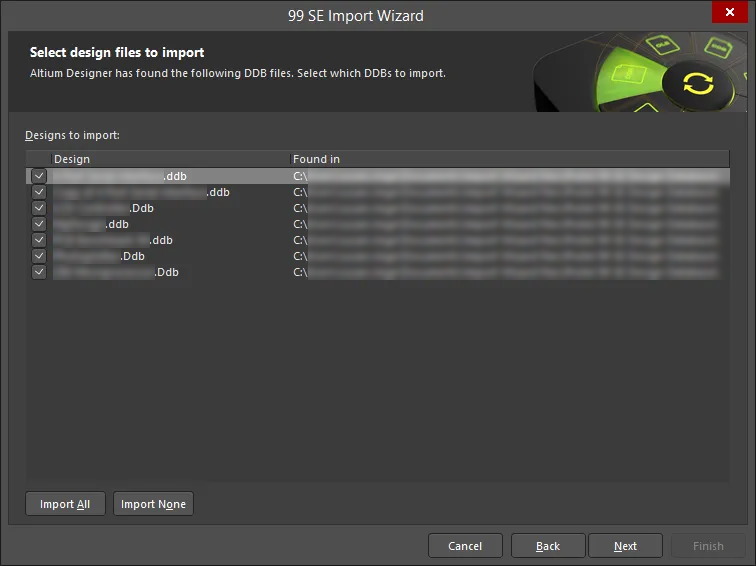
En esta página del Wizard, aparece una lista de archivos DDB que Altium Designer ha encontrado según la configuración de importación realizada en páginas anteriores del Wizard. Active las casillas de verificación de los archivos de diseño que desea importar. Si desea importar todos los archivos mostrados, también puede hacer clic en Import All para marcar todas las casillas. Si no desea importar ninguno de los archivos de la lista, haga clic en Import None para desmarcar todas las casillas.
Review the Project Structure
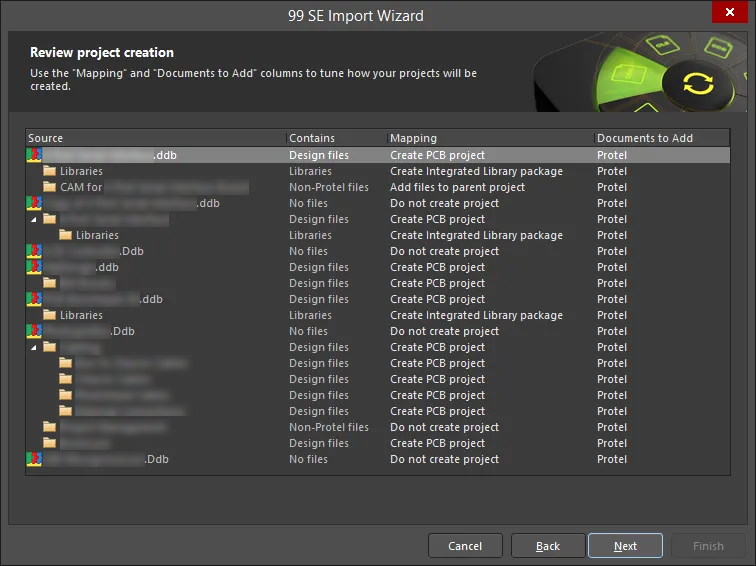
Esta página del Wizard se puede usar para ajustar con precisión cómo se crearán sus proyectos. Esta página muestra las suposiciones que ha hecho el Asistente sobre cómo debe construir los proyectos en función del contenido del DDB. Dedique tiempo a configurar estas opciones para asegurarse de obtener el mejor resultado al finalizar el proceso de importación. Haga clic en la columna Mapping como se muestra en la siguiente imagen y luego seleccione de una lista de opciones disponibles para cambiar cómo se crea la carpeta/archivo seleccionado. Las opciones incluyen:
-
Do not create project – seleccione esta opción para no crear un proyecto.
-
Create PCB project – seleccione esta opción para crear un proyecto.
-
Create Integrated Library package – seleccione esta opción para crear un paquete de biblioteca integrada.
-
Add files to parent project – seleccione esta opción para agregar los archivos al proyecto principal.
-
Add files to all projects in DDB – seleccione esta opción para agregar los archivos a todos los proyectos en el DDB.
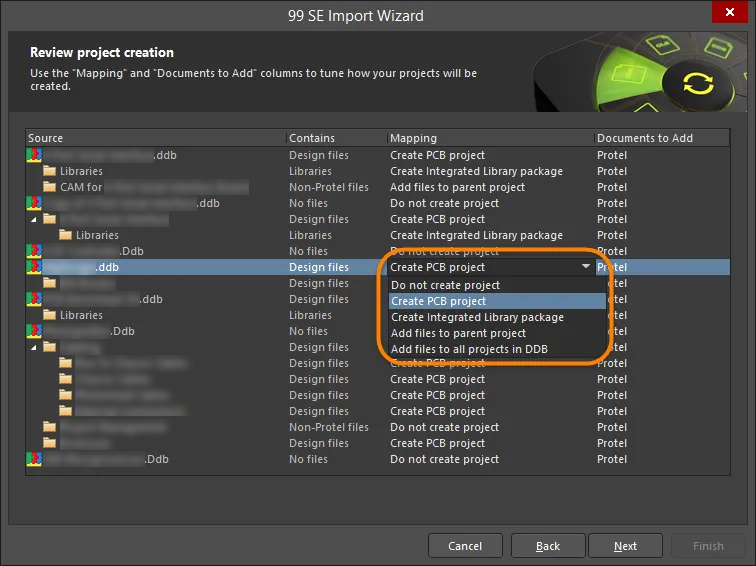
Haga clic en la columna Documents to Add para seleccionar, de una lista de documentos disponibles, cuáles agregar.
Review the Import Summary

Esta página del Asistente muestra un resumen de la importación. La región Source Files muestra la cantidad de diseños DDB que se importarán. La región Output enumera los archivos que se crearán durante el proceso de importación. Esta página es útil para asegurarse de que ha configurado correctamente los ajustes de importación. Puede usar el botón Back si se requiere algún cambio.
Haga clic en Next para ejecutar el proceso de importación.
Select the Design Space
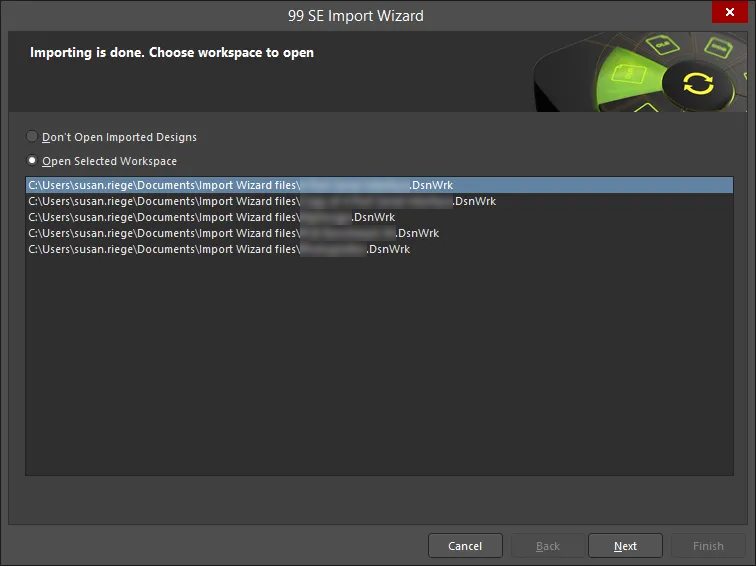
El proceso de importación se ha completado y en esta página puede elegir si desea abrir los diseños importados. Seleccione Open Selected Workspace y luego elija entre los diseños de la lista para abrir un espacio de diseño. Si no desea abrir los diseños importados, seleccione Don't Open Imported Designs.
Closing the Wizard

El Asistente se ha completado correctamente. Haga clic en Finish para cerrar.
Los archivos 99 SE CAM Manager (*.cam) y Power Print Configuration (*.ppc) no son reconocidos por Altium Designer, por lo que será necesario volver a configurar las salidas para los diseños importados.
El proceso de importación requiere que todos los archivos, proyectos y grupos de proyectos que estén actualmente abiertos en Altium Designer se cierren. Si no es así, primero se le pedirá que lo haga.
El Asistente se puede usar para importar un solo DDB o todos los DDB de una carpeta. Este documento se centra en la importación de un solo DDB.
El asistente realiza los siguientes pasos:
-
Extrae los archivos de la base de datos a la carpeta especificada en su disco duro. Cualquier estructura de carpetas dentro de la base de datos se volverá a crear en el disco duro. Todos los archivos de la base de datos se extraerán, independientemente de si forman parte o no de la estructura del proyecto.
-
Convierte los documentos esquemáticos al formato de archivo actual (si esta opción está habilitada).
-
Agrega una extensión de archivo reconocida a todos los archivos esquemáticos y PCB. Altium Designer usa la extensión de archivo para reconocer qué documentos puede editar. En el caso de los esquemáticos, esta extensión debe ser Sch, SchDoc o la convención original de nombres DOS para esquemáticos S01, S02, etc. Si hay esquemáticos dentro del DDB que no tienen extensión, se agregará
*.SchDoc al nombre del archivo. Tenga en cuenta que esto no romperá la jerarquía; el compilador de Altium Designer detectará automáticamente esta situación y mantendrá la jerarquía del diseño y la conectividad. Tenga en cuenta también que los archivos no pertenecientes a Altium sin una extensión de archivo estándar no se renombrarán automáticamente.
-
Crea un archivo de proyecto para cada proyecto seleccionado, del tipo PrjPcb (proyecto PCB) o LibPkg (paquete de biblioteca), y agrega los archivos de proyecto correspondientes.
-
Crea un grupo de proyectos (
*.DsnWrk) y agrega a él todos los proyectos creados.
-
Abre el grupo de proyectos. Cuando se abra el grupo de proyectos creado, mostrará todos los proyectos de Altium Designer que se hayan generado. La imagen anterior muestra el resultado de importar el diseño Z80 Microprocessor incluido en la carpeta
Protel 99 SE\Examples.
Creación de los proyectos de Altium Designer
A medida que avance por las páginas del Asistente, verá que en la página Set Import Options se le preguntará si el Asistente debe:
-
Crear un proyecto de Altium Designer para cada DDB: elija esta opción si normalmente usa un DDB para cada diseño de placa.
-
Crear un proyecto de Altium Designer para cada carpeta DDB: elija esta opción si su DDB contiene más de un diseño de placa.
-
Seleccione la opción que sea más adecuada según cómo use los DDB. Más adelante en el asistente tendrá la oportunidad de ajustar la página Review Project Creation.
En la página Review project creation, verá las suposiciones que ha hecho el Asistente sobre cómo debe construir los proyectos en función del contenido del DDB. Dedique tiempo a configurar estas opciones para asegurarse de obtener el mejor resultado al finalizar el proceso de importación.
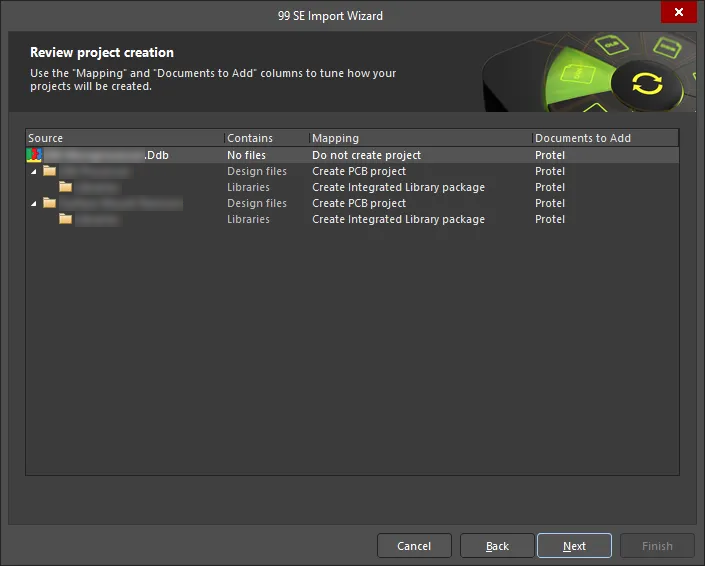
Una vez que el Asistente haya finalizado, Altium Designer presentará los proyectos y sus documentos en el panel Projects.
Cambios en el formato de archivo
El formato de archivo de los esquemáticos, las bibliotecas esquemáticas, las PCB y las bibliotecas PCB ha cambiado respecto a los formatos utilizados en Protel 99 SE. Puede abrir y usar directamente en Altium Designer archivos de esquemáticos y bibliotecas esquemáticas con formato 99 SE, pero se le preguntará si desea convertirlos cada vez que los guarde. Los archivos PCB de 99 SE deben convertirse al formato de archivo de Altium Designer antes de poder editarse. Cada vez que abra una PCB de formato antiguo, se iniciará el Asistente de importación de PCB y le guiará a través de este proceso.
Los siguientes temas cubren varias diferencias en objetos y enfoques de diseño que es importante conocer.
Componentes
Los componentes se han mejorado considerablemente en las versiones DXP. Ahora admiten un número ilimitado de parámetros de componente y tienen un sistema mejorado de definición y enlace de modelos, como la capacidad de explorar visualmente una huella PCB.
Haga doble clic para editar un componente y encontrará que todos los campos de texto y campos de parte de 99 SE se han convertido en parámetros. Mientras que 99 SE admitía hasta ocho campos de texto y 16 campos de parte por componente, Altium Designer no tiene límite en la cantidad de parámetros que se pueden agregar.
Los parámetros pueden usarse para cualquier propósito en un diseño de Altium Designer. También pueden vincularse a la base de datos de su empresa mediante un documento DbLink. Los parámetros pueden incluirse en un informe generado a partir del proyecto. Agregue un documento OutJob al proyecto y configure el motor de generación de informes para producir un informe en el formato de salida requerido. Los parámetros también pueden usarse para enlazar a hojas de datos o a una URL web.
Para obtener detalles sobre la creación de componentes y la adición de modelos, consulte Building & Maintaining Your Components and Libraries.
Para obtener más información sobre la vinculación de los componentes a una base de datos, consulte Database Libraries.
Para obtener más información sobre cómo crear una Lista de Materiales a partir de su diseño, consulte Gestión de BOM con ActiveBOM.
Vínculos de componentes
Verá que todos los vínculos entre los componentes del esquemático y de la PCB se eliminan al importar un diseño de 99 SE. Restablecer la vinculación de componentes es sencillo, pero debe hacerse en función de los designadores.
En el lado de la PCB, empareje los componentes con sus footprints en el cuadro de diálogo Component Links (Project » Component Links en los menús principales del editor de PCB). Una base de datos de 99 SE totalmente sincronizada debería hacer de este un proceso de dos clics. Primero, agregue pares haciendo coincidir los designadores (la correlación predeterminada) y luego realice la actualización.
Una diferencia fundamental entre Altium Designer y 99 SE es que establecer vínculos no es un requisito previo para la sincronización. Si, por ejemplo, omite los pasos descritos anteriormente y simplemente intenta ejecutar comandos de actualización/importación en un diseño de PCB que trajo a Altium Designer desde 99 SE, se le informará de que, aunque la sincronización por IDs únicos ha fallado, aún puede continuar haciendo coincidir por designadores. Hacerlo no tendrá ningún efecto sobre los campos de ID único de su diseño, lo que significa que, si repite el proceso, se informará el mismo estado. Asignar los mismos valores de ID único a los componentes del esquemático y a los footprints de la PCB es la única manera de crear vínculos persistentes entre ellos.
Alcance de identificación de redes
Puede ser conveniente asignar un alcance específico de identificación de redes a sus proyectos esquemáticos. De forma predeterminada, esta configuración en el cuadro de diálogo Project Options dialog será automática (según el contenido del diseño). Esto significa que, si su proyecto contiene símbolos de hoja con entradas de hoja en su interior, el alcance se establecerá en Hierarchical (Sheet entry <-> port connections, power ports global). Si su proyecto contiene puertos pero no entradas de hoja, entonces el alcance se establecerá en Flat (Only ports global). Si su proyecto no contiene ni entradas de hoja ni puertos, entonces las etiquetas de red pasarán a ser globales.
Si no desea utilizar esta detección automática, puede asignar un alcance individual para que se aplique al proyecto independientemente de su contenido. Esto se recomienda para proyectos de 99 SE que utilizaban el alcance Global tanto para puertos como para etiquetas de red, ya que este alcance no está disponible mediante la detección automática de Altium Designer.
Tenga en cuenta que Altium Designer también admite proyectos planos, sin utilizar una hoja superior. Para explorar esta opción, intente eliminar la hoja superior de su diseño plano. El panel Navigator de Altium Designer mostrará la estructura de conectividad del diseño, donde podrá explorar la conectividad del mismo.
Asistente de importación DXP
La primera vez que abra una placa heredada en Altium Designer, se abrirá DXP Import Wizard para ayudarle a realizar asignaciones de forma de placa, planos divididos y conversiones de reglas especiales.
Forma de la placa
Todos los diseños de PCB en Altium Designer requieren una forma de placa. Como esto no existía en versiones anteriores de Protel, debe agregarse a las placas que incorpore desde versiones anteriores.
El Asistente de importación le ofrece dos opciones: una forma rectangular que abarque todos los objetos de su diseño, o un contorno de placa más preciso basado en las formas detectadas dentro de su diseño. Si elige esta última opción, se analizarán sus capas Keep-Out y Mechanical para detectar formas que puedan dar lugar a una forma para su PCB. Sea cual sea la opción que elija, un panel de vista previa mostrará la Board Shape propuesta. Si ninguna de estas parece correcta, elija la opción rectangular y luego utilice las opciones del menú Design » Board Shape para configurar la forma de la placa en Altium Designer.
La forma de la placa define las dimensiones físicas de la placa y, como tal, proporciona el contorno para las pullback tracks en los planos internos. Debido a que los planos son imágenes negativas, las pullback tracks crean una fina zona sin cobre ("blowout") entre el borde de la placa y el plano, evitando cortocircuitos a lo largo del borde de la placa fabricada. Estas pistas no están accesibles para edición directa en las capas de plano, pero la forma de la placa puede redefinirse en cualquier momento dentro de Altium Designer, y las pullback tracks se reorganizarán en consecuencia. El Layer Stackup Manager le permitirá cambiar la distancia inicial de pullback que configuró en el Asistente de importación.
Planos divididos
Altium Designer ha cambiado la forma en que se definen los planos divididos. Anteriormente, cada área de plano dividido se colocaba como una región cerrada (esencialmente un polígono vacío) en una capa de plano interno. En cambio, dividir un plano en regiones separadas en Altium Designer es un proceso de definir blowouts (áreas sin cobre) colocando líneas, arcos y rellenos en la capa de plano. Cada vez que finaliza un proceso de colocación en una capa de plano, el plano se analiza y se detectan todas las regiones aisladas. Haga doble clic en una región para asignarla a una red. Estas secciones de blowout no pertenecen a una región dividida u otra; los diseños de Altium Designer ya no requieren pistas superpuestas ni exactamente alineadas junto a planos divididos adyacentes. Altium Designer también admite la definición de regiones divididas anidadas.
Hay una excepción a este comportamiento: el Asistente de importación le permite operar en el modo heredado de planos divididos. Se recomienda elegir este modo solo si encuentra problemas con la importación de planos en su diseño, o si su PCB incluye planos divididos que requerirán más edición en una versión anterior. Más adelante, podrá convertir su diseño al modo de planos de Altium Designer; mientras tanto, los nuevos planos divididos deben colocarse como límites cerrados en planos internos, en lugar de inferirse a partir de blowouts.
Cuando convierta sus diseños al nuevo método, podrá simplificar las definiciones de sus planos divididos. No es obligatorio, ya que sus planos divididos heredados seguirán funcionando en Altium Designer, pero pueden incluir líneas redundantes que hagan que su placa sea más compleja y requiera más cálculo de lo necesario. La forma más sencilla de actualizar las definiciones de planos divididos de 99 SE en Altium Designer es agregar una nueva capa de plano y luego trazar las regiones existentes sobre el nuevo plano. Una vez hecho esto, seleccione todos los objetos de la capa de plano antigua y elimínelos. Después de que la red asignada a esa capa se haya desconectado, la capa puede eliminarse del layer stack. Por último, compruebe que la asignación de red para cada región dividida sea correcta, ya sea haciendo doble clic en cada región o utilizando el Split Plane Editor en el panel PCB.
From-Tos
Los From-Tos que se hayan definido entre pads específicos en 99 SE deberán redefinirse en Altium Designer, así que abra el panel PCB panel in From-To Editor mode de Altium Designer para hacerlo.
Conversiones de reglas especiales
Algunas versiones antiguas de Protel no permitían que la configuración de pads anulara las reglas generales de expansión de máscara, lo que significa que algunos diseños antiguos podían tener reglas de expansión de soldadura o máscara dirigidas únicamente a pads individuales. El Asistente de importación detectará cualquier regla de este tipo en su diseño y le ofrecerá convertirla a configuración de pad, simplificando así su conjunto de reglas de diseño. Por otro lado, el Asistente de importación ofrecerá crear una nueva regla para desconectar vías de planos, ya que algunas versiones antiguas de Protel no permitían conexiones vía-plano.
Referencias y configuraciones de modelos de simulación
Algunos campos específicos de los componentes de 99 SE están reservados para datos de simulación. Cuando estos campos incluyen datos de simulación, Altium Designer traduce sus valores al vínculo del modelo de simulación para ese componente.
En 99 SE, todos los modelos de simulación estaban contenidos en el SimulationModels.ddb suministrado con la instalación. Altium Designer, por otro lado, le permite incluir el modelo en el proyecto o definir una ruta de búsqueda para el proyecto si prefiere mantener los modelos de simulación en una ubicación central. Otro enfoque es crear bibliotecas integradas, donde los modelos de simulación se compilan en el archivo de biblioteca integrada junto con el símbolo, el footprint y cualquier otro modelo vinculado a los componentes.
Dado que todos los componentes de 99 SE utilizan una ruta de modelo definida para vincular desde el componente esquemático al modelo de simulación, la forma más sencilla de mantener funcionando sus simulaciones de 99 SE en Altium Designer es exportar todas las carpetas y modelos de la base de datos de modelos de simulación de 99 SE a la carpeta Library\Sim de su instalación de Altium Designer.
Altium Designer admite hacer referencia a un modelo utilizando una ruta completa. Cuando se importa un esquemático de 99 SE con componentes preparados para simulación, el vínculo del modelo de simulación se transfiere automáticamente al campo Full Path Model Location de Altium Designer. Altium Designer incluye una comprobación interna para incluir siempre la carpeta Library de su instalación de Altium Designer al buscar una ubicación de modelo con ruta completa, lo que garantiza que su diseño de 99 SE se simulará una vez que los modelos de simulación estén en su nueva ubicación.
En 99 SE, la configuración del cuadro de diálogo Analysis Setup se almacena en un archivo de configuración (*.cfg) dentro de la base de datos. Cuando Altium Designer simula el diseño por primera vez, si no se ha configurado ningún parámetro específico de configuración de simulación, buscará y utilizará ese archivo *.cfg. Cuando guarde su nuevo proyecto de Altium Designer, la configuración de simulación se escribirá en el archivo del proyecto y el antiguo archivo *.cfg pasará a ser redundante.
Para obtener detalles sobre cómo realizar una simulación de circuito, consulte Análisis de su diseño mediante simulación de circuitos.
Diseños multicanal
Quizá los proyectos de PCB que requerirán más atención sean sus diseños multicanal.
En 99 SE, el diseño multicanal era realmente una cuestión de hacer copias de la hoja hija, que luego se reanotaban y eran referenciadas por símbolos de hoja separados. Ahora que Altium Designer le permite referenciar verdaderamente la misma hoja hija de forma repetida, primero deberá modificar sus esquemáticos. Primero, elimine de su proyecto todas las copias de la hoja hija excepto una. Luego, actualice los símbolos de hoja correspondientes con nombres distintos, pero todos haciendo referencia a la única hoja hija restante.
Sin embargo, una estrategia más inteligente sería eliminar todos los símbolos de hoja excepto uno para cada canal y reemplazar su campo Name por un comando Repeat adecuado. De este modo, el número de canales podrá cambiarse en cualquier momento en el futuro modificando solo este campo.
Existen numerosas funciones relacionadas con el diseño multicanal, incluida la capacidad de transferir información de "canal" al diseño de PCB, colocar y rutear un canal, y luego hacer que el software repita la colocación y el ruteo para todos los demás canales.
Para obtener más información sobre cómo trabajar con un diseño multicanal, consulte Creating a Multi-channel Design.
Salidas de diseño
Los archivos 99 SE CAM Manager (*.cam) y Power Print Configuration (*.ppc) no son reconocidos por Altium Designer, por lo que las salidas deberán reconfigurarse para los diseños importados.
En Altium Designer, existen dos enfoques para configurar las salidas: los ajustes definidos mediante los menús del editor de esquemáticos y PCB se almacenan en el archivo del proyecto, o puede agregar un archivo Output Job (*.OutJob) al proyecto. Para obtener más información sobre las salidas de diseño, consulte Preparing Your Design for Manufacture.
Transferencia de un diseño de vuelta a 99 SE
Tanto el editor de esquemáticos como el de PCB permiten guardar archivos de esquemático, biblioteca esquemática, PCB y biblioteca PCB en formato V4 (99 SE). En un archivo Outputjob file, haga clic en [Add New Export Output] y seleccione una entrada en el menú Save As/Export PCB o Save As/Export Schematic; después, haga doble clic en la salida agregada para acceder al cuadro de diálogo Save As / Export Output Setup y elegir el formato requerido. Las salidas de exportación pueden generarse directamente desde el archivo o como parte del proceso de Project Release.
Como alternativa, use el comando File » Save As desde el menú principal del editor correspondiente y luego seleccione el formato de archivo requerido en la lista desplegable Save as type del cuadro de diálogo Save As que se abre.
Los datos que no se pueden transferir de vuelta incluyen:
-
Nuevos objetos de diseño esquemático, incluidos notas, máscaras de compilación, objetos de conjunto de parámetros y conectores fuera de hoja.
-
Nuevos objetos de diseño PCB, incluidas regiones, vertidos de polígonos sólidos (los polígonos antiguos de estilo tramado sí pueden transferirse), el contorno de la placa, dimensiones y padstacks complejos.
-
Reglas de diseño que no se pueden volver a mapear a las reglas de diseño de 99 SE.
-
Definiciones de planos divididos (Altium Designer calcula las regiones divididas basándose en los objetos colocados en capas de plano; no utiliza polígonos vacíos para definir regiones divididas).
Importación de un esquemático de Protel DOS
Un esquemático de Protel DOS (*.s??) puede importarse en Altium Designer. Para hacerlo, seleccione el comando File » Import » Protel DOS Schematic en los menús principales del editor esquemático de Altium Designer.
Exportación de un PCB al formato Protel PCB 2.8 ASCII
Un PCB activo de Altium Designer puede exportarse al formato de archivo Protel PCB 2.8 ASCII (*.PCB). Para hacerlo, seleccione el comando File » Export » Protel PCB 2.8 ASCII en los menús principales del editor de PCB de Altium Designer.
Importación de un PCB de Tango
Altium Designer incluye la capacidad de importar un archivo PCB de Tango.
Para acceder a las capacidades de importación de datos PCB de Tango en Altium Designer, la función Tango debe estar habilitada en su instalación de Altium Designer. Esta función está habilitada de forma predeterminada en Altium Designer. Puede habilitarse o deshabilitarse después de la instalación.
Para obtener más información sobre cómo cambiar la funcionalidad principal instalada, consulte la página Installing & Managing (Altium Designer Develop, Altium Designer Agile, Altium Designer).
Para importar un archivo Tango PCB ASCII (*.PCB) al documento PCB activo de Altium Designer, seleccione el comando File » Import » Tango PCB en los menús principales del editor de PCB de Altium Designer.
Importación de un PCB de Autotrax
Altium Designer incluye la capacidad de importar un archivo PCB de Autotrax.
Para acceder a las capacidades de importación y exportación de OrCAD en Altium Designer, la función OrCAD debe estar habilitada en su instalación de Altium Designer. Esta función está habilitada de forma predeterminada en Altium Designer. Puede habilitarse o deshabilitarse después de la instalación.
Para obtener más información sobre cómo cambiar la funcionalidad principal instalada, consulte la página Installing & Managing (Altium Designer Develop, Altium Designer Agile, Altium Designer).
Para importar un archivo PCB de Autotrax (*.PCB), seleccione el comando File » Open en los menús principales y luego busque y abra el archivo. Se abrirá el DXP Import Wizard para configurar la importación.
Compatibilidad de importación y exportación de archivos de diseño P-CAD
Importación de un diseño P-CAD
La traducción de diseños completos de P-CAD, incluidos esquemáticos, diseño PCB y archivos de biblioteca, puede gestionarse directamente mediante el Import Wizard de Altium Designer sin convertir primero a ASCII, evitando así la necesidad de tener P-CAD instalado. El Import Wizard elimina gran parte de las complicaciones normalmente asociadas con la traducción de diseños al analizar sus archivos y ofrecer numerosos valores predeterminados y ajustes sugeridos para la estructura del proyecto, el mapeo de capas, la nomenclatura de patrones PCB (footprints) y más. En todas las páginas del asistente encontrará total flexibilidad, lo que le permitirá tener tanto o tan poco control como desee sobre los ajustes de traducción antes de confirmar el proceso de traducción real.
Para acceder a las capacidades de importación y exportación de OrCAD en Altium Designer, la función OrCAD debe estar habilitada en su instalación de Altium Designer. Esta función está habilitada de forma predeterminada en Altium Designer. Puede habilitarse o deshabilitarse después de la instalación.
Para obtener más información sobre cómo cambiar la funcionalidad principal instalada, consulte la página Installing & Managing (Altium Designer Develop, Altium Designer Agile, Altium Designer).
Traducción de archivos
Los archivos de diseño P-CAD en Import Wizard se traducen de la siguiente manera:
-
Los archivos P-CAD PCB (
*.PCB) se traducen a archivos PCB de Altium Designer (*.PcbDoc).
-
Los archivos de esquemático P-CAD (
*.SCH) se traducen a archivos esquemáticos de Altium Designer (*.SchDoc). Cada hoja dentro de un archivo esquemático de P-CAD se importa como un único archivo esquemático de Altium Designer (*.SchDoc). Se mantiene la jerarquía del diseño, incluida la jerarquía compleja.
-
Estos archivos se agruparán en un proyecto PCB de Altium Designer (
*.PrjPCB) que se crea automáticamente.
-
Los archivos P-CAD PCB generan un documento de trabajo de salidas (
*.OutJob) si es necesario. Este documento contendrá todos los ajustes de impresión del PCB de P-CAD.
Los archivos de biblioteca P-CAD (*.LIB y *.LIA) se traducen de la siguiente manera:
-
Las bibliotecas que contienen únicamente información de patrones se traducen a archivos de biblioteca PCB de Altium Designer (
*.PcbLib).
-
Las bibliotecas que contienen tanto información de patrones como de símbolos se traducen tanto a archivos de biblioteca PCB de Altium Designer (
*.PcbLib) como a archivos de biblioteca esquemática (*.SchLib), respectivamente.
-
Las bibliotecas que contienen tanto información de componentes como de símbolos se traducen a archivos de biblioteca esquemática de Altium Designer (*.SchLib). Las bibliotecas que contienen únicamente información de símbolos no se importan, ya que Altium Designer no tiene el mismo concepto de símbolo que P-CAD (descrito más adelante).
Las bibliotecas P-CAD traducidas se agrupan automáticamente en un paquete de biblioteca integrada (*.LibPkg).
Resumen de la traducción
Los pasos para traducir sus diseños y bibliotecas P-CAD utilizando el Import Wizard se describen a continuación.
Traducción de diseños P-CAD
-
Import Wizard:
-
Seleccione los archivos para la traducción.
-
Mapee los nombres de patrón a nombres de footprint. El cambio de nombre se realiza para contemplar:
-
Múltiples gráficos de patrón.
-
Incompatibilidades entre pin y pad.
El mapeo puede ajustarse según sus requisitos.
-
Mapee las capas de PCB.
-
Cree el proyecto de Altium Designer.
-
Después de Import Wizard:
-
Configure las opciones del proyecto. Utilice la pestaña Class Generation del cuadro de diálogo Project Options (Project » Project Options).
-
Asigne enlaces de componentes a los componentes PCB y esquemáticos coincidentes. Utilice el cuadro de diálogo Edit Component Links (Project » Component Links). Haga clic en el botón Add Pairs Matched By.
-
Resuelva las diferencias de nombres de footprint. Utilice el cuadro de diálogo Differences between (Project » Show Differences). Use las opciones del menú del botón derecho para establecer la dirección de actualización.
-
Resuelva las diferencias de nombres de red. Utilice el cuadro de diálogo Differences between (Project » Show Differences). Use las opciones del menú del botón derecho para establecer la dirección de actualización.
-
Realice la sincronización (genere ECO y aplíquelos).
-
Ejecute la DRC del PCB.
Traducción de bibliotecas P-CAD
-
Import Wizard:
-
Seleccione los archivos para la traducción.
-
Mapee los nombres de patrón a nombres de footprint. El cambio de nombre se realiza para contemplar:
-
Múltiples gráficos de patrón.
-
Incompatibilidades entre pin y pad.
El mapeo puede ajustarse según sus requisitos.
-
Traducción de archivos.
-
Compile el paquete de bibliotecas e instale la biblioteca integrada generada. Las bibliotecas se compilan y validan. Se verifican de forma cruzada para el mapeo de pines de señal.
-
Después de Import Wizard:
-
Revise el panel Messages para ver advertencias o errores.
-
Resuelva los errores y vuelva a compilar.
-
Mueva/copíe las nuevas bibliotecas a su área de almacenamiento preferida.
-
Instale las bibliotecas en Altium Designer (el panel Components).
-
Coloque componentes desde el panel Components.
Uso del asistente de importación para archivos P-CAD
Para importar archivos P-CAD, seleccione File » Importer Wizard. En la página Select Type of Files to Import del Import Wizard, seleccione P-CAD Designs and Libraries Files.
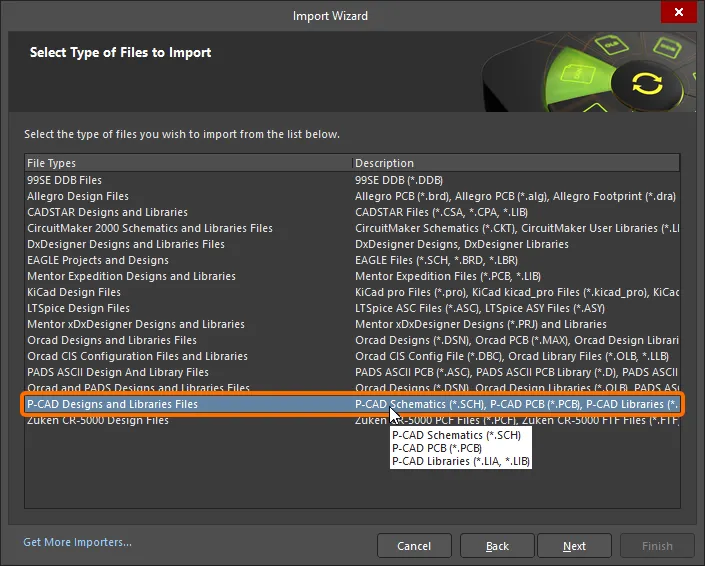
Seleccione P-CAD Designs and Libraries Files en el Import Wizard para importar archivos P-CAD.
Los menús contextuales del botón derecho del ratón están disponibles para un control adicional del proceso de traducción en cada página del asistente.
Import Wizard - P-CAD Designs and Libraries Files
Archivos de diseños y bibliotecas P-CAD

La traducción de diseños completos de P-CAD, incluidos los esquemáticos, el diseño de PCB y los archivos de biblioteca, puede ser gestionada directamente por el Import Wizard sin necesidad de convertir primero a ASCII, evitando así la necesidad de tener P-CAD instalado. El Import Wizard elimina muchos de los problemas que normalmente se encuentran en la traducción de diseños al analizar sus archivos y ofrecer numerosos valores predeterminados y configuraciones sugeridas para la estructura del proyecto, la asignación de capas, la nomenclatura de patrones PCB (footprints) y más. En todas las páginas del asistente encontrará una flexibilidad total, lo que le brinda tanto o tan poco control como desee sobre la configuración de traducción antes de comprometerse con el proceso real de traducción.
En P-CAD, todo el trabajo de diseño comienza en la hoja, el área lógica de trabajo del diseño. Puede haber varias hojas esquemáticas dentro de un único archivo de diseño esquemático de P-CAD (*.SCH). En Altium Designer, el área lógica de diseño comienza con un documento y para cada documento hay un archivo almacenado en el disco duro. Esto significa que para cada documento esquemático (hoja) de Altium Designer existe un archivo: una diferencia conceptual importante que debe recordarse.
En P-CAD, los componentes constituyen los bloques básicos del diseño en P-CAD y el símbolo es simplemente una representación gráfica de ese componente en el esquemático. En Altium Designer, el símbolo es en la práctica el componente para todas las fases del diseño y no solo para la parte de captura esquemática. Una breve comparación ayudará a mostrar las diferencias en cómo ambos se modelan entre los respectivos sistemas para una mejor comprensión.
Select the P-CAD Design Files to Import

Haga clic en Add para elegir qué archivos de diseño de P-CAD incluir en el proceso. Puede eliminar un archivo seleccionado haciendo clic en Remove.
Select the P-CAD Library Files to Import

Haga clic en Add para elegir qué archivos de biblioteca de P-CAD (LIB y LIA) incluir en el proceso. Puede eliminar un archivo seleccionado haciendo clic en Remove.
Puede seleccionar qué tipo de bibliotecas crear mediante el menú desplegable Output Libraries As. Las opciones incluyen:
-
Integrated Library
-
DBLib (Access Backend)
-
DBLib (CSV Backend)
Se abrirá y cerrará rápidamente una ventana de progreso antes de que aparezca la siguiente página del asistente.
PCB Footprint Naming Format
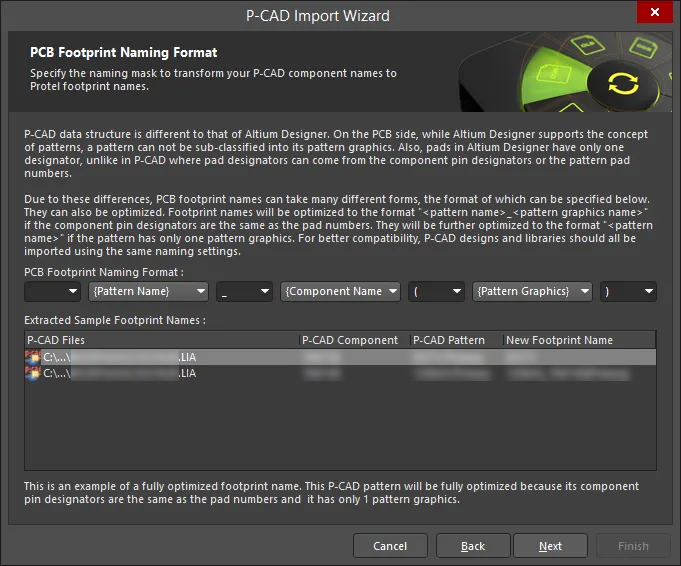
La estructura de datos de P-CAD es diferente de la de Altium Designer. En el lado de PCB, Altium Designer admite el concepto de patrones; un patrón no puede subclasificarse en sus gráficos de patrón en P-CAD. Además, en Altium Designer los pads tienen un único designador, mientras que en P-CAD los designadores de pad pueden provenir de los designadores de pin del componente o de los números de pad del patrón.
Debido a estas diferencias, los nombres de los footprints de PCB pueden adoptar muchas formas distintas. La página PCB Footprint Naming Format se utiliza para especificar el formato de los footprints de PCB.
Utilice los menús desplegables para seleccionar el PCB Footprint Naming Format. La región Extracted Sample Footprint Names se actualiza dinámicamente de acuerdo con sus selecciones.
Schematic Component Naming Format
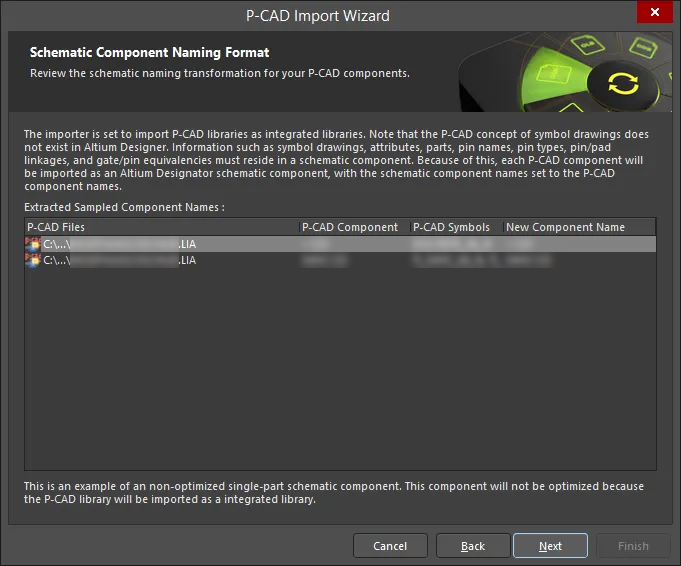
Utilice esta página del asistente para revisar las transformaciones de nombres esquemáticos de sus componentes de P-CAD. El concepto de dibujos de símbolos de P-CAD no existe en Altium Designer. Información como dibujos de símbolos, atributos, partes, nombres de pin, vínculos pin/pad y equivalencias puerta/pin debe residir en un componente esquemático. Como resultado, cada componente de P-CAD se importará como un componente esquemático de Altium Designer, con los nombres de los componentes esquemáticos establecidos según los nombres de los componentes de P-CAD.
Reporting Options

Utilice la página Reporting Options para configurar las opciones generales del informe de registro .
En General Settings, habilite las opciones deseadas: Log All Errors, Log All Warnings, Log All Events.
Los nombres de los componentes PCB de P-CAD se transformarán utilizando la configuración especificada en la página PCB Footprint Naming Format, lo que puede dar lugar a algunas diferencias. Habilite Log warnings for footprint name changes para ver estas diferencias.
Habilite Log warnings for skipped tokens para ver advertencias sobre tokens de P-CAD que fueron ignorados durante el proceso de importación.
Habilite Do not translate hidden net names si lo desea.
Current Layer Mappings

Si lo desea, puede editar la asignación de capas de cualquiera o de todos los PCB de P-CAD en esta página del asistente. Utilice los menús desplegables a la derecha de cada encabezado para seleccionar. Para agrupar por una columna, arrastre el encabezado de la columna al área especificada en la parte superior de la tabla.
Utilice el botón Menu para manipular las asignaciones de capas.
-
Invert Selection – seleccione para invertir los elementos seleccionados a no seleccionados, y los no seleccionados a seleccionados.
-
Set Selection To – seleccione para acceder a un submenú de tipos de capas desde el que puede elegir la capa deseada.
-
Load Layer Mapping – seleccione para abrir el cuadro de diálogo Load Configuration y cargar los archivos de asignación deseados.
-
Save Layer Mapping – seleccione para abrir el cuadro de diálogo Choose File to Save Layer Mapping y elegir la ruta en la que guardar la asignación de capas.
Al hacer clic con el botón derecho en la región de la cuadrícula, se accede a los mismos menús y submenús que al hacer clic en el botón Menu.
Output PCB Projects
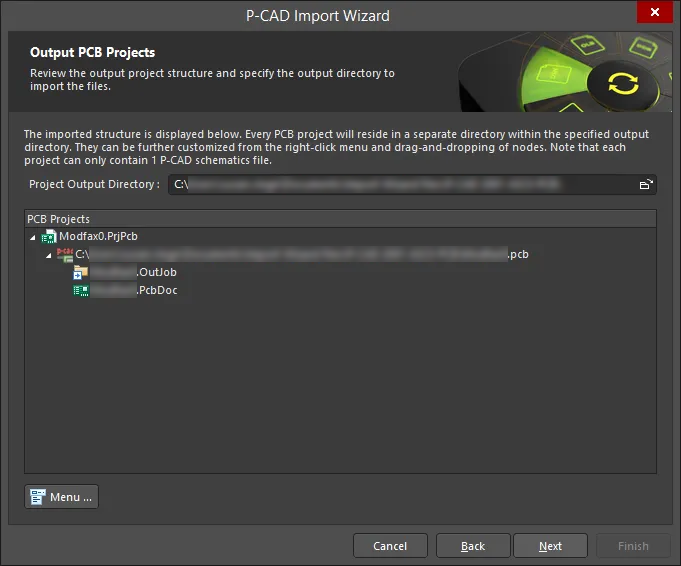
Utilice esta página del asistente para revisar la estructura del proyecto de salida y especificar el directorio de salida en el que se importarán los archivos. Utilice el icono Browse Folder para buscar y elegir el Project Output Directory.
-
Menu
-
Rename Project – haga clic para cambiar el nombre del proyecto seleccionado. Esta opción solo está disponible cuando se selecciona un
*.PrjPcb file.
-
Remove Selected Projects – haga clic para eliminar el proyecto seleccionado de la estructura PCB Projects.
-
Reset Structure to Default – haga clic para restablecer la estructura PCB Projects a los valores predeterminados.
-
Add Designs to Project – haga clic para agregar uno o varios diseños al proyecto. Esta opción solo está disponible cuando se selecciona un
*.PrjPcb file.
-
Remove Selected Designs - haga clic para eliminar los archivos de diseño seleccionados.
Al hacer clic con el botón derecho en la región PCB Projects se accede a los mismos menús y submenús que al hacer clic en el botón Menu.
Output Integrated Libraries
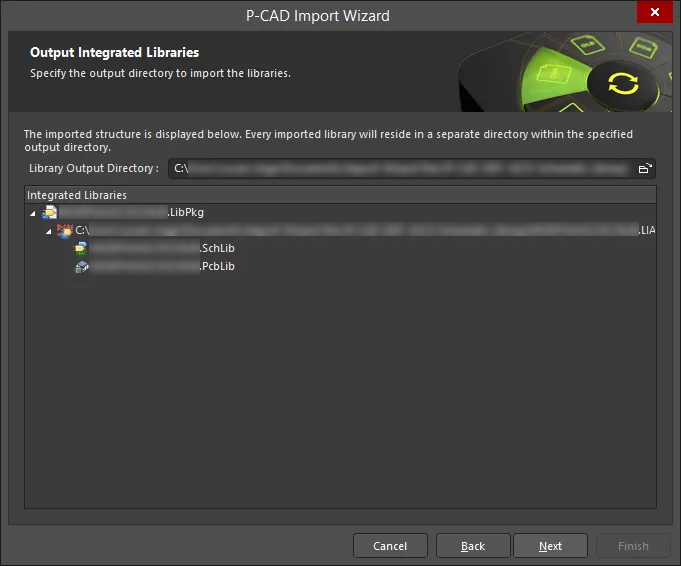
El directorio de salida para las bibliotecas importadas se muestra en esta página del asistente. Utilice el icono Browse Folder para buscar y elegir el directorio deseado.
Executing Import Process
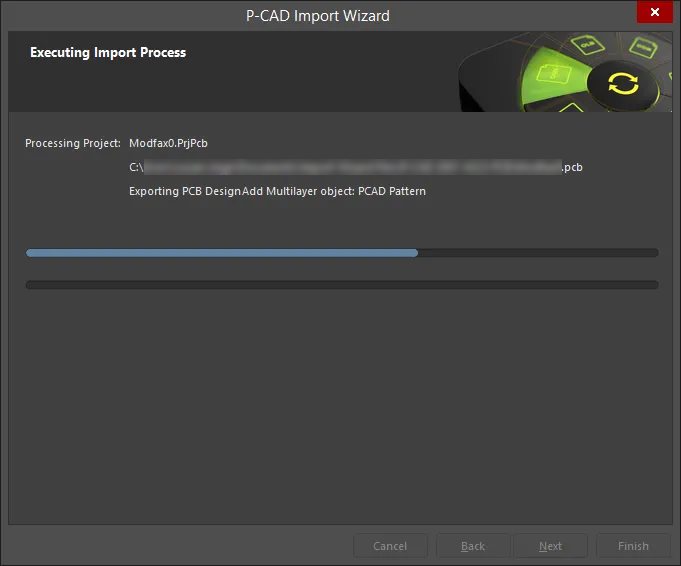
En esta página del asistente, una barra de progreso verde muestra el avance del proceso de importación y también enumera cada archivo a medida que el proceso continúa.
Closing the Wizard

El Asistente de Importación de P-CAD se ha completado. Haga clic en Finish para cerrar el asistente.
Imported P-CAD files:
Los archivos de diseño de P-CAD se traducen de la siguiente manera:
-
Los archivos PCB de P-CAD (*.PCB) se traducen a archivos PCB de Altium Designer (*.PcbDoc).
-
Los archivos esquemáticos de P-CAD (*.SCH) se traducen a archivos esquemáticos de Altium Designer (*.SchDoc). Cada hoja dentro de un archivo esquemático de P-CAD se importa como un único archivo esquemático de Altium Designer (*.SchDoc). Se mantiene la jerarquía del diseño incluida la jerarquía compleja.
-
Los archivos se agruparán en un proyecto PCB de Altium Designer (*.PrjPCB) que se crea automáticamente.
-
Los archivos PCB de P-CAD generan un documento de trabajo de salida (*.OutJob) si es necesario. Este documento contendrá toda la configuración de impresión del PCB de P-CAD.
Los archivos de biblioteca de P-CAD (*.LIB y *.LIA) se traducen de la siguiente manera:
-
Las bibliotecas que contienen solo información de patrones se traducen a archivos de biblioteca PCB de Altium Designer (*.PcbLib).
-
Las bibliotecas que contienen información tanto de patrones como de símbolos se traducen tanto a archivos de biblioteca PCB de Altium Designer (*.PcbLib) como a archivos de biblioteca esquemática (*.SchLib).
-
Las bibliotecas que contienen información tanto de componentes como de símbolos se traducen a archivos de biblioteca esquemática de Altium Designer (*.SchLib).
Las bibliotecas que contienen solo información de símbolos no se importan, ya que Altium Designer no tiene el mismo concepto de símbolo que P-CAD.
-
Las bibliotecas traducidas de P-CAD se agrupan automáticamente en un paquete de biblioteca integrada (*.LibPkg).
Trabajo con documentos
En P-CAD, todo el trabajo de diseño comienza en la hoja, el área lógica de trabajo del diseño. Puede haber varias hojas esquemáticas dentro de un único archivo de diseño esquemático de P-CAD (*.SCH archivo).
En Altium Designer, el área lógica de diseño comienza con un documento y, para cada documento, hay un archivo almacenado en el disco duro. Esto significa que para cada documento esquemático (hoja) de Altium Designer hay un archivo, una diferencia conceptual importante que debe recordarse.
También puede haber múltiples documentos de diseño de distintos tipos según la naturaleza del diseño en el que vaya a trabajar. Al comenzar, la mayoría de los usuarios de P-CAD estarán interesados en los tipos de documento esquemático y PCB, ya que estos son los archivos a los que se traducirán sus diseños.
Los nuevos tipos de documento esquemático y PCB pueden crearse fácilmente mediante el menú File » New o haciendo clic con el botón derecho sobre el proyecto en el panel Projects.
El símbolo esquemático es el componente...
Como usuario experto de P-CAD, sabrá que los componentes constituyen los bloques básicos del diseño en P-CAD, y que el símbolo es simplemente una representación gráfica de ese componente en el esquemático. Pero en Altium Designer el símbolo es en la práctica el componente para todas las fases del diseño, y no solo para la parte de captura esquemática. Una breve comparación ayudará a mostrar las diferencias en cómo ambos se modelan entre los respectivos sistemas para una mejor comprensión.
Componentes de P-CAD y componentes de Altium Designer
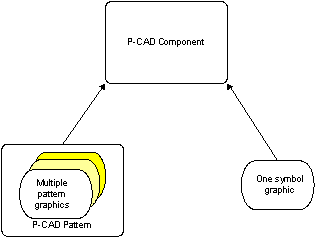
Los componentes de P-CAD tienen un único gráfico de símbolo y uno o más gráficos de patrón para cada patrón
En P-CAD, todos los datos lógicos y eléctricos contenidos en el componente pueden verse en el cuadro de diálogo Pins View de Library Executive. El intercambio de pines y compuertas, la asignación del pin del componente al pin del símbolo y la asignación de pads del patrón, junto con los datos eléctricos y lógicos del pin, constituyen la única información del componente disponible. Debido a que esta información se relaciona principalmente con los pines y es algo limitada, existen restricciones inherentes en la cantidad de formas en que los componentes de P-CAD pueden representarse a lo largo del proceso de diseño. Un componente de Altium Designer, por otro lado, contiene más información y es más flexible en cuanto a cómo puede representarse.
En Altium Designer, se asume que el símbolo lógico es el punto de partida esencial de un componente. Inicialmente puede definirse, como mínimo, como un nombre en una biblioteca esquemática, al que se le pueden añadir pines y cualquier símbolo gráfico u opciones de visualización alternativas necesarias para su implementación. Esta flexibilidad permite que un componente se represente de diferentes maneras durante el proceso de diseño y captura. Esto no solo puede ser como un símbolo lógico en el esquemático, sino también como una huella en la PCB o incluso como una definición SPICE para simulación.
Los fundamentos de cómo se definen los componentes, sus propiedades y las relaciones básicas entre componentes, modelos y conceptos de bibliotecas se explican con más detalle en Building & Maintaining Your Components and Libraries.
Importación de un archivo PDIF de P-CAD
Un archivo PDIF de P-CAD (*.PDF) puede importarse en Altium Designer. Para hacerlo, seleccione el comando File » Import » P-CAD PDIF en los menús principales del editor de PCB de Altium Designer.
Exportación de un esquemático o una biblioteca esquemática al formato P-CAD V16
Un esquemático de Altium Designer puede exportarse al formato de archivo ASCII de diseño esquemático P-CAD V16 (*.sch). En un Outputjob file, haga clic en [Add New Export Output] y seleccione una entrada en el menú P-CAD V16 ASCII Schematic Design . Las salidas de exportación pueden generarse directamente desde el archivo o como parte del proceso Project Release.

Como alternativa, seleccione el comando File » Export » P-CAD V16 ASCII Schematic Design en los menús principales del editor esquemático de Altium Designer.
Para exportar una biblioteca de símbolos esquemáticos de Altium Designer al formato de archivo de biblioteca esquemática P-CAD V16 (*.lia), seleccione el comando File » Export » P-CAD V16 Schematic library en los menús principales del editor de símbolos esquemáticos de Altium Designer.
Exportación de una PCB o biblioteca PCB al formato P-CAD
Una PCB de Altium Designer puede exportarse al formato de archivo ASCII de P-CAD (*.PCB). En un Outputjob file, haga clic en [Add New Export Output] y seleccione una entrada en el menú P-CAD ASCII (AutoPCB) . Las salidas de exportación pueden generarse directamente desde el archivo o como parte del proceso Project Release.

Como alternativa, seleccione el comando File » Export » P-CAD ASCII en los menús principales del editor de PCB de Altium Designer.
Para exportar una biblioteca de huellas PCB de Altium Designer al formato de archivo de biblioteca PCB P-CAD V16 (*.lia), seleccione el comando File » Export » P-CAD V16 PCB Library en los menús principales del editor de huellas PCB de Altium Designer.

 AI-localized