Altium Designer incluye capacidades para importar un archivo DXF/DWG a un documento de esquemático, biblioteca de esquemáticos, PCB o biblioteca de PCB, y para exportarlo desde estos.
Para acceder a las capacidades de importación/exportación de archivos DXF/DWG en Altium Designer, la función DXF - DWG debe estar habilitada en su instalación de Altium Designer. Esta función está habilitada en Altium Designer de forma predeterminada. Puede habilitarse/deshabilitarse después de la instalación.
Para obtener más información sobre cómo cambiar la funcionalidad principal instalada, consulte la página Installing & Managing (Altium Designer Develop, Altium Designer Agile, Altium Designer).
Importar
Para importar un archivo DXF/DWG al documento de esquemático o PCB activo de Altium Designer, seleccione el comando File » Import » DXF/DWG en los menús principales del editor correspondiente. Para importar un archivo DXF/DWG a la biblioteca de esquemático o PCB activa de Altium Designer, seleccione el comando File » Import » AutoCAD en los menús principales del editor correspondiente. Se abrirá el cuadro de diálogo Import File, desde donde podrá buscar y seleccionar el archivo DXF/DWG requerido. Después de eso, se abrirá el cuadro de diálogo Import from AutoCAD, que proporciona controles para importar datos gráficos.

El cuadro de diálogo Import from AutoCAD (esquemático o símbolo esquemático)
Options and Controls of the Import from AutoCAD (SCH) Dialog
Bloques
-
Import as components – el Importador intentará interpretar los bloques de AutoCAD (colecciones agrupadas de objetos primitivos) como componentes individuales y luego agregarlos a una biblioteca esquemática.
-
Import as primitives – el Importador interpretará todos los datos de objetos de AutoCAD, incluidos los objetos en los bloques, como objetos primitivos/básicos (líneas, arcos, etc.).
Asignación del ancho de línea de AutoCAD a Altium Designer (mm)
Cuando los datos de línea de AutoCAD utilizan definiciones de ancho nominales no numéricas (Smallest, Small, etc.), el Importador las asignará a las dimensiones de ancho (en mm) especificadas aquí. El ancho de línea Large se determina automáticamente.
Escala
Establezca el factor de escala de importación de AutoCAD para adaptarlo al documento de destino. El texto de tamaño asociado aparece en rojo cuando la definición de límite del gráfico importado (informada como Size) es mayor que la hoja esquemática de destino (Sheet size).
Los archivos fuente DXF/DWG que se hayan creado con las unidades establecidas en Mils tienen más probabilidades de escalarse con una relación 1:1 al importarse.
Ubicar AutoCAD (0,0) en
-
X, Y – asigna el punto cero del dibujo de AutoCAD importado al punto X/Y especificado en la hoja esquemática de destino.
-
Select – use el cursor para establecer gráficamente el punto cero de importación en el esquemático.
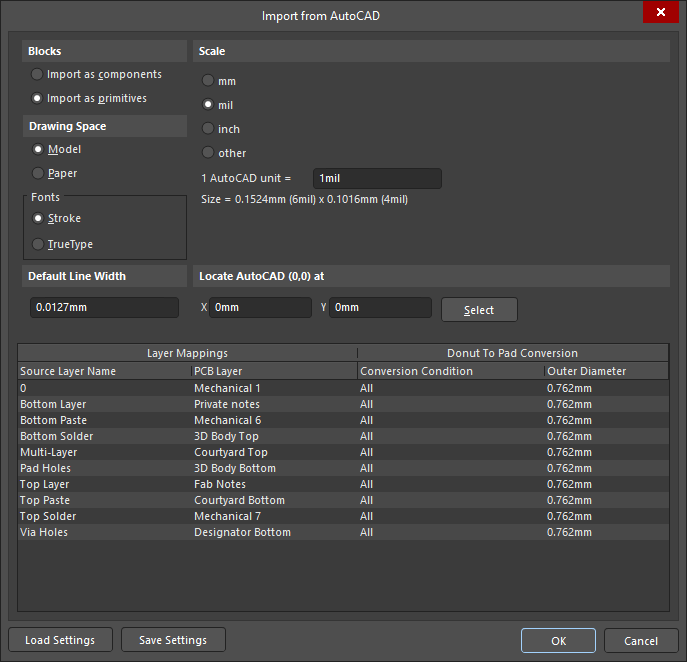
El cuadro de diálogo Import from AutoCAD (PCB o huella de PCB)
Options and Controls of the Import from AutoCAD (PCB) Dialog
Bloques
-
Import as components – El Importador intentará interpretar los bloques de AutoCAD (colecciones agrupadas de objetos primitivos) como objetos compuestos y colocarlos en el documento como componentes de PCB.
-
Import as primitives – El Importador interpretará todos los datos de objetos de AutoCAD, incluidos los objetos dentro de los bloques, como objetos primitivos/básicos (líneas/pistas, arcos, etc.).
Espacio de dibujo
El formato DXF/DWG de AutoCAD permite incluir dos entornos de dibujo: el espacio Model y el espacio Paper. En AutoCAD, el origen del dibujo está en el espacio Modelo 3D ilimitado, y también puede redimensionarse al espacio Papel 2D en preparación para la impresión de la página. El archivo DXF/DWG guardado puede incluir los datos del espacio Modelo o datos tanto del espacio Modelo como del espacio Papel.
-
Model – Seleccione para establecer que el gráfico de origen del dibujo y su información dimensional se extraigan de los datos del espacio Modelo del archivo. Los datos dimensionales están en escala real (1:1). Esta es la configuración recomendada para un proceso de importación confiable.
-
Paper – Seleccione para establecer que el gráfico de origen del dibujo y su información dimensional se extraigan de los datos del espacio Papel del archivo. En el archivo fuente, la información dimensional del espacio Papel se escala para ajustarse a un tamaño y diseño de página especificados. Tenga en cuenta que es posible que los datos del espacio Papel no estén incluidos en el archivo DXF/DWG, lo que dará como resultado que no se importe ningún dato de dibujo cuando se seleccione esta opción.
Fuentes
Seleccione el tipo de fuente de los objetos de texto en los que se convertirán los objetos de texto del archivo DXF/DWG: Stroke o TrueType.
Ancho de línea predeterminado
El ancho de línea predeterminado que se aplicará cuando un objeto de línea en el archivo fuente de AutoCAD no incluya datos de ancho.
Escala
La escala de unidades se usa al importar datos del archivo DXF/DWG. Si es posible, elija la opción de unidad que coincida con las unidades utilizadas en el archivo de datos fuente, según se especificó cuando se generó originalmente el archivo fuente. Una selección incorrecta de unidad normalmente dará como resultado un error de escala evidente cuando se importe el archivo.
-
1 AutoCAD unit = – La dimensión de escala indicada cambiará dinámicamente según la opción de unidades seleccionada. También puede introducir una configuración de escala personalizada; la configuración de unidades cambiará a other.
El texto de tamaño asociado muestra el tamaño proyectado y escalado de los gráficos importados, tanto en unidades imperiales como métricas.
Los archivos fuente DXF/DWG que se hayan creado con las unidades establecidas en mm tienen más probabilidades de escalarse con una relación 1:1 al importarse.
Ubicar AutoCAD (0,0) en
-
X y Y – Asigna el punto cero del dibujo de AutoCAD importado al punto X/Y especificado en el diseño de PCB de destino.
-
Select – Use el cursor para establecer gráficamente el punto cero de importación en el diseño de PCB.
Tabla de asignaciones de capas y conversión de donut a pad
Use esta región para especificar cómo se asignan las capas con nombre del archivo AutoCAD a las capas de Altium Designer, y si las formas donut (círculos de arco) se convierten en pads.
-
Layer Mappings – enumera las asignaciones actuales de capa de entrada a salida:
-
Source Layer Name – los nombres de las capas en el archivo fuente DXF/DWG.
-
PCB Layer – use el menú desplegable asociado con la entrada PCB Layer (al que se accede haciendo clic en la celda) para seleccionar la capa PCB de destino de Altium Designer. Si se establece en Not Imported, el importador ignorará la capa fuente relacionada.
-
Donut To Pad Conversion – cuando esté habilitado mediante la configuración siguiente, los círculos de arco (donuts) se convertirán en pads dimensionados para coincidir con el contorno del donut (diámetro exterior).
-
Conversion Condition – use el menú desplegable asociado con la entrada Conversion Condition (al que se accede haciendo clic en la celda) para seleccionar cuándo un donut se convierte en un pad. Esto puede configurarse para convertir
All donuts o None, o solo aquellos donuts que estén por encima o por debajo (Larger Than, Smaller Than) de un tamaño especificado. Consulte Outer Diameter.
-
Outer Diameter – introduzca un tamaño de diámetro exterior del donut, o use las opciones del menú desplegable (a las que se accede haciendo clic en la celda) para especificar la condición de tamaño para la conversión de donut a pad
Larger/Smaller Than.
-
Right-click Menu – las opciones del menú contextual del clic derecho se aplican a la fila de la tabla actualmente seleccionada.
-
Layer opciones – capas de destino de conversión organizadas en grupos funcionales (
Signal, Mechanical, etc.). Use los submenús de cada grupo para seleccionar la capa asignada. Si se establece en Not Imported, el importador ignorará la capa fuente relacionada.
-
Convert... - las opciones son las mismas que están disponibles en el menú desplegable asociado con cada entrada Conversion Condition (ver arriba).
Controles adicionales
-
Load Settings – haga clic para cargar la asignación de importación y la configuración de conversión de donuts desde un archivo
*.ini existente.
-
Save Settings – haga clic para guardar la asignación de importación actual y la configuración de conversión de donuts en un archivo de texto sin formato
*.ini.
Exportar
Un documento de esquemático o PCB de Altium Designer puede exportarse al formato de archivo DXF/DWG. En un archivo Outputjob, haga clic en [Add New Export Output] y seleccione una entrada en el menú AutoCAD dwg/dxf PCB o AutoCAD dwg/dxf Schematic. Las salidas de exportación pueden generarse directamente desde el archivo o como parte del proceso de Project Release.

Como alternativa, seleccione el comando File » Export » DXF/DWG en los menús principales del editor de esquemático o PCB de Altium Designer.
Para exportar una biblioteca de esquemático o PCB de Altium Designer al formato de archivo DXF/DWG, seleccione el comando File » Export » AutoCAD en los menús principales del editor de biblioteca correspondiente.
Tanto si exporta como parte de un archivo OutJob como directamente desde el menú File, podrá configurar las opciones de exportación en el cuadro de diálogo Export to AutoCAD asociado.
-
Al exportar desde un esquemático (o biblioteca esquemática), la configuración se realiza mediante el siguiente cuadro de diálogo:

Establezca la versión, el formato y las unidades según sea necesario. Para un esquemático, para incluir los gráficos de la plantilla actual en el archivo AutoCAD exportado, asegúrese de que la opción Include Template esté habilitada.
Después de hacer clic en OK, se abrirá el cuadro de diálogo ![]() Export Documents dialog, desde donde puede establecer el alcance de los documentos esquemáticos que se exportarán.
Export Documents dialog, desde donde puede establecer el alcance de los documentos esquemáticos que se exportarán.
-
Al exportar desde una PCB (o biblioteca de PCB), la configuración se realiza mediante el siguiente cuadro de diálogo:

Options and Controls of the Export to AutoCAD Dialog
-
Options
-
AutoCAD Version – use la lista desplegable para seleccionar la versión de AutoCAD que se aplica al archivo exportado.
-
Format – use la lista desplegable para seleccionar el formato (DWG o DXF) del archivo AutoCAD exportado.
-
Units – seleccione unidades Imperial o Metric para los datos dimensionales de la conversión de exportación.
-
Holes
-
Export pads and via holes – marque esta opción para habilitar la exportación de los datos de orificios de Pads y Vías.
-
Degrees - select the drop-down to choose the orientation of the pad and via holes in degrees.
-
Components
-
Export as blocks – los componentes se exportarán como Blocks individuales compatibles con AutoCAD (colecciones agrupadas de objetos primitivos).
-
Export as primitives – los componentes se exportarán como los objetos primitivos que forman el componente.
-
Tracks and Arcs
-
Export with rounded ends – marque esta opción para crear objetos de línea/arco de AutoCAD con extremos redondeados. Tenga en cuenta que los extremos redondeados se crean colocando un pequeño arco circular. Si pretende extraer las geometrías de línea en MCAD, use la opción de extremos cuadrados.
-
Export with square ends – marque esta opción para crear objetos de línea/arco de AutoCAD con extremos cuadrados.
-
Primitives To Export With Zero Line Widths
-
None – no se exportará ningún primitivo con ancho de línea cero. Los datos de ancho de línea/arco en el archivo DXF/DWG coincidirán con los datos de ancho de línea/arco correspondientes en el diseño PCB de origen.
-
All – todos los primitivos del diseño PCB se exportarán con ancho de línea cero.
-
Selected – solo los primitivos seleccionados en el espacio de trabajo PCB se exportarán con ancho de línea cero.
-
Pads And Vias
-
Export with hatches – los pads y las vías se exportarán como objetos hatch de AutoCAD.
-
Export with polylines – los pads y las vías se exportarán como objetos polyline de AutoCAD.
-
Layers
-
All On – acceda a esta lista desplegable para determinar qué capas incluir. Por ejemplo, si desea incluir solo capas de señal, seleccione &SignalLayers en la lista desplegable. Las capas incluidas aparecerán marcadas en la columna Include .
-
Name - muestra el nombre de la capa disponible. Una lista de capas puede minimizarse haciendo clic en el nombre de la capa principal.
-
Type - muestra el tipo de capa de cada capa. Las capas del mismo tipo suelen aparecer una junto a la otra.
-
Include - marque la casilla correspondiente a la capa seleccionada para incluirla en el proceso de exportación.
Los nombres de capa que se utilizan en las salidas PCB de exportación a AutoCAD son los nombres de capa definidos en Layer Stack Manager. Esta función está disponible cuando la opción Exporters.AutoCAD.LayerNames está habilitada en el cuadro de diálogo Advanced Settings dialog.
Un archivo en formato DXF también puede importarse a o exportarse desde un documento de Draftsman document mediante los comandos File » Import from DXF y File » Export to Dxf de los menús principales.
Versiones compatibles de AutoCAD
La importación/exportación de diseños en formato DXF/DWG es compatible con las siguientes versiones de AutoCAD:
-
AutoCAD 2018 (el formato de archivo DWG 2018 se introdujo en esta versión).
-
AutoCAD 2013 (el formato de archivo DWG 2013 se introdujo en esta versión).
-
AutoCAD 2010 (el formato de archivo DWG 2010 se introdujo en esta versión).
-
AutoCAD 2007 (el formato de archivo DWG 2007 se introdujo en esta versión).
-
AutoCAD 2004 (el formato de archivo DWG 2004 se introdujo en esta versión).
-
AutoCAD 2000 (el formato de archivo DWG 2000 se introdujo en esta versión).
-
AutoCAD R14 (el formato de archivo DWG R14 se introdujo en esta versión).
-
AutoCAD R13 (el formato de archivo DWG R13 se introdujo en esta versión).
-
AutoCAD R12 (el formato de archivo DWG R11/R12 se introdujo en esta versión).
Tipos de objetos compatibles
Los siguientes tipos de objetos DWG/DXF son compatibles al importar un diseño a Altium Designer o al exportar un diseño desde Altium Designer:
-
Arco
-
Círculo
-
Cota
-
Elipse
-
Arco elíptico
-
Hatch
-
Insert
-
Directriz
-
Línea
-
Directriz múltiple
-
Multilínea
-
Texto múltiple
-
Punto
-
Polilínea
-
Rectángulo
-
Región
-
Sólido
-
Spline
-
Texto
-
Trazo

 AI-localized