
Preferencias del editor de PCB

Altium Essentials: PCB Introduction
This content is part of the official Altium Professional Training Program. For full courses, materials and certification, visit Altium Training.
Las páginas de la categoría PCB Editor del cuadro de diálogo Preferences proporcionan acceso a las preferencias relacionadas con las características y la funcionalidad del Editor de PCB.
General
La página PCB Editor – General del cuadro de diálogo Preferences proporciona numerosos controles relacionados con la configuración general del Editor de PCB dentro del espacio de diseño de PCB.
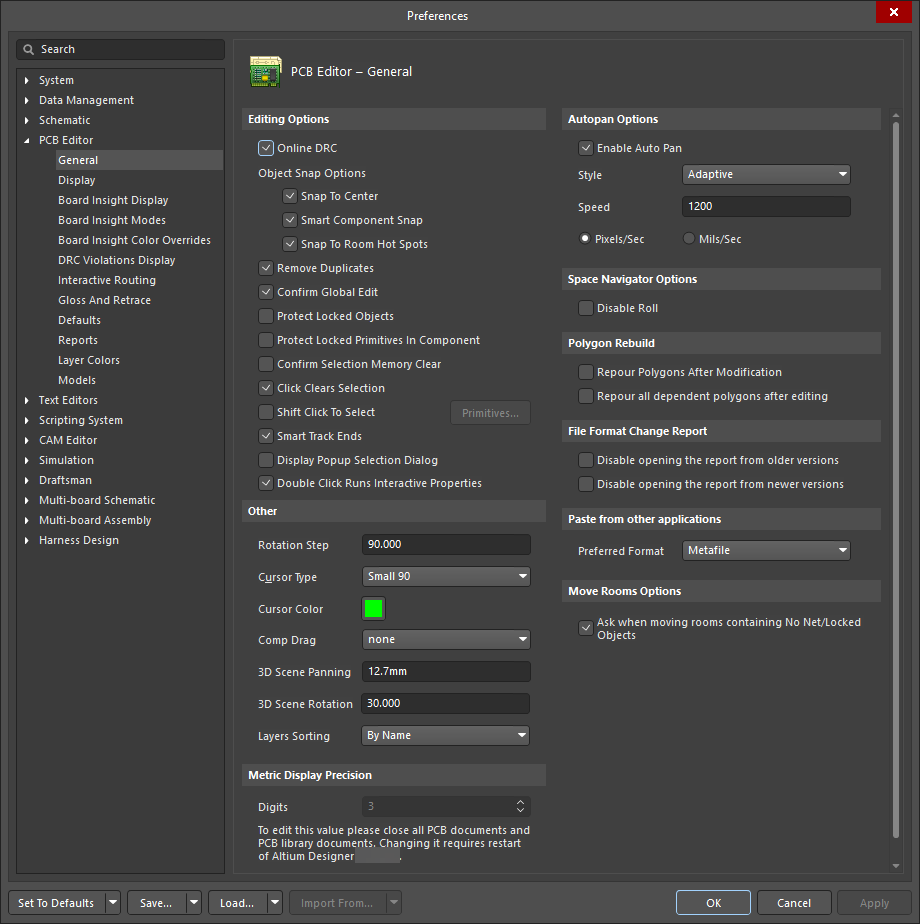
La página PCB Editor – General del cuadro de diálogo Preferences
Algunas de las opciones/controles de este cuadro de diálogo son directos y no requieren más explicación. Los que sí la requieren se describen a continuación.
Opciones de edición |
|
| Online DRC | Actívelo para que el software supervise interactivamente todas las reglas de diseño de PCB mientras trabaja y resalte de inmediato cualquier violación de reglas. Si esta opción está deshabilitada, las violaciones de reglas de diseño no se resaltarán mientras trabaja. Las violaciones solo se resaltarán cuando ejecute manualmente una Verificación de Reglas de Diseño. |
| Object Snap Options |
|
| Remove Duplicates | Actívelo para comprobar y eliminar primitivas duplicadas cuando el sistema prepara los datos para la salida. Habilite esta opción al generar salida a un dispositivo vectorial, como un plotter de pluma o un fotoplotter vectorial. |
| Confirm Global Edit | Actívelo para abrir un cuadro de diálogo de confirmación antes de confirmar una acción de edición global, incluyendo el número de objetos que se verán afectados por la acción. En el cuadro de diálogo de confirmación, puede cancelar la edición global si es necesario. Si esta opción está deshabilitada, los cambios de edición global se realizarán en cuanto haga clic en el botón OK de un cuadro de diálogo de edición global. |
| Protect Locked Objects | Actívelo para ignorar cualquier objeto bloqueado seleccionado si forma parte de una selección que se está moviendo. |
| Protect Locked Primitives In Component | Actívelo para impedir la modificación de primitivas de componentes. |
| Confirm Selection Memory Clear | Actívelo para abrir un cuadro de diálogo de confirmación que confirme que desea borrar la memoria de selección. |
| Click Clears Selection | Actívelo para borrar la selección actual haciendo clic con el botón izquierdo del ratón. |
| Shift Click To Select | Actívelo para forzar el uso de la tecla Shift para seleccionar primitivas específicas según lo especificado por la lista Primitives . Haga clic en el botón Primitives para acceder a la lista. Desactive esta opción para seleccionar una primitiva normalmente. |
| Smart Track Ends | Actívelo para que los extremos de pista inteligentes recalculen las redes de forma que provengan del extremo de la pista en lugar de la distancia más corta. |
| Display Popup Selection Dialog | Actívelo para utilizar el cuadro de diálogo Popup Selection en el Editor de PCB al seleccionar objetos ubicados en la misma posición. El cuadro de diálogo Popup Selection le ayuda a seleccionar fácilmente un objeto situado en una "pila" de objetos superpuestos (normalmente en distintas capas). |
| Double Click Runs Interactive Properties | Actívelo para abrir el panel Properties al editar objetos colocados mediante doble clic; desactívelo para abrir el cuadro de diálogo modal al editar objetos colocados mediante doble clic. |
Otros |
|
| Rotation Step | Esta es la cantidad de rotación, en grados, aplicada a los objetos flotando sobre el cursor cuando se presiona Spacebar. Edite este campo para cambiar el ángulo (el valor predeterminado es 90°). La resolución angular mínima es de 0.001°. Al presionar Spacebar cuando un objeto está flotando sobre el cursor, el objeto gira el número de grados establecido en sentido antihorario. Mantenga presionada la tecla Shift mientras presiona Spacebar para girar en sentido horario. |
| Cursor Type | Use la lista desplegable para definir la forma del cursor de "acción". Este cursor se muestra siempre que realiza cualquier acción de edición (como colocar o mover un objeto). Los cursores disponibles son:
|
| Cursor Color | Haga clic para acceder a un cuadro de diálogo en el que puede seleccionar un color para el cursor en cruz que se utilizará. |
| Comp Drag | Use esta opción para elegir cómo se manejan las pistas conectadas cuando se arrastra un componente. Para arrastrar un componente, seleccione Edit » Move » Drag en los menús principales y luego haga clic en el componente que desea arrastrar. Haga clic para ver y seleccionar una opción de la lista.
|
| 3D Scene Panning | Muestra la cantidad de desplazamiento panorámico, en milímetros, aplicada a los controles de paneo 3D. El valor predeterminado es 500mils (12.7mm). Haga clic para editar. |
| 3D Scene Rotation | Muestra la cantidad de rotación, en grados, aplicada a los controles de vista 3D. El valor predeterminado es 30°. Haga clic para editar. |
| Layers Sorting | Use la lista desplegable para seleccionar si los pares de capas de componentes y las capas mecánicas deben ordenarse en el panel View Configuration. |
Precisión de visualización métrica |
|
| Digits | Este es el número de dígitos significativos a la derecha del punto decimal que se mostrarán al presentar valores métricos. El último dígito se redondeará según sea necesario; sin embargo, los cálculos dentro del sistema siempre se realizan con la resolución base del sistema. Por ejemplo, si el valor inicial se calcula como "5.254667", la visualización mostrará:
|
Opciones de autopan |
|
| Enable Auto Pan | Cuando está habilitado, si está realizando cualquier acción de edición y el cursor en cruz está activo, mover el cursor más allá de cualquier borde de la ventana de vista del documento hará que el documento se desplace en la dirección correspondiente. |
| Style | Use la lista desplegable para seleccionar el estilo de autopan del documento.
|
| Speed | Muestra la velocidad actual de autopan. Edite este campo para cambiar la velocidad. La medición se establece según las opciones Pixels/Sec o Mils/Sec.
|
Reconstrucción de polígonos |
|
| Repour Polygons After Modification | Actívelo para volver a verter automáticamente los polígonos que se hayan modificado. |
| Repour all dependent polygons after editing | Actívelo para volver a verter automáticamente cualquier polígono dependiente. |
Informe de cambio de formato de archivo |
|
| Disable opening the report from older versions | Actívelo para que NOT se cree un informe cuando se abra un documento en formato de archivo PCB de Altium Designer. El informe le informa que el documento se creó en una versión anterior del software y proporciona cierta información sobre las funciones del documento abierto que podrían perderse o haber cambiado. Esta opción está deshabilitada de forma predeterminada. |
| Disable opening the report from newer versions | Actívelo para que NOT se cree un informe cuando se cargue un formato de archivo newer PCB en Altium Designer. El informe le informa que el documento se creó en una versión más reciente del software y proporciona cierta información sobre las funciones del documento abierto que podrían perderse o haber cambiado. Esta opción está deshabilitada de forma predeterminada. |
Pegar desde otras aplicaciones |
|
| Preferred Format | Use la lista desplegable para elegir el formato al pegar desde aplicaciones externas.
|
Opciones de mover salas |
|
| Ask when moving rooms containing No Net/Locked Objects | Cuando está habilitado, aparecerá un cuadro de diálogo de confirmación cuando intente mover salas sin objetos de red/bloqueados. |
Visualización
La página PCB Editor – Display del cuadro de diálogo Preferences proporciona controles relacionados con la funcionalidad de visualización dentro del espacio de diseño de PCB.

La página PCB Editor – Display del cuadro de diálogo Preferences
Opciones de visualización |
|
| Antialiasing | Marque para habilitar el suavizado de bordes en 3D. |
| Use Animation | Úselo para activar/desactivar la animación al hacer zoom, voltear la placa y cambiar de capa. |
Opciones de resaltado |
|
| Highlight In Full | Actívelo para resaltar completamente los objetos seleccionados con el color de selección actual. Si esta opción está deshabilitada, los objetos seleccionados solo se delinean con el color de selección actual. |
| Use Transparent Mode When Masking | Actívelo para activar la transparencia cuando los objetos estén enmascarados (es decir, podrá ver a través de ellos los objetos de las capas situadas debajo de la máscara). |
| Show All Primitives In Highlighted Nets | Actívelo para mostrar todas las primitivas de las capas ocultas (cuando esté en modo de capa única) y las primitivas de la capa actual para las redes resaltadas. Cuando está deshabilitado, para las redes resaltadas solo aparecen todas las primitivas de la capa actual (en modo de capa única) o todas las primitivas de todas las capas (en modo multicapa). |
| Apply Mask During Interactive Editing | Actívelo para enmascarar los objetos no seleccionados durante la edición interactiva. El enmascaramiento facilita centrarse en los objetos que se están editando, ya que los objetos no seleccionados aparecen "atenuados". |
| Apply Highlight During Interactive Editing | Actívelo para resaltar objetos cuando esté en modo de edición interactiva (usando el color del sistema Highlight en el panel View Configuration). |
Orden de dibujo de capas
Esta región le permite establecer el orden en que las capas se vuelven a dibujar en la pantalla. El orden en que las capas aparecen en la lista es el orden en que se volverán a dibujar. La capa situada en la parte superior de la lista es la que aparecerá por encima de todas las demás capas en la pantalla. Seleccione una capa de la lista para cambiar su posición con los botones Promote y Demote, del modo siguiente:
- Promote – haga clic para mover la capa seleccionada una posición hacia arriba.
- Demote – haga clic para mover la capa seleccionada una posición hacia abajo.
- Default – haga clic para establecer los valores predeterminados del sistema para Layer Drawing Order.
Visualización de Board Insight
La página PCB Editor – Board Insight Display del cuadro de diálogo Preferences proporciona numerosos controles relacionados con la funcionalidad de la característica Board Insight dentro del espacio de diseño de PCB.

La página PCB Editor – Board Insight Display del cuadro de diálogo Preferences
Algunas de las opciones/controles de este cuadro de diálogo son directos y no requieren más explicación. Los que sí la requieren se describen a continuación.
Opciones de visualización de pads y vías |
|
| Use Smart Display Color | Actívelo para que el software controle automáticamente las características de la fuente para la visualización de los detalles de pads y vías. Desactive esta opción para configurar manualmente las características de la fuente. |
| Transparent Background | Actívelo para mostrar los detalles de pad/vía sin ningún fondo visible. Desactive esta opción para aplicar un color específico usando el campo Background Color. Esta opción no está disponible cuando la opción Use Smart Display Color está habilitada. |
| Minimum Object Size | Muestra el tamaño mínimo actual (en píxeles de pantalla) de los objetos que mostrarán detalles de pads y vías. Esto es independiente del nivel de zoom, de modo que en niveles bajos de zoom aún pueda mantener la visibilidad de los detalles de pads y vías. Introduzca el tamaño deseado o use las flechas hacia arriba y hacia abajo. |
Modos de capa única disponibles |
|
| Hide Other Layers | Cuando está habilitado, en los modos de capa única solo se mostrarán las capas seleccionadas; las demás capas se ocultarán. |
| Gray Scale Other Layers | Cuando está habilitado, en los modos de capa única se resaltarán las capas seleccionadas; todas las primitivas de las demás capas se mostrarán en escala de grises. |
| Monochrome Other Layers | Cuando está habilitado, en los modos de capa única se resaltarán las capas seleccionadas; todas las primitivas de las demás capas se mostrarán en el mismo tono de gris. |
Resaltado en vivo |
|
| Enabled | Actívelo para resaltar redes cuando pase el cursor sobre ellas. Deshabilitar esta opción evitará cualquier resaltado en vivo de redes.
|
Mostrar textura de bloqueo en objetos
La textura de bloqueo es una indicación visual que le permite diferenciar fácilmente los objetos bloqueados de los no bloqueados. La textura del objeto bloqueado se muestra como una "llave". Habilite la opción deseada
Modos de Board Insight
La página PCB Editor – Board Insight Modes del cuadro de diálogo Preferences proporciona numerosos controles relacionados con la funcionalidad de Board Insight dentro del espacio de diseño de PCB.

La página PCB Editor – Board Insight Modes del cuadro de diálogo Preferences
Algunas de las opciones/controles de este cuadro de diálogo son directos y no requieren más explicación. Los que sí la requieren se describen a continuación.
Visualización |
|
| Display Heads Up Information | Actívelo para activar Heads Up Display. La información que se muestra suele encontrarse en la barra de estado, como coordenadas de cuadrícula, capa, dimensiones y acciones. En lugar de mirar la barra de estado, ahora puede ver esta información en el espacio de diseño. |
| Use Background Color | Actívelo para mostrar la información de Heads Up con un fondo transparente. |
| Insert Key Resets Heads Up Delta Origin | Actívelo para restablecer el origen Delta a 0, 0 en la posición actual del cursor cuando se presiona la tecla Insert. La distancia horizontal y vertical que el cursor se mueve desde el origen Delta puede mostrarse en Heads Up Display (Shift+D). |
| Mouse Click Resets Heads Up Delta Origin | Cuando está habilitado, un clic del ratón restablece el origen Delta a 0, 0 en la posición actual del cursor. La distancia horizontal y vertical que el cursor se mueve desde el origen Delta puede mostrarse en Heads Up Display (Shift+D). |
| Hover Mode Delay | Úselo para establecer cuánto tiempo desea mantener el cursor sobre un elemento antes de que aparezca la información emergente. Haga clic en los botones de flecha hacia arriba o hacia abajo (incrementos de 100 ms) o use el control deslizante para aumentar o disminuir el tiempo de retardo. |
| Heads Up Opacity | Use los botones de flecha arriba/abajo (incrementos del 1 %) o mueva el control deslizante para aumentar o disminuir el nivel de opacidad del modo Heads Up Display, haciéndolo menos o más visible. Los paneles de vista previa en la parte inferior del cuadro de diálogo muestran cómo aparecerá la visualización. |
| Hover Opacity | Use los botones de flecha arriba/abajo (incrementos del 1 %) o mueva el control deslizante para aumentar o disminuir el nivel de opacidad del modo de visualización emergente, haciéndolo menos o más visible. Los paneles de vista previa en la parte inferior del cuadro de diálogo muestran cómo aparecerá la visualización. |
Modos Insight |
|
| Grid | La cuadrícula enumera las opciones disponibles sobre qué información muestran los modos de Heads Up Display. Habilite las casillas de verificación para los tipos de información que le gustaría mostrar en las columnas Heads Up y Hover . Las opciones de la columna Popup se refieren a la información que se mostrará al usar las ventanas emergentes de objeto (Shift+X) y de violación (Shift+V). Las opciones de la columna Panel se refieren a la información que se mostrará en el panel Properties . Las opciones de la columna Font controlan el texto mostrado en los modos de Heads Up Display. |
Anulaciones de color de Board Insight
La página PCB Editor – Board Insight Color Overrides del cuadro de diálogo Preferences proporciona controles relacionados con la funcionalidad de la característica Board Insight Color Overrides dentro del espacio de diseño de PCB.
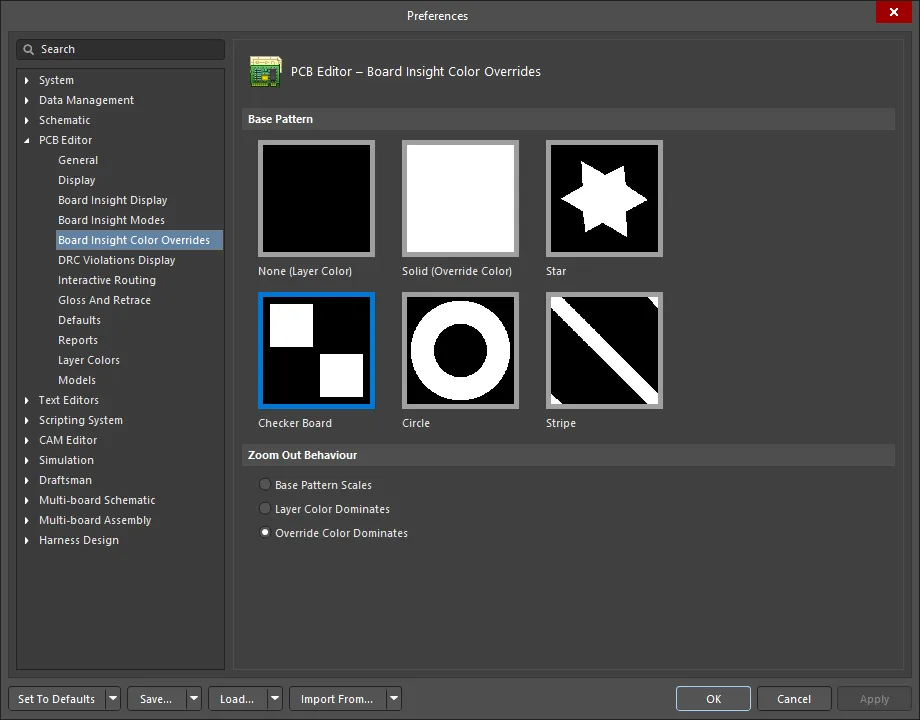
La página PCB Editor – Board Insight Color Overrides del cuadro de diálogo Preferences
Patrón base
Haga clic para seleccionar el patrón base para la anulación de color de board insight.
Comportamiento al alejar el zoom
Use estas opciones para determinar cómo se muestran las redes al alejar el zoom:
-
Base Pattern Scales - seleccione para escalar el patrón base al alejar el zoom.
-
Layer Color Dominates - seleccione para que el color de capa asignado se vuelva más dominante cuanto más aleje el zoom hasta que el color deje de notarse.
-
Override Color Dominates - seleccione para que el color de anulación de red asignado se vuelva más dominante cuanto más aleje el zoom hasta que el color deje de notarse.
Visualización de violaciones DRC
La página PCB Editor - DRC Violations Display del cuadro de diálogo Preferences proporciona una serie de controles que determinan la funcionalidad visual de la característica DRC Violations Display dentro del espacio de diseño de PCB.

La página PCB Editor – DRC Violations Display del cuadro de diálogo Preferences
Estilo de superposición de violaciones
Seleccione el estilo visual de superposición para especificar cómo aparecen las violaciones en el espacio de diseño de PCB. Elija entre las siguientes opciones:
- None (Layer Color) - se ignora el color de anulación de DRC, dejando visible solo el color predeterminado de la capa.
- Solid (Override Color) - se utiliza el color de anulación de DRC, anulando totalmente el color predeterminado de la capa.
- Style A - se utiliza el color de anulación de DRC para mostrar un patrón de tipo exclamación, dejando también visible el color predeterminado de la capa.
- Style B - se utiliza el color de anulación de DRC para mostrar un patrón de tipo cruz, dejando también visible el color predeterminado de la capa.
Comportamiento al alejar el zoom de la superposición
Use estas opciones para determinar cómo se muestran las superposiciones cuando aleja el zoom:
- Base Pattern Scales - seleccione esta opción para escalar el patrón base a medida que aleja el zoom.
- Layer Color Dominates - seleccione esta opción para que el color de la capa asignada se vuelva más dominante cuanto más aleje el zoom hasta que el color deje de notarse.
- Override Color Dominates - seleccione esta opción para que el color de sobrescritura de red asignado se vuelva más dominante cuanto más aleje el zoom hasta que el color deje de notarse.
Elegir el estilo de visualización de violaciones DRC
Esta región presenta una cuadrícula que le permite elegir el estilo de visualización usado para cada regla.
- Al habilitar el campo Violation Details para un tipo de regla, se usarán los gráficos personalizados de violación asociados para mostrar las violaciones DRC de esa regla.
- Al habilitar el campo Violation Overlay se mostrarán las violaciones usando el estilo de superposición especificado.
Haga clic con el botón derecho en cualquier parte de la región para acceder a un menú contextual, con comandos para habilitar o deshabilitar rápidamente el uso de un tipo de visualización de violaciones para todos los tipos de reglas. También puede habilitar rápidamente la visualización de violaciones, ya sea con gráficos detallados o estilos de superposición, solo para aquellas reglas que se estén usando actualmente en el diseño.
Enrutamiento interactivo
La página PCB Editor – Interactive Routing del cuadro de diálogo Preferences proporciona numerosos controles relacionados con la funcionalidad de la función Enrutamiento interactivo dentro del espacio de diseño PCB.

La página PCB Editor – Interactive Routing del cuadro de diálogo Preferences
Opciones de enrutamiento interactivo |
|
| Routing Conflict Resolution | Estas configuraciones determinan cómo desea que reaccionen los objetos de enrutamiento/deslizamiento cuando encuentren un objeto existente. Los modos habilitados aquí estarán disponibles cuando presione el atajo
|
| Interactive Routing Options | Estas opciones controlan cómo se comporta el enrutador interactivo durante el enrutamiento interactivo.
|
| General | Durante el enrutamiento interactivo, el motor de enrutamiento aplica continuamente glossing (alineado/mejora) al nuevo enrutamiento. Estas opciones definen el comportamiento predeterminado de cómo se mejora el enrutamiento que se está colocando actualmente (o empujando), cómo se forman las esquinas y con qué intensidad el enrutador debe centrar las entradas/salidas de pads. Tenga en cuenta que el glossing también se aplica durante el deslizamiento y también puede aplicarse a rutas existentes seleccionadas; el comportamiento predeterminado para estos casos se configura en la página Gloss and Retrace del cuadro de diálogo Preferences.
|
| Dragging | Estas opciones controlan cómo responde el enrutador interactivo: cuando se arrastran objetos de enrutamiento y cuando se arrastran componentes.
|
| Interactive Routing Width Sources | Estas opciones definen el tamaño predeterminado de pista y vía que se usará durante el enrutamiento interactivo. Durante el enrutamiento, presione el atajo
|
| Favorites | Durante el enrutamiento interactivo, presione el atajo
|
Gloss y retrazado
La página PCB Editor – Gloss And Retrace del cuadro de diálogo Preferences incluye opciones utilizadas para configurar el comportamiento predeterminado del glossing cuando se aplica durante el deslizamiento, y también cuando se aplica a rutas existentes seleccionadas usando los comandos Gloss Selected y Retrace Selected dentro del espacio de diseño PCB.

La página PCB Editor – Gloss And Retrace del cuadro de diálogo Preferences
Opciones de gloss y retrazado |
|
| Gloss & Retrace Parameters | Estas opciones se aplican durante el deslizamiento y también cuando el glossing se aplica mediante los comandos Gloss Selected y Retrace Selected.
|
| Gloss Parameters | Esta opción se aplica durante el deslizamiento y también cuando el glossing se aplica mediante el comando Gloss Selected.
|
| Retrace Parameters | Estas opciones se aplican mediante el comando Retrace Selected.
|
Fuentes True Type
La página PCB Editor – True Type Fonts del cuadro de diálogo Preferences proporciona numerosos controles relacionados con la funcionalidad de la función Fuentes True Type dentro del espacio de diseño PCB.
Consulte la página PCB Placement & Editing Techniques para obtener más información sobre la compatibilidad con fuentes TrueType en el Editor PCB.
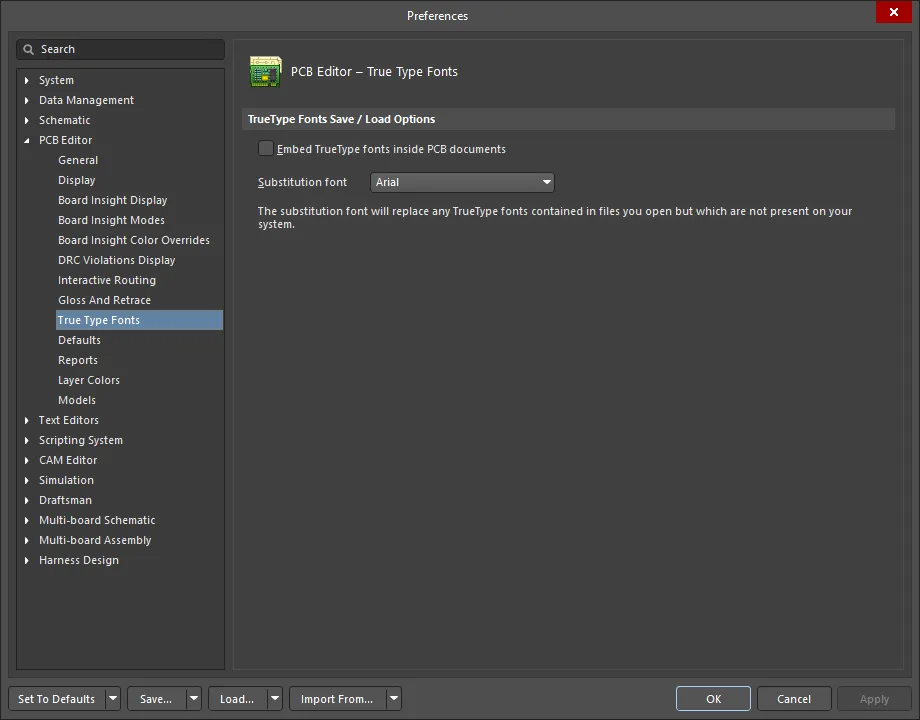
La página PCB Editor – True Type Fonts del cuadro de diálogo Preferences
Opciones de guardado/carga de fuentes TrueType
- Embed TrueType fonts inside PCB documents - las fuentes TrueType son las fuentes instaladas en su equipo. Habilite esta configuración para guardar las fuentes TrueType que haya usado en su archivo PCB. Esto permitirá que otras máquinas que no tengan una fuente específica vean el diseño tal como usted lo ha previsto.
- Substitution font - la fuente de sustitución reemplazará cualquier fuente TrueType contenida en los archivos que abra pero que no esté presente en su sistema. Use la lista desplegable para seleccionar la fuente deseada.
Valores predeterminados
La página PCB Editor – Defaults del cuadro de diálogo Preferences proporciona numerosos controles relacionados con la configuración predeterminada dentro del espacio de diseño PCB.

La página PCB Editor – Defaults del cuadro de diálogo Preferences
Primitivas predeterminadas
-
Primitives - use este campo para filtrar la lista presentada de primitivas.
-
Primitive List - una lista de primitivas que se pueden usar en el editor PCB (filtrada de acuerdo con la entrada elegida para el campo Primitives anterior). Haga clic en la Primitives indicada para cambiar los valores predeterminados disponibles como se describe.
Para ver y editar la configuración y las opciones de cada primitiva, haga clic en la entrada deseada en Primitive List.
Para obtener más información sobre los objetos de diseño PCB, consulte la página QuickNav - PCB Design Objects.
Controles adicionales
-
Permanent - cuando esta opción está habilitada, las propiedades predeterminadas de todos los tipos de objeto se bloquean y no cambian si edita las propiedades de un objeto durante su colocación. Cuando está deshabilitada, cualquier cambio que realice en un objeto en particular durante la colocación (presionando la tecla Tab mientras el objeto flota en el cursor antes de colocarlo para abrir el panel/cuadro de diálogo modal Properties ) se utiliza para actualizar las propiedades predeterminadas de ese tipo de objeto en particular.
-
Save as - haga clic para guardar las propiedades predeterminadas actuales de los objetos en un archivo de propiedades personalizado (*.dft). Se le pedirá un nombre y un directorio para el archivo. Cuando se inicia el servidor del Editor PCB, se leen los valores predeterminados actuales y cualquier cambio que haga en ellos se almacena en este archivo cuando salga.
-
Load - haga clic para cargar un conjunto de propiedades predeterminadas de objetos guardado previamente. Se le pedirá que navegue hasta un archivo de propiedades guardado previamente y lo seleccione (*.dft).
-
Reset All - haga clic para restablecer las propiedades de todos los objetos a los valores predeterminados del sistema.
Informes
La página PCB Editor – Reports del cuadro de diálogo Preferences proporciona numerosos controles relacionados con la funcionalidad de la función Informes dentro del espacio de diseño PCB.
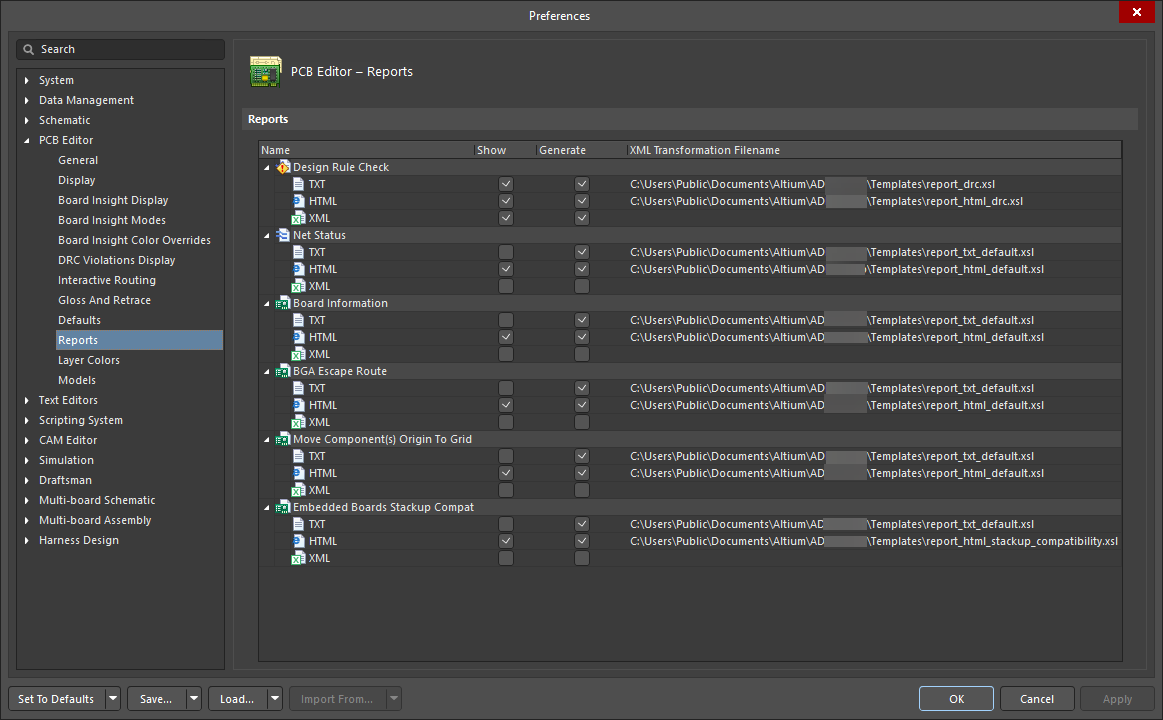
La página PCB Editor – Reports del cuadro de diálogo Preferences
Informes
Los informes PCB mostrados en esta lista pueden crearse como archivos de texto, HTML o XML. Habilite la opción Show para abrir el informe después de que se haya creado. Habilite la opción Generate para generar el informe. La plantilla XSL se muestra en la columna XML Transformation Filename. Esta ruta puede modificarse si se desea.
Los informes compatibles son:
- Comprobación de reglas de diseño
- Estado de red
- Información de la placa
- Ruta de escape BGA
- Mover el origen de componente(s) a la cuadrícula
- Compatibilidad de apilado de placas integradas
Colores de capa
La página PCB Editor – Layer Colors del cuadro de diálogo Preferences proporciona controles para cambiar los colores utilizados para todas las capas de placa compatibles y los objetos del sistema asociados con la visualización de una placa en 2D. Cambie rápidamente el color de una capa elegida o de todas las capas sobre la marcha. Como alternativa, defina un perfil de color para determinar los colores asignados a todas y cada una de las capas. Los perfiles de color pueden guardarse y cargarse para permitir la aplicación rápida de esquemas de color favoritos/deseados.
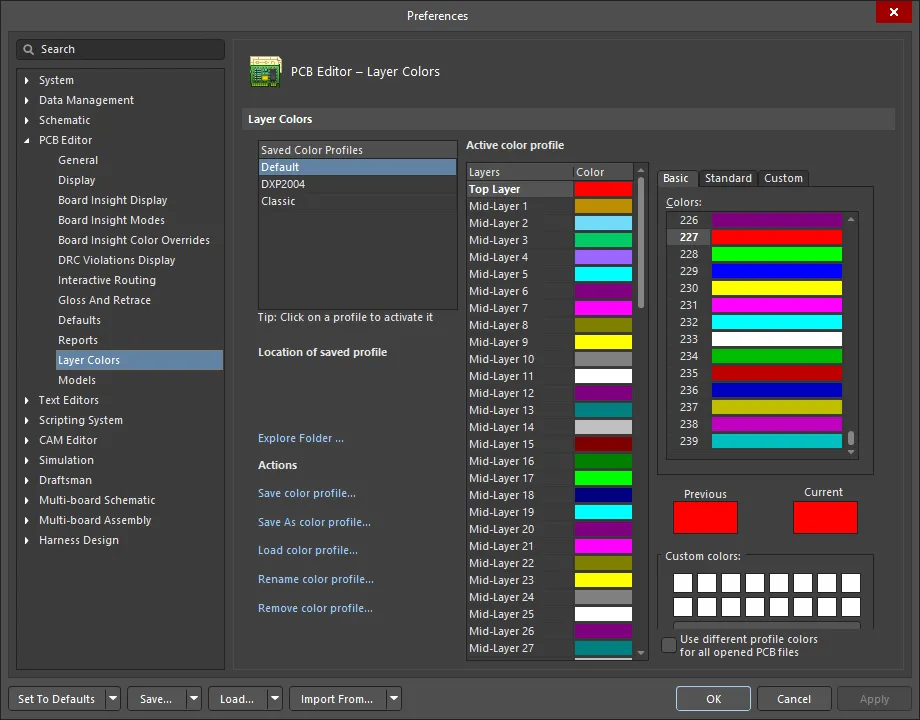
La página PCB Editor – Layer Colors del cuadro de diálogo Preferences
Algunas de las opciones/controles de este cuadro de diálogo son sencillos y no requieren más explicación. Los que sí la requieren se describen a continuación.
Colores de capa |
|
| Saved Color Profiles | Esta región enumera los nombres de los perfiles de color guardados actualmente. Haga clic en una entrada para 'activarla'. Esto le permite ver los colores configurados para las capas de ese perfil en la región Active color profile del cuadro de diálogo y realizar los cambios necesarios. |
| Location of saved profile | Muestra la ruta del archivo de un perfil de color 2D guardado. Coloque el cursor sobre una entrada en la lista Saved Color Profiles para ver la ruta aquí. |
| Explore Folder | Haga clic para abrir la carpeta en la que se encuentran los perfiles de color guardados. |
| Actions | Esta región presenta varios comandos para trabajar con perfiles de color a nivel de archivo (
|
| Active color profile | Esta región proporciona controles para configurar los colores de capa del perfil de color activo, es decir, el perfil seleccionado actualmente en la lista Saved Color Profiles.
|
| Selection Region | Esta región a la derecha de la lista de capas ofrece los mismos controles que los del cuadro de diálogo estándar Choose Color. Hay tres pestañas disponibles, que básicamente ofrecen modos simples y avanzados para elegir el color de capa requerido. |
Modelos
La página PCB Editor – Models del cuadro de diálogo Preferences proporciona numerosos controles relacionados con Models dentro del espacio de diseño PCB.
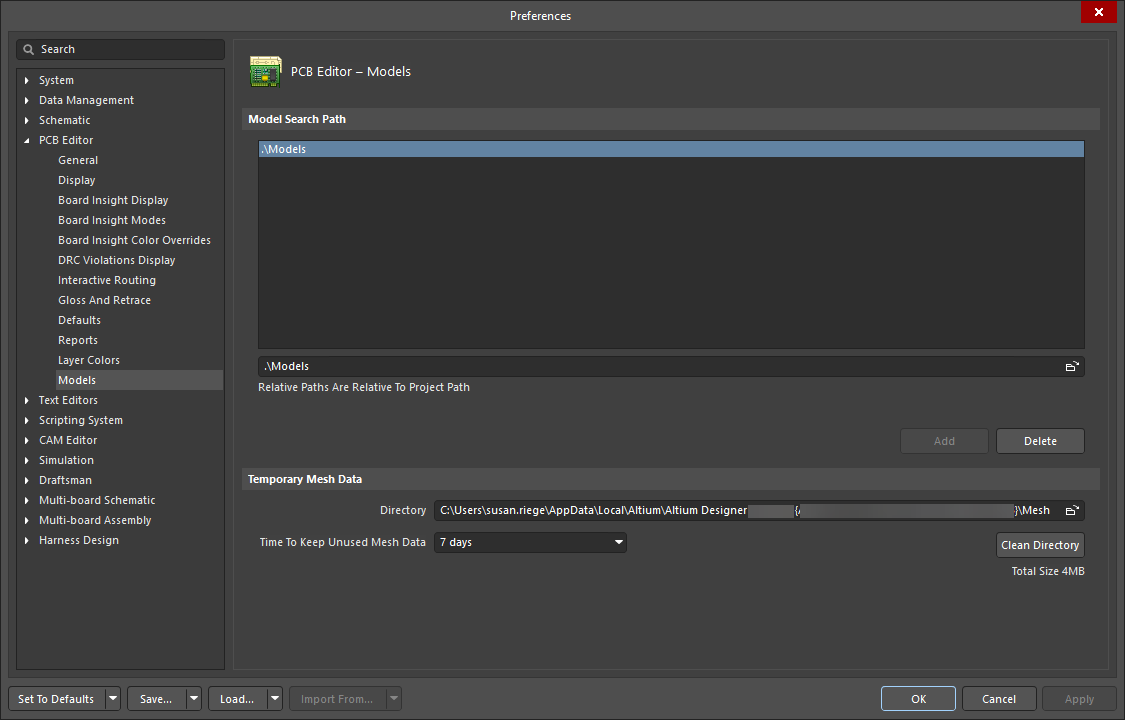
La página PCB Editor – Models del cuadro de diálogo Preferences
Ruta de búsqueda de modelos |
|
| Models región | Enumera todas las carpetas que se usarán de forma predeterminada al linking archivos de modelo 3D STEP mediante el panel Properties en modo 3D Body. Podría considerar estas carpetas como 'supervisadas' ya que el software controla los cambios en los archivos STEP (*.stp, *.step) que contienen. |
| Models ruta | Haga clic en el icono de exploración de la derecha para abrir un cuadro de diálogo y buscar una carpeta en la que buscar archivos de modelo 3D STEP. Una vez encontrada la carpeta, agréguela a la región Models mediante el botón Add . Siempre que vincule o incruste un modelo STEP en una huella de componente o documento PCB, se usarán de forma predeterminada las carpetas enumeradas en la región Models . La idea de usar repositorios comunes o centrales para archivos de modelo STEP puede ser beneficiosa, en particular en entornos multiusuario. |
Datos temporales de malla |
|
| Directory | Haga clic en el icono de exploración para abrir un cuadro de diálogo y buscar una carpeta en la que el software almacenará datos de malla de modelos 3D. Los datos de malla se calculan con fines de visualización cuando un modelo 3D se usa o crea por primera vez. Estos datos se guardan y se usarán cada vez que se vuelva a requerir el modelo. Almacenar los datos de malla de esta manera puede mejorar el rendimiento del sistema al trabajar en el espacio de diseño 3D. |
| Time To Keep Unused Mesh Data | Use la lista desplegable para seleccionar un período máximo de tiempo (en días) durante el cual el sistema almacenará datos de malla de modelos 3D desde su último uso antes de eliminarlos. Los datos de malla se calculan con fines de visualización cuando un modelo 3D se usa o crea por primera vez. Estos datos se guardan y se usarán cada vez que se vuelva a requerir el modelo. Almacenar los datos de malla de esta manera puede mejorar el rendimiento del sistema al trabajar en el espacio de diseño 3D. |
| Clean Directory | Haga clic para vaciar inmediatamente la carpeta utilizada para almacenar datos temporales de malla de modelos 3D. |
 Localizado por IA