
Gestión de reglas de diseño con el Editor de restricciones
De un vistazo
- Cómo identificar si tu proyecto utiliza el Editor de restricciones o el Administrador de restricciones y cómo alternar entre las vistas disponibles para gestionar las reglas.
- Cómo organiza el Editor de restricciones las reglas por objetos de diseño y reglas avanzadas, y cómo funcionan la prioridad y la conversión de reglas.
- Qué funciones prácticas están disponibles para crear, editar, validar, guardar, importar, exportar y reutilizar reglas de diseño.
El Constraints Editor es una interfaz de usuario basada en documentos que ofrece un método alternativo para visualizar, crear y gestionar las reglas de restricciones de diseño utilizadas en sus diseños de PCB. El editor se organiza en seis secciones de reglas seleccionables con prioridad creciente: Nets, Diff Pairs, xSignals, Polygons, Components, y Advanced. En esta disposición, las cinco primeras secciones (de Nets a Components) representan una vista de las reglas por objeto de diseño, mientras que la sección de vista Advanced se aplica a reglas más complejas (normalmente basadas en consultas) que no pueden expresarse como reglas más sencillas orientadas a objetos de diseño.
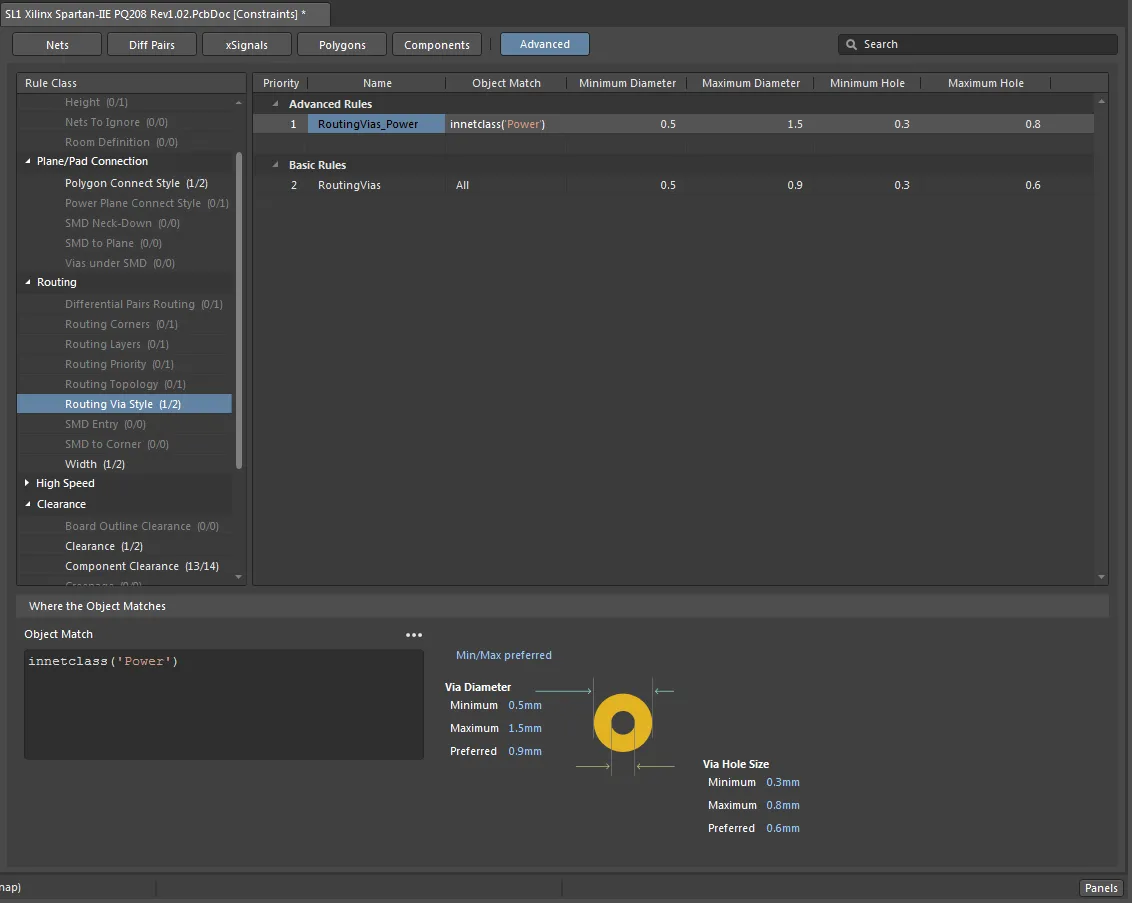
El Constraints Editor: un método alternativo para gestionar las reglas de diseño.
Se accede al Constraints Editor haciendo clic en el botón Switch to Document View del cuadro de diálogo PCB Rules and Constraints Editor.
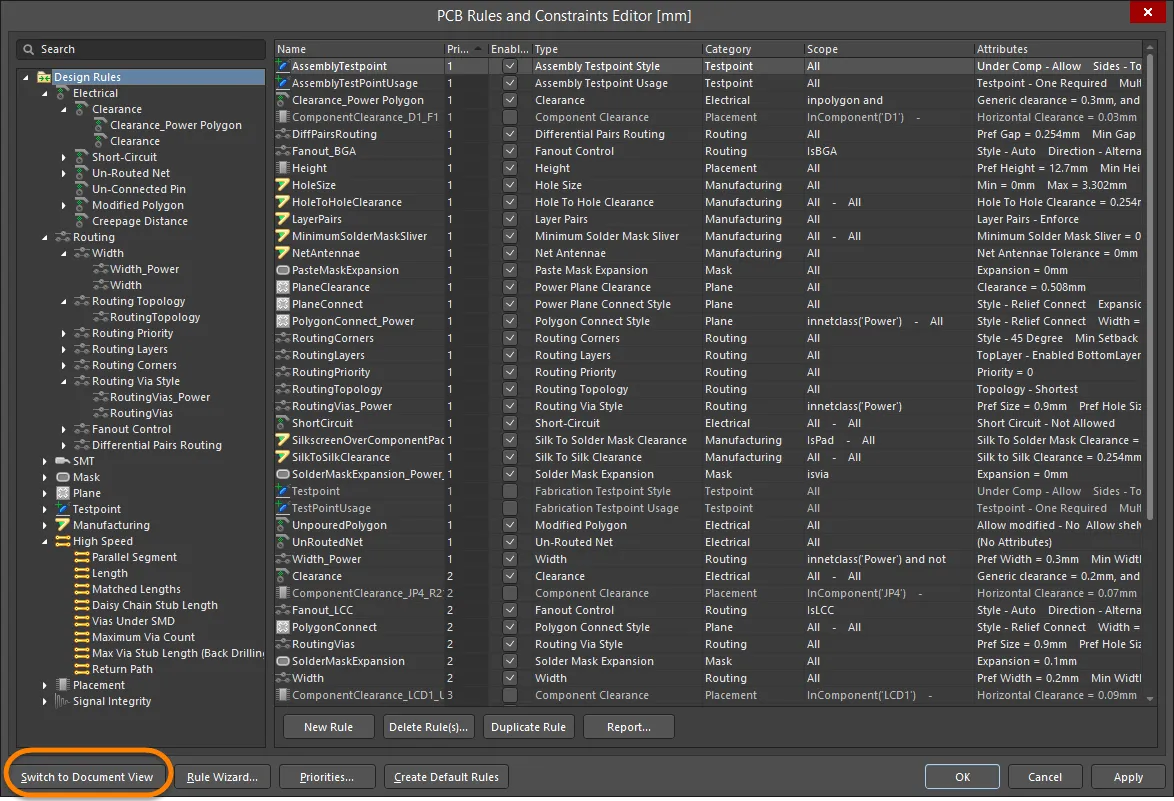
Cambio a la vista Constraints Editor desde el cuadro de diálogo PCB Rules and Constraints Editor.
Algunas de las ventajas de utilizar el editor son:
-
El uso de una interfaz de presentación basada en documentos, en lugar de un cuadro de diálogo, permite que el editor de PCB y sus funciones asociadas permanezcan activos y accesibles.
-
El cambio de la definición del ámbito de las reglas mediante consultas a la coincidencia por tipo de objeto simplifica la creación de reglas de restricciones.
-
La prioridad de las reglas es automática y se basa en la jerarquía natural de los objetos de diseño.
-
Validación interactiva de reglas para detectar errores comunes de sintaxis, asignación y definición del ámbito.
Tipos de reglas de restricciones
En el Constraints Editor, las reglas existentes que incluyen expresiones de consulta más complejas en su ámbito de coincidencia se consideran Advanced Rules (o reglas personalizadas), mientras que las reglas más sencillas se reformulan como Basic Rules por tipo de objeto, es decir, reglas basadas en el tipo de objetos de diseño que se comprueban.
La mayoría de las reglas en formato avanzado (basado en consultas) pueden convertirse en reglas básicas más sencillas arrastrando y soltando la regla en la lista Basic Rules o seleccionando la opción Move Custom Rule to Basic del menú contextual de la regla avanzada (o utilizando el comando Tools » Convert » Migrate Advanced Rules to Basic de los menús principales). Tras ejecutar el comando, aparecerá el cuadro de diálogo Migration of Advanced Rules to Basic , que proporcionará información sobre cuántas reglas básicas se pueden migrar antes de solicitarle que confirme la migración. Durante la conversión, el ámbito basado en consultas de la regla avanzada se interpretará como un criterio de selección por tipo de objeto de la regla básica.
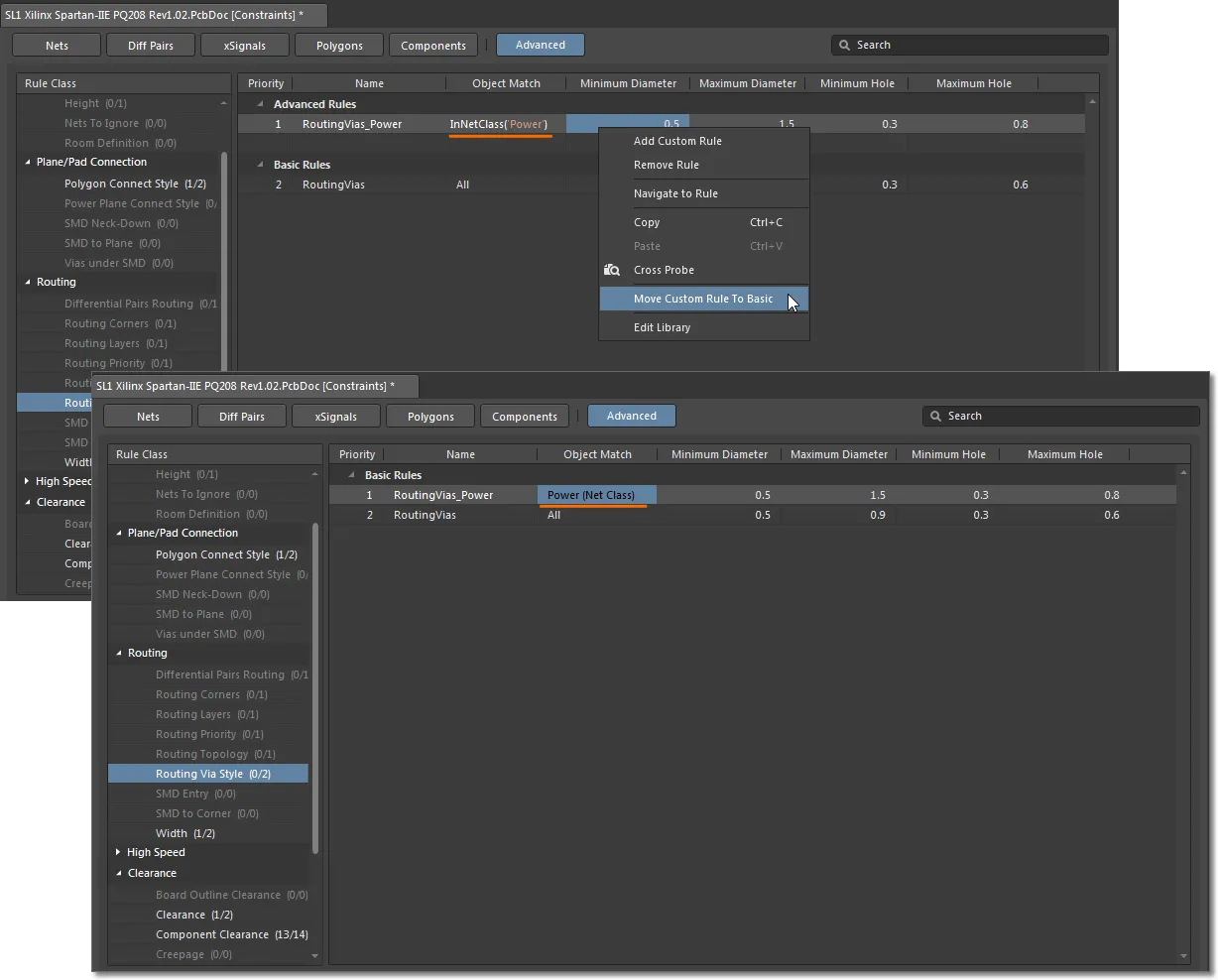
Las reglas avanzadas basadas en consultas pueden convertirse en reglas básicas más sencillas.
Priorización de reglas
En general, el sistema gestiona automáticamente la prioridad de las reglas. Esto se refleja en la disposición de los botones de vista de reglas en la interfaz, que se ordenan por prioridad de izquierda a derecha, siendo Nets el de menor prioridad.
- Las reglas avanzadas (o creadas de forma personalizada) tienen prioridad sobre la secuencia de reglas básicas de objetos y pueden reordenarse manualmente dentro de la vista avanzada arrastrando sus entradas hacia arriba o hacia abajo.
- Por el contrario, el sistema prioriza automáticamente las reglas básicas en función del tipo de objeto de diseño, tal como indican las secciones de objetos (de Nets a Components) de la interfaz del documento.
- Dentro de cada sección de reglas de objetos (básicas), la prioridad se ordena desde All (la más baja), pasando por la clase de objeto, hasta el objeto (la más alta) y, por consiguiente, las reglas con un ámbito All que se hayan convertido en reglas básicas tendrán la prioridad más baja.
- Para establecer una prioridad explícita para una regla básica, haga clic con el botón derecho en la regla y seleccione la opción Move Basic Rule to Advanced (o utilice el comando Tools » Convert » Migrate Basic Rules to Advanced de los menús principales). Tras ejecutar el comando, aparecerá el cuadro de diálogo Migration of Basic Rules to Advanced , que proporcionará información sobre cuántas reglas básicas se pueden migrar antes de solicitarle que confirme la migración. Establezca manualmente su posición de prioridad en la vista avanzada. Esto se aplica a las reglas que no tienen un ámbito All; por ejemplo, en la vista de redes, una regla con un ámbito Net Class o Net especificado puede convertirse (trasladarse) a una regla avanzada.
Nueva regla de restricción personalizada
Crear una regla nueva en el modo Advanced predeterminado del editor (indicado y seleccionado mediante el botón  ) es similar a crear una regla en el cuadro de diálogo PCB Rules and Constraints Editor. Seleccione Add Custom Rule en el menú contextual que aparece al hacer clic con el botón derecho (o utilice el botón
  o el comando Edit » Add Constraint de los menús principales), añada un ámbito de coincidencia basado en consultas si es necesario (
 ) y, a continuación, introduzca los parámetros de restricción en la cuadrícula de columnas o en la representación gráfica inferior.
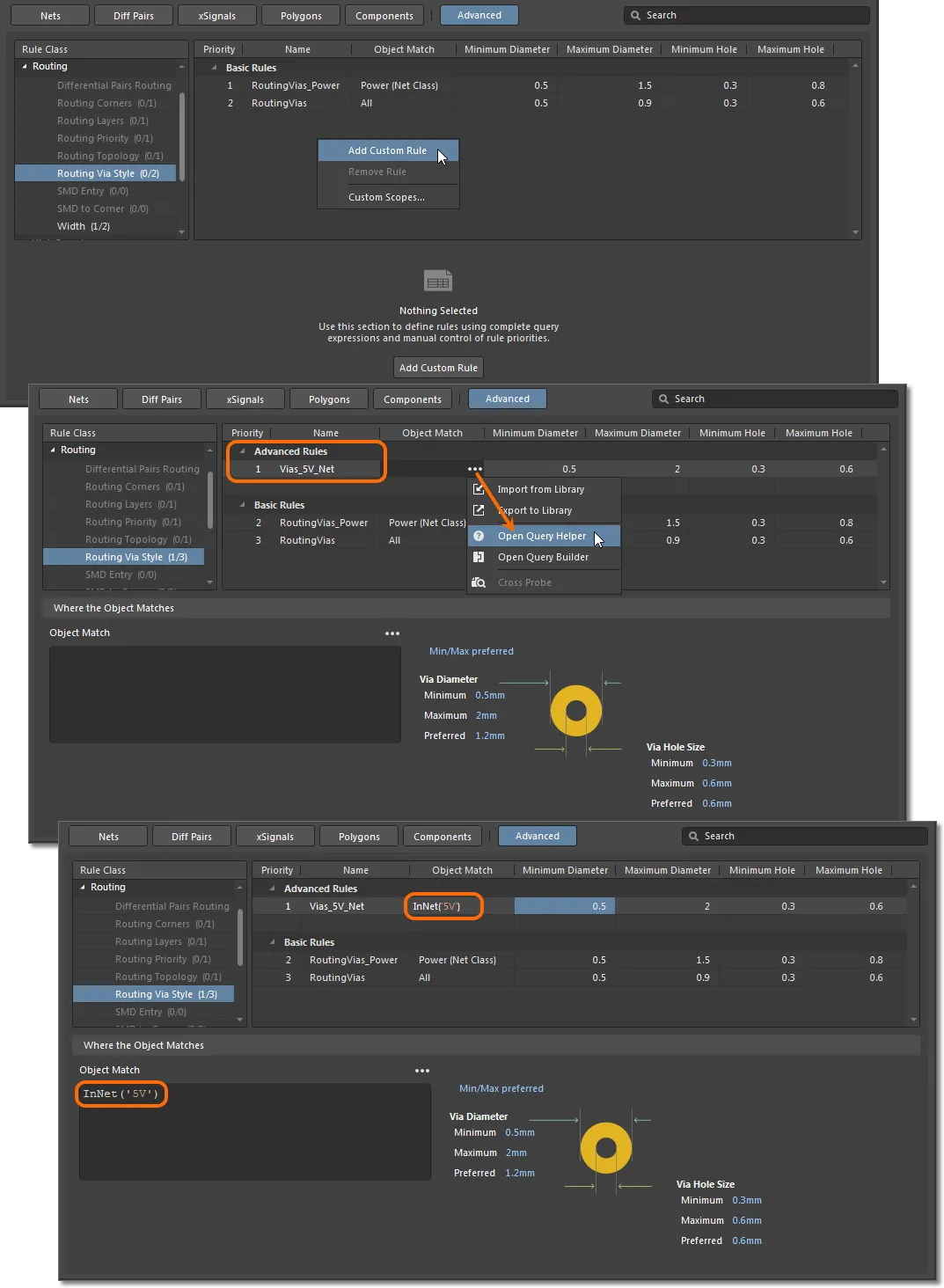
Cree su propia regla de restricción personalizada
Para simplificar el proceso repetitivo de creación de reglas de tipo avanzado o personalizado, el Constraints Editor permite almacenar ámbitos de coincidencia de objetos basados en consultas en el cuadro de diálogo Scopes Library (para acceder, haga clic en en la columna Object Match y, a continuación, seleccione Export to Library o haga clic en el botón Edit Library de la región Scopes Library del modo Advanced constraints options del panel Properties ). La biblioteca se presenta en el panel Properties, donde se pueden importar, gestionar y exportar ámbitos personalizados para reutilizarlos en otras reglas de restricciones personalizadas. El uso de un ámbito de la biblioteca en una regla se indica mediante un icono en la entrada de la columna Object Match de dicha regla.
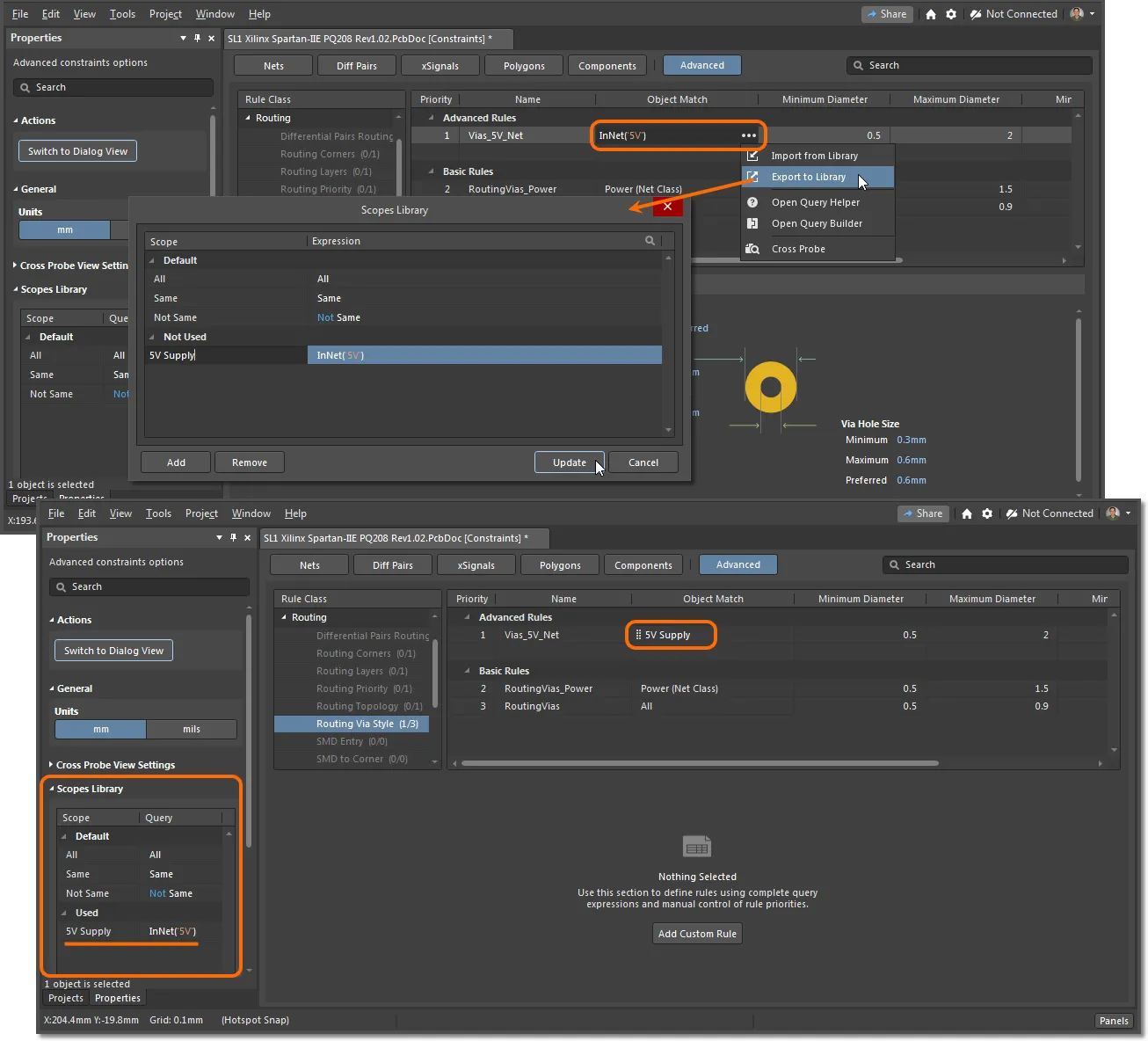
Utilice la biblioteca de ámbitos para simplificar la creación de reglas personalizadas.
Opciones y controles del cuadro de diálogo de la biblioteca de ámbitos
- Scope - enumera todos los ámbitos que se han definido.
- Expression - muestra la expresión definida para el ámbito asociado.
-
 - abre el cuadro de diálogo Query Helper, que ayuda a escribir expresiones de búsqueda.
-
 - abre el cuadro de diálogo Query Builder, que ayuda a crear una consulta.
- Update - permite actualizar la regla en Constraints Editor. Esta opción solo está disponible y accesible si se ha realizado algún cambio.
- Import - permite importar el ámbito seleccionado a Constraints Editor. Esta opción solo está disponible y accesible si se selecciona en el cuadro de diálogo un ámbito que aún no esté en Constraints Editor.
Modos de restricciones de objetos de diseño
Para adoptar un enfoque más sencillo, orientado a los objetos de diseño, al crear reglas de restricción, seleccione el botón del modo de objeto adecuado en la parte superior de la cuadrícula de reglas para cambiar desde el modo avanzado predeterminado. Conceptualmente, estos modos presentan una interfaz de reglas más integrada que se centra en restringir (limitar) cómo se pueden utilizar los objetos de diseño, en lugar de crear reglas de diseño que puedan incumplirse. El orden de los botones de objetos de diseño corresponde a una complejidad creciente de los objetos (y de la prioridad de las reglas), desde Nets básicos (y clases), pasando por Components unificados, hasta el modo Advanced.
En el modo Advanced (), las reglas se agrupan por tipo, como las reglas de restricción básicas de Via y Width que se muestran en las imágenes siguientes. Se puede lograr una mayor especificidad añadiendo otra regla o incluyendo un elemento del lenguaje de consulta.
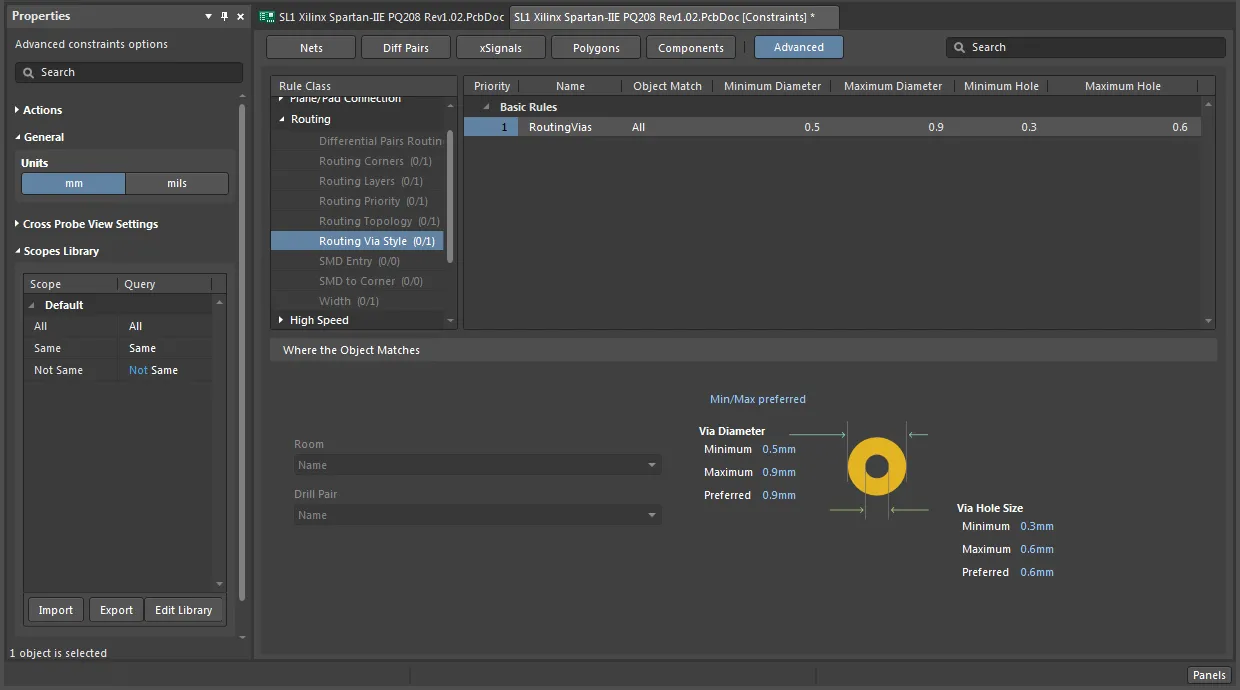
En el modo Advanced de Constraints Editor, las reglas se agrupan por tipo.
Por el contrario, las vistas orientadas a objetos (de Nets a Components) organizan las reglas por objetos de diseño (p. ej., Nets) o clases (p. ej., Net Class) y, como resultado, ofrecen una visión general directa de cómo se aplican las reglas al diseño. Para ver un resumen de las reglas que se aplican a un tipo de objeto, seleccione un objeto o una clase en la columna izquierda para ver todas las reglas asociadas, o seleccione All para ver todas las reglas asociadas al tipo de objeto. El siguiente ejemplo muestra el resumen de las reglas asociadas a Nets ( ).
).
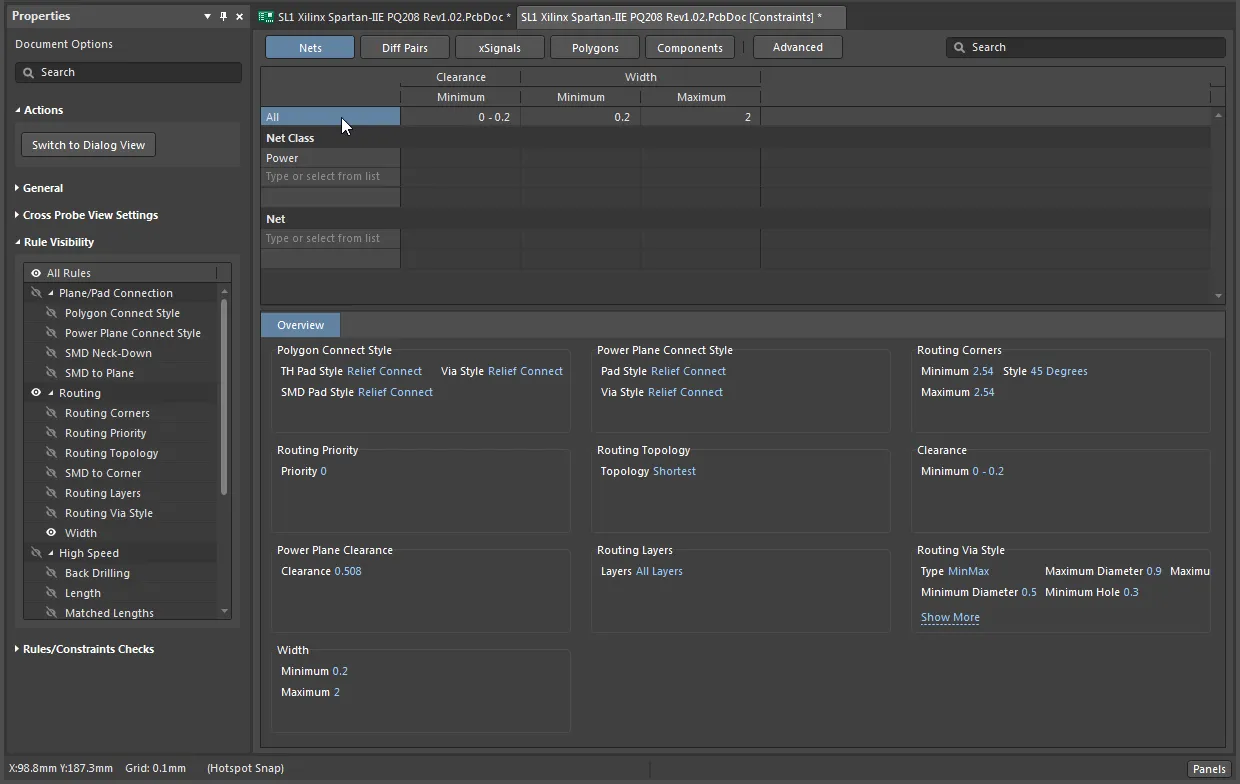
En las vistas orientadas a objetos de Constraints Editor, las reglas se agrupan por objetos de diseño.
Al utilizar el enfoque orientado a objetos de diseño, por ejemplo, con el tipo de objeto Nets seleccionado como se muestra a continuación, las reglas básicas de vía y anchura se integran en una sola entrada compuesta. La disposición de la cuadrícula también permite añadir más restricciones por objeto (red) y clase.
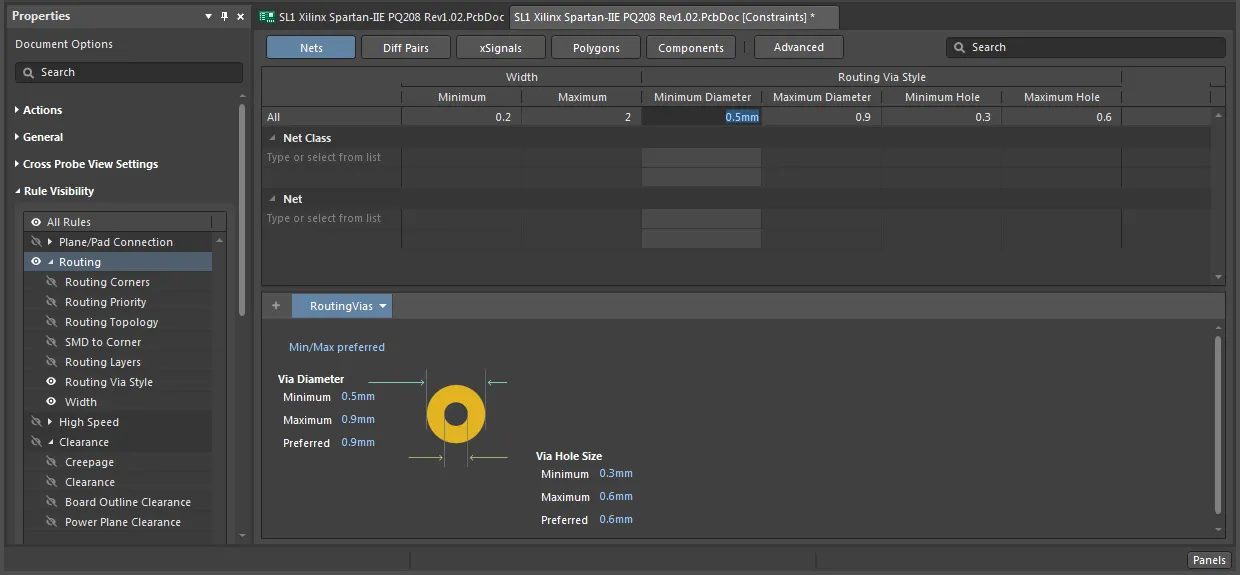
Una vista orientada a objetos muestra las restricciones del tipo de objeto seleccionado.
Para añadir restricciones más específicas en este ejemplo, solo es necesario seleccionar una Net o una Net Class e introducir valores adecuados en las celdas de la cuadrícula correspondientes al tipo de regla de restricción deseado. Como se muestra a continuación, se ha permitido un tamaño de vía mayor para las redes Power (definidas por su clase) y se ha asignado una anchura máxima de pista mayor a la red de alimentación 5V. En la práctica, cuatro reglas quedan englobadas en una sola vista sencilla de cuadrícula: una restricción de anchura para la red de 5 V, una restricción de anchura para las demás redes, una restricción de tamaño de vía para las redes de alimentación y una restricción de tamaño de vía para las demás clases de redes.
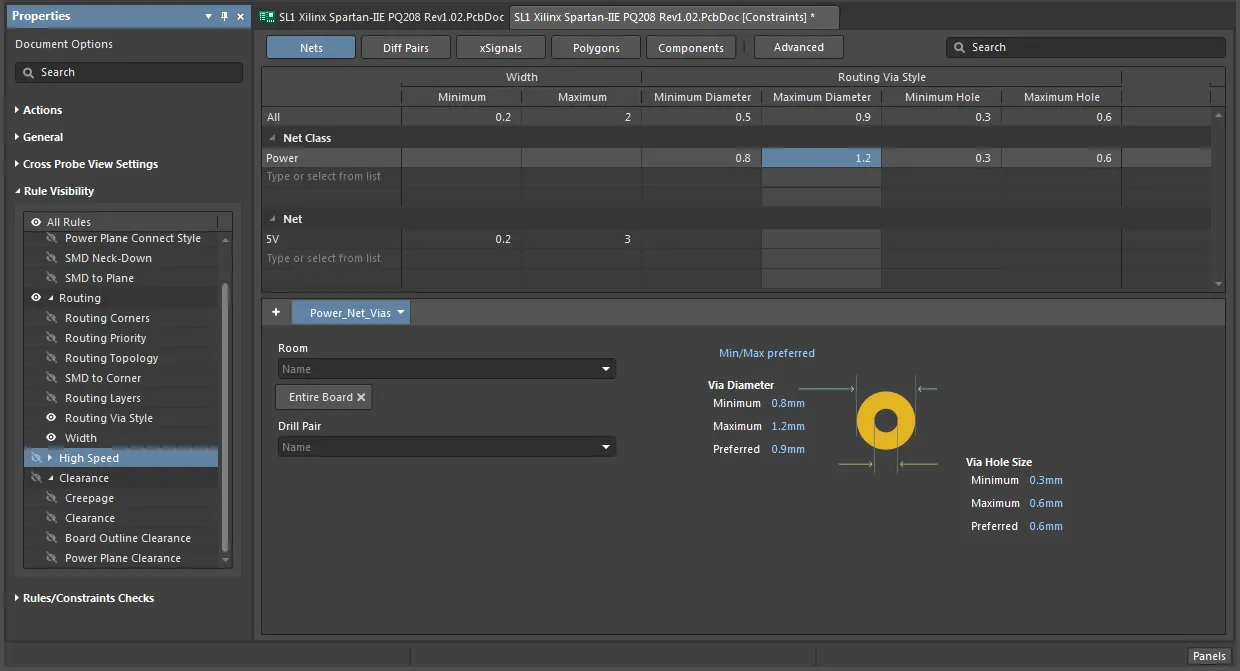
Añada restricciones más específicas para los distintos objetos y sus grupos (por ejemplo, redes y clases de redes).
Utilice el botón  para añadir una variante de la regla de restricción seleccionada, como en el ejemplo que se muestra a continuación, donde una regla adicional de red
 5V establece una anchura preferida para la capa Bottom.
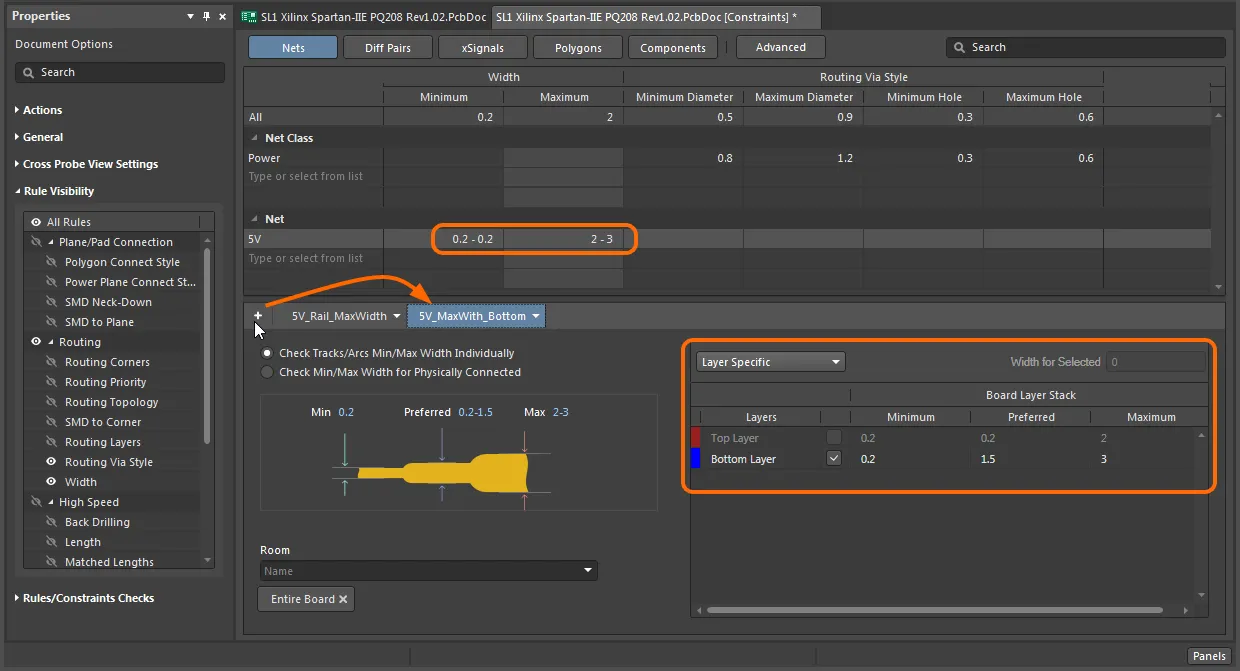
Se pueden añadir variantes de una restricción seleccionada.
Tenga en cuenta que la disponibilidad de los tipos de reglas en las entradas de la cuadrícula viene determinada por las columnas disponibles, que, a su vez, dependen de las que estén habilitadas en la lista Rule Visibility del panel Properties. Por ejemplo, al habilitar la entrada Clearance en la lista Rule Visibility, se añadirá la columna Clearance al tipo de objeto Redes, como se muestra a continuación. Para añadir una regla de separación aplicable, basta con introducir un ámbito de red o clase y los parámetros de distancia adecuados.
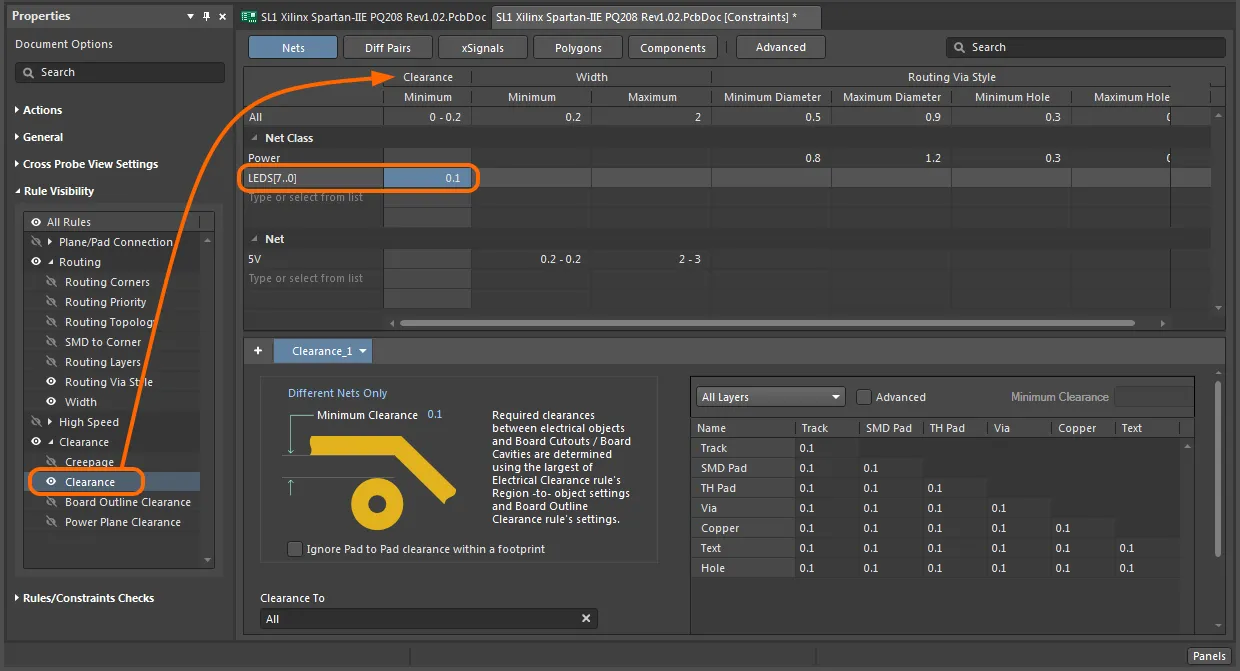
Seleccione las reglas que se mostrarán en una vista orientada a objetos.
Validación de reglas
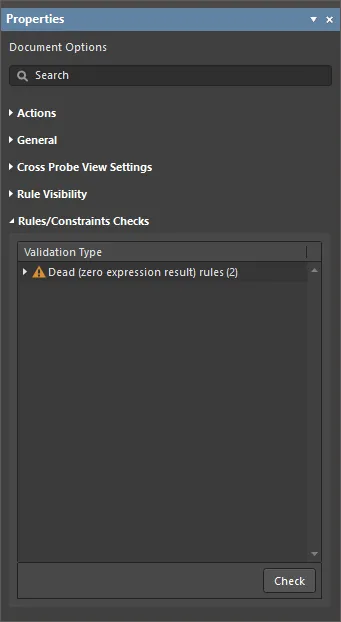
La validez de todas las reglas activas se puede comprobar en la región Rules/Constraints Checks del panel Properties haciendo clic en el botón  . Esta acción detecta posibles errores en las reglas, como reglas duplicadas, reglas con el mismo ámbito y valores diferentes, reglas con miembros de clase superpuestos (como redes) y reglas con ámbitos sin resolver. Cada entrada de tipo de infracción se puede expandir para mostrar las reglas que la infringen; al seleccionar una de ellas, se abrirá la entrada de la regla correspondiente.
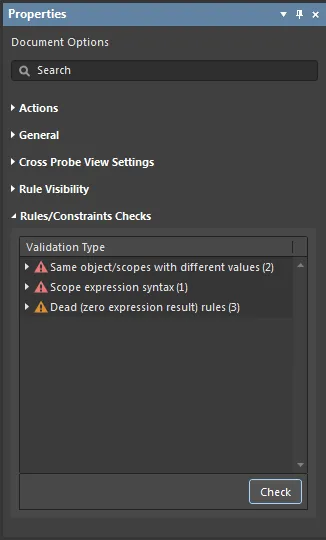
Compruebe la validez de las reglas definidas actualmente en Constraints Editor.
Para ejecutar la validación de reglas, también puede utilizar el comando Tools » Run Rules Validation Check de los menús principales
Infracciones de reglas
Las reglas de restricciones de diseño habilitadas se aplican al diseño actual de la placa mediante diversos mecanismos, como la comprobación de reglas de diseño en línea en tiempo real, el comprobador de reglas de diseño por lotes o su ejecución selectiva desde el panel PCB Rules And Violations. Las infracciones de estas reglas de restricciones —cuando se superan los límites especificados y definidos por su ámbito de aplicación— se indican mediante gráficos en la placa, entradas en los paneles e informes, así como mediante iconos de alerta en el Constraints Editor. Además, las infracciones se pueden inspeccionar, analizar y corregir mientras el Constraints Editor está abierto, gracias a su formato de documento de diseño, en lugar de cuadro de diálogo.
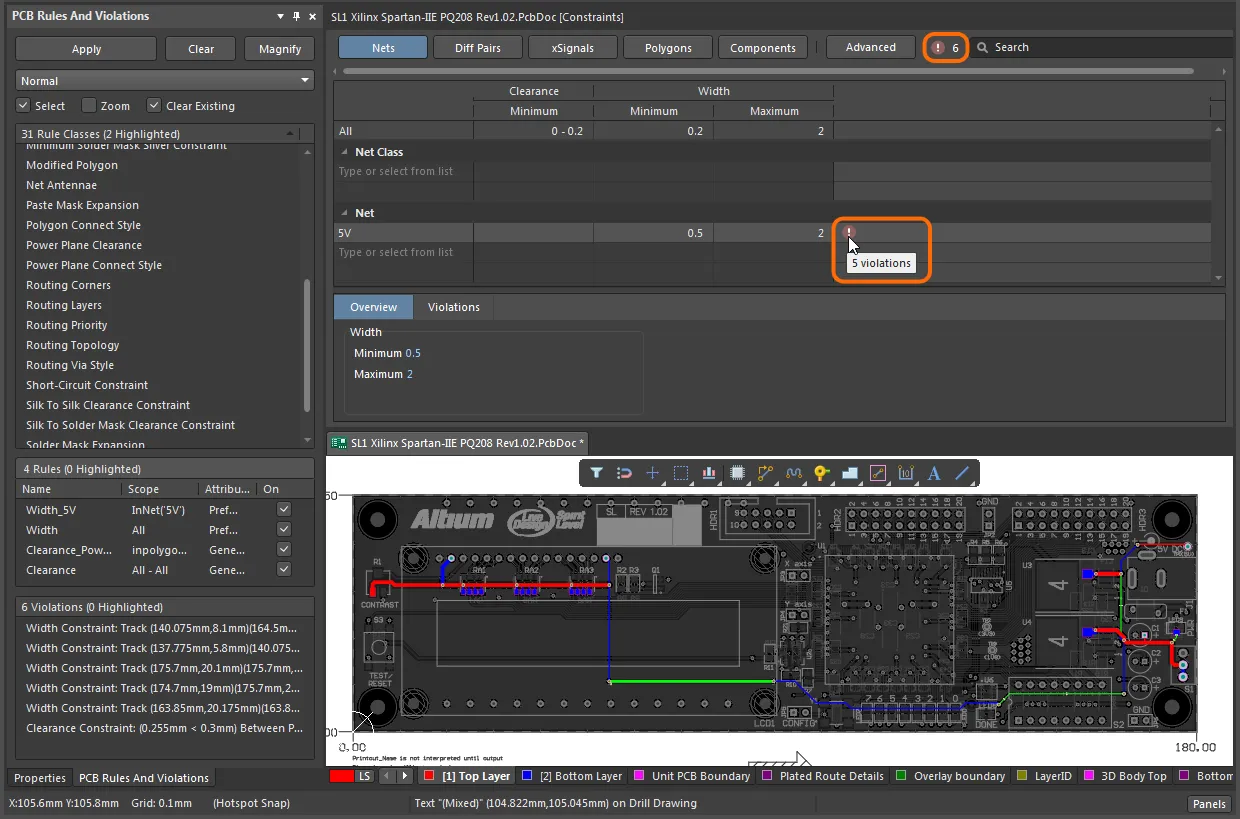
El Constraints Editor proporciona información sobre las reglas que se están infringiendo.
Panel de propiedades
Cuando el Constraints Editor está activo, el panel Properties presenta el modo Document Options (o el modo Advanced constraints options en el modo Advanced del editor).
Las siguientes secciones desplegables contienen información sobre las opciones y los controles disponibles:
Acciones
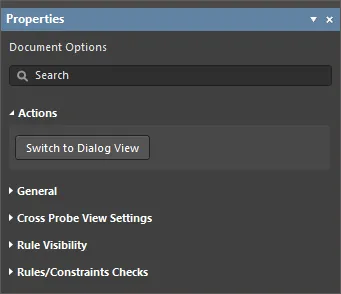
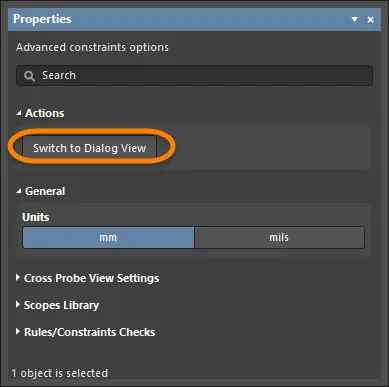
- Switch to Dialog View – después de ejecutar el comando, el modo de vista cambiará de Document View a Dialog View, lo que abre el cuadro de diálogo PCB Rules and Constraints Editor.
General
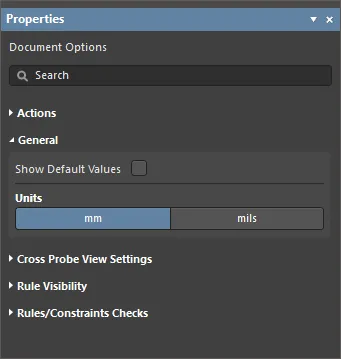
- Show Default Values (solo en el modo Document Options) – cuando está habilitado, los valores predeterminados aplicables se muestran como texto tenue en todas las entradas del área de cuadrícula del editor.
- Units – permite seleccionar la unidad de medida deseada. Las unidades de medida también se pueden seleccionar mediante el menú Tools » Measurement Units.
Configuración de la vista de sondeo cruzado
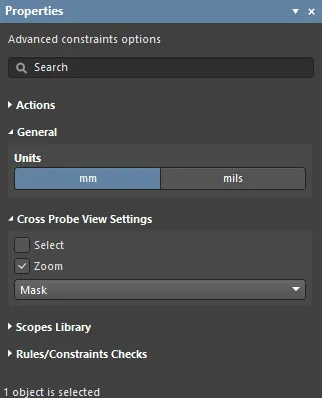
- Select – cuando está habilitado, los objetos filtrados se seleccionan en el espacio de diseño.
- Zoom – cuando está habilitado (de forma predeterminada), los objetos filtrados se amplían y se centran (siempre que sea posible) en el espacio de diseño. Utilice el botón Zoom Level para ajustar el factor de zoom que se usará para ampliar los objetos filtrados.
-
Normal/Mask/Dim – este menú desplegable proporciona opciones para diferenciar visualmente los objetos filtrados de los no filtrados en el espacio de diseño.
- Normal – los objetos filtrados son visibles en el espacio de diseño y la apariencia de los objetos no filtrados no cambia.
- Mask – los objetos filtrados se resaltan en el espacio de diseño y todos los demás objetos se muestran en monocromo.
- Dim – los objetos filtrados se resaltan en el espacio de diseño y todos los demás objetos conservan sus colores, pero se muestran atenuados.
Visibilidad de las reglas
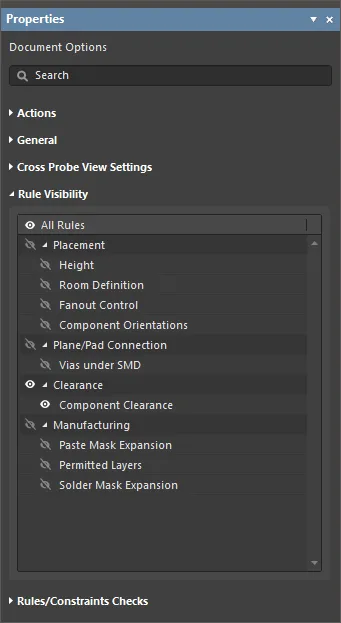
Esta región del panel Properties solo está disponible en su modo Document Options.
- Grid – permite configurar la disponibilidad de los tipos de reglas en la región de cuadrícula del editor.
Biblioteca de ámbitos
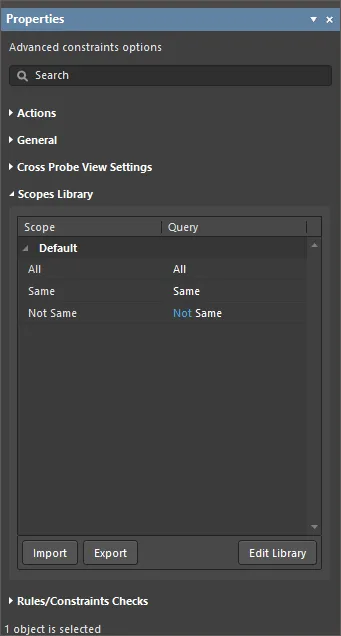
Esta región del panel Properties solo está disponible en su modo Advanced constraints options.
- Scope – enumera todos los ámbitos que se han definido.
- Query – muestra las consultas definidas para el ámbito asociado.
- Import – permite importar el ámbito seleccionado al Constraints Editor. Esta opción solo está disponible y accesible si se selecciona en el cuadro de diálogo un ámbito que aún no esté en el Constraints Editor.
- Export – permite exportar el ámbito seleccionado al Constraints Editor.
- Edit Library – permite abrir el cuadro de diálogo Biblioteca de ámbitos, donde puede almacenar ámbitos de selección de objetos basados en consultas. Los ámbitos personalizados se pueden importar, gestionar y exportar para reutilizarlos en otras reglas de restricciones personalizadas.
Comprobaciones de reglas/restricciones
-
Check – permite iniciar la comprobación de reglas de diseño (DRC). Las infracciones de las reglas de restricciones (es decir, cuando se superan los límites especificados y definidos por su ámbito de aplicación) se indicarán automáticamente en la última columna de cada regla que se esté infringiendo, mediante
 , una vez finalizada la DRC. El número total de infracciones se muestra en la parte superior derecha del editor, junto al .
También puede utilizar el Tools » Run DRC Rules Check de los menús principales para ejecutar la DRC.
Comprobación de la aplicación de las reglas
El Constraints Editor incluye una función de sondeo cruzado que muestra el ámbito de objetos de una regla de restricciones resaltando visualmente la red y las conexiones en el diseño de PCB correspondiente. Para realizar un sondeo cruzado de cualquier regla de la lista de la cuadrícula del editor, haga clic con el botón derecho en su entrada y elija la opción Cross Probe del menú contextual o seleccione Cross Probe en el menú de una regla avanzada.
Configure el Cross Probe View Settings (las opciones Zoom y Select) en el panel Properties y utilice la opción Clear Filter del editor de PCB para restablecer el resaltado del sondeo cruzado.
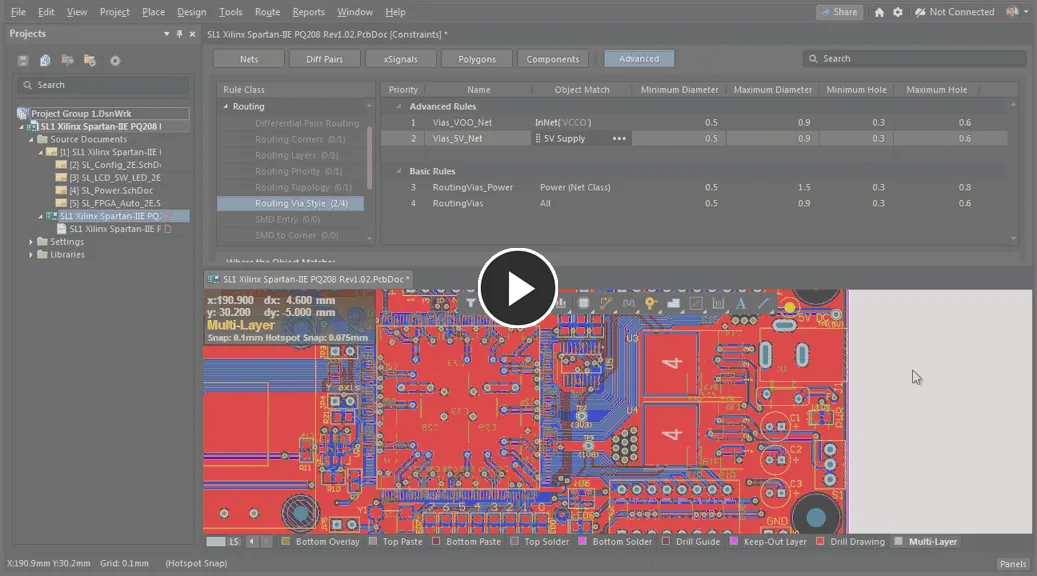
Realice un sondeo cruzado del objeto incluido en el ámbito de una regla desde el Constraints Editor.
 Localizado por IA