
Trabajar con el sistema de ajuste del cursor

El Editor de PCB es un entorno de diseño basado en rejilla: los objetos de diseño suelen colocarse sobre lo que se conoce como la rejilla de colocación o de ajuste. Se pueden definir varias rejillas de ajuste y, si es necesario, estas pueden restringirse a un área específica. Las rejillas de ajuste se priorizan, y la rejilla de mayor prioridad disponible en la ubicación actual se aplica automáticamente. Las rejillas de ajuste también pueden restringirse a Componentes o No Componentes. Además de la rejilla de ajuste, el software incluye una serie de funciones de ajuste adicionales, diseñadas para ayudarle a posicionar y alinear con precisión los objetos de diseño.
En conjunto, estas funciones se conocen como el Unified Cursor-Snap System. Cursor-snap es el proceso mediante el cual la posición en píxeles del cursor físico del mouse en la pantalla determina la posición de un logical cursor en el espacio de coordenadas de un documento de diseño como una PCB. El objetivo es que el sistema pueda colocar el cursor lógico en coordenadas razonables y útiles sin que el usuario tenga que especificarlas con alta resolución. Las tarjetas de geometría variable, donde los pines de los componentes suelen colocarse en distintas rejillas métricas e imperiales, añaden una mayor complejidad a este objetivo.
El sistema reúne distintos subsistemas que, en conjunto, determinan cómo el cursor se ajusta a un conjunto dado de coordenadas preferidas, entre ellos:
| User-Definable Snap Grids | La rejilla básica de alineación del espacio de trabajo, disponible en formatos cartesiano y polar. Más información. |
| Snap Guides | Puntos y líneas que pueden colocarse libremente, proporcionando una práctica referencia visual y de ajuste para la alineación de objetos. Más información. |
| Object Snapping | Permite que los objetos colocados atraigan el cursor hacia su posición, en función de la proximidad del cursor a los puntos de ajuste (hotspots) de ese objeto. |
| Control of Object Snapping | El ajuste a objetos puede aplicarse en todas las capas, solo en la capa actual o desactivarse. |
| Axis Snapping | Una función para atraer el cursor, ya sea en la dirección X o Y, de modo que quede alineado axialmente con el hotspot de un objeto cercano. |
Estas funciones se combinan para garantizar una colocación y alineación ágiles de los objetos en el espacio de diseño de la PCB.
Comprender el comportamiento del ajuste
El espacio de diseño del editor de PCB es un entorno de diseño de alta precisión que contiene objetos diseñados a diferentes escalas, a veces usando distintas unidades de medida. El sistema unificado de ajuste del cursor simplifica el proceso de trabajo en un espacio de diseño tan complejo, proporcionando varios niveles de ajuste del cursor durante la colocación o el movimiento de objetos.
Demostración de las distintas funciones de ajuste del cursor.
El editor de PCB se basa en el Sistema Unificado de Ajuste del Cursor para ubicar el cursor en el espacio de edición cada vez que se realiza una acción de edición, desempeñando un papel fundamental en el trabajo dentro del editor de PCB. Por este motivo, es importante comprender cómo controlar y configurar el ajuste del cursor durante la edición.
Hay dos aspectos principales del sistema de ajuste del cursor: what a qué se ajusta el cursor, y when se ajustará.
-
What - los puntos del espacio a los que se ajusta el cursor incluyen: Grids definidos por el usuario, Guides, de trabajo y puntos de ajuste en los Objects.
-
When - el cursor se ajusta a un punto de ajuste: cuando está dentro de la Snap Distance, y el ajuste está permitido en esa Layer.
Configuración del origen de la placa
El cursor se ubica dentro del espacio de diseño con respecto al Current Origin. La rejilla de ajuste se calcula a partir de este origen, y la posición de cada objeto colocado también se muestra/define con respecto al origen actual. El origen actual puede ser definido por el usuario y puede ubicarse en cualquier lugar del espacio de diseño. Use el comando Edit » Origin » Set de los menús principales para definir una ubicación del espacio de diseño como el nuevo origen actual y establecer sus coordenadas en (0,0). Después de cambiar el origen actual, todos los objetos del espacio de diseño tendrán sus ubicaciones actualizadas con respecto a este punto.
 ).
).Los puntos de ajuste
Hay tres niveles de ajuste del cursor disponibles, y cada nivel anula al nivel o niveles inferiores:
-
Grid(
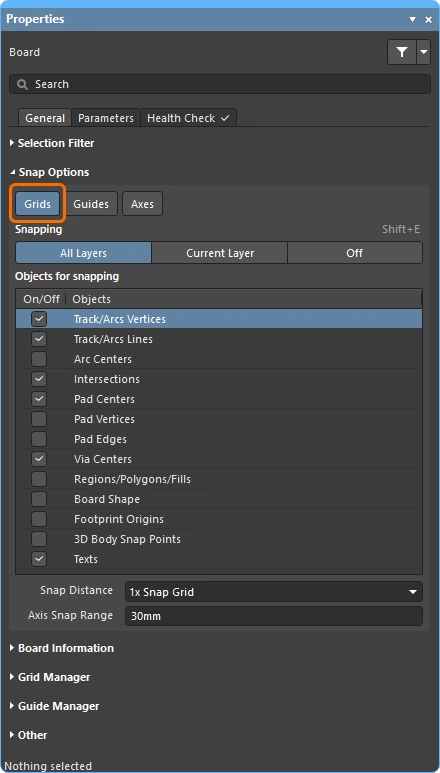 ) – la Grid activa proporciona el plano de referencia base para el ajuste. El cursor lógico o de edición se ajusta de un punto de rejilla al siguiente a medida que mueve el cursor del mouse por la pantalla. Obtenga más información sobre Trabajar con rejillas. Tenga en cuenta que se pueden definir varias rejillas, más información.
-
Snap Guides(
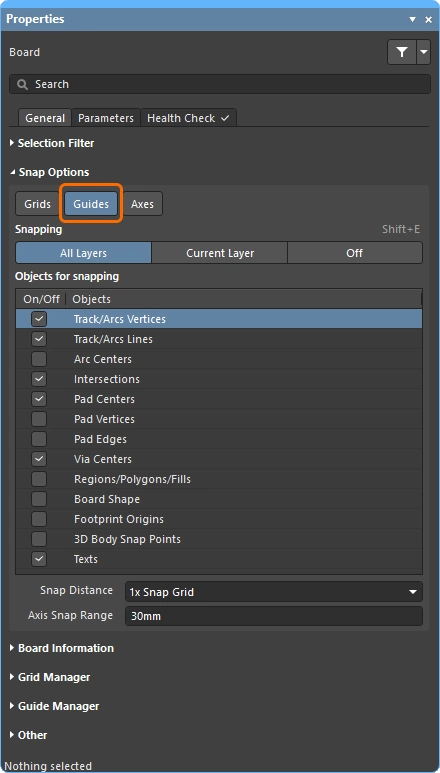 ) – las Guides de ajuste proporcionan un método para que el usuario defina líneas o puntos de referencia locales y precisos. Se ajustan a estas cuando la opción Snap Guides está habilitada, con una prioridad superior a la del ajuste a rejilla. Obtenga más información sobre Trabajar con guías.
-
Objects(
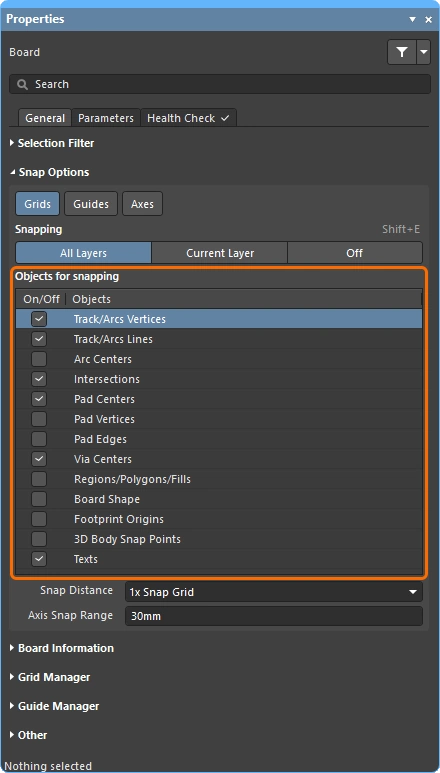 ) – el tercer nivel, y a menudo el más útil, de puntos de referencia para el ajuste son los objetos que ya se han colocado en el espacio de diseño. Usando las casillas de verificación de la lista Objects for snapping, se pueden habilitar puntos específicos de cada tipo de objeto como puntos de ajuste, que también se conocen como hotspots del objeto.
Ajuste a objetos
A menudo es imposible o poco práctico definir una rejilla en la que encajen todos los objetos de diseño. En esa situación, puede que necesite posicionar un nuevo objeto de diseño en una ubicación fuera de rejilla. El software admite esto mediante una función llamada Object Snap, que es esencialmente un rango de atracción alrededor del hotspot de ese objeto. Los hotspots solo existen en ubicaciones significativas, como el centro de una almohadilla o una vía, y en los extremos de los segmentos de pista.
Este es un sistema de doble eje en el que el cursor del mouse debe estar dentro de la Snap Distance en ambos ejes X e Y para que el objeto atraiga el cursor hacia ese hotspot. El ajuste a hotspots de objetos ayuda al enrutamiento de objetos eléctricos, especialmente aquellos que pueden no estar sobre la rejilla de ajuste activa. La Snap Distance se configura en el panel Properties cuando no hay objetos seleccionados en el espacio de diseño.
 Se puede ajustar a objetos fuera de rejilla usando la función de ajuste a hotspots de objetos.
La función Objects for snapping funciona en uno de tres modos. Use los botones de la región Snapping del panel Properties (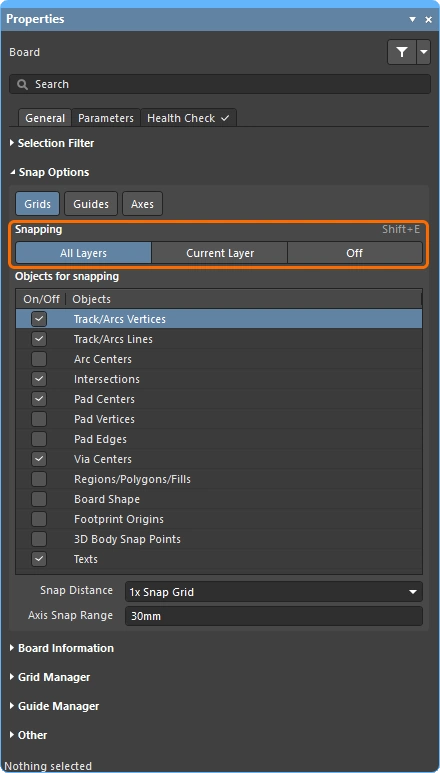 ) para seleccionar el modo requerido. Para alternar entre los modos mientras trabaja, use el atajo de teclado Shift+E, o seleccione el comando View » Grids » Toggle Object Hotspot Snapping de los menús principales.
Cuándo ajustar a objetos ( |
|
| Current Layer | El ajuste a objetos solo está habilitado para la capa actual. Cuando el cursor esté dentro de la Distancia de Ajuste actual, se ajustará a los hotspots de los objetos de la capa actual. Este modo se refleja en el Status Bar como (Hotspot Snap). |
| All Layers | El ajuste a objetos está habilitado para todas las capas visibles. Es decir, el cursor se ajustará a los hotspots de los objetos (dentro de la Distancia de Ajuste actual) en cualquier capa, no solo en la capa actual. Este modo se refleja en el Status Bar como (Hotspot Snap (All Layers)). |
| Off | El ajuste a objetos está desactivado. El Status Bar no muestra nada relacionado con el ajuste a hotspot en este modo. |
La intensidad del ajuste
La intensidad del ajuste se define mediante la Snap Distance. Cuando el cursor del mouse se mueve dentro de esta distancia desde un Snap Point, el cursor de edición se ajusta inmediatamente a esa rejilla / guía / hotspot del objeto. Reducir este valor debilitará la intensidad del ajuste; aumentarlo fortalecerá el efecto del ajuste. Tenga en cuenta que un valor grande para la Snap Distance puede impedirle posicionar el cursor en determinadas ubicaciones de la rejilla cuando el hotspot de un objeto cercano esté dentro de la Distancia de Ajuste.
Seleccione una opción de la lista o introduzca el valor requerido (incluidas las unidades si no son las unidades actuales de la placa).
 La intensidad del ajuste se define mediante la Distancia de Ajuste.
Alinear el cursor de edición con un objeto colocado
Una tarea de diseño común es alinear un objeto nuevo con un objeto existente. Esto puede lograrse habilitando la función Axes. Cuando esta función está habilitada, se muestra una línea guía de alineación dinámica desde la ubicación actual del cursor hasta el hotspot del objeto alineado en X o Y siempre que el cursor de edición esté dentro de la Axis Snap Range. Esto permite que un hotspot de objeto que esté cerca del cursor del mouse en un eje, pero distante en el otro, determine la posición del cursor.
 Con la función de alineación axial, aparecen guías de alineación dinámicas en el espacio de diseño, desde el cursor hasta los hotspots de los objetos existentes ya colocados.
Configuración de las opciones de ajuste
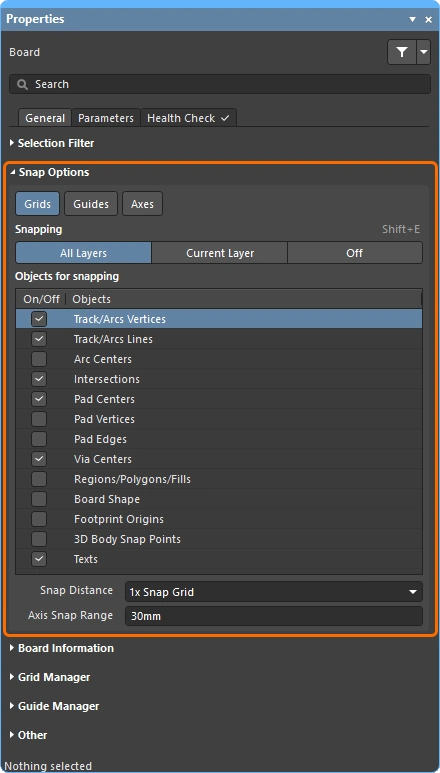
Las opciones del Sistema Unificado de Ajuste del Cursor se configuran en el panel Properties (al que se accede cuando no hay objetos seleccionados en el espacio de diseño). Use estos controles para configurar el comportamiento del ajuste del cursor, incluido a qué se ajusta, en qué capas y el rango de ajuste.
Opciones de ajuste ( |
|
Grids (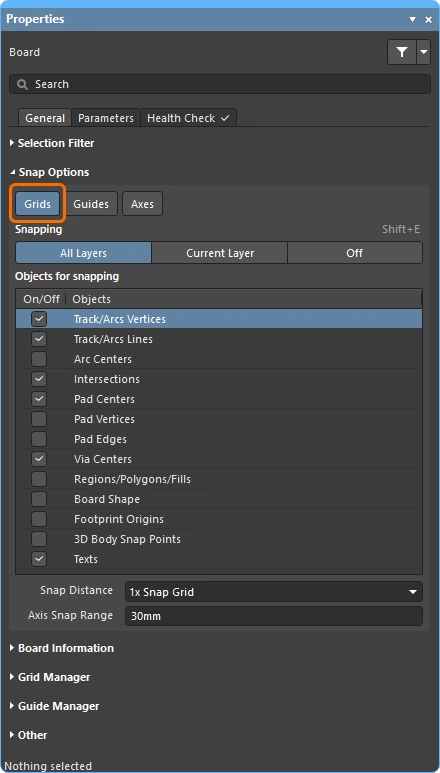 ) ) |
Cuando está habilitado, el cursor se ajustará o se acoplará a la ubicación más cercana de la cuadrícula de ajuste cuando se encuentre dentro del Snap Distance actual. La cuadrícula de ajuste activa se muestra en la Status bar y en la visualización Heads Up (Shift+H para activar/desactivar). Cuando esta opción está deshabilitada, el cursor only se ajustará a la Objects for snapping habilitada, quedando esencialmente sin cuadrícula. Obtenga más información sobre Trabajar con cuadrículas. |
Guides (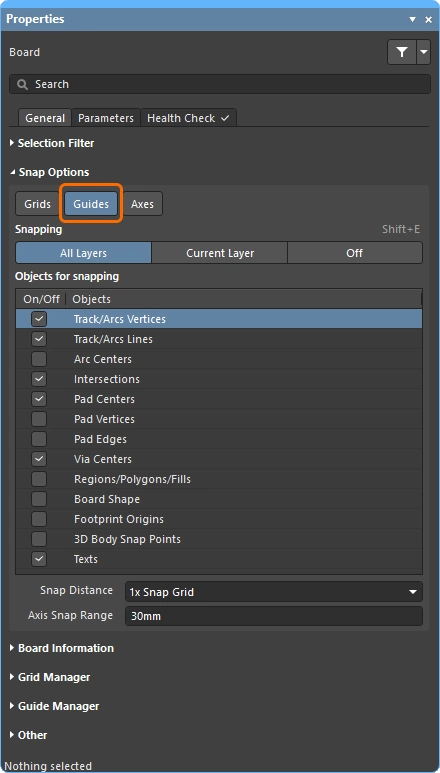 ) ) |
Cuando está habilitado, el cursor se ajustará a las guías de trabajo (o de ajuste) definidas por el usuario cuando se encuentre dentro del Snap Distance actual. Tenga en cuenta que el ajuste a una guía de ajuste tiene una prioridad mayor que el ajuste a la cuadrícula de ajuste. Cuando esta opción está deshabilitada, el cursor no se ajusta a las guías de ajuste. Obtenga más información sobre Trabajar con guías. |
Axes (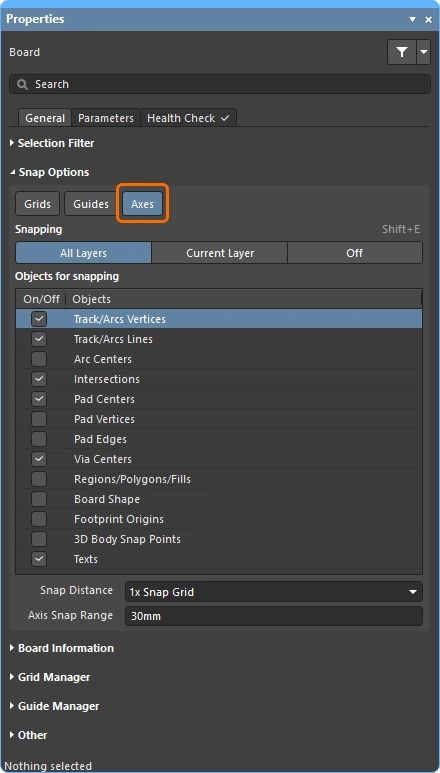 ) ) |
Cuando está habilitado, el cursor se alineará axialmente (ya sea en la dirección X o Y) con el Objects for snapping habilitado. El Axis Snap Range define la distancia dentro de la cual se produce la alineación axial en X o Y. Se muestra una guía de alineación dinámica cuando se logra la alineación, desde la ubicación actual del cursor hasta el punto de ajuste del objeto alineado axialmente. |
Snapping (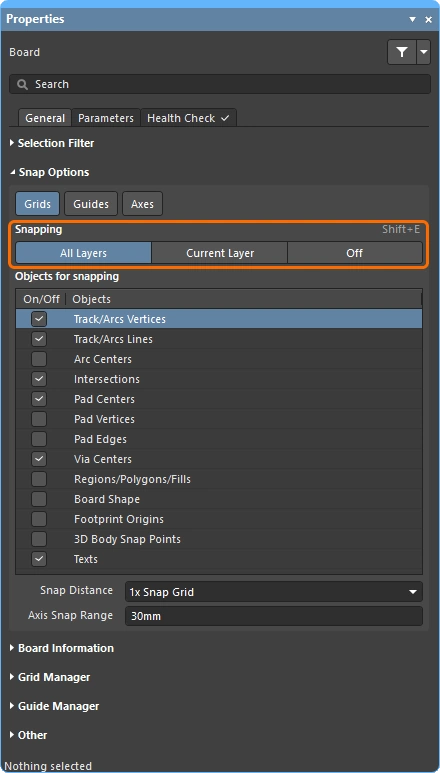 ) ) |
Seleccione uno de los tres botones para controlar si el ajuste a objetos: Off, solo ocurre para los Objects for Snapping habilitados en la Current Layer, o ocurre para los Objects for Snapping habilitados en All Layers. |
| Object for snapping () |
Los puntos (hotspots) de los objetos a los que se ajustará durante una acción de edición, como colocación, movimiento o medición. Tenga en cuenta que la aplicación de estas opciones depende del estado actual de la opción Snapping anterior. |
Snap Distance (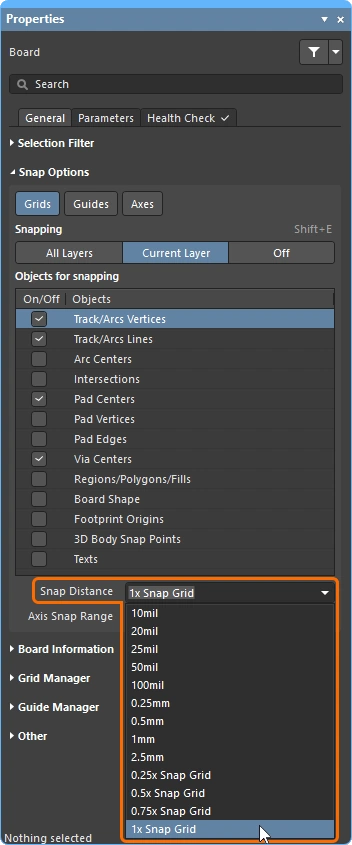 ) ) |
Cuando el cursor esté dentro de esta distancia desde un Objects for Snapping habilitado (y el ajuste esté habilitado para la capa activa), el cursor se ajustará a ese punto. También se ajustará a la cuadrícula de ajuste actual o a la guía definida por el usuario cuando se encuentre dentro de esta distancia, si los botones Grids / Guides están habilitados. |
Axis Snap Range (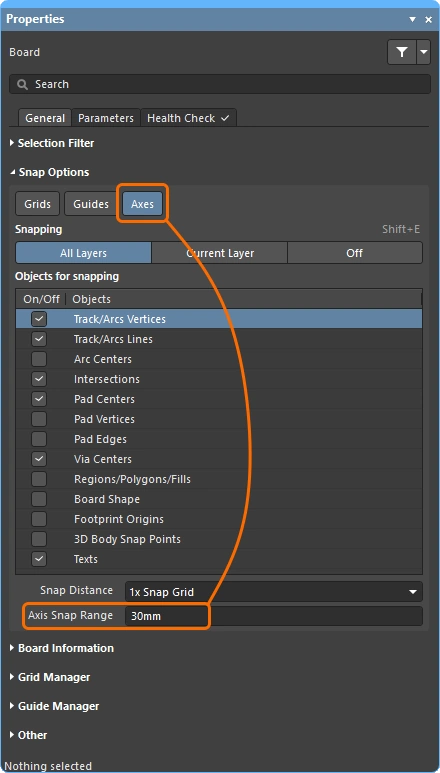 ) ) |
Si el botón Axes está habilitado, se mostrará una guía dinámica cuando el cursor esté dentro de esta distancia y esté alineado axialmente con un punto Objects for Snapping habilitado. Tenga en cuenta que el Snap Distance también se aplica, atrayendo el cursor en la dirección X o Y para crear la alineación axial. |
 )
)Control interactivo del comportamiento de ajuste
Como se demuestra en el video de la sección Comprender el comportamiento de ajuste, una característica clave al trabajar con las opciones de ajuste es poder reconfigurarlas mientras trabaja. Esto le permite elegir qué objetos desea habilitar para el ajuste durante un proceso de edición o colocación.
-
Presione Ctrl+E mientras trabaja (o haga clic en el botón
 en Active Bar) para mostrar una paleta de opciones de ajuste (mostrada a continuación).
-
Use los tres botones en la parte superior de la paleta para habilitar los Puntos de ajuste requeridos.
-
Debajo de la línea horizontal hay un conjunto de botones de objetos que se utilizan para configurar los Objetos para ajuste. Haga clic una vez en el botón de un objeto para habilitarlo (el botón se volverá azul), o haga clic de nuevo para deshabilitarlo (el botón se volverá gris).
-
Sobre los botones de objetos hay un botón de tres estados que refleja lo que está actualmente habilitado. Este botón también se puede usar para alternar entre los tres estados posibles: Custom (de uno a n-1 objetos habilitados manualmente), haga clic para cambiar a; All - On (todos los objetos habilitados), haga clic para cambiar a; All - Off (deshabilitando todos los objetos).

 AI-localized