
Monitor de verificación del estado de la PCB
El objetivo final de cada diseño de PCB es obtener un conjunto correcto y fiable de salidas de ensamblaje y fabricación, y el propósito de cualquier herramienta de diseño es proporcionar al usuario herramientas para encontrar y resolver los problemas que podrían surgir durante el proceso de diseño antes de que el diseño pase a producción. Durante su desarrollo constante, Altium Designer ofrece mejoras y correcciones de errores en cada versión para brindarle una mejor experiencia de diseño y ayudarle a evitar algunos aspectos “poco saludables” del layout de sus PCB. En algunos casos, dichas áreas de una placa pueden estar bien desde la perspectiva del sistema DRC de Altium Designer, sin provocar problemas graves de fabricación. Sin embargo, podrían dar lugar a una degradación del rendimiento del software y a problemas durante el codiseño MCAD o la generación de salidas de PCB. Por ejemplo, en versiones anteriores de Altium Designer los componentes de PCB podían tener un valor de rotación de 360 grados, pero esta situación ya no está permitida en las versiones actuales: el software establecerá dichos componentes en 0 grados.
Estos elementos “poco saludables” del layout de la placa pueden estar presentes en diseños creados en versiones del software anteriores a las mejoras y correcciones realizadas en determinadas áreas. La funcionalidad PCB Health Checks está disponible para ayudarle a detectar y resolver dichos problemas y otros problemas que pueden surgir en determinadas condiciones. Estas comprobaciones le permiten descubrir problemas comunes en el diseño de PCB, corregirlos y evitar posibles problemas durante las siguientes etapas del diseño y del proceso de fabricación.
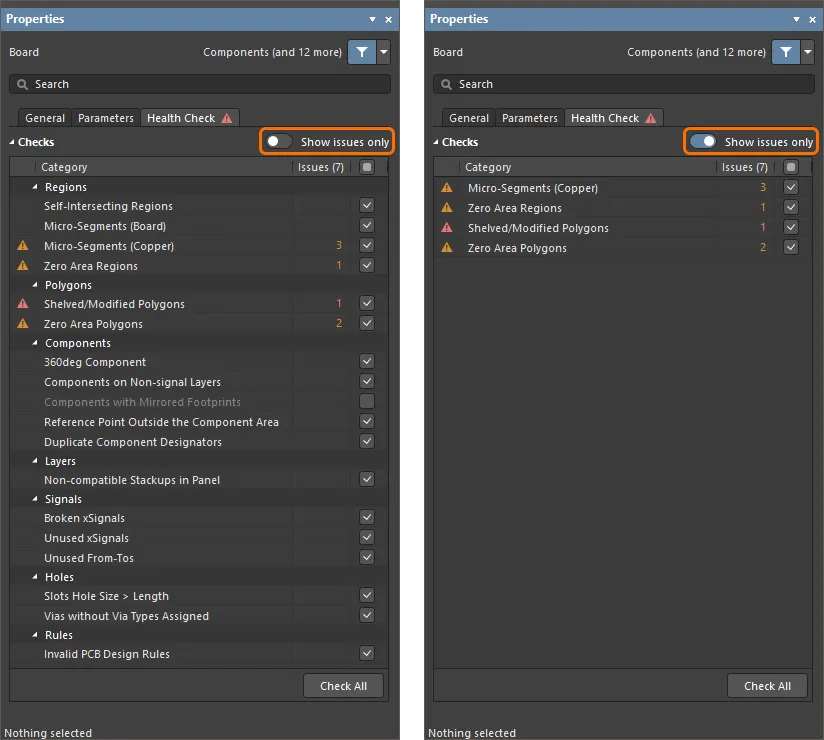
Cuando no hay ningún objeto seleccionado en el documento PCB activo, el panel Properties incluye la pestaña Health Check que le permite configurar, ejecutar y explorar los resultados de la PCB Health Check.
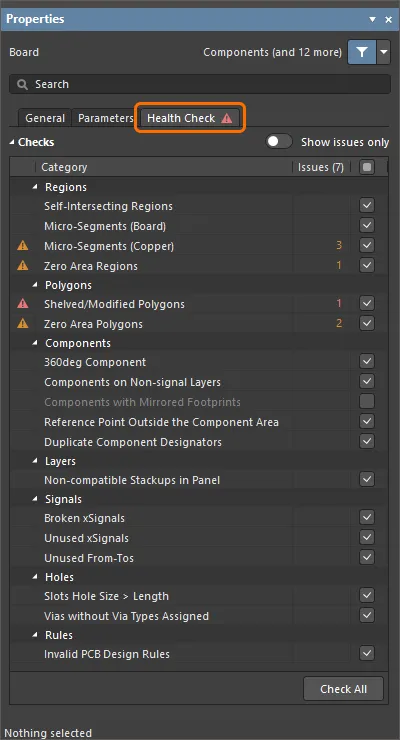
La interfaz del Health Check Monitor es la pestaña Health Check del panel Properties cuando no hay ningún objeto seleccionado en el documento PCB.
Configuración y ejecución de una comprobación de estado
Las comprobaciones disponibles se enumeran en el área de cuadrícula de la región Checks de la pestaña Health Checks. Todas las comprobaciones se agrupan por categorías relevantes (Regions, Polygons, Components, etc.). Mediante la columna de casillas de verificación, puede habilitar/deshabilitar comprobaciones específicas o usar la casilla de verificación del encabezado de la columna para habilitar/deshabilitar todas las comprobaciones.
Una comprobación de estado se realiza automáticamente cuando se abre el documento PCB. En cualquier momento del proceso de diseño, puede ejecutar manualmente una comprobación específica haciendo clic con el botón derecho sobre ella en la lista y seleccionando el comando Run Check, o ejecutar todas las comprobaciones habilitadas haciendo clic en el botón Check All situado en la parte inferior de la lista.
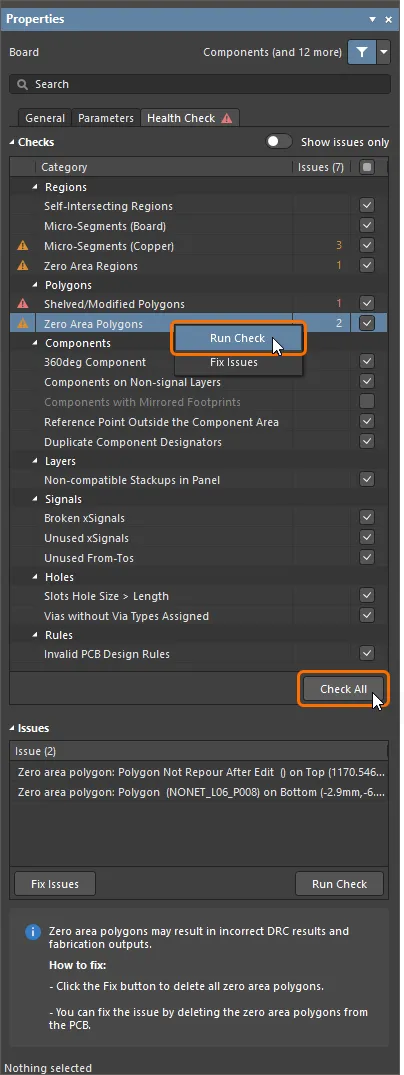
Ejecute una comprobación específica o ejecute todas las comprobaciones a la vez.
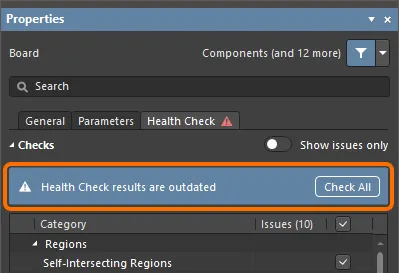
Si se detectan problemas en una comprobación, el número de problemas detectados para esta comprobación se mostrará en la columna Issues. El número total de problemas encontrados para el diseño PCB actual se muestra entre paréntesis en el encabezado de la columna. Además, se mostrará un icono en esta columna. El icono refleja el nivel de gravedad del problema encontrado, según su tipo:
-
 – Información
-
 – Advertencia
-
 – Error
El icono del problema más grave detectado también se mostrará junto al título de la pestaña Health Check. Si no hay problemas, se mostrará el icono  en el título de la pestaña.
Seleccione una entrada de comprobación para mostrar la lista de problemas detectados para dicha comprobación en la región Issues del panel.
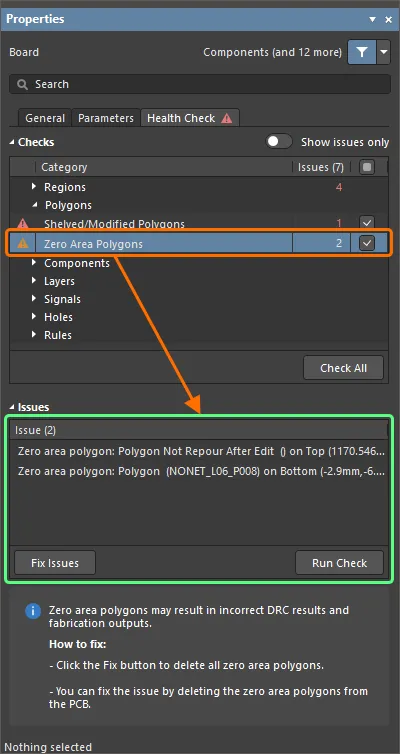
Seleccione una comprobación para mostrar la lista de problemas detectados.
Resolución de los problemas detectados
Al hacer clic en una comprobación en la región Check del panel, la región Issues del panel se rellenará con los problemas detectados para dicha comprobación. Haga clic en un problema de la lista para hacer zoom, centrar y resaltar (cuando sea posible) un objeto infractor en el espacio de diseño del editor de PCB. En la región de información del panel se muestran recomendaciones sobre cómo puede corregirse un problema de la comprobación seleccionada.
Las siguientes comprobaciones pueden corregirse automáticamente:
-
Zero Area Regions
-
Zero Area Polygons
-
Micro-Segments
-
Shelved/Modified Polygons
-
360deg Component
-
Components with Mirrored Footprints
-
Duplicate Component Designators
-
Unused xSignals
-
Unused From-Tos
Para usar la corrección automática, seleccione una comprobación en la lista y haga clic en el botón Fix Issues situado en la parte inferior de la lista de problemas. Alternativamente, haga clic con el botón derecho en una comprobación de la lista Checks y seleccione el comando Fix Issues en el menú que aparece.
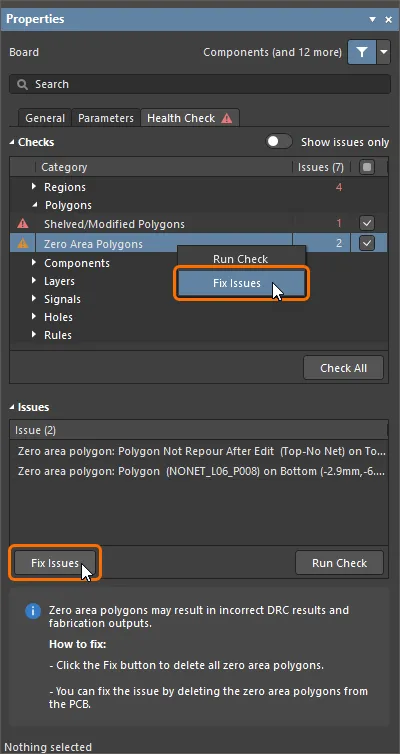
Corrija automáticamente los problemas detectados mediante el comando Fix Issues.
Realización de una comprobación de estado durante la generación de salidas
Al intentar generar las salidas desde un archivo OutJob o directamente desde el editor de PCB y el diseño contiene un problema crítico (un polígono archivado o un polígono que ha sido modificado pero no rellenado de nuevo, y/o un panel que tiene una pila de capas no compatible con la pila de capas de la placa principal), se mostrará un cuadro de diálogo de advertencia. El cuadro de diálogo le muestra una advertencia de que las salidas que se van a generar no serán correctas y el/los número(s) de los objetos infractores. Puede cancelar la generación de salidas y abrir la pestaña Health Check directamente desde el cuadro de diálogo, o continuar con la generación de salidas. Para el problema de pila de capas no compatible, también puede abrir el informe HTML de compatibilidad.
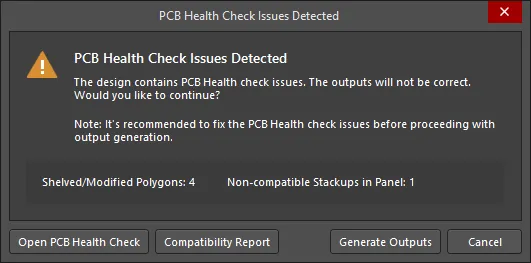
El cuadro de diálogo PCB Health Check Issues Detected
Generación de informes de los problemas detectados
Los problemas detectados por PCB Health Check Monitor pueden incluirse en el informe HTML generado al realizar un Batch DRC. En el cuadro de diálogo Design Rule Checker dialog, seleccione la opción Create Report File y su subopción Report PCB Health Issues.
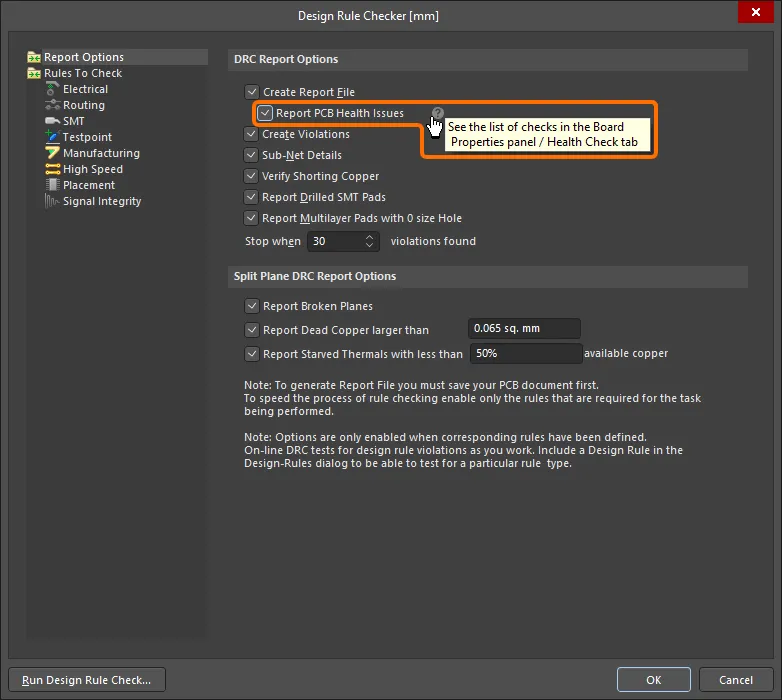
La opción Report PCB Health Issues en el cuadro de diálogo Design Rule Checker
Después de ejecutar el Batch DRC mediante el botón Run Design Rule Check del cuadro de diálogo, el número de PCB Health Issues detectados se mostrará en la parte superior del informe, y los problemas se enumerarán bajo el encabezado PCB Health Issues.
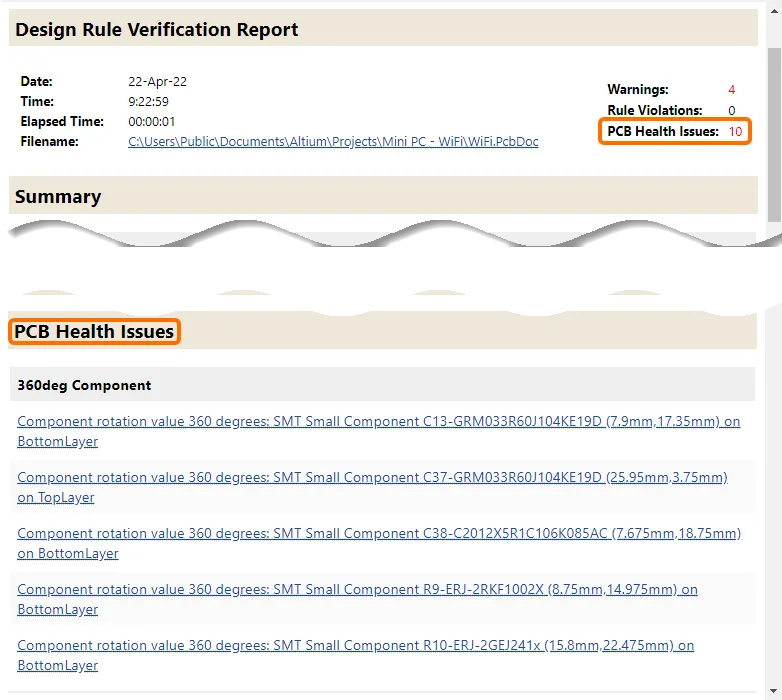
Un ejemplo del informe generado cuando la opción Report PCB Health Issues estaba habilitada en el cuadro de diálogo Design Rule Checker
 AI-localized