
Creación de una xSignal
Una xSignal es una ruta de señal definida por el diseñador entre dos nodos; pueden ser dos nodos dentro de la misma red o pueden ser dos nodos en redes diferentes.
las xSignals se definen utilizando los siguientes métodos:
- Utilizar la función xSignals Multi-Chip Wizard. Este será el método más común para crear xSignals y se describe a continuación.
Alternativamente, se utilizan los siguientes métodos seleccionando primero los objetos de interés y eligiendo después el comando apropiado:
-
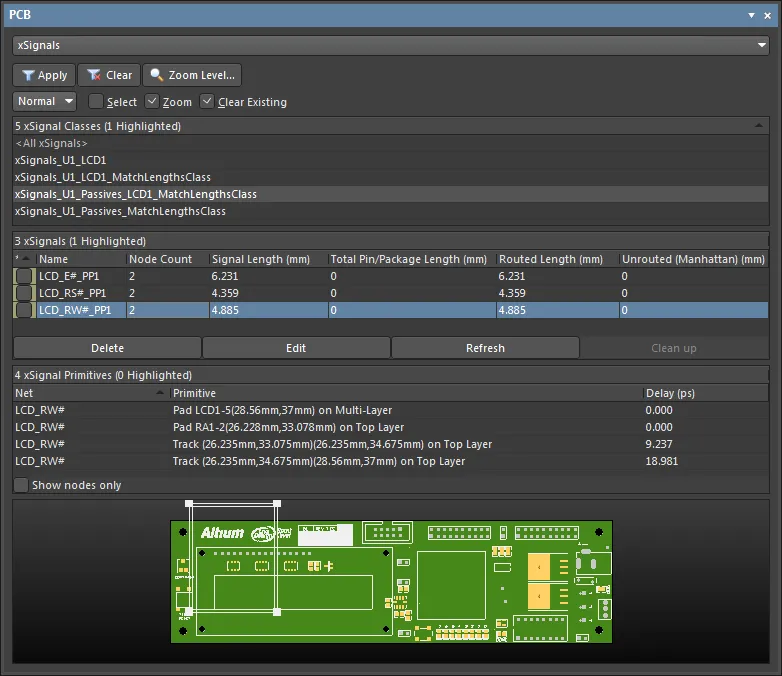
Crear una única xSignal basada en los pads seleccionados. Seleccione el pad de inicio y el pad de fin requeridos (estos pads pueden estar en redes diferentes si hay un componente de terminación en serie). Los pads pueden seleccionarse directamente en el espacio de diseño, o puede utilizarse el panel PCB puede utilizarse en modo Nets para localizar y seleccionar los pads (como se muestra en la imagen inferior). Una vez seleccionados los pads, haga clic con el botón derecho del ratón en un pad seleccionado en el espacio de diseño y ejecute el comando xSignals » Create xSignal from Selected Pins o haga clic con el botón derecho en uno de los pads seleccionados en el panel PCB y ejecute el comando Create xSignal comando. La nueva xSignal aparecerá en el modo xSignals del panel PCB.
- Seleccione el componente de origen, a continuación haga clic con el botón derecho del ratón en el componente seleccionado y elija el comando xSignal » Create xSignals between Components del menú contextual. Se abrirá el diálogo Create xSignals Between Components con el componente fuente seleccionado. El cuadro de diálogo se describe a continuación.
- Seleccione uno o varios componentes en serie en el espacio de diseño y, a continuación, haga clic con el botón derecho del ratón en uno de los componentes seleccionados y elija el comando xSignal » Create xSignals from Connected Nets del menú contextual. Se abrirá el diálogo Create xSignals From Connected Nets se abrirá. Se seleccionará el componente de origen elegido y las redes conectadas a dicho componente. El cuadro de diálogo se describe a continuación.
- También puede haber situaciones en las que desee crear una xSignal dentro de una xSignal existente, en esta situación el xSignal del panel PCB puede utilizarse. Asegúrese de que la opción Select esté activada en la parte superior del panel, localice la xSignal actual, seleccione los pads necesarios en la sección xSignal Primitives del panel, haga clic con el botón derecho en uno de los pads seleccionados en el espacio de diseño y utilice el método descrito en el paso 2 de esta lista para completar el proceso.
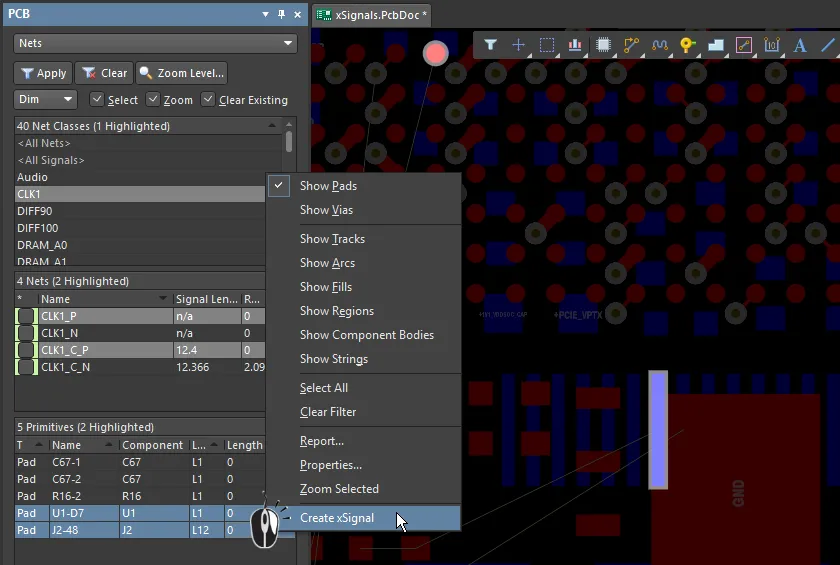
Seleccione los dos pads en el Nets del panel, haga clic con el botón derecho del ratón en uno de los pads seleccionados y elija Create xSignal. Observe que los pads están en redes diferentes.
asistente xSignals Multi-Chip
La página xSignals Multi-Chip Wizard se utiliza para crear xSignals entre un único componente de origen y varios componentes de destino. La página Wizard utiliza un enfoque orientado a los componentes para identificar posibles xSignals: se selecciona un único componente de origen, las redes de interés y los componentes de destino y, a continuación, el asistente Wizard analiza todas las rutas potenciales desde el componente fuente hasta los componentes de designación, pasando por los componentes pasivos en serie y por cualquier ramificación. Como diseñador, puede elegir las señales x que desea generar y, si es necesario, crear reglas de diseño de longitud coincidente. La página Wizard también se puede utilizar para crear automáticamente xSignals y clases de xSignal para un número de diferentes circuitos comunes de interfaz y memoria.
El Asistente también es una herramienta de ejecución múltiple: desde el grupo maestro general de xSignals que crea inicialmente en la página xSignal Routes puede seleccionar un subconjunto de ellas, definir clases y reglas, volver al grupo maestro, elegir otro subconjunto, definir clases y reglas para ellas, y así sucesivamente.
Uno de los grandes puntos fuertes de Wizard es la facilidad de trabajo entre el Wizard y el editor PCB. Haz clic en una xSignal en cualquier página del Asistente y los pads y cualquier enrutamiento se resaltarán visualmente en la PCB.
En esta fase, el asistente no permite añadir automáticamente identificadores de uniones en T, a menudo denominados puntos de unión o puntos de bifurcación. Si su diseño incluye enrutamiento ramificado, se sugiere que:
- Ajuste la longitud desde el componente de origen hasta el componente pasivo (como una resistencia de terminación en serie), si los hay.
- Ajuste la longitud en cada rama, desde la unión en T hasta el componente de destino.
- Si es necesario, ajuste la longitud restante entre el componente pasivo (o desde el origen si no hay pasivos) hasta la unión en T.
Para acceder al menú xSignals Multi-Chip Wizardseleccione el comando Design » xSignals » Run xSignals Wizard en los menús principales o haga clic con el botón derecho del ratón en el diseño de la PCB y seleccione xSignals » Run xSignals Wizard. Aparecerá la página inicial del Asistente.
La página inicial del xSignals Multi-Chip Wizard
modos del Asistente multichip de xSignals
En la segunda página del Wizardse le pedirá que seleccione Custom Multi-Component Interconnect, On-Board DDR3 / DDR4o bien USB 3.0. El modo Custom Multi-Component Interconnect se utiliza para definir múltiples xSignals entre un componente de origen elegido y múltiples componentes de destino, mientras que el modo On-Board DDR3 / DDR4 se utiliza para crear xSignals para su memoria DDR3 o DDR4. El modo USB 3.0 crea las xSignals, las xSignal Classes y las reglas de Matched Length para cada canal USB 3.0. Selecciona el modo adecuado a tus necesidades.
The Custom Multi-Component Interconnect Mode
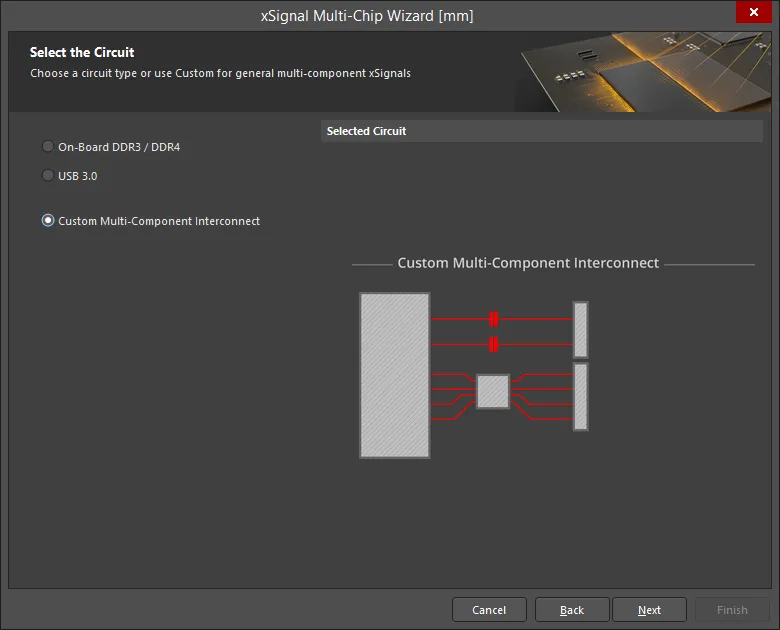
En este modo, el Asistente puede utilizarse para definir múltiples xSignals entre un componente de origen elegido y múltiples componentes de destino. El Asistente utiliza un enfoque orientado a los componentes para identificar las posibles señales x; el usuario selecciona un único componente de origen, las redes de interés y los componentes de destino; a continuación, analiza todas las posibles rutas desde el componente de origen hasta los componentes de destino, pasando por los componentes pasivos en serie y por cualquier ramificación. A continuación, el diseñador elige las xSignals que desea generar. Además de definir las señales xSignal de extremo a extremo para múltiples redes entre componentes, el asistente también permite crear señales xSignal para secciones de esas señales de extremo a extremo (desde el pin de salida de origen hasta el componente de terminación en serie, y desde el componente de terminación en serie hasta el pin de entrada de destino). En función de los ajustes que active, el asistente también puede crear clases de xSignal y reglas de diseño de Matched Net Lengths para esas xSignals. Una vez completado el asistente, podrá iniciar el proceso de ajuste de longitudes.
El asistente se configura en varias páginas. El número de páginas depende de la configuración del circuito. Por ejemplo, si hay terminadores en serie, habrá páginas adicionales. La configuración de cada página se describe a continuación.
Seleccionar el componente fuente
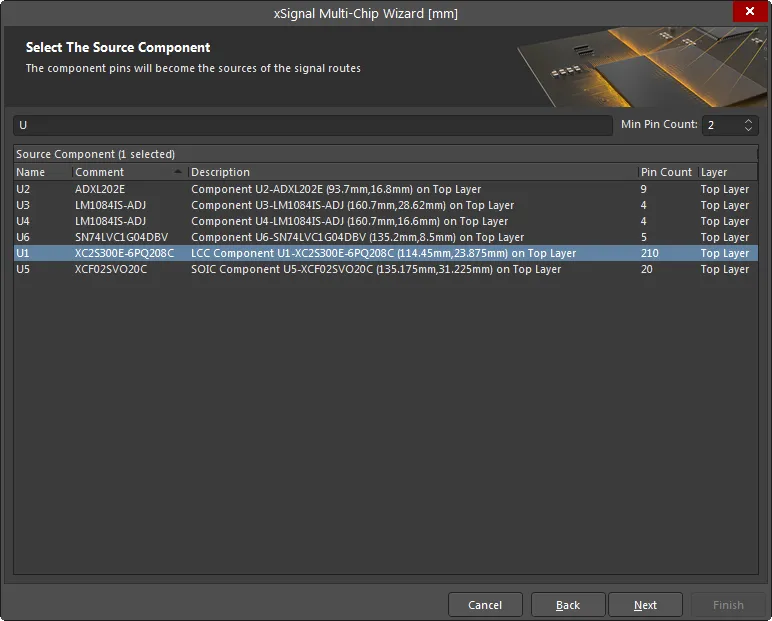
Utilice esta página para seleccionar un único componente fuente. Utilice los botones Filter y los campos Min Pin Count en la parte superior de la cuadrícula para localizar el componente que le interesa. Se admiten los comodines * y ?
Seleccione las redes de origen
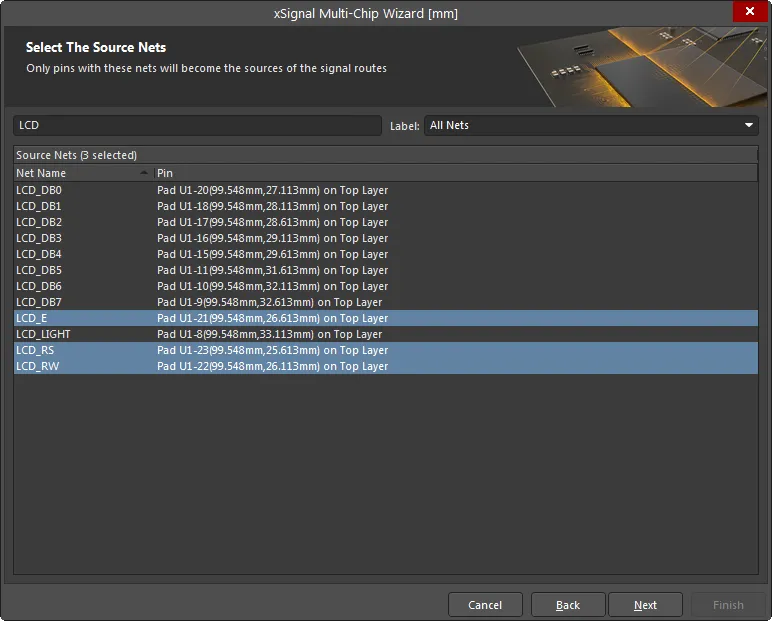
Seleccione las redes de interés conectadas al componente fuente elegido. Utilice las teclas Filter y Label en la parte superior de la rejilla para ayudar a localizar las redes de interés. Sólo los pines con las redes listadas se convertirán en las fuentes de las rutas de señal.
Seleccionar componentes de destino
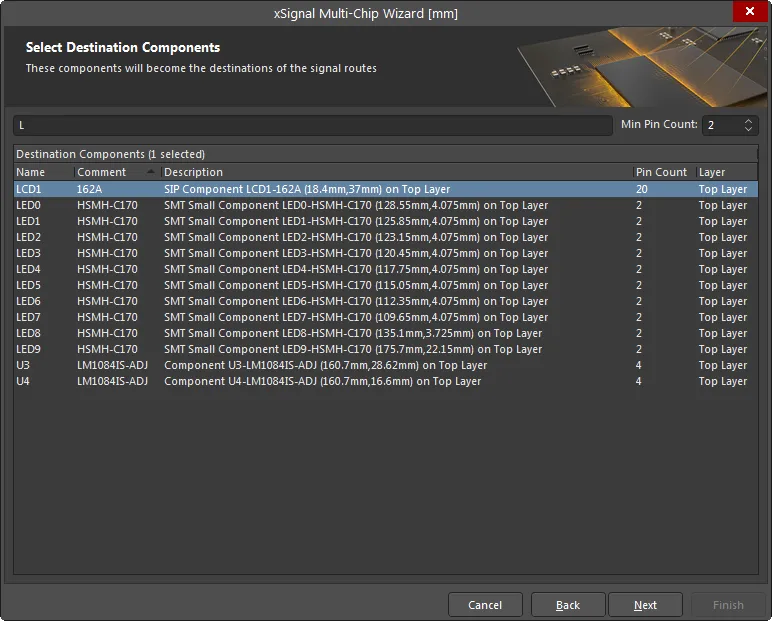
Seleccione los componentes de destino deseados. Utilice el componente Filter y los campos Min Pin Count de la parte superior de la cuadrícula para localizar el componente que le interesa.
rutas xSignal
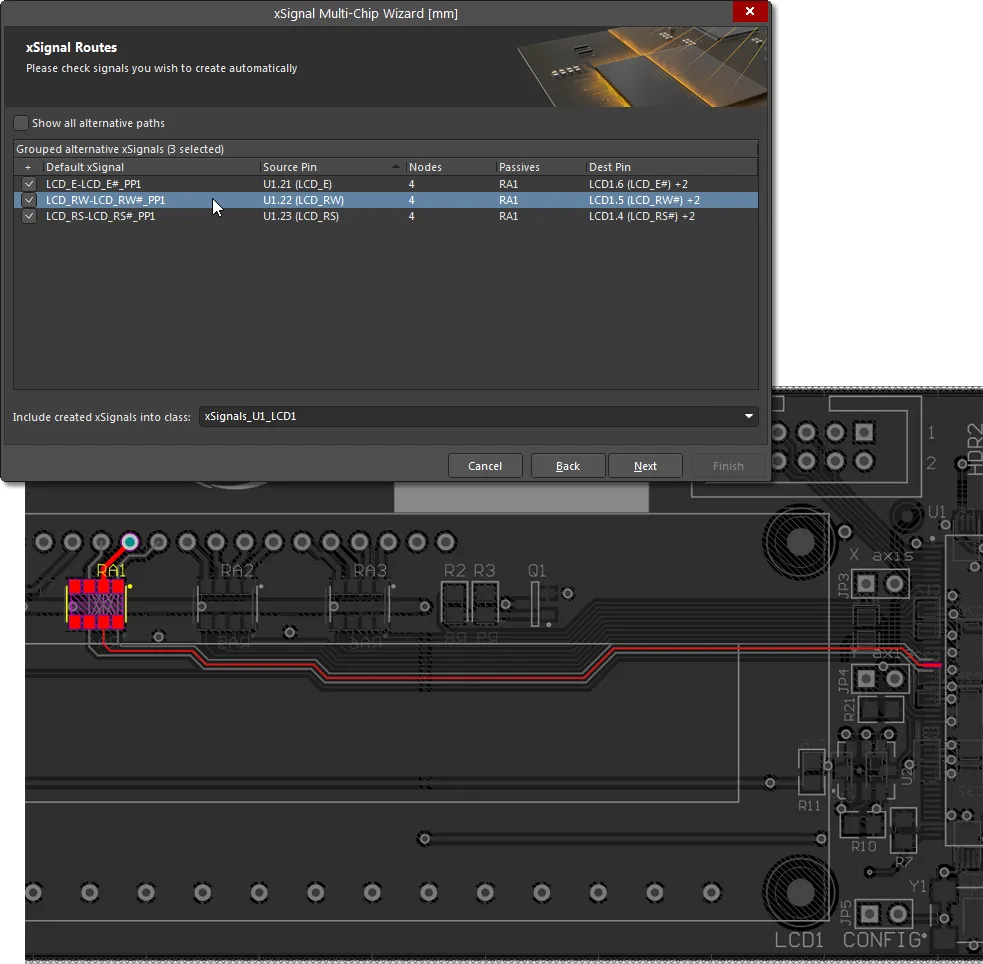
Esta página del Asistente enumera las señales xSignal propuestas desde cada Source Pin hasta cada Destination Pin. Haga clic en una entrada para resaltar esa xSignal en la PCB.
Después de analizar las rutas de red para identificar posibles señales x, el asistente intentará reducir el conjunto para listar sólo las combinaciones que le interesan. Estas son las señales x de extremo a extremo; la imagen de arriba las muestra entre los componentes de origen y destino seleccionados en las páginas anteriores del asistente. La imagen también muestra que el Asistente ha detectado el componente de terminación en serie RA1 en cada ruta. RA1 es en realidad un paquete de cuatro resistencias - en esta situación, el Asistente creará automáticamente asociaciones lógicas, asumiendo que cada resistencia atraviesa el paquete, emparejará las redes que se conectan a pines que están opuestos entre sí en el componente.
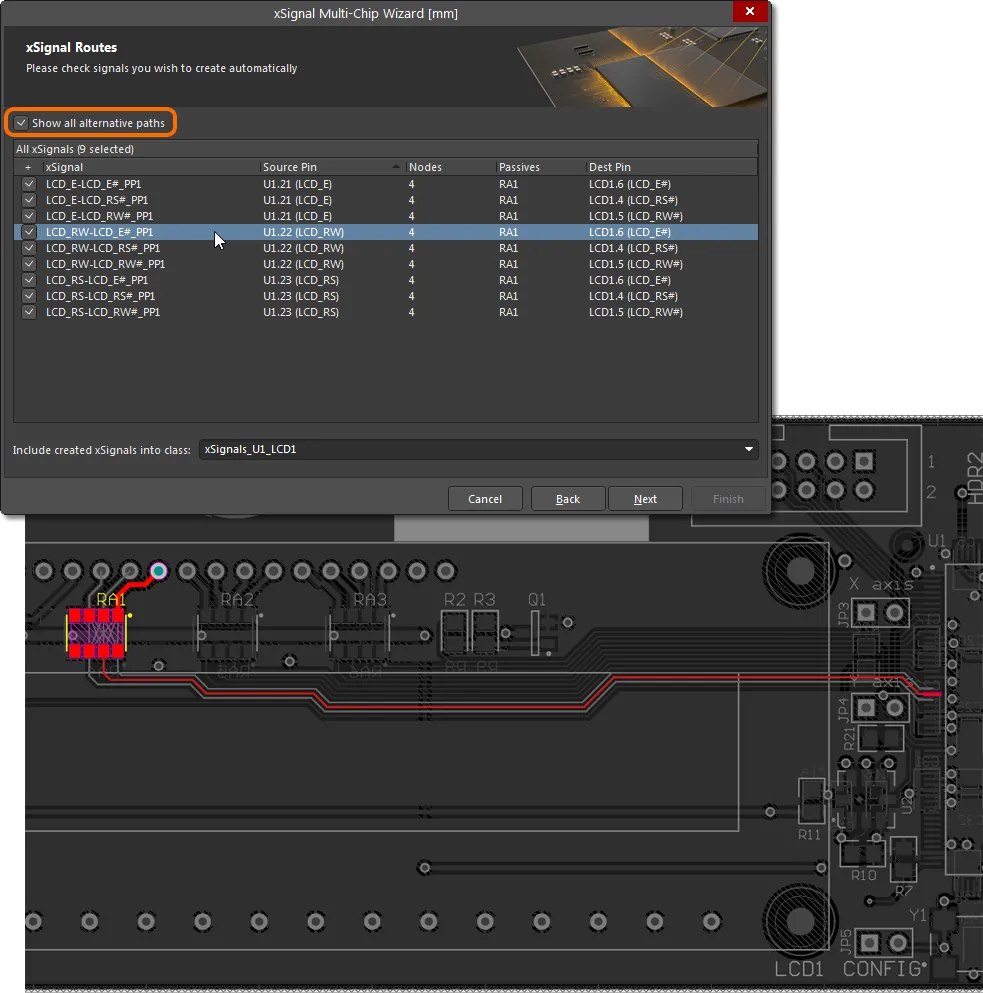
Dado que esta suposición de que los pines de cada resistencia están opuestos entre sí puede no ser siempre correcta, puede seleccionar cualquiera de las otras redes de salida disponibles utilizando el desplegable de la columna Dest Pin de la columna. Alternativamente, active la opción Show all alternative paths en la parte superior de la rejilla para mostrar todas las combinaciones potenciales de redes que podrían utilizarse para generar xSignals. Active la casilla de verificación de cada línea para la que desee crear una xSignal. Las xSignals activadas se añadirán a la clase mostrada en el campo Include created xSignals into class en la parte inferior de esta página. Introduzca un nuevo nombre o seleccione uno del desplegable.
ajuste de longitud de xSignals
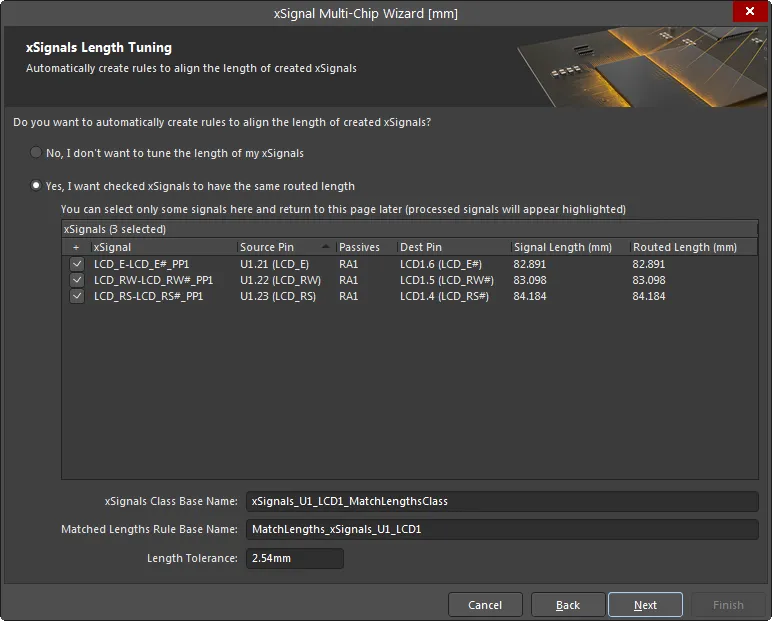
Esta página se utiliza para crear automáticamente una regla de diseño de longitud coincidente para las xSignals habilitadas. Habilite only aquellas xSignals que desee que sean objeto de esta nueva regla de diseño. Si su diseño requiere múltiples reglas con diferentes requisitos, se le dará la oportunidad de definir reglas adicionales para aquellas xSignals que aún no tengan una regla definida más adelante en el proceso. En esta primera fase también se presentarán las xSignals generales de extremo a extremo. En páginas posteriores del Asistente, tendrá la oportunidad de definir reglas de diseño para las secciones dentro de las xSeñales - por ejemplo, para las secciones del pin de salida a la resistencia de terminación en serie.
Si no desea ajustar la longitud de sus xSignals, active la opción No, I don't want to tune the length of my xSignals. Ninguna otra opción de esta página estará disponible si esta opción está activada. Para poder editar y acceder a las otras opciones, active Yes, I want checked xSignals to have the same routed length.
El campo xSignals Class Base Name se utiliza para definir un nombre para la xSignals actualmente seleccionada. Introduzca un nombre significativo, teniendo en cuenta que puede repetir este proceso para otras xSignals. Este conjunto de xSignals será objeto de una regla de diseño con el nombre que introduzca en el campo Matched Lengths Rule Base Name con el valor Length Tolerance.
Ajuste de la longitud de fuente a pasivo
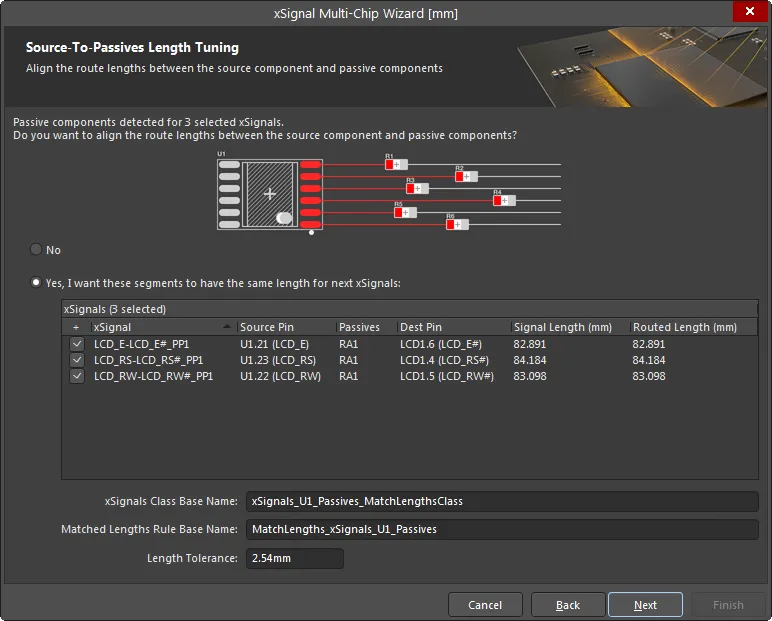
Si el conjunto de redes seleccionado incluye componentes de terminación en serie, aparecerán páginas adicionales del Asistente que le darán la oportunidad de crear xSignals adicionales y reglas de diseño para estas secciones de las redes. En la imagen anterior, puede ver que esta página del Asistente se está utilizando para crear una regla de diseño de Longitud Emparejada para las xSeñales elegidas que van desde los pines Fuente a los componentes de terminación. Si necesita xSignals / una clase de xSignal / una regla de diseño para éstas, active la opción Yes, I want these segments to have the same length for next xSignals habilite las xSignals necesarias y defina la regla de diseño xSignals Class Base Name, Matched Lengths Rule Base Name y Length Tolerance. Se crearán xSignals adicionales para utilizarlas con esta regla de Longitud Emparejada.
Ajuste de longitud de pasivos a destinos
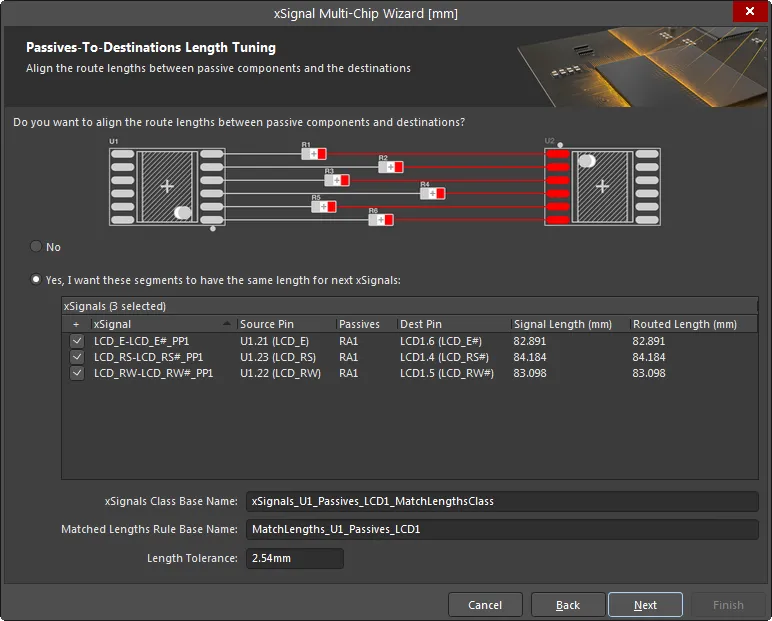
Esta página se utiliza para crear una regla de diseño de Longitud Coincidente para las xSeñales elegidas que van desde los componentes de terminación a los pines de Destino. Si es necesario, active la opción Yes, I want these segments to have the same length for next xSignals active las señales x necesarias y defina los parámetros xSignals Class Base Name, Matched Lengths Rule Base Name y Length Tolerance. Se crearán xSignals adicionales para utilizarlas con esta regla de longitud coincidente.
Informe y continuar
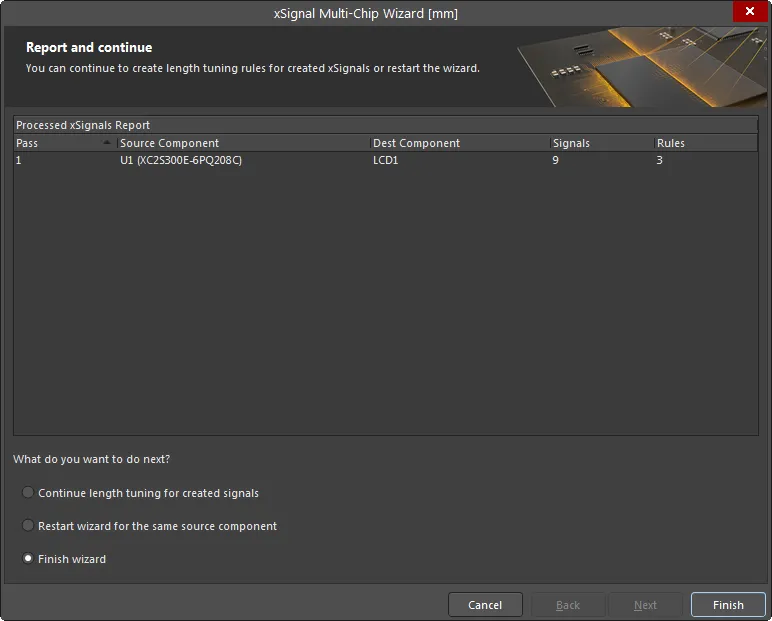
Esta página del Asistente detallará el número de xSignals que se van a crear y el número de reglas de diseño que se van a crear.
En la parte inferior de la página puede elegir entre:
- Continue length tuning for created signals - seleccionar si desactivó xSignals específicas en páginas anteriores y ahora necesita pasar por el proceso de definir reglas adicionales para esas xSignals.
- Restart wizard for the same source component - seleccione si desea descartar estos ajustes y reiniciar el Asistente con los mismos componentes/redes seleccionados.
- Finish wizard - seleccione si ha terminado con la creación de xSignal y reglas de diseño de este componente fuente.
Estas xSignals están listas para la sintonización de longitud. Para empezar, seleccione la opción Interactive Length Tuning opción ( ) del menú Route o el botón Active Bar.
On-Board DDR3 / DDR4
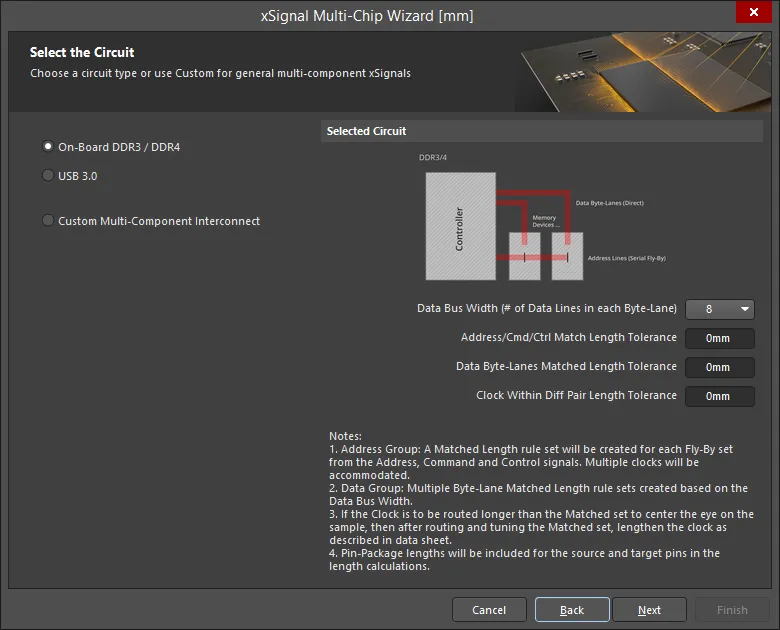
En este modo, el asistente creará automáticamente las xSignals, xSignal Classes, Matched Length Groups, Diff Pair Matched Lengths rules y Fly-By topology para DDR3/DDR4 on-board. El asistente asume que se utilizará una topología de enrutamiento fly-by.
Seleccione los componentes de origen
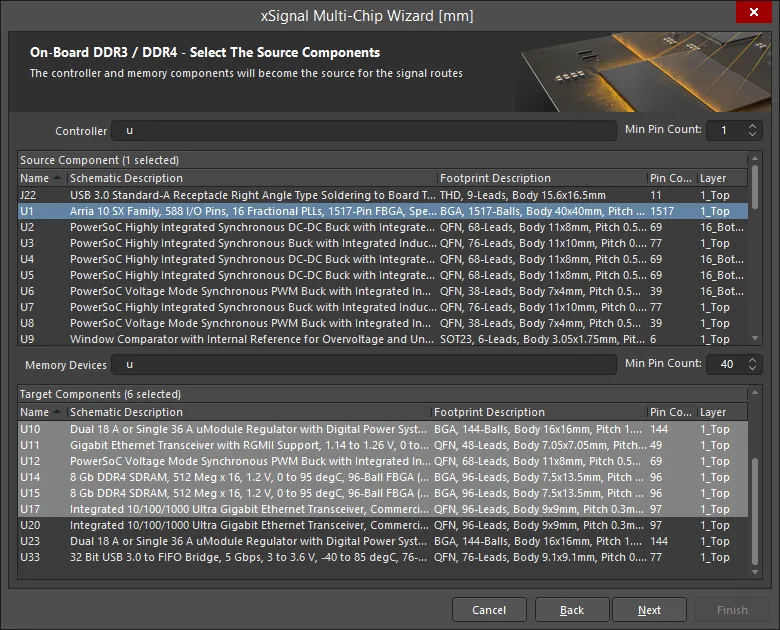
En esta página, el Wizard identifica todos los componentes de origen y destino potenciales basándose en el prefijo del designador y el número de pines. Utilice los campos Controller/Memory Devices para filtrar los componentes/dispositivos de memoria y utilice las flechas arriba/abajo para ajustar el Min Pin Count según sea necesario tanto para el Source Component y Target Components A continuación, seleccione un único componente de origen y seleccione el componente o componentes de destino.
Grupo de direcciones
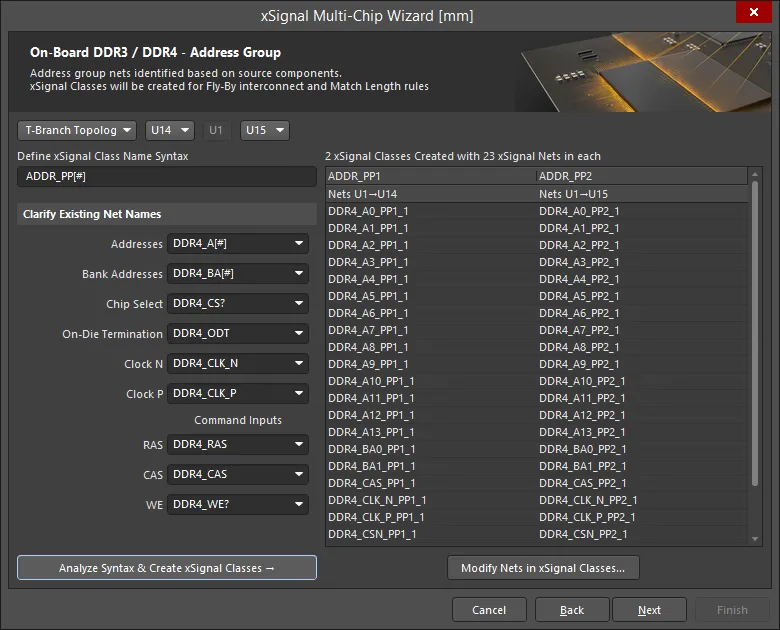
La funcionalidad de esta página es la siguiente:
-
Fly-By Topology y T-Branch Topology son compatibles. Seleccione la topología deseada en la lista desplegable.
- Si se elige Fly-By Topology se eligen los dispositivos de destino en el orden Punto a Punto del enrutamiento fly-by. El software intentará determinar el orden automáticamente. Si el Asistente se ejecuta antes de la colocación de componentes, el orden punto a punto deberá establecerse manualmente utilizando los controles desplegables.
- Si se elige T-Branch Topology (como se muestra arriba), la mitad de los dispositivos de destino se mostrarán antes que los de origen y la otra mitad después. Utilice los controles desplegables para ordenar los componentes de destino según sea necesario.
-
Define xSignal Class Name Syntax:
-
El valor inicial por defecto es
ADDR_PP[#] -
La dirección
[#]representa el número de dispositivos de memoria. -
El sufijo
PPpuede modificarse en caso necesario.
-
El valor inicial por defecto es
-
El Asistente analiza los componentes y busca estos sufijos en el diseño y muestra la sintaxis del nombre completo, utilizando el enfoque que se detalla a continuación. Actualícelos si no son correctos.
- El objetivo aquí es encontrar automáticamente las redes que corresponden a estas funciones Una vez encontradas las redes, se introduce la sintaxis de nomenclatura en los campos.
-
A continuación se revisan las redes entre los componentes, una vez encontrado el sufijo se identifica el prefijo Por ejemplo, el Asistente busca
_A[#]para localizar las líneas de Dirección. - Si no se encuentra ninguna red con un sufijo que empiece por "_", entonces sólo se busca el texto después de "_" También se comprueban los separadores alternativos, como "-" o ".".
- Si la sintaxis no puede determinarse automáticamente, deberá definir estos campos. Utilice los desplegables para seleccionar entre las redes existentes en el tablero.
- Una vez definido el orden y la sintaxis de nomenclatura, pulse el botón Analyze Syntax & Create xSignal Classes para crear la lista de xSignals. El Asistente observará la sintaxis y cómo se conectan los componentes y formará las Clases de xSignal que se muestran en la cuadrícula de la parte derecha del cuadro de diálogo. El número de Classes Created coincidirá con el número de dispositivos de memoria.
- El número de clases creadas (por ejemplo, 4) y el número de redes xSignal en cada clase (por ejemplo, 26).
- Las xSignales se agrupan en una columna para cada clase de xSignal. Se creará una regla de diseño Matched Lengths para cada clase. Los subtítulos de la tabla representan los componentes fuente y destino de estas xSignals.
- Si la lista generada automáticamente está incompleta o es incorrecta, pulse el botón Modify Nets in xSignal Classes para abrir el cuadro de diálogo Edit xSignal Class y añadir o eliminar manualmente redes a/de una clase. Tenga en cuenta que los cambios manuales se perderán si se vuelve a pulsar el botón Analyze Syntax & Create xSignal Classes de nuevo.
Identificación de las redes del grupo de datos
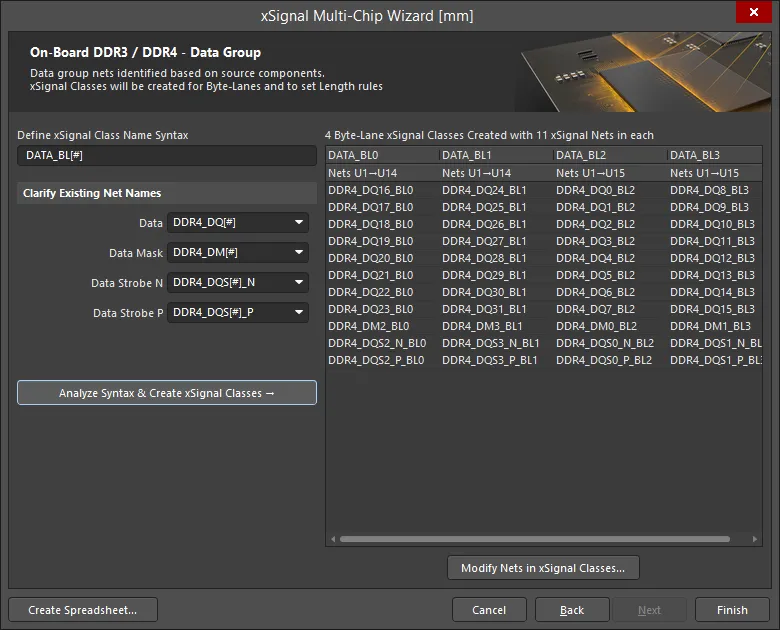
La etapa final es identificar todas las redes que pertenecen al Grupo de Datos.
La funcionalidad de esta página es la siguiente:
-
Sintaxis del nombre de la Clase xSignal definida por el usuario:
-
El valor inicial por defecto es
DATA_BL[#] -
La dirección
[#]representa el número de Byte-Lanes, que viene determinado por el número total de líneas de Datos dividido por el Ancho del Bus de Datos definido anteriormente. -
El sufijo
BLpuede cambiarse si es necesario.
-
El valor inicial por defecto es
- El Asistente analiza los componentes y busca estos sufijos en el diseño, luego muestra la sintaxis del nombre completo Utilice los desplegables para actualizar si estos no son correctos.
- Una vez definida la sintaxis de nombres, pulse el botón Analyze Syntax & Create xSignal Classes para crear la lista de xSignals. El Asistente observará la sintaxis y cómo están conectados los componentes y formará las Clases de xSignal que se muestran en la tabla de la parte derecha del cuadro de diálogo. El número de Clases creadas coincidirá con el número de Byte-Lanes conectados a los dispositivos de memoria. Encima del área de la tabla, se muestra el número de clases creadas (por ejemplo, 8) y el número de redes xSignal en cada clase (por ejemplo, 11).
- Para estas Clases xSignal se crean las reglas de diseño Matched Lengths. Los subtítulos de la tabla representan los componentes de origen y destino para las xSignals de Byte-Lane.
- Si la lista generada automáticamente está incompleta o es incorrecta, haga clic en el botón Modify Nets in xSignal Classes para abrir el cuadro de diálogo Edit xSignal Class y añadir o eliminar manualmente redes a/de una clase. Tenga en cuenta que los cambios manuales se perderán si se vuelve a pulsar el botón Analyze Syntax & Create xSignal Classes de nuevo.
- Pulse el botón Create Spreadsheet para generar una hoja de cálculo en formato XLS de las xSignals creadas por el Asistente.
señales y Clases de Señales creadas
El Asistente crea automáticamente xSignals y Clases de xSignal para el:
- Dirección xSignals detalladas en la Address Group página.
- Datos xSeñales detalladas en la Data Group página.
USB 3.0
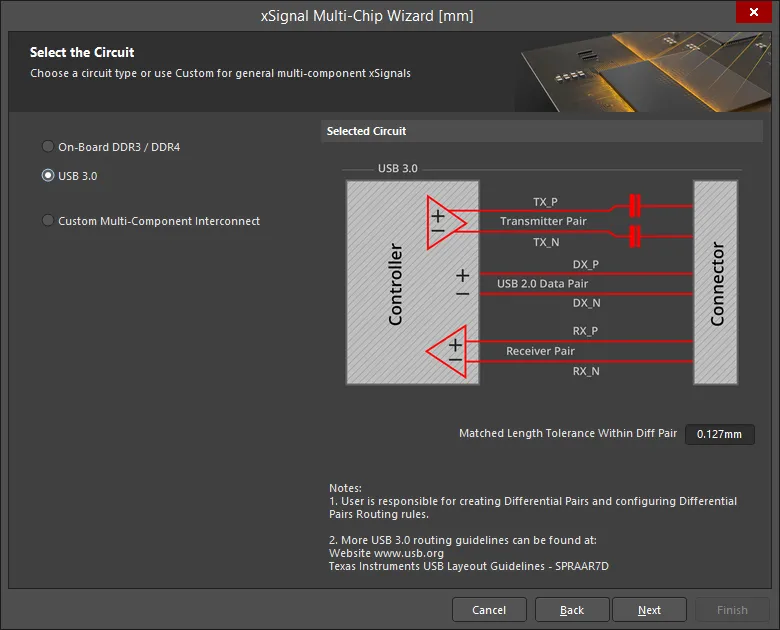
El Asistente puede procesar todos los canales USB 3.0 entre cada par controlador-conector especificado por el usuario. El asistente evalúa automáticamente las redes de pares diferenciales conectadas al controlador y detecta las que se extienden hasta el conector. El tramo puede incluir componentes pasivos y múltiples redes. El asistente identifica cada uno de estos pares mediante una clase xSignal, con cada tramo del par identificado mediante una xSignal de controlador a conector.
Una vez seleccionado USB 3.0la página incluirá un ajuste para la clase Matched Length Tolerance Within Diff Pair. Introduzca un valor adecuado. Este valor se utiliza para la regla de diseño creada por el Asistente y puede modificarse en cualquier momento en el Editor de reglas y restricciones PCB. Los ajustes definidos por el usuario como éste se guardan para su uso futuro.
Para USB 3.0, cada puerto USB de usuario se denomina channel. Como se ve en la imagen, cada canal incluye tres pares diferenciales: Transmisión, Recepción y Datos.
Selección de los componentes de origen y destino
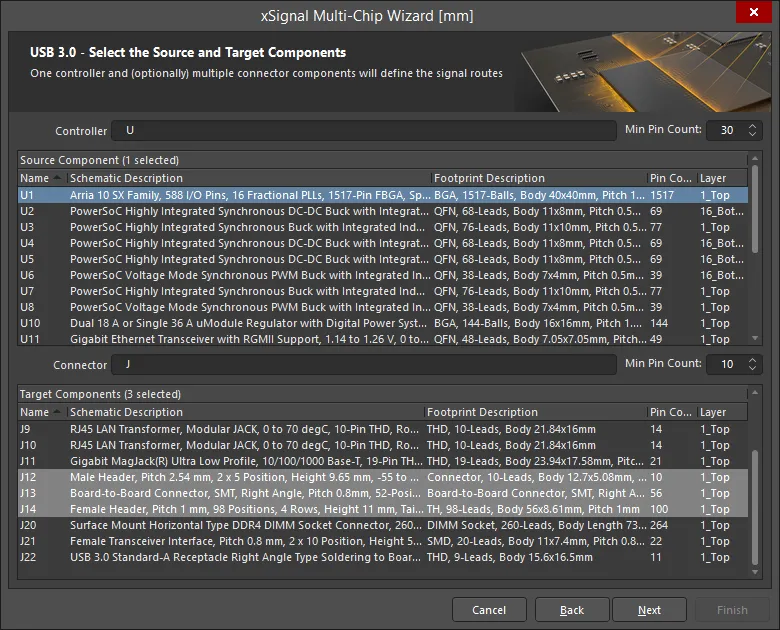
En esta página, el asistente identifica todos los posibles componentes de origen y conectores de destino basándose en el prefijo del designador y el número de patillas.
- Establezca el prefijo del filtro para el Controller designador, el Connector designador y los valores Min Pin Count según sea necesario.
- Seleccione un único componente fuente.
- Seleccione el componente o componentes de destino.
Canales Definir grupos de pares diferenciales
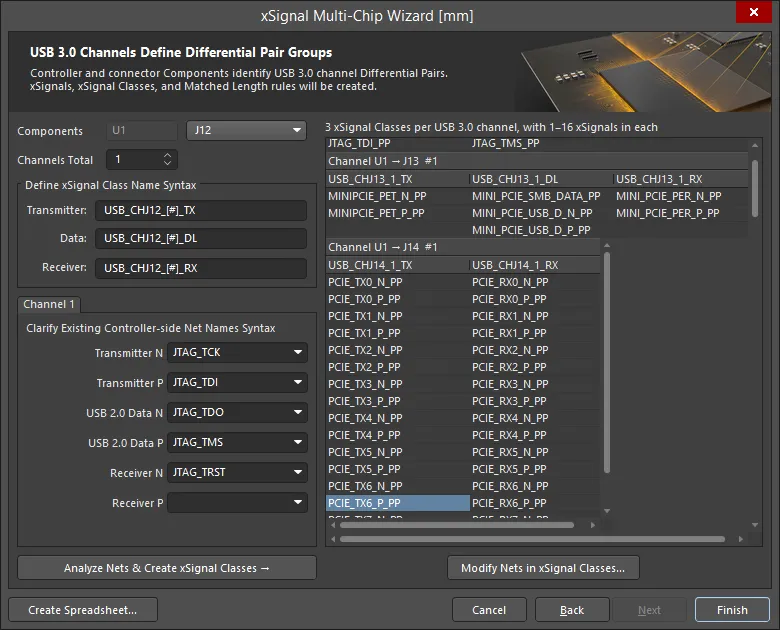
En esta página, defina una sintaxis de nomenclatura que el Asistente pueda utilizar para identificar las redes de pares de Transmisor, Receptor y Datos relevantes, que luego se incluirán en xSignals. A continuación, cada par de xSignals se agrupa en una clase xSignal y estas clases se utilizan para delimitar la regla de diseño Matched Length.
La funcionalidad de esta página es la siguiente:
-
El designador del Controlador se muestra junto a la etiqueta Components etiqueta. Junto a éste, el desplegable incluye todos los Connectors seleccionados en la página anterior del Asistente.
- Las opciones de sintaxis de nomenclatura mostradas se aplican a cada uno de los conectores enumerados en el desplegable. Seleccione cada uno de ellos y compruebe que la sintaxis de nomenclatura elegida es completa y adecuada.
- Como ya se ha mencionado, para USB 3.0, cada puerto de usuario USB se denomina channel. Puede configurar el número de canales (Channels Total) de 1 a 32. Normalmente, cada conector tiene un único canal.
-
Dentro de cada canal USB 3.0 hay tres rutas de pares diferenciales: Transmisión, Recepción y Datos, que van del Controlador al Conector. El Asistente creará una xSignal, abarcando componentes en serie según sea necesario, para cada red positiva, y otra xSignal para cada red negativa, y luego una clase xSignal para representar ese par Controlador-Conector. El grupo Define xSignal Class Name Syntax se utiliza para especificar los nombres de estas clases xSignal. El Asistente también crea Pares Diferenciales adecuados, si no hay ninguno ya definido.
-
Define xSignal Class Name Syntax - Las clases xSignal que se creen se denominarán como se especifica, asignando a cada canal un valor numérico en lugar del carácter
[#]. Introduzca la cadena que prefiera.
-
Define xSignal Class Name Syntax - Las clases xSignal que se creen se denominarán como se especifica, asignando a cada canal un valor numérico en lugar del carácter
-
Channel
- estos campos definen las máscaras que se utilizan para identificar los nombres de red de Transmisor / Receptor / Datos correspondientes. - El Asistente dispone de una amplia plantilla de esquemas de nombres predefinidos que comprueba y normalmente rellenará estos campos automáticamente. Si no lo hace, seleccione el nombre correcto en el desplegable o escriba una sintaxis de nombre de red adecuada.
-
Una vez configurados los campos de nombre, pulse el botón Analyze Nets & Create xSignal Classes .
- El Asistente creará las reglas xSignals, xSignal Classes y Matched Length para todos los canales. Tenga en cuenta que estas reglas se crean cada vez que vuelve a ejecutar el Asistente. Elimínelas si piensa volver a ejecutar el Asistente.
- Los nombres de las Clases xSignal resultantes y sus xSignals miembros se detallan en la cuadrícula.
- Pulse el botón Create Spreadsheet para generar una hoja de cálculo en formato XLS de las xSignals creadas por el Asistente.
- Haga clic en Finish para completar el Asistente.
Diálogo Crear xSignals entre Componentes
Si tiene que definir un gran número de xSignals, es más eficaz utilizar el cuadro de diálogo Create xSignals Between Components diálogo. Mediante el comando Design » xSignals » Create xSignals el cuadro de diálogo presenta los componentes de origen y destino y permite crear una o varias xSignals en una sola operación.
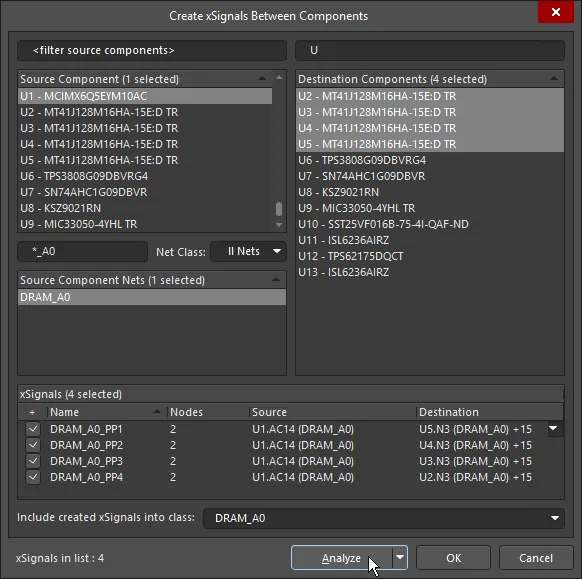
Utilice el cuadro de diálogo para identificar y crear rápidamente varias xSignals y añadirlas a la clase xSignal requerida.
El planteamiento es el siguiente
- Seleccionar una única Source Component.
- Seleccione uno o varios Destination Components.
- Seleccione los Source Net(s) de interés. Aparecerán todas las redes que se conectan actualmente al componente fuente seleccionado. Para las redes asociadas a una clase específica, seleccione dicha clase en el menú desplegable Net Class desplegable.
- Pulse el botón Analyze . El software intentará identificar las posibles Señales x que existan entre los componentes de origen y destino elegidos para las redes seleccionadas. Todas las posibles señales x que incluyan las redes seleccionadas y se ejecuten entre los componentes de origen y destino seleccionados se enumerarán en el campo xSignals en el campo Tenga en cuenta que el algoritmo de análisis sigue la topología actual de las redes elegidas y esto influirá en las xSignals propuestas.
- Una vez realizado el análisis, las posibles señales x aparecerán en la parte inferior del cuadro de diálogo y todas estarán activadas para su creación. Compruebe cuidadosamente la lista de señales x propuestas y active sólo las que sean necesarias. Utilice los comandos disponibles en el menú contextual del botón derecho del ratón para alternar entre varias entradas.
- Seleccione la necesaria class en la parte inferior del cuadro de diálogo, o escriba un nombre para crear una nueva clase. Si no se elige ninguna clase, las xSignals se crearán igualmente y podrá añadirlas a cualquier clase xSignal en el cuadro de diálogo Explorador de clases de objetos (Design » Classes). El uso de clases puede simplificar enormemente la creación y configuración de reglas de diseño.
- Haga clic en OK para crear las xSignals.
El diálogo se cerrará y volverá al espacio de diseño. Las nuevas xSignals aparecerán en el modo xSignals modo del PCB panel.
Diálogo Crear señales x a partir de redes conectadas
Si está creando xSignals que incluyen componentes de terminación en serie, un buen enfoque es utilizar el comando Create xSignals from connected nets . El comando está disponible siempre que se seleccione un componente, ya sea a través de Design » xSignals submenú de los menús principales o el submenú del botón derecho del ratón xSignals con el botón derecho del ratón.
Este comando está diseñado para construir xSignals a partir de un componente de terminación en serie seleccionado, como una resistencia o un condensador. Admite tanto uno o varios componentes discretos como uno o varios componentes de tipo paquete multiinstancia, como redes de resistencias. Tras ejecutar este comando, se abrirá el cuadro de diálogo Create xSignals From Connected Nets se abrirá.
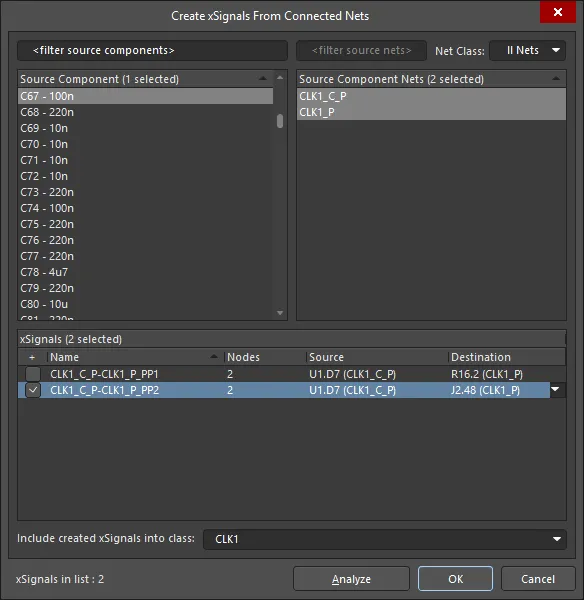
Utilice el cuadro de diálogo para crear señales x que abarquen un componente en serie seleccionado. En este ejemplo, se han propuesto dos posibles xSignals, sólo se va a crear una.
El planteamiento es el siguiente:
- Seleccionar una única Source Component.
- Seleccione el Source Net(s) de interés. Aparecerán todas las redes que se conectan actualmente al componente fuente seleccionado. Para las redes asociadas a una clase específica, seleccione dicha clase en el menú desplegable Net Class desplegable.
- Pulse el botón Analyze . El software intenta identificar las posibles señales xSignal que existen para los componentes fuente elegidos y para las redes seleccionadas. Todas las señales x posibles aparecerán en el campo xSignals campo
- Una vez realizado el análisis, las posibles xSignals se listarán en la región inferior del diálogo, y todas estarán habilitadas para su creación. Compruebe cuidadosamente la lista de posibles xSignals y active sólo las que sean necesarias. Utilice los comandos disponibles en el menú contextual del botón derecho del ratón para alternar entre varias entradas.
- Seleccione la necesaria class en la parte inferior del cuadro de diálogo, o escriba un nombre para crear una nueva clase. Si no se elige ninguna clase, las xSignals se crearán igualmente y podrá añadirlas a cualquier clase xSignal en el cuadro de diálogo Explorador de clases de objetos (Design » Classes). El uso de clases puede simplificar enormemente la creación y configuración de reglas de diseño.
- Haga clic en OK para crear las xSignals.
El diálogo se cerrará y volverá al espacio de diseño. Las nuevas xSignals aparecerán en el modo xSignals modo del PCB panel.
El papel de la topología de red
Cuando se define una xSignal, ésta se encuentra entre dos nodos o pads. Sin embargo, cuando selecciona esa xSignal en el modo xSignals del panel PCB en realidad seguirá la ruta de las líneas de conexión que discurren entre esos dos pads, indicando que esa es la ruta que el software asume que la xSignal será enrutada. La razón por la que hace esto es porque obedece a la topología definida para esa red. La topología de red viene definida por la regla de diseño aplicable Routing Topology regla de diseño aplicable; la topología por defecto es la más corta.
La animación simple muestra una CPU conectada a cuatro chips de memoria DDR3, que va a ser enrutada usando una estrategia de enrutamiento fly-by. La clase DRAM_A2 xSignal contiene cuatro xSignals. Primero se selecciona la clase y luego cada xSignal. Se puede ver cómo la ruta de la xSignal sigue la topología de la red, que actualmente está configurada por defecto como la más corta.
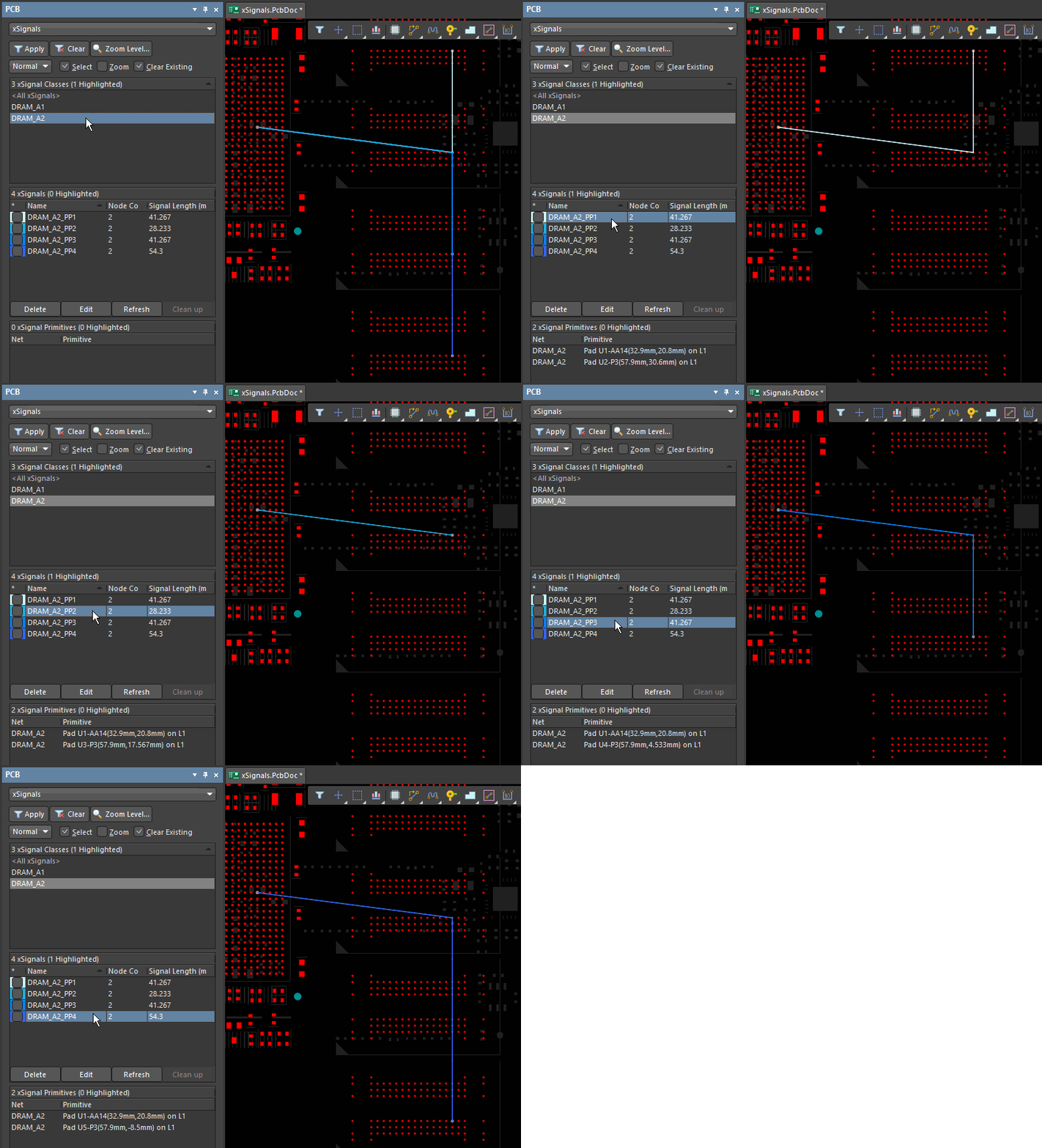
Debido a que la topología de la red está actualmente configurada como Shortest, las xSignals no siguen la ruta requerida desde el procesador hasta los chips de memoria.
comandos de creación de xSignal
Aparte del comando Design » xSignals » Create xSignals hay otros comandos de creación de xSignal en el submenú xSignals cuando se cumplen ciertas condiciones.
A continuación se muestra un resumen de los comandos y cuándo están disponibles:
| Comando | Descripción |
|---|---|
| Create xSignal from selected pins | Crea inmediatamente una única xSignal. Este comando está disponible cuando hay dos o más pads seleccionados en el espacio de diseño, y es el mismo comando que se presenta al hacer clic con el botón derecho en uno de los pads seleccionados. |
| Create xSignals between components | Este comando está disponible cuando hay componentes seleccionados en el espacio de diseño. Cuando se ejecuta, se abre el cuadro de diálogo Crear señales x entre componentes con los componentes preseleccionados. Asegúrese de que están seleccionados los componentes de Origen y Designación correctos y, a continuación, complete el proceso de Análisis/Creación. Tras ejecutar el comando, se abrirá el cuadro de diálogo Crear xSeñales entre Componentes. Utilice el cuadro de diálogo para crear sus xSignals como se indica a continuación:
|
| Create xSignals from connected nets | Utilice este comando cuando haya uno o más componentes de terminación de serie para los que crear xSignals. Seleccione el componente o componentes de terminación y, a continuación, ejecute el comando para abrir el cuadro de diálogo Crear xSignales a partir de redes conectadas, listo para completar el proceso de creación de un conjunto de xSignals. Utilice el cuadro de diálogo para crear sus xSignals como se indica a continuación:
|
| Create xSignals | Abre el diálogo Crear xSignals entre Componentes. Este comando está siempre disponible. Utilice el diálogo para crear sus xSignals como sigue:
|
Definición del punto de ramificación en un patrón T equilibrado
Uno de los retos de una estrategia de encaminamiento T Equilibrada es cómo igualar la longitud de los troncos y las ramas más allá de los puntos T. Los nodos disponibles en la red están sólo en los pads, por lo que no es posible definir xSignals separadas para el tronco, y desde el punto de bifurcación hasta el final de cada bifurcación. Los puntos de ramificación están indicados por los puntos rojos en la imagen inferior.
Una forma de resolver este problema es añadir un componente de una sola patilla a la red. Cree un componente con un único pad que sea del tamaño de las vías utilizadas en el diseño. Si la almohadilla del componente de punto de bifurcación es de una sola capa, también puede utilizarse en combinación con una vía ciega o enterrada, colocándola en la capa inicial o final de la vía, lo que ofrece una flexibilidad total en cuanto a la forma de crear el enrutamiento. Si sólo desea incluir el componente de punto de bifurcación en la placa de circuito impreso, establezca el valor del componente de punto de bifurcación Type en Mechanical para excluirlo de la lista de materiales y evitar problemas de sincronización con el esquema. Si desea incluir el componente del punto de ramificación en el esquema, el componente Type puede establecerse en Standard (no BOM).
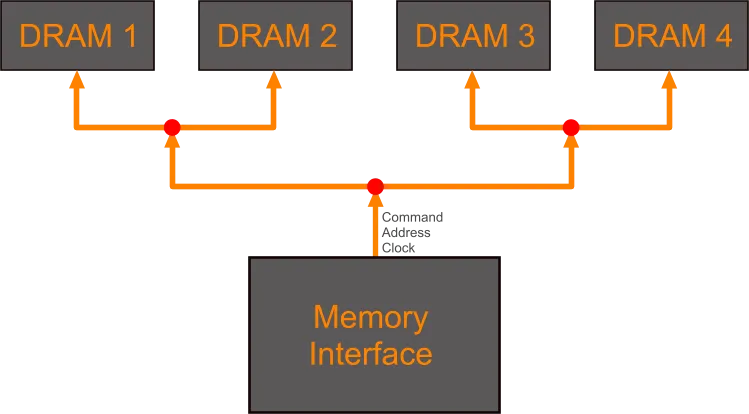
El enrutamiento en T equilibrada puede requerir longitudes coincidentes entre puntos de bifurcación intermedios.
Dado que el punto de bifurcación es un nodo de la red, ahora puede definir xSignals sólo para el tronco, para cada bifurcación principal y para cada bifurcación secundaria, si es necesario. Estas señales se pueden utilizar para definir reglas de diseño de longitudes coincidentes, dando al diseñador un control completo sobre la precisión con la que se debe realizar la coincidencia de longitudes.
 Localizado por IA