
Ajuste de longitud
De un vistazo
- Aprende cómo Altium Designer determina las longitudes objetivo y los intervalos de ajuste válidos a partir de las restricciones de longitud y de longitudes igualadas que hayas configurado.
- Descubre cuándo utilizar los distintos patrones de ajuste y cómo seleccionar y modificar sus propiedades durante el ajuste interactivo.
- Comprende cómo la herramienta gestiona los pares diferenciales, el uso de la red más larga como objetivo y las restricciones superpuestas para realizar ajustes con menos sorpresas.
Dos de los principales retos al enrutar un diseño de alta velocidad son controlar la impedancia de las pistas e igualar las longitudes de las redes críticas.
-
El enrutamiento con impedancia controlada ayuda a garantizar que la señal que sale de un pin de salida llegue en buenas condiciones para que el pin de entrada de destino la reciba correctamente. Más información sobre el enrutamiento con impedancia controlada.
-
Ajustar las longitudes de las pistas para igualarlas garantiza que las señales con requisitos de temporización críticos lleguen a sus pines de destino al mismo tiempo. El ajuste y la igualación de las longitudes de las pistas también son esenciales para el enrutamiento de pares diferenciales, especialmente entre los miembros de un mismo par.

Se han añadido patrones de acordeón al enrutamiento para garantizar que los pares diferenciales tengan longitudes iguales.
Los comandos Interactive Length Tuning y Interactive Diff Pair Length Tuning ofrecen un método dinámico para optimizar y controlar las longitudes de las redes o los pares diferenciales, ya que permiten insertar patrones de ajuste de amplitud variable según el espacio disponible, las restricciones de diseño y los obstáculos presentes en el diseño. Las propiedades del ajuste de longitud pueden basarse en restricciones de diseño preconfiguradas, propiedades de la red o un valor que especifique.
Hay tres estilos de patrones de ajuste disponibles: acordeón, trombón y diente de sierra.
 Hay tres estilos de patrones de ajuste disponibles; pulse Tab después de iniciar el comando de ajuste interactivo de longitud para seleccionar el patrón.
Configuración de las restricciones de diseño
La mejor forma de garantizar que las longitudes de las pistas críticas sean iguales es definir restricciones de diseño. Durante el ajuste de longitud se aplican dos restricciones de diseño: la restricción Matched Lengths y la restricción Length. Aunque Constraint Manager y PCB Rules and Constraint Editor utilizan métodos diferentes para configurar estas restricciones, la restricción subyacente es la misma. En esta página se describe el proceso utilizando el PCB Rules and Constraint Editor, con información adicional para guiar el proceso si utiliza el Constraint Manager.
En el Editor de reglas y restricciones de PCB, se accede tanto a la restricción Matched Lengths como a la restricción Length desde la categoría High Speed. Una o ambas restricciones pueden ser importantes en su diseño, según si los posibles problemas están relacionados con el desfase temporal (utilice la restricción de longitudes iguales) o con el retardo total de la señal (utilice la restricción de longitud).
El panel Properties muestra todas las restricciones de diseño que se aplican a la red que se está ajustando, con la restricción aplicable de mayor prioridad seleccionada y resaltada.
Restricción de diseño de longitudes iguales
La restricción de diseño de longitudes iguales especifica que todas las redes de destino deben enrutarse con la longitud de la red más larga del conjunto, o con la Source target si esa opción está disponible y seleccionada en la restricción. Al realizar la igualación interactiva de longitudes, la longitud de la red se ajustará para que quede dentro de la tolerancia especificada (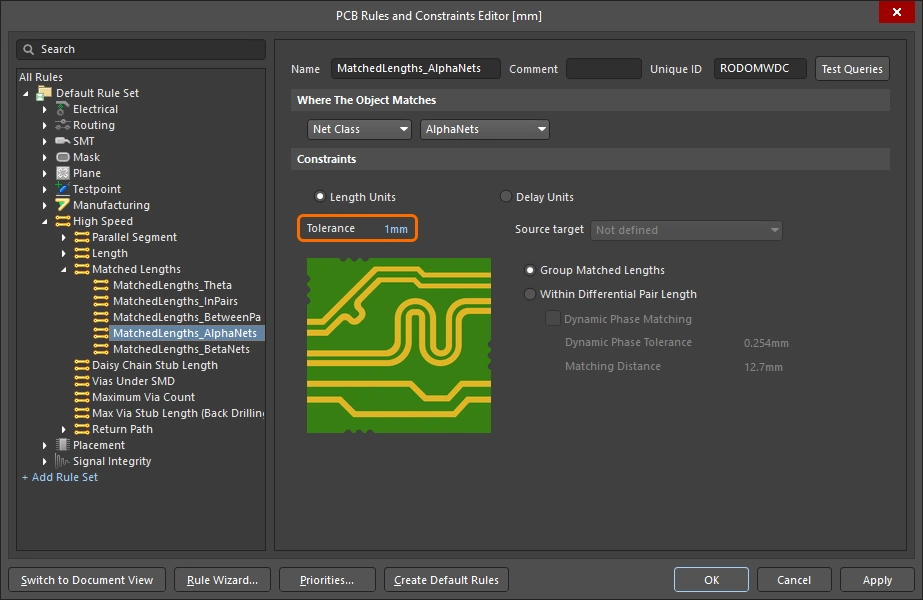 ). El conjunto de redes al que se aplica la restricción se define mediante el constraint scope o la consulta.

La herramienta de ajuste de longitud utilizará el Source target elegido o buscará la red más larga del conjunto de redes de destino, y le proporcionará un intervalo válido y una longitud objetivo (Value) de:
-
TargetLength = Longest routed net in set -
MinLimit = LongestNet - MatchedLength Constraint Tolerance -
MaxLimit = TargetLength
 )
) ).
). ).
).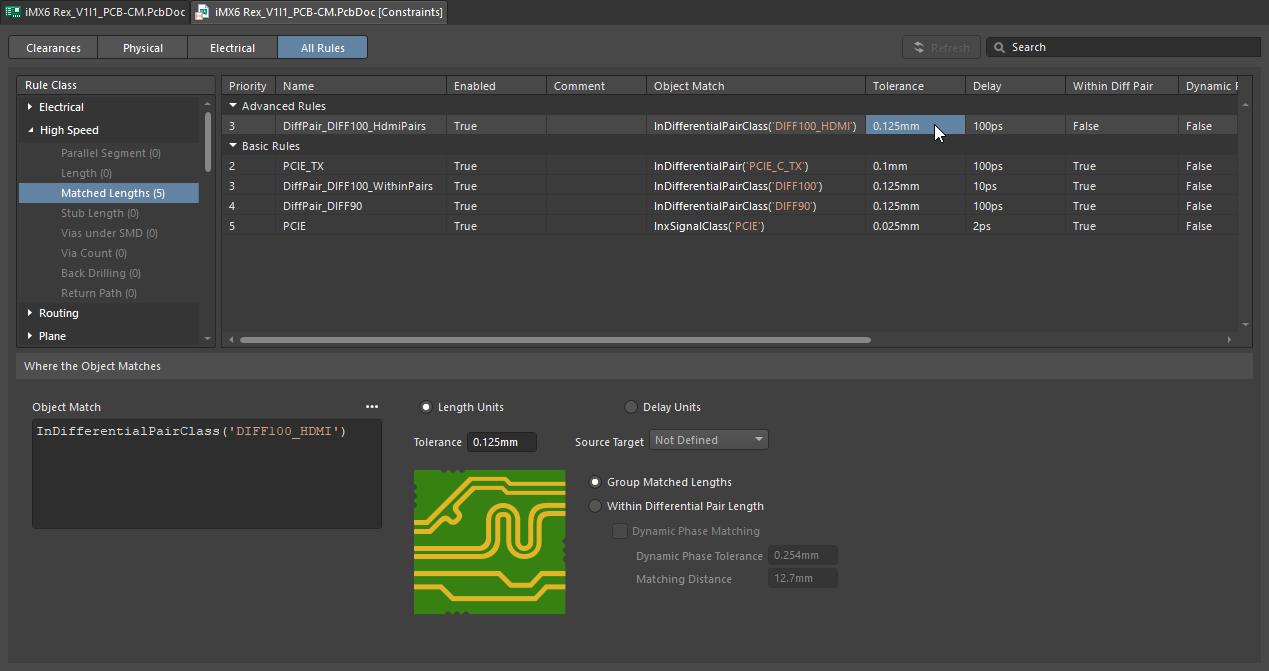 ).
).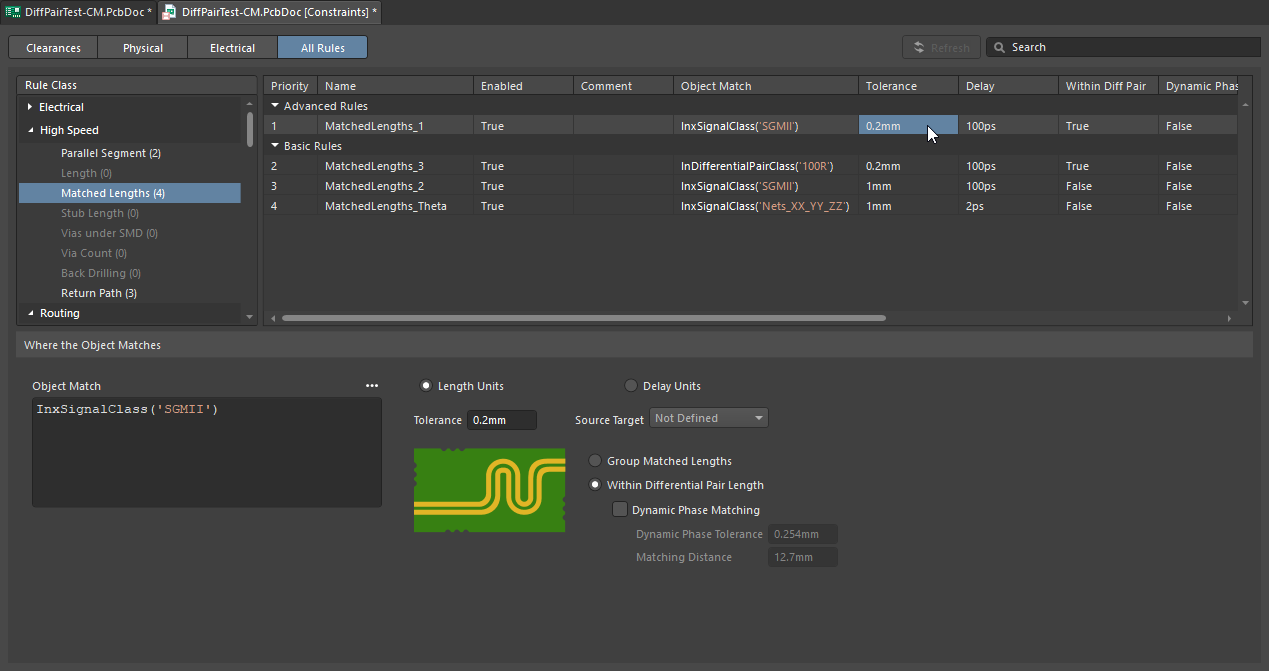 )
)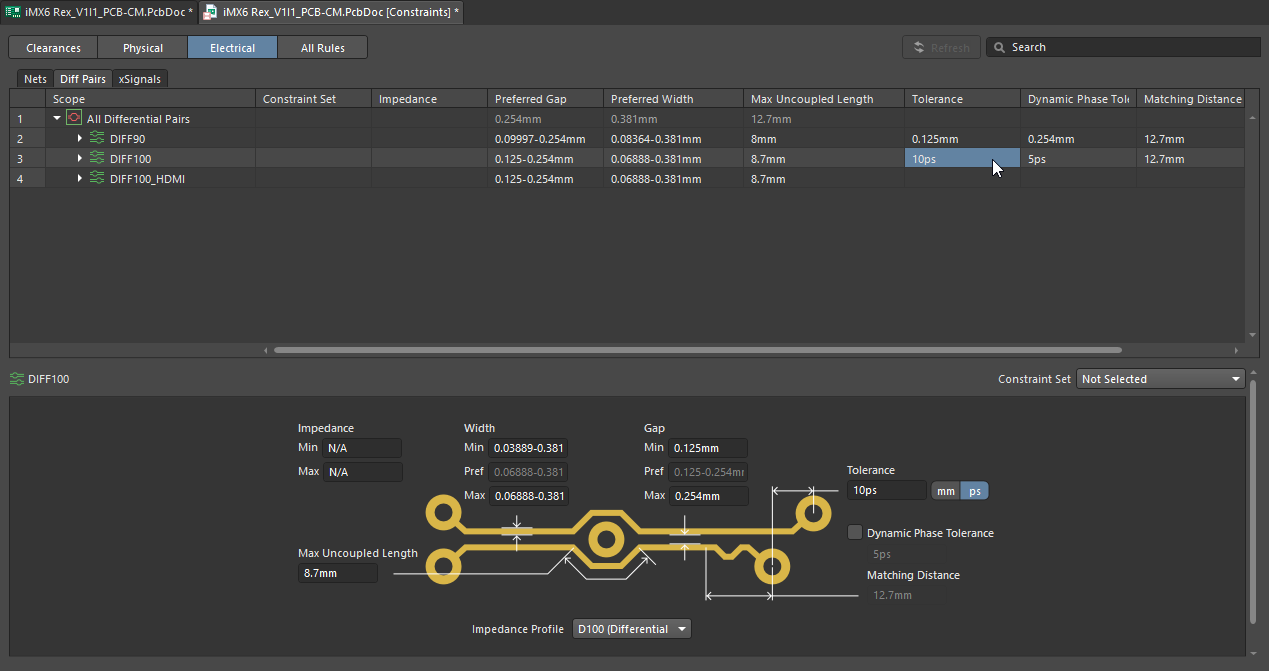 ).
).Más información sobre la restricción de longitudes iguales.
Restricción de diseño de longitud
Como complemento de la restricción de longitudes de red iguales, la restricción de diseño de longitud especifica las longitudes enrutadas mínima y máxima permitidas para una red o un conjunto de redes. Las redes de destino deben tener una longitud comprendida entre las longitudes Minimum y Maximum especificadas (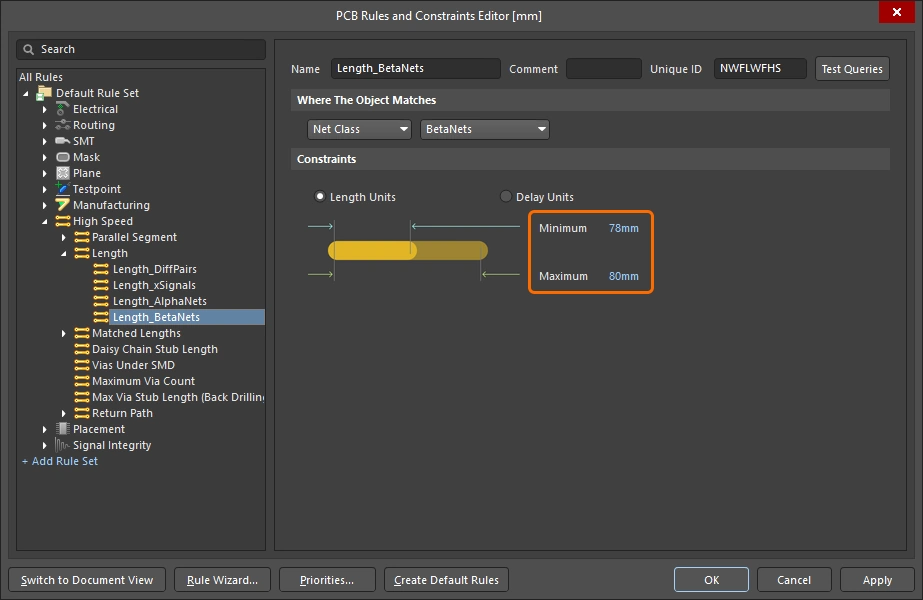 ).
).

La herramienta de ajuste de longitud buscará la red más larga del conjunto de redes de destino y le proporcionará un intervalo válido y una longitud objetivo (Value) de:
-
TargetLength = Longest routed net in set -
MinLimit = Constraint Minimum -
MaxLimit = Constraint Maximum
Más información sobre la restricción de longitud.
Cómo se resuelven las restricciones superpuestas
Una o ambas restricciones pueden ser importantes en su diseño, según si los posibles problemas están relacionados con el desfase temporal (restricción de longitudes de red iguales) o con el retardo total de la señal (restricción de longitud).
Si se aplican ambas restricciones, la herramienta de ajuste de longitud tiene en cuenta las dos y determina el conjunto de restricciones más estricto.

El intervalo válido y la longitud objetivo (Value) se determinan de la siguiente manera:
-
TargetLength = Longest routed net in set, or lowest MaxLimit from constraints -
MinLimit = (LongestNet - MatchedLength Constraint tolerance), or highest MinLimit from constraints -
MaxLimit = TargetLength -
ValidRange = Highest MinLimit to Lowest MaxLimit(la combinación más estricta de las restricciones de longitud y de longitudes iguales)
Por ejemplo, si la longitud máxima especificada por la restricción de longitud es menor que la longitud de la pista existente más larga identificada por la restricción de longitudes iguales, prevalece la restricción de longitud y se utiliza su longitud más corta durante el ajuste. El panel muestra los valores calculados de Min Limit y Max Limit para cada restricción; utilícelos para comprobar que las longitudes objetivo sean las esperadas.
En la imagen que se muestra justo arriba, se aplican una restricción de longitud y una restricción de longitudes igualadas a las redes de destino. Tenga en cuenta que los valores más restrictivos proceden de la restricción de longitud de redes igualada (tolerance 0.5mm); el valor Max Limit muestra que la longitud actual de la red más larga del conjunto de redes de destino es 46.836mm (inferior al máximo permitido por la restricción de longitud). En este ejemplo, la tolerancia admisible más estricta del intervalo de longitudes es la definida en la restricción de longitudes igualadas (0.5mm), por lo que se utiliza para calcular ValidRange. La longitud objetivo es siempre la longitud máxima más restrictiva.
Selección del patrón de ajuste
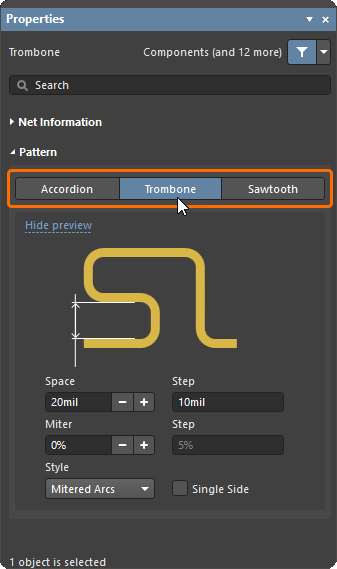
El patrón de ajuste debe seleccionarse después de ejecutar el comando y antes de empezar a ajustar la longitud.
Para seleccionar el patrón de ajuste:
-
Ejecute el comando Route » Interactive Length Tuning.
-
Pulse
Tabpara pausar el ajuste y mostrar el panel Properties. -
Seleccione el patrón deseado (y edite sus ajustes si es necesario).
-
Pulse el botón de pausa
 para volver al comando de ajuste de longitud (o pulse la tecla
 Esc); entonces podrá hacer clic en una red y ajustar su longitud.
| Can I change the pattern after starting to tune? | Una vez iniciado el ajuste de longitud (es decir, cuando se haya hecho clic en una ruta), el patrón de ajuste seleccionado no se puede cambiar por otro. Right-click una vez para soltar la ruta (o pulse Esc); permanecerá en el comando de ajuste de longitud y podrá pulsar Tab, acceder al panel Properties y cambiar el patrón. |
| Can I change the pattern properties? | Las propiedades geométricas del patrón se pueden configurar en el panel Properties antes de empezar el ajuste, en cualquier momento durante el ajuste o después de este (seleccionando el patrón). Consulte las secciones sobre propiedades geométricas de los patrones de acordeón, trombón y diente de sierra que aparecen a continuación para obtener más información. |
| What is the Step setting? | El campo Step muestra cuánto cambiará el valor asociado al hacer clic en los botones |
| What pattern and values are used next time? | De forma predeterminada, se utilizará el último patrón de ajuste empleado, con sus últimos ajustes. |


Propiedades del patrón de acordeón
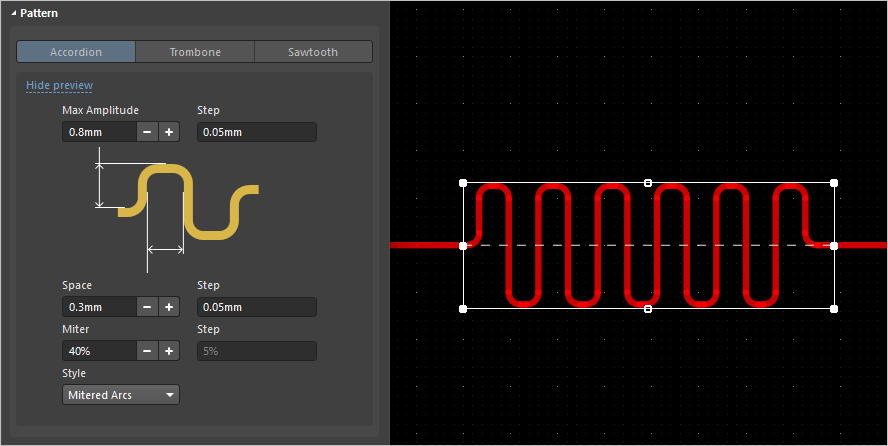
| Style | Estilo de las esquinas del acordeón; elija entre Líneas a inglete, Arcos a inglete o Redondeado. El estilo Redondeado es el más compacto y Líneas a inglete es el menos compacto. |
| Max Amplitude | La altura máxima (medida desde el trazado original de la ruta) hasta la que puede extenderse el acordeón (puede ser menor, por ejemplo, para evitar un obstáculo existente). Para especificar las unidades al introducir un número, añada el sufijo mm o mil al valor. |
| Space | La distancia entre los tramos de retorno adyacentes del acordeón para los estilos Líneas a inglete o Arcos a inglete, y el radio para el estilo Redondeado. |
| Miter | Porcentaje de inglete de las esquinas del patrón de ajuste cuando Style es Líneas a inglete o Arcos a inglete. Este valor también se utiliza para crear ingletes en las pistas que conectan el acordeón con la ruta. |
Propiedades del patrón de trombón
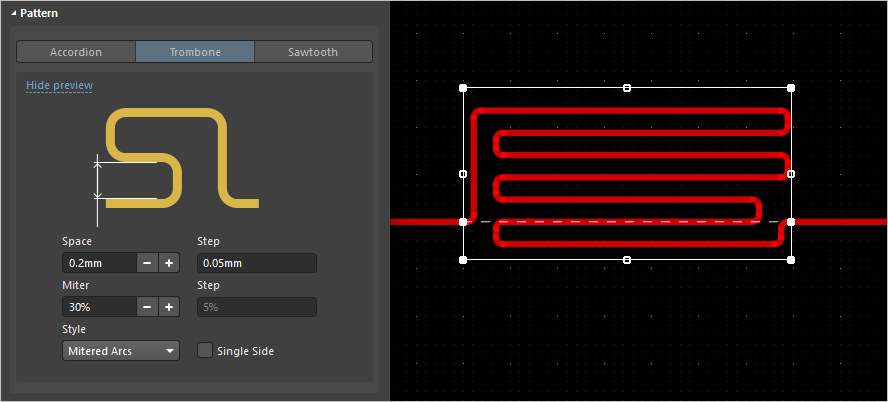
| Style | Estilo de las esquinas del trombón; elija entre Líneas a inglete, Arcos a inglete o Redondeado. El estilo Redondeado es el más compacto y Líneas a inglete es el menos compacto. |
| Space | La distancia entre los tramos de retorno adyacentes del trombón para los estilos Líneas a inglete o Arcos a inglete, o el radio para el estilo Redondeado. |
| Miter | Porcentaje de inglete de las esquinas del patrón de ajuste cuando el estilo es Líneas a inglete o Arcos a inglete. |
| Single Side | Crea el patrón de ajuste de modo que solo se extienda en una dirección desde el trazado original de la ruta. |
Propiedades del patrón de diente de sierra
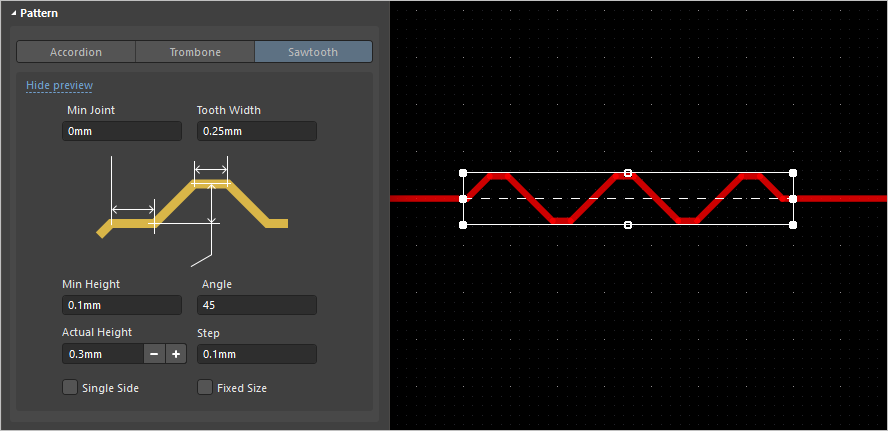
| Min Joint | Longitud mínima del primer segmento de pista colineal colocado antes de crear el primer diente. |
| Tooth Width | Anchura de la parte superior del diente. |
| Min Height | Altura mínima admisible del diente. |
| Angle | Pendiente de los bordes anterior y posterior del diente con respecto al trazado original de la ruta de la red que se está ajustando. |
| Actual Height | Altura actual del diente, medida desde la línea central del trazado original de la ruta que se está ajustando hasta la línea central del segmento de pista de la parte superior del diente. |
| Single Side | Crea el patrón de ajuste de modo que solo se extienda en una dirección desde el trazado original de la ruta. |
| Fixed Size | Solo permite crear cada nuevo diente con Actual Height, lo que impide crear dientes que no tengan ese tamaño. Si resulta difícil crear el ajuste de diente de sierra, pruebe primero a desactivar esta opción. |
Ajuste de la longitud de una red
La elegancia de la función de ajuste de longitud radica en que combina de forma inteligente sofisticados algoritmos de software con un control intuitivo por parte del usuario. Los segmentos de ajuste de longitud se añaden simplemente pasando el cursor a lo largo del trazado de enrutamiento; el algoritmo de ajuste de longitud calcula e inserta automáticamente las dimensiones y posiciones de las distintas pistas y arcos que componen los segmentos de ajuste. Los atajos de teclado permiten controlar el estilo y las propiedades de los segmentos de ajuste mientras se añaden.
Utilice los atajos de teclado para controlar la forma y la amplitud del patrón de ajuste durante la colocación.
Para ajustar la longitud de una red:
-
Para realizar un ajuste de longitud basado en restricciones, configure las restricciones de diseño Matched Lengths y/o Length.
-
Ejecute el comando Interactive Length Tuning desde el menú Route (o mediante el botón
 de Active Bar).
-
Pulse
Tabpara abrir el panel Properties, donde podrá seleccionar un patrón de ajuste de longitud; a continuación, haga clic en el botón de pausa del espacio de diseño () para reanudar la colocación.
-
Haga clic en un trazado en el espacio de diseño para empezar a ajustar su longitud. Mueva el cursor a lo largo del trazado en la dirección en la que desee añadir el acordeón; aparecerá un patrón de ajuste que seguirá creciendo a medida que se mueva el cursor. La animación siguiente muestra ejemplos de colocación de patrones de ajuste en acordeón.
-
Para cambiar las propiedades del patrón de ajuste durante el ajuste de longitud, pulse Tab para abrir el panel Properties, o utilice los atajos de teclado que se detallan a continuación.
Atajos para controlar las propiedades del patrón durante el ajuste
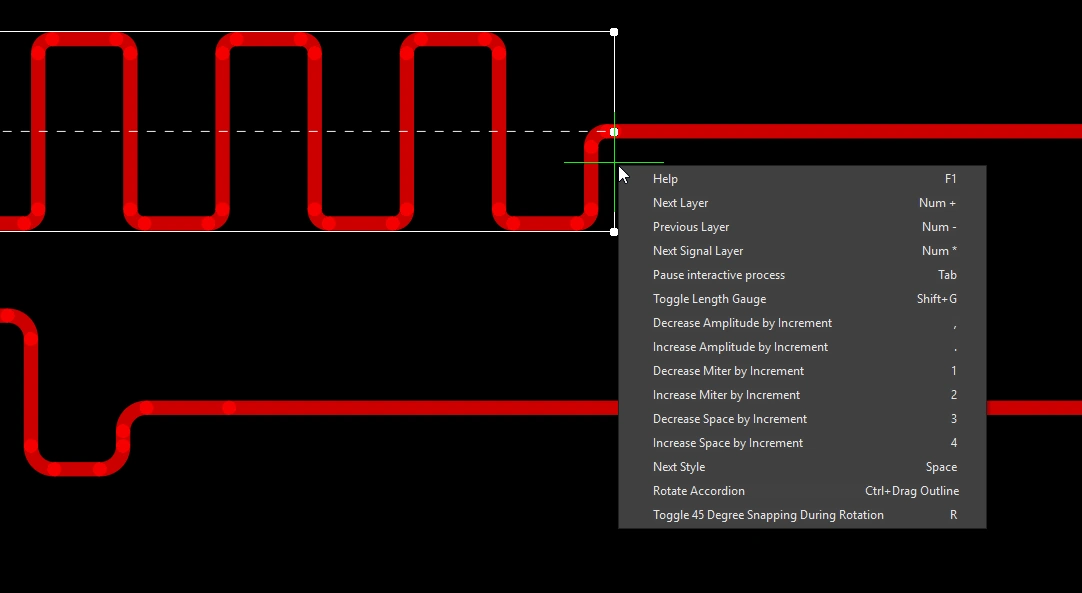 ).
).¿Qué define la longitud objetivo del patrón de ajuste?
Durante el ajuste interactivo de longitud, la sección Target del panel Properties incluye opciones para seleccionar el modo Target Length necesario (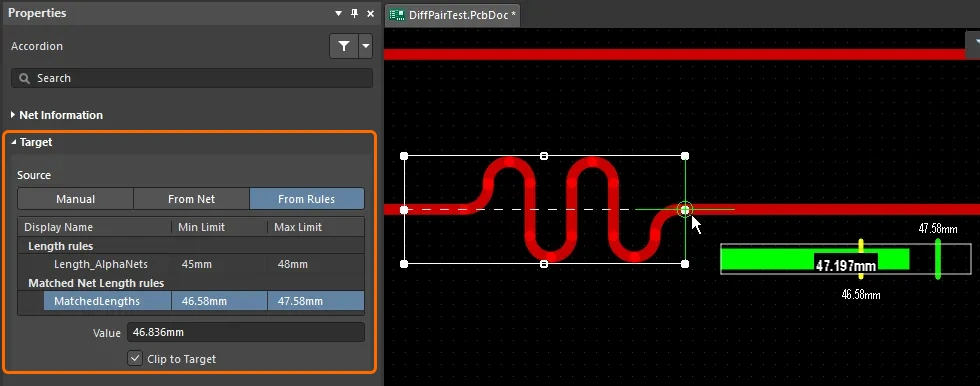 ). Hay tres modos disponibles: manual (longitud definida por el usuario), a partir de una red/par (basado en la longitud de una red/par existente) o a partir de una regla (restricción de diseño).
| Manual | Haga clic en el botón Manual para introducir la longitud en el campo Value ( ). Se conservan Recently Used Lengths, por si desea volver a utilizar alguno. ). Se conservan Recently Used Lengths, por si desea volver a utilizar alguno. |
| From Net / From Diff Pairs | Haga clic para mostrar una lista de redes/pares diferenciales ya enrutados. Elija una red/par diferencial para establecer la longitud Value ( ). ). |
| From Rules | Haga clic para mostrar una lista de las restricciones de diseño de longitud y/o de igualación de longitudes aplicables ( ). El software respetará la combinación más restrictiva de estas restricciones. Haga doble clic en una restricción de la lista del panel para examinar sus propiedades en detalle. Para obtener más información sobre cómo se aplican las restricciones de diseño de longitud e igualación de longitudes al ajustar una red, consulte la sección Configuración de las restricciones de diseño. La restricción aplicada se resalta en azul. Puede cambiar la restricción aplicada durante el ajuste haciendo clic en la entrada de esa restricción: pasará a ser la restricción resaltada en azul, y la longitud objetivo (y el texto descriptivo) cambiarán en consecuencia. ). El software respetará la combinación más restrictiva de estas restricciones. Haga doble clic en una restricción de la lista del panel para examinar sus propiedades en detalle. Para obtener más información sobre cómo se aplican las restricciones de diseño de longitud e igualación de longitudes al ajustar una red, consulte la sección Configuración de las restricciones de diseño. La restricción aplicada se resalta en azul. Puede cambiar la restricción aplicada durante el ajuste haciendo clic en la entrada de esa restricción: pasará a ser la restricción resaltada en azul, y la longitud objetivo (y el texto descriptivo) cambiarán en consecuencia. |
| Value | La longitud que el algoritmo de ajuste intentará alcanzar añadiendo segmentos de ajuste. Tenga en cuenta que existen varios motivos por los que el algoritmo de ajuste podría no ser capaz de añadir segmentos de ajuste; consulte la sección ¿Por qué desaparecen a veces los patrones de ajuste? para obtener más información. |
| Clip to Target | Si está habilitada, el algoritmo de ajuste dejará de añadir formas de ajuste cuando la longitud esté dentro de Tolerance de Value. |
Supervisión de las longitudes de señal

Cuando el panel PCB está configurado en el modo Nets, muestra la longitud actual de las señales enrutadas. El modo predeterminado del panel muestra las longitudes Name, Node Count, Routed length, y Unrouted (Manhattan). Haga clic con el botón derecho en el área de encabezados de las columnas del panel para mostrar un menú donde puede seleccionar columnas adicionales y ocultar las existentes. Tenga en cuenta que Routed Length se calcula sumando las longitudes de los segmentos de pista y arco colocados que forman el enrutado, más la distancia vertical recorrida a través de las vías. La calculadora de longitud enrutada no intenta resolver los segmentos de pista superpuestos ni los meandros del enrutado dentro de los pads.
Para calcular con precisión la distancia total entre nodos, active la columna Signal Length . La calculadora de longitud de señal analiza todos los objetos colocados en la trayectoria de enrutado para resolver los objetos apilados o superpuestos y los recorridos sinuosos dentro de los pads, e incluye las longitudes de las vías. Si la red no está completamente enrutada, también se incluye la longitud Manhattan (X + Y) de la línea de conexión. Asegúrese siempre de que la columna Signal Length esté activada al realizar la igualación de longitudes.
Si hay restricciones de diseño Matched Lengths o Length configuradas, la celda Signal Length de cada red a la que se aplica una restricción también se colorea: se resalta en amarillo si route length < constraint minimum, queda sin color si net passes the constraint o se muestra en rojo si route length > constraint maximum.
Obtenga más información sobre la sección de redes del panel PCB.
Uso del indicador de longitud de red
Si hay una restricción Length y/o una restricción Matched Lengths definida, puede supervisar la longitud de ajuste durante el ajuste interactivo de longitud mostrando el indicador de ajuste de longitud. Utilice el atajo Shift+G para mostrar u ocultar el indicador.
El indicador muestra la longitud enrutada actual como un número, y el control deslizante rojo/verde muestra la longitud estimada. Si está ajustando la longitud de un enrutado existente, la longitud estimada es la suma de todas las pistas y los arcos colocados (la longitud física real).
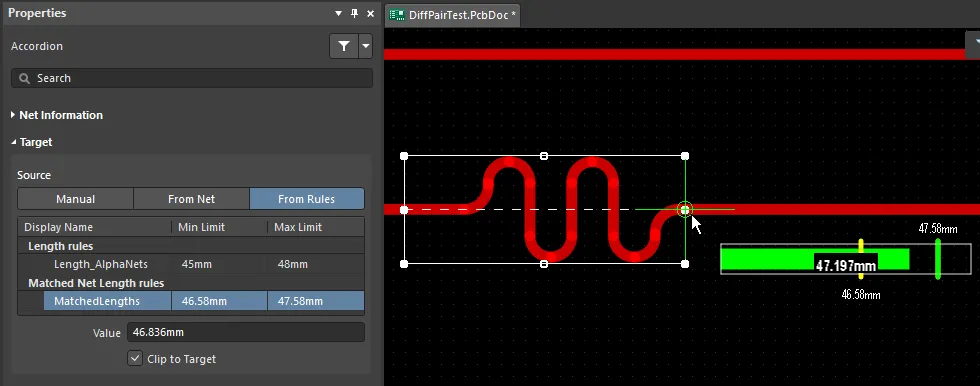
Los ajustes del indicador se calculan a partir de los límites definidos por las restricciones aplicables.
Interpretación del indicador |
|
| Green slider (and overlaid numerical value) |
Longitud actual del enrutado, 47.197 en el ejemplo anterior |
| Left edge of gauge | Mínimo del indicador, 45 en el ejemplo anterior (el menor MinLimit) |
| Right edge of gauge | Máximo del indicador, 48 en el ejemplo anterior (el mayor MaxLimit) |
| Left yellow bar | El mayor MinLimit, 46.58 en el ejemplo anterior |
| Right yellow bar | El menor MaxLimit, 47.58 en el ejemplo anterior (oculto por la barra verde en la imagen) |
| Green bar | TargetLength , 47.58 en el ejemplo anterior (longitud del enrutado de la red más larga del conjunto, igual a MaxLimit) |
¿Por qué desaparecen a veces los patrones de ajuste?
El motor de ajuste genera los patrones de ajuste según la configuración geométrica actual. Hay combinaciones de estos ajustes que, junto con el ancho de pista actual, pueden impedir que el motor de ajuste cree un patrón.
Si está intentando ajustar la longitud y los patrones no aparecen, pruebe estos pasos:
-
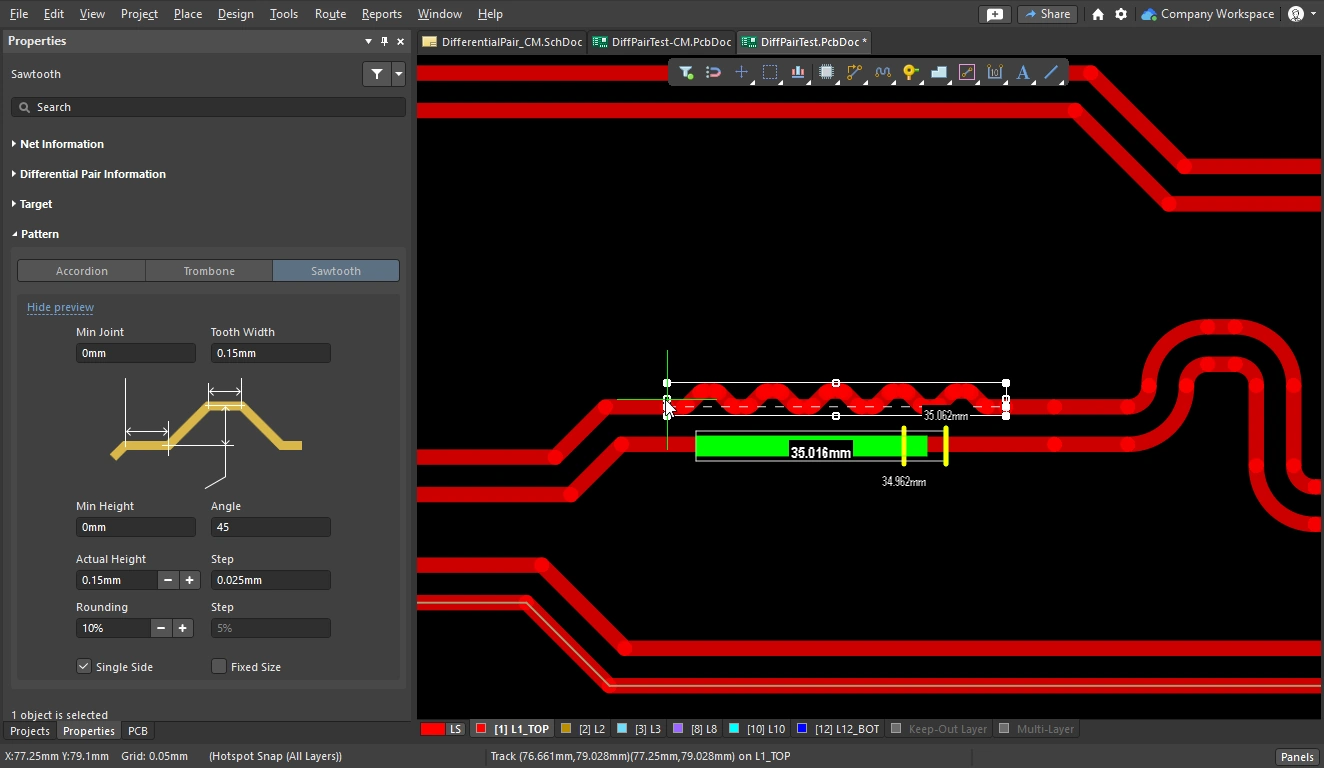
Muestre el panel Properties mientras trabaja para poder observar los distintos ajustes del patrón (
 ). Puede utilizar el atajo
 F11para mostrar u ocultar el panel Properties. -
Para los patrones de acordeón o trombón, asegúrese de que el patrón esté en modo Mitered Lines (pulse Spacebar para recorrer los modos).
-
Para los patrones de acordeón o trombón, reduzca Miter a cero (pulse el atajo 1 varias veces).
-
Al hacer clic por primera vez en un enrutado para ajustar su longitud, aparece un rectángulo delimitador blanco que define el espacio disponible para que el motor de ajuste cree un patrón (
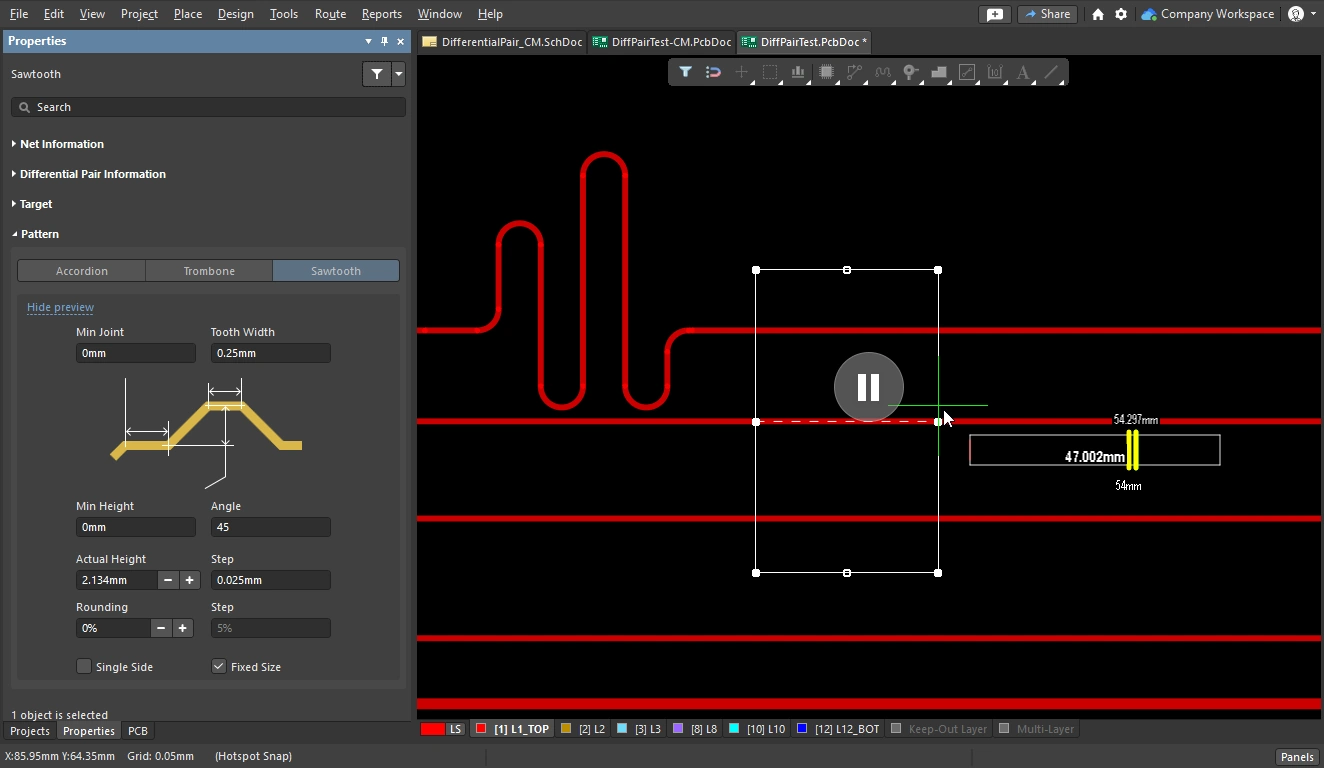 ).
).
-
Si se extiende mucho más allá de los enrutados adyacentes, es posible que el motor de ajuste no pueda crear un patrón (según los demás ajustes del patrón). Pulse la tecla
 < varias veces para reducir la amplitud/altura. Cada pulsación de esa tecla reducirá la amplitud/altura en el valor del ajuste Step actual; un valor razonable para el ajuste Step es aproximadamente 1/10 del ajuste Max Amplitude / Actual Height. Si el ajuste Step es demasiado grande, pulse Tab en el teclado para pausar el ajuste de longitud, introduzca un valor adecuado de Step y haga clic en el botón < para reanudar el ajuste de longitud.
-
Si el rectángulo delimitador es demasiado pequeño al comenzar el ajuste, pulse la tecla
 para aumentar la amplitud/altura hasta un valor razonable.
-
-
Para el estilo de arcos biselados, el ajuste Miter actual también interactúa con los ajustes de amplitud y separación. Si utiliza este estilo, puede ser útil comenzar con un valor de bisel pequeño hasta encontrar valores adecuados de amplitud y separación, y después aumentar el bisel hasta el valor necesario.
-
El patrón de diente de sierra incluye una opción Fixed Size que indica al motor de ajuste que todos los patrones de ajuste deben tener el mismo tamaño (
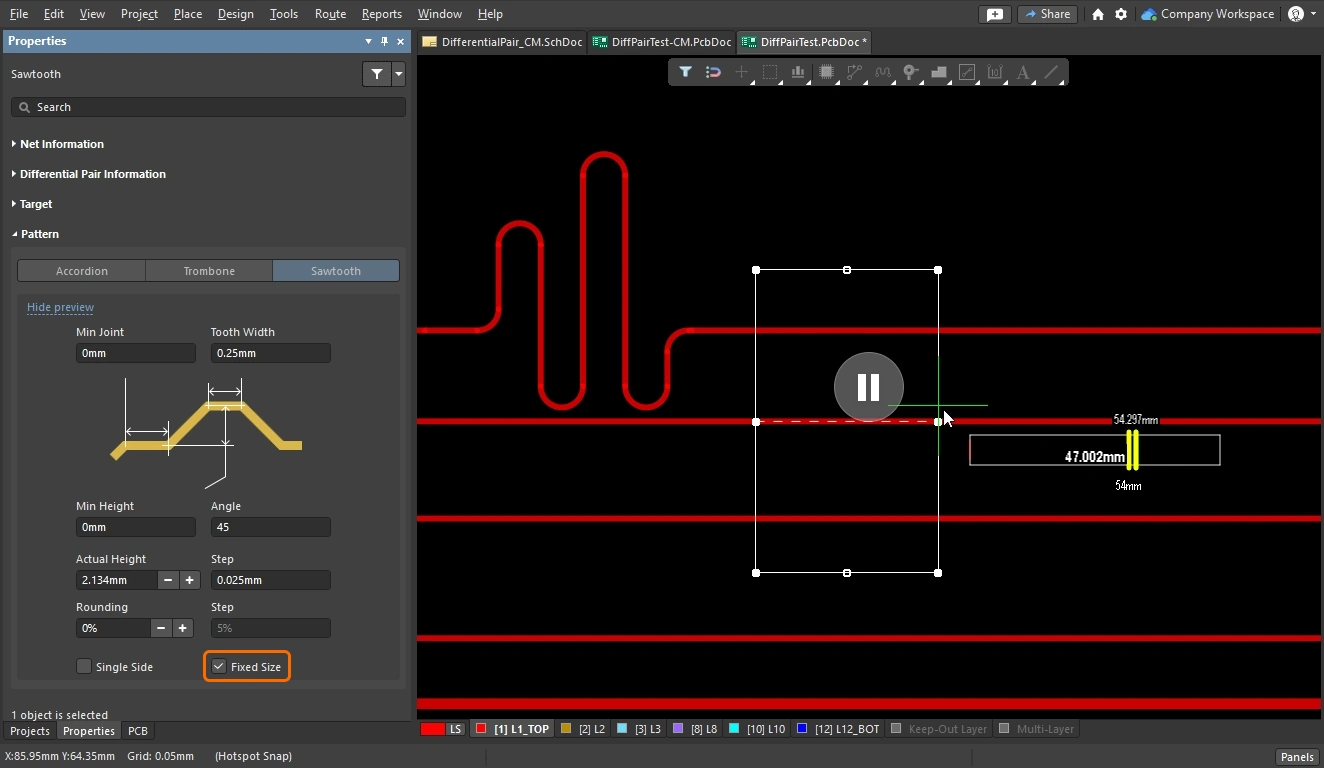 ). Si los patrones no aparecen, pruebe a desactivar esta opción. Si es necesario, puede volver a activarla una vez que la longitud se haya ajustado correctamente.
Modificación de un patrón de ajuste colocado
Para modificar un patrón de ajuste colocado, haga clic una vez para seleccionarlo y mostrar los controles de edición.
Cambie el tamaño del cuadro delimitador del acordeón para modificar la amplitud o la longitud, mantenga pulsado el botón del ratón para moverlo y edite el estilo en el panel Properties.
Modificación de un patrón de ajuste colocado |
|
| Change the style | Haga clic para seleccionar un patrón (o varios patrones) y, a continuación, cambie el estilo y otros ajustes en el panel Properties. También puede utilizar los atajos de teclado; para ello, haga clic y mantenga pulsado sobre un patrón de ajuste seleccionado. |
| Move a pattern | Haga clic y arrastre para mover un patrón. Aunque el patrón de acordeón no admite el concepto de envolvente y, por tanto, no permite colocarlo ni deslizarlo alrededor de una esquina, los patrones de trombón y diente de sierra sí lo permiten. Obtenga más información sobre cómo trabajar con patrones de trombón y diente de sierra. |
| Resize the pattern | Haga clic y arrastre un borde o vértice para cambiar el tamaño de la región delimitadora del patrón: las secciones del patrón se redimensionan automáticamente para adaptarse a la nueva forma de la región delimitadora. |
| Rotate an accordion | Seleccione el acordeón, mantenga pulsado
|
| Change the layer | El panel Properties de un patrón de ajuste colocado y seleccionado en el espacio de diseño incluye la lista desplegable Layer en su sección Properties. Utilice esta lista desplegable para cambiar rápidamente la capa de señal en la que se encuentra el patrón de ajuste ( ). Tenga en cuenta que puede seleccionar varios objetos de enrutamiento (patrones de ajuste, pistas y arcos) y cambiar su capa de señal en una sola acción. ). Tenga en cuenta que puede seleccionar varios objetos de enrutamiento (patrones de ajuste, pistas y arcos) y cambiar su capa de señal en una sola acción. |
Trabajo con patrones de trombón y diente de sierra colocados
En los patrones de trombón y diente de sierra, el área poligonal dentro de la cual se construye el patrón puede considerarse una sleeve. Haga clic para seleccionar un patrón colocado y mostrar la envolvente.
Existen distintos modos de movimiento y cambio de tamaño, según el punto de la envolvente en el que haga clic y mantenga pulsado. Hay tres zonas en las que puede hacer clic y arrastrar, como se muestra en la siguiente imagen resaltada con colores:
 Los patrones de trombón y diente de sierra se construyen dentro de una envolvente que permite diversas operaciones de edición para cambiar su forma.
Modificación de un patrón de trombón o diente de sierra ( ) |
|
| Move the pattern | Click and Drag en la zona 3 para mover libremente el patrón en dirección perpendicular al trazado original de la ruta. Mantenga pulsado Shift para conservar la distribución lateral del patrón respecto al trazado de la ruta. |
| Lengthen or widen the pattern | Click and Drag en la zona 1 o 2 para alargar o ensanchar el patrón. Tenga en cuenta que no es necesario hacer clic en un controlador para cambiar el tamaño del patrón; puede utilizar cualquier punto del borde de la envolvente. |
| Maintain lateral distribution during movement | Shift + Click and Drag en la zona 1 o 3 para deslizar el patrón a lo largo del trazado original de la ruta, manteniendo su distribución lateral respecto a dicho trazado. |
| Perpendicular pattern movement | Ctrl + Click and Drag en la zona 2 o 3 para mover el patrón en dirección perpendicular al trazado original de la ruta. |
Ajuste de longitud de pares diferenciales
El ajuste de longitud de pares diferenciales tiene dos aspectos: el primero consiste en ajustar las longitudes de cada par de un conjunto para que todos los pares tengan la misma longitud; el segundo consiste en ajustar la longitud de la red más corta dentro de cada par, un proceso denominado phase matching.
Para ajustar la longitud de los pares diferenciales, cree las siguientes restricciones para el conjunto de pares diferenciales:
-
Una matched lengths constraint que defina los requisitos de igualación de longitudes between pairs. Para comparar la longitud de un par con la de otro, active la opción Group Matched Lengths, tal como se describe en la sección Restricción de diseño de igualación de longitudes anterior.
-
Una segunda matched lengths constraint que defina los requisitos de igualación de longitudes within-pair. Para comparar la longitud de un miembro del par con la del otro, active la opción Within Differential Pair Length, tal como se describe a continuación.
Ajuste de longitud entre los pares diferenciales
Una vez enrutados los pares diferenciales, se puede corregir cualquier diferencia entre sus longitudes.
Demostración del ajuste de las longitudes de los pares y, posteriormente, de las longitudes dentro de cada par.
Ajuste de longitud entre pares |
|
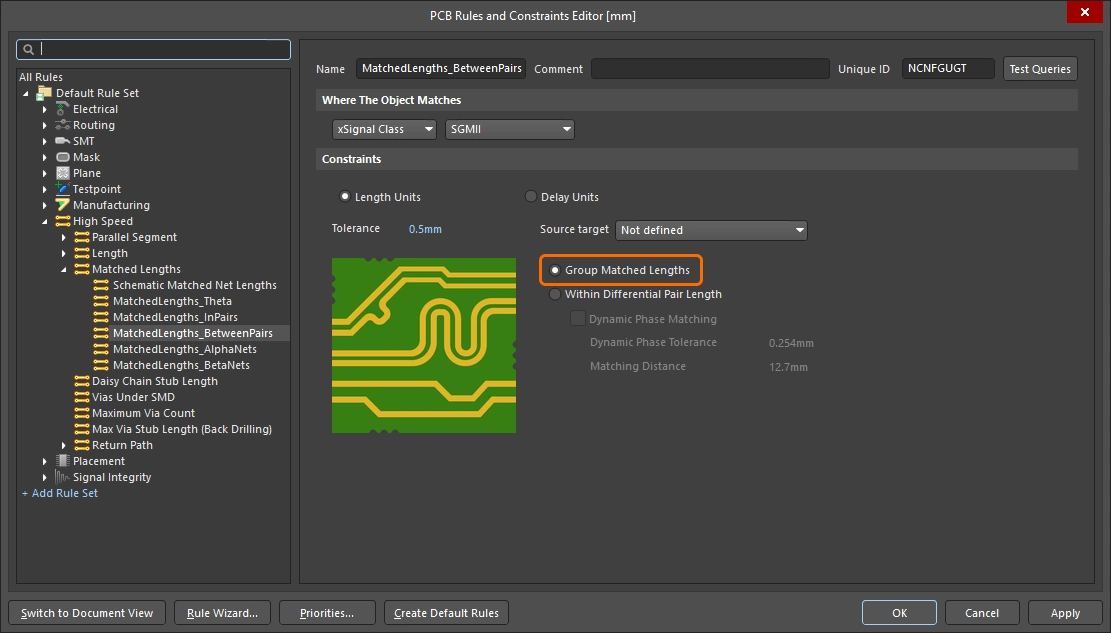
| Targeting the pairs | Normalmente, los pares se incluyen en el ámbito de la restricción de diseño de igualación de longitudes mediante una de las palabras clave de consulta de pares diferenciales: InAnyDifferentialPair, InDifferentialPair, InDifferentialPairClass, IsDifferentialPair. Para igualar las longitudes entre pares, active la opción Group Matched Lengths en la restricción de diseño de igualación de longitudes ( Si ha definido xSignals, puede utilizarlas para establecer el ámbito de las restricciones de diseño de ajuste de longitud, y la opción Source Target estará disponible en la restricción. Consulte la página Definición de rutas de señales de alta velocidad con xSignals para obtener más información. |
| What is the target length? | La regla de diseño de igualación de longitudes detecta el par más largo incluido en su ámbito y utiliza el valor Longest Signal Length de ese par como Max Limit para los demás pares incluidos, estableciendo Min Limit en |
| Tune the length of a pair | Para ajustar la longitud de un par, ejecute el comando Route » Interactive Differential Pair Length Tuning. Al igual que en el enrutamiento de pares diferenciales, este comando actúa simultáneamente sobre las dos redes del par. Obtenga más información sobre el ajuste de la longitud de una red. |
| Controlling the shape during tuning | Al igual que en el ajuste de longitud de una sola red, después de iniciar el comando de ajuste de longitud debe seleccionar el estilo de ajuste antes de hacer clic en una ruta. Durante el ajuste de longitud, puede cambiar las propiedades de ese estilo mediante los atajos de teclado o pulsando Tab para acceder al panel Properties. |
| Monitoring the progress | Durante el ajuste de longitud, utilice el atajo También puede supervisar el progreso en el panel PCB, en el modo Nets o xSignals ( |
| Adjusting the finished tuning shape | Las formas de ajuste son objetos que se pueden seleccionar, arrastrar, redimensionar y eliminar. Obtenga más información sobre cómo modificar un patrón de ajuste colocado. |
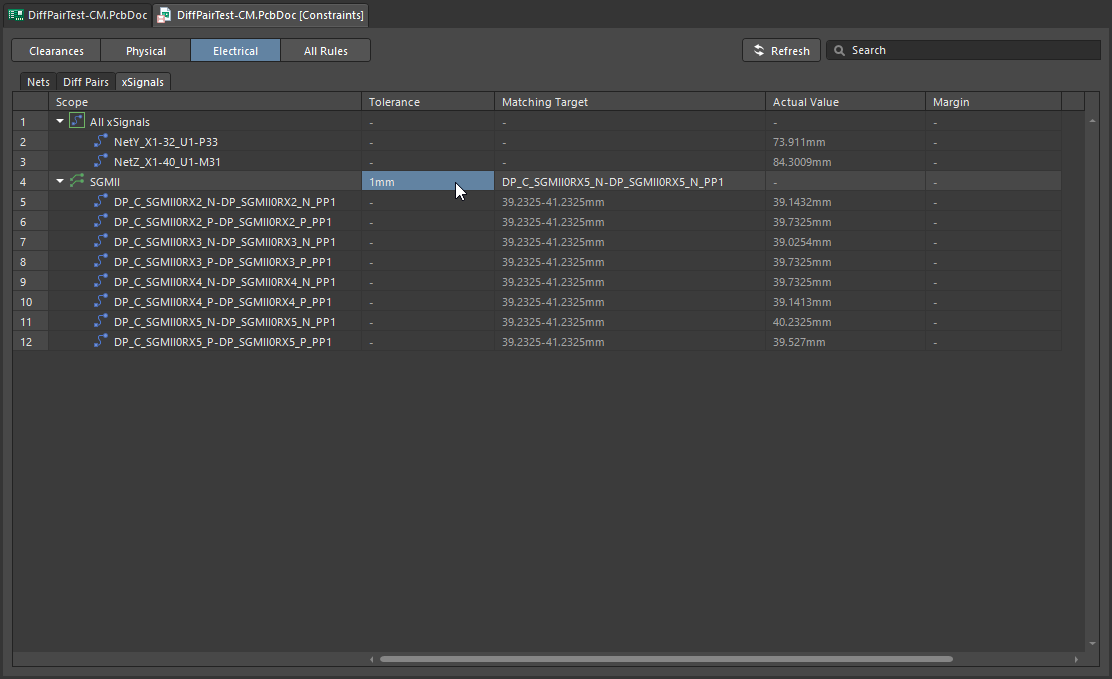
| Checking the results | Utilice el panel PCB Rules and Violations para comprobar las restricciones de igualación de longitudes de red between-pair (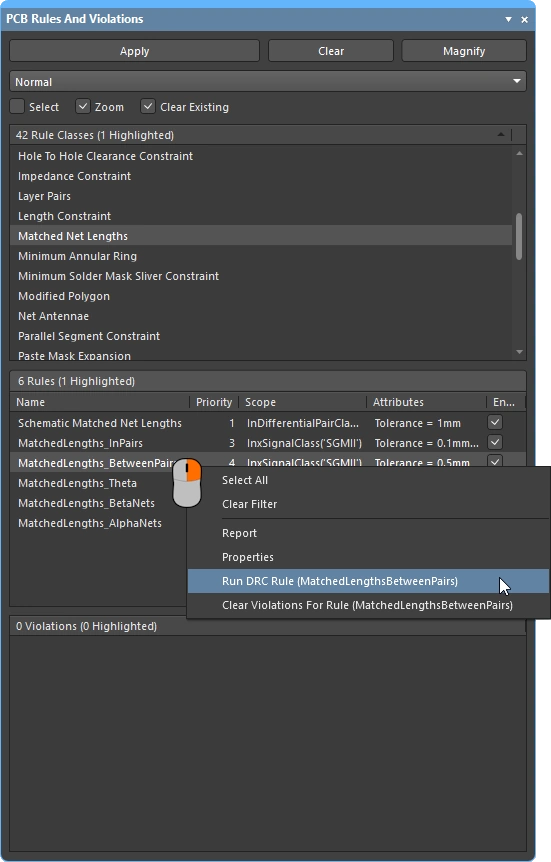 ). Ajuste los acordeones de ajuste si es necesario. ). Ajuste los acordeones de ajuste si es necesario. |
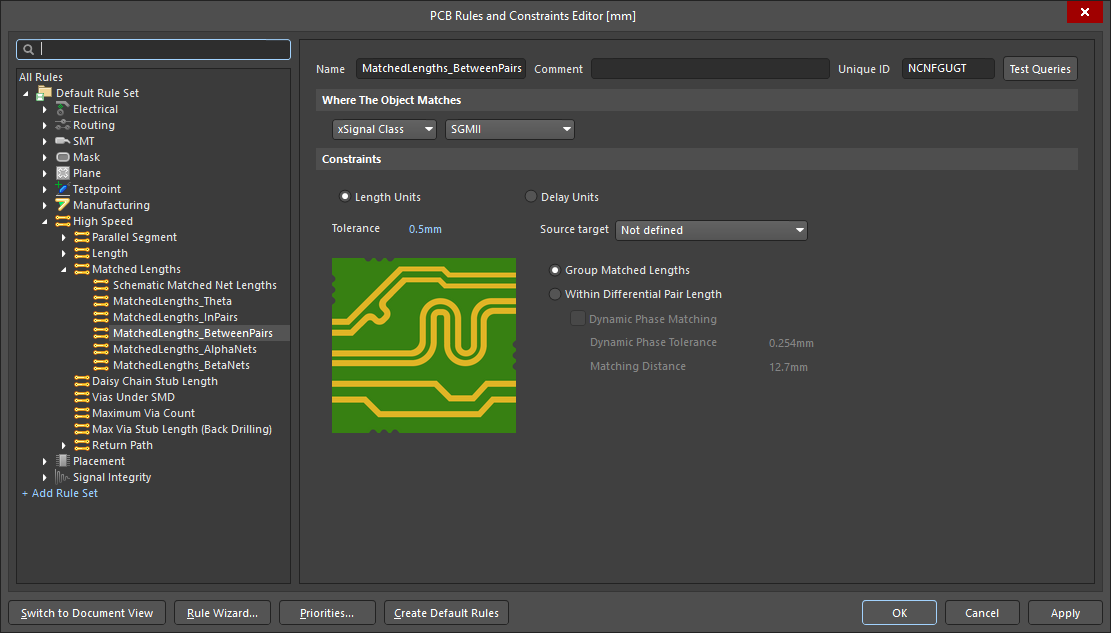 ).
).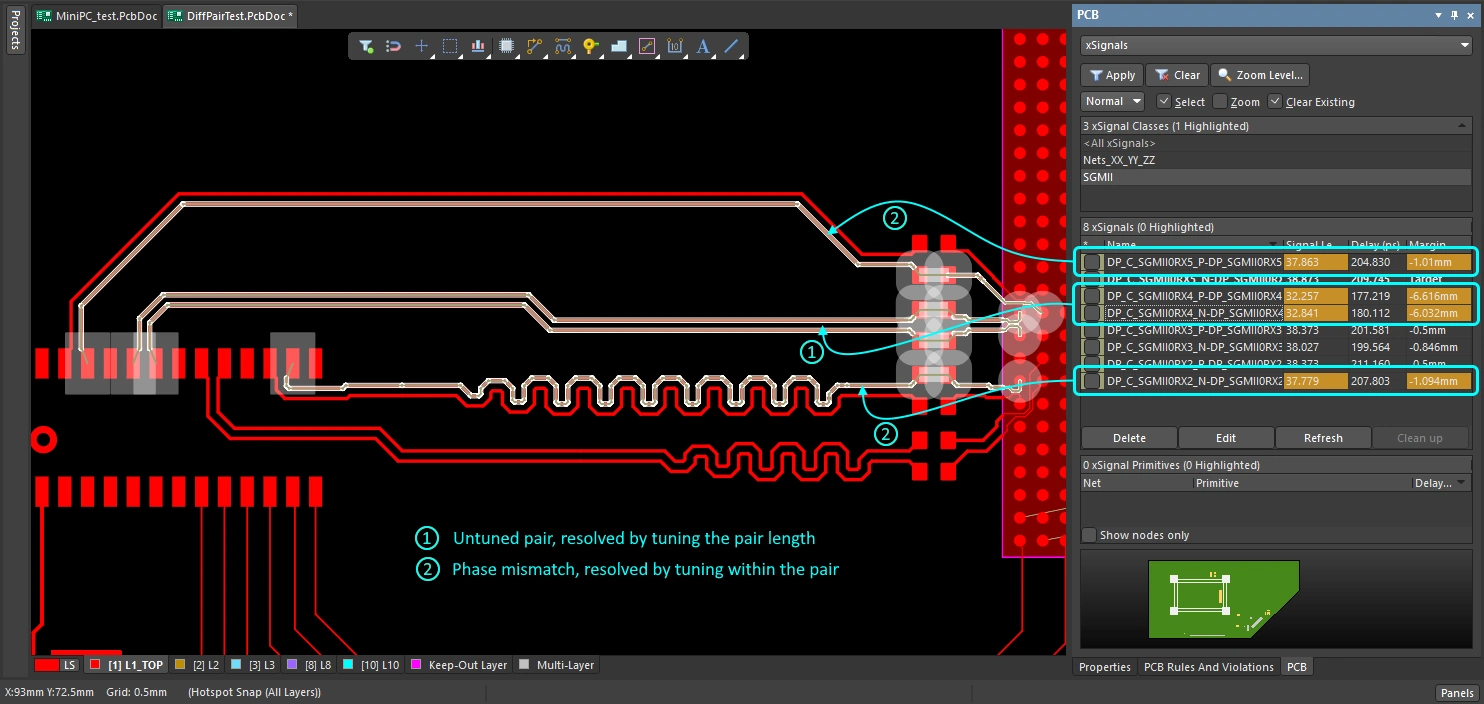 ).
).Igualación de fase estática para pares diferenciales
Dado el acoplamiento diferencial intrínsecamente débil que se puede lograr cuando un par de señales se implementa mediante pistas en una placa de circuito impreso, la igualación de las longitudes de las dos redes del par desempeña un papel fundamental en la eficacia general del enrutamiento de pares diferenciales.
La igualación de longitudes garantiza que los lados positivo y negativo del par lleguen al mismo tiempo, una técnica denominada phase matching. La forma más sencilla de igualar la fase consiste en añadir un patrón de ajuste de longitud en algún punto de la red más corta del par. Este tipo de ajuste de longitud se denomina static phase matching, lo que significa que las longitudes totales coinciden, pero no se ha intentado corregir la diferencia de longitud a medida que se produce a lo largo del recorrido del par diferencial.
Demostración del ajuste de las longitudes dentro de cada par.
Ajuste estático de longitud dentro del par |
|
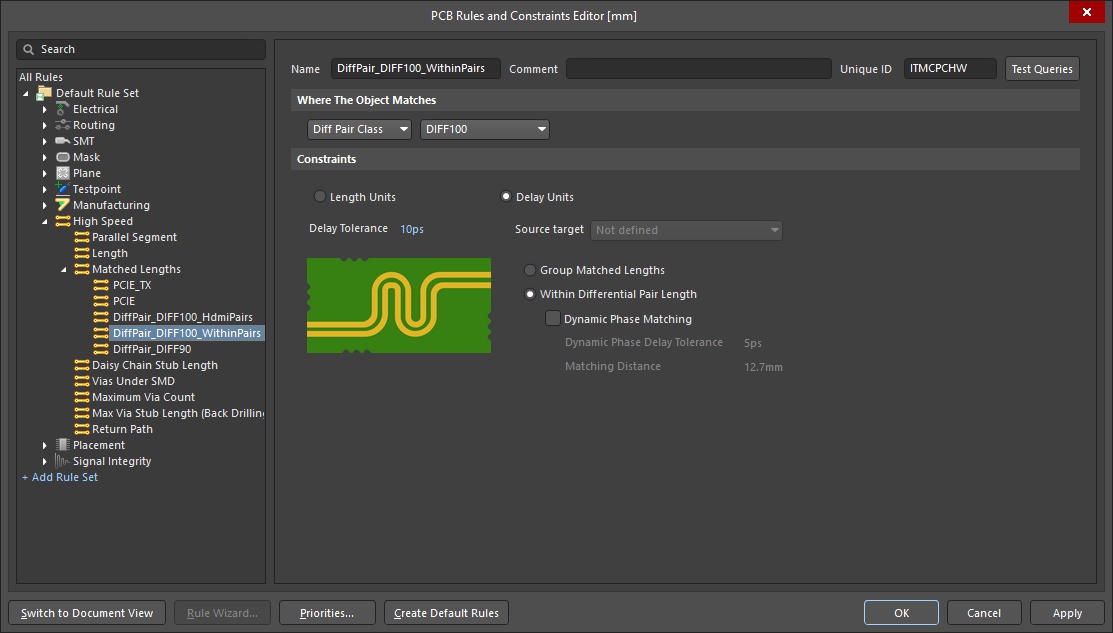
| Targeting the pairs | Normalmente, los pares se seleccionan mediante la restricción de diseño de longitudes coincidentes, utilizando una de las palabras clave de consulta de pares diferenciales: InAnyDifferentialPair, InDifferentialPair, InDifferentialPairClass, IsDifferentialPair. Para igualar las longitudes dentro de cada par, active la opción Within Differential Pair Length en la restricción de diseño de longitudes coincidentes (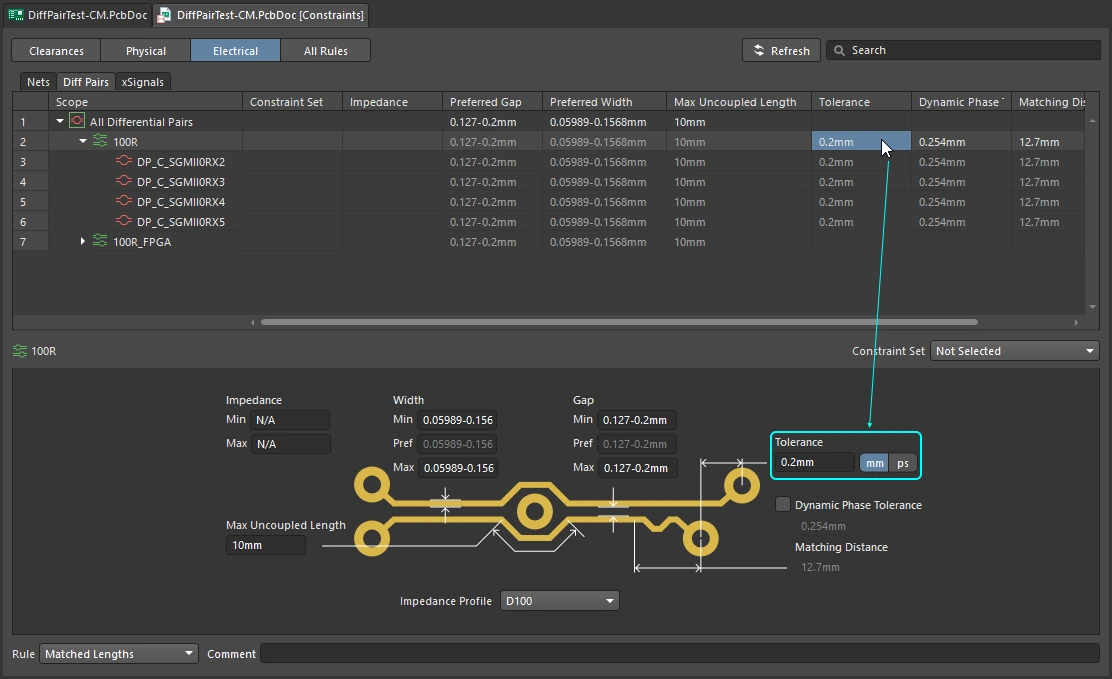 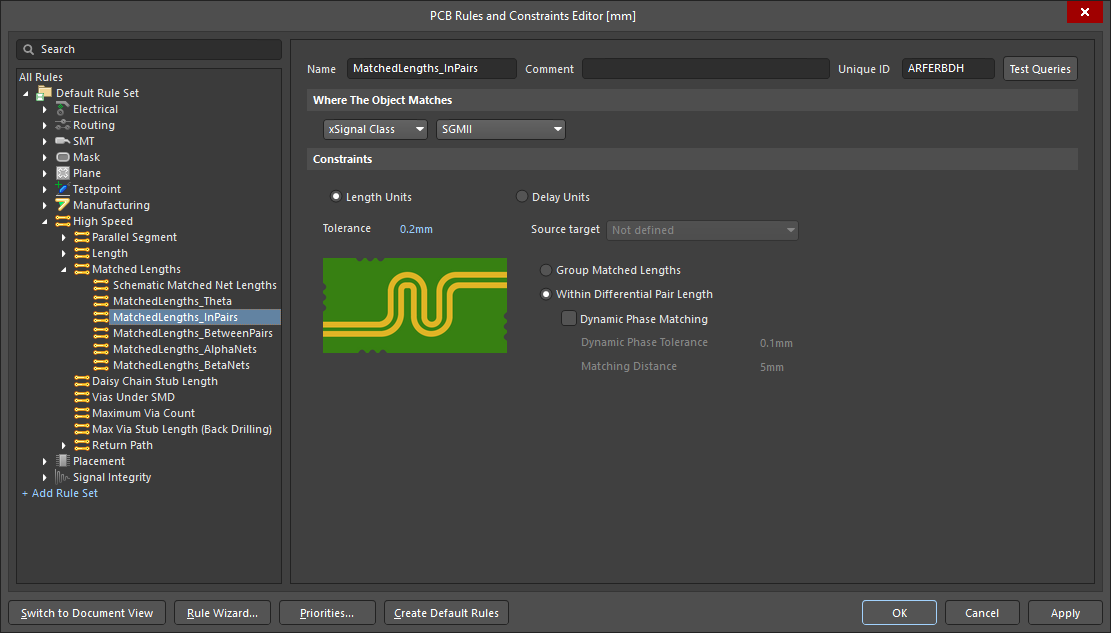 ). Configure la tolerancia según sea necesario. ). Configure la tolerancia según sea necesario. |
| Tune the length of the shorter net in the pair | Para ajustar la longitud de la red más corta del par, ejecute el comando Route » Interactive Length Tuning. Obtenga más información sobre cómo ajustar la longitud de una red. |
| Controlling the shape during tuning | Después de iniciar el comando de ajuste de longitud, debe seleccionar el estilo de ajuste antes de hacer clic en una pista. Durante el ajuste de longitud, las propiedades de ese estilo se pueden cambiar mediante los atajos de teclado, o pulsando Tab para acceder al panel Properties. |
| Monitoring the progress | Durante el ajuste de longitud, utilice el atajo de teclado También puede supervisar el progreso en el panel PCB, en el modo Nets o en el modo xSignals ( |
| Checking the results | Utilice el panel PCB Rules and Violations para comprobar las restricciones de longitudes de red coincidentes de within-pair ( |
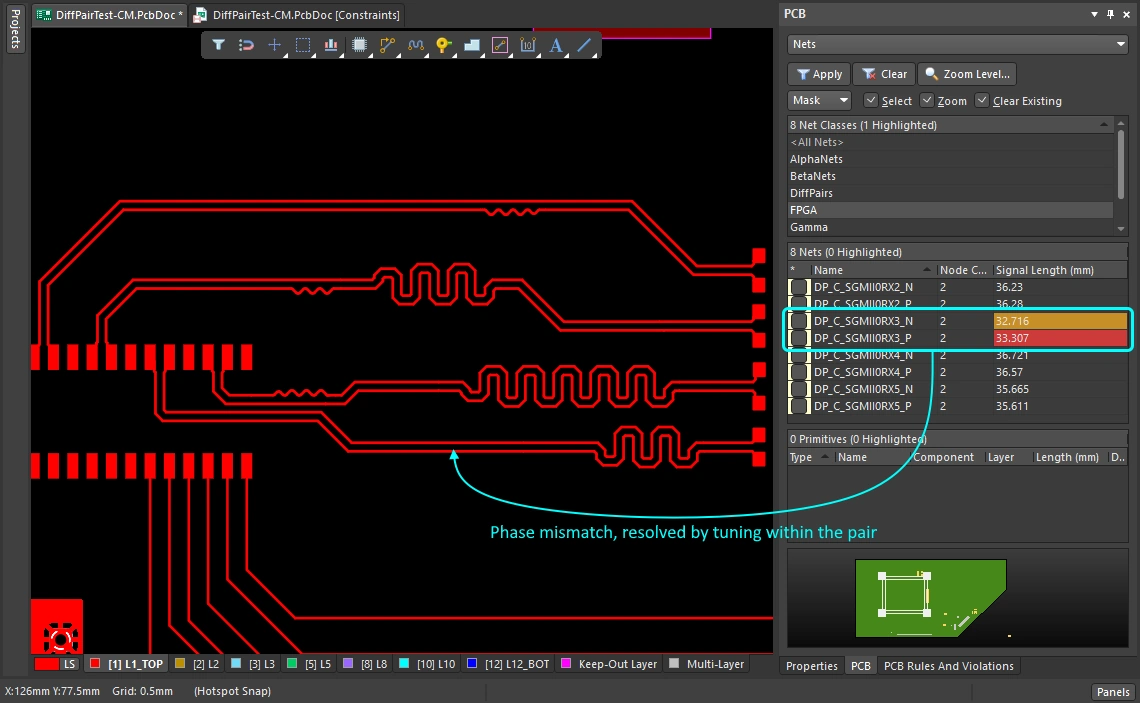 ).
).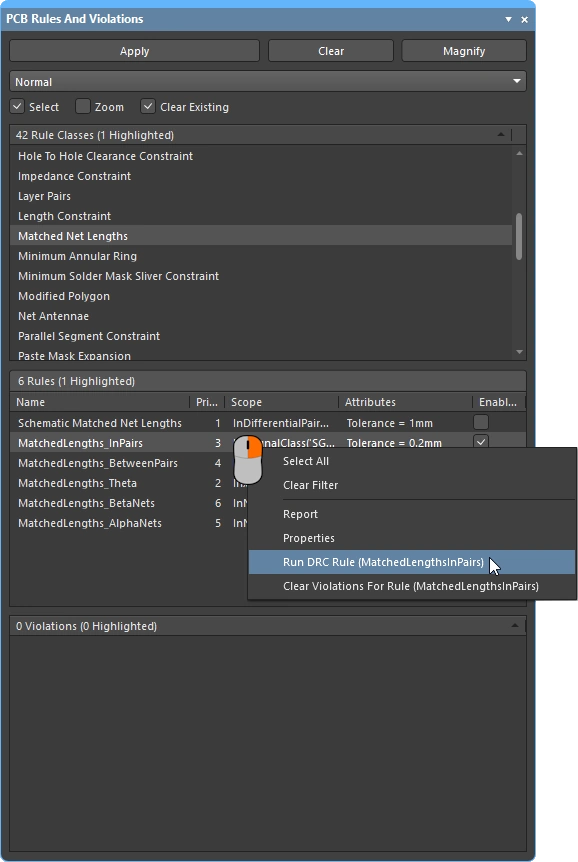 ).
).Ajuste automático de longitud
El editor de PCB también admite el ajuste automático de longitud/retardo (o ajuste múltiple), tanto para redes individuales como para pares diferenciales. También se admiten pistas normales y ángulos no convencionales (excepto en pares diferenciales con ángulos no convencionales).
El proceso de ajuste automático intentará ajustar las longitudes de las redes seleccionadas actualmente, de acuerdo con las restricciones de diseño de Longitudes concordantes / Longitud aplicables. Consulte la sección Configuración de las restricciones de diseño para obtener más información.
Las longitudes se pueden ajustar automáticamente, tanto entre redes y pares como dentro de cada par.
La función se utiliza de la siguiente manera:
Ajuste automático de longitud entre redes ( |
|
| Configure how lengths are matched | Configure la restricción de diseño Longitud / Longitudes concordantes (con la opción Group Matched Lengths habilitada) para las redes / pares diferenciales / xSignals según sea necesario. |
| Select nets to be matched | Seleccione las redes cuyas longitudes se van a ajustar. |
| Configure the length matching pattern | Seleccione el comando Route » Automatic Length Tuning (atajo: Seleccione el estilo de patrón basado en acordeón y configure sus atributos según sea necesario. Consulte la sección Elección del patrón de ajuste para obtener más información. |
| Auto tune the lengths | Haga clic en OK en el cuadro de diálogo Auto Tuning Process y el software intentará crear los patrones de ajuste. |
 )
)| Configure how lengths are matched | Configure la restricción de diseño Longitud / Longitudes concordantes (con la opción Within Differential Pair Length habilitada) para las redes / pares diferenciales / xSignals según sea necesario. |
| Select nets to be matched | Seleccione las redes cuyas longitudes se van a ajustar. |
| Static phase matching | La concordancia estática se aplica cuando la opción Dynamic Phase Matching (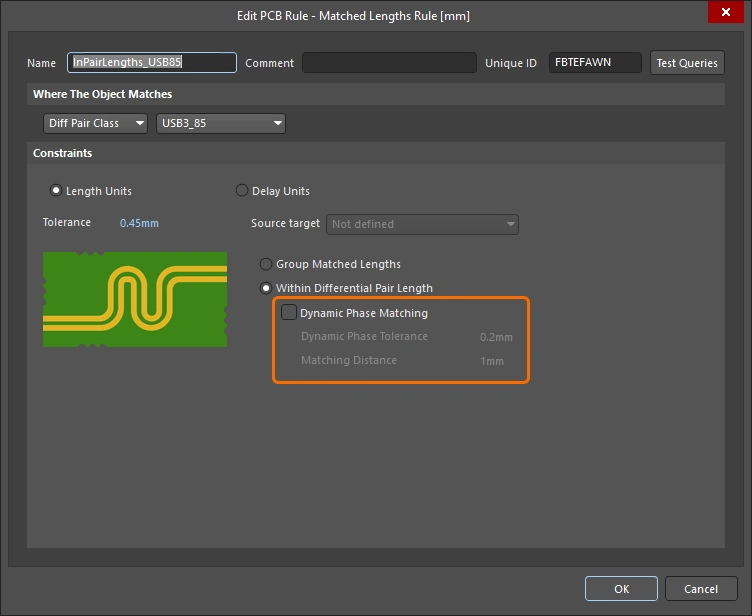 ) / Dynamic Phase Tolerance ( ) / Dynamic Phase Tolerance (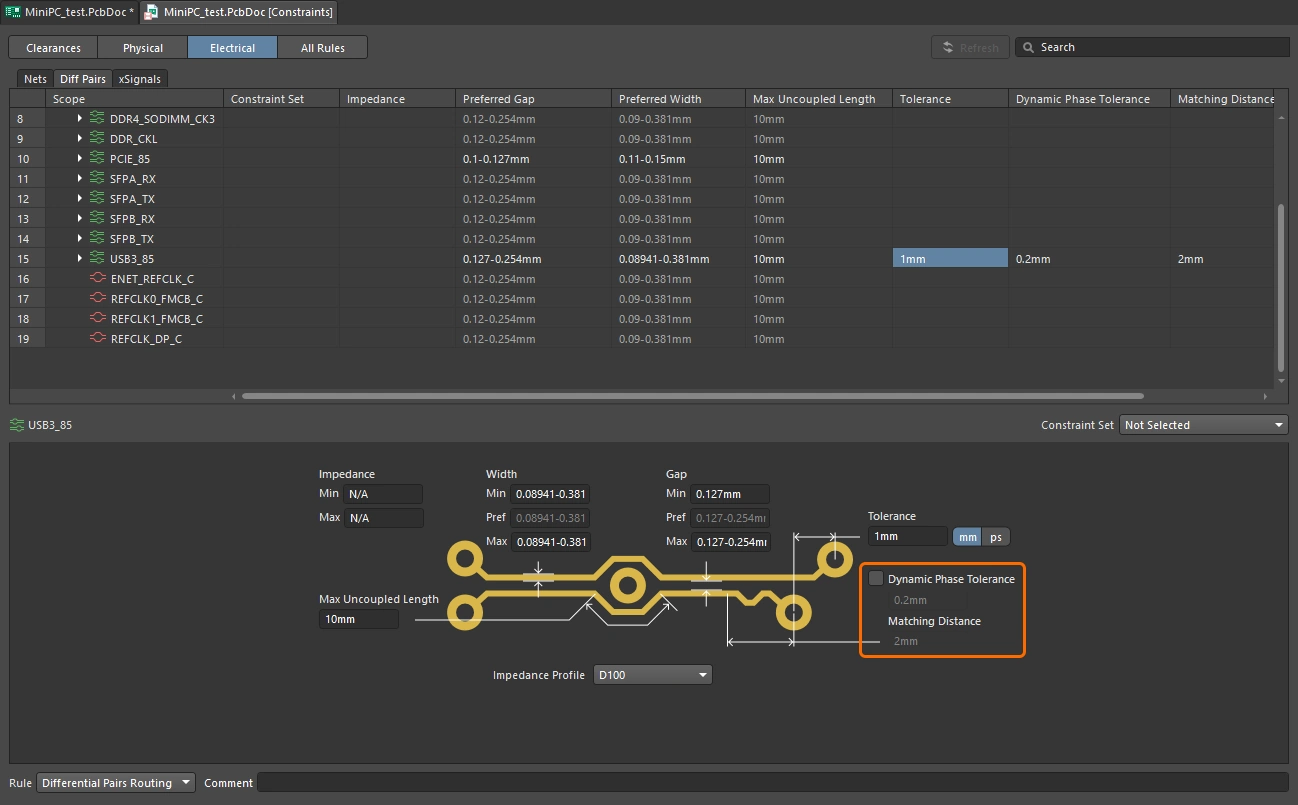 ) está disabled en la restricción Longitudes concordantes. Los patrones de ajuste se añaden en cualquier punto a lo largo de la red más corta del par. ) está disabled en la restricción Longitudes concordantes. Los patrones de ajuste se añaden en cualquier punto a lo largo de la red más corta del par. |
| Dynamic phase matching | La concordancia dinámica se aplica cuando la opción Dynamic Phase Matching (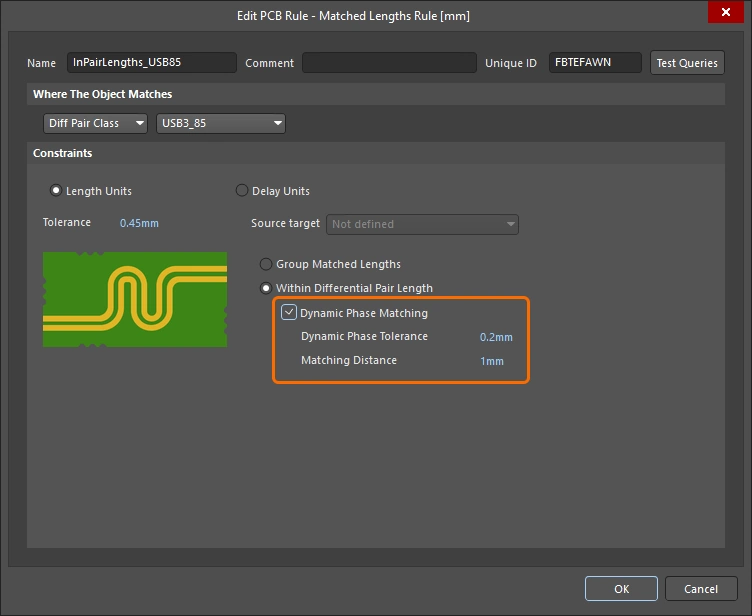 ) / Dynamic Phase Tolerance ( ) / Dynamic Phase Tolerance (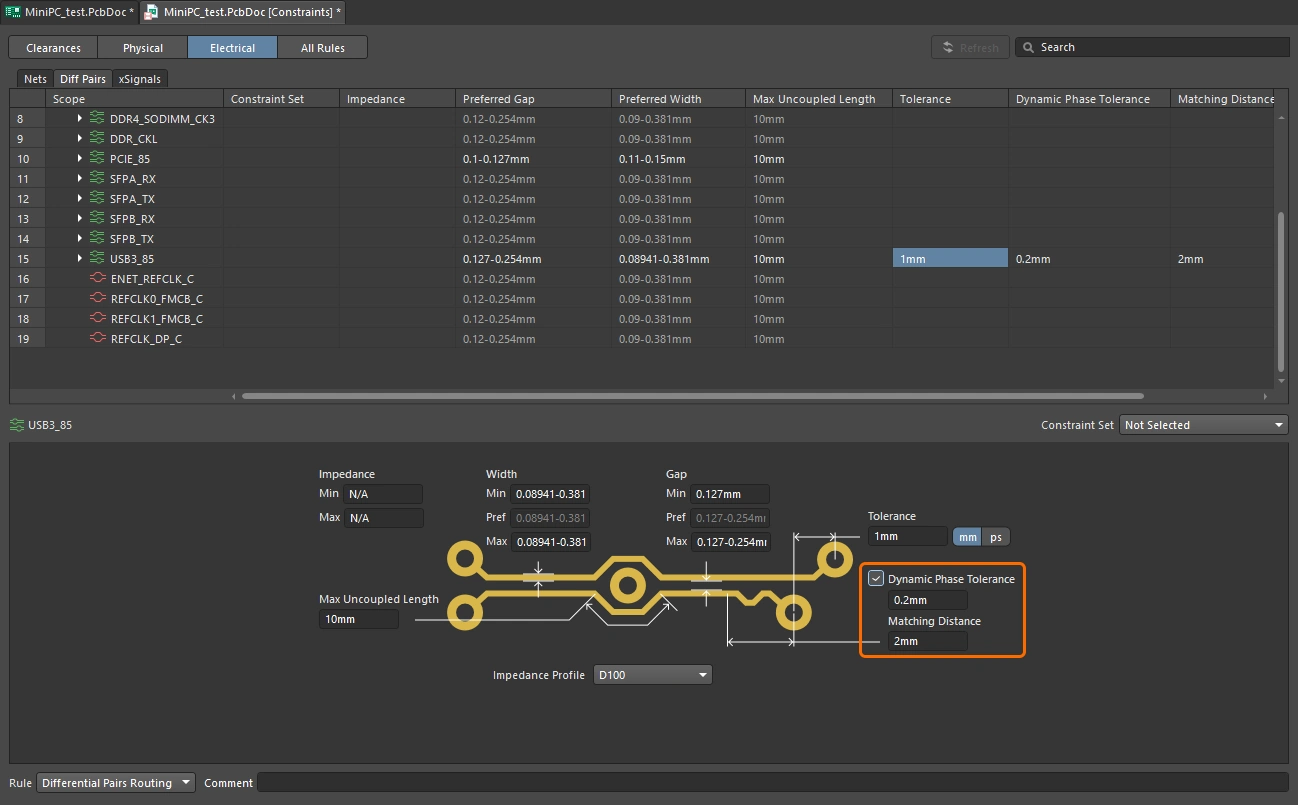 ) está enabled en la restricción Longitudes concordantes. Los patrones de ajuste se añaden normalmente en varios puntos a lo largo de la red más corta del par. ) está enabled en la restricción Longitudes concordantes. Los patrones de ajuste se añaden normalmente en varios puntos a lo largo de la red más corta del par. |
| Configure the within pair Sawtooth tuning properties | Seleccione el comando Route » Automatic Length Tuning (atajo: Configure los atributos del estilo de patrón de dientes de sierra según sea necesario. Consulte la sección Patrón de ajuste de dientes de sierra para obtener más información. |
| Auto tune the lengths | Haga clic en OK en el cuadro de diálogo Auto Tuning Process y el software intentará crear los patrones de ajuste de fase. |
 )
)Otras herramientas de ajuste
Convertir un patrón de ajuste en primitivas
Un patrón de ajuste de longitud, al ser una unión, es un objeto de grupo compuesto por segmentos primitivos de pista y/o arco, con control total sobre la amplitud, la separación y el radio de las esquinas (o el inglete). Al igual que otros objetos de grupo, como componentes, cotas y polígonos, un patrón de ajuste de longitud se puede exploded. En otras palabras, se puede convertir en las primitivas independientes que lo constituyen, que luego se pueden modificar por separado. Para ello, utilice el comando Explode Length Tuning to Free Primitives, disponible en el submenú Tools » Convert del menú principal o en el submenú Unions del menú contextual.
Tenga en cuenta que descomponer cualquier objeto en el editor de PCB es un proceso irreversible: una vez descompuesto, no se puede volver a convertir en ese tipo de objeto. Solo puede utilizar el comando Undo para lograrlo.
Igualar las longitudes de las redes
El comando Tools » Equalize Net Lengths de los menús principales del editor de PCB se puede utilizar para igualar las longitudes de las redes identificadas por una restricción de diseño de Longitudes de red igualadas definida. Tras ejecutar el comando, se abrirá el cuadro de diálogo Equalize Nets.

Utilice este cuadro de diálogo para definir el estilo y las dimensiones de los segmentos en acordeón que añadirá el software para igualar las longitudes de las redes de destino. Tras hacer clic en OK, se añadirán segmentos de pista a todas las redes del conjunto cubierto por la restricción de diseño que sean más cortas que la red más larga del conjunto. El comando intentará añadir pista a estas redes más cortas hasta que se cumpla la condición de tolerancia especificada en la restricción de Longitudes de red igualadas correspondiente.
Se realizará una comprobación de las reglas de diseño únicamente para todas las restricciones de Longitudes de red igualadas definidas y habilitadas, y se abrirá el Informe de verificación de reglas de diseño (Design Rule Check - <PCBDocumentName>.html) como documento activo. El informe mostrará cualquier infracción de estas restricciones. Para obtener información sobre cuánto se desvía de la tolerancia cada red del conjunto aplicable, consulte el mensaje correspondiente en el panel Messages, del que se muestra un ejemplo a continuación:
Matched Net Lengths: Between Net LCD_RW And Net LCD_RS Length:85.061mm, outside tolerance by 7.564mm
En este caso, la red más larga del conjunto al que se aplica la restricción de Longitudes de red igualadas correspondiente es LCD_RS. La red LCD_RW tiene una longitud enrutada de 85,061 mm, que queda fuera de la tolerancia definida por la restricción en 7,564 mm.
Lecturas recomendadas
-
Sitio web de Eric Bogatin, conferenciante sobre integridad de señal y experto del sector http://www.bethesignal.com/
-
Sitio web del Dr. Howard Johnson, conferenciante sobre diseño de alta velocidad y experto del sector http://www.signalintegrity.com/
-
Sitio web de Lee Ritchey, conferenciante y experto en diseño de PCB de alta velocidad http://www.speedingedge.com/
 Localizado por IA