
Diseño de una PCB rígida-flexible - Modo avanzado
Definición de las subpilas
La estructura de su placa se define en el Gestor de subpilas (
Definición de las subpilas:
-
Para habilitar las características necesarias para diseñar una tarjeta rigid-flex en modo avanzado, seleccione el comando
Tools » Features » Rigid-Flex (Advanced) en los menús principales de la aplicaciónLayer Stack Manager . -
El modo Placa del
Layer Stack Manager se utiliza para editar y organizar visualmente las distintas subpilas del diseño rígido-flexible. Una subpila individual puede editarse haciendo doble clic sobre ella. Al hacerlo, se muestra el modo Apilado para esa subpila. -
Añada una nueva subpila seleccionando las capas necesarias en una subpila existente en el modo Junta utilizando
Shift+Click y seleccionando el comando apropiado en el menú del botón . Una pizarra puede incluir cualquier número de subpilas.
-
Defina las propiedades de la subpila en el panel
Properties panel. -
Si el diseño tiene una estructura de apilamientos que no puede modelarse en el modo Tablero, pueden añadirse ramas adicionales.
Más información sobre Definición de las subpilas - Modo avanzado
Definición de la forma de la placa y las regiones
La pila de capas define la placa en la dirección vertical, o plano Z. En el editor PCB, el área que ocupa la placa en los planos X e Y está definida por los parámetros

Hay dos técnicas que se pueden utilizar para definir la forma general de la placa y las distintas regiones rígidas y flexibles:
-
Definir la forma general de la placa y, a continuación, dividirla en regiones. Más información sobre el corte del contorno de la placa en regiones.
-
Coloque cada región rígida y flexible de la placa en el espacio de diseño para crear la forma final de la placa. Más información sobre la colocación de una región de placa.
La forma final se puede crear utilizando una mezcla de las dos técnicas.
La forma general de la placa está definida por el conjunto de regiones de la placa; el vídeo muestra dos formas de crear estas regiones.
Definir la forma del tablero y las regiones:
-
La forma del tablero puede definirse interactivamente en el Modo de planificación del tablero (
View » Board Planning Mode ), o puede definirse basándose en un esquema existente en el modo de diseño 2D (View » 2D Layout Mode ). -
Para definir la forma del tablero a partir de un contorno existente, seleccione el contorno en el modo de diseño 2D y ejecute el comando
Design » Board Shape » Define from selected objects (o el comandoTools » Convert » Create Board Region from selected primitives ). El software trazará a lo largo de la línea central de los objetos pista/arco seleccionados para definir el borde exterior de la forma de la placa. -
Para definir la forma de la placa de forma interactiva, cambie al modo de planificación de la placa y seleccione el comando
Place » Board Region (o haga clic en el botón en el botón
 Active Bar ). Se aplican los comportamientos estándar de colocación de objetos de región, utilice la Cuadrícula de ajuste y las Guías de trabajo para ayudar en este proceso. Active la opción Forma del tablero en la paleta Opciones de ajuste de para obtener el mejor nivel de control durante la edición de la región del tablero. Más información sobre el comportamiento de ajuste. -
Coloque el número necesario de Regiones. Las regiones se pueden dibujar de forma que se superpongan, tenga en cuenta que esto no define el grado en que una región flexible se superpone a una región rígida, que se define por los valores de
Intrusion en la definición de Stackup. -
Para definir el
Name y asignar unLayer stack para cada región, seleccione la región y edite las propiedades en el modoBoard Region modo delProperties panel. -
Para dividir una región del tablero en dos regiones más pequeñas, utilice el comando
Design » Slice Board Region (o haga clic en el botón en el botón
 Active Bar ). La herramienta Rebanar utiliza los modos estándar de colocación de líneas en esquina, incluyendo 45°, 90°, arco de 45°, arco de 90° y cualquier ángulo, pulseShift+Spacebar para cambiar el modo durante el corte. -
La ubicación y la forma de una Región de Junta existente pueden editarse, utilizando las técnicas estándar de edición de objetos poligonales.

Más información sobre Planificación de regiones rígidas y flexibles - Modo avanzado
Definición de pliegues en la región flexible
Un pliegue en una sección flexible de un tablero rígido-flexible se define colocando una Línea de pliegue. Una Línea de doblado es un objeto lineal, cuyas propiedades se editan en el
Colocación de Líneas de Doblado
-
Las Líneas de pliegue se colocan en el modo de planificación del panel (
1 acceso directo). -
Para colocar una línea de pliegue ejecute el comando
Place » Define Bending Line (o haga clic en el botón en el botón
 Active Bar ). Coloque la línea de plegado a lo largo de la región flexible del tablero. No es necesario tocar con precisión cada borde de la región con el inicio y el final de la línea de plegado, el software la extenderá automáticamente (si es demasiado corta) o la reducirá (si es demasiado larga). Al menos un extremo de la línea de plegado debe tocar o pasar por encima del borde de la región. -
Para editar las propiedades de una Línea de pliegue, selecciónela y edite los ajustes en el modo
Bend del panelProperties panel:-
La zona del pliegue se muestra en un color verde-naranja, haga clic en cualquier lugar dentro de la zona para seleccionar ese pliegue.
-
Se puede asignar un nombre a cada pliegue para identificarlo fácilmente.
-
Confirme que el pliegue se aplica a la región de subapilado correcta
Stack Regions sección. -
Establezca la zona de pliegue
Radius yBend Angle según sea necesario. -
Los pliegues se pliegan en el orden de su índice de plegado, utilice esta función cuando sea importante comprobar el orden de plegado.
-
-
Para mover una Línea de Pliegue, haga clic y arrastre en cada asa de extremo.
-
Las Líneas de Doblado pueden aplicarse a los bordes de los recortes de tablero.
-
Una Curva seleccionada puede ser eliminada haciendo clic y manteniendo pulsado sobre uno de los vértices, luego pulsando
Delete en el teclado.
Más información sobre Definición de líneas de doblado - Modo avanzado
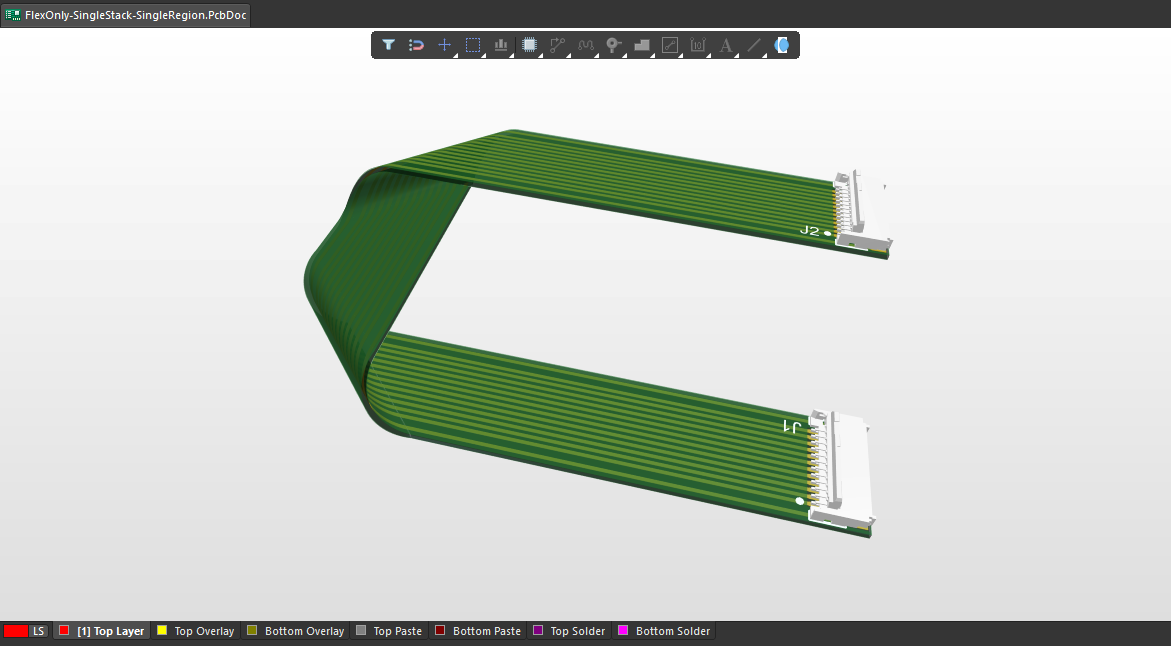
Diseño de una PCB sólo flexible
Para diseñar una PCB de sólo flexión, puede definir una subpila de flexión de una sola capa en el Administrador de pilas de capas, como se muestra a continuación.
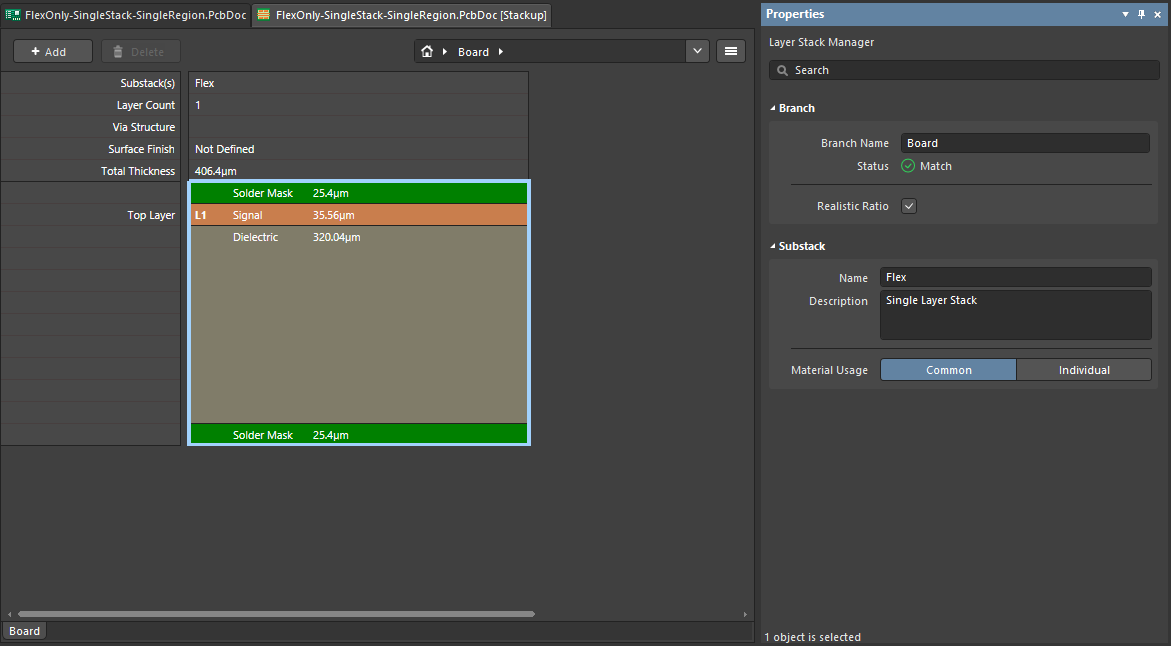
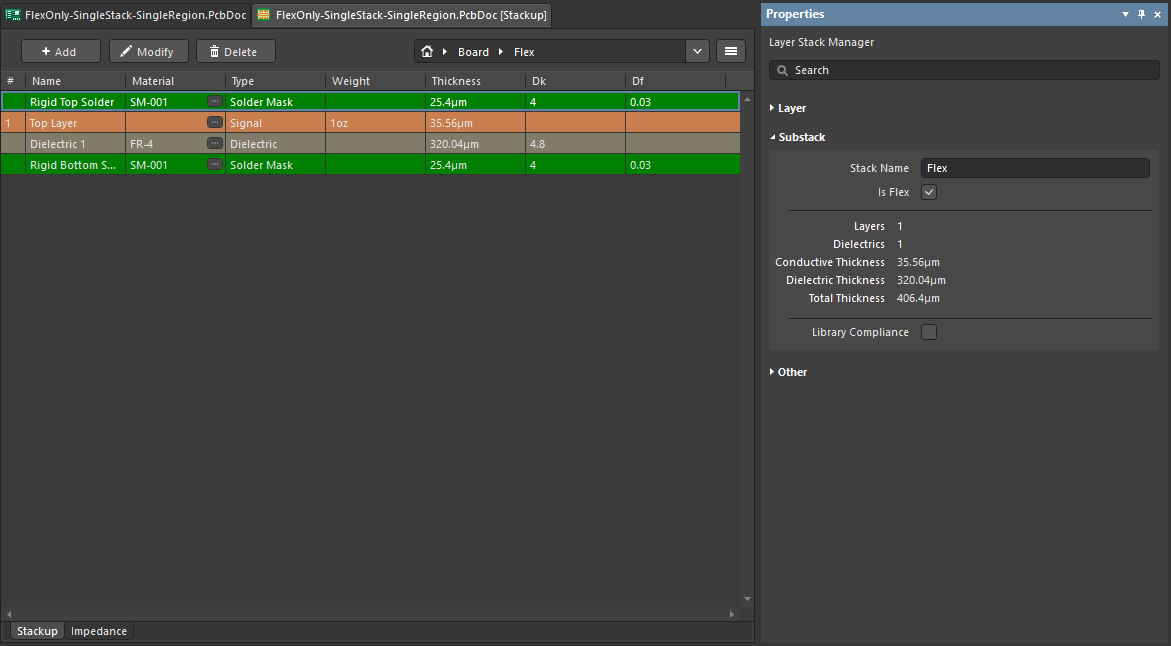
En el modo de planificación de placas, defina la forma de la PCB sólo flexible y asegúrese de que la subpila flexible está asignada a la región de la placa en el panel
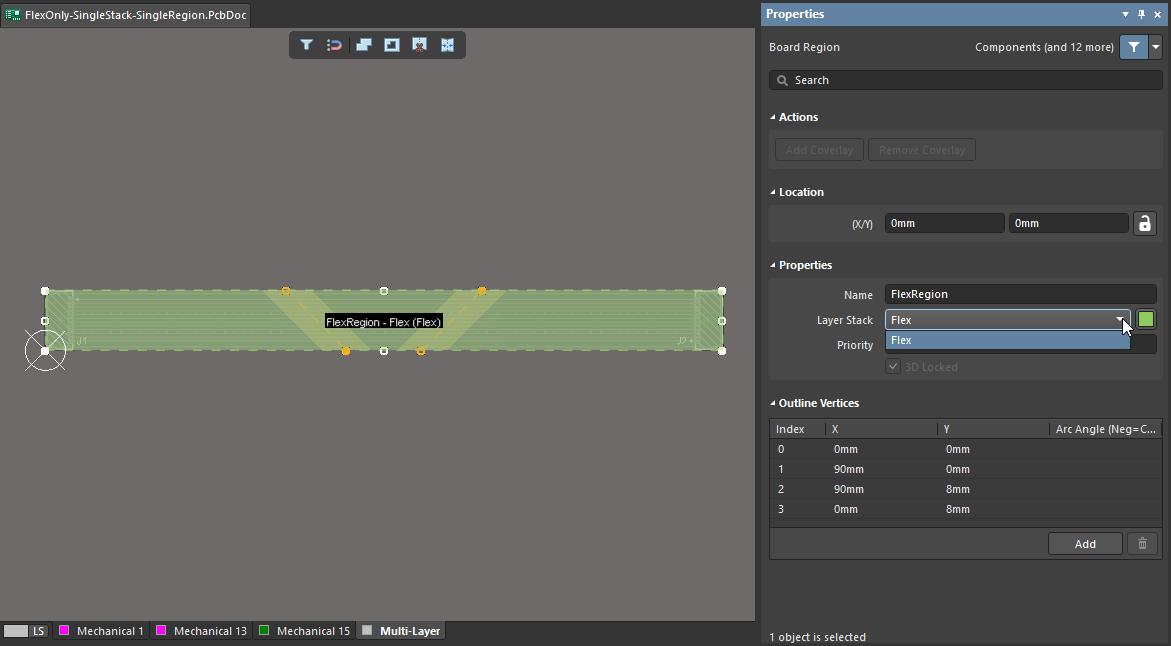
 ).
).
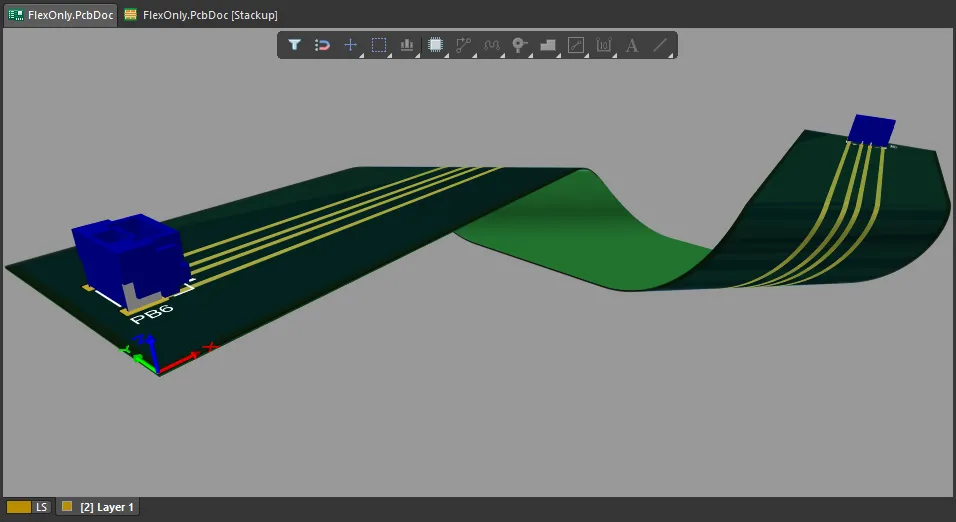 ).
).Diseño de una placa con una región flexible dentro de un recorte
Es posible diseñar una placa rígido-flexible que tenga una región flexible dentro de un recorte en la PCB principal.

Notas sobre la creación de este tipo de placa:
-
El siguiente vídeo muestra el proceso.
-
El recorte de la placa debe trazar el contorno de la(s) región(es) flexible(s) dentro del recorte.
-
Coloque el recorte antes de colocar la(s) región(es) flexible(s) dentro de la zona del recorte.
-
Cualquier región dentro del recorte que no utilice la misma subpila que la región rígida exterior debe tener su prioridad establecida en un valor superior al valor asignado a la región rígida exterior.
-
Configure las
Used Stack Regions para las líneas de flexión colocadas en regiones de flexión internas para que sólo se apliquen a esa región de flexión. -
Puede resultar más fácil y preciso definir las formas necesarias para el recorte y la(s) región(es) de flexión como contornos en una capa mecánica, utilizando pistas y arcos. A continuación, utilice las herramientas disponibles para convertir un contorno seleccionado en un recorte de placa o en una región de placa. Tenga en cuenta que la herramienta de conversión sigue la línea central de las pistas y arcos seleccionados, y requiere que los puntos finales de las pistas/arcos adyacentes coincidan exactamente.
-
Design » Board Shape » Create Board Region from Selected Objects (en modo 2D) -
Tools » Convert » Create Board Cutout From Selected Primitives (en modo 2D) -
Tools » Convert » Convert Selected Line to Bend Line (en Modo 2D)
-
Creación de una región flexible dentro de un recorte de placa.
 Localizado por IA