
Diseño de una PCB rígido-flexible - Modo avanzado
De un vistazo
- Aprenderás a activar el modo rígido-flexible avanzado, definir subapilados y organizar las regiones de apilado de tu placa.
- Conocerás las distintas formas de crear contornos de placa y regiones rígidas o flexibles, incluida la división de regiones y la asignación de los apilados de capas adecuados.
- Comprenderás cómo colocar y editar las líneas de plegado, así como los aspectos que debes tener en cuenta en los diseños exclusivamente flexibles y en las regiones flexibles situadas dentro de recortes.
Definición de los subapilados
La estructura de la placa se define en el Administrador de apilado de capas (Design » Layer Stack Manager). Desde aquí, puede habilitar el modo rígido-flexible necesario y definir los subapilados que requiere su diseño rígido-flexible.
Definición de los subapilados:
-
Para habilitar las funciones necesarias para diseñar una placa rígido-flexible en modo avanzado, seleccione el comando Tools » Features » Rigid-Flex (Advanced) en los menús principales de Layer Stack Manager.
-
El modo Placa de Layer Stack Manager se utiliza para editar y organizar visualmente los distintos subapilados del diseño rígido-flexible. Puede editar un subapilado individual haciendo doble clic en él. Al hacerlo, se muestra el modo Apilado para ese subapilado.
-
Para añadir un nuevo subapilado, seleccione las capas necesarias en un subapilado existente en el modo Placa mediante Shift+Click y seleccione el comando correspondiente en el menú del botón
 . Una placa puede incluir cualquier número de subapilados.
-
Defina las propiedades del subapilado en el panel Properties.
-
Si el diseño tiene una estructura de apilados que no se puede modelar en el modo Placa, se pueden añadir ramas adicionales.
Más información sobre Definición de los subapilados: modo avanzado
Definición de la forma y las regiones de la placa
El apilado de capas define la placa en la dirección vertical, o plano Z. En el editor de PCB, el área que ocupa la placa en los planos X e Y se define mediante Board Shape. La forma de la placa puede ser una región poligonal de cualquier forma, con bordes rectos o curvos en cualquier ángulo, que también puede incluir recortes (orificios internos) de cualquier forma.

Se pueden utilizar dos técnicas para definir la forma general de la placa y las distintas regiones rígidas y flexibles:
-
Definir la forma general de la placa y, a continuación, dividirla en regiones. Más información sobre División del contorno de la placa en regiones.
-
Colocar cada región de placa rígida y flexible en el espacio de diseño para construir la forma final de la placa. Más información sobre Colocación de una región de placa.
La forma final se puede crear combinando ambas técnicas.
La forma general de la placa queda definida por el conjunto de regiones de placa; el vídeo muestra dos formas de crear estas regiones.
Definición de la forma y las regiones de la placa:
-
La forma de la placa se puede definir de forma interactiva en el modo de planificación de placa (View » Board Planning Mode), o a partir de un contorno existente en el modo de diseño 2D (View » 2D Layout Mode).
-
Para definir la forma de la placa a partir de un contorno existente, seleccione el contorno en el modo de diseño 2D y ejecute el comando Design » Board Shape » Define from selected objects (o el comando Tools » Convert » Create Board Region from selected primitives). El software seguirá la línea central de los objetos de pista/arco seleccionados para definir el borde exterior de la forma de la placa.
-
Para definir la forma de la placa de forma interactiva, cambie al modo de planificación de placa y seleccione el comando Place » Board Region (o haga clic en el botón
 de Active Bar). Se aplican los comportamientos estándar de colocación de objetos de región; utilice la cuadrícula de ajuste y las guías de trabajo para facilitar este proceso. Habilite la opción Forma de la placa en la paleta Opciones de ajuste para obtener el máximo control durante la edición de regiones de placa. Más información sobre Cómo funciona el ajuste.
-
Coloque el número necesario de regiones. Las regiones se pueden dibujar de modo que se superpongan; tenga en cuenta que esto no define cuánto se adentra una región flexible en una región rígida, ya que eso se define mediante los valores de Intrusion en la definición del apilado.
-
Para definir Name y asignar Layer stack a cada región, seleccione la región y edite las propiedades en el modo Board Region del panel Properties.
-
Para dividir una región de placa en dos regiones más pequeñas, utilice el comando Design » Slice Board Region (o haga clic en el botón
 de Active Bar). La herramienta de división utiliza los modos de esquina estándar de colocación de líneas, incluidos 45°, 90°, arco de 45°, arco de 90° y cualquier ángulo; pulse Shift+Spacebar para cambiar de modo durante la división.
-
La ubicación y la forma de una región de placa existente se pueden editar mediante las técnicas estándar de edición de objetos poligonales.
 paleta Opciones de ajuste
Más información sobre Planificación de regiones rígidas y flexibles: modo avanzado
Definición de pliegues en la región flexible
Un pliegue en una sección flexible de una placa rígido-flexible se define colocando una línea de plegado. Una línea de plegado es un objeto lineal cuyas propiedades se editan en el modo Bend del panel Properties.
Colocación de líneas de plegado
-
Las líneas de plegado se colocan en el modo de planificación de placa (atajo de teclado 1).
-
Para colocar una línea de plegado, ejecute el comando Place » Define Bending Line (o haga clic en el botón
 de Active Bar). Coloque la línea de plegado de modo que atraviese la región flexible de la placa. No es necesario que el inicio y el final de la línea de plegado toquen con precisión cada borde de la región; el software la alargará automáticamente (si es demasiado corta) o la acortará (si es demasiado larga). Al menos un extremo de la línea de plegado debe tocar o sobrepasar el borde de la región.
-
Para editar las propiedades de un pliegue, selecciónelo y edite los ajustes en el modo Bend del panel Properties:
-
La zona de plegado se muestra en color verde-naranja; haga clic en cualquier punto de la zona para seleccionar ese pliegue.
-
Puede asignar un nombre a cada pliegue para identificarlo fácilmente.
-
Confirme que el pliegue se aplica a la región de subapilado correcta; las regiones disponibles se enumeran en la sección Stack Regions.
-
Configure Radius y Bend Angle de la zona de plegado según sea necesario.
-
Los pliegues se realizan en el orden de su índice de plegado; utilice esta función cuando sea importante comprobar el orden de plegado.
-
-
Para mover una línea de plegado, haga clic y arrastre los controles de sus extremos.
-
Las líneas de plegado se pueden aplicar a los bordes de los recortes de la placa.
-
Para eliminar un pliegue seleccionado, haga clic y mantenga pulsado uno de sus vértices y, a continuación, pulse Delete en el teclado.
Más información sobre Definición de líneas de plegado: modo avanzado
Diseño de una PCB exclusivamente flexible
Para diseñar una PCB exclusivamente flexible, puede definir un subapilado flexible de una sola capa en el Administrador de apilado de capas, como se muestra a continuación.
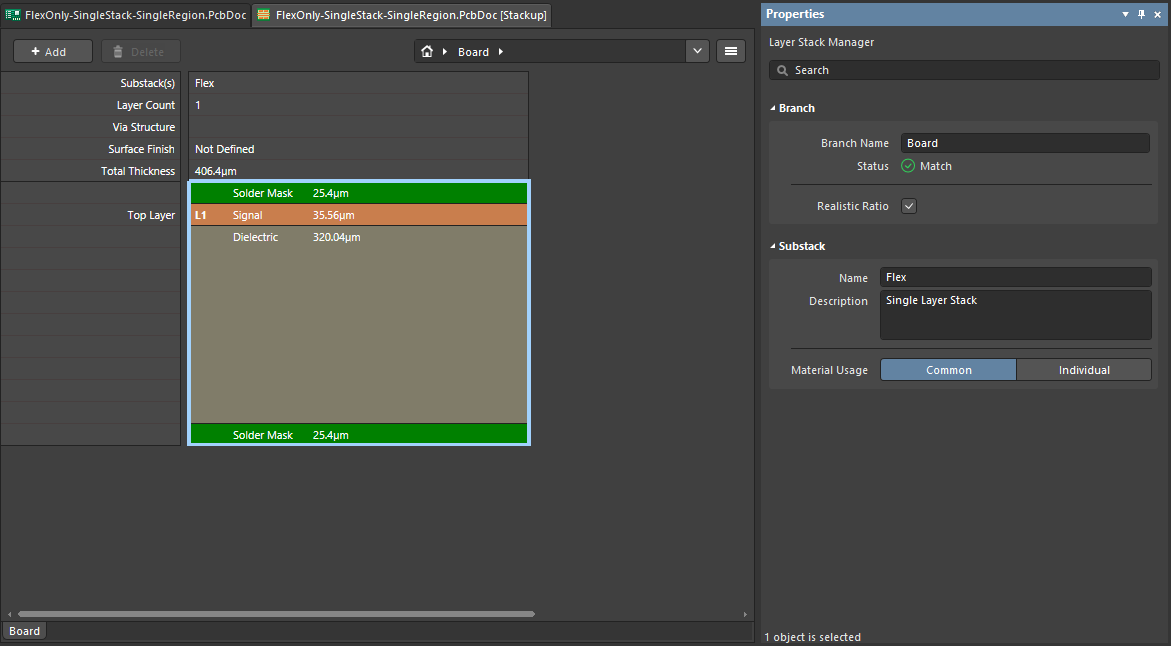
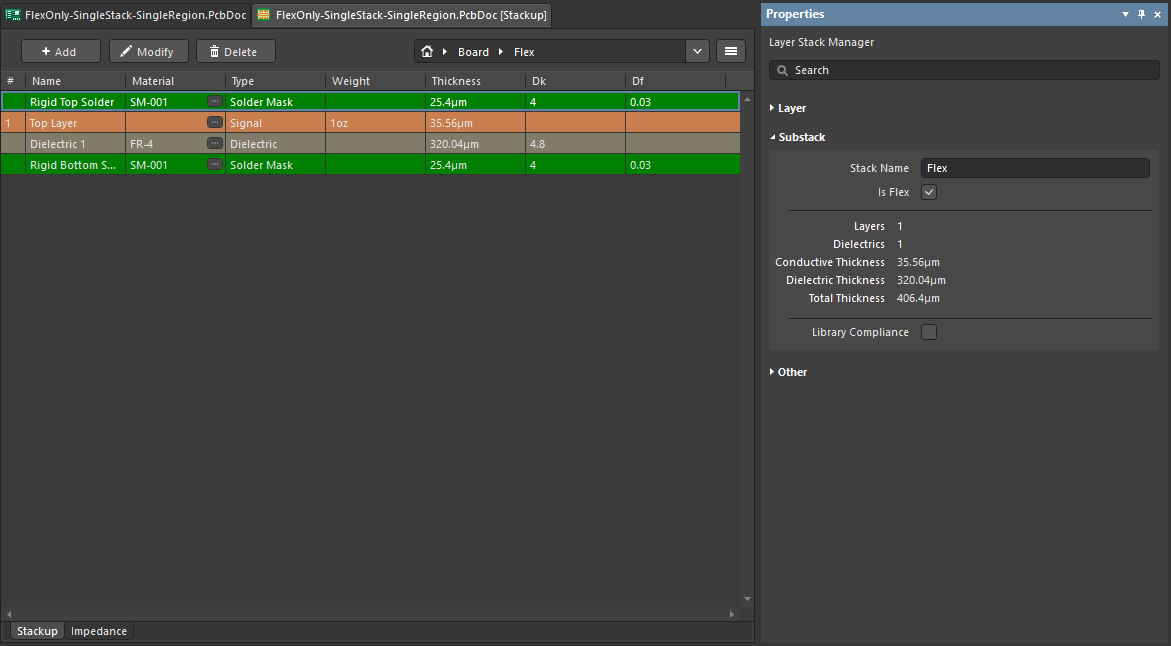
En el modo de planificación de placa, defina la forma de la PCB exclusivamente flexible y asegúrese de que la subpila flexible esté asignada a la región de la placa en el panel Properties.
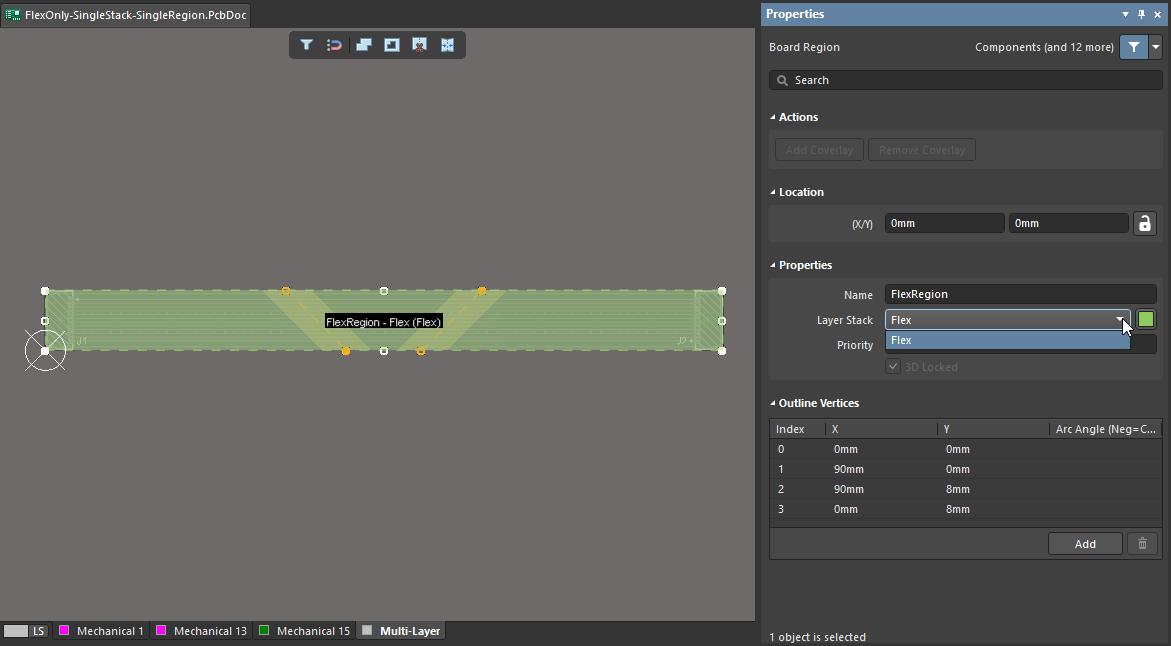
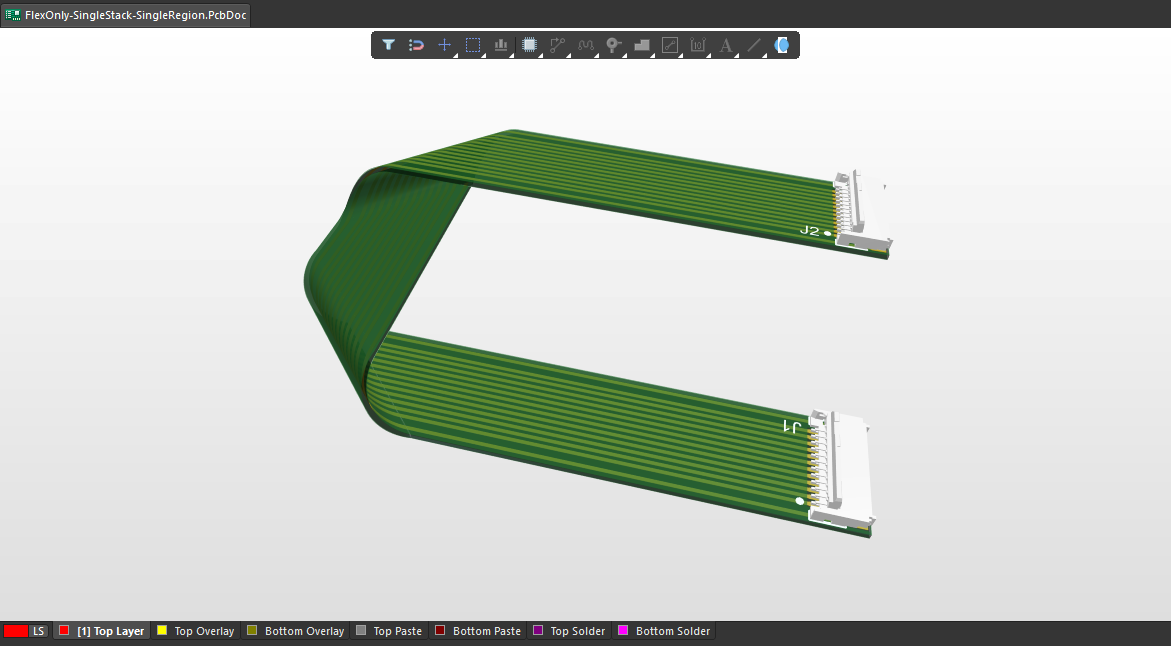


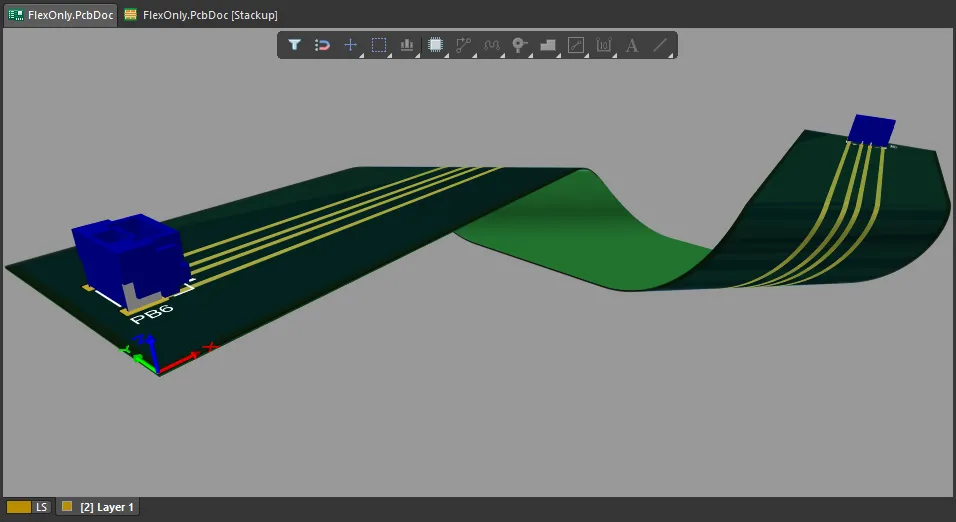 ).
).Diseño de una placa con una región flexible dentro de un recorte
Es posible diseñar una placa rígido-flexible que tenga una región flexible dentro de un recorte en la PCB principal.

Notas sobre la creación de este tipo de placa:
-
El siguiente vídeo muestra el proceso.
-
El recorte de la placa debe seguir el contorno de las regiones flexibles situadas en su interior.
-
Coloque el recorte antes de colocar las regiones flexibles dentro de la zona del recorte.
-
Cualquier región dentro del recorte que no utilice la misma subpila que la región rígida exterior debe tener una prioridad superior a la asignada a la región rígida exterior.
-
Configure las opciones Used Stack Regions de las líneas de plegado colocadas en las regiones flexibles internas para que solo se apliquen a la región flexible correspondiente.
-
Puede resultar más fácil y preciso definir las formas necesarias para el recorte y las regiones flexibles como contornos en una capa mecánica, mediante pistas y arcos. A continuación, utilice las herramientas disponibles para convertir un contorno seleccionado en un recorte de placa o en una región de placa. Tenga en cuenta que la herramienta de conversión sigue la línea central de las pistas y los arcos seleccionados, y requiere que los extremos de las pistas y los arcos adyacentes coincidan exactamente.
-
Design » Board Shape » Create Board Region from Selected Objects (en modo 2D)
-
Tools » Convert » Create Board Cutout From Selected Primitives (en modo 2D)
-
Tools » Convert » Convert Selected Line to Bend Line (en modo 2D)
-
Creación de una región flexible dentro de un recorte de placa.
 Localizado por IA