
Definición de los subapilados: modo estándar
Updated: October 08, 2026
De un vistazo
Este artículo explica cómo definir subapilados para una PCB al trabajar en el modo rígido-flexible estándar de Altium Designer. Describe las diferencias entre los modos rígido-flexible estándar y rígido-flexible avanzado, aclara cómo se crean y gestionan las regiones de la placa en cada modo y detalla el proceso básico para crear un nuevo subapilado flexible en el gestor de apilado de capas. Si quieres comprender mejor cómo preparar las capas necesarias y configurar correctamente un subapilado flexible en este modo, esta guía te ayudará a seguir el proceso con confianza. Sigue leyendo.
- Descubre en qué se diferencia el modo rígido-flexible estándar del modo rígido-flexible avanzado, especialmente en la forma de definir las regiones de la placa.
- Consulta dónde acceder al selector de subapilados en el gestor de apilado de capas y cómo añadir o eliminar un subapilado.
- Comprende los pasos básicos para configurar las capas, activar los ajustes de flexibilidad y añadir capas adicionales, como una película protectora (Coverlay), a un subapilado flexible.
- Descubre en qué se diferencia el modo rígido-flexible estándar del modo rígido-flexible avanzado, especialmente en la forma de definir las regiones de la placa.
- Consulta dónde acceder al selector de subapilados en el gestor de apilado de capas y cómo añadir o eliminar un subapilado.
- Comprende los pasos básicos para configurar las capas, activar los ajustes de flexibilidad y añadir capas adicionales, como una película protectora (Coverlay), a un subapilado flexible.

Cuando se selecciona el modo rígido-flexible estándar en el Administrador de apilado de capas, aparecerá Substack Selector en pantalla (como se muestra a continuación), junto con los botones para añadir un nuevo subapilado y eliminar el subapilado actual.

El primer paso consiste en configurar las capas necesarias para el diseño rígido-flexible.
Creación de un nuevo subapilado flexible:
- Configure las capas necesarias para toda la placa rígido-flexible y Name el apilado en el panel Properties. Más información sobre cómo trabajar en el Administrador de apilado de capas.
-
Haga clic en el botón
 para añadir un nuevo subapilado, como se muestra arriba.
- Marque o desmarque la casilla de cada capa para que solo queden habilitadas las capas necesarias en este subapilado flexible.
- Marque la casilla Is Flex y Name el subapilado en el panel Properties.
- Para añadir capas adicionales, como una película de recubrimiento, haga clic con el botón derecho en la capa en la ventana principal de edición y seleccione el comando necesario en el menú contextual.
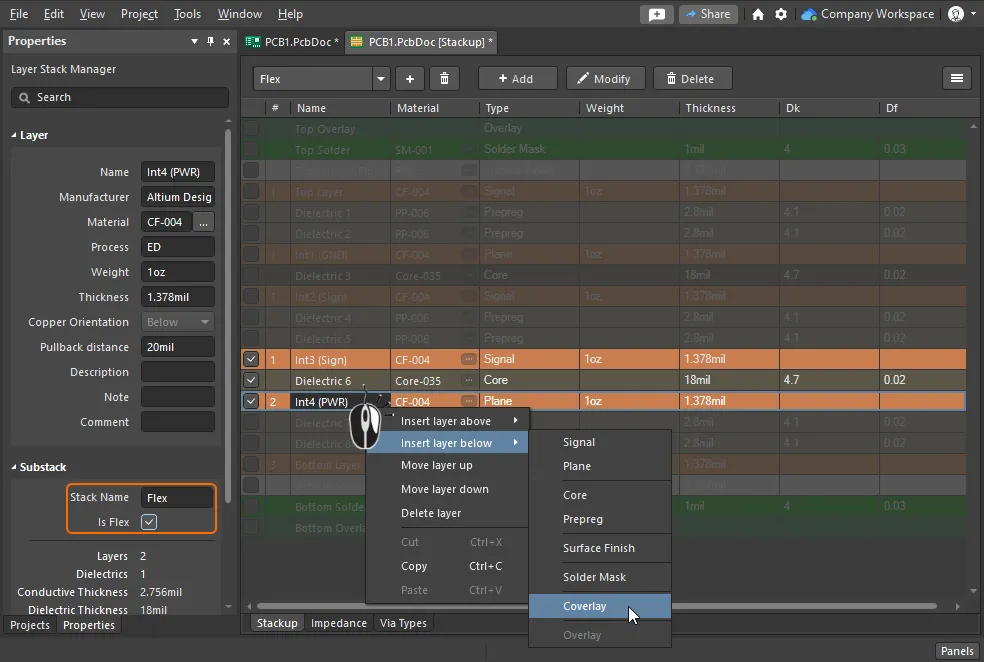
Marque o desmarque las casillas de las capas para configurar las capas necesarias en el subapilado flexible y, a continuación, añada las capas adicionales que necesite en este subapilado.
 Localizado por IA