
Diseño automatizado de placas utilizando el autorouter topológico Situs
De un vistazo
- Cómo funciona el enrutamiento automático de Situs a grandes rasgos y por qué su enfoque de mapeo topológico le aporta flexibilidad para determinar las trayectorias de las pistas.
- Qué decisiones de configuración de la placa influyen más en el éxito del enrutamiento automático, incluidas la colocación de componentes, las zonas de exclusión, los vertidos de polígonos, el enrutamiento previo y la viabilidad del enrutamiento.
- Qué reglas de enrutamiento y ajustes de capas debes revisar en Altium Designer para mejorar el rendimiento y los resultados del enrutamiento automático.
El enrutamiento de las conexiones de una placa de circuito impreso es una actividad compleja que requiere mucho tiempo. En placas grandes o de alta densidad, el proceso de enrutamiento puede llevarle al diseñador un tiempo considerable, algo en lo que un enrutador automático puede resultar de ayuda.
El enrutador automático Situs™ de Altium Designer utiliza una técnica de análisis topológico para mapear el espacio de la placa que, a diferencia del mapeo geométrico o basado en formas, no depende de la forma ni de las coordenadas de los obstáculos. El mapeo topológico proporciona mayor flexibilidad para determinar las trayectorias de enrutamiento y permite enrutar en cualquier dirección.
Enrutamiento automático de la placa
El enrutador topológico Situs aporta un nuevo enfoque al desafío del enrutamiento automático. Primero utiliza un mapeo topológico avanzado para definir la trayectoria de enrutamiento y, después, recurre a diversos algoritmos de enrutamiento probados para convertir esta trayectoria, similar a la que trazaría una persona, en un trazado de alta calidad. Como parte integral del editor de PCB, respeta las definiciones de las reglas eléctricas y de enrutamiento de la PCB.
Configuración de la placa
Aunque Situs es fácil de configurar y ejecutar, hay ciertos aspectos que debe tener en cuenta para obtener un enrutamiento óptimo.
Colocación de componentes
En última instancia, la colocación de los componentes es el factor que más influye en el rendimiento del enrutamiento. El editor de PCB de Altium Designer incluye diversas herramientas, como las líneas de conexión optimizadas dinámicamente, que permiten ajustar con precisión la colocación de los componentes. La colocación óptima se consigue cuando las líneas de conexión son lo más cortas y lo menos «enmarañadas» posible.
Otras buenas prácticas de diseño incluyen colocar los componentes de modo que sus pads queden sobre una cuadrícula regular (para maximizar el espacio libre entre los pads disponible para el enrutamiento), colocar los componentes de montaje superficial de tamaño similar exactamente enfrentados en las placas de doble cara y consultar las hojas de datos de los fabricantes de dispositivos para conocer las recomendaciones de colocación de los componentes de desacoplo. Esta no es una lista completa de los aspectos que deben tenerse en cuenta para la colocación, sino simplemente algunas sugerencias.
Zonas de exclusión
El enrutador requiere un contorno cerrado formado por objetos de exclusión colocados en la placa. Normalmente, este contorno sigue el borde de la placa. Los objetos colocados respetarán la regla de separación aplicable para garantizar que se mantengan a una distancia adecuada de este contorno y cumplir así los requisitos de separación mecánica o eléctrica del diseño. El enrutador también respetará las zonas de exclusión situadas dentro de este contorno exterior, así como las específicas de cada capa.
Puede crear un contorno cerrado que siga el borde de la forma de la placa mediante el cuadro de diálogo Primitivas de línea/arco a partir de la forma de la placa. Para obtener más información sobre las zonas de exclusión, consulte Zonas de exclusión específicas de objetos.
Rellenos de polígonos
Los rellenos de polígonos (o de cobre) pueden ser sólidos (rellenos con una o varias regiones de cobre) o tramados (construidos a partir de pistas y arcos). Un relleno de polígono tramado de tamaño mediano o grande incluye un gran número de pistas y arcos. Aunque el enrutador puede enrutar una placa que incluya estos rellenos de polígonos, la enorme cantidad de objetos que introducen aumenta la complejidad del proceso de enrutamiento.
Por lo general, solo debe colocar rellenos de polígonos antes del enrutamiento si son necesarios; por ejemplo, si se utilizan para crear trazados previos de formas inusuales, como el trazado de entrada de la alimentación de red o una región de tierra crítica. En caso contrario, es preferible añadir los rellenos de polígonos al diseño una vez completado el enrutamiento.
¿Se puede enrutar?
Un enrutador automático es un intento humano de comprender y modelar el proceso de enrutamiento para después reproducirlo automáticamente. Si la placa contiene una zona que no se puede enrutar manualmente, tampoco se podrá enrutar automáticamente. Si el enrutador falla continuamente en un componente o una sección de la placa, debe intentar enrutar esa parte de forma interactiva. Es posible que haya problemas de colocación o de configuración de las reglas que imposibiliten por completo el enrutamiento.
Enrutamiento previo
Enrute previamente las redes críticas y, si es imprescindible que el proceso de enrutamiento no las modifique, bloquéelas activando la opción Lock All Pre-routes en el cuadro de diálogo Estrategias de enrutamiento de Situs. No obstante, evite los bloqueos innecesarios; un gran número de objetos bloqueados puede dificultar mucho el enrutamiento.
Las redes de pares diferenciales deben enrutarse manualmente y bloquearse antes de utilizar el enrutador automático. Si no lo hace, es muy probable que el enrutamiento cambie y altere la integridad de la señal del par diferencial.
Configuración de las reglas de diseño
Asegúrese de que las reglas de diseño de enrutamiento sean adecuadas para la tecnología de placa que está utilizando. Las reglas de diseño mal orientadas o inadecuadas pueden dar lugar a un rendimiento muy deficiente del enrutamiento automático. Tenga en cuenta que el enrutador respeta todas las reglas de diseño eléctricas y de enrutamiento, excepto la regla de esquinas de enrutamiento.
Las reglas se definen en el cuadro de diálogo Editor de reglas y restricciones de PCB (Design » Rules), al que se puede acceder directamente desde el cuadro de diálogo Situs Routing Strategies.
Si una regla incluye valores mínimo, preferido y máximo, el enrutador automático utilizará el valor preferido.
Las reglas más importantes son las de Ancho y Separación. Estos parámetros de la tecnología de enrutamiento definen hasta qué punto se puede «compactar» el trazado. Su elección requiere buscar un equilibrio: cuanto más anchas sean las pistas y mayores las separaciones, más fácil será fabricar la placa; por el contrario, cuanto más estrechas sean las pistas y menores las separaciones, más fácil será enrutarla. Es aconsejable consultar con el fabricante para determinar sus «umbrales de precio» para los anchos de pista y las separaciones, es decir, los valores por debajo de los cuales se reduce el rendimiento de fabricación y aumenta el precio de las PCB. Además de satisfacer los requisitos eléctricos del diseño, la tecnología de enrutamiento debe elegirse en función de la tecnología de los componentes para permitir el enrutamiento de cada pin.
La tercera regla que forma parte de la tecnología de enrutamiento es la de Estilo de vía de enrutamiento. También debe seleccionarse de acuerdo con las pistas y las separaciones utilizadas, teniendo en cuenta los costes de fabricación asociados al tamaño de taladro y al anillo anular elegidos.
También debe evitar un número excesivo de reglas o las reglas innecesarias: cuantas más reglas haya, mayor será el tiempo de procesamiento y más lento será el enrutamiento. Las reglas pueden desactivarse si no son necesarias para el enrutamiento automático.
Ancho de enrutamiento
Asegúrese de que haya una regla de anchura con una consulta de All (una regla predeterminada) y de que el ajuste preferido sea adecuado para la anchura de enrutado que necesite con más frecuencia. Compruebe que esta anchura, junto con la regla de separación correspondiente, permita enrutar hasta todos los pads. Configure reglas adicionales de anchura de enrutado para las redes que requieran pistas más anchas o más estrechas.
Si hay componentes de paso fino cuyos pines pertenecen a redes con mayores anchuras de enrutado, por ejemplo, redes de alimentación, haga una prueba de enrutado desde un pin de alimentación y también desde los pines situados a ambos lados para asegurarse de que sea físicamente posible enrutarlos.
Restricción de separación
Compruebe si hay requisitos especiales de separación, como componentes de paso fino cuyos pads estén más próximos entre sí que las separaciones estándar de la placa. Estos casos pueden contemplarse mediante una regla de diseño con el ámbito y la prioridad adecuados. Tenga en cuenta que, aunque puede definir una regla que se aplique a una huella, esta no se aplicará al enrutado que se conecte a ella. Como se ha mencionado en la sección Anchura de enrutado, realice una prueba de enrutado para asegurarse de que sea posible enrutar los pines del componente.
Estilo de vía de enrutado
Asegúrese de que haya una regla de estilo de vía de enrutado con una consulta de All y de que el ajuste preferido sea adecuado. Incluya reglas de mayor prioridad para las redes que necesiten un estilo de vía distinto del establecido en la regla predeterminada.
Altium Designer admite vías ciegas y enterradas; su uso viene determinado por los cambios de capa permitidos por los tipos de vía definidos en el Administrador del apilado de capas (Design » Layer Stack Manager). Al igual que en el enrutado interactivo, cuando el enrutador automático cambia entre dos capas, comprueba las definiciones actuales de los tipos de vía: si estas capas están definidas como un par de capas para una vía ciega o enterrada, la vía colocada tendrá estas capas como capas inicial y final. Es importante comprender las restricciones de uso de las vías ciegas y enterradas; solo deben utilizarse tras consultar con el fabricante. Además de las restricciones impuestas por la tecnología de fabricación del apilado, también hay que tener en cuenta la fiabilidad y la accesibilidad para las pruebas. Algunos diseñadores consideran preferible añadir más capas de enrutado en lugar de utilizar vías ciegas o enterradas.
Capas de enrutado
Asegúrese de que haya una regla de capas de enrutado con una consulta de All. Se mostrarán todas las capas de señal habilitadas (definidas en el apilado de capas). Habilite las capas en las que desee permitir el enrutado según sea necesario. Incluya reglas de mayor prioridad para las redes que desee enrutar únicamente en capas específicas.
Si desea excluir una red concreta (o una clase de redes) del enrutado automático, defina una regla de capas de enrutado que se aplique a esa red o clase de redes y, en la sección Restricciones de esa regla, asegúrese de que la opción Allow Routing esté desactivada para cada capa de señal habilitada. La prioridad de la regla debe ser superior a la de la regla predeterminada (la que tiene una consulta de All).
Direcciones de las capas
Las direcciones de enrutado preferidas se especifican en el cuadro de diálogo Layer Directions, al que se accede desde el cuadro de diálogo Estrategias de enrutado de Situs. Se mostrarán todas las capas de señal habilitadas (definidas en el apilado de capas).
Elija direcciones de capa adecuadas a la orientación de las líneas de conexión. Situs utiliza un mapeo topológico para definir las rutas de enrutado, por lo que no está limitado a enrutar horizontal y verticalmente. Por lo general, es mejor que las capas exteriores tengan direcciones horizontal y vertical. Sin embargo, si tiene una placa multicapa con un gran número de conexiones orientadas hacia las «2 en punto», configure una o varias capas internas con esa dirección de enrutado preferida. La pasada Patrones de capa, en particular, utiliza esta información, y elegir la dirección correcta puede marcar una diferencia significativa en el rendimiento del enrutado, tanto en tiempo como en calidad. Tenga en cuenta que, cuando utilice capas con direcciones oblicuas, no es necesario disponer de una capa complementaria orientada a 90 grados respecto a ellas, ya que el enrutador normalmente enrutará horizontal o verticalmente si necesita evitar un obstáculo en una capa con dirección oblicua.
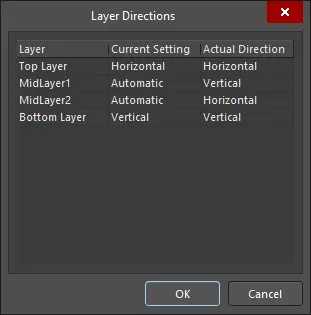
El cuadro de diálogo Layer Directions
Opciones y controles del cuadro de diálogo Direcciones de las capas
El cuadro de diálogo presenta una tabla que enumera cada capa de señal tal como está definida en el apilado de capas. Para cada capa se muestra lo siguiente:
- Layer - el nombre de la capa de señal.
- Current Setting - la dirección de enrutado preferida seleccionada actualmente para la capa. Este campo es editable. Utilice la lista desplegable para seleccionar entre las siguientes opciones: Not Used, Horizontal, Vertical, Any, 1 O'Clock, 2 O'Clock, 4 O'Clock, 5 O'Clock, 45 Up, 45 Down, Fan Out y Automatic.
- Actual Direction - la dirección de enrutado que Situs está utilizando realmente. Este campo es de solo lectura. Seguirá la dirección de enrutado preferida seleccionada para la capa en el campo Current Setting, a menos que se elija Automatic, en cuyo caso calculará la mejor dirección basándose en las direcciones de enrutado definidas para las demás capas.
Prioridad de enrutado
Utilice las reglas de prioridad de enrutado para asignar una prioridad más alta a las redes difíciles o a aquellas cuyo enrutado desee que sea lo más limpio posible.
Control de fanout de SMD
El sistema de consultas incluye palabras clave que se aplican específicamente a los distintos encapsulados de componentes de montaje superficial, incluidos IsLCC (encapsulado de chip sin terminales), IsSOIC (circuito integrado de contorno pequeño) y IsBGA (matriz de bolas). Se crean automáticamente reglas predeterminadas para los encapsulados más comunes y, dado que las pasadas de fanout se ejecutan al principio del proceso de enrutado automático, mantener reglas que no se apliquen a ningún componente apenas afecta al rendimiento. Debe tener al menos una regla de diseño de control de fanout de SMD si hay componentes de montaje superficial en la placa; una consulta adecuada para una única regla que se aplique a todos los componentes de montaje superficial sería IsSMTComponent. Para obtener información sobre cómo identifica cada palabra clave de consulta un encapsulado de componente, abra el Asistente de consultas, escriba la palabra clave deseada y pulse F1 .
Las reglas de fanout incluyen ajustes que controlan si las pistas de escape de los pads se dirigen hacia dentro, hacia fuera o en ambas direcciones. Para familiarizarse con el comportamiento de los atributos de la regla Control de fanout, puede ejecutar el comando Route » Fanout » Component en cualquier componente de montaje superficial que no tenga redes asignadas. Además de utilizarlo para comprobar cómo se realiza el fanout de un componente con la tecnología de enrutado definida actualmente en la placa, también puede usarlo para realizar el fanout de un componente que desee guardar en una biblioteca como una huella con el fanout ya realizado. Una vez realizado el fanout en el espacio de trabajo de PCB, copie y pegue el componente, junto con las pistas y las vías de fanout, en una biblioteca.
Prioridades de las reglas
El diseñador define la precedencia o prioridad de las reglas. La prioridad de las reglas se utiliza para determinar qué regla aplicar cuando un objeto está sujeto a más de una. Si la prioridad no se configura correctamente, es posible que una regla no llegue a aplicarse.
Por ejemplo, si la regla con la consulta InNet('VCC') tiene una prioridad inferior a la regla con la consulta All, se aplicará la regla All a la red VCC. Utilice el botón Priorities del cuadro de diálogo PCB Rules and Constraints Editor para acceder al cuadro de diálogo Edit Rule Priorities, donde podrá ajustar las prioridades según sea necesario. Tenga en cuenta que la prioridad no es importante cuando los ámbitos de dos reglas no se solapan (no se aplican a los mismos objetos). Por ejemplo, no importa cuál de estos dos ámbitos de regla tenga mayor prioridad: InNet('VCC') o InNet('GND').
La regla de oro
El paso más importante es realizar una comprobación de las reglas de diseño (DRC) antes de iniciar el enrutador automático. Al utilizar los comandos Route » Auto Route » Setup o Route » Auto Route » All, Situs realiza su propio análisis previo al enrutamiento y presenta los resultados en forma de informe en el cuadro de diálogo Situs Routing Strategies. Desde este cuadro de diálogo, puede examinar el informe del diseño y elegir la estrategia que se utilizará para el enrutamiento. La estrategia de enrutamiento constituye la inteligencia del enrutador: define qué algoritmos de enrutamiento se utilizarán y cuándo para convertir las rutas de enrutamiento «virtuales» identificadas en el mapa topológico en un enrutamiento real de alta calidad y gran eficiencia en la placa.
 Asegúrese de que el informe de configuración del enrutamiento no presente problemas antes de iniciar el enrutador automático.
El informe proporciona información que incluye:
- Las reglas de diseño definidas actualmente para el diseño que respetará el enrutador automático (y el número de objetos de diseño —redes, componentes y pads— afectados por cada regla)
- Las direcciones de enrutamiento definidas para todas las capas de enrutamiento de señales
- Las definiciones de pares de capas de taladrado
El informe enumera los posibles problemas que podrían afectar al rendimiento del enrutador. Siempre que es posible, se proporcionan sugerencias para ayudar a preparar mejor el diseño para el enrutamiento automático. Antes de proceder a enrutar el diseño, se deben examinar detenidamente todos los errores, advertencias y sugerencias que aparezcan y, si es necesario, ajustar las reglas de enrutamiento correspondientes.
 Revise todos los errores, advertencias y sugerencias para comprender los posibles problemas a los que se enfrentará el enrutador automático.
Es esencial resolver cualquier infracción de las reglas relacionadas con el enrutamiento antes de iniciar el enrutador automático. Las infracciones no solo pueden impedir el enrutamiento en el lugar donde se producen, sino que también pueden ralentizar considerablemente el enrutador, ya que este intentará continuamente enrutar una zona que no se puede enrutar.
Notas sobre el uso de Situs AutoRouter
- Los comandos del enrutador automático se encuentran en el submenú Route » Auto Route.
- Tanto el comando Route » Auto Route » All como el comando Route » Auto Route » Setup abren el cuadro de diálogo Situs Routing Strategies; la diferencia es que, al elegir All, el cuadro de diálogo incluye un botón Route All.
- No tenga miedo de experimentar. Si los resultados no son aceptables, realice cambios para modificar la forma de trabajar del enrutador. Añada pasadas intermedias de limpieza y enderezado, deje más espacio alrededor de las zonas densas o cambie las direcciones de las capas.
- A medida que experimente con el enrutador —creando sus propias estrategias para controlar el orden de las pasadas, cambiando el número de vías con el control Via, modificando las direcciones de las capas de enrutamiento, limitando el enrutador a rutas ortogonales, etc.—, tome nota de las combinaciones que haya probado. Así podrá identificar y reutilizar las configuraciones que mejor funcionen con sus diseños.
- Ejecute primero las pasadas de fanout por separado y evalúe su calidad. Es posible que deba realizar manualmente el fanout de las zonas problemáticas.
-
Utilice los siguientes comandos del submenú Route » Auto Route para realizar acciones específicas de enrutamiento automático:
- Net - enrutar todas las conexiones de una red determinada. Tras ejecutar el comando, el enrutador automático se inicializará y el cursor adoptará la forma de una cruz. Sitúe el cursor sobre cualquier línea de conexión (o pad) de la red que desee enrutar y haga clic o pulse Enter. El enrutador automático intentará enrutar automáticamente todas las conexiones de la red utilizando la estrategia de enrutamiento Main.
-
Net Class - enrutar todas las conexiones de las clases de redes especificadas. Tras ejecutar el comando, se abrirá el cuadro de diálogo Choose Net Classes to Route. Seleccione una o varias clases de redes que desee enrutar con el enrutador automático y, a continuación, haga clic en OK: el enrutador automático intentará enrutar automáticamente todas las conexiones de todas las redes de las clases seleccionadas utilizando la estrategia de enrutamiento Main.

El cuadro de diálogo Choose Net Class to Route - Connection - enrutar una conexión específica entre dos pads del diseño actual.
- Area - enrutar todas las conexiones que estén completamente contenidas (inicio y fin) en un área determinada. Tras ejecutar el comando, el enrutador automático se inicializará y el cursor adoptará la forma de una cruz. Sitúe el cursor y haga clic para fijar la primera esquina del área de enrutamiento. Mueva el cursor para definir el tamaño del área de enrutamiento y haga clic para fijar la segunda esquina. El enrutador automático intentará enrutar automáticamente todas las conexiones que comiencen y terminen dentro del área designada utilizando la estrategia de enrutamiento Main.
-
Room - enrutar todas las conexiones que se encuentren completamente dentro de los límites de una sala seleccionada. Tras ejecutar el comando, el enrutador automático se inicializará y el cursor adoptará la forma de una cruz. Sitúe el cursor sobre la sala que desee enrutar y haga clic o pulse Enter. El enrutador automático intentará enrutar automáticamente todas las conexiones que se encuentren completamente dentro de los límites de la sala utilizando la estrategia de enrutamiento Main.
Para enrutar todas las conexiones que se encuentren completamente dentro de los límites de la sala situada bajo el cursor, puede hacer clic con el botón derecho sobre una sala y elegir el comando Room Actions » Autoroute Room en el menú contextual. Tras ejecutar el comando, el enrutador automático intentará enrutar automáticamente todas las conexiones que se encuentren completamente dentro de los límites de la sala utilizando la estrategia de enrutamiento Main.
-
Component - enrutar todas las conexiones que salgan de los pads de un componente determinado. Tras ejecutar el comando, el enrutador automático se inicializará y el cursor adoptará la forma de una cruz. Sitúe el cursor sobre el componente que desee enrutar y haga clic o pulse Enter. El enrutador automático intentará enrutar automáticamente todas las conexiones que salgan de los pads del componente seleccionado, hasta el siguiente pad que encuentre en cada caso, utilizando la estrategia de enrutamiento Main.
Para enrutar todas las conexiones que salgan de los pads del componente situado bajo el cursor, puede hacer clic con el botón derecho sobre el componente y elegir el comando Component Actions » Autoroute Component en el menú contextual.
-
Component Class - enrutar todas las conexiones que salgan de los pads de los componentes de las clases de componentes especificadas. Tras ejecutar el comando, se abrirá el cuadro de diálogo Choose Component Classes to Route. Seleccione una o varias clases de componentes que desee enrutar con el enrutador automático, especifique Connections Routing Mode y, a continuación, haga clic en OK : el enrutador automático intentará enrutar automáticamente todas las conexiones que salgan de los pads de todos los componentes de las clases seleccionadas utilizando la estrategia de enrutamiento Main.

El cuadro de diálogo Choose Component Class to Route - Connections On Selected Components - enrutar todas las conexiones que parten de los pads de los componentes seleccionados actualmente en el espacio de diseño. Tras ejecutar el comando, el enrutador automático intentará enrutar automáticamente todas las conexiones que parten de los pads de los componentes seleccionados, hasta el siguiente pad encontrado en cada caso, utilizando la estrategia de enrutamiento Main.
- Connections Between Selected Components - enrutar todas las conexiones entre los componentes seleccionados actualmente en el espacio de diseño. Tras ejecutar el comando, el enrutador automático intentará enrutar automáticamente todas las conexiones entre los pads de los componentes seleccionados utilizando la estrategia de enrutamiento Main.
-
Utilice los siguientes comandos del submenú Route » Auto Route para controlar el proceso de enrutamiento automático:
- Stop - finalizar el proceso de enrutamiento automático al completar la pasada de enrutamiento actual. El enrutador automático se detendrá y no se continuará enrutando la placa. Las conexiones de la placa que ya se hayan enrutado permanecerán enrutadas.
- Reset - reiniciar el enrutador automático, inicializando la memoria que necesita antes de intentar enrutar. Permite modificar la estrategia de enrutamiento existente o cambiar a una estrategia diferente sobre la marcha mientras se enruta toda la placa. Tras ejecutar el comando, se abrirá el cuadro de diálogo Situs Routing Strategies. Utilícelo para realizar cambios en la estrategia de enrutamiento actual (cuando sea posible) o cambiar a otra y, a continuación, haga clic en el botón Route All. El enrutador automático se inicializará para enrutar con la estrategia modificada o nueva.
- Pause - pausar la operación de enrutamiento automático actual. Tras ejecutar el comando, el progreso del enrutador automático se detendrá temporalmente. Para continuar, vuelva a ejecutar el comando (que ahora aparece como el comando Route » Auto Route » Resume ).
Resumen de las pasadas y estrategias de enrutamiento
Las estrategias de enrutamiento definidas actualmente se muestran en la parte inferior del cuadro de diálogo Situs Routing Strategies. Haga clic en el botón Add para acceder al cuadro de diálogo Situs Strategy Editor, donde puede especificar las pasadas que se incluirán en una nueva estrategia. También puede utilizar el botón Duplicate para duplicar una estrategia existente y editarla según sea necesario. La inclusión de distintas pasadas de enrutamiento y el orden en el que se utilizan constituyen la «inteligencia» del enrutador automático. Estas pasadas se utilizan para convertir las trayectorias de enrutamiento virtuales identificadas en el mapa topológico en trazados de alta calidad en la placa.
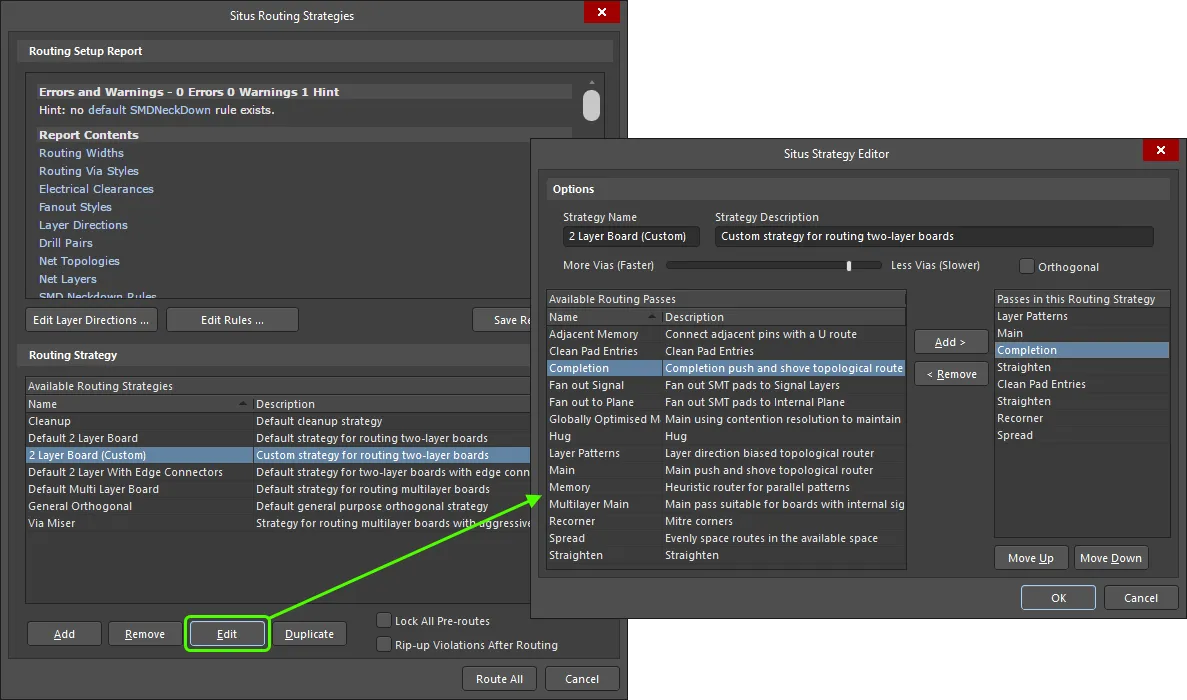
Ejemplo de edición de una estrategia duplicada.
Opciones y controles del cuadro de diálogo de estrategias de enrutamiento Situs
Los controles del cuadro de diálogo se dividen en dos áreas principales. La única diferencia entre los controles de los dos métodos de acceso es el botón situado en la parte inferior del cuadro de diálogo, a la izquierda del botón Cancel . Cuando se accede solo para realizar la configuración (sin enrutar), aparece como el botón estándar OK . Al hacer clic en él, se guardan los cambios en las estrategias de enrutamiento definidas por el usuario. Cuando se accede para enrutar toda la placa, aparece como el botón Route All. Al hacer clic en él, se intentará enrutar la placa de acuerdo con la estrategia de enrutamiento seleccionada actualmente.
Informe de configuración de enrutamiento
- Report Window - esta área presenta un informe basado en el análisis del diseño previo al enrutamiento, que reúne información como: las reglas de diseño definidas actualmente para el diseño que respetará el enrutador automático (y el número de objetos de diseño —redes, componentes y pads— afectados por cada regla), las direcciones de enrutamiento definidas para todas las capas de enrutamiento de señales y las definiciones de pares de capas de taladrado.
El informe enumera los posibles problemas que podrían afectar al rendimiento del enrutador. Estas advertencias pueden incluir capas de enrutamiento cuya dirección de enrutamiento esté configurada como Any. Siempre que es posible, se proporcionan sugerencias para ayudar a preparar mejor el diseño para el enrutamiento automático. Todos los errores, advertencias y sugerencias enumerados deben examinarse detenidamente y, si es necesario, deben ajustarse las reglas de enrutamiento correspondientes antes de proceder a enrutar el diseño.
- Edit Layer Directions - haga clic en este botón para acceder al cuadro de diálogo Direcciones de las capas, en el que puede modificar las direcciones de enrutamiento de las capas de señal según sea necesario.
- Edit Rules - haga clic en este botón para acceder al cuadro de diálogo principal Editor de reglas y restricciones de PCB. Si desea modificar directamente una regla de enrutamiento existente, también puede hacer clic en el hipervínculo correspondiente a esa regla dentro del cuerpo principal del informe.
- Save Report As - haga clic en este botón para guardar el informe como documento HTML. Aparecerá un cuadro de diálogo estándar Save As. De forma predeterminada, el informe se guardará en la misma ubicación y con el mismo nombre que el archivo de diseño de PCB (DesignName.htm). Utilice el cuadro de diálogo para cambiar el nombre y la ubicación según sea necesario.
Estrategia de enrutamiento
-
Available Routing Strategies - esta área enumera todas las estrategias de enrutamiento disponibles actualmente que puede utilizar el enrutador automático para enrutar el diseño. Cada estrategia se muestra con su nombre y una descripción. Las siguientes seis estrategias de enrutamiento están definidas y disponibles de forma predeterminada:
- Cleanup - estrategia de limpieza predeterminada.
- Default 2 Layer Board - estrategia predeterminada para enrutar placas de dos capas.
- Default 2 Layer With Edge Connectors - estrategia predeterminada para enrutar placas de dos capas con conectores de borde.
- Default Multi Layer Board - estrategia predeterminada para enrutar placas multicapa.
- General Orthogonal - estrategia ortogonal de uso general predeterminada.
- Via Miser - estrategia predeterminada para enrutar placas multicapa con minimización agresiva de vías.
- Add - haga clic en este botón para añadir a la lista una nueva estrategia de enrutamiento definida por el usuario. Se abrirá el cuadro de diálogo Situs Strategy Editor, en el que podrá definir por completo la estrategia, incluidas, sobre todo, las pasadas de enrutamiento que la componen.
- Remove - haga clic en este botón para eliminar de la lista de estrategias de enrutamiento disponibles la estrategia definida por el usuario que esté seleccionada actualmente.
- Edit - haga clic en este botón para editar la estrategia de enrutamiento definida por el usuario que esté seleccionada actualmente. Se abrirá el cuadro de diálogo Situs Strategy Editor, en el que podrá realizar los cambios necesarios en la estrategia, incluidas las pasadas de enrutamiento que la componen.
- Duplicate - haga clic en este botón para crear un duplicado de la estrategia de enrutamiento seleccionada actualmente. Se abrirá el cuadro de diálogo Situs Strategy Editor. Asigne a la nueva estrategia un nombre y una descripción más significativos y modifique su configuración según sea necesario.
- Lock All Pre-routes - active esta opción para impedir que el enrutador automático elimine y vuelva a enrutar las redes ya enrutadas. A menudo, algunas redes se enrutan manualmente y el resto se enruta de forma automática.
- Rip-up Violations After Routing - active esta opción para que se eliminen las rutas que infrinjan las reglas de diseño definidas (y aplicables) una vez que el enrutador automático complete la sesión de enrutamiento.
Opciones y controles del cuadro de diálogo del editor de estrategias Situs
Opciones
- Strategy Name - el nombre actual de la estrategia. Si está creando una nueva estrategia de enrutamiento, este campo contendrá el valor predeterminado New Strategy. Edite este campo para asignar un nombre más significativo según sea necesario.
- Strategy Description - la descripción actual de la estrategia. Introduzca una descripción significativa que resuma el propósito o el alcance de la estrategia.
- More/Less Vias - utilice este control deslizante para definir el uso de vías permitido al enrutador automático. Se trata de un equilibrio entre una mayor velocidad de enrutamiento y el uso de menos vías. Si mueve el control hacia la derecha, el enrutador automático colocará menos vías, pero tardará más en enrutar la placa. Si lo mueve hacia la izquierda, el enrutamiento se completará más rápido, pero a costa de que el enrutador automático coloque más vías en la PCB.
- Orthogonal - active esta opción para limitar el enrutador automático a trayectorias ortogonales (90°). Si desactiva esta opción, el enrutador automático podrá enrutar de forma ortogonal o no ortogonal (45°), según lo considere oportuno.
Pasadas de enrutamiento
-
Available Routing Passes - esta área muestra las pasadas de enrutamiento (algoritmos) disponibles que se pueden utilizar en una estrategia de enrutamiento. Están disponibles las siguientes pasadas:
- Adjacent Memory - esta es una pasada de enrutamiento a nivel de conexión. Se utiliza para enrutar pines adyacentes de la misma red que requieren un despliegue de pistas (fanout) con un patrón simple en U.
- Clean Pad Entries - esta es una pasada de enrutamiento a nivel de conexión. Vuelve a enrutar desde el centro de cada pad hacia fuera, siguiendo el eje más largo del pad.
- Completion - esta es una pasada de enrutamiento a nivel de conexión. Es básicamente igual que la pasada Main , pero con una asignación de costes diferente para resolver conflictos y completar conexiones difíciles. Por ejemplo, se asigna un coste menor a las vías y uno mayor a las rutas que no siguen la dirección preferente.
- Fan out Signal - esta es una pasada a nivel de componente, basada en los ajustes de fanout definidos por el control de fanout. Comprueba los patrones de los pads, tiene en cuenta la separación, el ancho de pista y el estilo de vía y, a continuación, selecciona una disposición de fanout adecuada (fila alineada, escalonada, etc.) para cumplir los requisitos definidos en la regla de diseño. El fanout se realiza únicamente hacia capas de señal.
- Fan out to Plane - esta es una pasada a nivel de componente, basada en los ajustes de fanout definidos por el control de fanout. Comprueba los patrones de los pads, tiene en cuenta la separación, el ancho de pista y el estilo de vía y, a continuación, selecciona una disposición de fanout adecuada (fila alineada, escalonada, etc.) para cumplir los requisitos definidos en la regla de diseño. El fanout se realiza únicamente hacia una capa de plano interno.
- Globally Optimised Main - esta es una pasada de enrutamiento a nivel de conexión. Proporciona un enrutamiento óptimo. En la primera iteración, ignora los conflictos y las infracciones. A continuación, vuelve a enrutar las conexiones aumentando los costes de los conflictos hasta que no queden infracciones. Esta pasada, utilizada con la opción Orthogonal activada, puede generar patrones de enrutamiento bien organizados. Añada una pasada Recorner a la estrategia para obtener esquinas achaflanadas.
- Hug - esta es una pasada de enrutamiento a nivel de conexión que vuelve a enrutar cada conexión siguiendo el enrutamiento existente con la mínima separación posible. Esta pasada de aproximación se utiliza para maximizar el espacio libre disponible para el enrutamiento. Tenga en cuenta que esta pasada es muy lenta.
- Layer Patterns - esta es una pasada de enrutamiento a nivel de conexión. Solo enruta conexiones que coincidan con la dirección de una capa (dentro de una tolerancia). Su asignación de costes favorece la aproximación o el seguimiento del enrutamiento existente para maximizar el espacio libre.
- Main - esta es una pasada de enrutamiento a nivel de conexión. Utiliza el mapa topológico para encontrar una trayectoria de enrutamiento y, a continuación, utiliza el enrutador de empuje y desplazamiento para convertir la trayectoria propuesta en un trazado real.
- Memory - esta es una pasada de enrutamiento a nivel de conexión. Busca dos pines de componentes diferentes situados en la misma capa que compartan las coordenadas X o Y.
- Multilayer Main - esta es una pasada de enrutamiento a nivel de conexión. Es similar a la pasada Main , pero con costes optimizados para placas multicapa.
- Recorner - esta es una pasada de enrutamiento a nivel de conexión que se utiliza para achaflanar las esquinas del trazado. Esta pasada se utiliza cuando la opción Orthogonal está activada para la estrategia; básicamente, anula dicha opción y achaflana las esquinas de cada ruta. Si la opción Orthogonal está desactivada para la estrategia utilizada, no es necesario incluir una pasada Recorner , ya que el enrutador automático achaflanará las esquinas de forma predeterminada.
- Spread - esta es una pasada de enrutamiento a nivel de conexión que vuelve a enrutar cada conexión intentando distribuir las pistas para aprovechar el espacio libre y mantener una separación uniforme entre ellas cuando pasan entre objetos fijos (como los pads de los componentes). Tenga en cuenta que esta pasada es muy lenta.
- Straighten - esta es una pasada de enrutamiento a nivel de conexión que intenta reducir el número de esquinas. Para ello, recorre la ruta hasta una esquina y, desde ella, realiza una exploración (horizontal, vertical, a 45° hacia arriba o a 45° hacia abajo) en busca de otro punto enrutado de la red. Si encuentra uno, comprueba si esta nueva trayectoria reduce la longitud del trazado.
- Passes in this Routing Strategy - esta área muestra las pasadas de enrutamiento (algoritmos) incluidas en la estrategia. Puede añadir las pasadas que desee de la lista de pasadas disponibles y agregar varias instancias de una misma pasada en distintos puntos de la estrategia para obtener resultados específicos. Las pasadas se ejecutarán en orden, de arriba abajo. Este orden se puede modificar mediante los botones Move Up y Move Down.
- Add - haga clic en este botón para añadir la pasada seleccionada actualmente en la lista Available Routing Passes a la lista Passes in this Routing Strategy. La pasada se añadirá encima de la pasada seleccionada actualmente en esta última.
- Remove - haga clic en este botón para eliminar de la estrategia la pasada seleccionada actualmente en la lista Passes in this Routing Strategy.
- Move Up - haga clic en este botón para subir en la lista la pasada seleccionada actualmente en la lista Passes in this Routing Strategy. Es decir, se utilizará antes en la estrategia de enrutamiento.
- Move Down - haga clic en este botón para bajar en la lista la pasada seleccionada actualmente en la lista Passes in this Routing Strategy. Es decir, se utilizará más tarde en la estrategia de enrutamiento.
Están disponibles las siguientes pasadas de enrutamiento. Las pasadas se pueden utilizar en cualquier orden; como orientación, examine una estrategia existente para ver el orden de las pasadas.
| Pasada | Función |
|---|---|
| Memoria adyacente | Una pasada de enrutamiento a nivel de conexión. Se utiliza para enrutar pines adyacentes de la misma red que requieren un despliegue de pistas, con un patrón sencillo en U. |
| Limpiar entradas a pads | Una pasada de enrutamiento a nivel de conexión. Vuelve a enrutar desde el centro de cada pad hacia fuera, a lo largo de su eje más largo. Si hay componentes con pads cuyas dimensiones X e Y son diferentes, incluya siempre una pasada de Limpiar entradas a pads después de la pasada de Memoria. |
| Finalización | Una pasada de enrutamiento a nivel de conexión. Es esencialmente igual que la pasada Principal, pero con una asignación de costes diferente para resolver conflictos y completar conexiones difíciles. Por ejemplo, las vías tienen un coste menor y los trazados en la dirección no preferida tienen un coste mayor. |
| Despliegue hacia capas de señal | Una pasada a nivel de componente, basada en los ajustes de despliegue definidos en el Control de despliegue. Comprueba los patrones de los pads, tiene en cuenta la separación, el ancho de pista y el estilo de vía y, a continuación, selecciona una disposición de despliegue adecuada (fila alineada, escalonada, etc.) para cumplir los requisitos definidos en la regla de diseño. El despliegue se realiza únicamente hacia capas de señal. |
| Despliegue hacia un plano | Una pasada a nivel de componente, basada en los ajustes de despliegue definidos en el Control de despliegue. Comprueba los patrones de los pads, tiene en cuenta la separación, el ancho de pista y el estilo de vía y, a continuación, selecciona una disposición de despliegue adecuada (fila alineada, escalonada, etc.) para cumplir los requisitos definidos en la regla de diseño. El despliegue se realiza únicamente hacia una capa de plano interno. |
| Principal con optimización global | Una pasada de enrutamiento a nivel de conexión. Proporciona un enrutamiento óptimo. Ignora los conflictos y las infracciones en su primera iteración. Después, vuelve a enrutar las conexiones, aumentando los costes de los conflictos, hasta que no quede ninguna infracción. Esta pasada, utilizada con la opción Ortogonal activada, puede producir patrones de enrutamiento bien organizados. Añada una pasada de Biselado de esquinas a la estrategia para obtener esquinas biseladas. |
| Ajuste estrecho | Una pasada de enrutamiento a nivel de conexión que vuelve a enrutar cada conexión siguiendo el trazado existente con la mínima separación posible. La pasada de Ajuste estrecho se utiliza para maximizar el espacio libre para el enrutamiento. Tenga en cuenta que esta pasada es muy lenta. |
| Patrones de capa | Una pasada de enrutamiento a nivel de conexión. Solo enruta las conexiones que coinciden con la dirección de una capa (dentro de una tolerancia). Su asignación de costes favorece el ajuste al trazado existente o su seguimiento para maximizar el espacio libre. |
| Principal | Una pasada de enrutamiento a nivel de conexión. Utiliza el mapa topológico para encontrar una ruta de enrutamiento y, a continuación, utiliza el enrutador con empuje y desplazamiento para convertir la ruta propuesta en un trazado real. Solo debe especificarse una pasada de tipo principal para una estrategia de enrutamiento: Principal, Principal multicapa o Principal con optimización global. |
| Memoria | Una pasada de enrutamiento a nivel de conexión. Busca dos pines de componentes diferentes situados en la misma capa que compartan las coordenadas X o Y. |
| Principal multicapa | Una pasada de enrutamiento a nivel de conexión. Es similar a la pasada Principal, pero con costes optimizados para placas multicapa. |
| Biselado de esquinas | Una pasada de enrutamiento a nivel de conexión que se utiliza para biselar las esquinas del trazado. Esta pasada se utiliza cuando la opción Ortogonal está activada para la estrategia; en la práctica, anula dicha opción y bisela las esquinas de cada trazado. Si la opción Ortogonal está desactivada para la estrategia utilizada, no es necesario incluir una pasada de Biselado de esquinas, ya que el enrutador automático bisela las esquinas de forma predeterminada. |
| Distribución | Una pasada de enrutamiento a nivel de conexión que vuelve a enrutar cada conexión e intenta distribuir las pistas para aprovechar el espacio libre y espaciarlas uniformemente cuando pasan entre objetos fijos (como los pads de los componentes). Tenga en cuenta que esta pasada es muy lenta. |
| Enderezamiento | Una pasada de enrutamiento a nivel de conexión que intenta reducir el número de esquinas. Para ello, recorre el trazado hasta una esquina y, desde ella, realiza una exploración (horizontal, vertical, a 45° hacia arriba o a 45° hacia abajo) en busca de otro punto enrutado de la red. Si lo encuentra, comprueba si esta nueva ruta reduce la longitud del trazado. |
 Localizado por IA